
Sélecteur de nombre
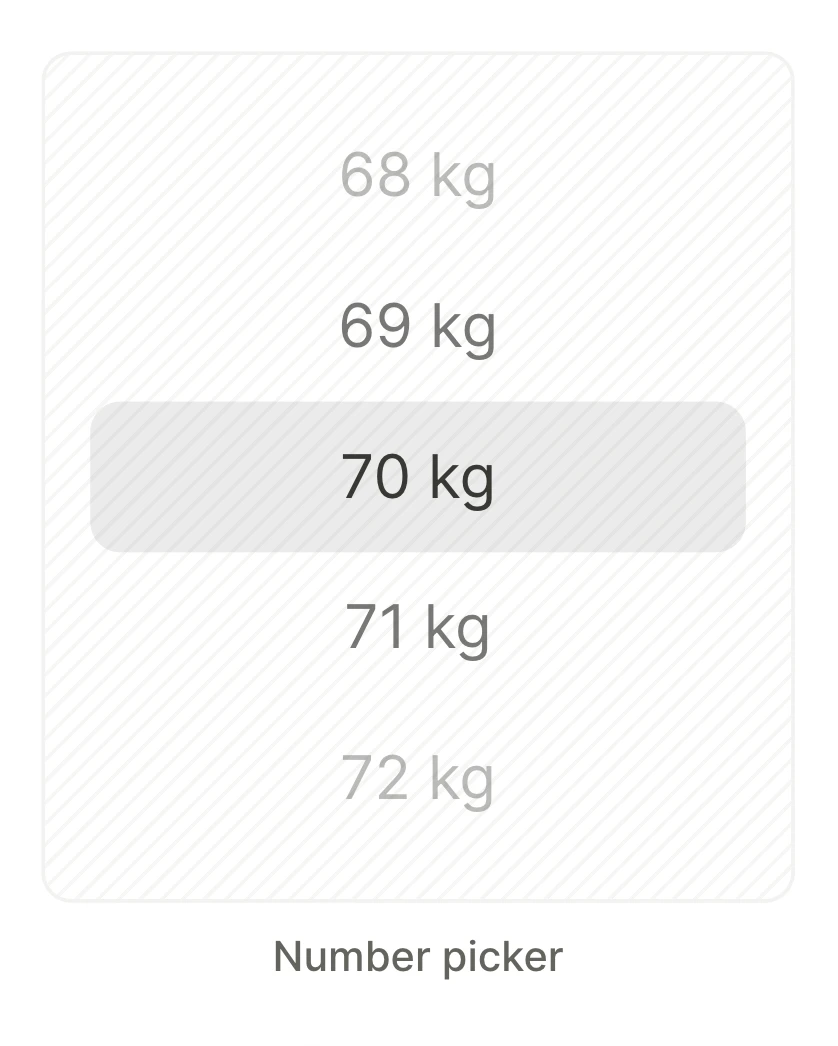
Pour demander aux utilisateurs leur âge, leur poids, leur taille ou tout autre nombre dans une plage, ajoutez un Number picker dans le Flow & Paywall Builder. Vous définissez la valeur minimale et la valeur maximale d’une molette. Les utilisateurs choisissent un nombre dans cet intervalle. Si les utilisateurs ne font pas tourner la molette, leur réponse est le nombre par défaut. Si la réponse peut être n’importe quel nombre, ou si les utilisateurs peuvent ignorer la question, utilisez plutôt un Number input.
Avec le nombre que les utilisateurs choisissent, vous pouvez :
- Lisez le nombre dans le code de votre application, par exemple pour l’enregistrer sur votre backend.
- Affichez le nombre dans une phrase, comme « Vous pesez 70 kg ».
- Redirigez les utilisateurs vers différents écrans selon le nombre.
Pour une date, comme une date de naissance, utilisez une saisie de date. Ne construisez pas une date à partir de trois sélecteurs de nombre : les utilisateurs pourraient choisir le 31 février, et votre code d’application recevrait trois nombres distincts. Pour demander uniquement l’année de naissance, ajoutez un seul sélecteur de nombre, par exemple de 1940 à 2010.
Ajouter un sélecteur numérique
-
Ouvrez le panneau Add element.
-
Dans la catégorie Forms & Quiz, cliquez sur Input > Number picker.
-
Sur le canvas, remplacez le texte Weight par votre question.
-
Sélectionnez la molette.
-
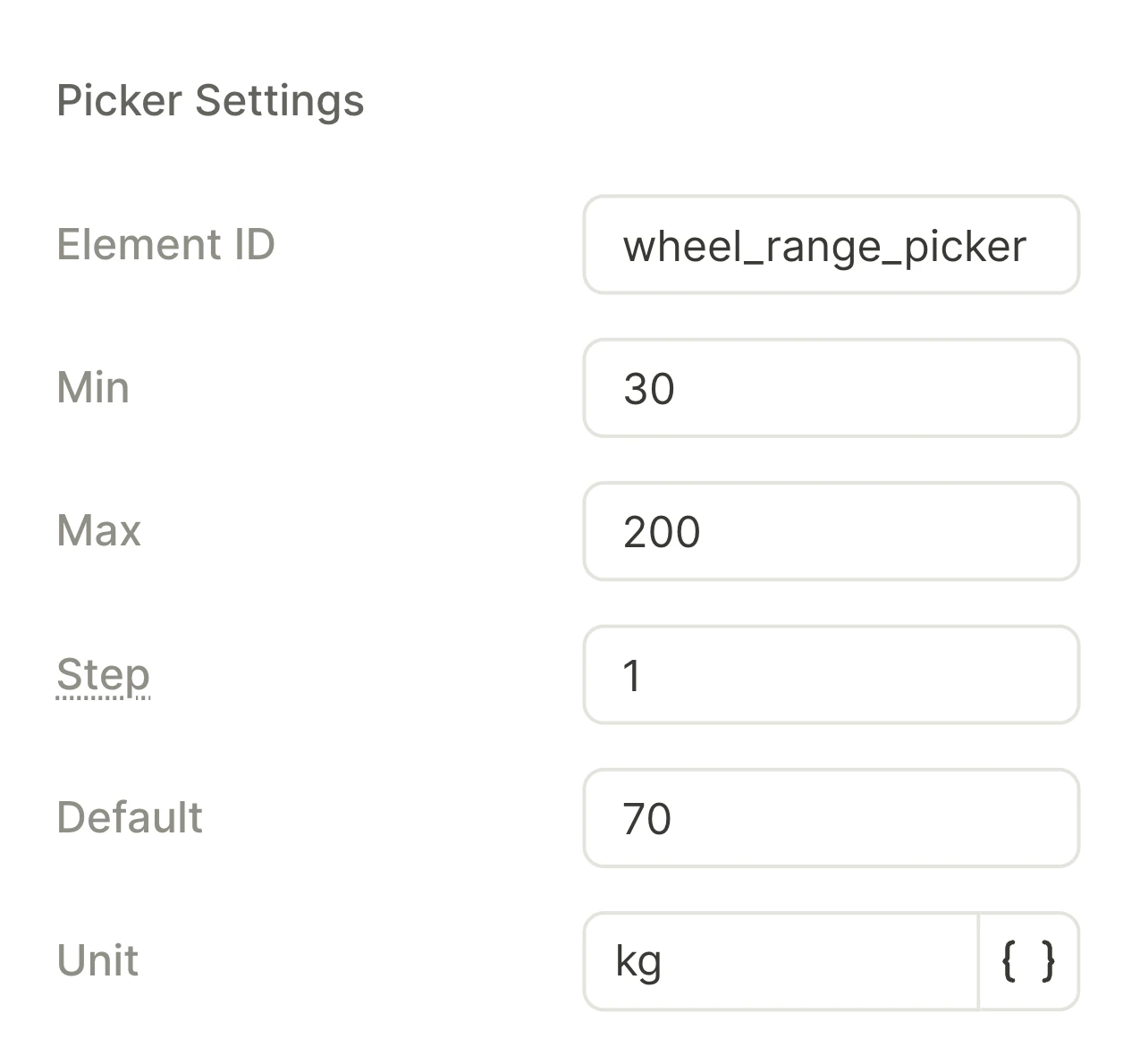
Dans le champ Element ID, remplacez l’ID généré automatiquement par un nom pour la réponse, par exemple
weight. Dans les conditions et les éléments de texte, le nombre correspond à la variableweight.value, et votre code applicatif le reçoit avec l’IDweight. Définissez l’ID au moment où vous ajoutez le sélecteur, pas après. Si vous modifiez l’ID, le builder met à jour les conditions et les éléments de texte, mais votre code applicatif continue de rechercher l’ancien ID. -
Dans les champs Min, Max et Step, définissez la plage, par exemple de 40 à 150 pour un poids en kilogrammes. Pour des nombres entiers, utilisez un Min et un Step entiers. Pour des nombres à décimales, utilisez un Step tel que 0.5.
Le builder arrondit chaque nombre à un multiple de 0,25, donc pour une hauteur, utilisez les centimètres plutôt que les mètres. Si la plage nécessite plus de 1 000 lignes, le builder réduit la valeur Max.
-
Dans le champ Default, définissez une réponse courante, par exemple 70. Si les utilisateurs ne font pas tourner la roue, leur réponse sera ce nombre par défaut.
-
Dans le champ Unit, définissez l’unité affichée après chaque nombre, par exemple
kg. Pour un nombre sans unité, laissez le champ vide. -
Pour envoyer le nombre à votre code applicatif, sélectionnez le bouton sur lequel les utilisateurs appuient pour confirmer le nombre, par exemple Continue. Définissez l’action du bouton sur Navigate to Screen, Navigate Next ou Navigate back. L’action peut aussi s’exécuter dans une action conditionnelle. Un bouton qui ferme le flow, lance un achat ou exécute une action personnalisée n’envoie pas le nombre.
Proposer des unités métriques et impériales
Pour demander un poids en kilogrammes ou en livres :
- Ajoutez un quiz à choix unique avec les options kg et lb.
- Après l’écran du quiz, ajoutez un écran pour les kilogrammes et un écran pour les livres. Sur chaque écran, ajoutez un Number picker avec l’ID d’élément
weight_kgouweight_lb, comme dans Ajouter un Number picker. - Sur l’écran du quiz, ajoutez une action conditionnelle au bouton que les utilisateurs appuient pour confirmer l’unité, par exemple Continue. Si les utilisateurs choisissent kg, naviguez vers l’écran pour les kilogrammes, sinon vers l’écran pour les livres.
- Sur les écrans pour les kilogrammes et les livres, définissez l’action de navigation sur Navigate to Screen, et sélectionnez le même écran suivant sur les deux.
Si les deux sélecteurs partagent un écran, votre code reçoit les deux valeurs, même si vous en masquez une. Avec des écrans séparés, les utilisateurs qui reviennent en arrière et changent l’unité envoient également les deux valeurs. Dans votre code, si l’utilisateur a sélectionné kg en dernier, lisez weight_kg, sinon lisez weight_lb.
Sur les écrans suivants, la variable du sélecteur ignoré est égale à sa valeur par défaut. Pour afficher le poids ou créer une branche selon celui-ci, ajoutez une condition qui évalue la réponse au quiz.
Un sélecteur de nombres possède une unité. Si vous traduisez l’unité dans une autre langue, vous ne faites que modifier le libellé affiché après chaque nombre. Votre code d’application reçoit les mêmes nombres dans toutes les langues.
Pour une hauteur en pieds et en pouces, ajoutez un sélecteur de nombres en pouces, par exemple de 48 à 96.
Afficher le nombre dans un élément texte
Pour afficher le nombre dans une phrase, par exemple « Vous pesez 70 kg », insérez la variable <Element ID>.value dans un élément texte. La variable ne contient pas d’unité, ajoutez-la donc après. Sur l’appareil, quand la roue s’arrête sur un nombre, l’élément texte du même écran se met à jour.
Pour afficher un IMC ou une autre valeur calculée à partir des nombres, effectuez le calcul dans le code de votre application. Transmettez ensuite le résultat à un tag personnalisé dans un flow ultérieur. Il n’est pas possible de calculer des valeurs dans un flow.
Faire bifurquer le flow selon la valeur numérique
Pour diriger les utilisateurs vers différents écrans en fonction de la valeur numérique, ajoutez une action conditionnelle au bouton sur lequel ils appuient pour valider le nombre, par exemple Continue. Par exemple, pour un sélecteur dont l’Element ID est age, si age.value < 18, naviguez vers un écran spécifique, sinon passez à l’écran suivant.
Pour modifier du texte ou afficher un élément selon le numéro sélectionné, ajoutez du texte conditionnel ou une visibilité conditionnelle qui évalue le numéro. Par exemple, si age.value < 18, affichez un indice. Sur l’appareil, l’écran avec le sélecteur se met à jour lorsque la molette s’arrête sur un numéro.
Prévisualiser la roue sur un appareil
Pour faire tourner la roue et voir la mise à jour de l’écran, testez le flow sur un appareil. Sur iOS, la roue est la roue système. Sur Android, le SDK Adapty dessine sa propre roue. Sur les deux plateformes, chaque ligne utilise la police et la couleur définies dans la section Typography. Dans la section Size, vous pouvez uniquement définir la largeur de la roue : chaque plateforme définit la hauteur.
Sur le canvas, vous ne pouvez pas faire tourner la roue, donc son numéro par défaut apparaît dans les éléments de texte et les conditions l’évaluent.
Lire le numéro dans le code de votre application
Le code de votre application reçoit le numéro via le SDK Adapty iOS, Android, React Native, Flutter, Unity, Kotlin Multiplatform, Capacitor , dans un événement flow_user_input avec les paramètres suivants :
element_type:wheel_range_picker.element_id: L’ID de l’élément, par exempleweight.value: Le nombre. Si Min ou Step contient des décimales, le nombre peut en avoir aussi, par exemple70.5.
Votre code applicatif reçoit value depuis un champ Number input sous forme de chaîne de caractères, et depuis un Number picker sous forme de type numérique. Si vous remplacez un Number input par un Number picker, mettez à jour le code qui lit value.
Le code de votre application reçoit l’événement quand les utilisateurs appuient sur un bouton qui ouvre un autre écran. Avant cela, un appui sur une option de quiz ou un basculement sur le même écran peut également envoyer l’événement. Pour lire le nombre que les utilisateurs ont sélectionné, ne conservez que le dernier événement pour chaque identifiant d’élément. Si les utilisateurs n’ont pas tourné la roue, value correspond au nombre par défaut. Même un sélecteur masqué envoie l’événement au code de votre application.
Le flow n’envoie pas le nombre à Adapty. Pour afficher différents flows et paywalls aux utilisateurs en fonction du nombre sélectionné par la suite :
- Envoyez le nombre depuis le code de votre application à Adapty en tant qu’ attribut utilisateur personnalisé iOS, Android, React Native, Flutter, Unity, Kotlin Multiplatform, Capacitor . Transmettez le nombre lui-même, pas du texte.
- Dans l’Adapty Dashboard, créez un attribut personnalisé de type Number. Dans le champ Key, saisissez la clé utilisée dans le code de votre application.
- Créez un segment basé sur cet attribut, puis ajoutez ce segment à une audience.