
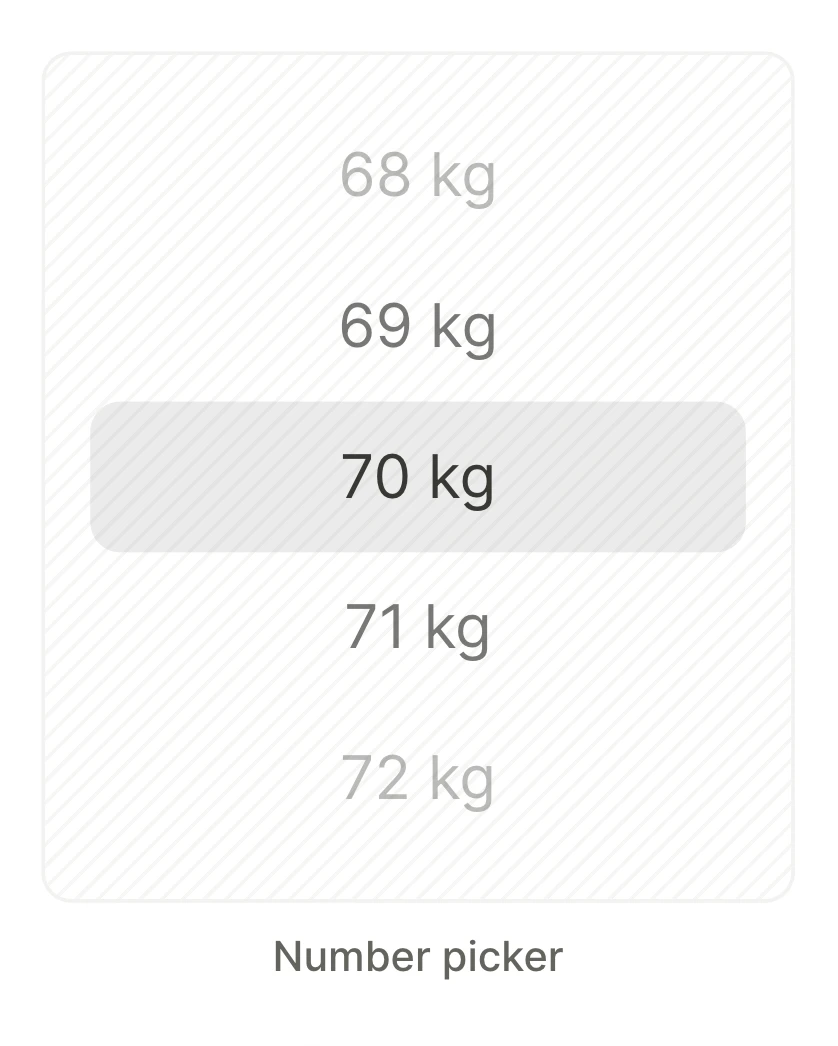
Number picker
Để hỏi người dùng về tuổi, cân nặng, chiều cao hoặc một con số nào đó trong một khoảng giá trị, hãy thêm Number picker vào Flow & Paywall Builder. Bạn đặt giá trị tối thiểu và giá trị tối đa cho một bánh xe. Người dùng chọn một số nằm trong khoảng đó. Nếu người dùng không xoay bánh xe, câu trả lời của họ là số mặc định. Nếu câu trả lời có thể là bất kỳ số nào, hoặc nếu người dùng có thể bỏ qua câu hỏi, hãy dùng Number input thay thế.
Với con số mà người dùng chọn, bạn có thể:
- Đọc số trong code ứng dụng của bạn, ví dụ để lưu vào backend của bạn.
- Hiển thị số trong một câu, chẳng hạn như “Bạn nặng 70 kg”.
- Chuyển người dùng đến các màn hình khác nhau dựa theo số.
Với ngày tháng, chẳng hạn như ngày sinh, hãy dùng Date input. Đừng tạo ngày từ ba Number picker: người dùng có thể chọn ngày 31 tháng 2, và code ứng dụng của bạn sẽ nhận được ba số riêng lẻ. Nếu chỉ muốn hỏi năm sinh, hãy thêm một Number picker, ví dụ từ 1940 đến 2010.
Thêm Number picker
-
Mở bảng Add element.
-
Trong danh mục Forms & Quiz, nhấp vào Input > Number picker.
-
Trên canvas, thay thế văn bản Weight bằng câu hỏi của bạn.
-
Chọn bánh xe.
-
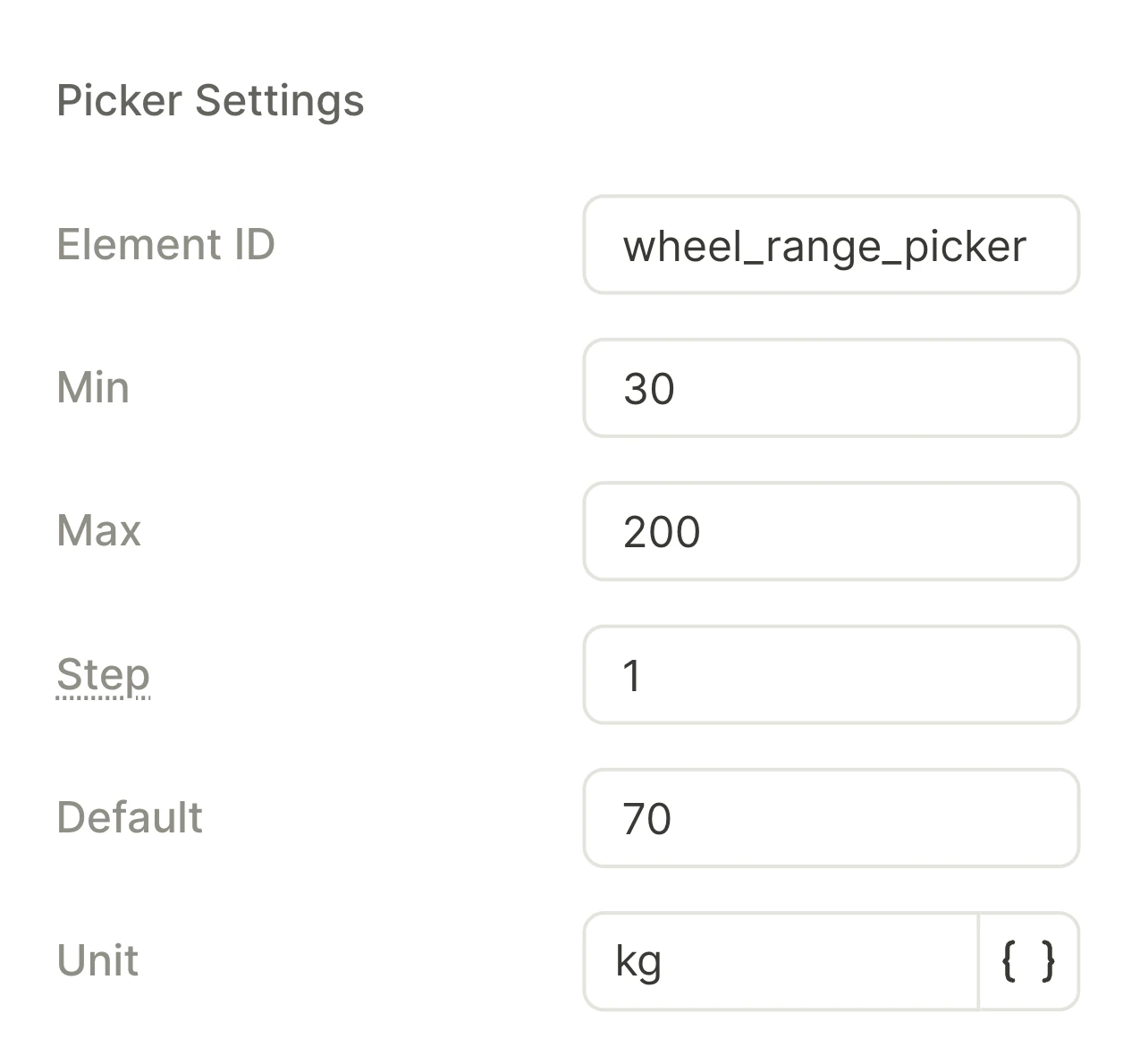
Trong trường Element ID, thay thế ID được tạo tự động bằng tên cho câu trả lời, ví dụ như
weight. Trong các điều kiện và phần tử văn bản, số đó là biếnweight.value, và code ứng dụng của bạn nhận nó với IDweight. Hãy đặt ID ngay khi thêm picker, không nên để sau. Nếu bạn thay đổi ID, builder sẽ cập nhật các điều kiện và phần tử văn bản, nhưng code ứng dụng vẫn tìm theo ID cũ. -
Trong các trường Min, Max và Step, đặt phạm vi giá trị, ví dụ từ 40 đến 150 cho cân nặng tính bằng kilogram. Với số nguyên, hãy dùng Min và Step là số nguyên. Với số có phần thập phân, hãy dùng Step như 0.5.
Builder làm tròn mỗi số thành bội số của 0,25, vì vậy nếu dùng chiều cao, hãy dùng đơn vị centimet thay vì mét. Nếu khoảng giá trị cần hơn 1000 hàng, builder sẽ giảm giá trị Max xuống.
-
Trong trường Default, đặt một câu trả lời phổ biến, chẳng hạn như 70. Nếu người dùng không xoay bánh xe, câu trả lời của họ sẽ là số mặc định này.
-
Trong trường Unit, đặt đơn vị hiển thị sau mỗi số, chẳng hạn như
kg. Nếu số không có đơn vị, hãy xóa trắng trường này. -
Để gửi số đó đến code ứng dụng của bạn, hãy chọn nút mà người dùng nhấn để xác nhận số, chẳng hạn như Continue. Đặt hành động của nút thành Navigate to Screen, Navigate Next, hoặc Navigate back. Hành động này cũng có thể chạy bên trong một hành động có điều kiện. Nút đóng flow, bắt đầu giao dịch mua hoặc chạy hành động tùy chỉnh sẽ không gửi số.
Đề xuất đơn vị đo lường theo hệ mét và hệ Anh
Để hỏi về cân nặng theo kilogram hoặc pound:
- Thêm một câu hỏi trắc nghiệm một lựa chọn với các tùy chọn kg và lb.
- Sau màn hình câu hỏi, thêm một màn hình cho kilogram và một màn hình cho pounds. Trên mỗi màn hình, thêm một Number picker với Element ID là
weight_kghoặcweight_lb, như trong Thêm Number picker. - Trên màn hình câu hỏi, thêm một hành động có điều kiện vào nút mà người dùng nhấn để xác nhận đơn vị, chẳng hạn như Continue. Nếu người dùng chọn kg, điều hướng đến màn hình kilogram, còn không thì điều hướng đến màn hình pounds.
- Trên các màn hình kilogram và pounds, đặt hành động điều hướng thành Navigate to Screen, và chọn cùng một màn hình tiếp theo cho cả hai.
Nếu cả hai bộ chọn dùng chung một màn hình, code ứng dụng của bạn sẽ nhận được cả hai số, ngay cả khi bạn ẩn một trong số chúng. Với các màn hình riêng biệt, người dùng quay lại và chuyển đổi đơn vị cũng sẽ gửi cả hai số. Trong code ứng dụng, nếu người dùng chọn kg lần cuối, hãy đọc weight_kg, còn không thì đọc weight_lb.
Ở các màn hình sau, biến của bộ chọn bị bỏ qua sẽ bằng giá trị mặc định của nó. Để hiển thị cân nặng hoặc phân nhánh theo giá trị đó, hãy thêm một điều kiện để đánh giá câu trả lời của bài quiz.
Một Number picker có một đơn vị. Nếu bạn dịch đơn vị sang ngôn ngữ khác, bạn chỉ thay đổi nhãn hiển thị sau mỗi con số. Code ứng dụng của bạn vẫn nhận được các con số giống nhau ở mọi ngôn ngữ.
Đối với chiều cao theo feet và inches, hãy thêm một Number picker tính bằng inches, ví dụ từ 48 đến 96.
Hiển thị số trong phần tử văn bản
Để hiển thị số trong một câu, ví dụ như “Bạn nặng 70 kg”, hãy chèn biến <Element ID>.value vào phần tử văn bản. Biến này không có đơn vị, vì vậy hãy gõ đơn vị vào sau nó. Trên thiết bị, khi bánh xe dừng lại ở một con số, phần tử văn bản trên cùng màn hình đó sẽ cập nhật theo.
Để hiển thị chỉ số BMI hoặc một giá trị khác dựa trên các con số, hãy tính toán trong code ứng dụng của bạn. Sau đó truyền kết quả vào một custom tag ở flow tiếp theo. Bạn không thể tính toán giá trị trong một flow.
Phân nhánh flow theo số
Để điều hướng người dùng đến các màn hình khác nhau dựa trên số, hãy thêm một conditional action vào nút mà người dùng nhấn để xác nhận số đó, chẳng hạn như Continue. Ví dụ: với picker có Element ID là age, nếu age.value < 18, điều hướng đến một màn hình riêng, còn lại thì chuyển đến màn hình tiếp theo.
Để thay đổi văn bản hoặc hiển thị một phần tử theo số, hãy thêm văn bản điều kiện hoặc hiển thị có điều kiện để đánh giá số đó. Ví dụ: nếu age.value < 18, hiển thị một gợi ý. Trên thiết bị, màn hình có bộ chọn sẽ cập nhật khi bánh xe dừng lại ở một số.
Xem trước wheel trên thiết bị
Để quay wheel và xem màn hình cập nhật, hãy kiểm thử flow trên thiết bị. Trên iOS, wheel là wheel hệ thống. Trên Android, Adapty SDK tự vẽ wheel của riêng mình. Trên cả hai nền tảng, mỗi hàng đều sử dụng font chữ và màu sắc từ phần Typography. Trong phần Size, bạn chỉ có thể đặt chiều rộng của wheel: mỗi nền tảng sẽ tự thiết lập chiều cao.
Trên canvas, bạn không thể quay wheel, vì vậy số mặc định của nó sẽ xuất hiện trong các phần tử văn bản và các điều kiện sẽ đánh giá dựa trên giá trị đó.
Đọc số trong code ứng dụng của bạn
Code ứng dụng của bạn nhận số thông qua Adapty SDK iOS, Android, React Native, Flutter, Unity, Kotlin Multiplatform, Capacitor , trong một sự kiện flow_user_input với các tham số sau:
element_type:wheel_range_picker.element_id: ID của Element, chẳng hạn nhưweight.value: Số. Nếu Min hoặc Step có số thập phân, số này cũng có thể có, ví dụ như70.5.
Code ứng dụng của bạn nhận value từ Number input dưới dạng string, và từ Number picker dưới dạng kiểu numeric. Nếu bạn thay thế Number input bằng Number picker, hãy cập nhật code ứng dụng đọc value.
Mã ứng dụng của bạn nhận sự kiện khi người dùng nhấn vào nút mở màn hình khác. Trước đó, việc nhấn vào một lựa chọn trong quiz hoặc bật/tắt toggle trên cùng màn hình cũng có thể gửi sự kiện. Để đọc số mà người dùng đã chọn, chỉ giữ lại sự kiện mới nhất cho mỗi Element ID. Nếu người dùng không xoay bánh xe, value sẽ là số mặc định. Ngay cả một picker đang ẩn cũng gửi sự kiện đến mã ứng dụng của bạn.
Flow không gửi số đó đến Adapty. Để hiển thị các flow và paywall khác nhau cho người dùng dựa trên số đó sau này:
- Gửi số từ code ứng dụng của bạn đến Adapty dưới dạng thuộc tính người dùng tùy chỉnh iOS, Android, React Native, Flutter, Unity, Kotlin Multiplatform, Capacitor . Truyền số thực tế, không phải dạng văn bản.
- Trong Adapty Dashboard, tạo thuộc tính tùy chỉnh Number. Trong trường Key, nhập key từ code ứng dụng của bạn.
- Tạo một phân khúc theo thuộc tính đó, và thêm phân khúc vào một đối tượng.