
Sayı seçici
Kullanıcılara yaşlarını, kilolarını, boylarını veya belirli bir aralıktaki başka bir sayıyı sormak için Flow & Paywall Builder’a Number picker ekleyin. Bir tekerlek için minimum ve maksimum değeri siz belirlersiniz. Kullanıcılar bu iki değer arasında bir sayı seçer. Kullanıcılar tekerleği çevirmezse, cevapları varsayılan sayı olur. Cevap herhangi bir sayı olabiliyorsa veya kullanıcılar soruyu atlayabiliyorsa, bunun yerine Number input kullanın.
Kullanıcıların seçtiği sayıyla şunları yapabilirsiniz:
- Uygulama kodunuzda sayıyı okuyun, örneğin backend’inizde kaydetmek için.
- Sayıyı bir cümlede gösterin, örneğin “70 kg’sınız”.
- Kullanıcıları sayıya göre farklı ekranlara yönlendirin.
Doğum tarihi gibi bir tarih için Tarih girişi kullanın. Üç Sayı seçicisinden tarih oluşturmayın: kullanıcılar 31 Şubat’ı seçebilir ve uygulama kodunuz üç ayrı sayı alır. Yalnızca doğum yılı sormak istiyorsanız, örneğin 1940’tan 2010’a kadar bir Sayı seçici ekleyin.
Sayı seçici ekleme
-
Add element panelini açın.
-
Forms & Quiz kategorisinde Input > Number picker seçeneğine tıklayın.
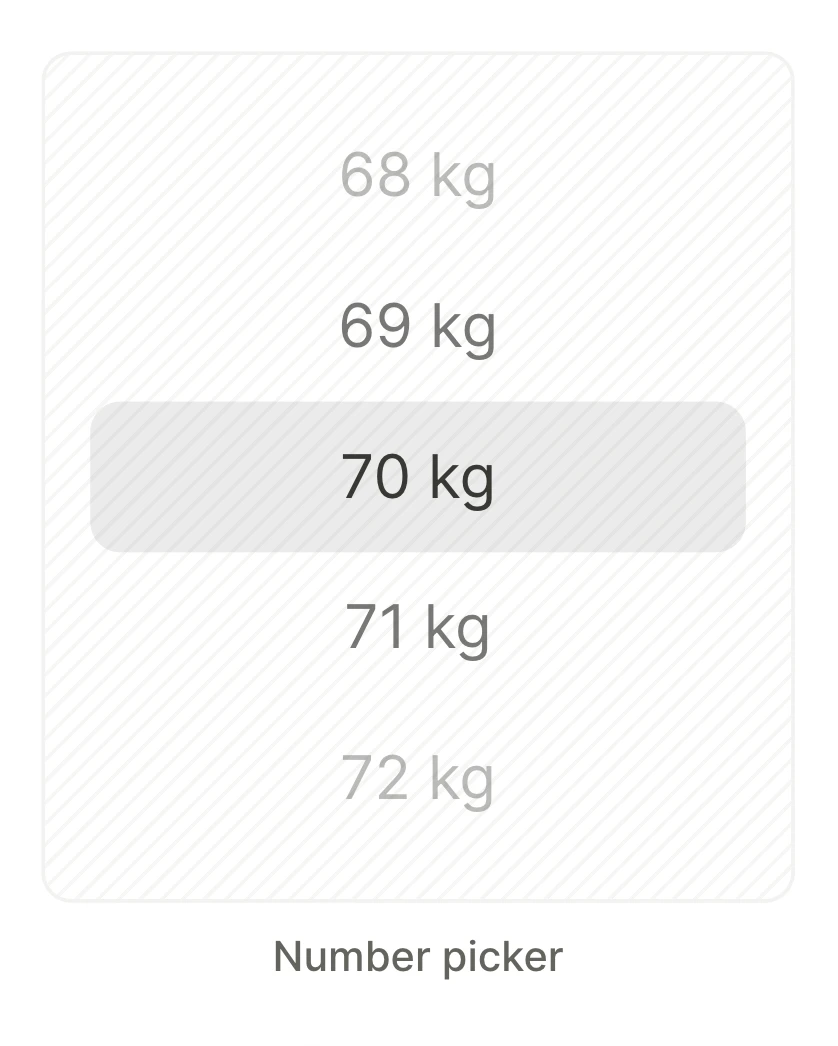
-
Canvas üzerinde Weight metnini sorunuzla değiştirin.
-
Tekerleği seçin.
-
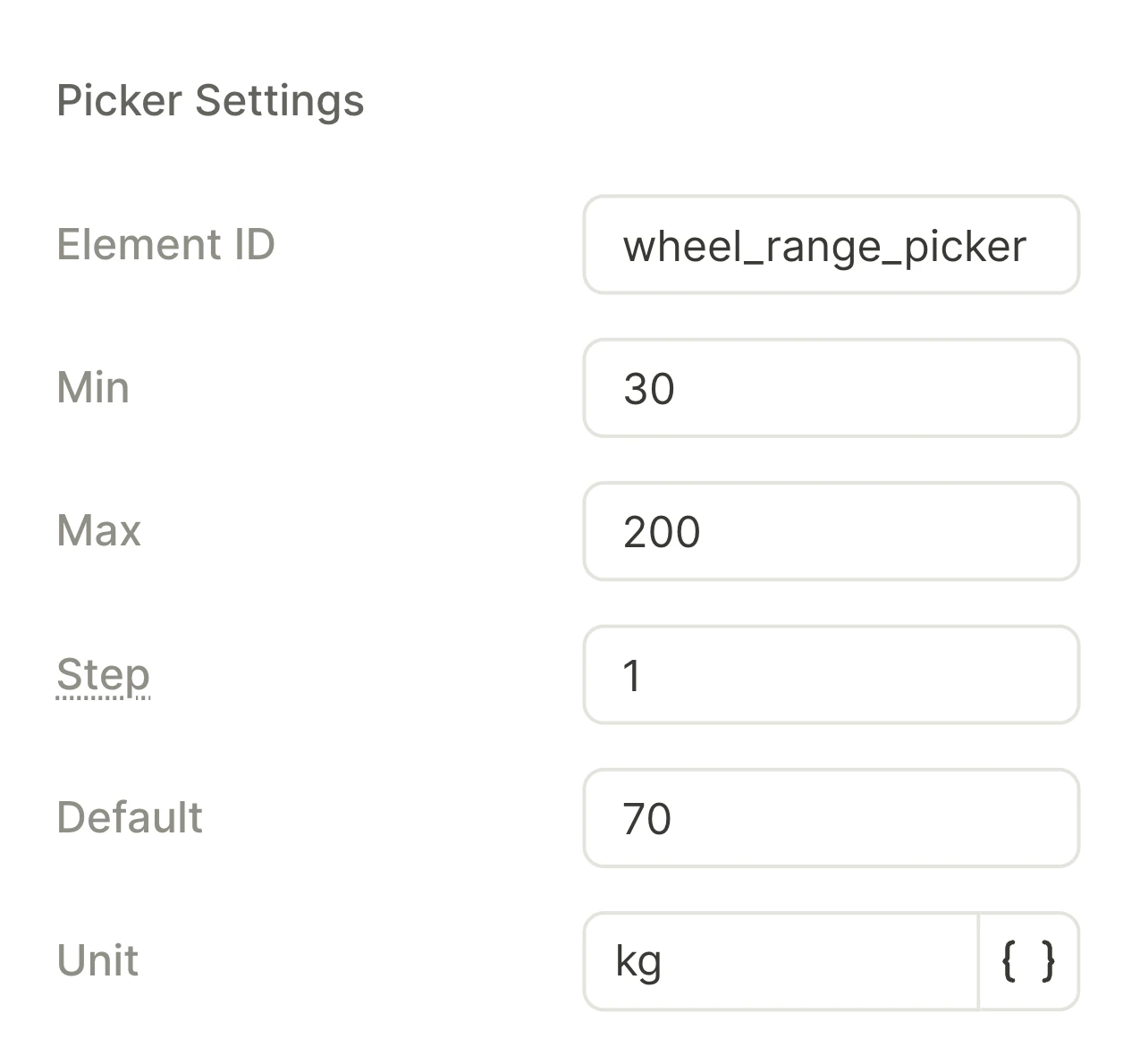
Element ID alanında, oluşturulan ID’yi
weightgibi bir cevap adıyla değiştirin. Koşullarda ve metin öğelerinde bu sayıweight.valuedeğişkenidir; uygulama kodunuz bunuweightID’siyle alır. ID’yi picker’ı eklerken ayarlayın, sonraya bırakmayın. ID’yi değiştirirseniz builder koşulları ve metin öğelerini günceller, ancak uygulama kodunuz eski ID’yi aramaya devam eder. -
Min, Max ve Step alanlarında aralığı ayarlayın; örneğin kilogram cinsinden ağırlık için 40’tan 150’ye kadar. Tam sayılar için tam sayı Min ve Step kullanın. Ondalıklı sayılar için 0.5 gibi bir Step kullanın.
Builder her sayıyı 0,25’in katına yuvarlar; bu nedenle yükseklik için metre yerine santimetre kullanın. Aralık 1000’den fazla satır gerektiriyorsa builder Max değerini düşürür.
-
Default alanında 70 gibi yaygın bir yanıt belirleyin. Kullanıcılar çarkı çevirmezse yanıtları bu varsayılan sayı olur.
-
Unit alanında her sayının yanında görünecek birimi belirtin; örneğin
kg. Birim gerekmiyorsa alanı boş bırakın. -
Sayıyı uygulama kodunuza göndermek için kullanıcıların sayıyı onaylamak üzere dokunduğu Continue gibi bir düğmeyi seçin. Düğmenin action değerini Navigate to Screen, Navigate Next veya Navigate back olarak ayarlayın. Bu action, koşullu bir action içinde de çalışabilir. Flow’u kapatan, satın alma başlatan veya özel action çalıştıran bir düğme sayıyı göndermez.
Metrik ve İngiliz ölçü birimleriyle teklif sunma
Ağırlığı kilogram veya pound cinsinden sormak için:
- kg ve lb seçenekleriyle bir tek seçenekli quiz ekleyin.
- Quiz ekranından sonra, kilogram için bir ekran ve pound için bir ekran ekleyin. Her ekranda, Number picker ekle bölümündeki gibi
weight_kgveyaweight_lbElement ID’sine sahip bir Number picker ekleyin. - Quiz ekranında, kullanıcıların birimi onaylamak için tıkladığı Continue gibi bir düğmeye koşullu eylem ekleyin. Kullanıcılar kg seçerse kilogram ekranına, aksi takdirde pound ekranına yönlendirin.
- Kilogram ve pound ekranlarında navigasyon eylemini Navigate to Screen olarak ayarlayın ve her ikisinde de aynı sonraki ekranı seçin.
Her iki seçici de aynı ekranı paylaşıyorsa, birini gizleseniz bile uygulama kodunuz her iki sayıyı da alır. Ayrı ekranlarda ise geri gidip birimi değiştiren kullanıcılar da her iki sayıyı gönderir. Uygulama kodunuzda, kullanıcı en son kg seçtiyse weight_kg değerini, aksi hâlde weight_lb değerini okuyun.
Sonraki ekranlarda, atlanan seçicinin değişkeni varsayılan değerine eşit olur. Ağırlığı göstermek veya buna göre dallanmak için quiz yanıtını değerlendiren bir koşul ekleyin.
Bir Number picker’ın tek bir birimi vardır. Birimi başka bir dile çevirirseniz, yalnızca her sayının yanındaki etiketi değiştirirsiniz. Uygulama kodunuz her dilde aynı sayıları alır.
Boy için feet ve inç cinsinden bir değer kullanmak istiyorsanız, 48’den 96’ya kadar inç cinsinden bir Number picker ekleyin.
Bir metin öğesinde sayıyı gösterme
“70 kg’sınız” gibi bir cümlede sayıyı göstermek için <Element ID>.value değişkenini bir metin öğesine ekleyin. Değişkenin birimi yoktur, bu yüzden birimi değişkenin hemen ardından yazın. Cihazda tekerlek bir sayı üzerinde durduğunda, aynı ekrandaki metin öğesi güncellenir.
BMI veya sayılara dayalı başka bir değer göstermek için bunu uygulama kodunuzda hesaplayın. Ardından sonucu sonraki bir flow’daki bir özel tag’e aktarın. Bir flow içinde değer hesaplaması yapamazsınız.
Sayıya göre flow’u dallandırma
Kullanıcıları sayıya göre farklı ekranlara yönlendirmek için, kullanıcıların sayıyı onaylamak üzere dokunduğu butona (örneğin Continue) bir koşullu eylem ekleyin. Örneğin, Element ID’si age olan bir seçici için age.value < 18 koşulu sağlanıyorsa ayrı bir ekrana, aksi halde bir sonraki ekrana yönlendirin.
Metni değiştirmek veya bir öğeyi sayıya göre göstermek için, sayıyı değerlendiren koşullu metin veya koşullu görünürlük ekleyin. Örneğin, age.value < 18 ise bir ipucu gösterin. Cihazda, tekerlek bir sayıda durduğunda picker içeren ekran güncellenir.
Tekeri bir cihazda önizleme
Tekeri döndürüp ekranın nasıl güncellendiğini görmek için flow’u bir cihazda test edin. iOS’ta teker, sistem tekeridir. Android’de ise Adapty SDK kendi tekerini çizer. Her iki platformda da her satır, Typography bölümündeki yazı tipi ve rengi kullanır. Size bölümünde yalnızca tekerin genişliğini ayarlayabilirsiniz; yüksekliği her platform kendisi belirler.
Kanvasta tekeri döndüremezsiniz; bu nedenle varsayılan sayı metin öğelerinde görünür ve koşullar bu değeri esas alarak değerlendirilir.
Uygulama kodunuzda sayıyı okuyun
Uygulama kodunuz, sayıyı aşağıdaki parametrelerle birlikte bir flow_user_input olayı içinde Adapty SDK iOS, Android, React Native, Flutter, Unity, Kotlin Multiplatform, Capacitor aracılığıyla alır:
element_type:wheel_range_picker.element_id:weightgibi Element ID.value: Sayı. Min veya Step ondalık basamak içeriyorsa, sayı da içerebilir; örneğin70.5.
Uygulamanızın kodu, value değerini Number input’tan string olarak, Number picker’dan ise sayısal tür olarak alır. Number input’u Number picker ile değiştirirseniz, value okuyan uygulama kodunu da güncelleyin.
Kullanıcılar başka bir ekranı açan bir düğmeye dokunduğunda uygulamanız bu olayı alır. Bundan önce, aynı ekrandaki bir test seçeneğine dokunmak veya bir geçiş anahtarını değiştirmek de olayı gönderebilir. Kullanıcıların seçtiği sayıyı okumak için her Element ID başına yalnızca en son olayı saklayın. Kullanıcılar çarkı çevirmezse value, varsayılan sayıdır. Gizli bir seçici bile uygulamanıza olay gönderir.
Flow, sayıyı Adapty’ye göndermez. Kullanıcılara bu sayıya göre daha sonra farklı flow’lar ve paywalllar göstermek için:
- Uygulama kodunuzdan sayıyı Adapty’ye bir özel kullanıcı niteliği iOS, Android, React Native, Flutter, Unity, Kotlin Multiplatform, Capacitor olarak gönderin. Metin değil, sayının kendisini gönderin.
- Adapty Kontrol Paneli’nde bir Number özel niteliği oluşturun. Key alanına uygulama kodunuzdaki anahtarı girin.
- Bu niteliğe göre bir segment oluşturun ve segmenti bir kitle’ye ekleyin.