
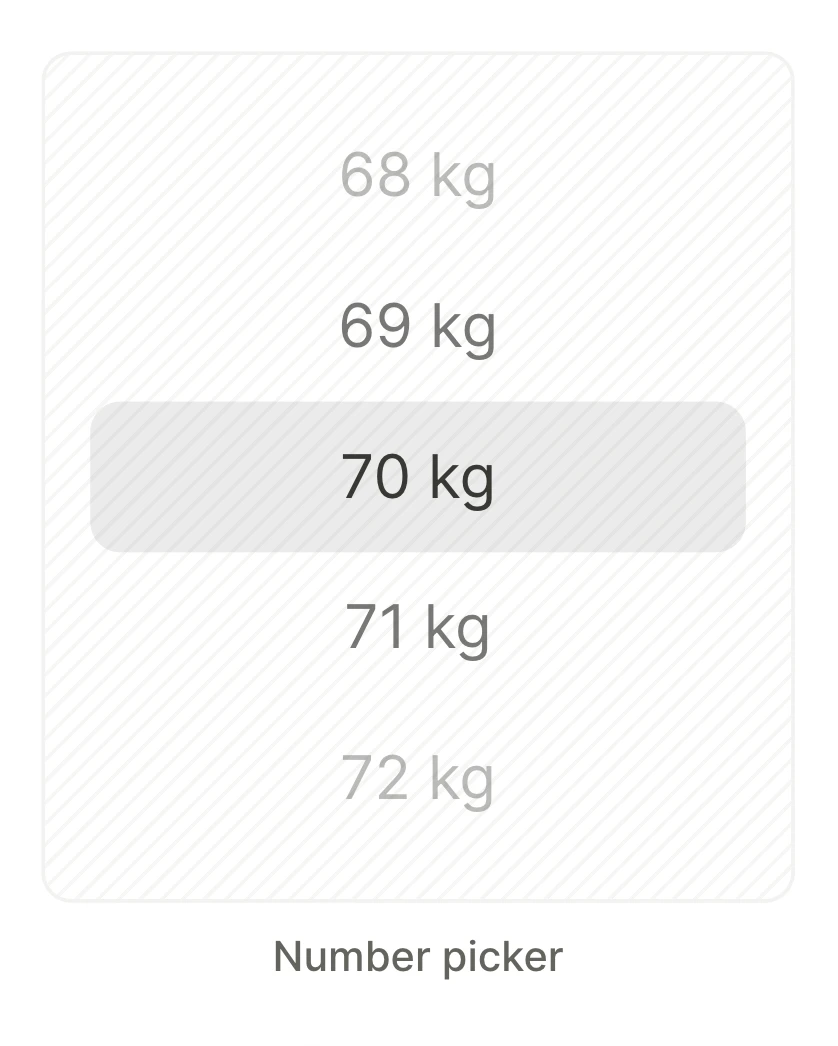
Number picker
Чтобы попросить пользователей ввести возраст, вес, рост или другое число из заданного диапазона, добавьте Number picker во Flow & Paywall Builder. Вы задаёте минимальное и максимальное значения для колеса выбора. Пользователи выбирают число в этом диапазоне. Если пользователь не крутит колесо, его ответом становится значение по умолчанию. Если ответом может быть любое число или пользователь может пропустить вопрос, используйте Number input вместо этого.
С числом, которое выбрал пользователь, можно:
- Прочитайте число в коде приложения, например чтобы сохранить его на бэкенде.
- Показывайте число в тексте, например «Ваш вес — 70 кг».
- Направляйте пользователей на разные экраны в зависимости от числа.
Для даты, например даты рождения, используйте Date input. Не стройте дату из трёх числовых выборов: пользователи могут выбрать 31 февраля, а ваш код получит три отдельных числа. Если нужно спросить только год рождения, добавьте один Number picker, например от 1940 до 2010.
Добавление числового выбора
-
Откройте панель Add element.
-
В категории Forms & Quiz нажмите Input > Number picker.
-
На холсте замените текст Weight своим вопросом.
-
Выберите колесо прокрутки.
-
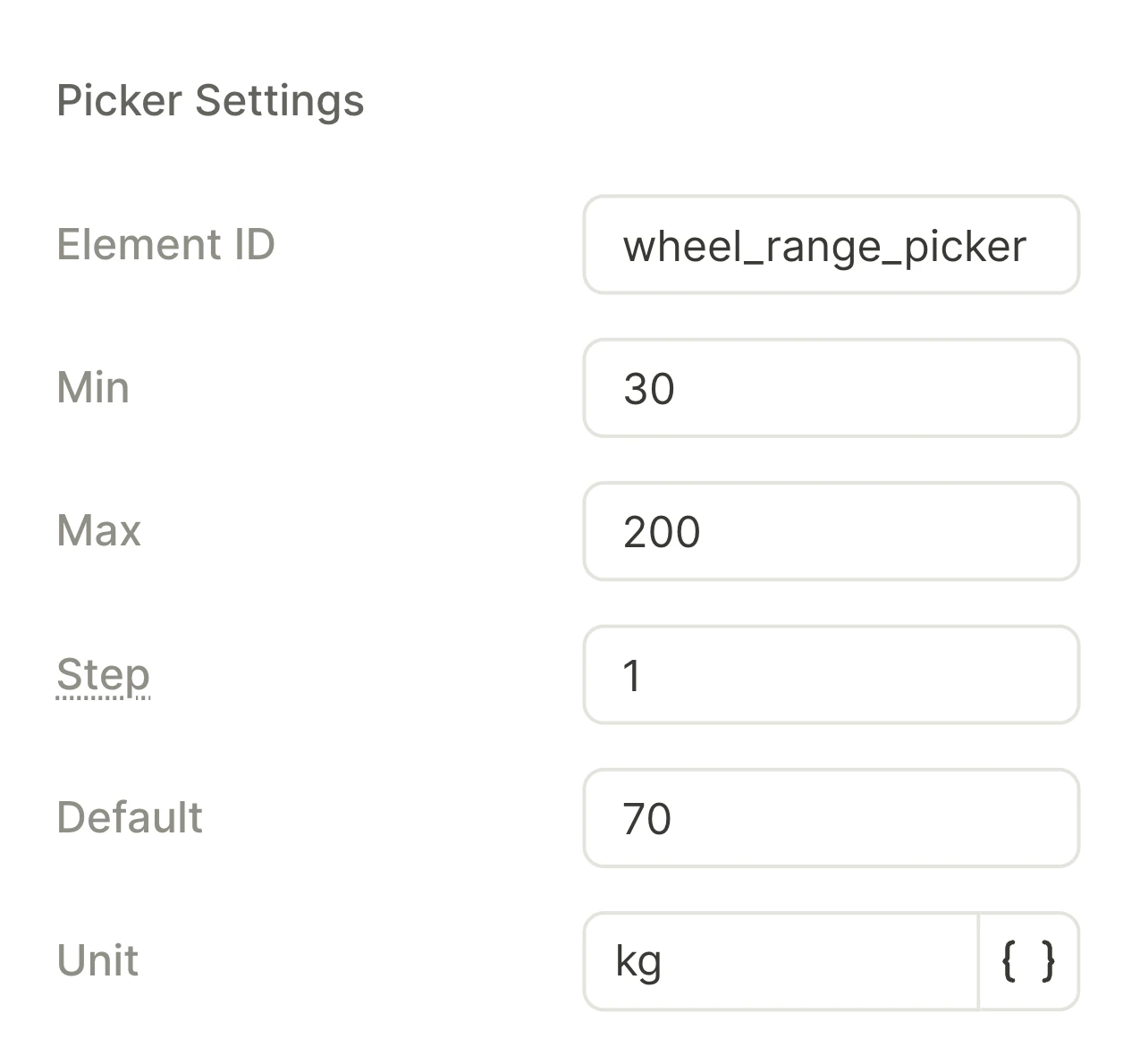
В поле Element ID замените сгенерированный ID на имя для ответа, например
weight. В условиях и текстовых элементах это число будет переменнойweight.value, а код вашего приложения получит его по IDweight. Задайте ID сразу при добавлении пикера, а не позже. Если вы измените ID, билдер обновит условия и текстовые элементы, но код приложения по-прежнему будет искать старый ID. -
В полях Min, Max и Step задайте диапазон, например от 40 до 150 для веса в килограммах. Для целых чисел используйте целые значения Min и Step. Для чисел с десятичными знаками используйте Step вроде 0.5.
Строитель округляет каждое число до кратного 0,25, поэтому для роста используйте сантиметры, а не метры. Если диапазон требует более 1000 строк, строитель уменьшает значение Max.
-
В поле Default задайте распространённый ответ, например 70. Если пользователь не крутит колесо, его ответом будет это число по умолчанию.
-
В поле Unit укажите единицу, которая следует за каждым числом, например
kg. Если единица не нужна, очистите поле. -
Чтобы отправить число в код вашего приложения, выберите кнопку, которую пользователь нажимает для подтверждения числа, например Continue. Установите действие кнопки как Navigate to Screen, Navigate Next или Navigate back. Действие также может выполняться внутри условного действия. Кнопка, которая закрывает флоу, запускает покупку или выполняет пользовательское действие, число не отправляет.
Метрика и имперские единицы измерения
Чтобы запросить вес в килограммах или фунтах:
- Добавьте викторину с одним вариантом ответа с вариантами kg и lb.
- После экрана викторины добавьте экран для килограммов и экран для фунтов. На каждом экране добавьте Number picker с Element ID
weight_kgилиweight_lb, как описано в разделе Добавьте Number picker. - На экране викторины добавьте условное действие к кнопке, которую пользователи нажимают для подтверждения единицы измерения, например Continue. Если пользователь выбирает kg, перейдите на экран для килограммов, в противном случае — на экран для фунтов.
- На экранах для килограммов и фунтов установите действие навигации Navigate to Screen и выберите один и тот же следующий экран для обоих.
Если оба пикера находятся на одном экране, код приложения получает оба числа, даже когда один из них скрыт. При использовании отдельных экранов пользователь, который вернулся и сменил единицу измерения, тоже отправит оба числа. В коде приложения: если пользователь выбрал kg, читайте weight_kg, в остальных случаях — weight_lb.
На последующих экранах переменная пропущенного пикера равна его значению по умолчанию. Чтобы отобразить вес или выстроить ветвление по нему, добавьте условие, которое вычисляет ответ квиза.
У числового пикера есть одна единица измерения. Если вы переводите единицу на другой язык, изменяется только подпись рядом с каждым числом. Код вашего приложения получает одни и те же числа на любом языке.
Для высоты в футах и дюймах добавьте один числовой пикер в дюймах, например от 48 до 96.
Отображение числа в текстовом элементе
Чтобы показать число в предложении, например «Вы весите 70 кг», вставьте переменную <Element ID>.value в текстовый элемент. Единица измерения в переменную не входит, поэтому введите её после переменной. На устройстве, когда колесо останавливается на числе, текстовый элемент на том же экране обновляется.
Чтобы показать ИМТ или другое значение, вычисленное на основе чисел, рассчитайте его в коде приложения. Затем передайте результат в кастомный тег в следующем флоу. Вычислять значения внутри флоу нельзя.
Разветвление флоу по числовому значению
Чтобы направлять пользователей на разные экраны в зависимости от числового значения, добавьте условное действие к кнопке, которую пользователи нажимают для подтверждения числа, например Continue. Например, для пикера с Element ID age: если age.value < 18, перейти на отдельный экран, в противном случае — на следующий.
Чтобы изменить текст или показать элемент в зависимости от числа, добавьте условный текст или условную видимость, которые оценивают это число. Например, если age.value < 18, покажите подсказку. На устройстве экран с пикером обновляется, когда колесо останавливается на числе.
Предварительный просмотр колеса на устройстве
Чтобы прокрутить колесо и увидеть обновление экрана, протестируйте флоу на устройстве. На iOS используется системное колесо. На Android SDK Adapty рисует своё собственное колесо. На обеих платформах каждая строка использует шрифт и цвет из раздела Typography. В разделе Size можно задать только ширину колеса: высоту каждая платформа устанавливает самостоятельно.
На канвасе прокрутить колесо нельзя, поэтому в текстовых элементах отображается значение по умолчанию, и условия вычисляются именно для него.
Считайте число в коде вашего приложения
Ваш код приложения получает число через Adapty SDK iOS, Android, React Native, Flutter, Unity, Kotlin Multiplatform, Capacitor в событии flow_user_input со следующими параметрами:
element_type:wheel_range_picker.element_id: The Element ID, such asweight.value: Число. Если в поле Min или Step заданы десятичные значения, число тоже может быть десятичным, например70.5.
Код приложения получает value из поля ввода числа как строку, а из числового picker’а — как числовой тип. Если вы заменяете поле ввода числа на числовой picker, обновите код приложения, который считывает value.
Код вашего приложения получает событие, когда пользователь нажимает кнопку, открывающую другой экран. Кроме того, событие может отправить нажатие на вариант ответа в квизе или переключение тоггла на том же экране. Чтобы считать выбранное пользователем число, оставляйте только последнее событие для каждого Element ID. Если пользователь не крутил колесо, value равно числу по умолчанию. Даже скрытый picker отправляет событие в код приложения.
Флоу не передаёт число в Adapty. Чтобы впоследствии показывать пользователям разные флоу и пейволы в зависимости от этого числа:
- Отправьте число из кода вашего приложения в Adapty как пользовательский атрибут iOS, Android, React Native, Flutter, Unity, Kotlin Multiplatform, Capacitor . Передавайте само число, а не текст.
- В дашборде Adapty создайте пользовательский атрибут типа Number. В поле Key укажите ключ из кода вашего приложения.
- Создайте сегмент по этому атрибуту и добавьте сегмент в аудиторию.