
Selector numérico
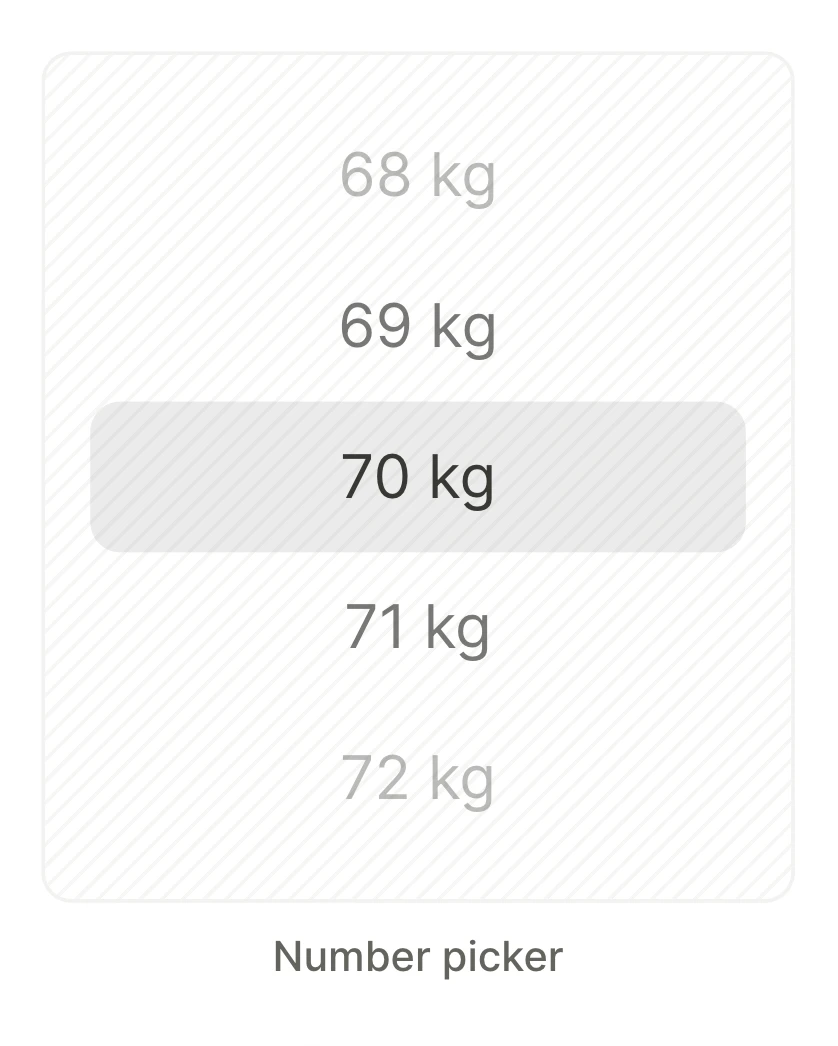
Para pedir a los usuarios su edad, peso, altura u otro número dentro de un rango, añade un Number picker en el Flow & Paywall Builder. Estableces el valor mínimo y el valor máximo para una rueda. Los usuarios eligen un número entre ambos. Si los usuarios no giran la rueda, su respuesta es el número predeterminado. Si la respuesta puede ser cualquier número, o si los usuarios pueden omitir la pregunta, usa un Number input en su lugar.
Con el número que eligen los usuarios, puedes:
- Lee el número en el código de tu app, por ejemplo para guardarlo en tu backend.
- Muestra el número en una frase, como “Pesas 70 kg”.
- Envía a los usuarios a diferentes pantallas según el número.
Para una fecha, como la fecha de nacimiento, usa un campo de fecha. No construyas una fecha con tres selectores de número: los usuarios podrían elegir 31 de febrero, y el código de tu app recibiría tres números por separado. Si solo necesitas el año de nacimiento, añade un selector de número, por ejemplo del 1940 al 2010.
Añadir un selector numérico
-
Abre el panel Add element.
-
En la categoría Forms & Quiz, haz clic en Input > Number picker.
-
En el lienzo, reemplaza el texto Weight con tu pregunta.
-
Selecciona la rueda.
-
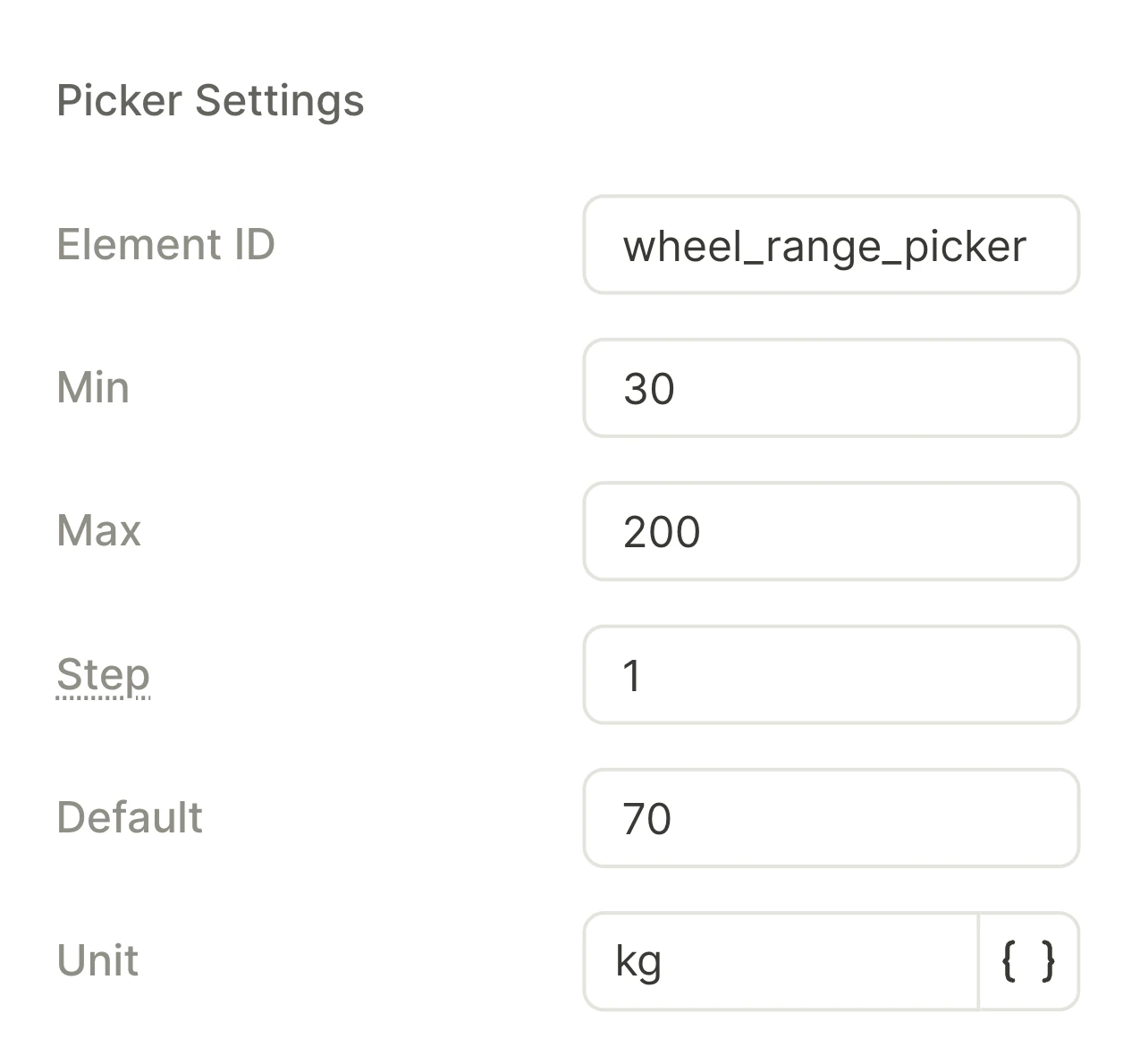
En el campo Element ID, reemplaza el ID generado con un nombre para la respuesta, como
weight. En las condiciones y elementos de texto, el número es la variableweight.value, y el código de tu app lo recibe con el IDweight. Establece el ID cuando añadas el picker, no después. Si cambias el ID, el builder actualiza las condiciones y los elementos de texto, pero el código de tu app seguirá buscando el ID anterior. -
En los campos Min, Max y Step, define el rango, por ejemplo de 40 a 150 para un peso en kilogramos. Para números enteros, usa un Min y un Step enteros. Para números con decimales, usa un Step como 0.5.
El constructor redondea cada número a un múltiplo de 0,25, así que para una altura, usa centímetros en vez de metros. Si el rango necesita más de 1000 filas, el constructor reduce el valor de Max.
-
En el campo Default, establece una respuesta habitual, como 70. Si los usuarios no giran la rueda, su respuesta será el número predeterminado.
-
En el campo Unit, establece la unidad que aparece después de cada número, como
kg. Para un número sin unidad, deja el campo vacío. -
Para enviar el número al código de tu app, selecciona el botón que los usuarios pulsan para confirmar el número, como Continue. Establece la acción del botón en Navigate to Screen, Navigate Next o Navigate back. La acción también puede ejecutarse dentro de una acción condicional. Un botón que cierra el flow, inicia una compra o ejecuta una acción personalizada no envía el número.
Ofrecer métricas en unidades métricas e imperiales
Para pedir un peso en kilogramos o libras:
- Añade un cuestionario de elección única con las opciones kg y lb.
- Después de la pantalla del cuestionario, añade una pantalla para kilogramos y otra para libras. En cada pantalla, añade un Number picker con el Element ID
weight_kgoweight_lb, como en Añadir un Number picker. - En la pantalla del cuestionario, añade una acción condicional al botón que los usuarios pulsan para confirmar la unidad, por ejemplo Continue. Si el usuario elige kg, navega a la pantalla de kilogramos; en caso contrario, a la pantalla de libras.
- En las pantallas de kilogramos y libras, establece la acción de navegación en Navigate to Screen y selecciona la misma pantalla siguiente en ambas.
Si ambos selectores comparten pantalla, el código de tu app recibe los dos números, incluso cuando ocultas uno. Con pantallas separadas, los usuarios que vuelven atrás y cambian la unidad también envían los dos números. En el código de tu app, si el usuario eligió kg por última vez, lee weight_kg; en caso contrario, weight_lb.
En pantallas posteriores, la variable del selector omitido es igual a su valor por defecto. Para mostrar el peso o ramificar según él, añade una condición que evalúe la respuesta del cuestionario.
Un selector de número tiene una unidad. Si traduces la unidad a otro idioma, solo cambias la etiqueta que aparece después de cada número. El código de tu app recibe los mismos números en todos los idiomas.
Para una altura en pies y pulgadas, añade un selector de número en pulgadas, por ejemplo de 48 a 96.
Mostrar el número en un elemento de texto
Para mostrar el número en una frase, como “Pesas 70 kg”, inserta la variable <Element ID>.value en un elemento de texto. La variable no incluye unidad, así que escríbela después. En el dispositivo, cuando la rueda se detiene en un número, el elemento de texto en la misma pantalla se actualiza.
Para mostrar el IMC u otro valor calculado a partir de los números, hazlo en el código de tu app. Luego pasa el resultado a un custom tag en un flow posterior. No puedes realizar cálculos dentro de un flow.
Ramifica el flow según el número
Para enviar a los usuarios a diferentes pantallas según el número, añade una acción condicional al botón que pulsan para confirmar el número, como Continue. Por ejemplo, para un selector con el ID de elemento age, si age.value < 18, navega a una pantalla separada y, en caso contrario, a la siguiente pantalla.
Para cambiar un texto o mostrar un elemento según el número seleccionado, añade texto condicional o visibilidad condicional que evalúe el número. Por ejemplo, si age.value < 18, muestra un aviso. En el dispositivo, la pantalla con el selector se actualiza cuando la rueda se detiene en un número.
Vista previa de la rueda en un dispositivo
Para girar la rueda y ver cómo se actualiza la pantalla, prueba el flow en un dispositivo. En iOS, la rueda es la rueda del sistema. En Android, el SDK de Adapty dibuja su propia rueda. En ambas plataformas, cada fila usa la fuente y el color de la sección Typography. En la sección Size, solo puedes establecer el ancho de la rueda: cada plataforma define la altura.
En el lienzo no puedes girar la rueda, por lo que el número predeterminado aparece en los elementos de texto y las condiciones lo evalúan.
Lee el número en el código de tu app
Tu código de app recibe el número a través del SDK de Adapty iOS, Android, React Native, Flutter, Unity, Kotlin Multiplatform, Capacitor , en un evento flow_user_input con los siguientes parámetros:
element_type:wheel_range_picker.element_id: El ID del elemento, comoweight.value: El número. Si Min o Step tienen decimales, el número también puede tenerlos, como70.5.
Tu código de app recibe value de un campo de número como string, y de un selector de número como tipo numérico. Si reemplazas un campo de número por un selector de número, actualiza el código de app que lee value.
El código de tu app recibe el evento cuando los usuarios pulsan un botón que abre otra pantalla. Antes de eso, pulsar una opción de un quiz o activar un toggle en la misma pantalla también puede enviar el evento. Para leer el número que los usuarios seleccionaron, conserva únicamente el último evento de cada Element ID. Si los usuarios no giraron la rueda, value es el número por defecto. Incluso un picker oculto envía el evento al código de tu app.
El flow no envía el número a Adapty. Para mostrar después distintos flows y paywalls a los usuarios según el número:
- Envía el número desde el código de tu app a Adapty como un atributo de usuario personalizado iOS, Android, React Native, Flutter, Unity, Kotlin Multiplatform, Capacitor . Pasa el número en sí, no como texto.
- En el Adapty Dashboard, crea un atributo personalizado de tipo Number. En su campo Key, introduce la clave de tu código de app.
- Crea un segmento con ese atributo y añade el segmento a una audiencia.