
App Store 中的产品
本页面介绍如何在 App Store Connect 中创建产品。虽然这些内容不直接涉及 Adapty 的功能,但如果你在 App Store Connect 账号中创建产品时遇到问题,本文可以作为参考资料。
要创建一个将与 Adapty 关联的产品:
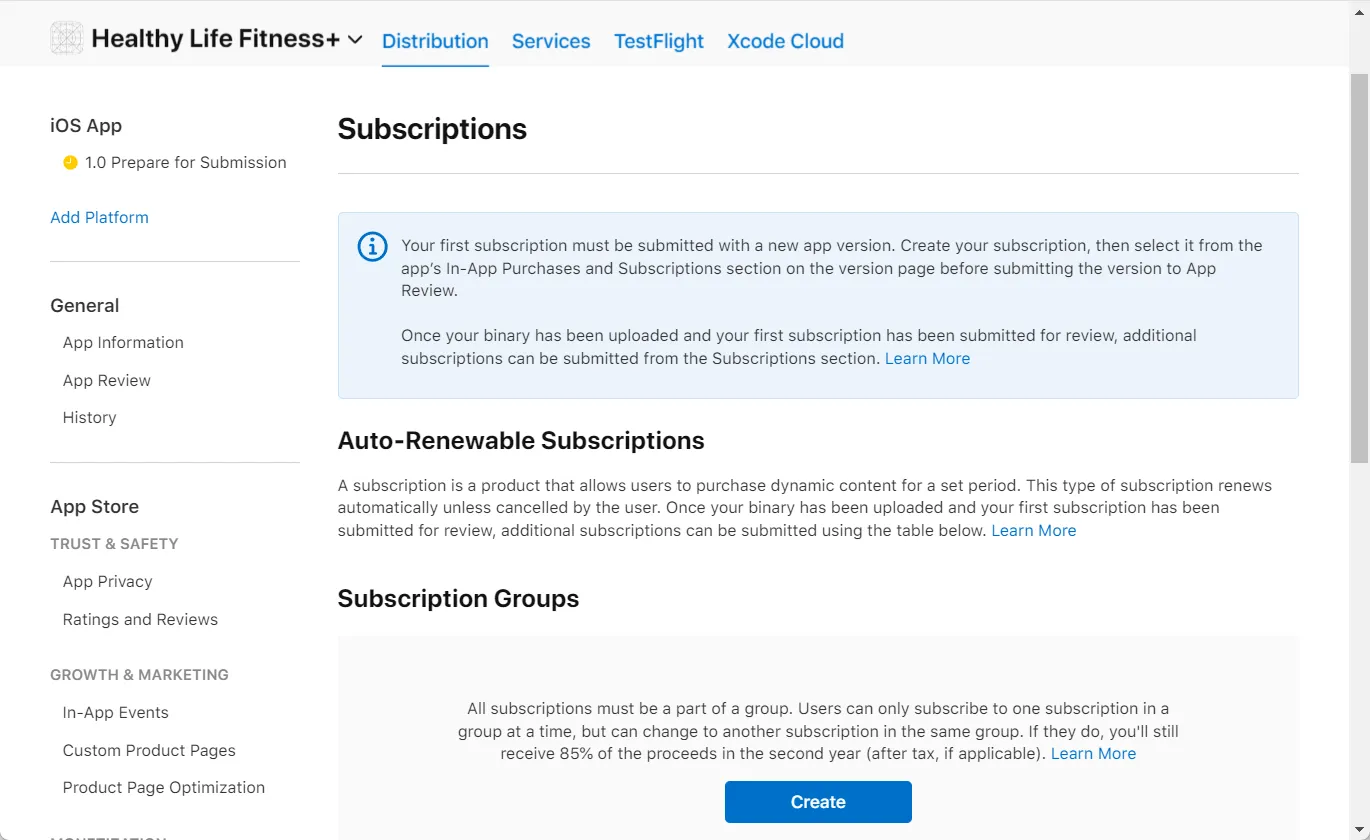
- 打开 App Store Connect,在左侧菜单中进入 Monetization → Subscriptions 部分。
-
如果您尚未创建订阅组,请点击 Subscription Groups 标题下方的 Create 按钮开始创建。App Store Connect 中的 Subscription Groups 用于分类和管理您的产品,让用户可以在不同套餐之间无缝切换。请注意,订阅必须归属于某个订阅组,无法在组外单独创建。
-
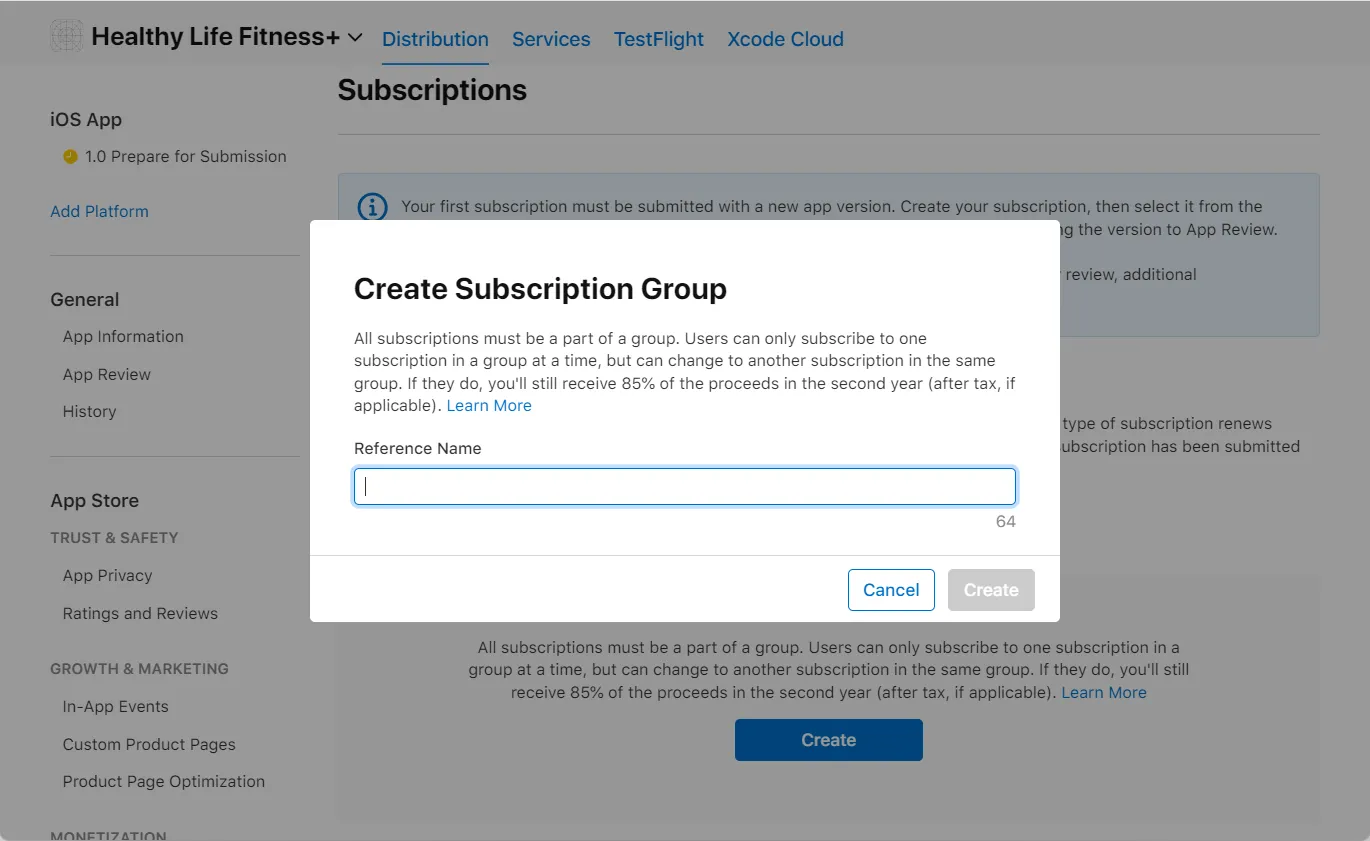
在弹出的 Create Subscription Group 窗口中,在 Reference Name 字段中输入新的订阅组名称。参考名称是一个自定义的标签或标识符,用于帮助您区分和管理应用中的不同订阅组。
参考名称对用户不可见,主要供你内部使用和管理。它让你在 App Store Connect 界面中能够轻松识别和引用特定的订阅组。如果你有多个订阅产品,或者想按照对应用结构有意义的方式对其进行分类,这个功能会非常实用。
-
点击 Create 按钮确认创建订阅组。
-
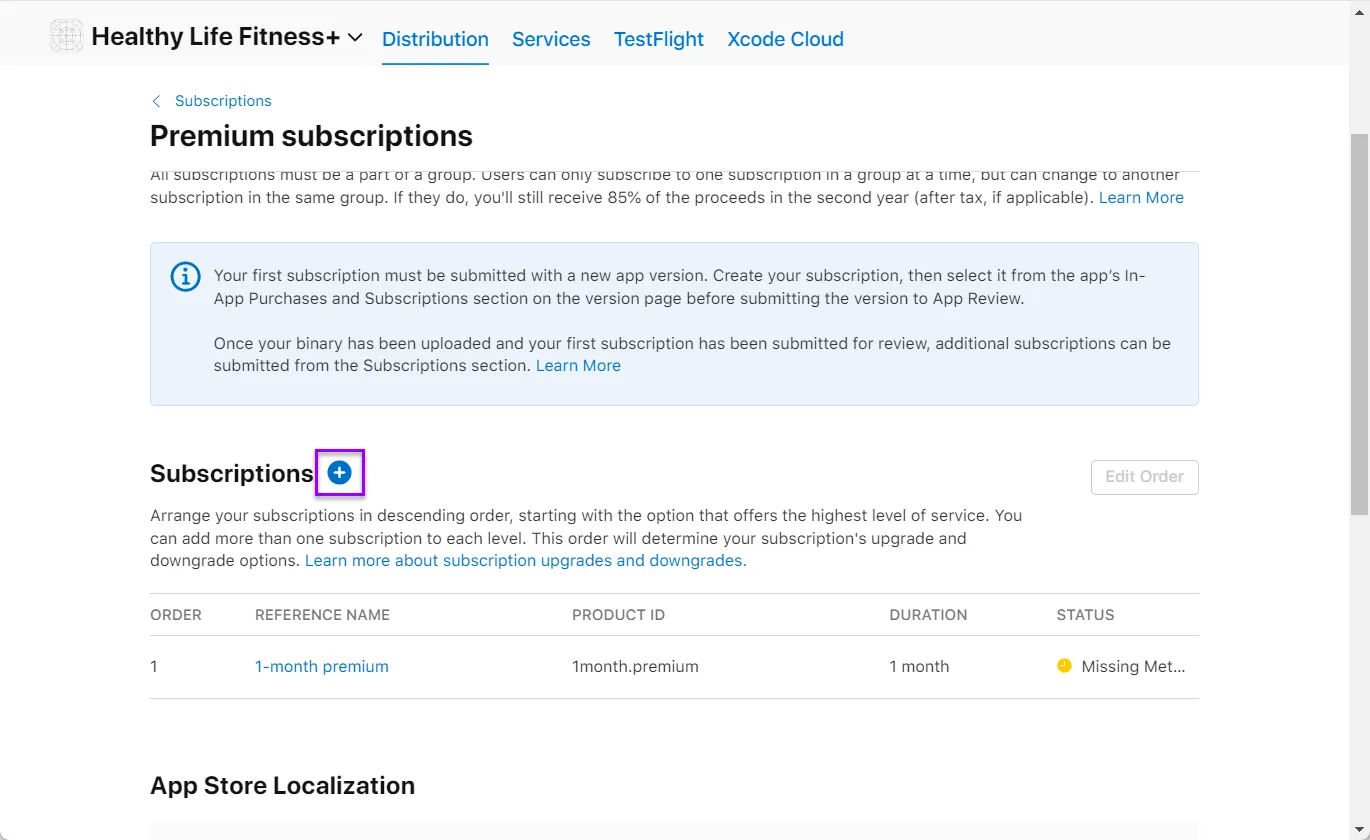
订阅组已创建并打开。现在您可以在该组中创建订阅。点击 Subscriptions 标题下方的 Create 按钮。如果您要向已有的组中添加新订阅,则点击 Subscriptions 标题旁边的 Plus 按钮。
-
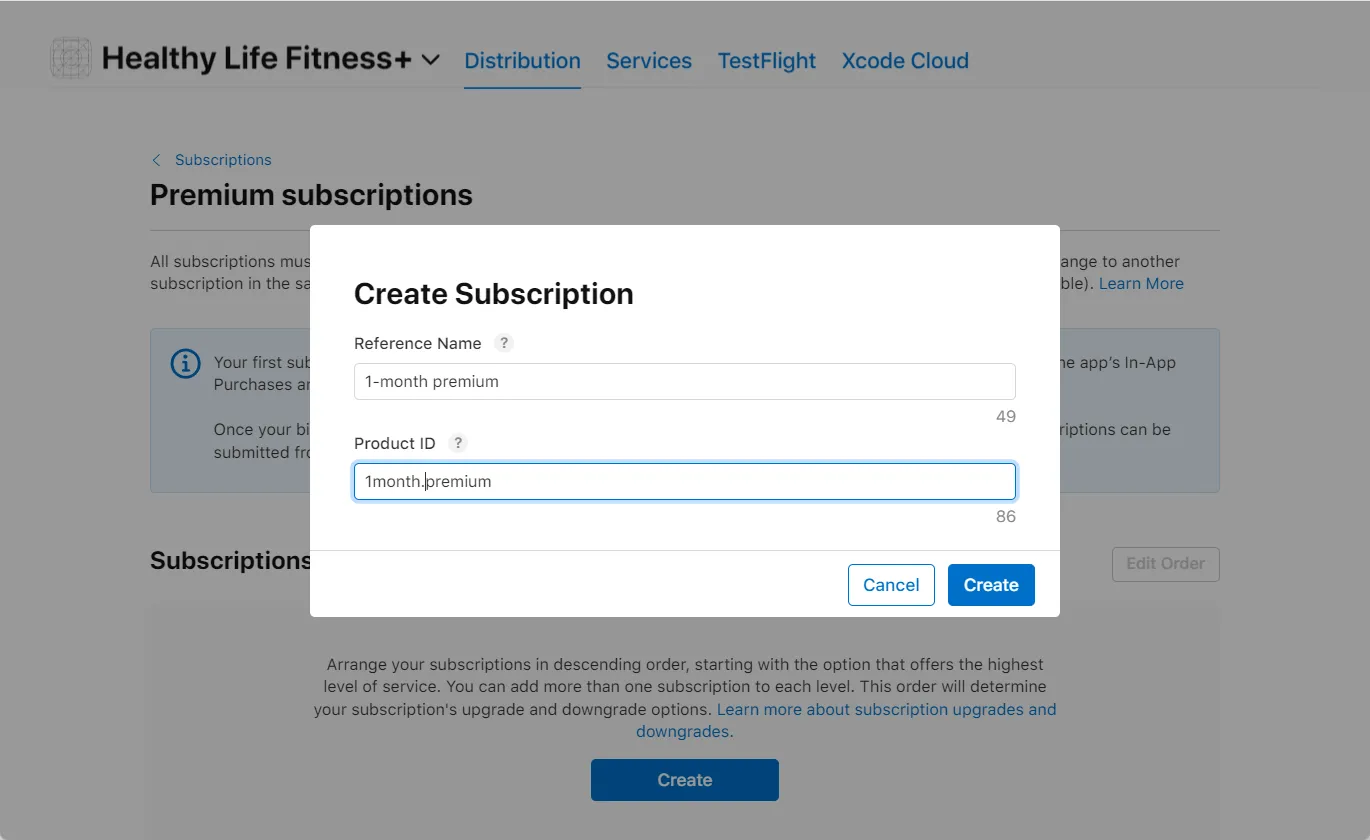
在打开的 Create Subscription 窗口中,在 Reference Name 字段中输入名称,在 Product ID 字段中输入订阅的唯一代码。
Reference Name 是该应用内订阅在 App Store Connect 中的专属标识符,不会在 App Store 上向用户展示。建议使用简洁易读的描述,准确反映您要创建的具体订阅内容。请注意,此名称长度不得超过 64 个字符。
产品 ID 是一个唯一的字母数字标识符,在开发阶段用于访问您的产品,并将其与 Adapty(一款用于管理应用内订阅的服务)同步。产品 ID 中只允许使用字母、数字、句点和下划线。
-
点击 Create 按钮确认创建订阅。
-
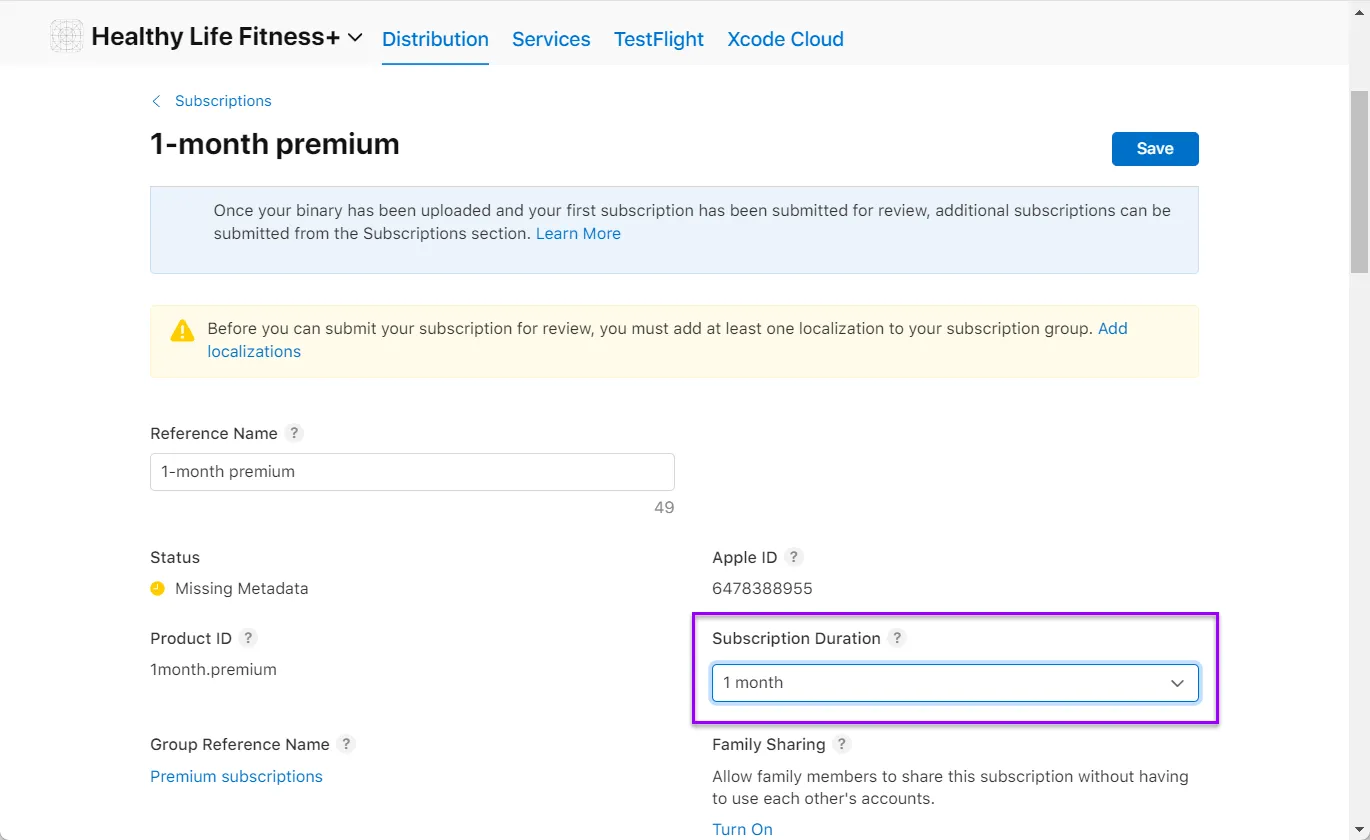
订阅已创建并已打开。现在在 Subscription Duration 列表中选择订阅时长。即使订阅名称中已包含时长信息,也请务必填写 Subscription Duration 字段。如需添加12 个月承诺计划,请选择 1 Year 并配置分期付款。
-
现在是时候设置订阅价格了。点击”订阅价格”标题下方的 Add Subscription Price 按钮。您可能需要向下滚动才能找到它。
-
在打开的 Subscription Price 窗口中,在 Country or Region 列表中选择基础国家或地区,并在 Price 列表中选择基础货币。之后,Apple 将根据此基础价格和最新汇率自动计算所有 175 个国家或地区的价格。
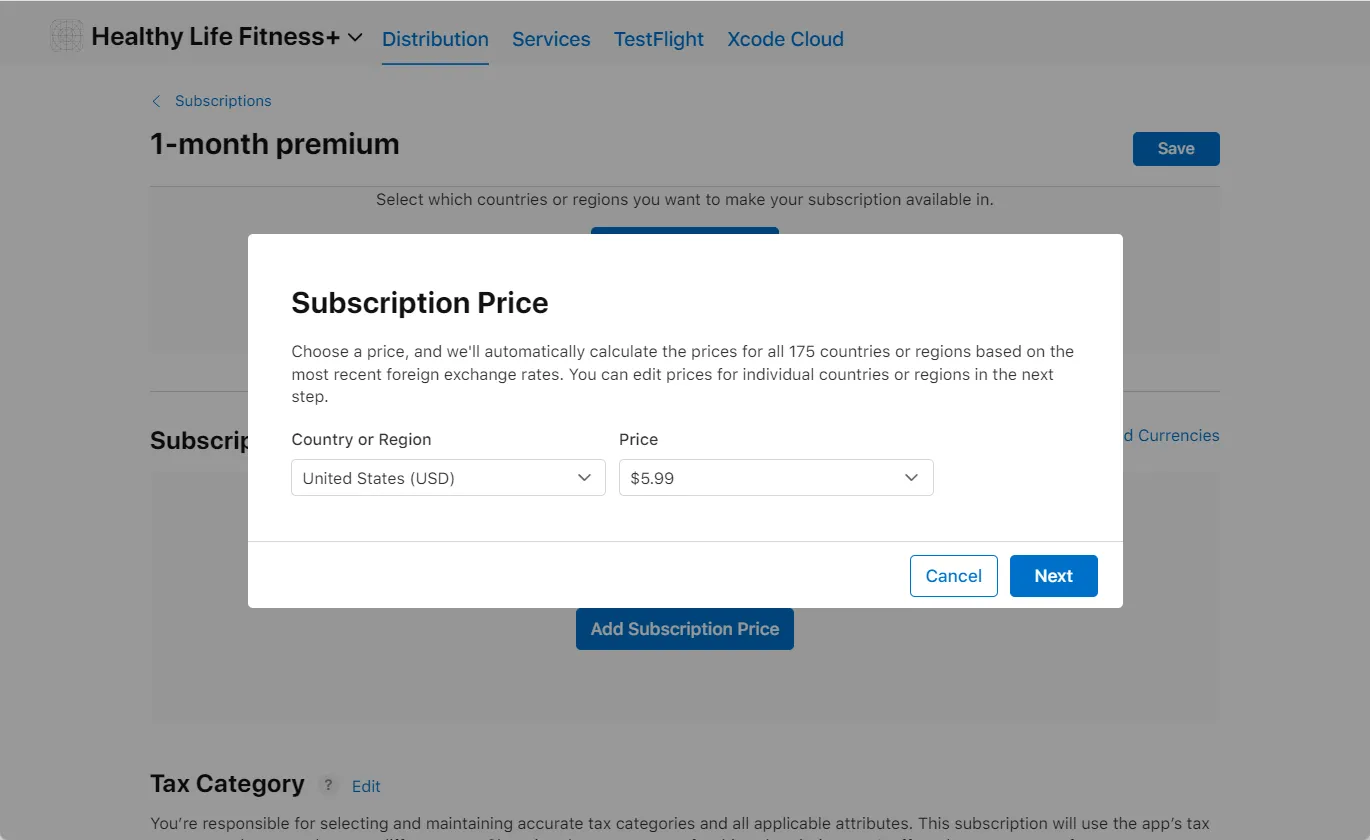
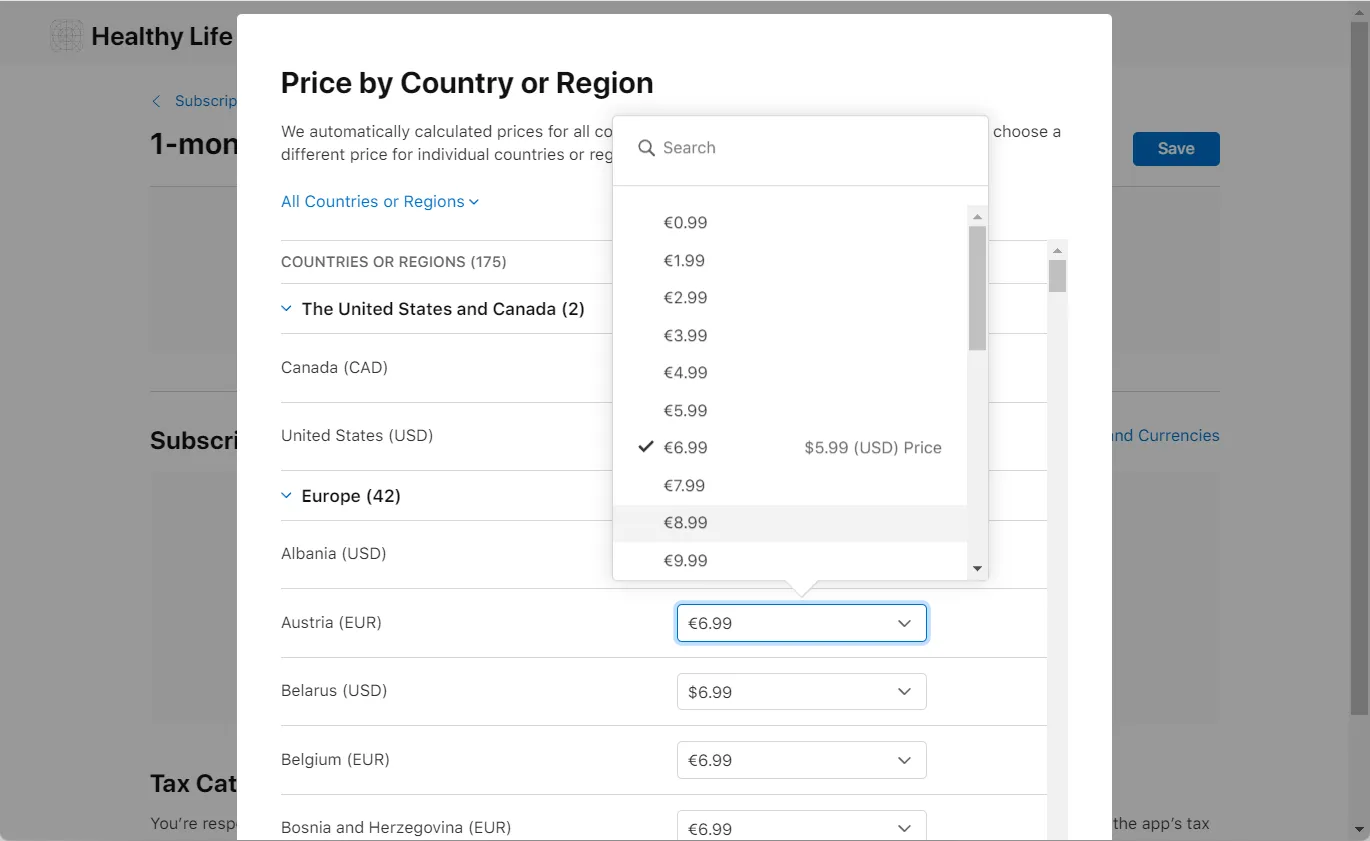
- 点击 Next 按钮。在打开的 Price by Country or Region 窗口中,您可以看到系统自动换算后的各国价格,也可以根据需要手动修改。
-
更新各地区价格后,点击窗口底部的 Next 按钮继续。
-
在弹出的 Confirm Subscription Price? 窗口中,仔细核对最终价格。如需修改,可点击 Back 按钮返回 Price by Country or Region 窗口进行调整。确认无误后,点击 Confirm 按钮。
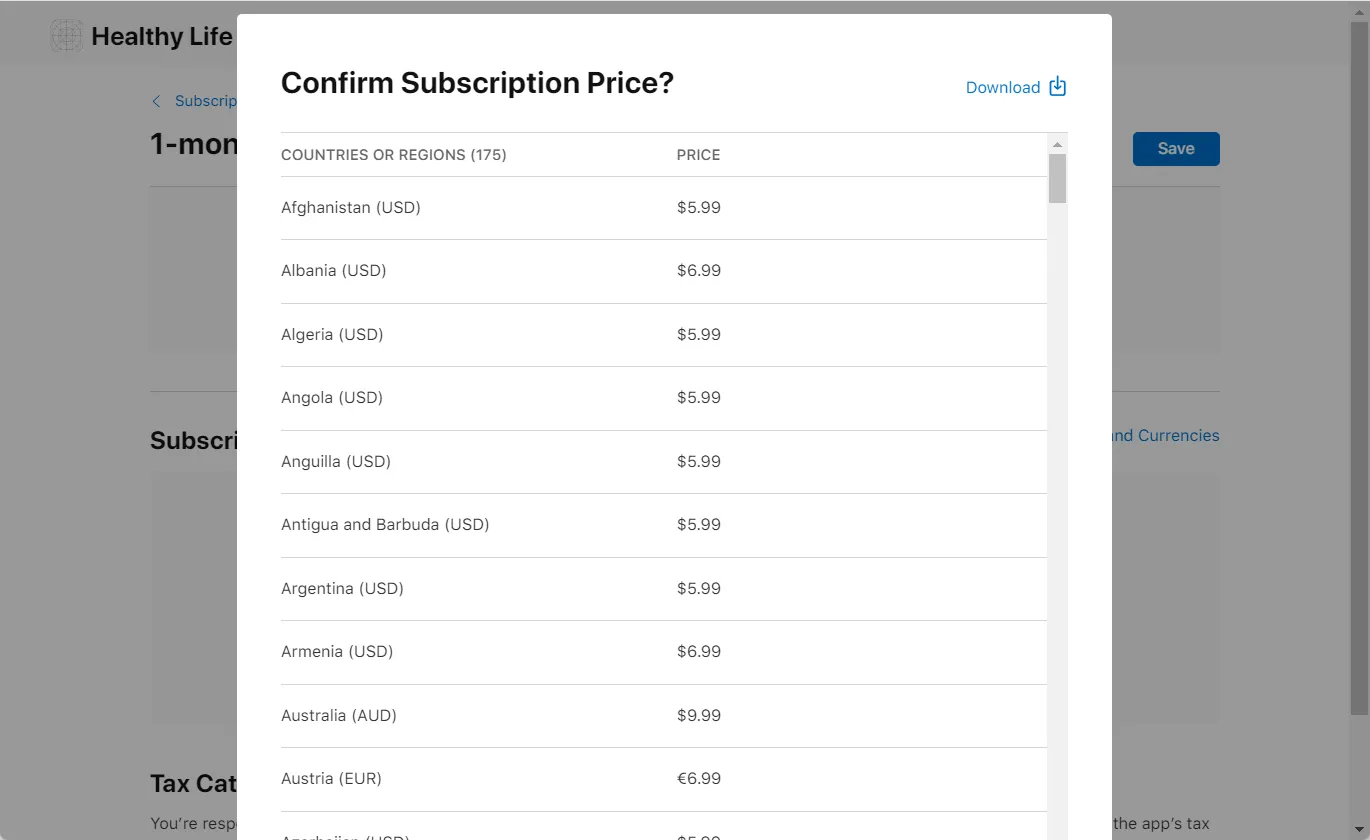
- 关闭 Confirm Subscription Price? 窗口后,记得点击订阅窗口中的 Save 按钮。否则订阅将无法创建,已填写的所有数据也会丢失。
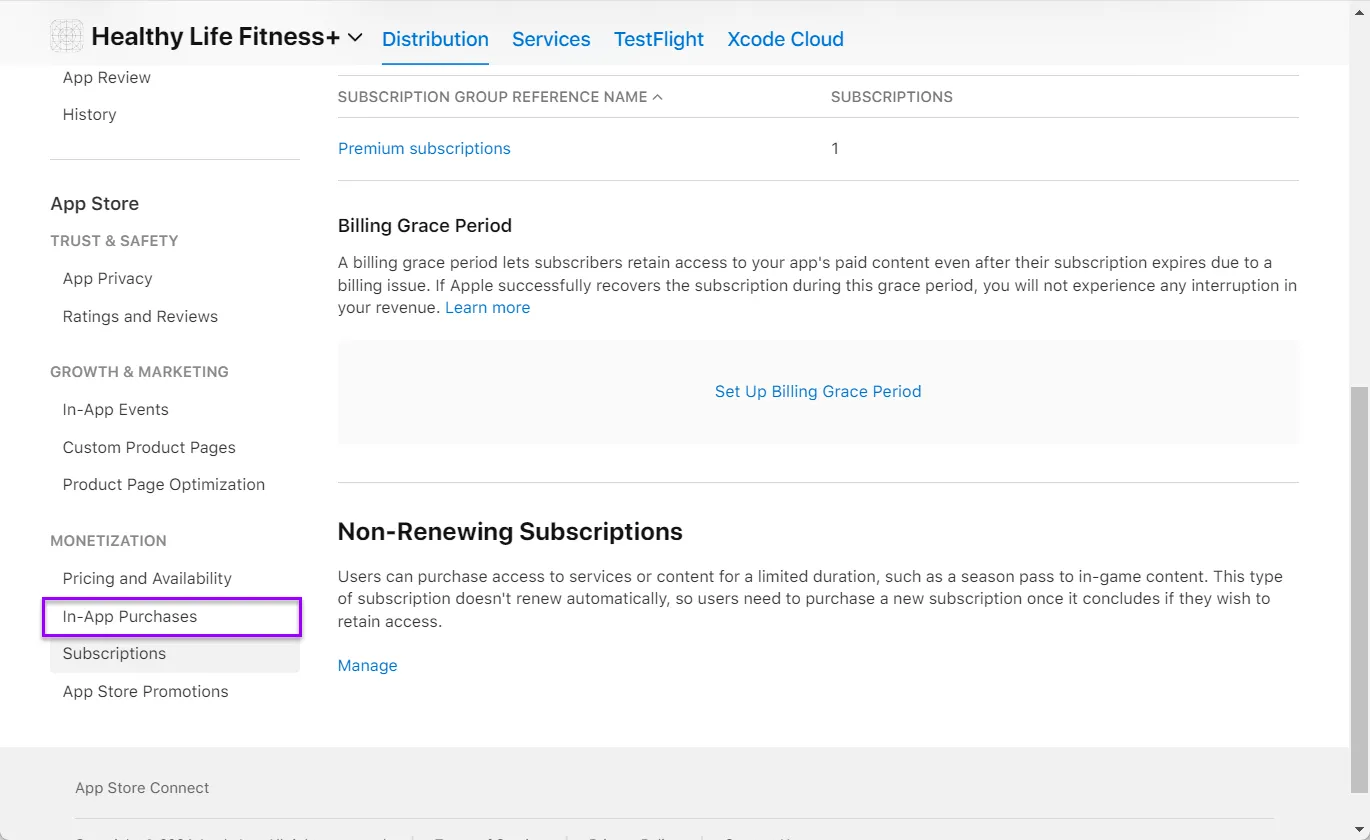
请注意,以上步骤仅针对自动续订订阅的配置。如果您需要设置其他类型的应用内购买,可以点击侧边栏中的 In-App Purchases 标签,而非”Subscriptions”。这将带您进入管理和创建各种类型应用内购买的页面。
将产品添加到 Adapty
在 App Store Connect 中完成应用内购买、订阅和优惠的添加后,下一步是将这些产品添加到 Adapty。