
Producto en App Store
Esta página explica cómo crear un producto en App Store Connect. Aunque esta información no está directamente relacionada con la funcionalidad de Adapty, puede servirte de ayuda si tienes problemas al crear productos en tu cuenta de App Store Connect.
Para crear un producto que se vinculará a Adapty:
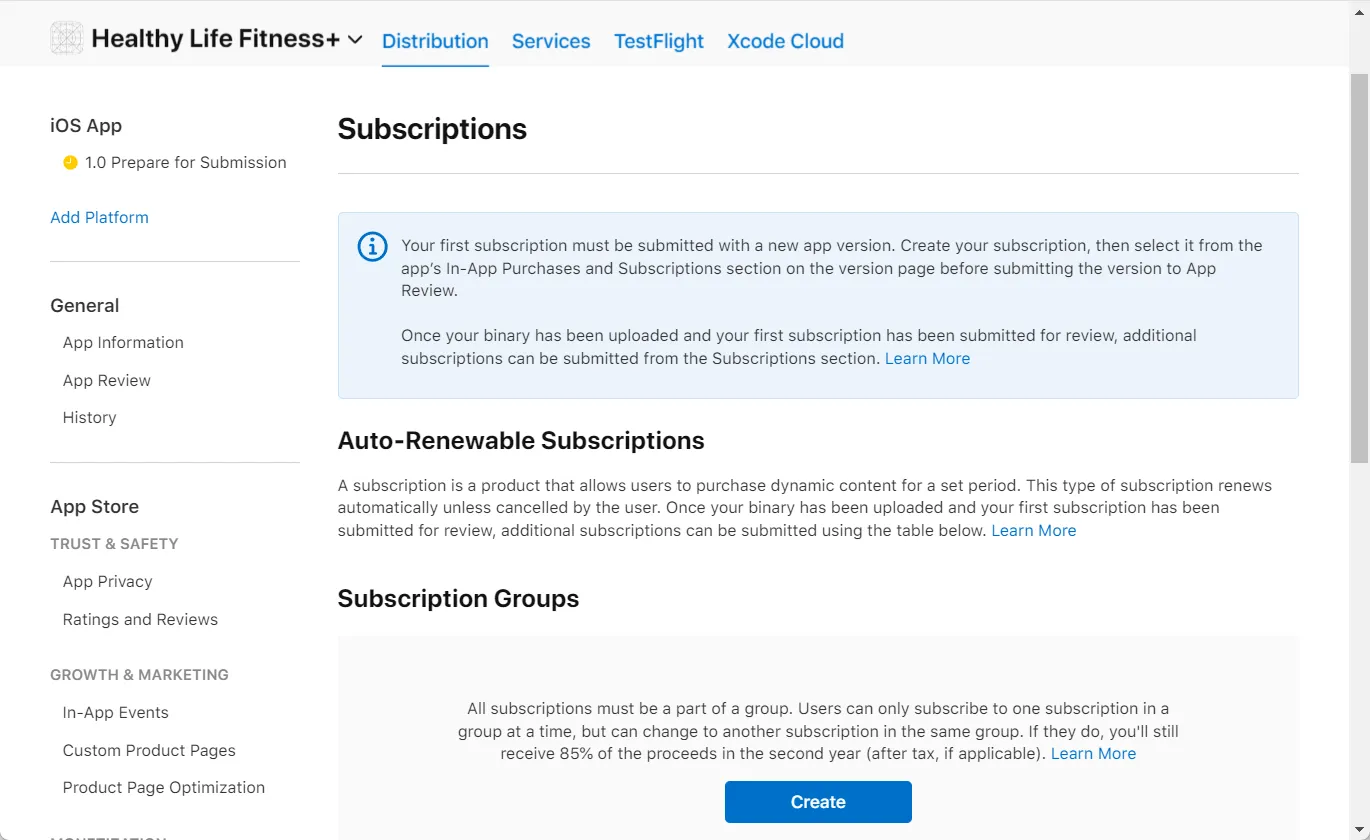
- Abre App Store Connect. Ve a la sección Monetization → Subscriptions en el menú lateral izquierdo.
-
Si aún no has creado un grupo de suscripciones, haz clic en el botón Create bajo el título Subscription Groups para iniciar el proceso. Los Subscription Groups en App Store Connect organizan y gestionan tus productos, lo que permite a los usuarios cambiar entre diferentes ofertas sin problemas. Ten en cuenta que no es posible crear una suscripción fuera de un grupo.
-
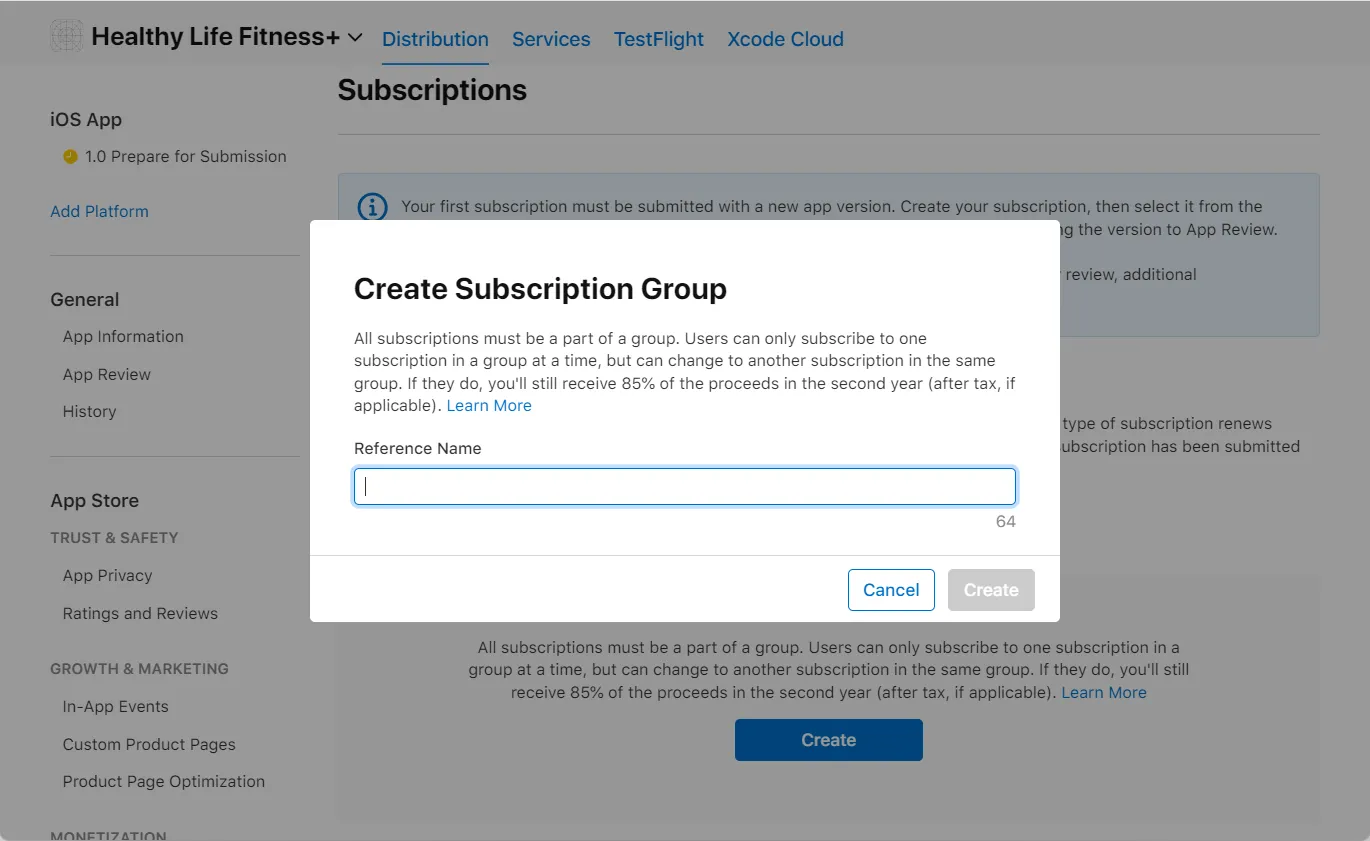
En la ventana Create Subscription Group que se abre, introduce un nombre para el nuevo grupo de suscripciones en el campo Reference Name. El nombre de referencia es una etiqueta o identificador que tú defines para distinguir y gestionar los distintos grupos de suscripciones dentro de tu app.
El nombre de referencia no es visible para los usuarios; es exclusivamente para tu uso interno y organización. Te permite identificar y referirte fácilmente a grupos de suscripciones específicos al gestionarlos en la interfaz de App Store Connect. Esto resulta especialmente útil si tienes varias ofertas de suscripción o quieres categorizarlas de una forma que tenga sentido para la estructura de tu app.
-
Haz clic en el botón Create para confirmar la creación del grupo de suscripciones.
-
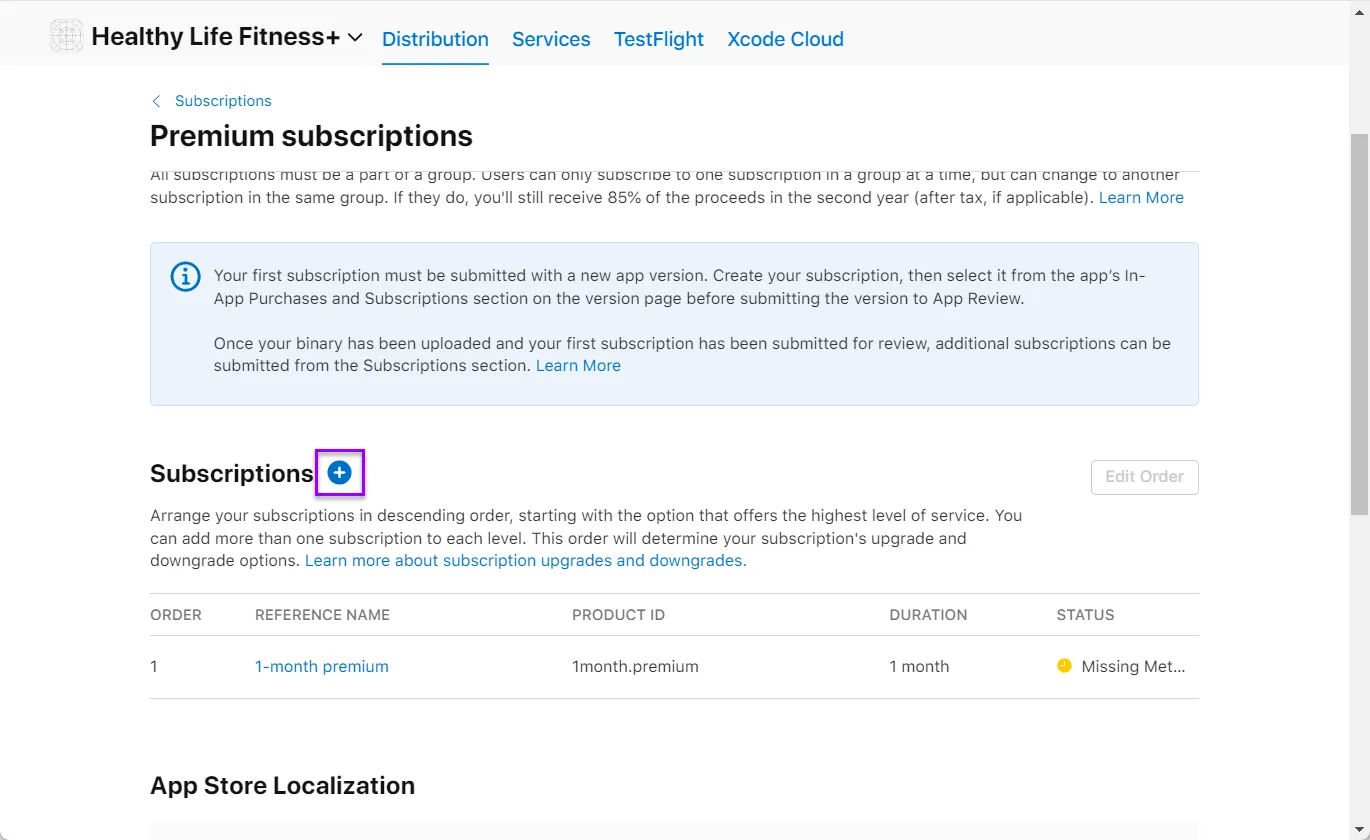
El grupo de suscripciones se crea y se abre. Ahora puedes crear suscripciones dentro del grupo. Haz clic en el botón Create bajo el título Subscriptions. Si añades una nueva suscripción a un grupo existente, haz clic en el botón Plus junto al título Subscriptions.
-
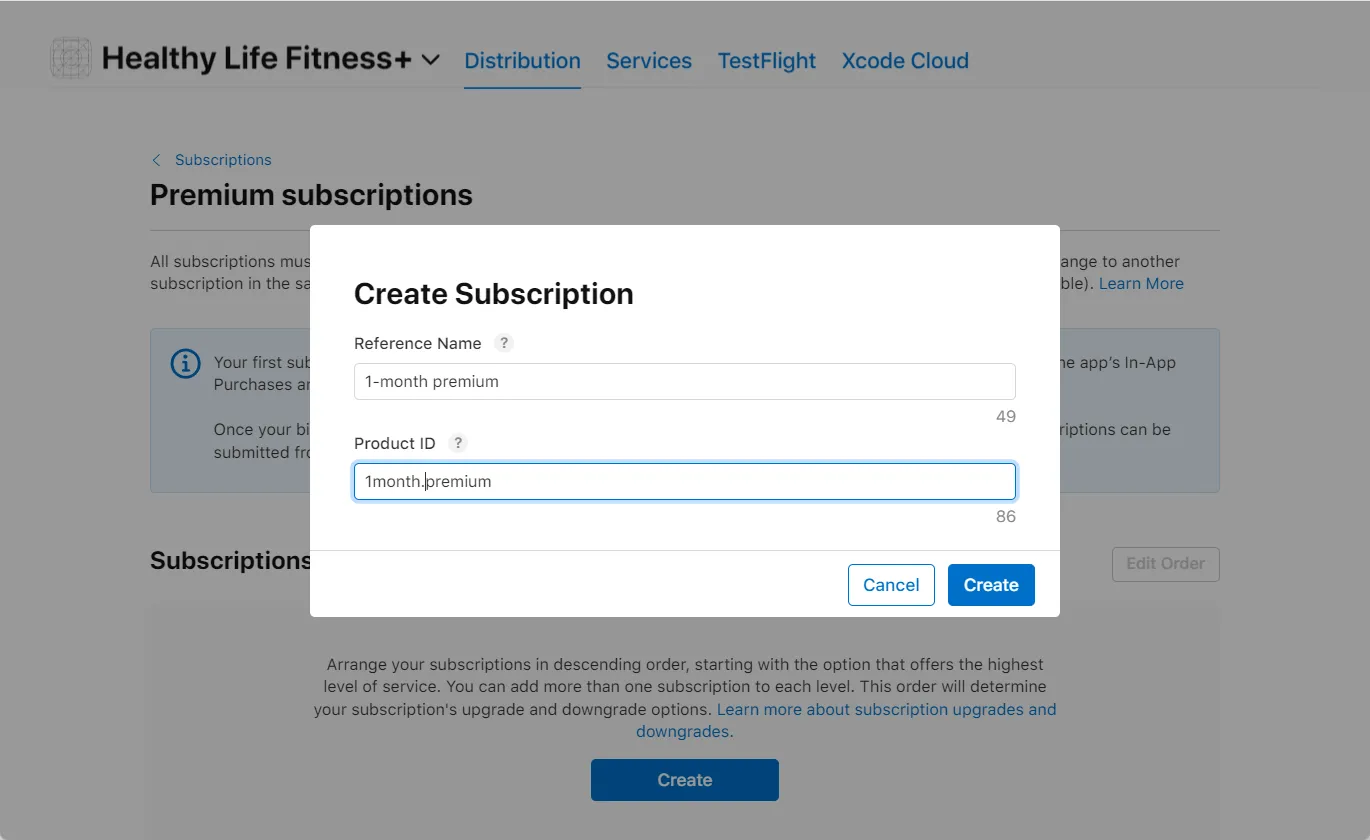
En la ventana Create Subscription que se abre, introduce el nombre en el campo Reference Name y el código único de la suscripción en el campo Product ID.
El Reference Name actúa como identificador exclusivo dentro de App Store Connect para tu suscripción in-app. No es visible para los usuarios en el App Store. Recomendamos usar una descripción clara y legible que represente con precisión la suscripción que quieres crear. Ten en cuenta que este nombre no puede superar los 64 caracteres.
El Product ID es un identificador alfanumérico único imprescindible para acceder a tu producto durante la fase de desarrollo y para sincronizarlo con Adapty. En el Product ID solo se permiten caracteres alfanuméricos, puntos y guiones bajos.
-
Haz clic en el botón Create para confirmar la creación de la suscripción.
-
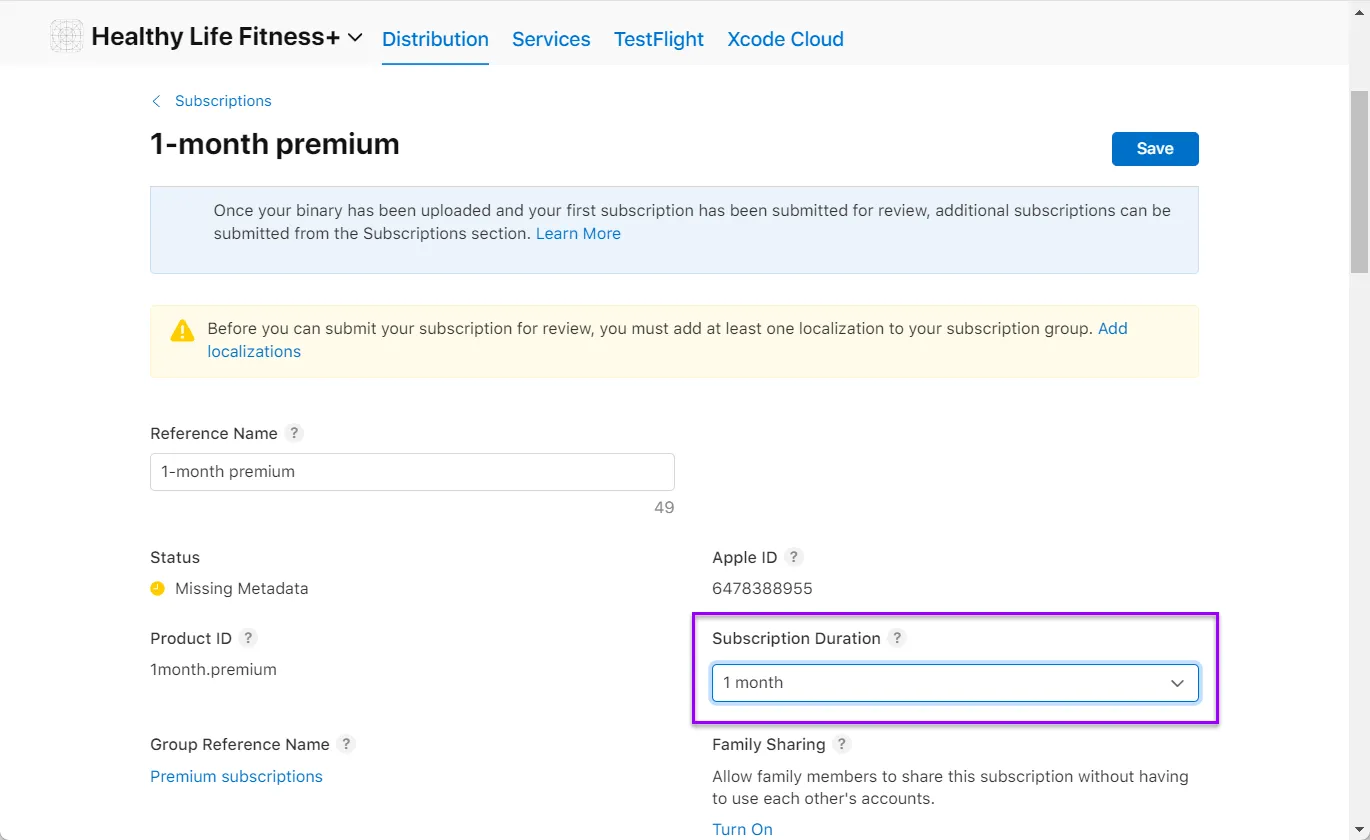
La suscripción se crea y se abre. Ahora selecciona la duración de la suscripción en la lista Subscription Duration. Aunque la duración ya esté indicada en el nombre de la suscripción, recuerda completar el campo Subscription Duration.
-
Ahora toca configurar el precio de la suscripción. Para ello, haz clic en el botón Add Subscription Price bajo el título Subscription Prices. Es posible que tengas que desplazarte hacia abajo para encontrarlo.
-
En la ventana Subscription Price que se abre, selecciona el país base en la lista Country or Region y la moneda base en la lista Price. Más adelante, Apple calculará automáticamente los precios para los 175 países o regiones basándose en este precio base y los tipos de cambio más recientes.
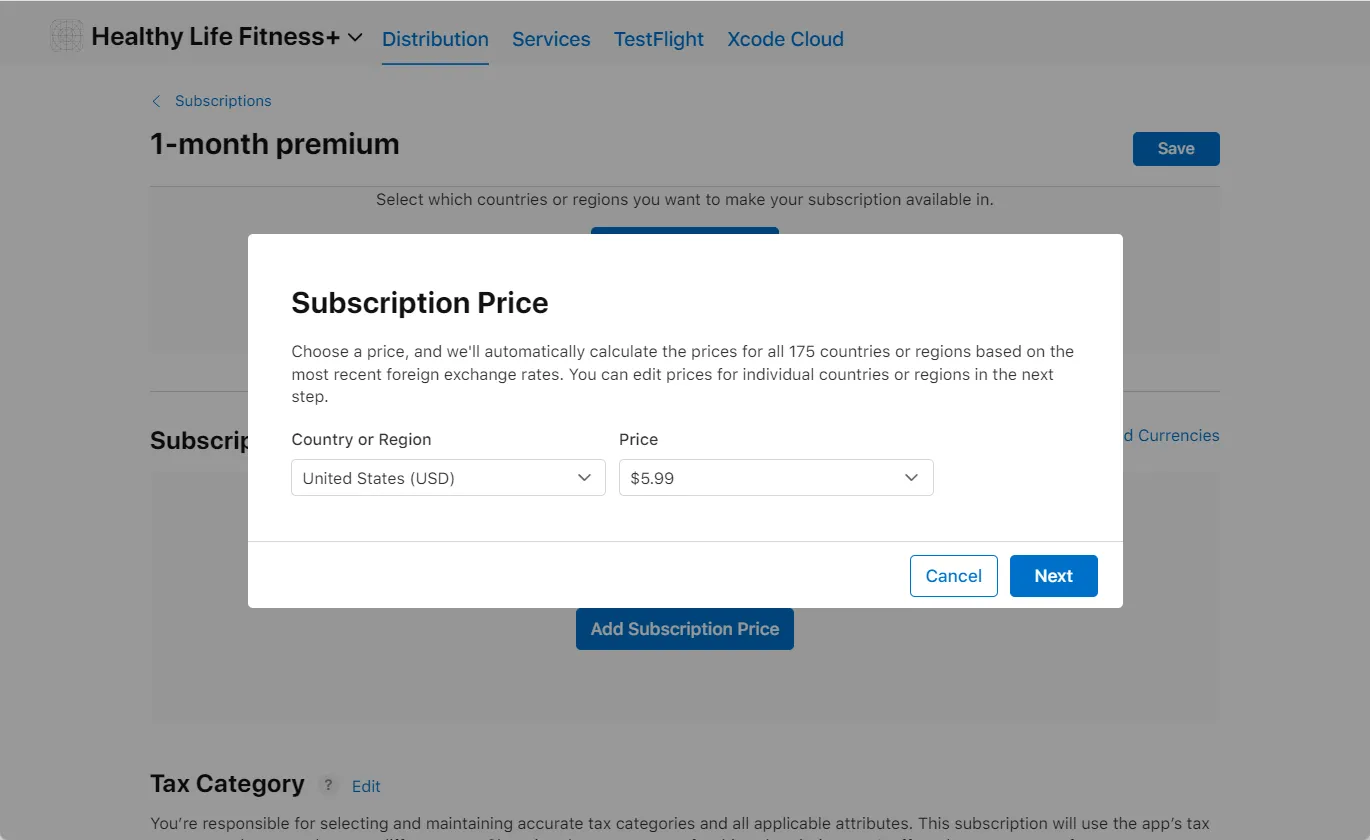
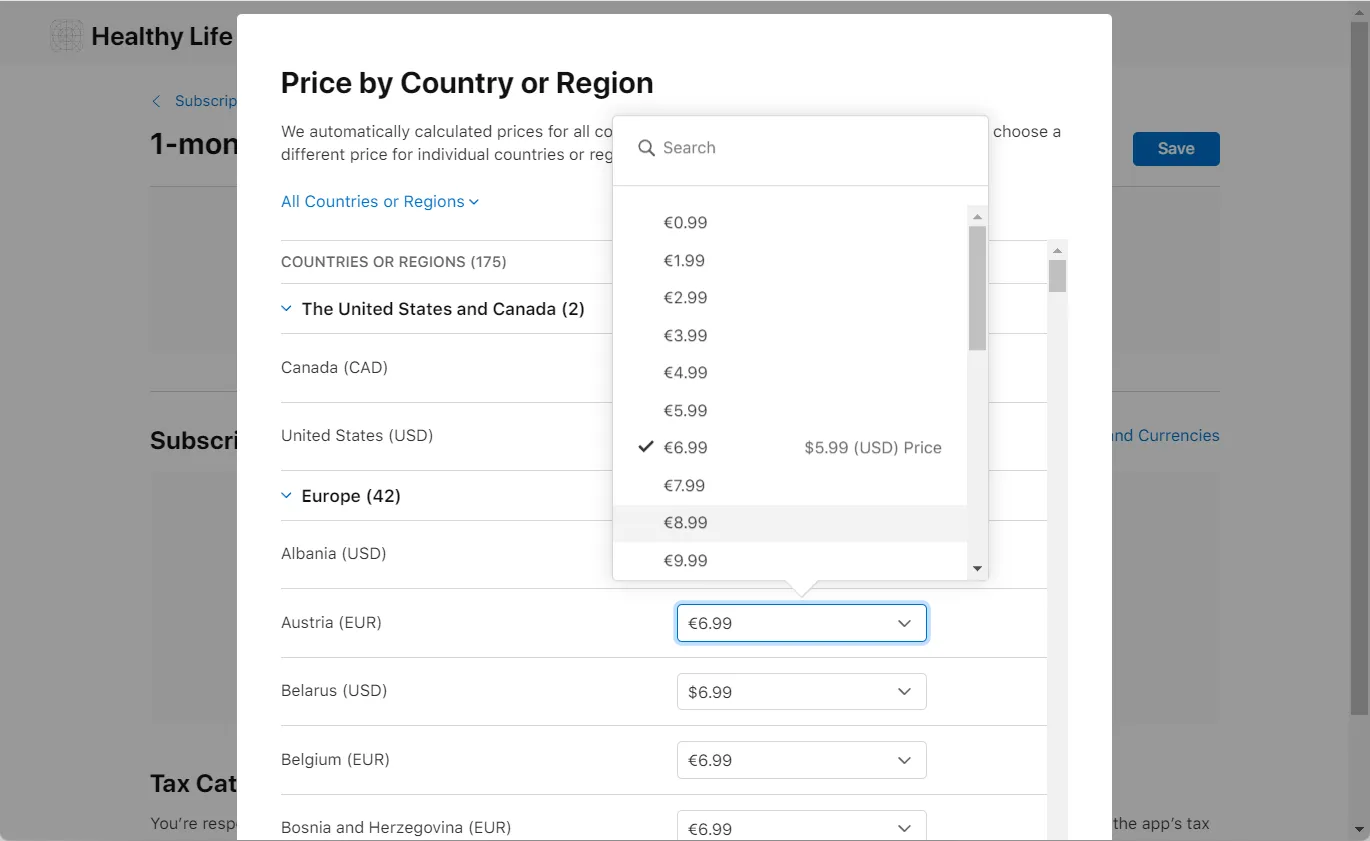
- Haz clic en el botón Next. En la ventana Price by Country or Region que se abre, verás los precios recalculados automáticamente para todos los países. Puedes modificarlos si lo deseas.
-
Tras actualizar los precios regionales, continúa haciendo clic en el botón Next en la parte inferior de la ventana.
-
En la ventana Confirm Subscription Price? que se abre, revisa detenidamente los precios finales. Si necesitas corregirlos, puedes hacer clic en el botón Back para volver a la ventana Price by Country or Region y actualizarlos. Cuando estés conforme con los precios, haz clic en el botón Confirm.
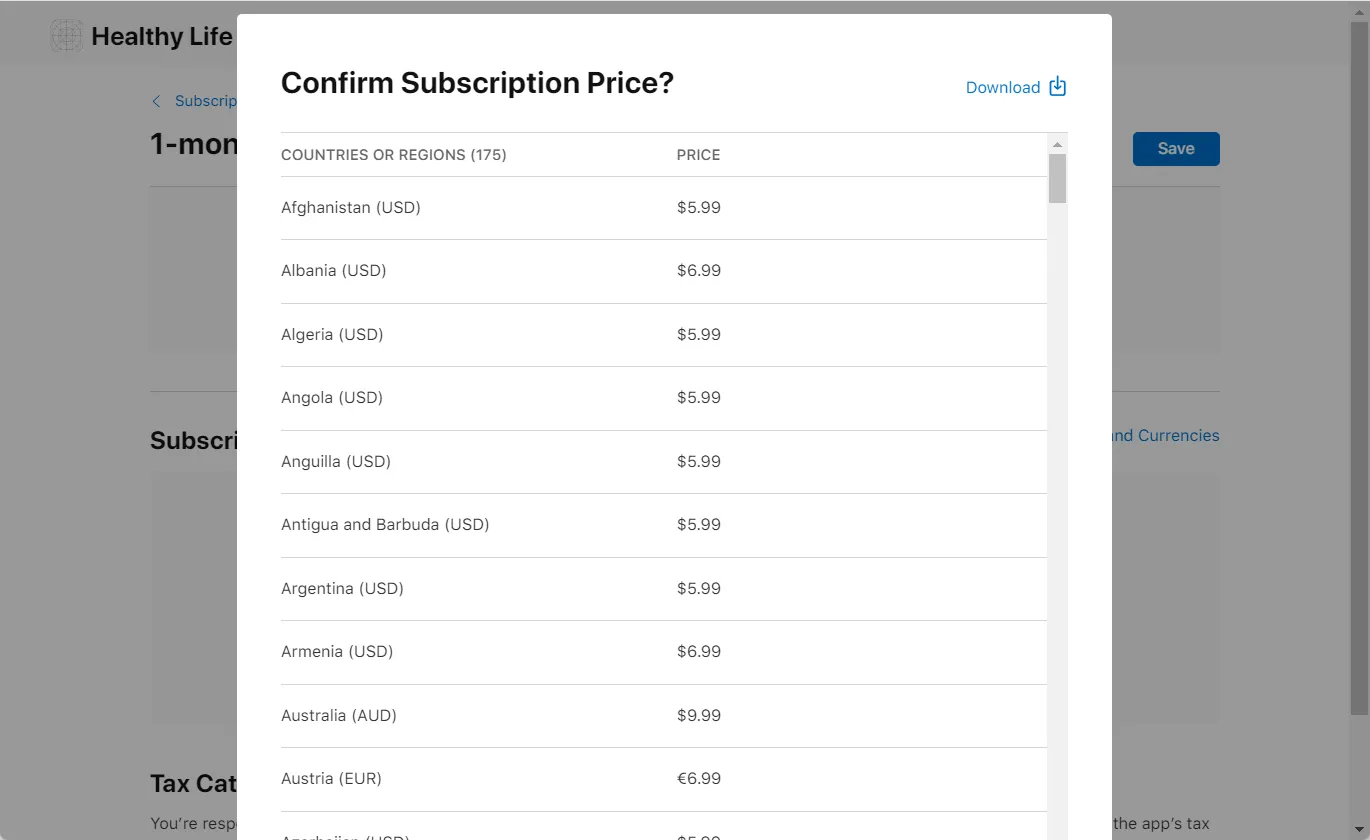
- Después de cerrar la ventana Confirm Subscription Price?, recuerda hacer clic en el botón Save en la ventana de tu suscripción. Sin este paso, la suscripción no se creará y todos los datos introducidos se perderán.
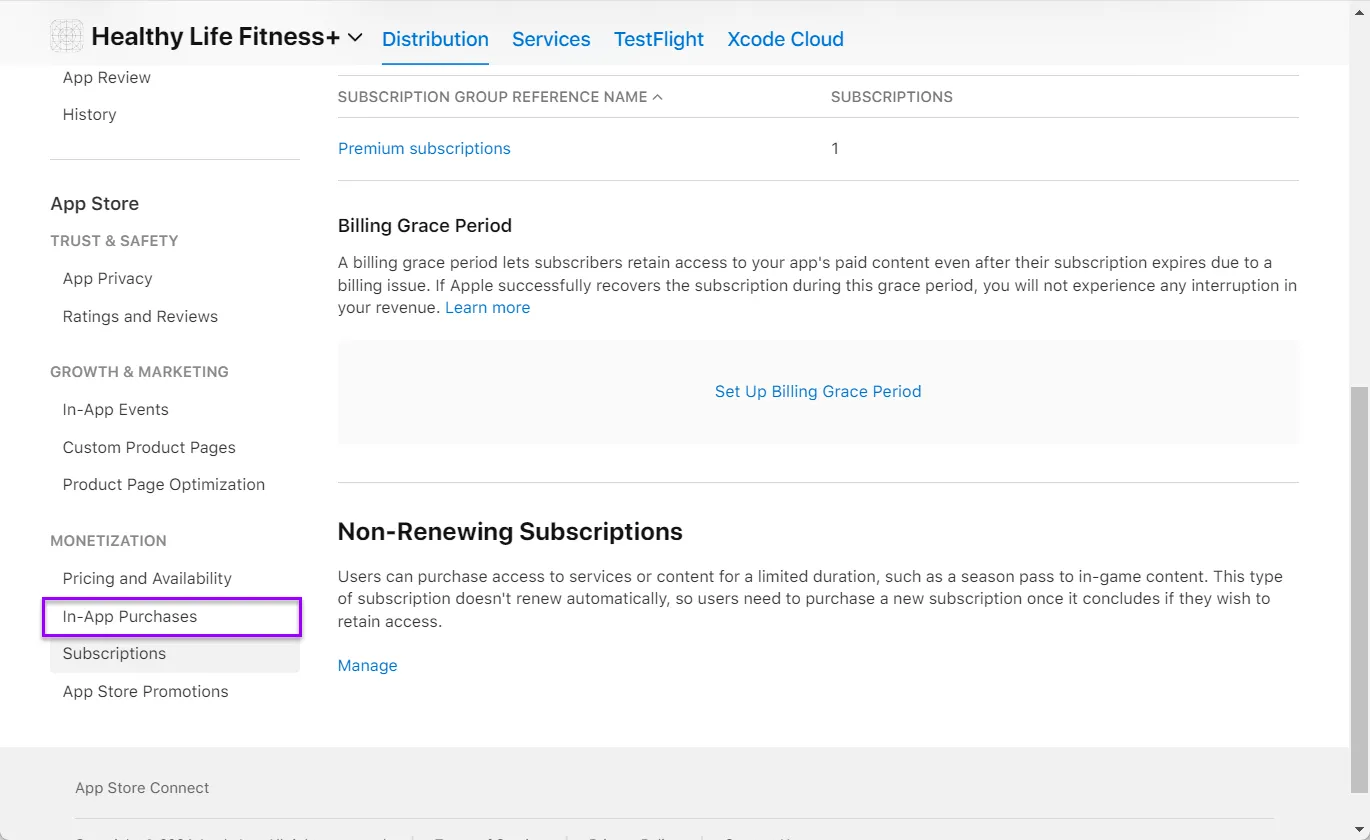
Ten en cuenta que los pasos descritos hasta ahora se centran en configurar una suscripción de renovación automática. Sin embargo, si quieres configurar otros tipos de compras in-app, puedes hacer clic en la pestaña In-App Purchases en la barra lateral, en lugar de “Subscriptions”. Esto te llevará a la sección donde puedes gestionar y crear distintos tipos de compras in-app.
Añadir productos a Adapty
Una vez que hayas terminado de añadir tus compras in-app, suscripciones y ofertas en App Store Connect, el siguiente paso es añadir estos productos a Adapty.