
Продукт в App Store
На этой странице описано, как создать продукт в App Store Connect. Эта информация может не иметь прямого отношения к функциональности Adapty, но будет полезна, если у вас возникнут трудности при создании продуктов в вашем аккаунте App Store Connect.
Чтобы создать продукт, который будет привязан к Adapty:
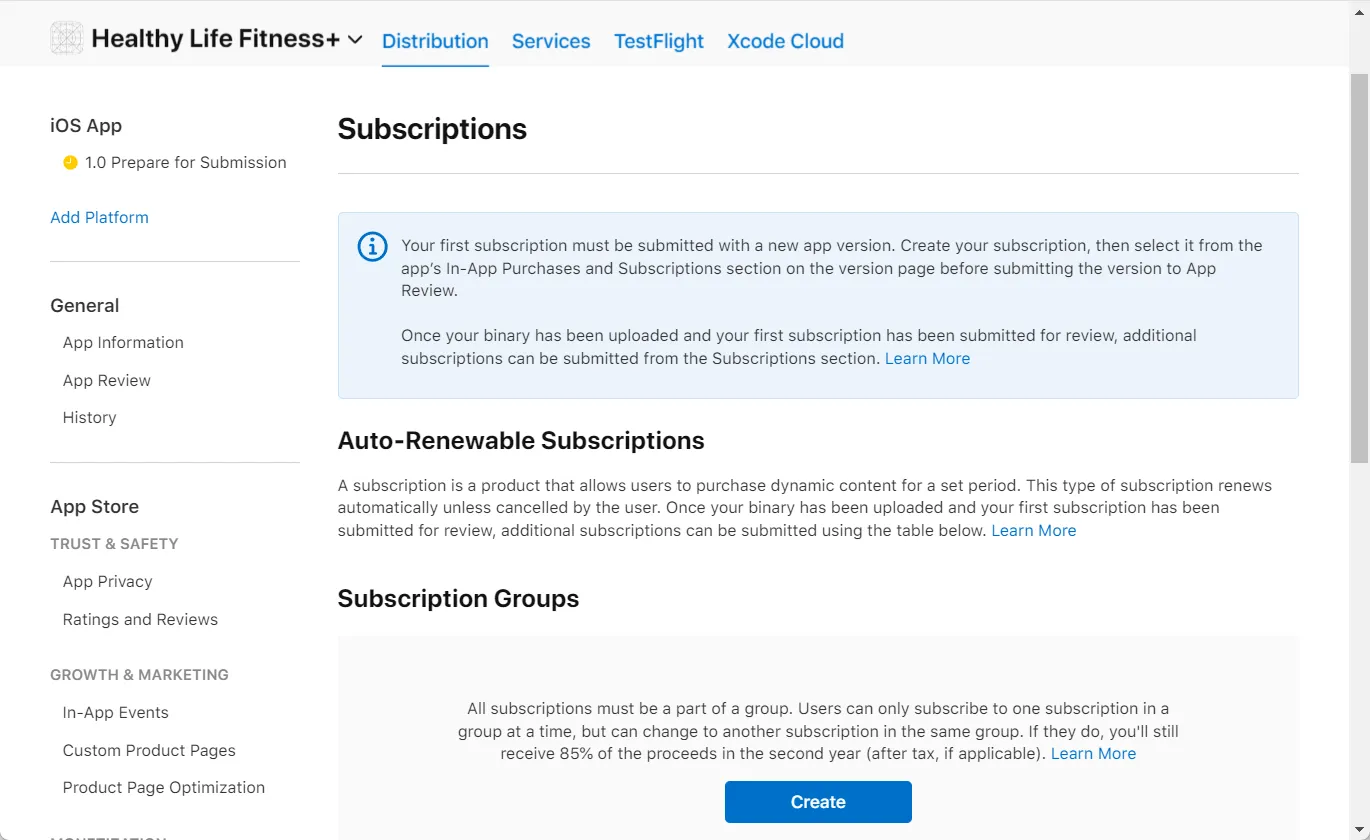
- Откройте App Store Connect. Перейдите в раздел Monetization → Subscriptions в меню слева.
-
Если вы ещё не создали группу подписок, нажмите кнопку Create под заголовком Subscription Groups, чтобы начать. Группы подписок в App Store Connect помогают категоризировать продукты и управлять ими, позволяя пользователям без проблем переключаться между разными предложениями. Обратите внимание: создать подписку вне группы невозможно.
-
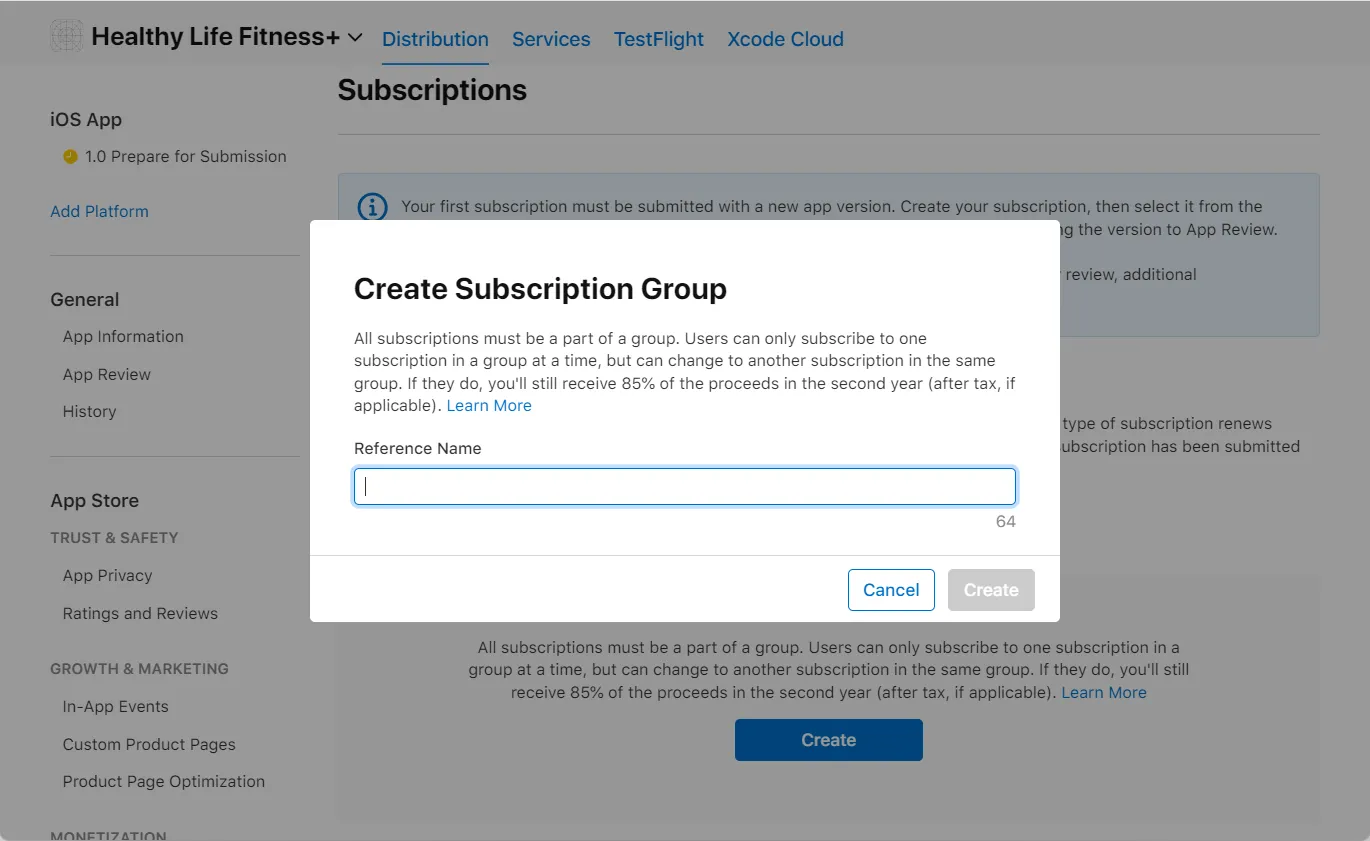
В открывшемся окне Create Subscription Group введите название новой группы подписок в поле Reference Name. Это внутренний идентификатор, который помогает вам различать группы подписок в вашем приложении.
Название группы не видно пользователям — оно используется исключительно для внутренней организации. Оно позволяет легко находить нужные группы подписок при работе в интерфейсе App Store Connect. Это особенно удобно, если у вас несколько предложений подписок или вы хотите структурировать их в соответствии с логикой вашего приложения.
-
Нажмите кнопку Create, чтобы подтвердить создание группы подписок.
-
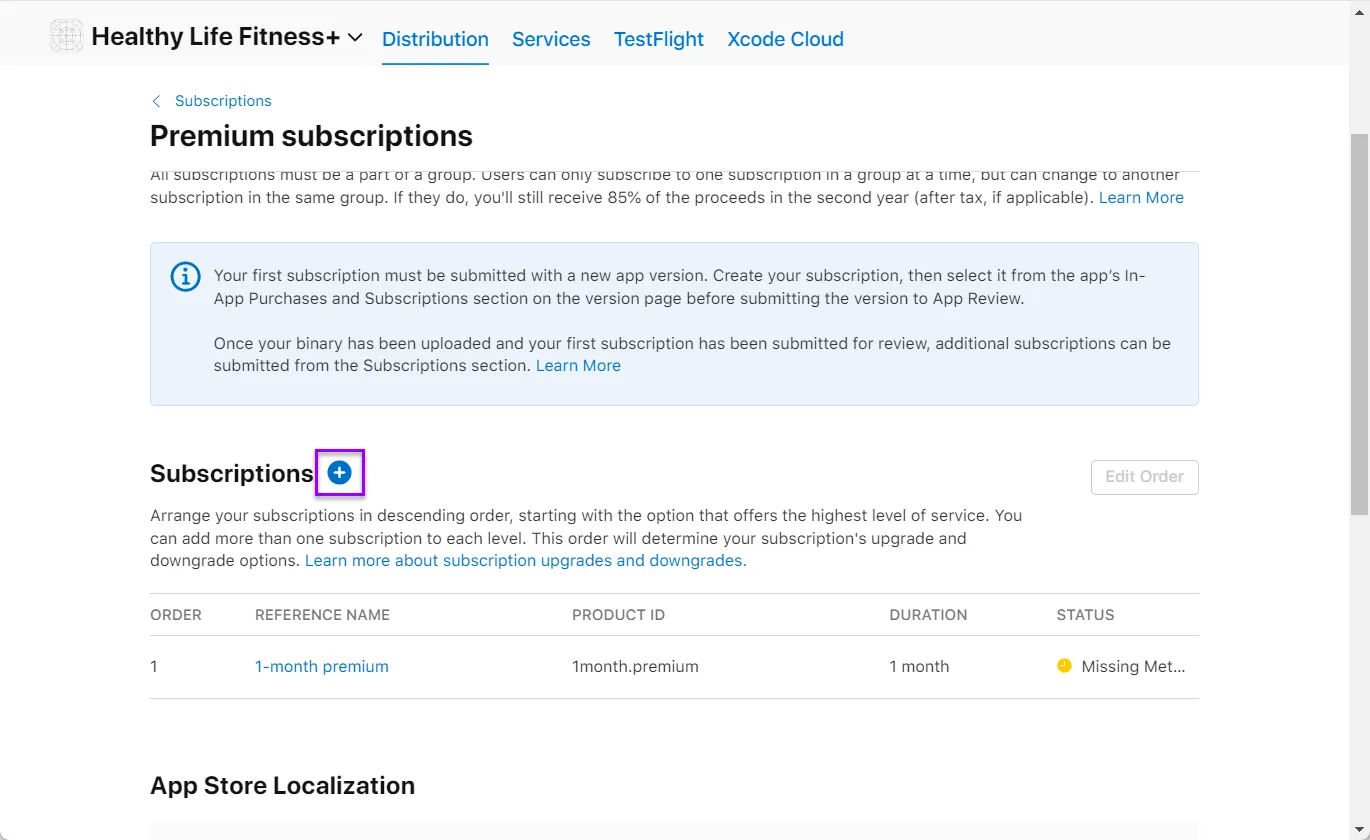
Группа подписок создана и открыта. Теперь можно создавать подписки внутри неё. Нажмите кнопку Create под заголовком Subscriptions. Если вы добавляете новую подписку в существующую группу, нажмите кнопку Plus рядом с заголовком Subscriptions.
-
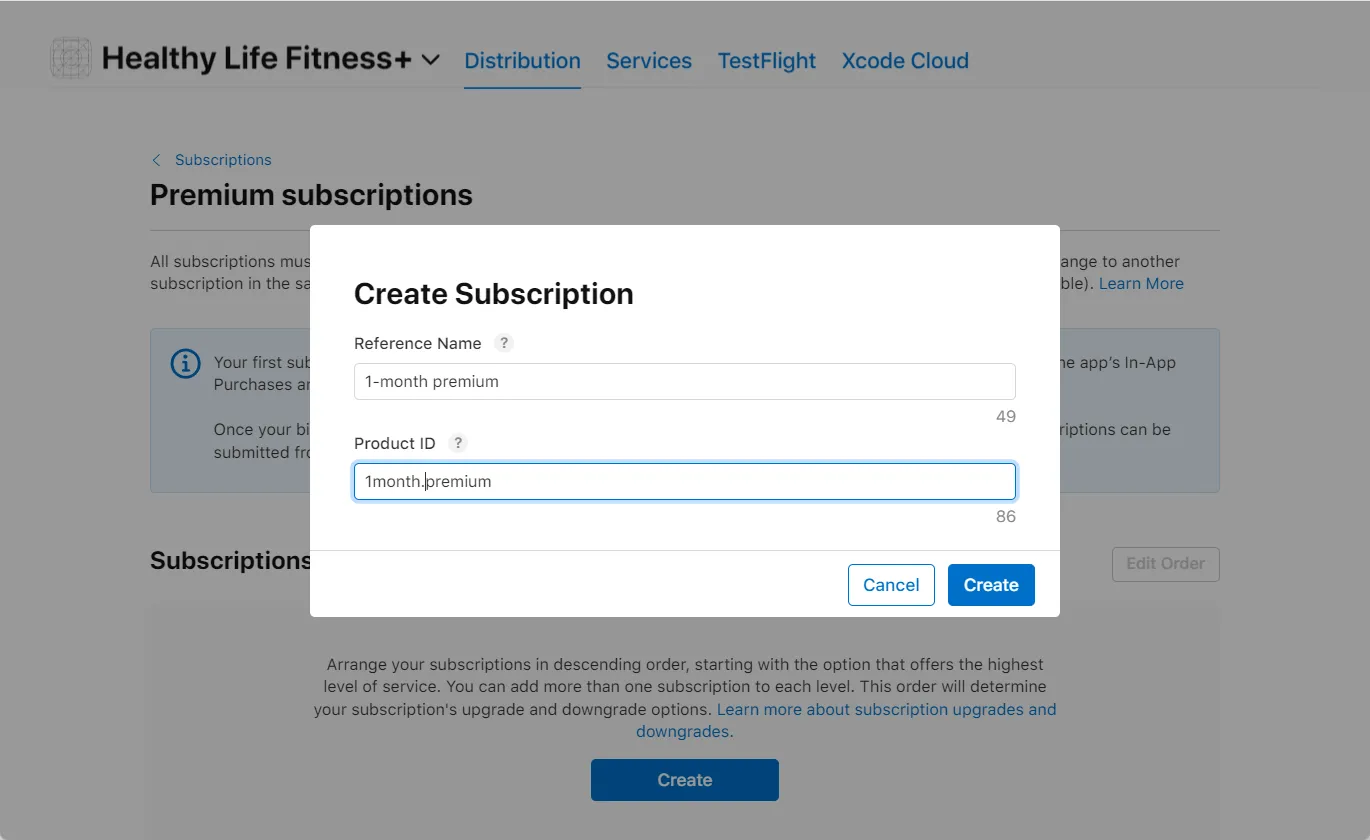
В открывшемся окне Create Subscription введите название подписки в поле Reference Name и уникальный код подписки в поле Product ID.
Reference Name — это уникальный идентификатор встроенной подписки в App Store Connect, не отображаемый пользователям в App Store. Рекомендуем использовать понятное, читаемое описание, точно отражающее суть создаваемой подписки. Длина названия не должна превышать 64 символа.
Product ID — уникальный буквенно-цифровой идентификатор, необходимый для обращения к продукту на этапе разработки и его синхронизации с Adapty. В Product ID допускаются только буквенно-цифровые символы, точки и символы подчёркивания.
-
Нажмите кнопку Create, чтобы подтвердить создание подписки.
-
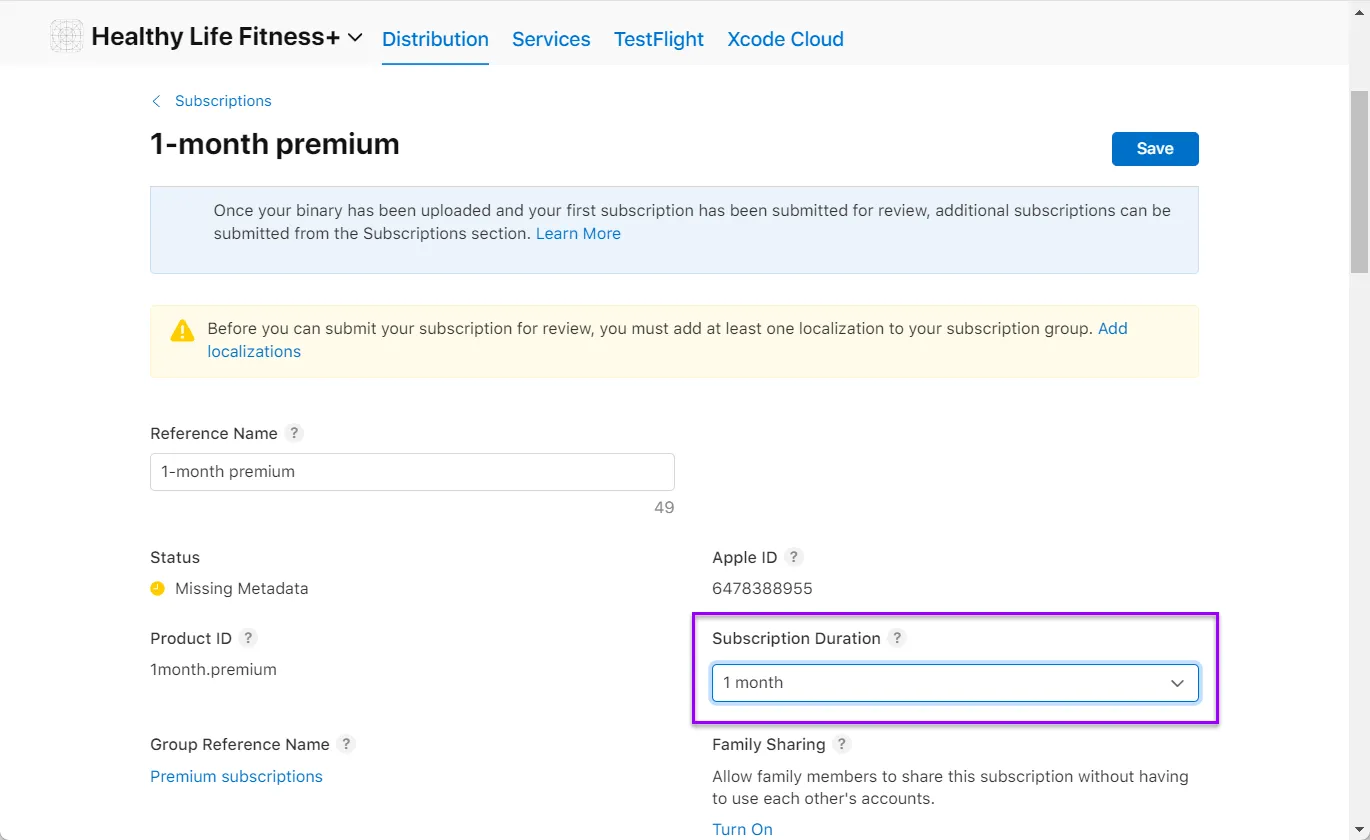
Подписка создана и открыта. Теперь выберите длительность подписки в списке Subscription Duration. Даже если длительность уже указана в названии подписки, не забудьте заполнить поле Subscription Duration.
-
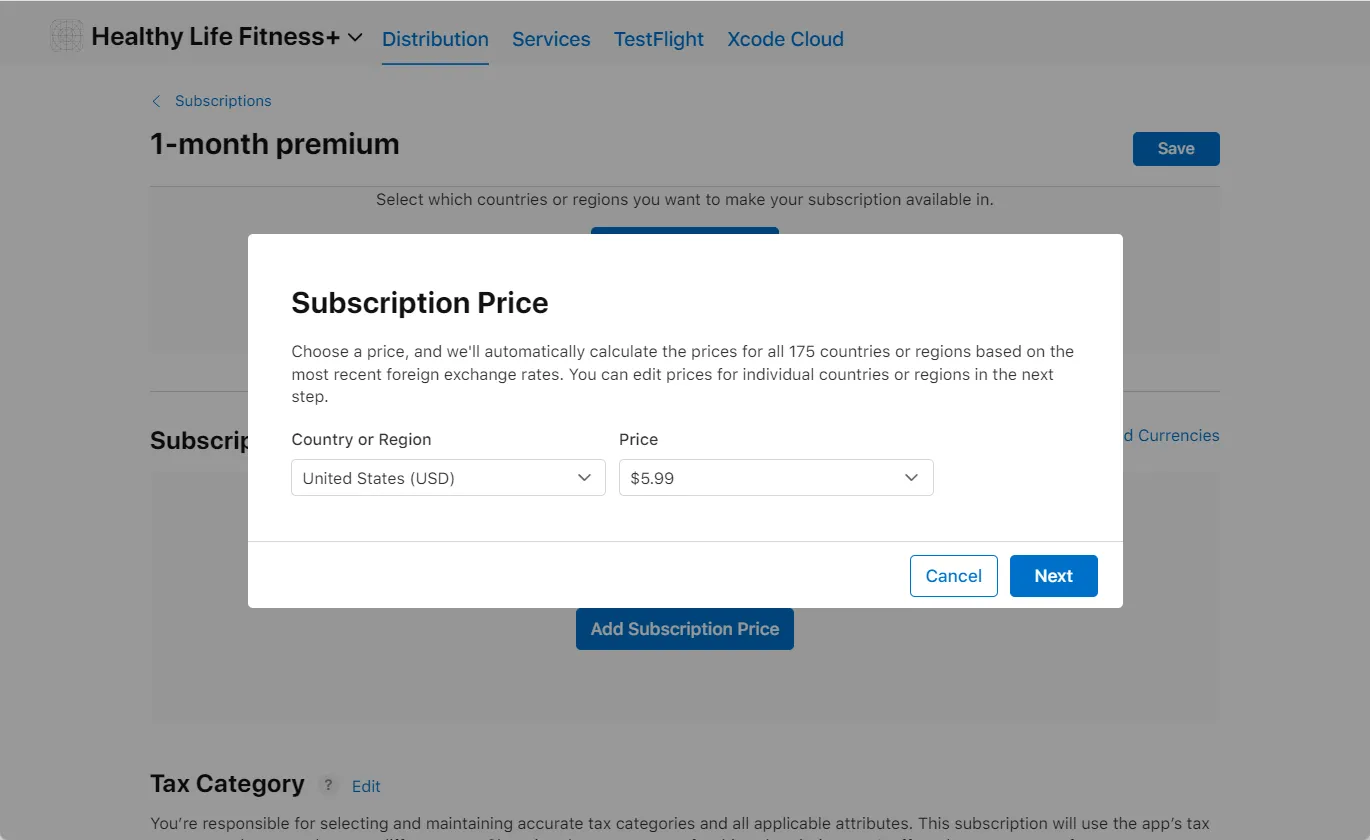
Теперь нужно настроить цену подписки. Нажмите кнопку Add Subscription Price под заголовком Subscription Prices. Возможно, для этого придётся прокрутить страницу вниз.
-
В открывшемся окне Subscription Price выберите базовую страну в списке Country or Region и базовую валюту в списке Price. Позднее Apple автоматически рассчитает цены для всех 175 стран и регионов на основе этой базовой цены и актуальных обменных курсов.
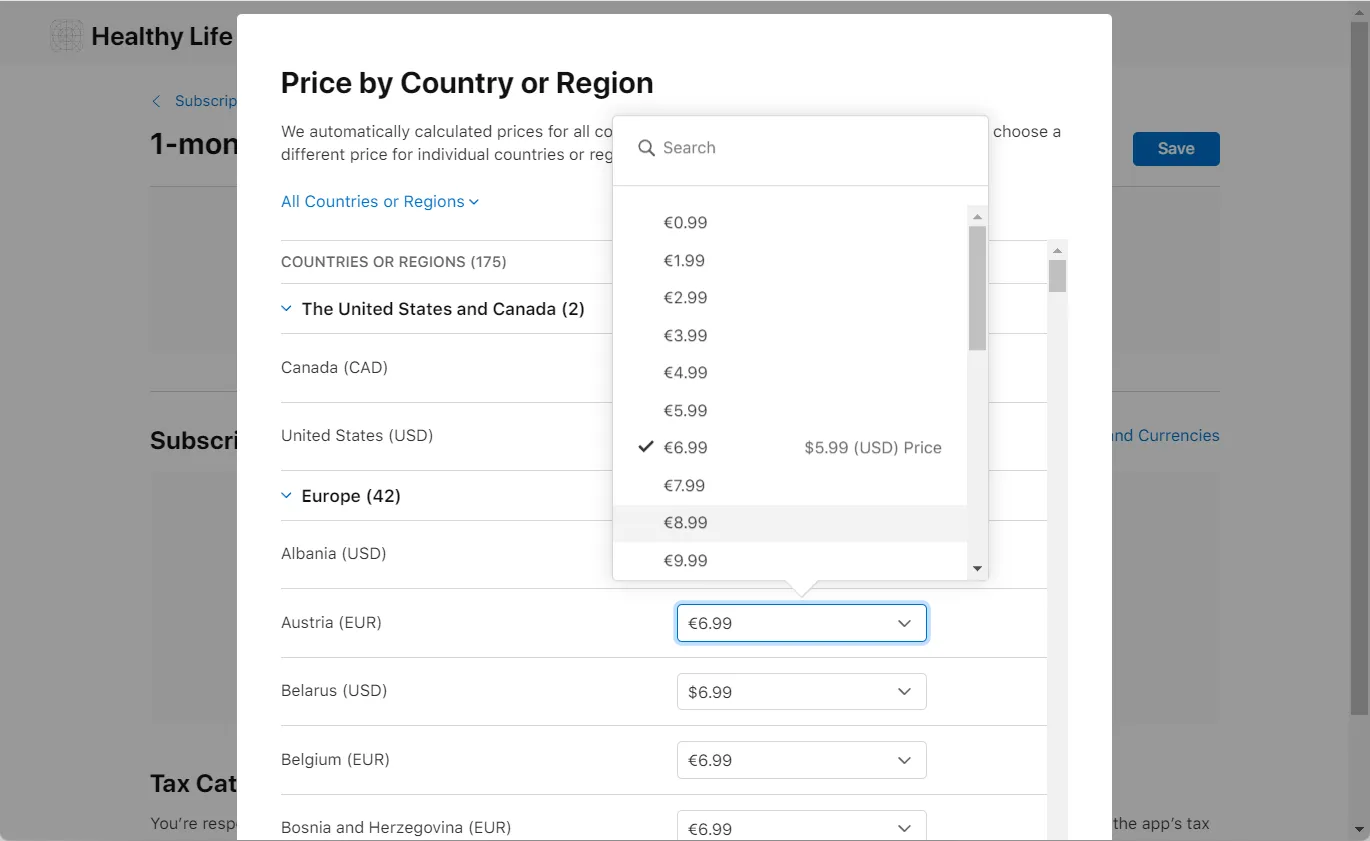
- Нажмите кнопку Next. В открывшемся окне Price by Country or Region вы увидите автоматически пересчитанные цены для всех стран. При необходимости их можно изменить.
-
После обновления региональных цен нажмите кнопку Next в нижней части окна.
-
В открывшемся окне Confirm Subscription Price? внимательно проверьте итоговые цены. Чтобы внести изменения, нажмите кнопку Back и вернитесь в окно Price by Country or Region. Если цены вас устраивают, нажмите кнопку Confirm.
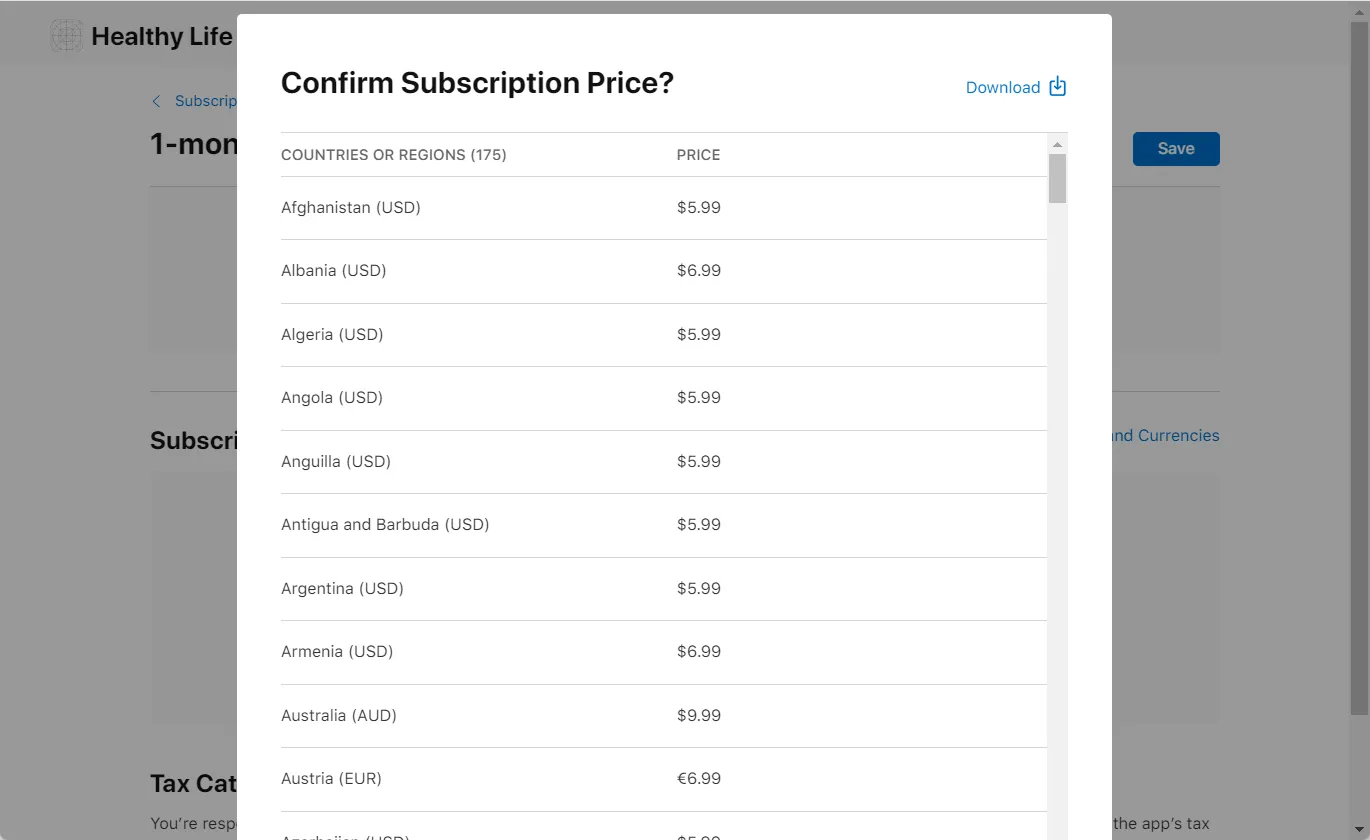
- После закрытия окна Confirm Subscription Price? не забудьте нажать кнопку Save в окне подписки. Без этого подписка не будет создана, и все введённые данные будут потеряны.
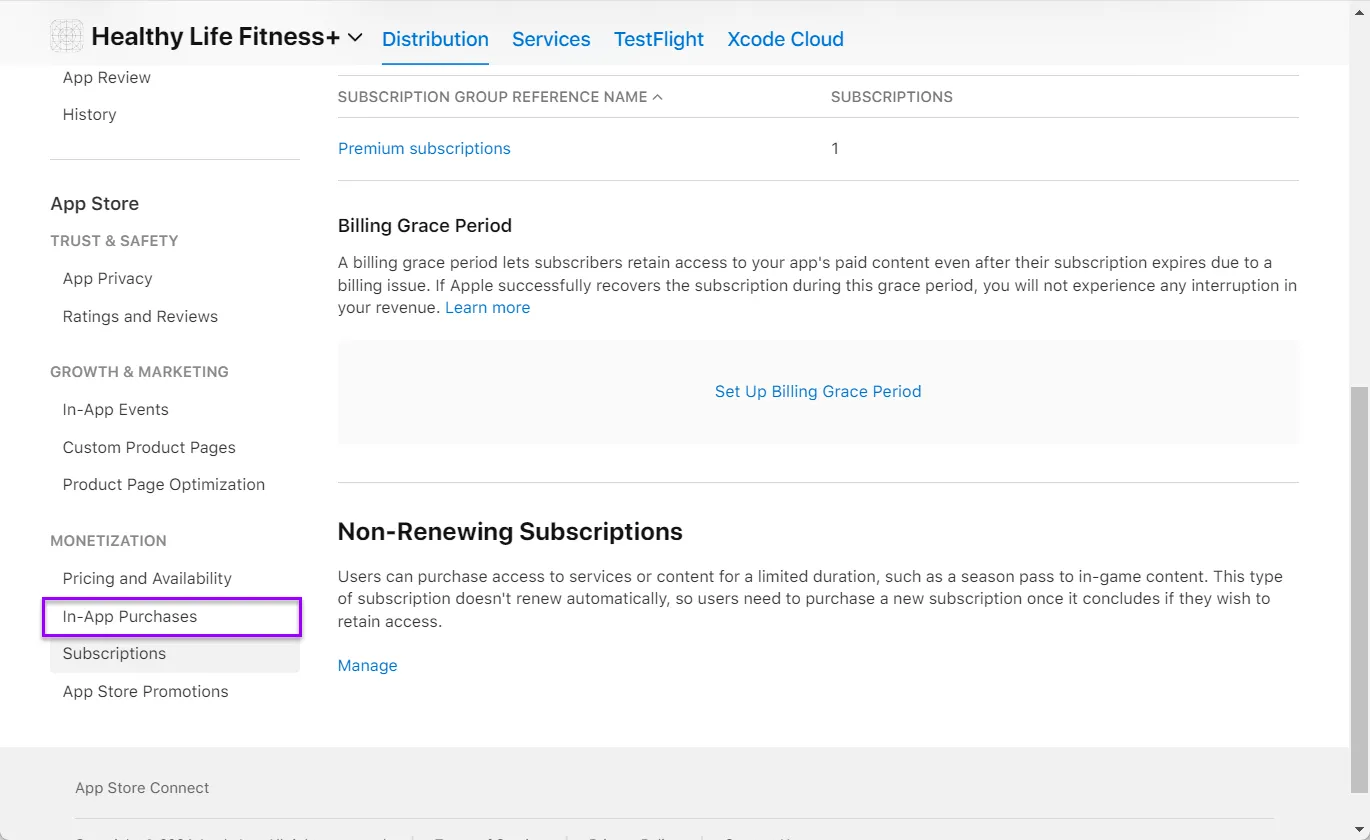
Обратите внимание: описанные выше шаги касаются настройки автовозобновляемой подписки. Если вы хотите настроить другие типы встроенных покупок, в боковой панели нажмите вкладку In-App Purchases вместо Subscriptions. Это откроет раздел для управления и создания различных типов встроенных покупок.
Добавление продуктов в Adapty
После того как вы завершили добавление встроенных покупок, подписок и предложений в App Store Connect, следующий шаг — добавить эти продукты в Adapty.