
App Store のプロダクト
このページでは、App Store Connect でプロダクトを作成する方法を説明します。Adapty の機能とは直接関係ない内容も含まれますが、App Store Connect アカウントでプロダクトを作成する際に困ったときに役立つ情報です。
Adapty に連携するプロダクトを作成するには、以下の手順に従ってください。
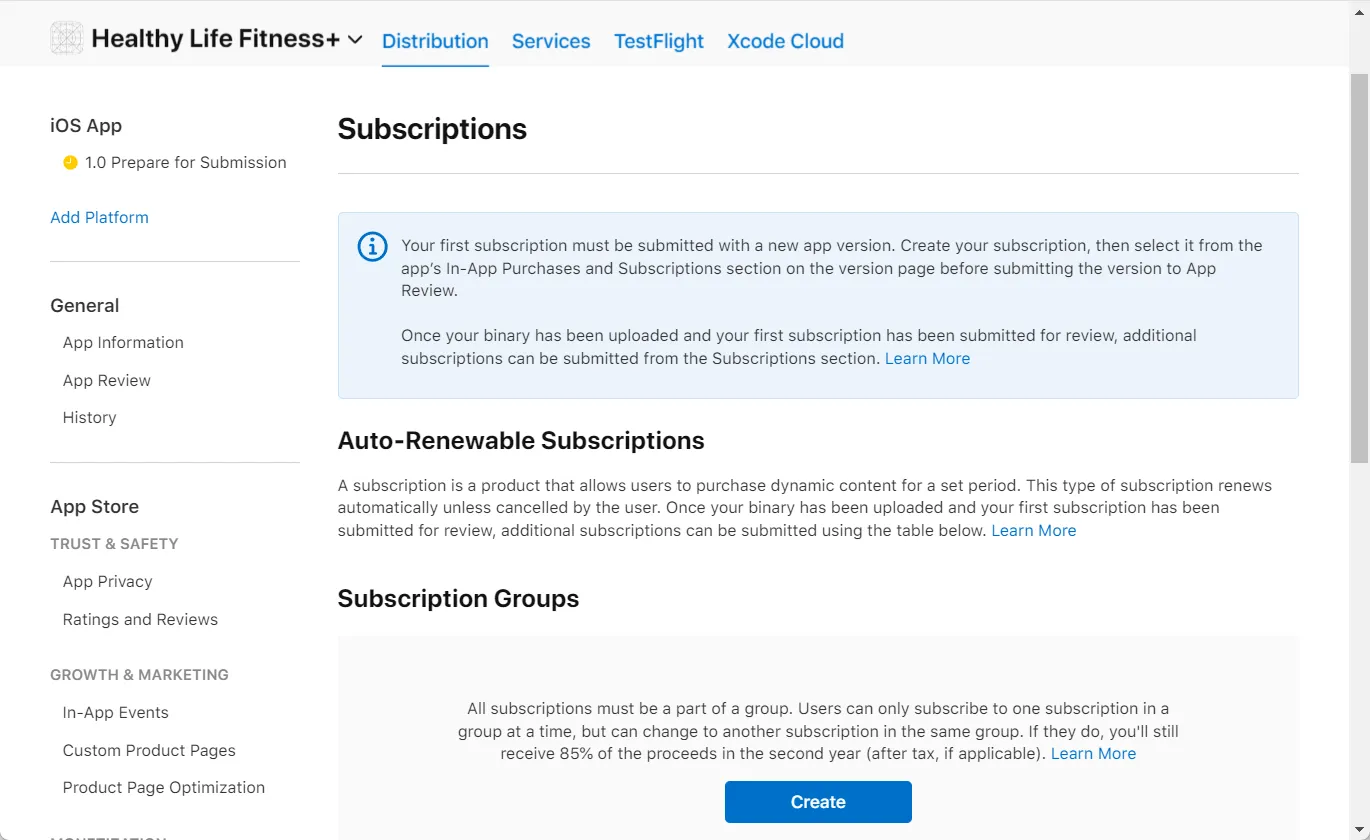
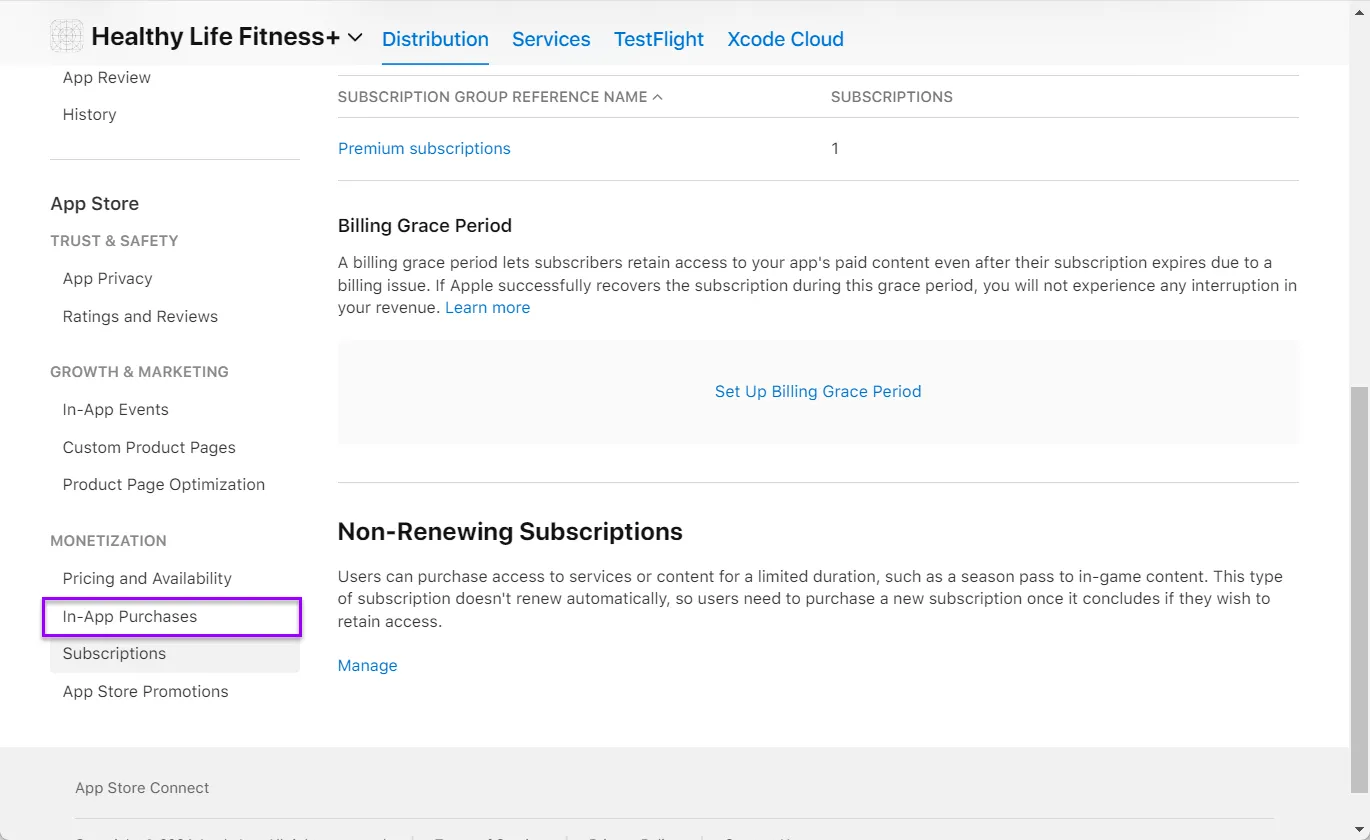
- App Store Connect を開き、左側メニューの Monetization → Subscriptions セクションに進みます。
-
サブスクリプショングループをまだ作成していない場合は、Subscription Groups タイトルの下にある Create ボタンをクリックして作成を開始します。App Store Connect の Subscription Groups は、プロダクトを分類・管理し、ユーザーがさまざまなプランをシームレスに切り替えられるようにするための機能です。なお、グループ外にサブスクリプションを作成することはできません。
-
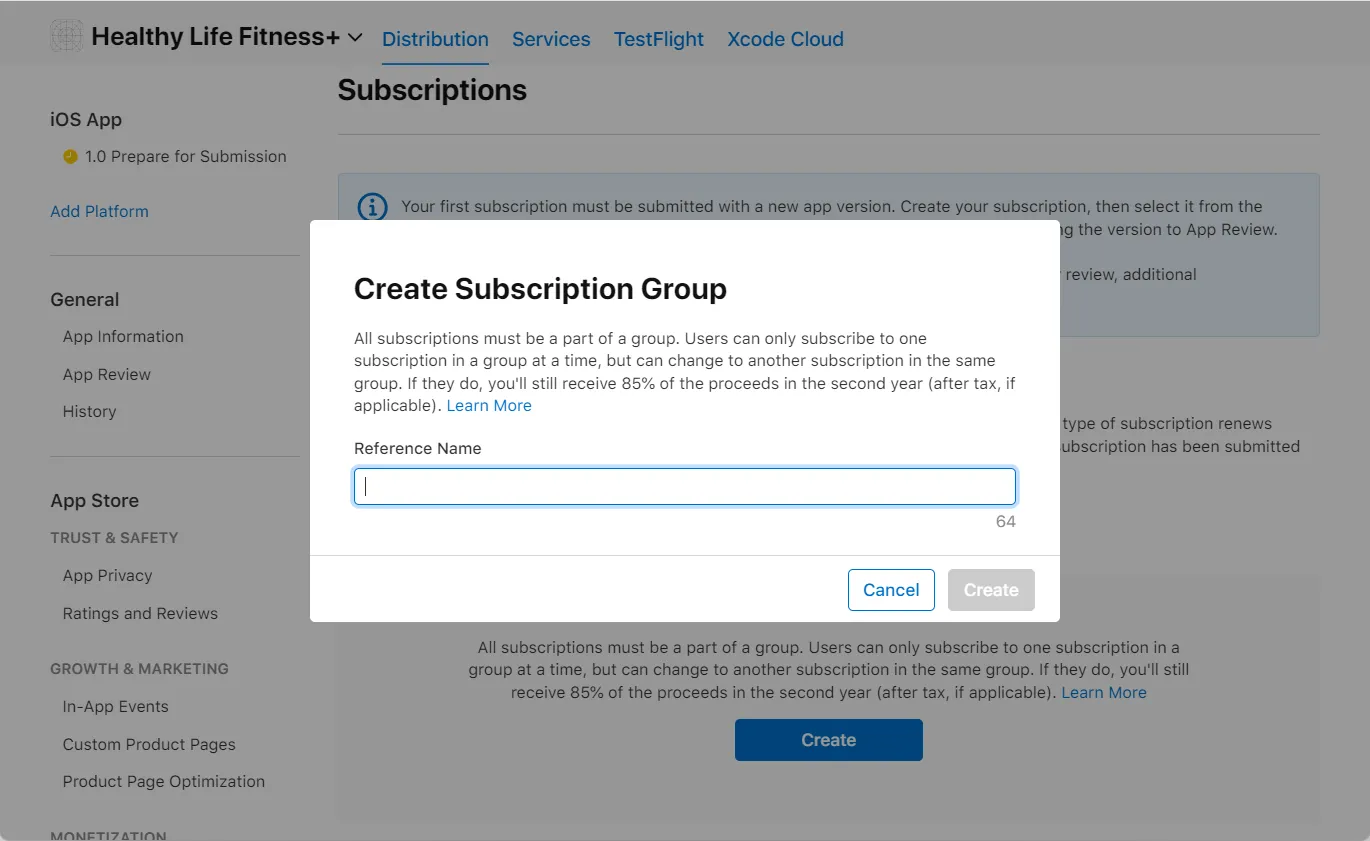
表示された Create Subscription Group ウィンドウで、Reference Name フィールドに新しいサブスクリプショングループ名を入力します。参照名は、アプリ内の異なるサブスクリプショングループを区別・管理するために自分で定義するラベルまたは識別子です。
参照名はユーザーには表示されず、主に内部での整理・管理に使用します。App Store Connect の管理画面で特定のサブスクリプショングループを識別・参照する際に役立ちます。複数のサブスクリプションプランがある場合や、アプリの構成に合った形でカテゴリ分けしたい場合に特に便利です。
-
Create ボタンをクリックして、サブスクリプショングループの作成を確定します。
-
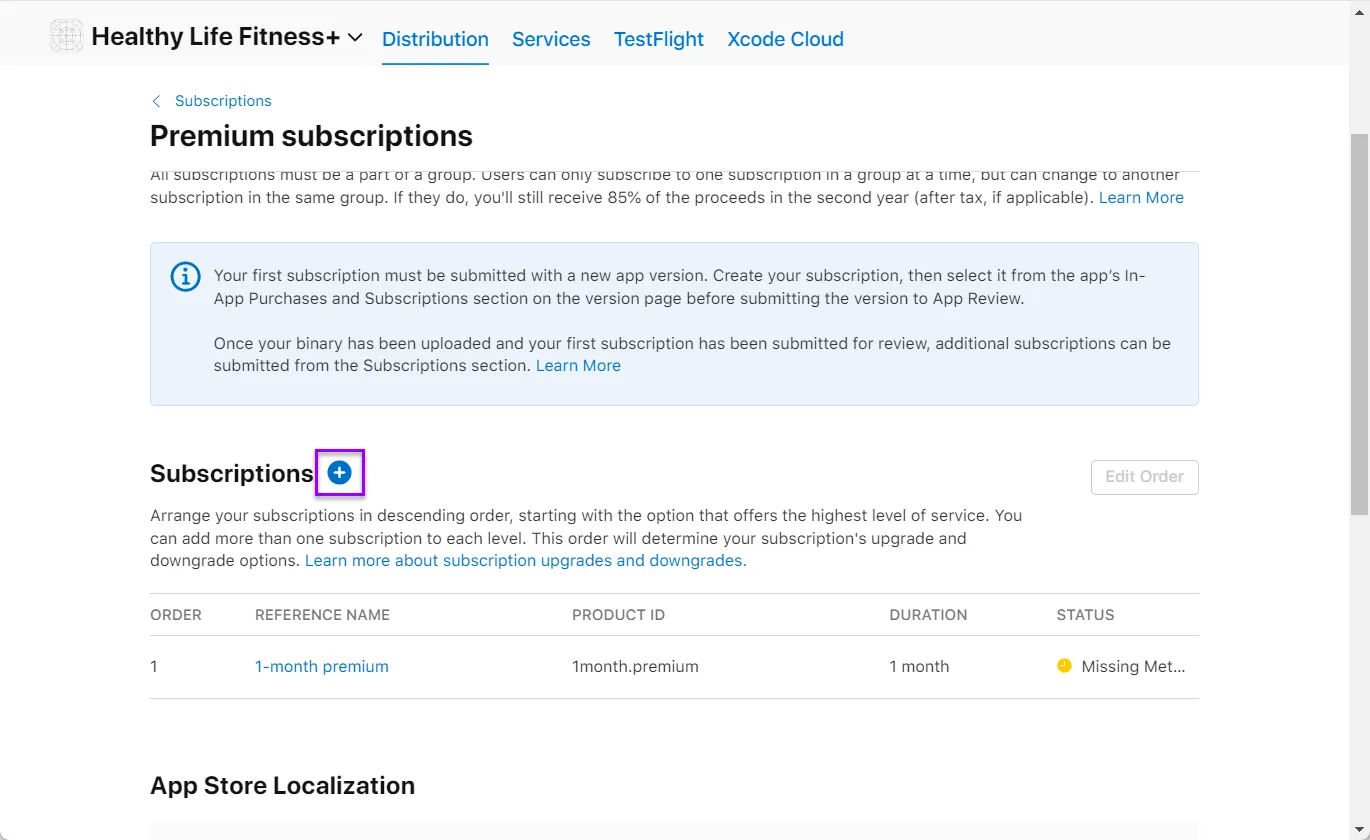
サブスクリプショングループが作成され、開かれます。次に、グループ内にサブスクリプションを作成します。Subscriptions タイトルの下にある Create ボタンをクリックします。既存のグループに新しいサブスクリプションを追加する場合は、Subscriptions タイトルの隣にある Plus ボタンをクリックします。
-
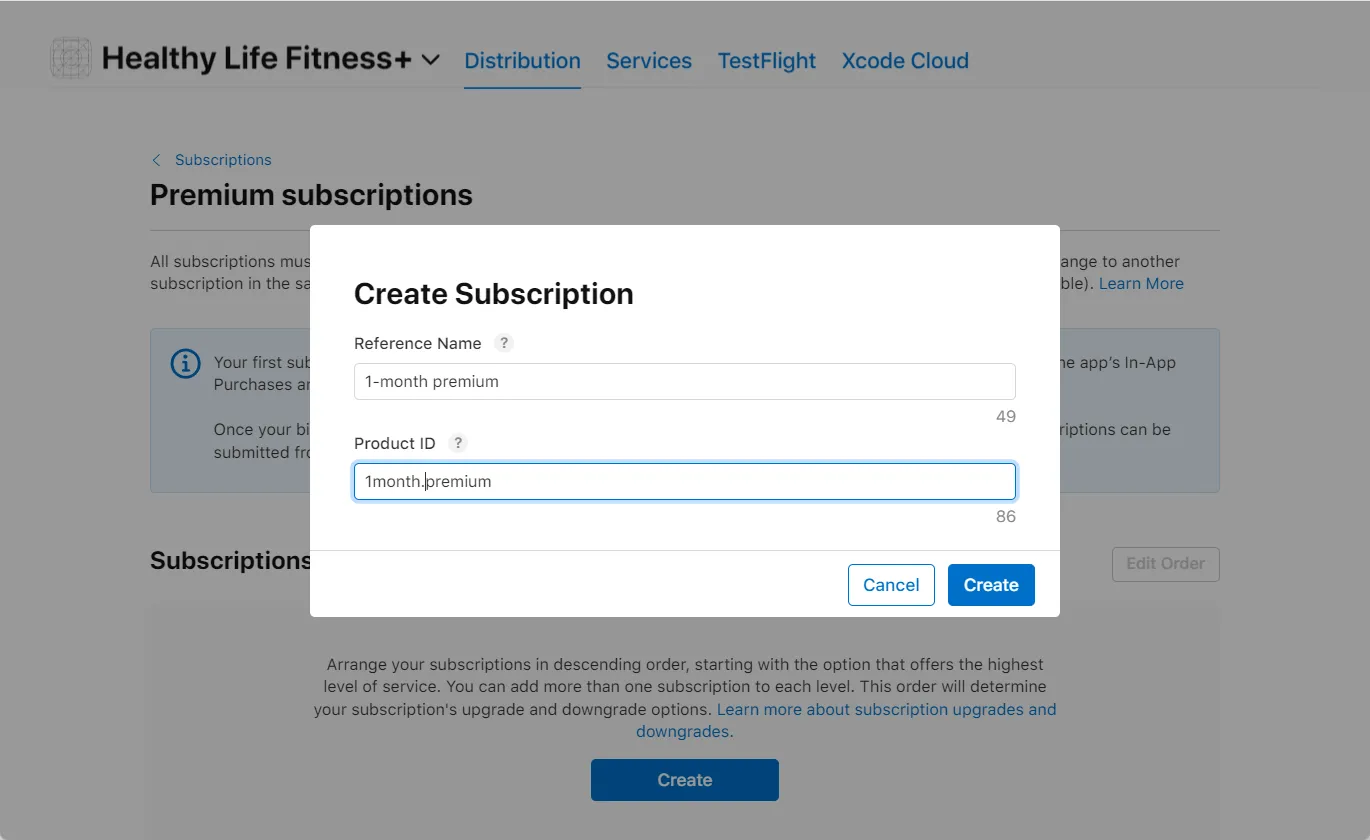
表示された Create Subscription ウィンドウで、Reference Name フィールドに名前を、Product ID フィールドにサブスクリプションの固有コードを入力します。
Reference Name は、App Store Connect 内でアプリ内サブスクリプションを識別するための専用識別子です。App Store のユーザーには表示されません。作成するサブスクリプションの内容が明確にわかる、人が読みやすい説明文を使用することをお勧めします。なお、この名前は 64 文字以内にする必要があります。
Product ID は、開発フェーズでプロダクトにアクセスし、アプリ内サブスクリプションを管理するサービスである Adapty と同期するために必要な、一意の英数字識別子です。Product ID には英数字、ピリオド、アンダースコアのみ使用できます。
-
Create ボタンをクリックして、サブスクリプションの作成を確定します。
-
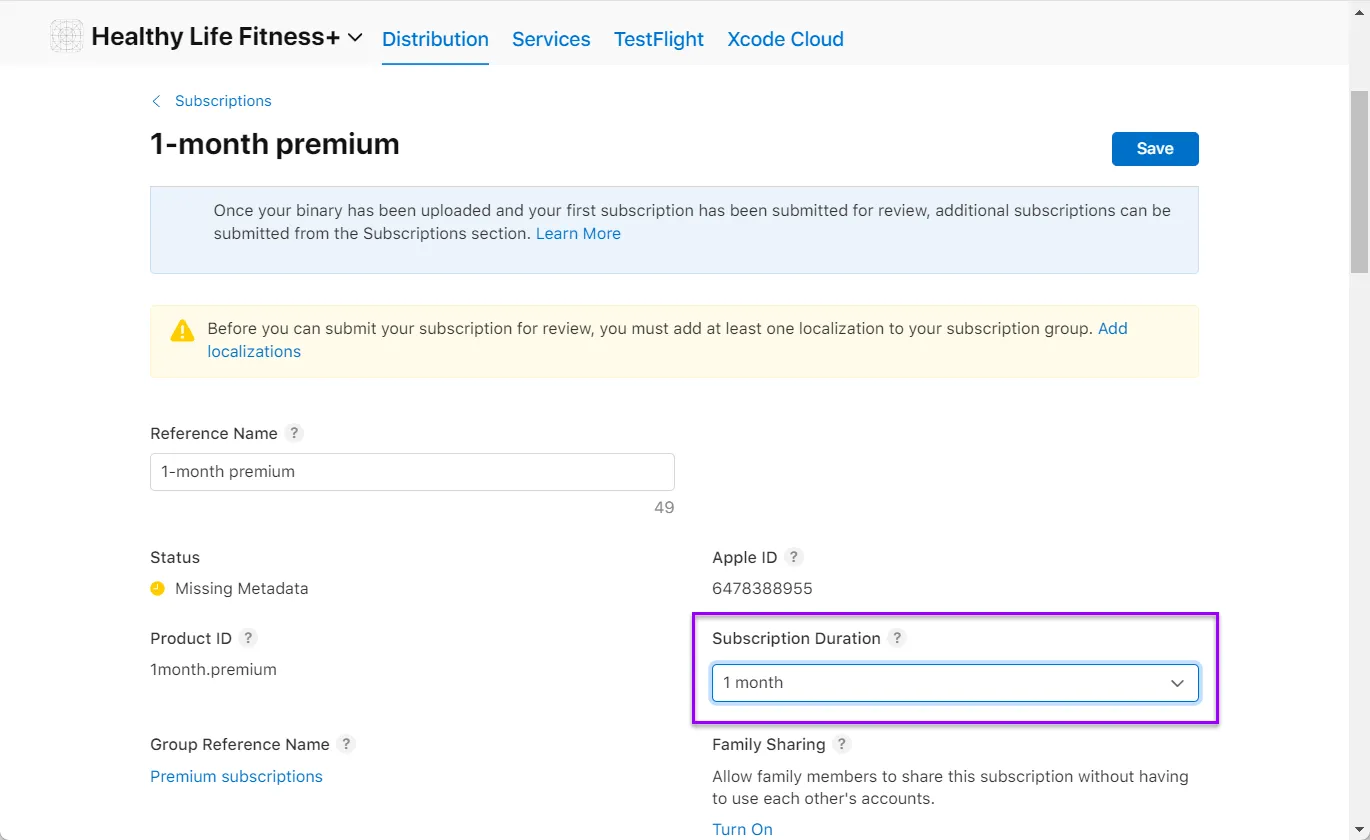
サブスクリプションが作成され、開かれます。次に、Subscription Duration リストからサブスクリプションの期間を選択します。サブスクリプション名に期間が既に含まれている場合でも、Subscription Duration フィールドへの入力を忘れずに行ってください。
-
次は、サブスクリプションの価格を設定します。Subscription Prices タイトルの下にある Add Subscription Price ボタンをクリックしてください。見つからない場合は、下にスクロールしてみてください。
-
表示された Subscription Price ウィンドウで、Country or Region リストから基準となる国を、Price リストから基準となる通貨を選択します。Appleがこの基本価格と最新の為替レートをもとに、175 か国・地域すべての価格を自動計算します。
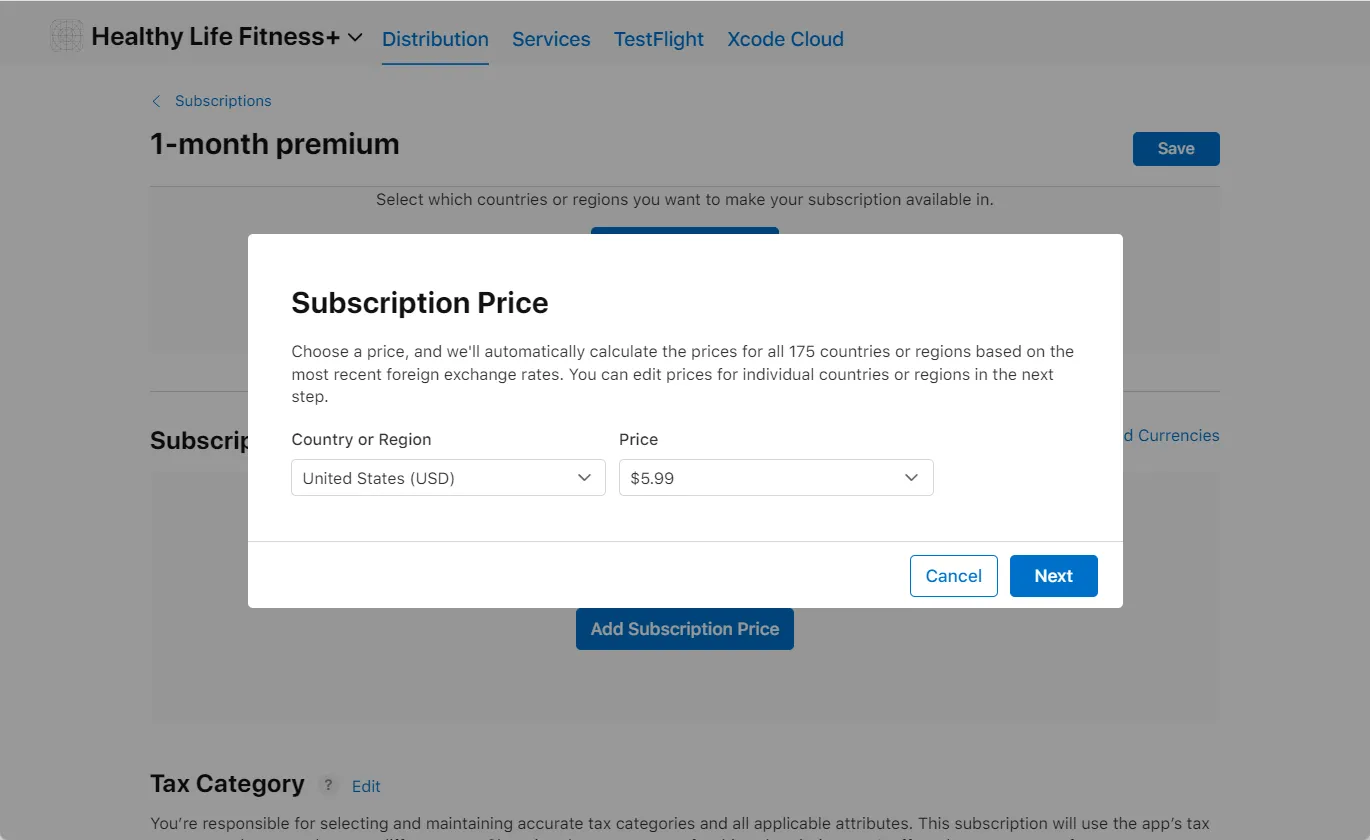
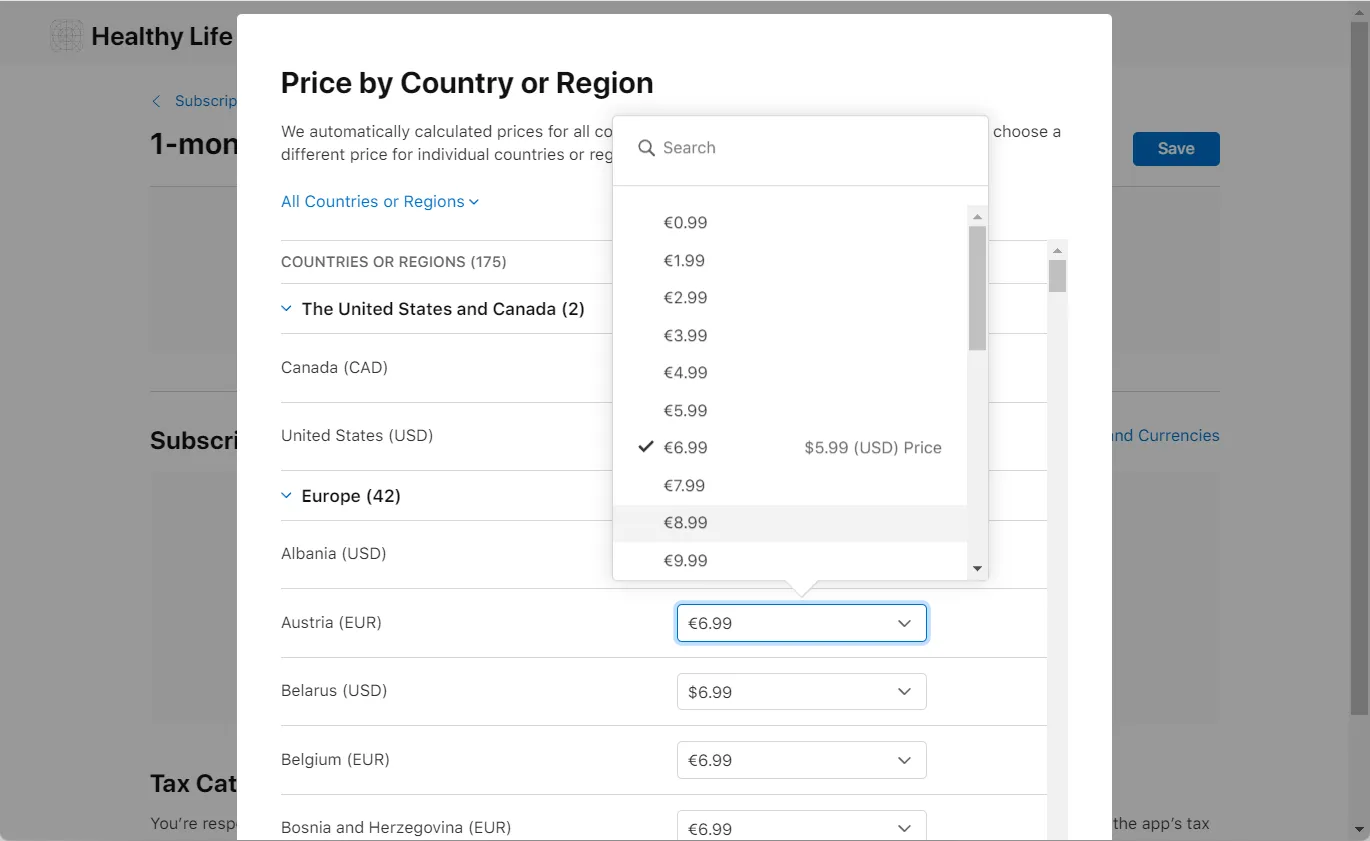
- Next ボタンをクリックします。表示された Price by Country or Region ウィンドウには、すべての国の価格が自動計算された状態で表示されます。必要に応じて変更することもできます。
-
地域別の価格を更新したら、ウィンドウ下部の Next ボタンをクリックして進みます。
-
表示された Confirm Subscription Price? ウィンドウで、最終的な価格を慎重に確認します。価格を修正する場合は、Back ボタンをクリックして Price by Country or Region ウィンドウに戻り、更新できます。価格に問題がなければ、Confirm ボタンをクリックします。
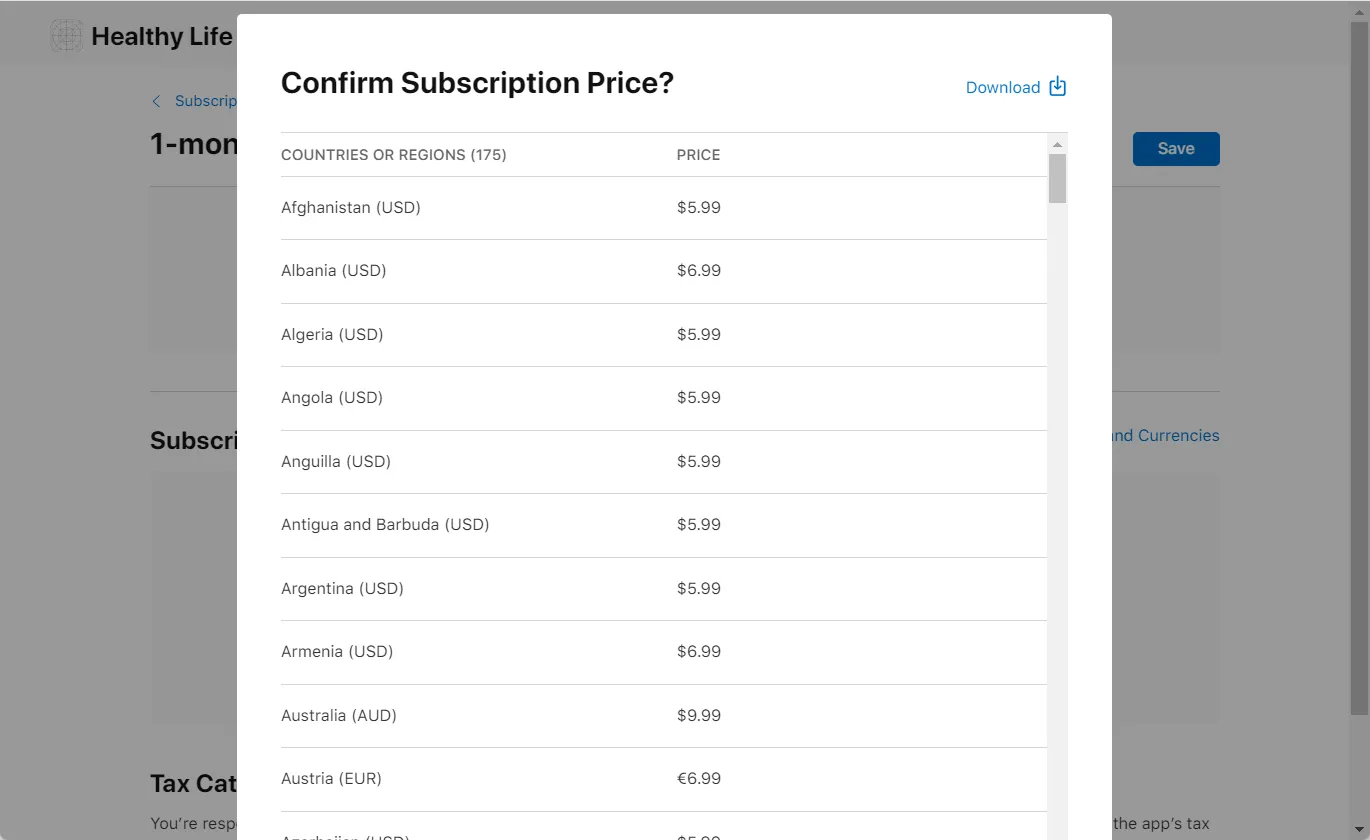
- Confirm Subscription Price? ウィンドウを閉じた後、サブスクリプションウィンドウで Save ボタンをクリックするのを忘れないでください。クリックしないと、サブスクリプションが作成されず、入力したデータがすべて失われます。
なお、ここまでの手順は自動更新サブスクリプション(Auto-Renewable Subscription)の設定を対象としています。その他の種類のアプリ内課金を設定する場合は、サイドバーの「Subscriptions」ではなく In-App Purchases タブをクリックしてください。そこから、さまざまな種類のアプリ内課金を管理・作成できるセクションにアクセスできます。
Adapty にプロダクトを追加する
App Store Connect でのアプリ内課金、サブスクリプション、オファーの追加が完了したら、次は これらのプロダクトを Adapty に追加 します。