
App Store'da Ürün
Bu sayfa, App Store Connect’te ürün oluşturma konusunda rehberlik sağlar. Bu bilgiler doğrudan Adapty’nin işlevselliğiyle ilgili olmasa da, App Store Connect hesabınızda ürün oluştururken karşılaştığınız sorunlarda işinize yarayabilir.
Adapty’ye bağlanacak bir ürün oluşturmak için:
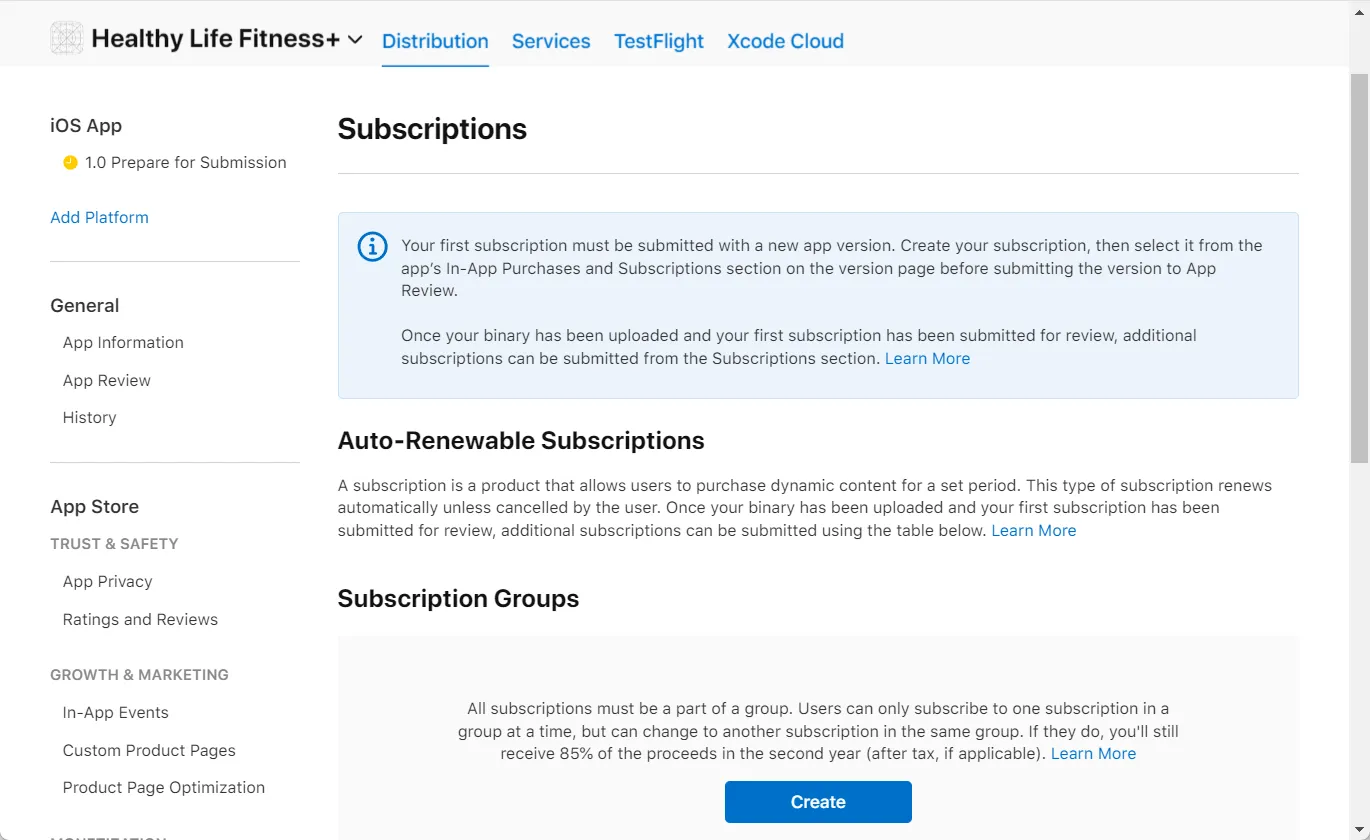
- App Store Connect’i açın. Sol taraftaki menüden Monetization → Subscriptions bölümüne gidin.
-
Henüz bir abonelik grubu oluşturmadıysanız, Subscription Groups başlığının altındaki Create düğmesine tıklayarak işlemi başlatın. App Store Connect’teki Subscription Groups, ürünlerinizi kategorilere ayırır ve yönetir; kullanıcıların farklı teklifler arasında sorunsuz geçiş yapmasını sağlar. Bir aboneliği grup dışında oluşturmanın mümkün olmadığını unutmayın.
-
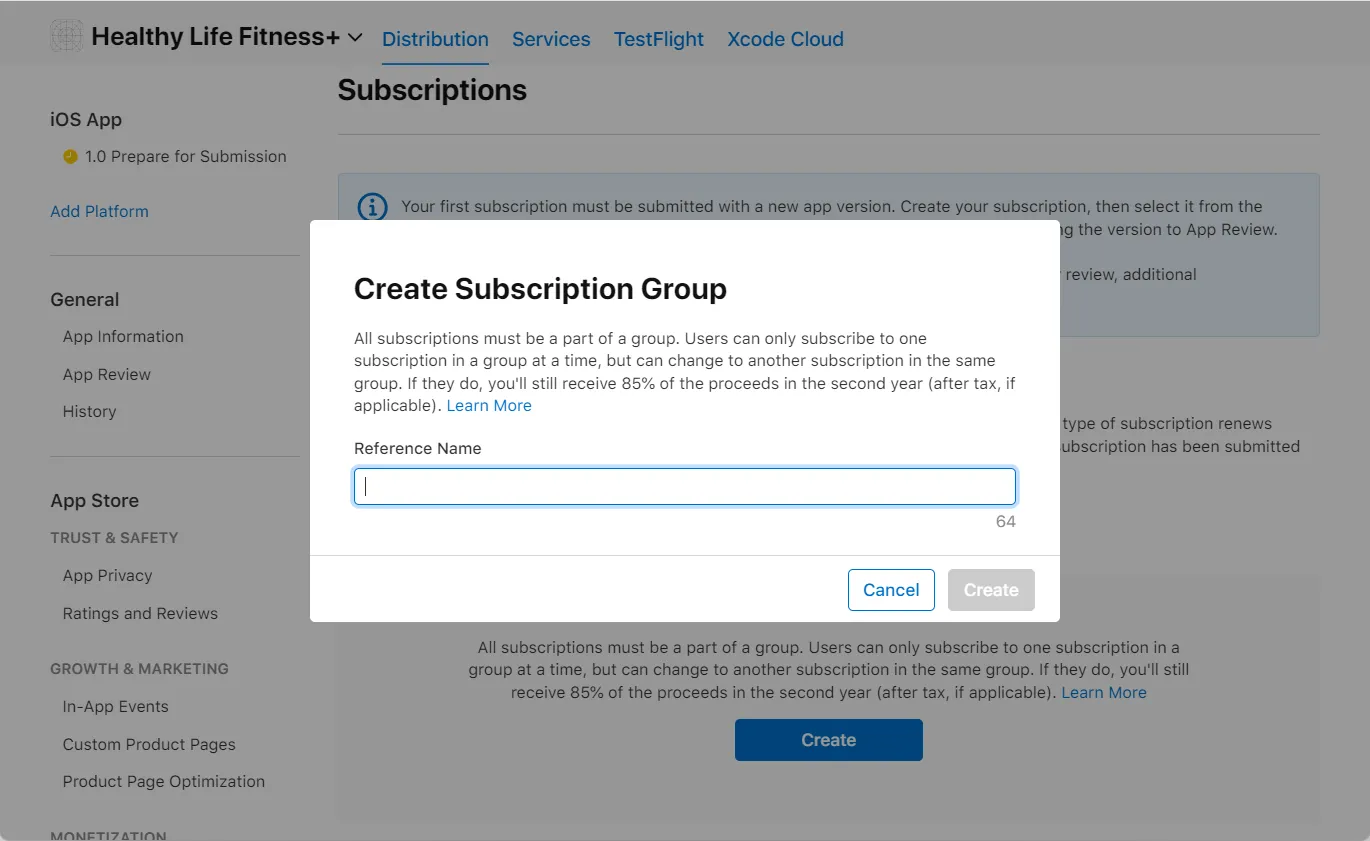
Açılan Create Subscription Group penceresinde, Reference Name alanına yeni bir abonelik grubu adı girin. Referans adı, uygulamanızdaki farklı abonelik gruplarını ayırt etmenize ve yönetmenize yardımcı olan, sizin belirlediğiniz bir etiket veya tanımlayıcıdır.
Referans adı kullanıcılara görünmez; yalnızca dahili kullanım ve organizasyon amacıyla tasarlanmıştır. App Store Connect arayüzünde abonelik gruplarını yönetirken belirli gruplara kolayca başvurmanızı sağlar. Özellikle birden fazla abonelik teklifiniz varsa ya da bunları uygulamanızın yapısına uygun bir şekilde kategorize etmek istiyorsanız bu özellik oldukça kullanışlıdır.
-
Abonelik grubunun oluşturulmasını onaylamak için Create düğmesine tıklayın.
-
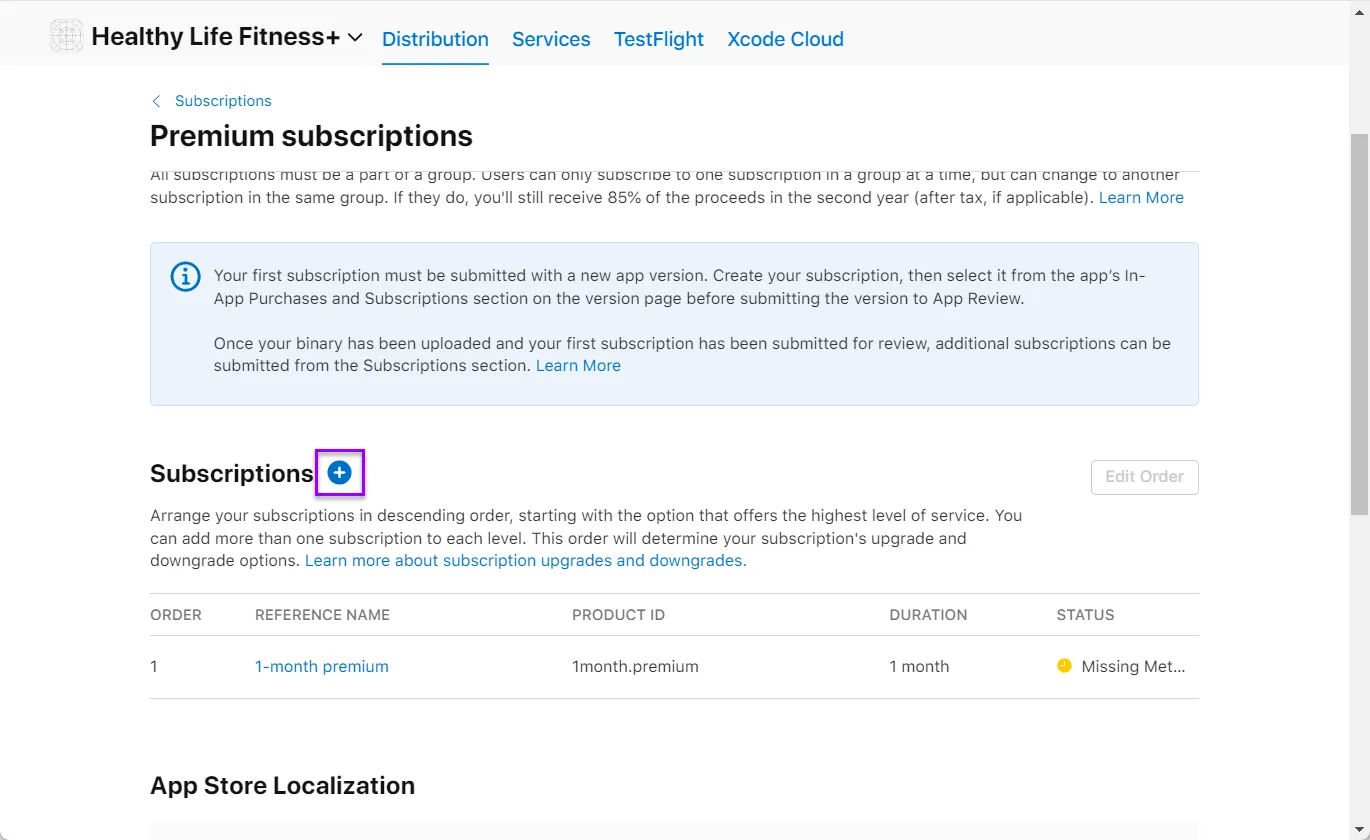
Abonelik grubu oluşturulur ve açılır. Artık grup içinde abonelikler oluşturabilirsiniz. Subscriptions başlığının altındaki Create düğmesine tıklayın. Mevcut bir gruba yeni abonelik ekleyecekseniz, Subscriptions başlığının yanındaki Plus düğmesine tıklayın.
-
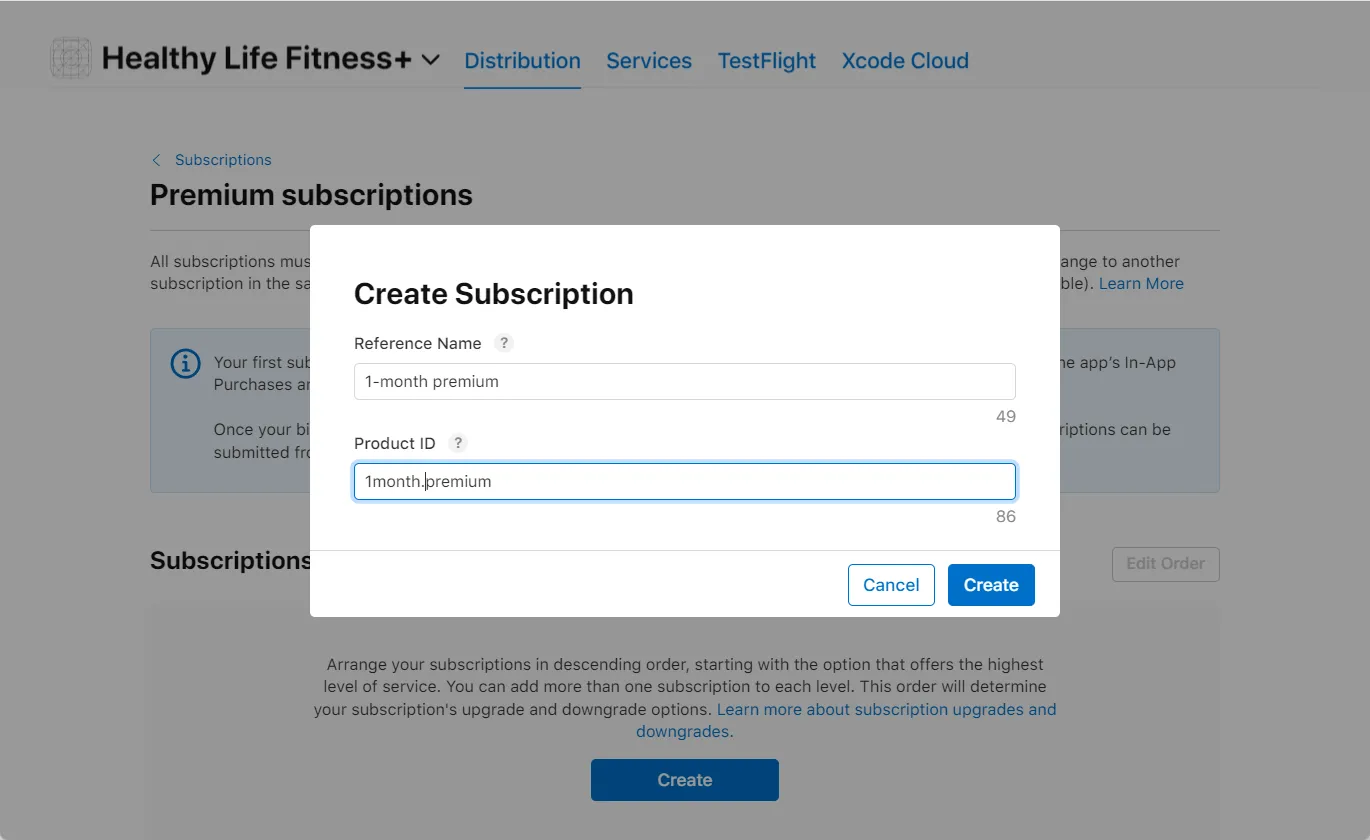
Açılan Create Subscription penceresinde, Reference Name alanına abonelik adını ve Product ID alanına aboneliğe ait benzersiz kodu girin.
Referans adı, App Store Connect içindeki uygulama içi aboneliğiniz için özel bir tanımlayıcı işlevi görür. App Store’da kullanıcılara görünmez. Oluşturmak istediğiniz aboneliği doğru şekilde tanımlayan, anlaşılır ve okunabilir bir açıklama kullanmanızı öneririz. Bu adın 64 karakteri geçmemesi gerektiğini unutmayın.
Product ID, geliştirme aşamasında ürününüze erişmek ve uygulama içi abonelikleri yönetmek üzere tasarlanmış bir servis olan Adapty ile senkronize etmek için gerekli olan benzersiz bir alfanümerik tanımlayıcıdır. Product ID’de yalnızca alfanümerik karakterlere, noktalara ve alt çizgilere izin verilir.
-
Aboneliğin oluşturulmasını onaylamak için Create düğmesine tıklayın.
-
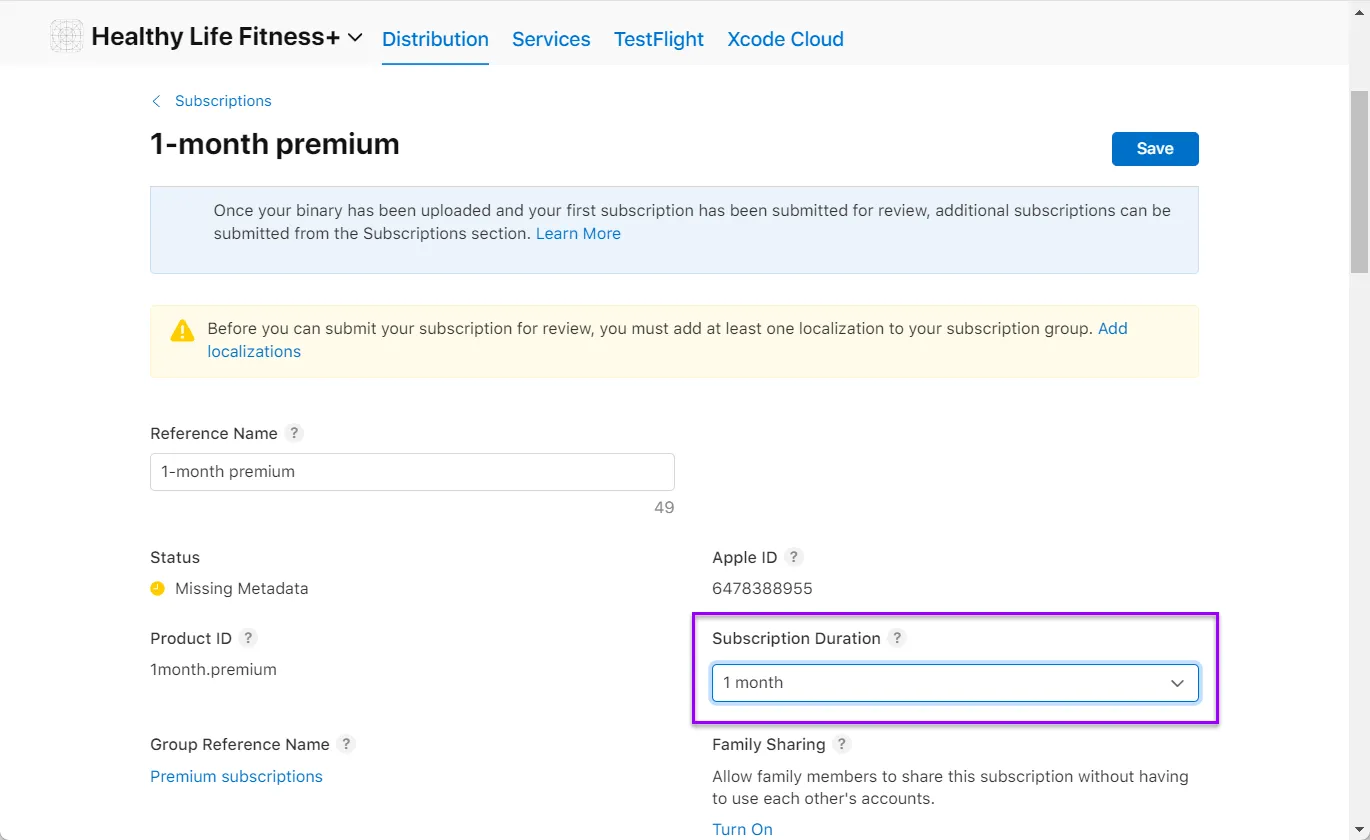
Abonelik oluşturulur ve açılır. Şimdi Subscription Duration listesinden aboneliğin süresini seçin. Abonelik süresi abonelik adında belirtilmiş olsa bile Subscription Duration alanını doldurmayı unutmayın.
-
Sıra abonelik fiyatını belirlemeye geldi. Bunun için Subscription Prices başlığının altındaki Add Subscription Price düğmesine tıklayın. Bu düğmeyi bulmak için sayfayı aşağı kaydırmanız gerekebilir.
-
Açılan Subscription Price penceresinde, Country or Region listesinden temel ülkeyi ve Price listesinden temel para birimini seçin. Apple daha sonra bu temel fiyata ve güncel döviz kurlarına dayanarak tüm 175 ülke veya bölge için fiyatları otomatik olarak hesaplayacaktır.
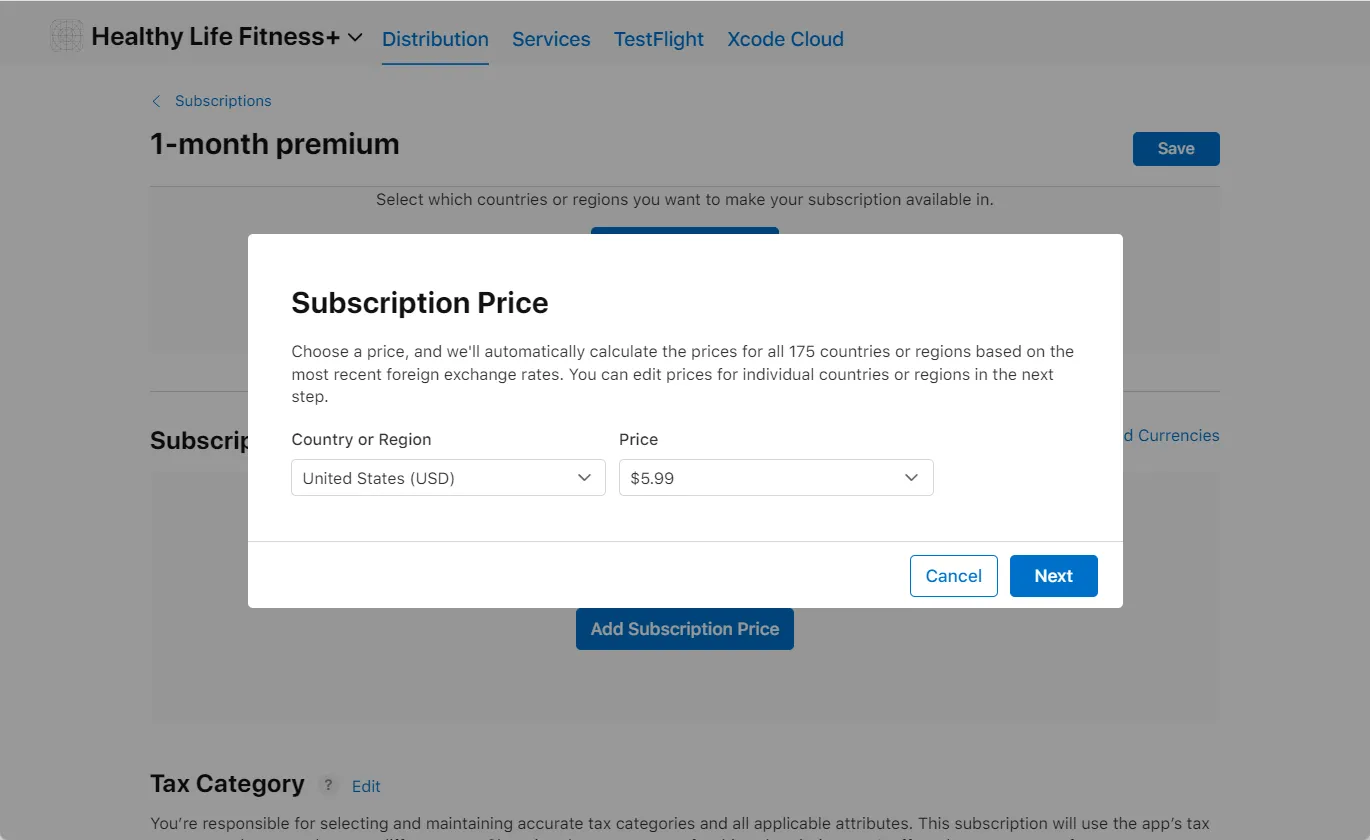
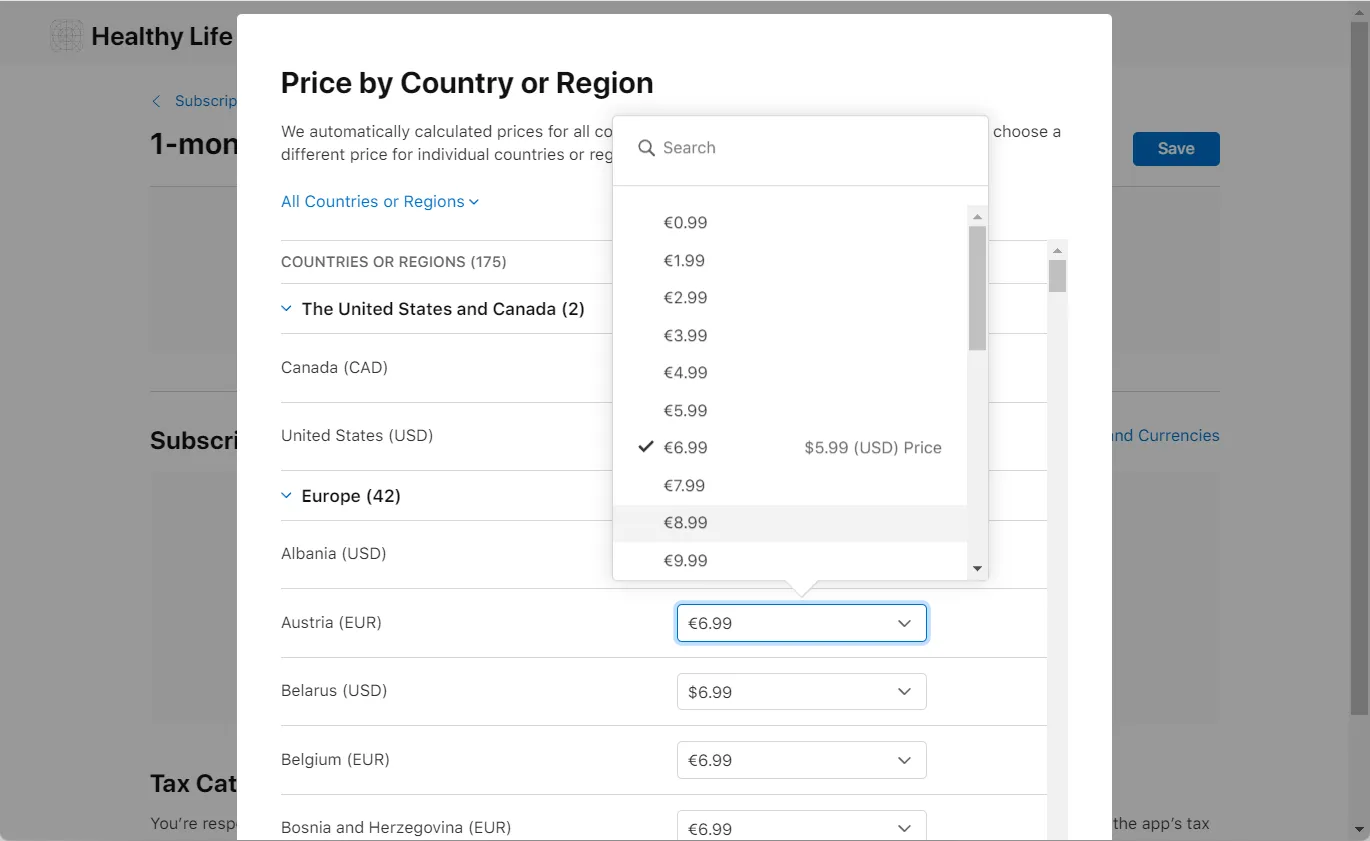
- Next düğmesine tıklayın. Açılan Price by Country or Region penceresinde tüm ülkeler için otomatik olarak yeniden hesaplanmış fiyatları göreceksiniz. İsterseniz bunları değiştirebilirsiniz.
-
Bölgesel fiyatları güncelledikten sonra pencerenin altındaki Next düğmesine tıklayarak devam edin.
-
Açılan Confirm Subscription Price? penceresinde nihai fiyatları dikkatlice inceleyin. Fiyatları düzeltmek için Back düğmesine tıklayarak Price by Country or Region penceresine geri dönebilir ve güncelleyebilirsiniz. Fiyatlardan memnunsanız Confirm düğmesine tıklayın.
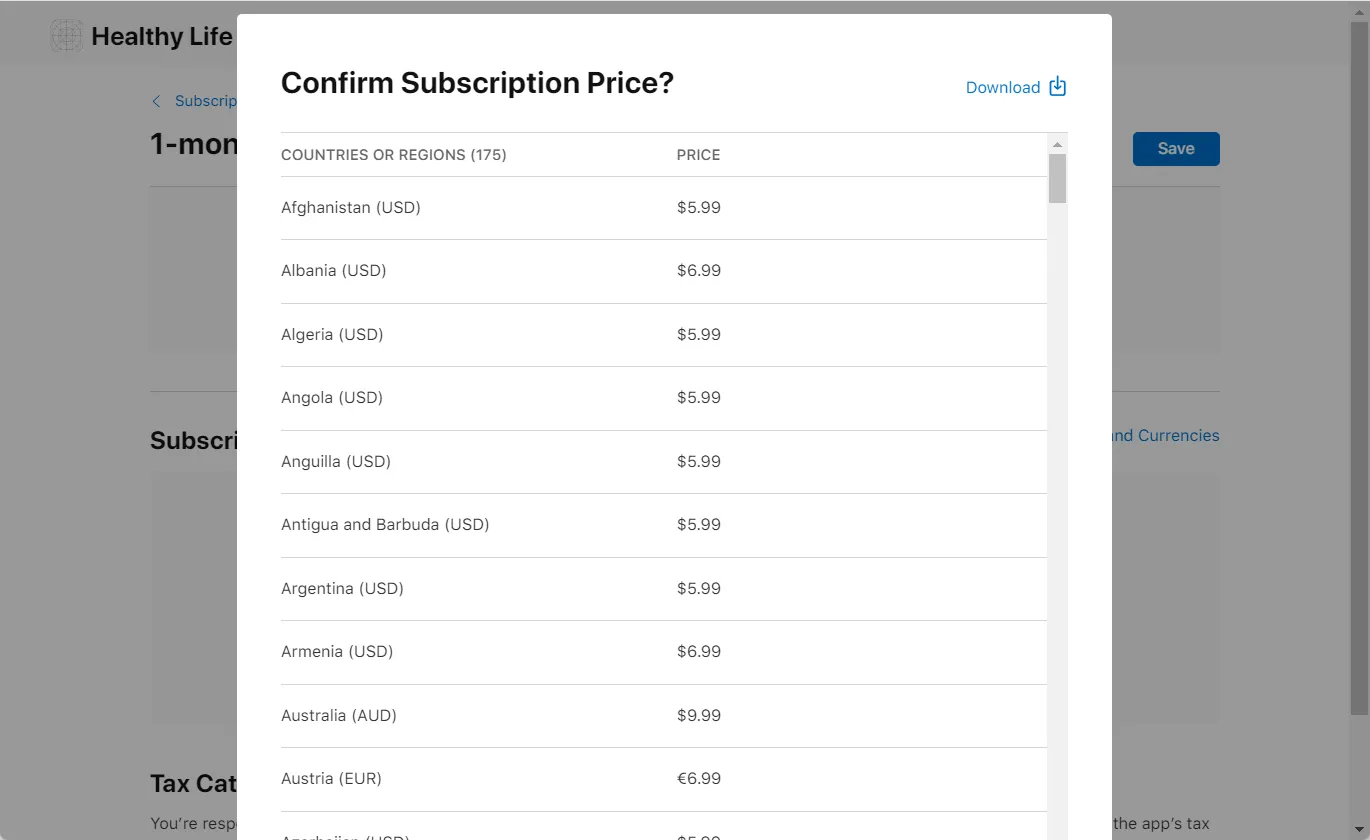
- Confirm Subscription Price? penceresini kapattıktan sonra abonelik penceresindeki Save düğmesine tıklamayı unutmayın. Bu adımı atlarsanız abonelik oluşturulmaz ve girdiğiniz tüm veriler kaybolur.
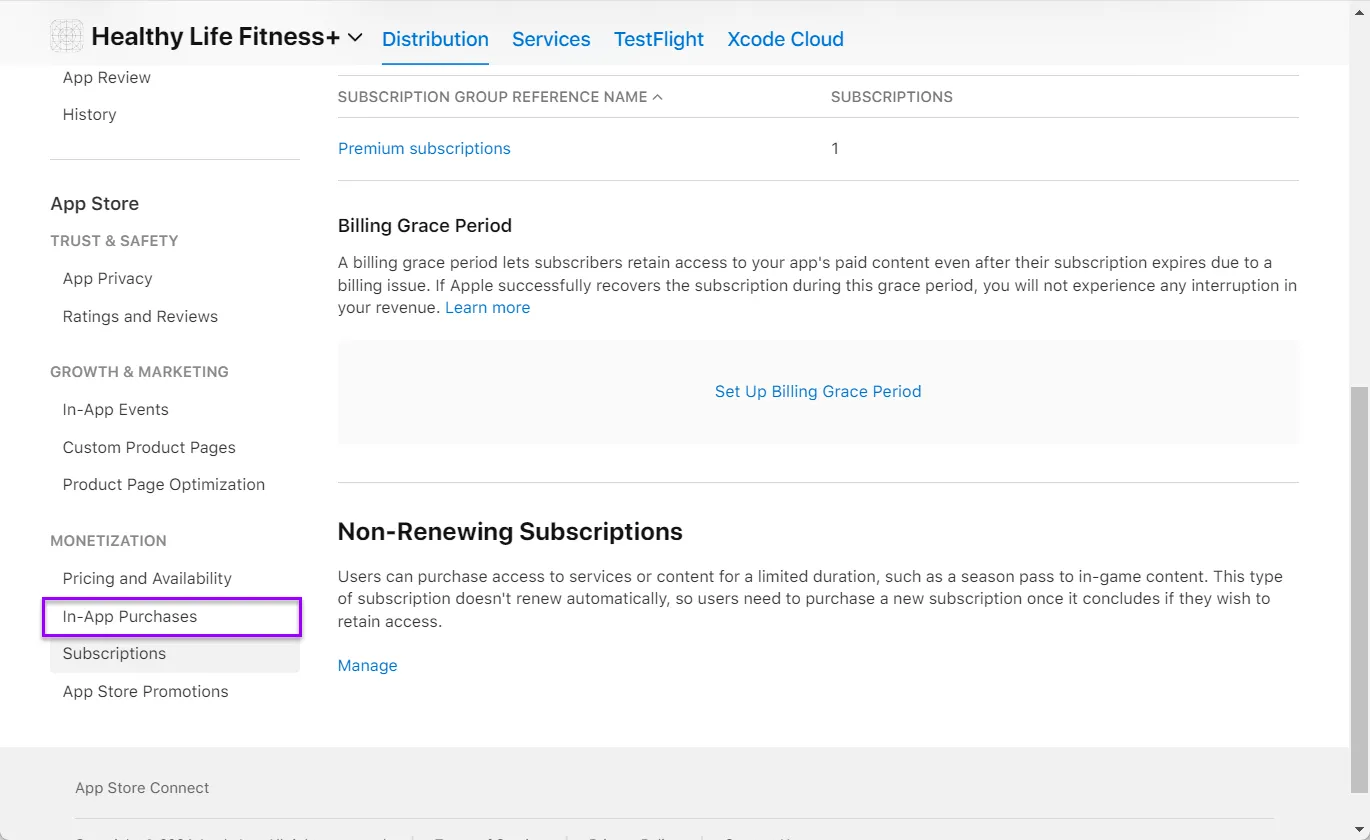
Şimdiye kadar anlatılan adımların Otomatik Yenilenebilir Abonelik yapılandırmasına odaklandığını belirtmek gerekir. Ancak diğer türde uygulama içi satın alma işlemleri kurmak istiyorsanız, kenar çubuğunda “Subscriptions” yerine In-App Purchases sekmesine tıklayabilirsiniz. Bu, çeşitli uygulama içi satın alma türlerini yönetip oluşturabileceğiniz bölüme yönlendirecektir.
Ürünleri Adapty’ye Ekleyin
Uygulama içi satın alımlarınızı, aboneliklerinizi ve tekliflerinizi App Store Connect’e eklemeyi tamamladıktan sonra, bir sonraki adım bu ürünleri Adapty’ye eklemektir.