
Sản phẩm trên App Store
Trang này hướng dẫn cách tạo sản phẩm trong App Store Connect. Mặc dù thông tin này không trực tiếp liên quan đến chức năng của Adapty, nhưng đây là tài liệu hữu ích nếu bạn gặp khó khăn khi tạo sản phẩm trong tài khoản App Store Connect của mình.
Để tạo sản phẩm và liên kết với Adapty:
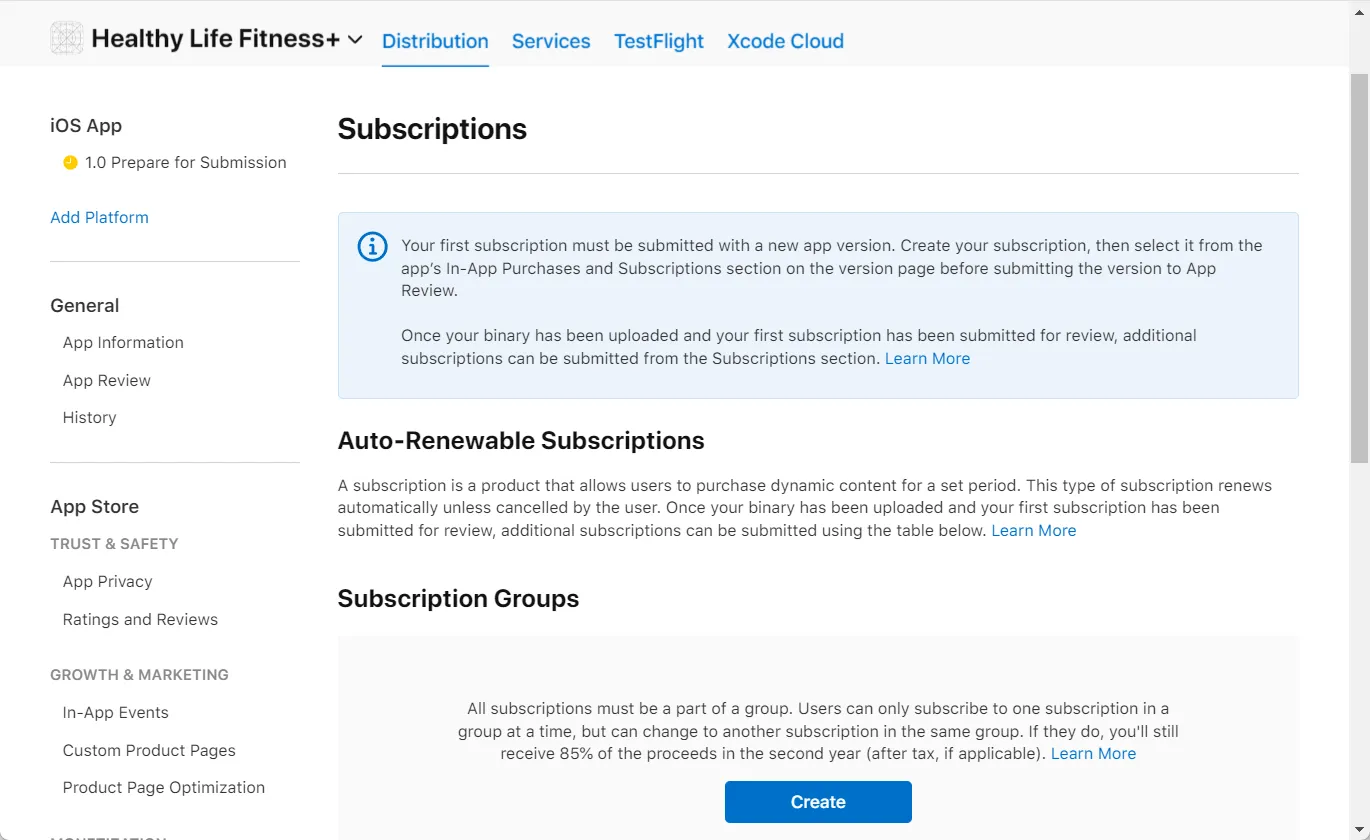
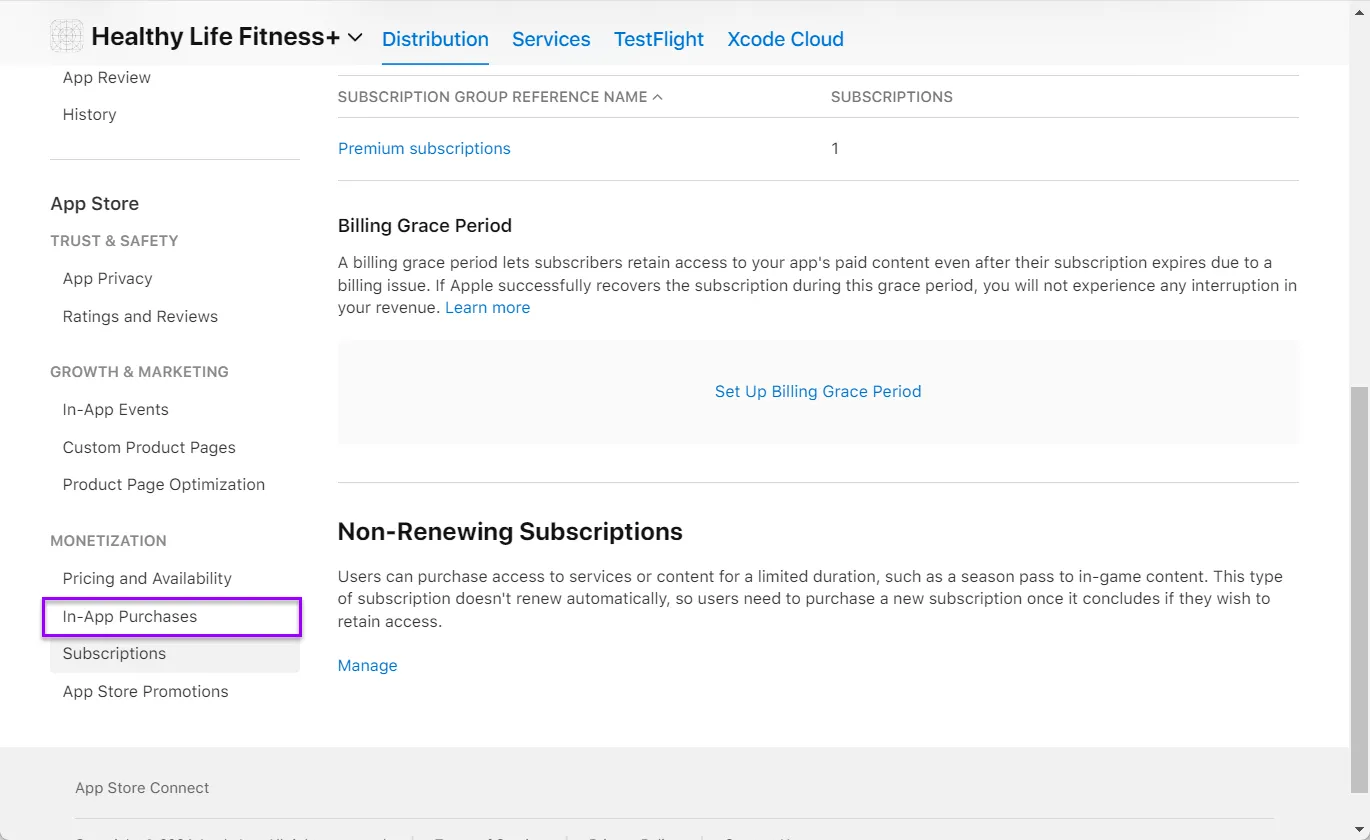
- Mở App Store Connect. Vào mục Monetization → Subscriptions trong menu bên trái.
-
Nếu bạn chưa tạo nhóm gói đăng ký, hãy nhấn nút Create dưới tiêu đề Subscription Groups để bắt đầu. Subscription Groups trong App Store Connect giúp phân loại và quản lý các sản phẩm của bạn, cho phép người dùng chuyển đổi giữa các gói một cách liền mạch. Lưu ý rằng không thể tạo gói đăng ký nằm ngoài một nhóm.
-
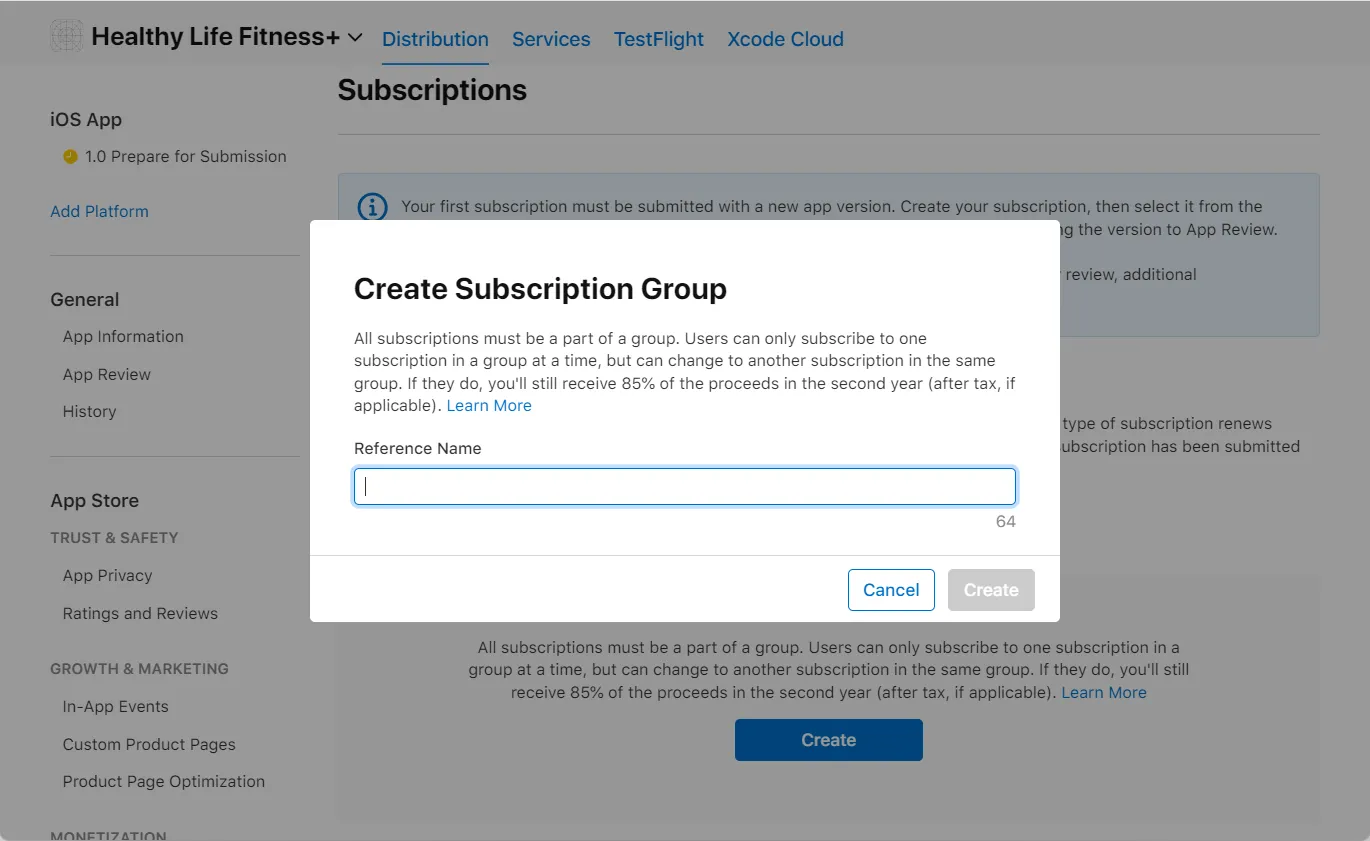
Trong cửa sổ Create Subscription Group vừa mở, nhập tên nhóm gói đăng ký mới vào trường Reference Name. Reference Name là nhãn hoặc định danh do bạn đặt, giúp bạn phân biệt và quản lý các nhóm gói đăng ký khác nhau trong ứng dụng.
Reference Name không hiển thị với người dùng; đây chủ yếu là để bạn sử dụng nội bộ và sắp xếp tổ chức. Nó giúp bạn dễ dàng nhận biết và tham chiếu đến các nhóm gói đăng ký cụ thể khi quản lý trong giao diện App Store Connect. Điều này đặc biệt hữu ích nếu bạn có nhiều gói đăng ký hoặc muốn phân loại chúng theo cách phù hợp với cấu trúc ứng dụng của mình.
-
Nhấn nút Create để xác nhận tạo nhóm gói đăng ký.
-
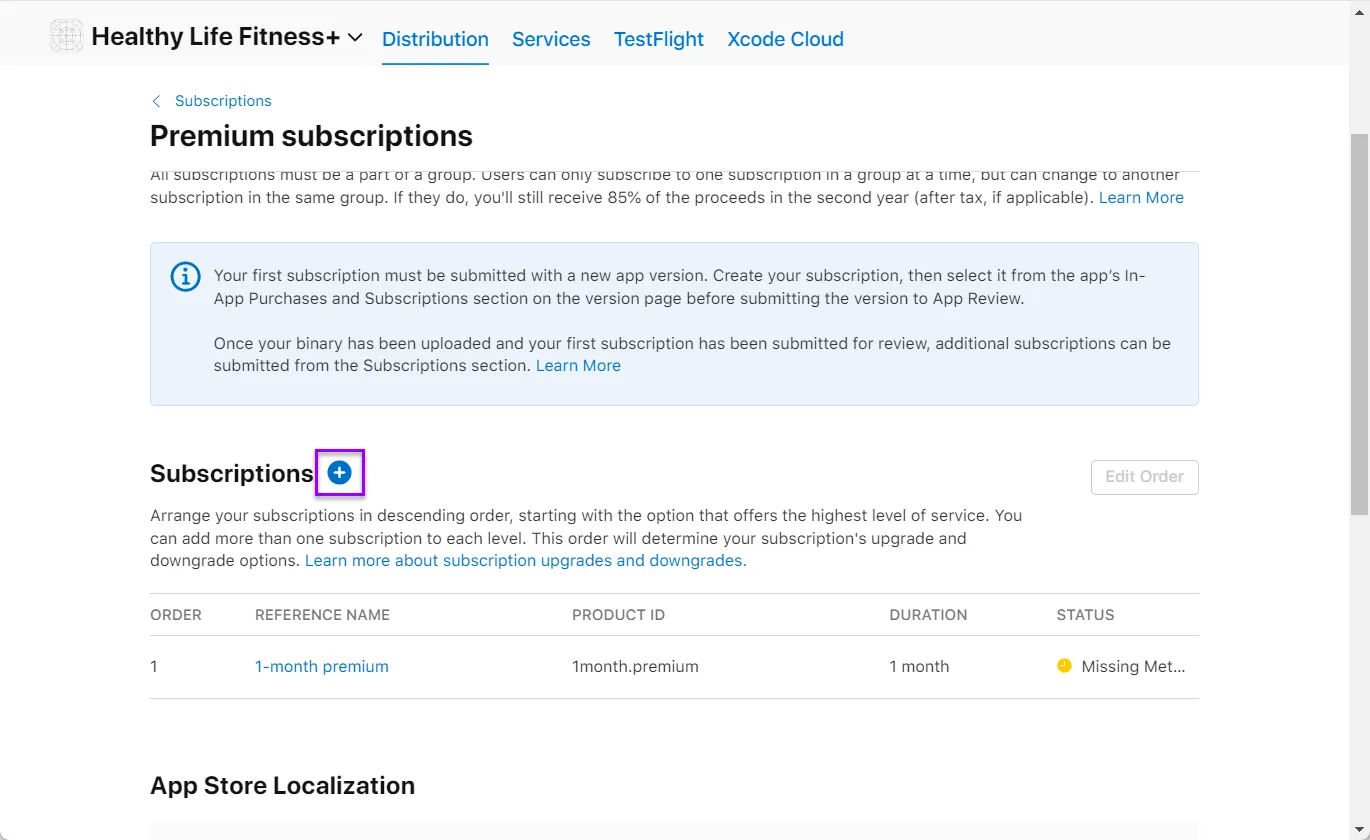
Nhóm gói đăng ký được tạo và mở ra. Bây giờ bạn có thể tạo các gói đăng ký trong nhóm. Nhấn nút Create dưới tiêu đề Subscriptions. Nếu bạn thêm gói đăng ký mới vào nhóm đã có, hãy nhấn nút Plus bên cạnh tiêu đề Subscriptions.
-
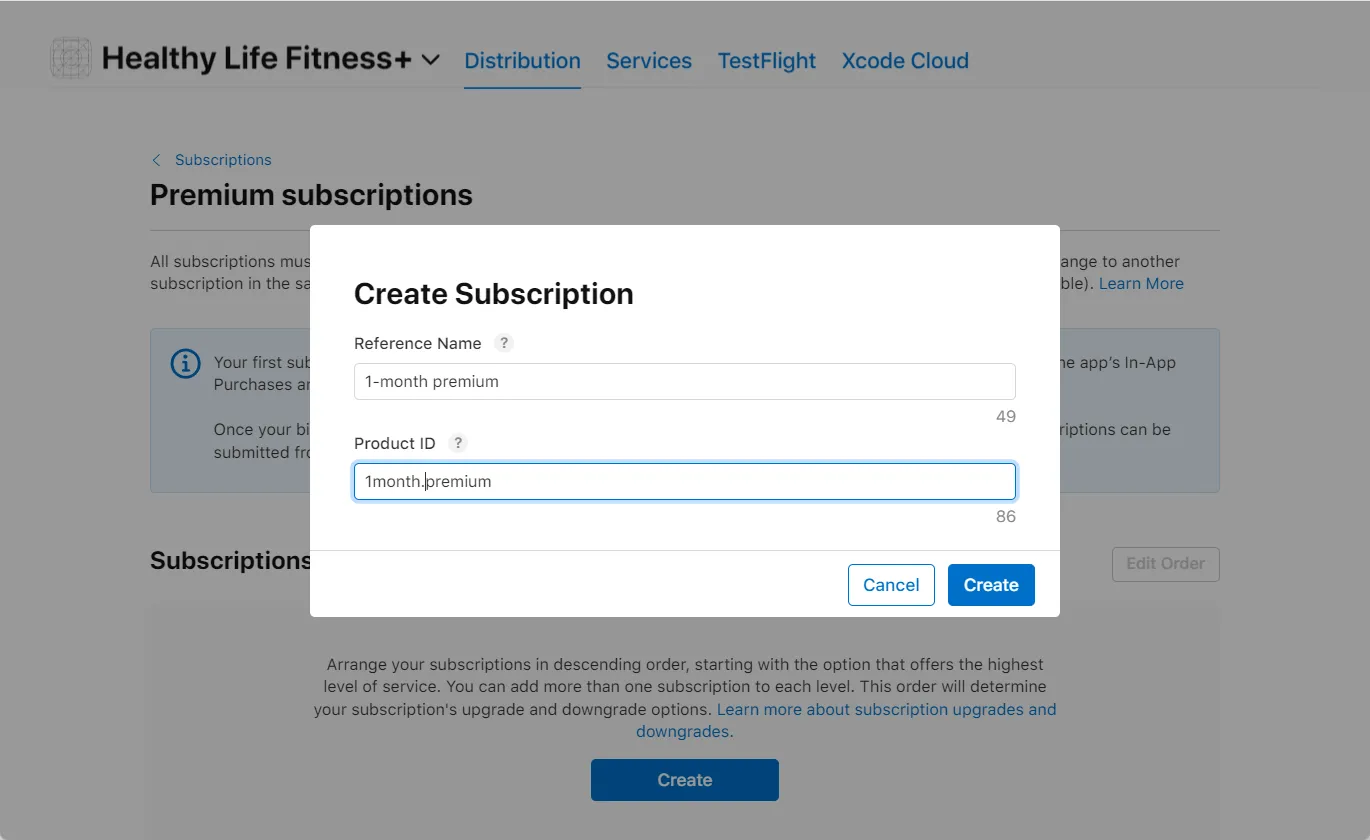
Trong cửa sổ Create Subscription vừa mở, nhập tên vào trường Reference Name và mã định danh duy nhất của gói đăng ký vào trường Product ID.
Reference Name là định danh độc nhất trong App Store Connect cho in-app purchase của bạn. Người dùng sẽ không thấy tên này trên App Store. Chúng tôi khuyên bạn nên sử dụng mô tả rõ ràng, dễ đọc, phản ánh chính xác gói đăng ký bạn định tạo. Lưu ý rằng tên này không được vượt quá 64 ký tự.
Product ID là định danh dạng chữ-số duy nhất, cần thiết để truy cập sản phẩm trong quá trình phát triển và đồng bộ hóa với Adapty — dịch vụ quản lý in-app purchase. Product ID chỉ được chứa ký tự chữ-số, dấu chấm và dấu gạch dưới.
-
Nhấn nút Create để xác nhận tạo gói đăng ký.
-
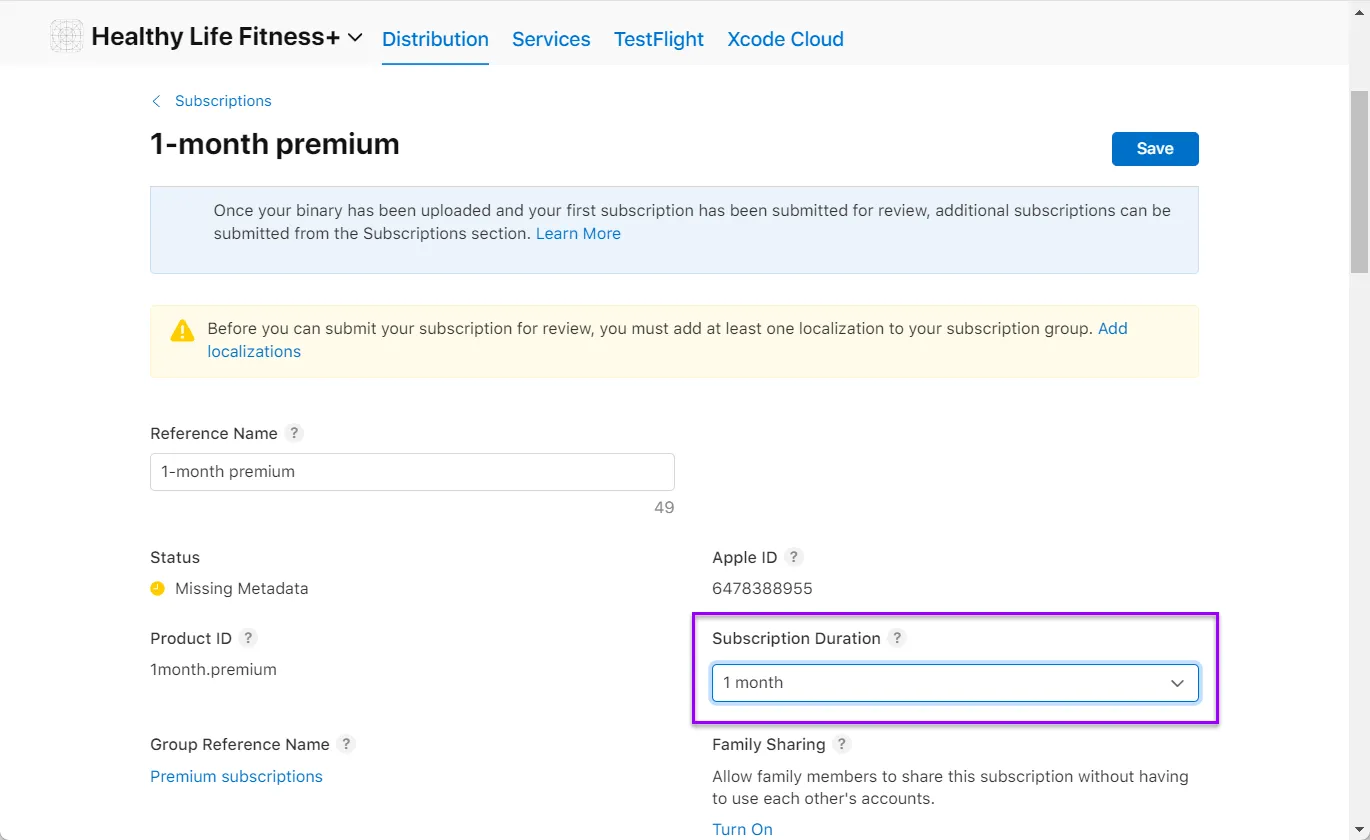
Gói đăng ký được tạo và mở ra. Bây giờ hãy chọn thời hạn của gói đăng ký trong danh sách Subscription Duration. Dù thời hạn đã được đề cập trong tên gói đăng ký, bạn vẫn cần điền vào trường Subscription Duration.
-
Tiếp theo, hãy thiết lập giá cho gói đăng ký. Nhấn nút Add Subscription Price dưới tiêu đề Subscription Prices. Bạn có thể cần cuộn xuống để tìm thấy nút này.
-
Trong cửa sổ Subscription Price vừa mở, chọn quốc gia cơ sở trong danh sách Country or Region và đơn vị tiền tệ cơ sở trong danh sách Price. Sau đó, Apple sẽ tự động tính giá cho tất cả 175 quốc gia hoặc khu vực dựa trên mức giá cơ sở này và tỷ giá hối đoái mới nhất.
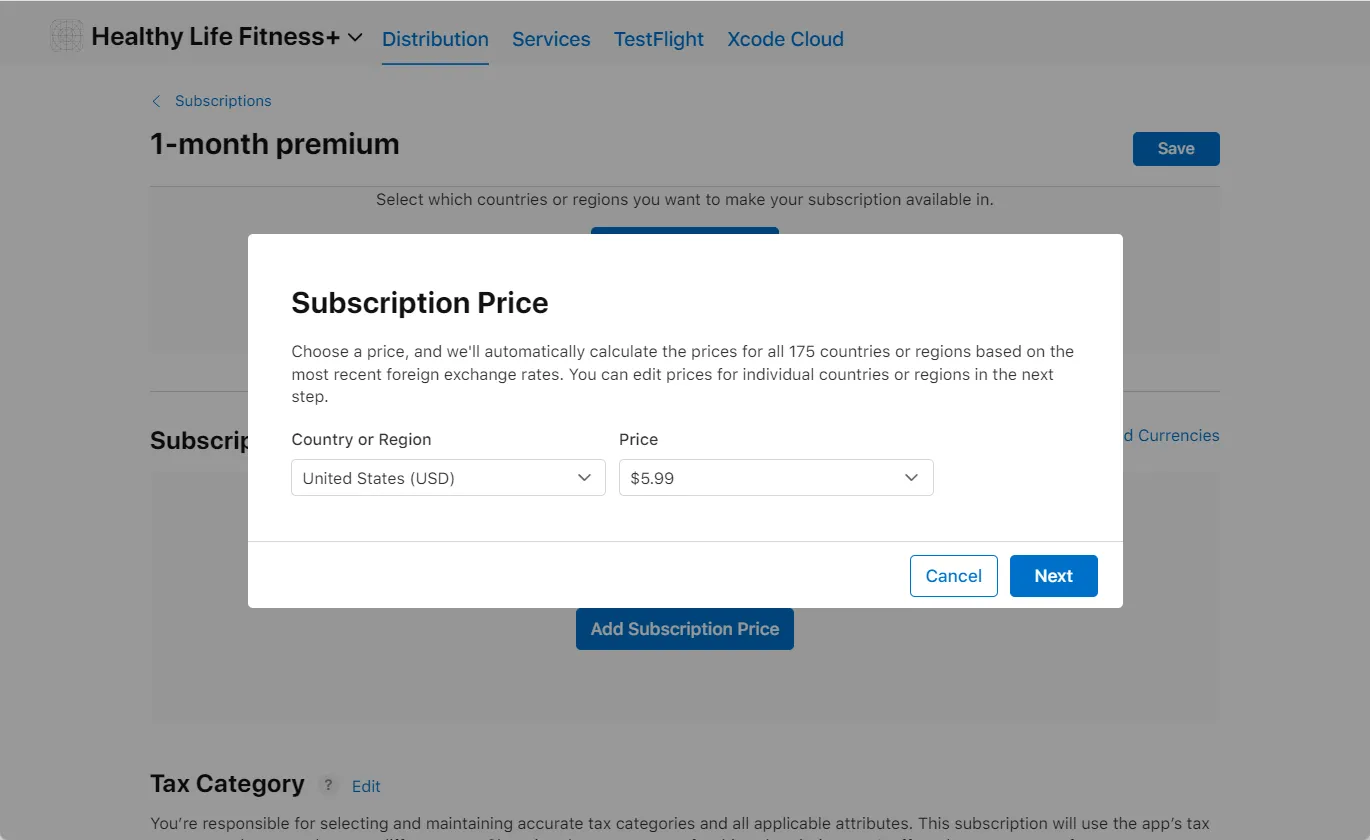
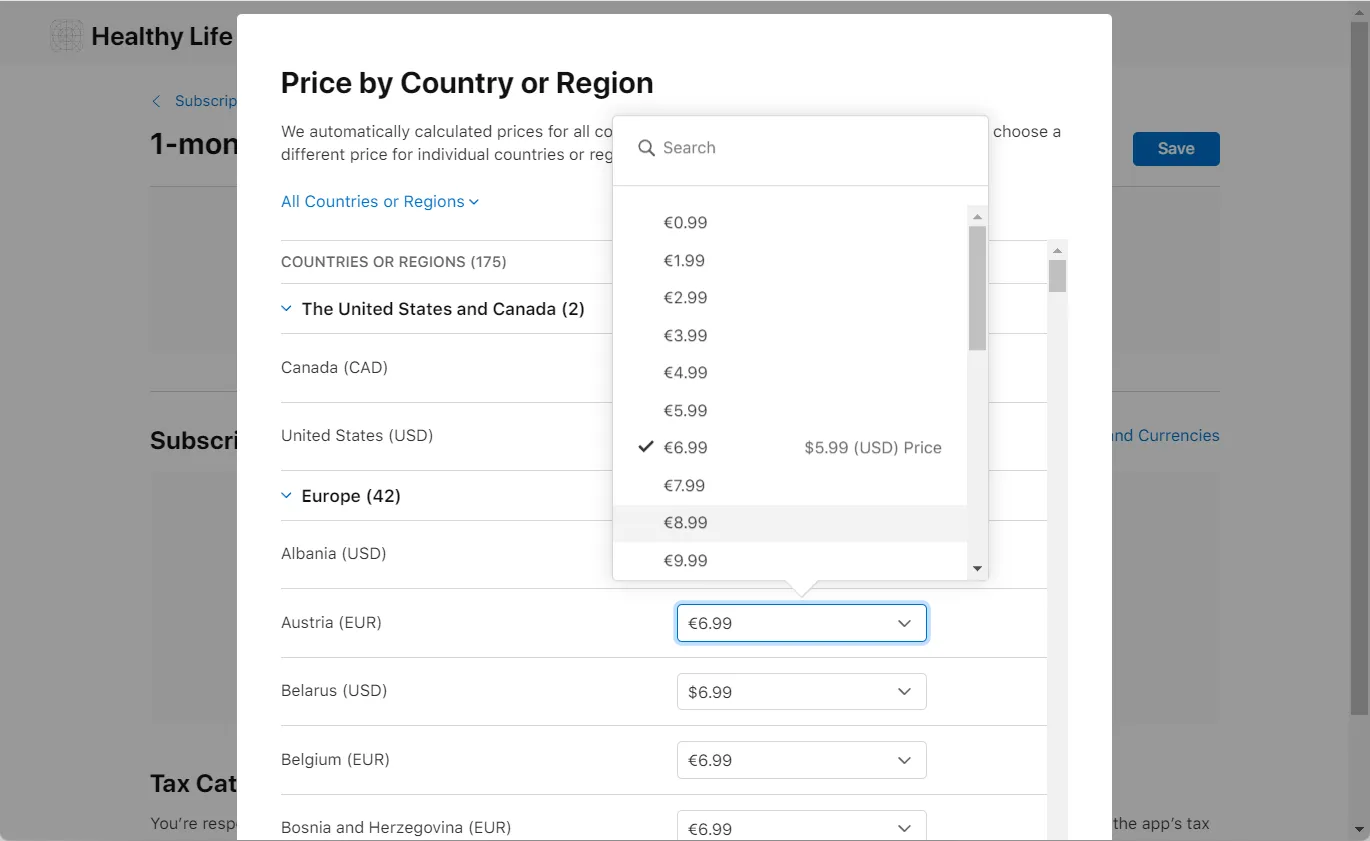
- Nhấn nút Next. Trong cửa sổ Price by Country or Region vừa mở, bạn sẽ thấy giá đã được tính lại tự động cho tất cả các quốc gia. Bạn có thể thay đổi nếu muốn.
-
Sau khi cập nhật giá theo khu vực, nhấn nút Next ở cuối cửa sổ để tiếp tục.
-
Trong cửa sổ Confirm Subscription Price? vừa mở, hãy xem xét kỹ các mức giá cuối cùng. Để chỉnh sửa giá, bạn có thể nhấn nút Back để quay lại cửa sổ Price by Country or Region và cập nhật lại. Khi đã hài lòng với các mức giá, nhấn nút Confirm.
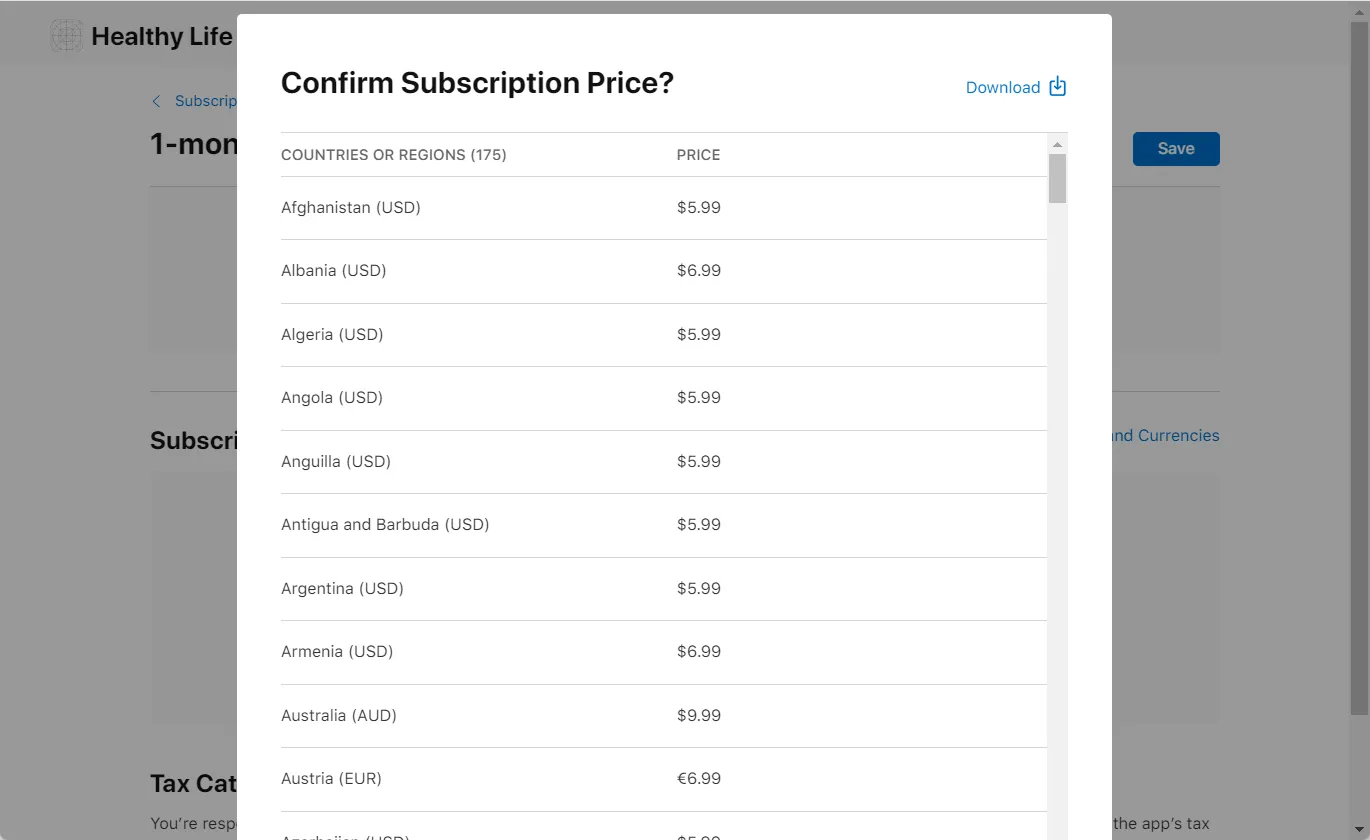
- Sau khi đóng cửa sổ Confirm Subscription Price?, nhớ nhấn nút Save trong cửa sổ gói đăng ký của bạn. Nếu không, gói đăng ký sẽ không được tạo và toàn bộ dữ liệu đã nhập sẽ bị mất.
Lưu ý rằng các bước trên tập trung vào việc cấu hình Auto-Renewable Subscription. Tuy nhiên, nếu bạn muốn thiết lập các loại in-app purchase khác, hãy nhấn vào tab In-App Purchases trên thanh sidebar thay vì “Subscriptions”. Đây là nơi bạn có thể quản lý và tạo nhiều loại in-app purchase khác nhau.
Thêm sản phẩm vào Adapty
Sau khi hoàn tất việc thêm in-app purchase, gói đăng ký và ưu đãi trong App Store Connect, bước tiếp theo là thêm các sản phẩm này vào Adapty.