
Produit dans l'App Store
Cette page explique comment créer un produit dans App Store Connect. Même si ces informations ne concernent pas directement les fonctionnalités d’Adapty, elles constituent une ressource utile si vous rencontrez des difficultés lors de la création de produits dans votre compte App Store Connect.
Pour créer un produit qui sera lié à Adapty :
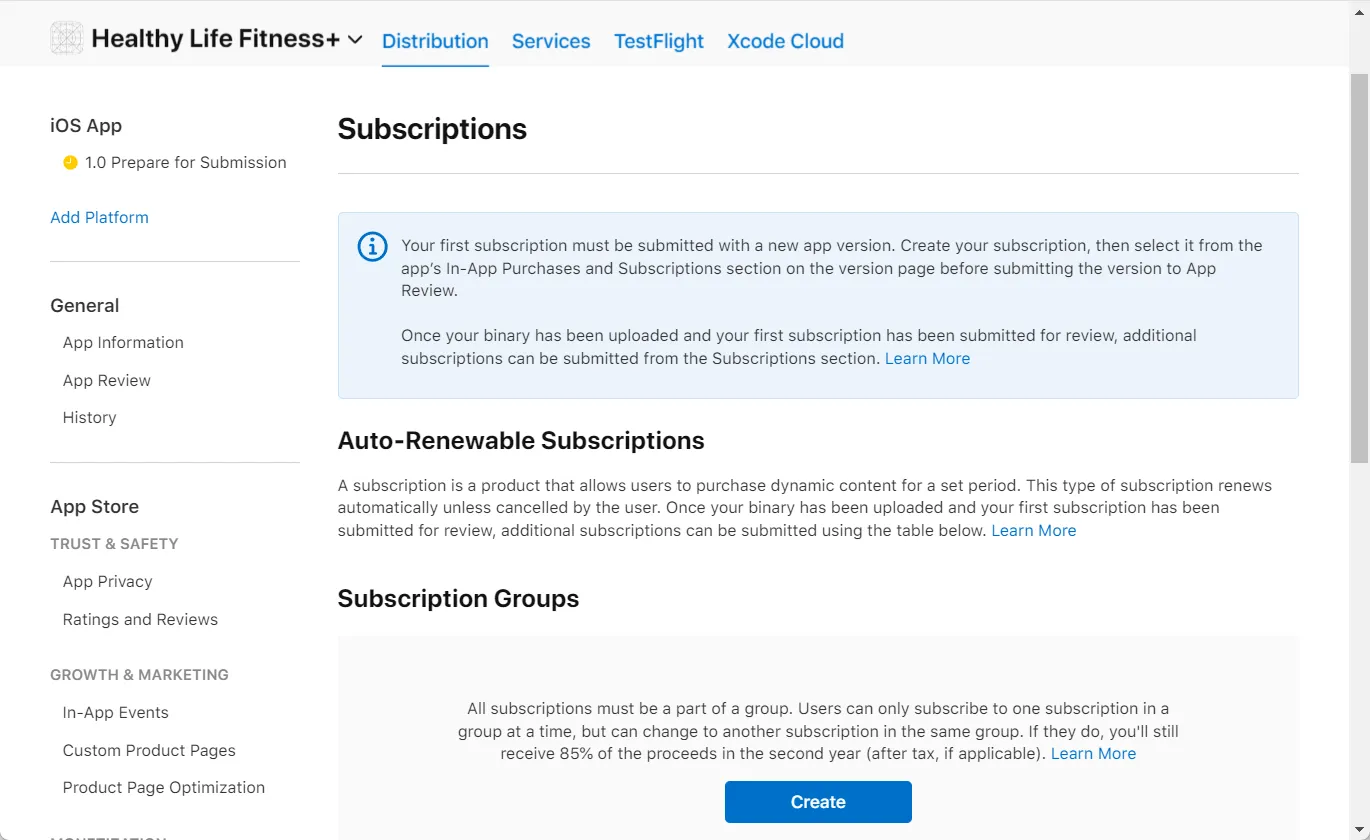
- Ouvrez App Store Connect. Accédez à la section Monetization → Subscriptions dans le menu de gauche.
-
Si vous n’avez pas encore créé de groupe d’abonnements, cliquez sur le bouton Create sous le titre Subscription Groups pour lancer le processus. Les Subscription Groups dans App Store Connect permettent de catégoriser et gérer vos produits, afin que les utilisateurs puissent passer d’une offre à une autre sans friction. Notez qu’il n’est pas possible de créer un abonnement en dehors d’un groupe.
-
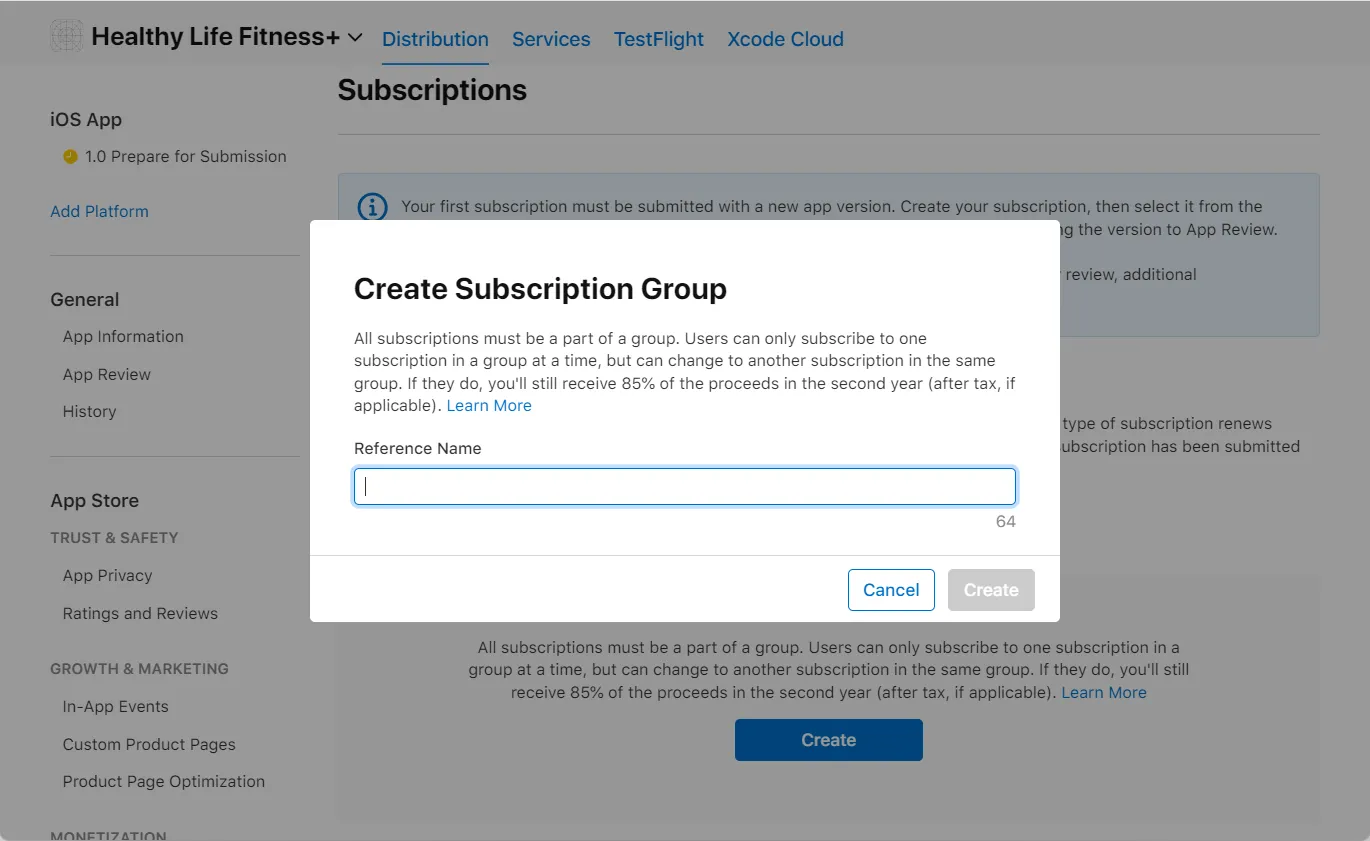
Dans la fenêtre Create Subscription Group qui s’ouvre, saisissez un nom de groupe d’abonnement dans le champ Reference Name. Le nom de référence est un libellé ou un identifiant défini par l’utilisateur qui vous aide à distinguer et gérer les différents groupes d’abonnement de votre application.
Le nom de référence n’est pas visible par les utilisateurs ; il est principalement destiné à votre usage interne et à votre organisation. Il vous permet d’identifier et de référencer facilement des groupes d’abonnements spécifiques lors de leur gestion dans l’interface App Store Connect. Cela peut s’avérer particulièrement utile si vous proposez plusieurs offres d’abonnement ou souhaitez les classer d’une manière cohérente avec la structure de votre app.
-
Cliquez sur le bouton Create pour confirmer la création du groupe d’abonnements.
-
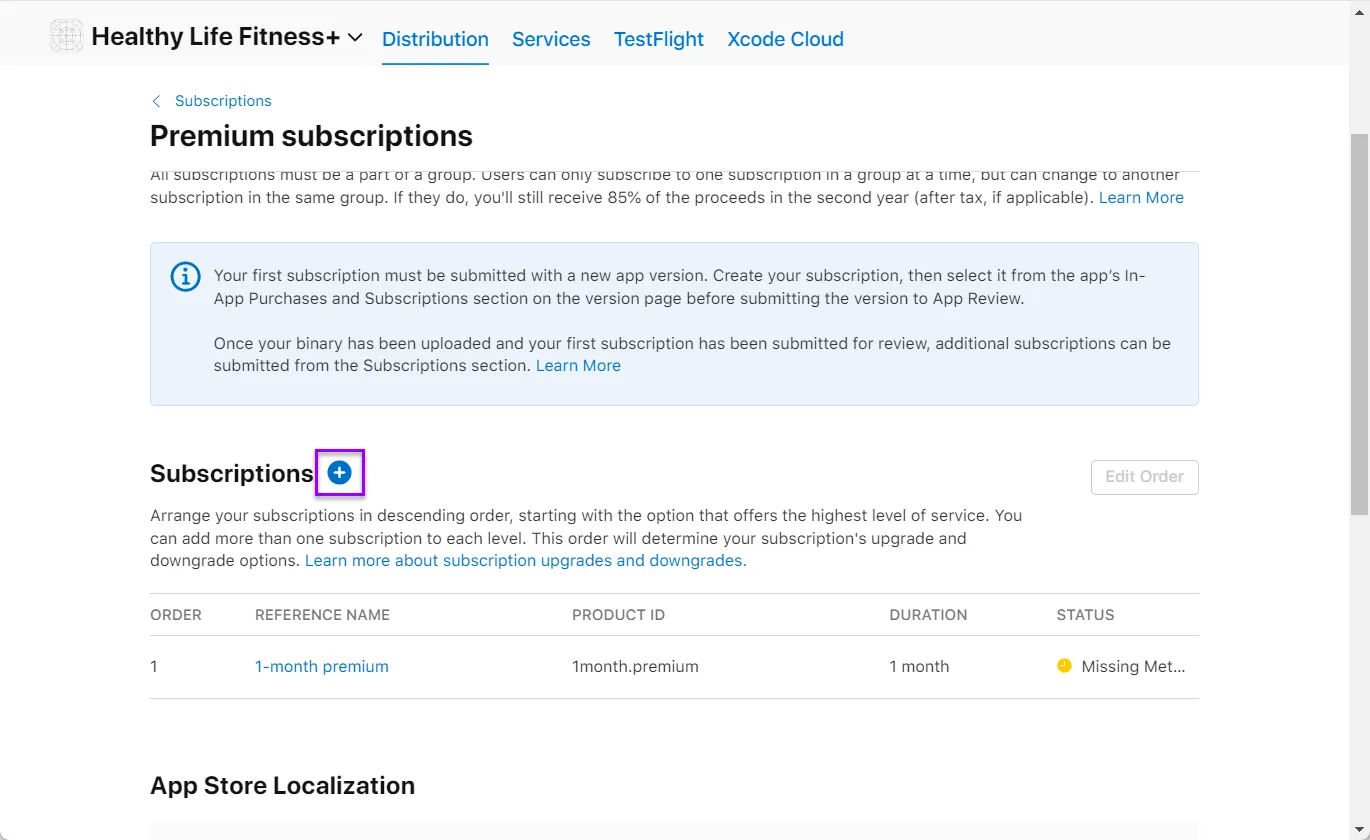
Le groupe d’abonnements est créé et ouvert. Vous pouvez maintenant créer des abonnements dans le groupe. Cliquez sur le bouton Create sous le titre Subscriptions. Si vous ajoutez un nouvel abonnement à un groupe existant, cliquez sur le bouton Plus à côté du titre Subscriptions.
-
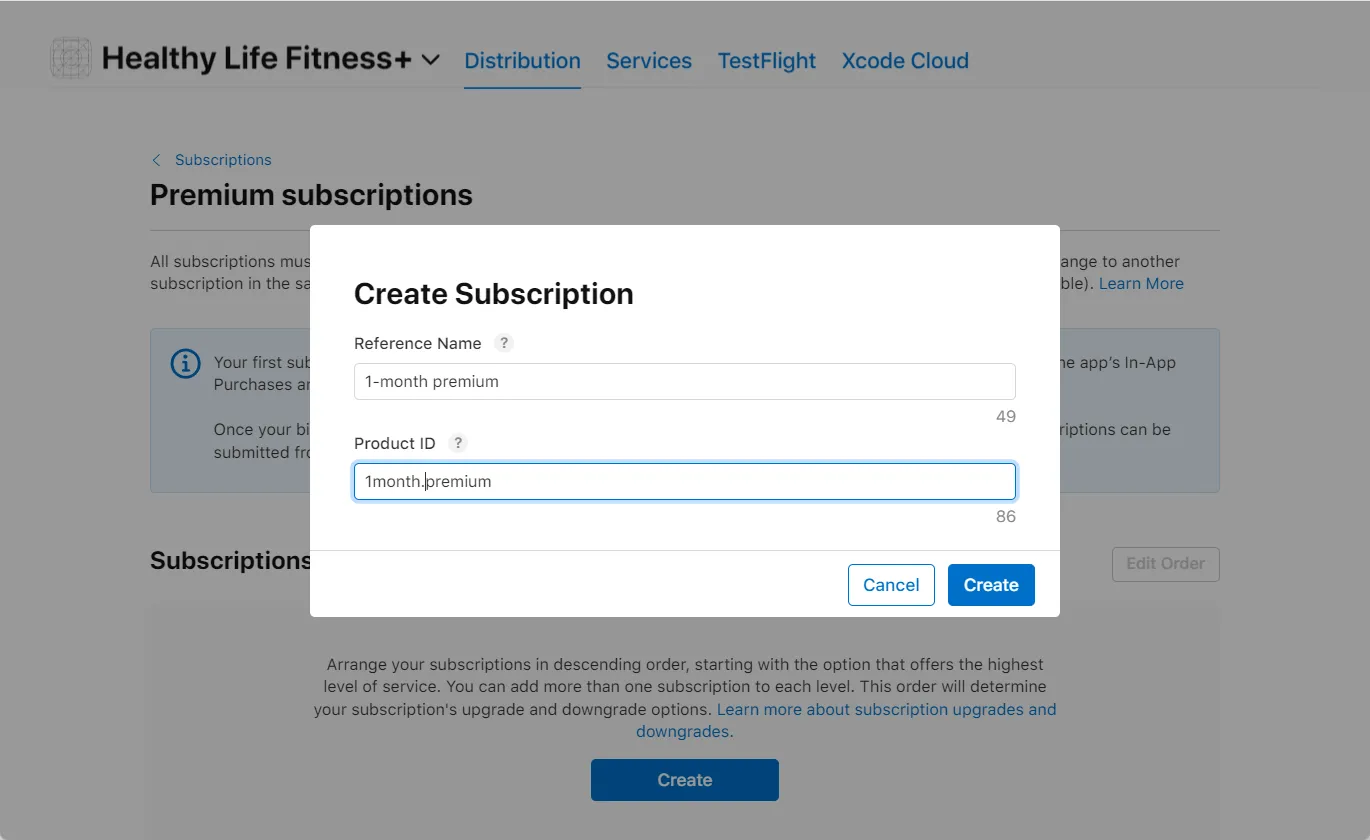
Dans la fenêtre Create Subscription qui s’ouvre, saisissez son nom dans le champ Reference Name et le code unique de l’abonnement dans le champ Product ID.
Le Reference Name est un identifiant exclusif dans App Store Connect pour votre abonnement intégré. Il n’est pas visible par vos utilisateurs sur l’App Store. Nous recommandons d’utiliser une description claire et lisible qui représente précisément l’abonnement que vous souhaitez créer. Notez que ce nom ne doit pas dépasser 64 caractères.
Le Product ID est un identifiant alphanumérique unique, indispensable pour accéder à votre produit en phase de développement et le synchroniser avec Adapty, un service conçu pour gérer les achats intégrés. Seuls les caractères alphanumériques, les points et les underscores sont autorisés dans le Product ID.
-
Cliquez sur le bouton Create pour confirmer la création de l’abonnement.
-
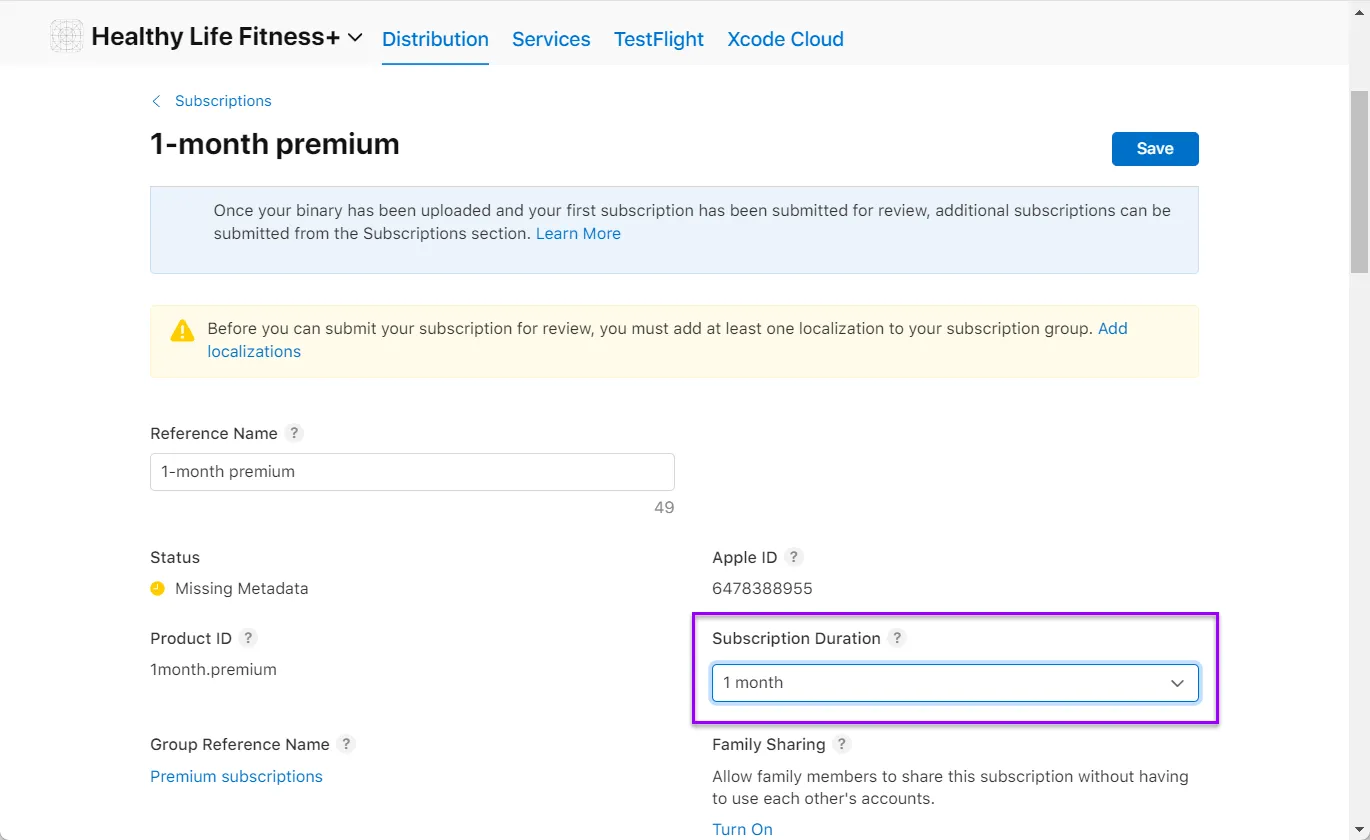
L’abonnement est créé et ouvert. Sélectionnez maintenant la durée de l’abonnement dans la liste Subscription Duration. Même si la durée de l’abonnement est déjà indiquée dans le nom de l’abonnement, pensez à renseigner le champ Subscription Duration. Pour ajouter un plan d’engagement de 12 mois, sélectionnez 1 Year et configurez les versements.
-
Il est maintenant temps de définir le prix de l’abonnement. Pour ce faire, cliquez sur le bouton Add Subscription Price sous le titre Subscription Prices. Vous devrez peut-être faire défiler la page vers le bas pour les trouver.
-
Dans la fenêtre Subscription Price qui s’ouvre, sélectionnez le pays de base dans la liste Country or Region et la devise de base dans la liste Price. Apple calculera ensuite automatiquement les prix pour les 175 pays ou régions en fonction de ce prix de base et des derniers taux de change.
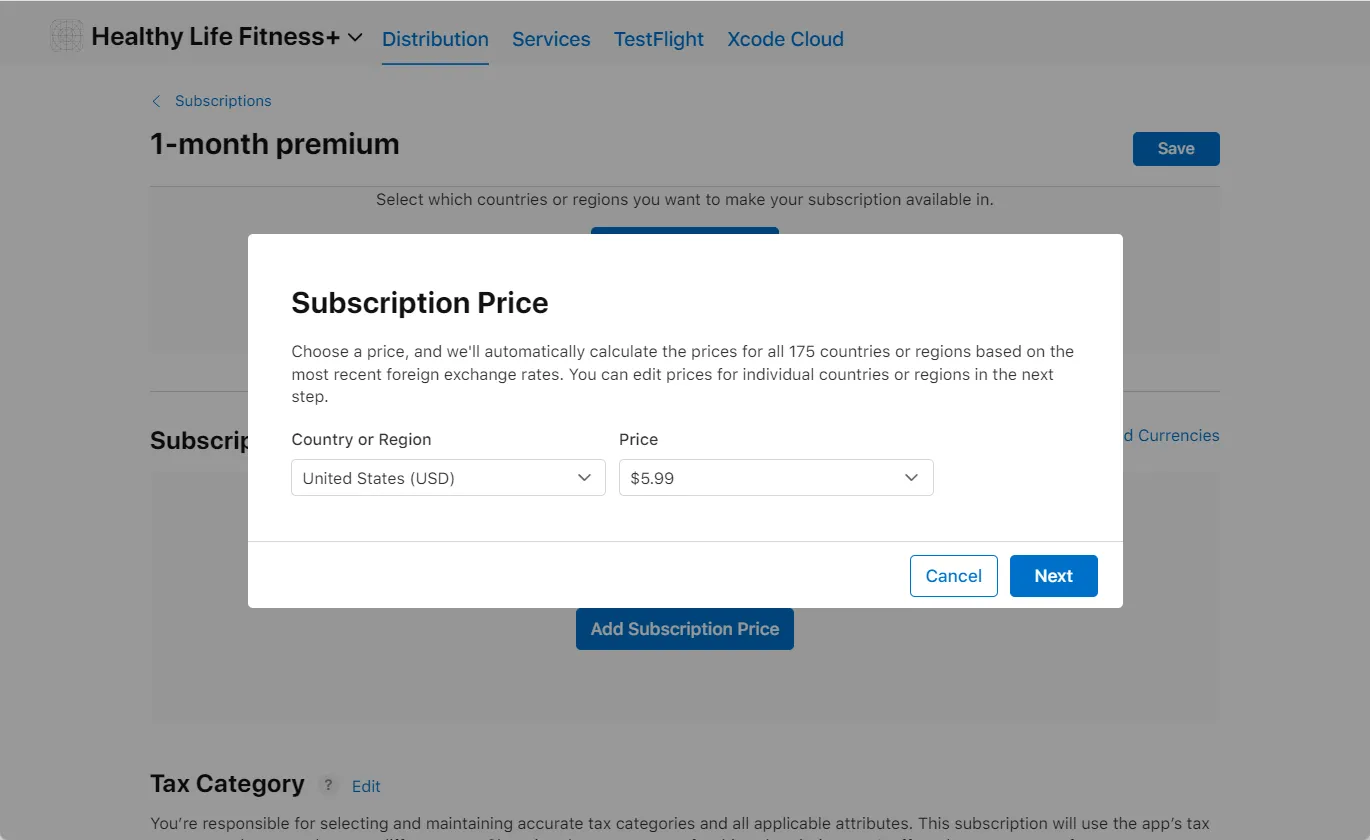
- Cliquez sur le bouton Next. Dans la fenêtre Price by Country or Region qui s’ouvre, vous voyez les prix automatiquement recalculés pour tous les pays. Vous pouvez les modifier si vous le souhaitez.
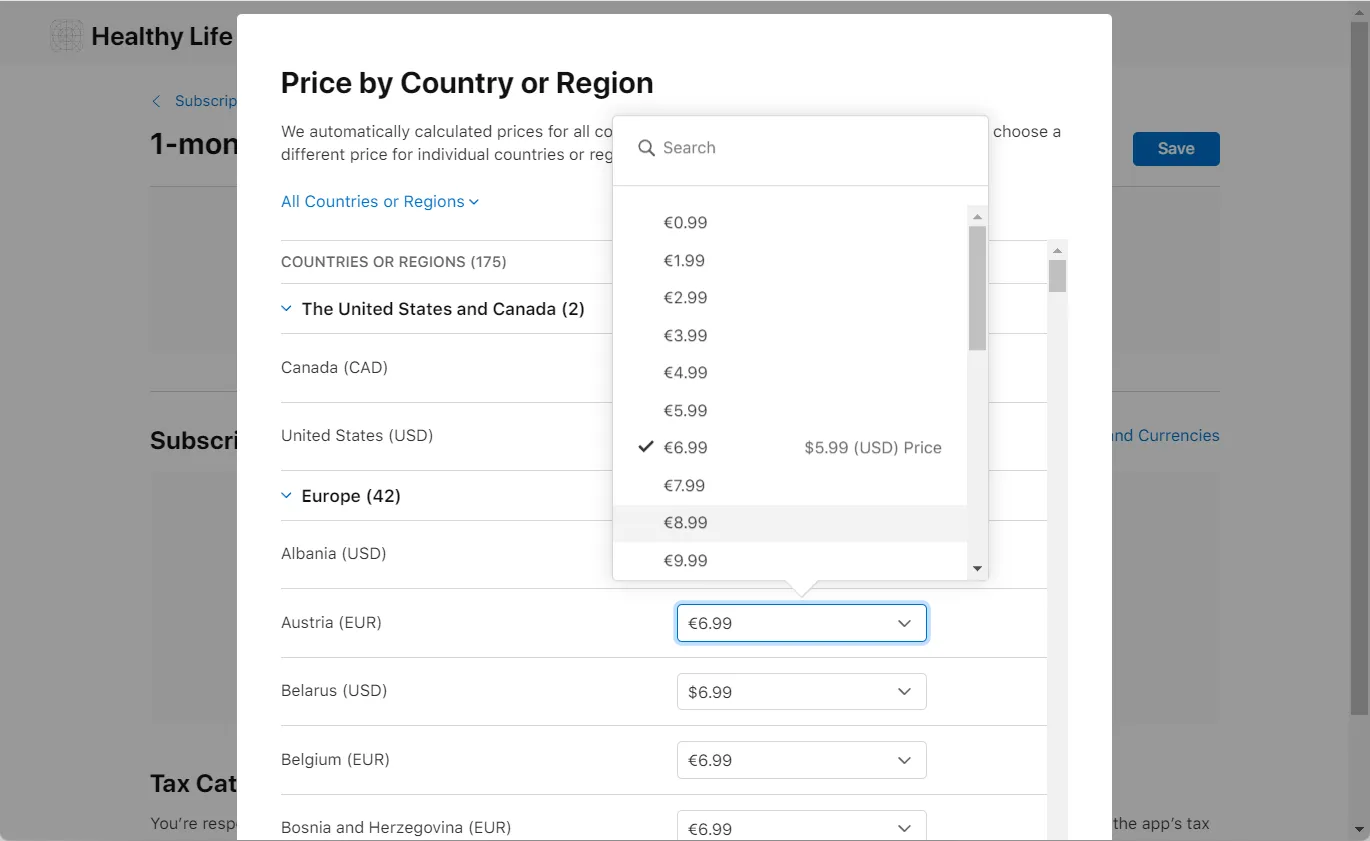
-
Après avoir mis à jour les prix régionaux, poursuivez en cliquant sur le bouton Next en bas de la fenêtre.
-
Dans la fenêtre Confirm Subscription Price? qui s’ouvre, vérifiez attentivement les prix finaux. Pour corriger les prix, vous pouvez cliquer sur le bouton Back pour revenir à la fenêtre Price by Country or Region et les mettre à jour. Lorsque les prix vous conviennent, cliquez sur le bouton Confirm.
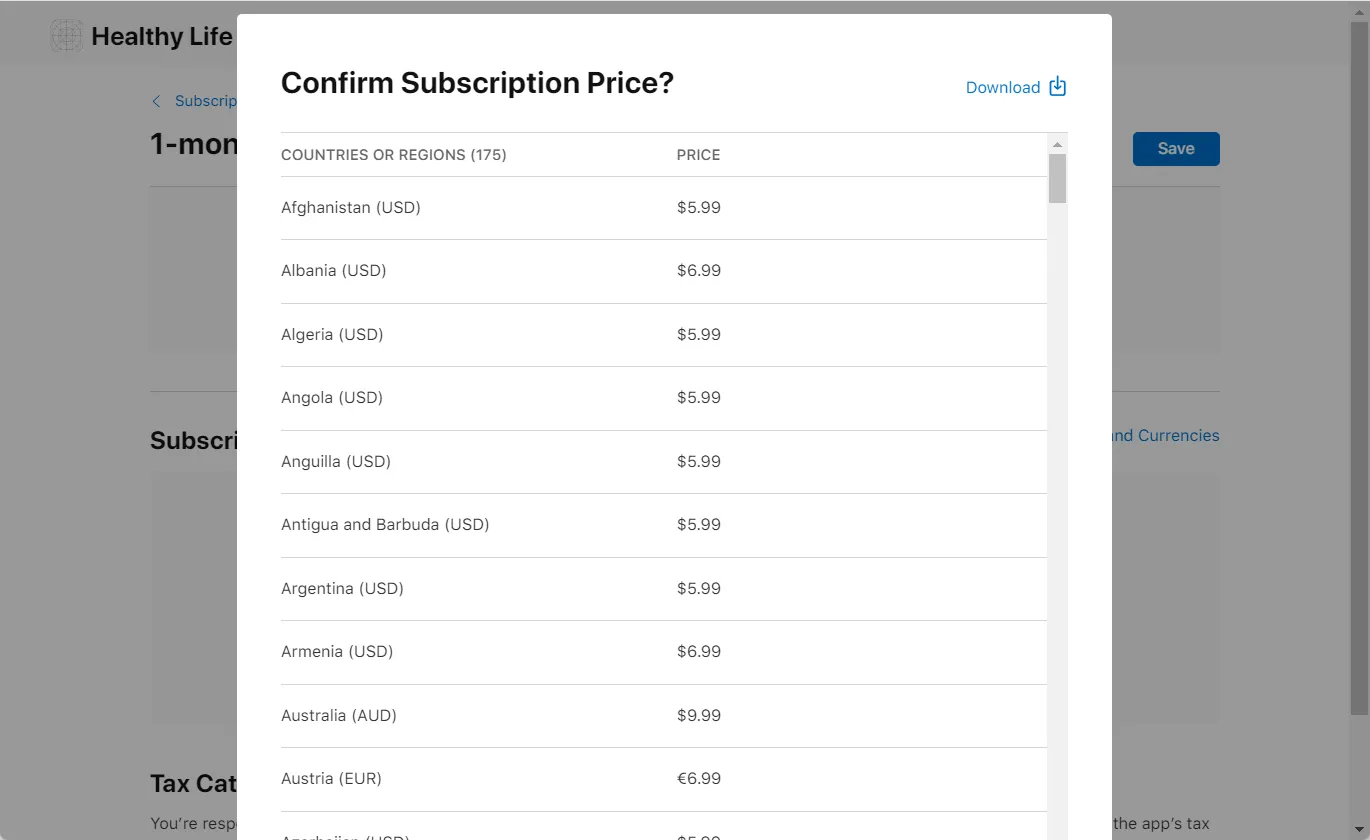
- Après avoir fermé la fenêtre Confirm Subscription Price?, pensez à cliquer sur le bouton Save dans la fenêtre de votre abonnement. Sans cela, l’abonnement ne sera pas créé et toutes les données saisies seront perdues.
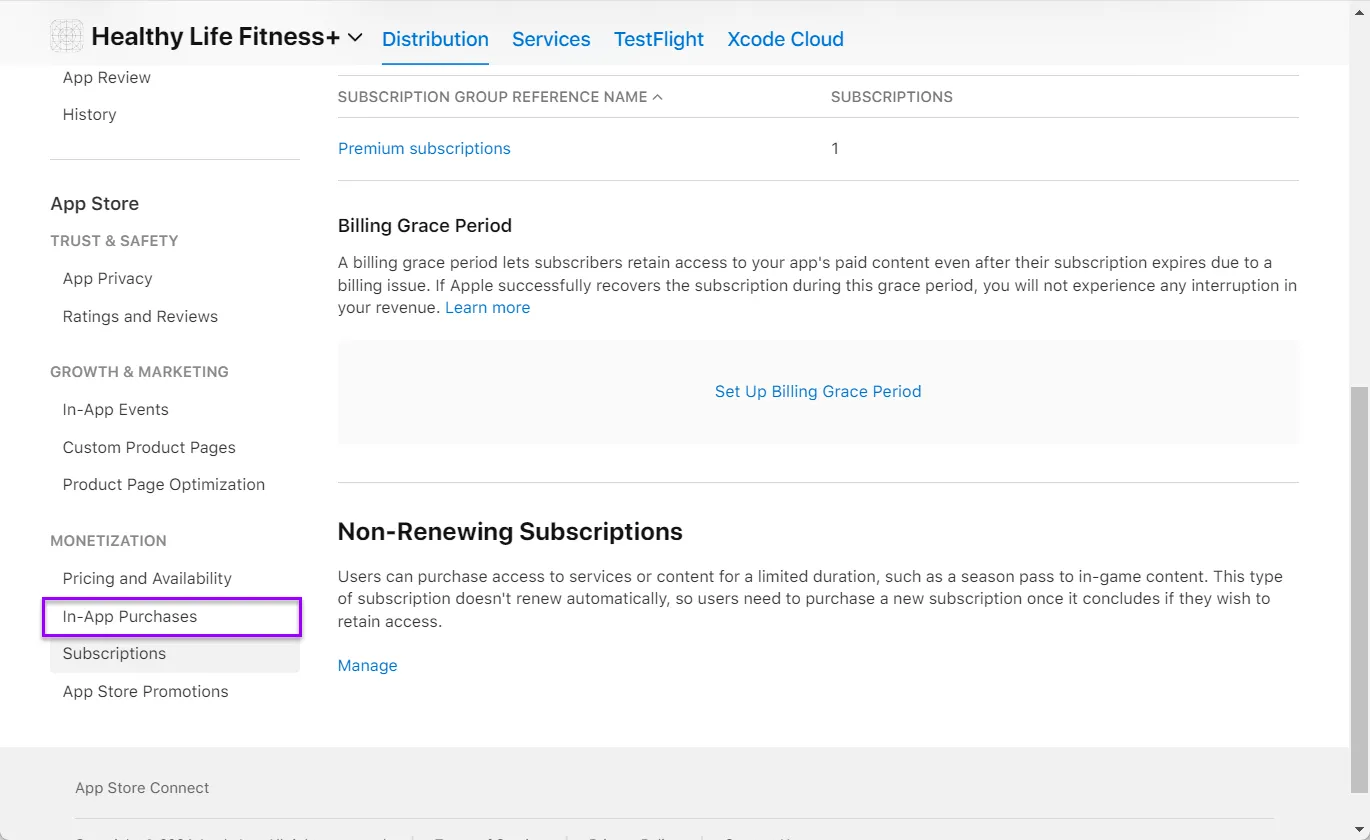
Notez que les étapes décrites jusqu’ici concernent la configuration d’un abonnement renouvelable automatiquement. Si vous souhaitez configurer d’autres types d’achats intégrés, cliquez sur l’onglet In-App Purchases dans la barre latérale, plutôt que sur « Subscriptions ». Vous accéderez ainsi à la section où vous pouvez gérer et créer différents types d’achats intégrés.
Ajouter des produits à Adapty
Une fois que vous avez terminé d’ajouter vos achats intégrés, abonnements et offres dans App Store Connect, l’étape suivante consiste à ajouter ces produits à Adapty.