
将 App Store Connect API 密钥添加到 Adapty
Adapty 使用 App Store Connect API 密钥来管理你在 App Store Connect 中的产品:
- 创建产品和订阅组。
- 在 Adapty 中添加产品时,通过 ID 查找您的现有产品。
- 在 Adapty 中显示每个产品的 App Store 状态。
- 每日导入价格,并导出您在 Adapty 中所做的价格更改。
- 在留存消息的 Switch Plan 中推荐产品。
Adapty 仅在您在 Adapty 中执行操作时(例如创建产品或更改价格时)才会修改 App Store Connect。显示状态和导入价格时,Adapty 仅从 App Store Connect 读取数据。
在 App Store Connect 的 Team Keys 标签页中生成密钥,然后在 Adapty 的 App settings 中连接该密钥。如果密钥失效或需要更换,请替换密钥。
App Store Connect API 密钥与应用内购买密钥不同,但 App Store Connect 对这两种密钥的 ID 标签均显示为 Issuer ID 和 Key ID。
如需在 App settings > iOS SDK 中一次性填写所有凭证,请参阅配置 App Store 集成。
在 App Store Connect 中生成团队密钥
-
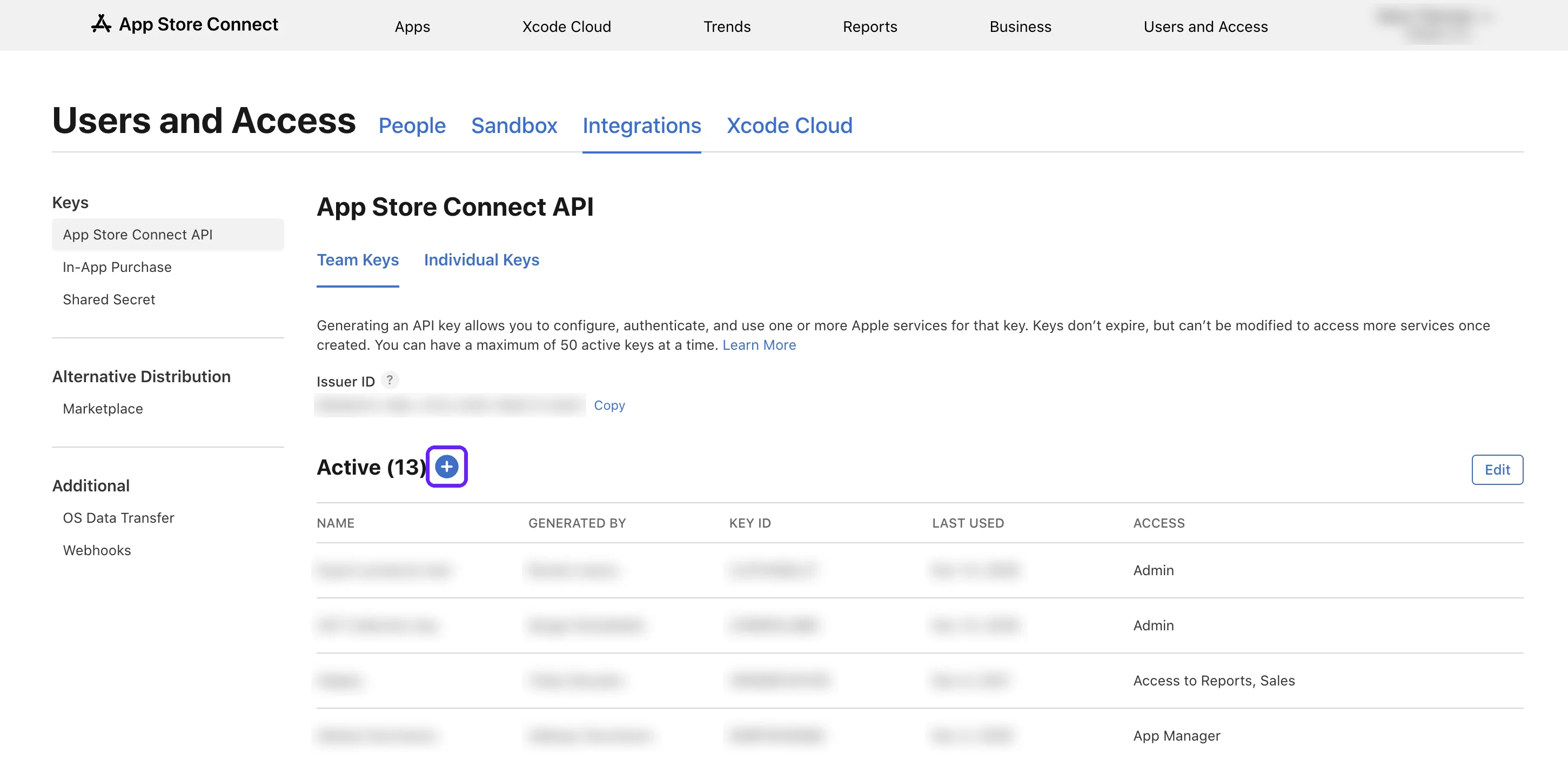
在 App Store Connect 中,前往 Users and Access > Integrations > App Store Connect API,并打开 Team Keys 标签页。Adapty 需要团队密钥:个人密钥没有 Issuer ID。
一个团队密钥可供你的 App Store Connect 团队下的所有 App 使用。如果该标签页上已有一个具有 Admin 访问权限的有效密钥,且你持有对应文件,可直接复用并跳过第 2-4 步。
如果你的团队尚未获得 App Store Connect API 访问权限,需由账户持有人(Account Holder)申请开通。Apple 会逐一审核每项申请。
-
生成密钥需要在 App Store Connect 中拥有 Account Holder 或 Admin 角色。如果两者都没有,请联系具有相应角色的人员,让其生成一个具有 Admin 访问权限的密钥,并将文件连同 Issuer ID 和 Key ID 一并发给你。
如果标签页中已列有有效密钥,点击 +;否则,点击 Generate API Key。
-
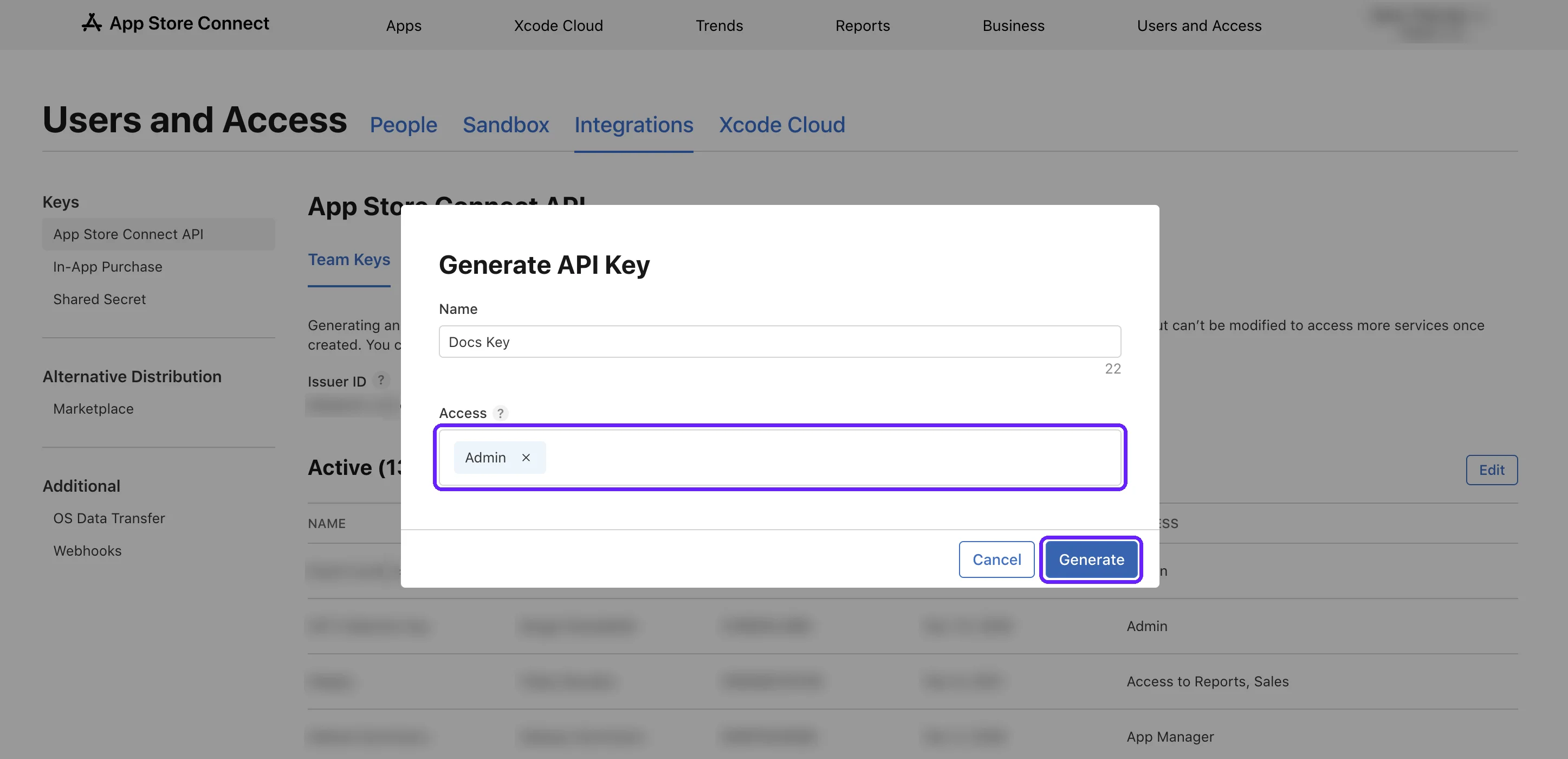
输入密钥名称,并将 Access 设置为 Admin。Access 决定了 Adapty 使用该密钥的权限范围,与你自身的角色无关。密钥生成后无法更改 Access。点击 Generate。
-
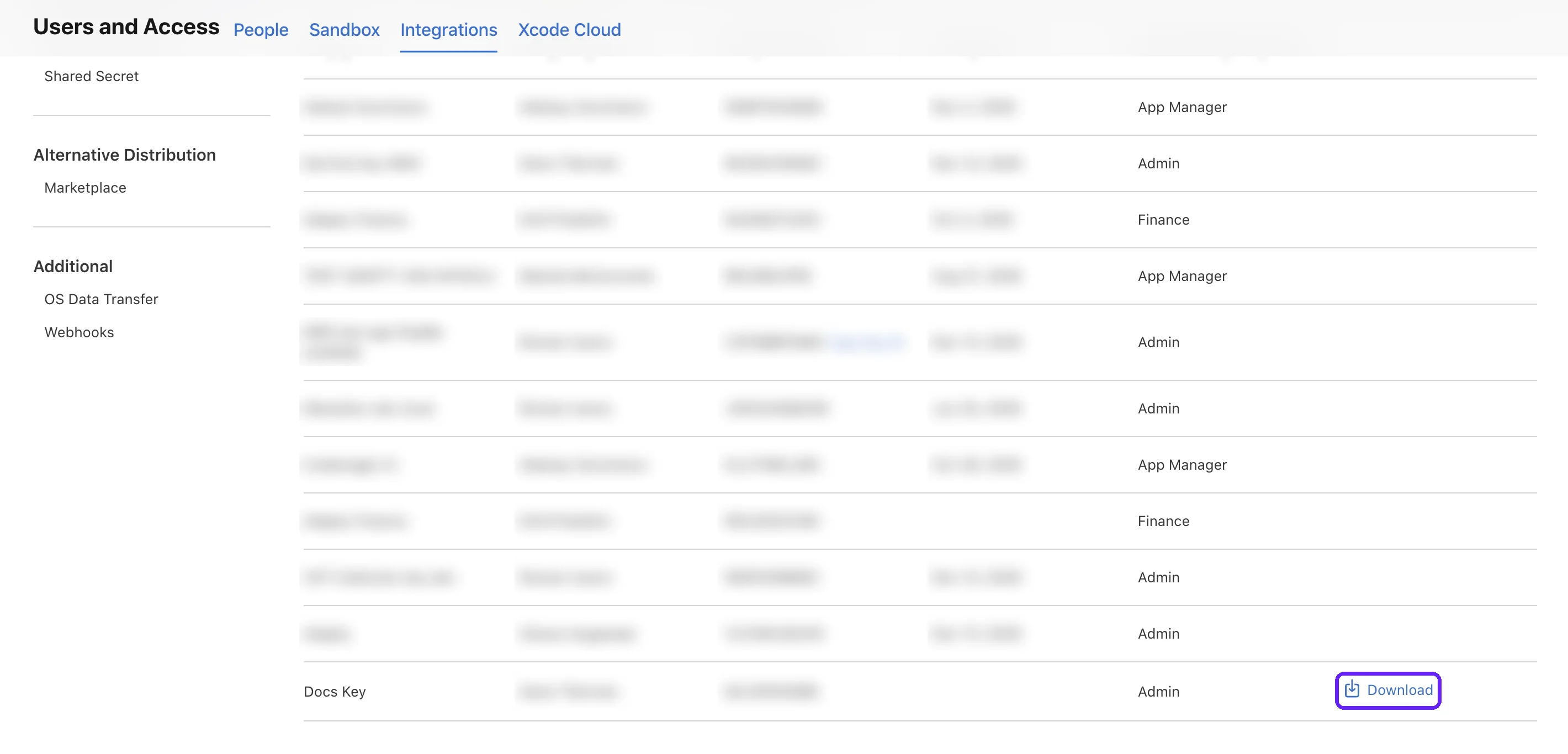
每个密钥只能下载一次。在新密钥旁边点击 Download。请妥善保管该文件:你需要将其上传到每个使用该密钥的 Adapty 应用中。
在 Adapty 中连接密钥
-
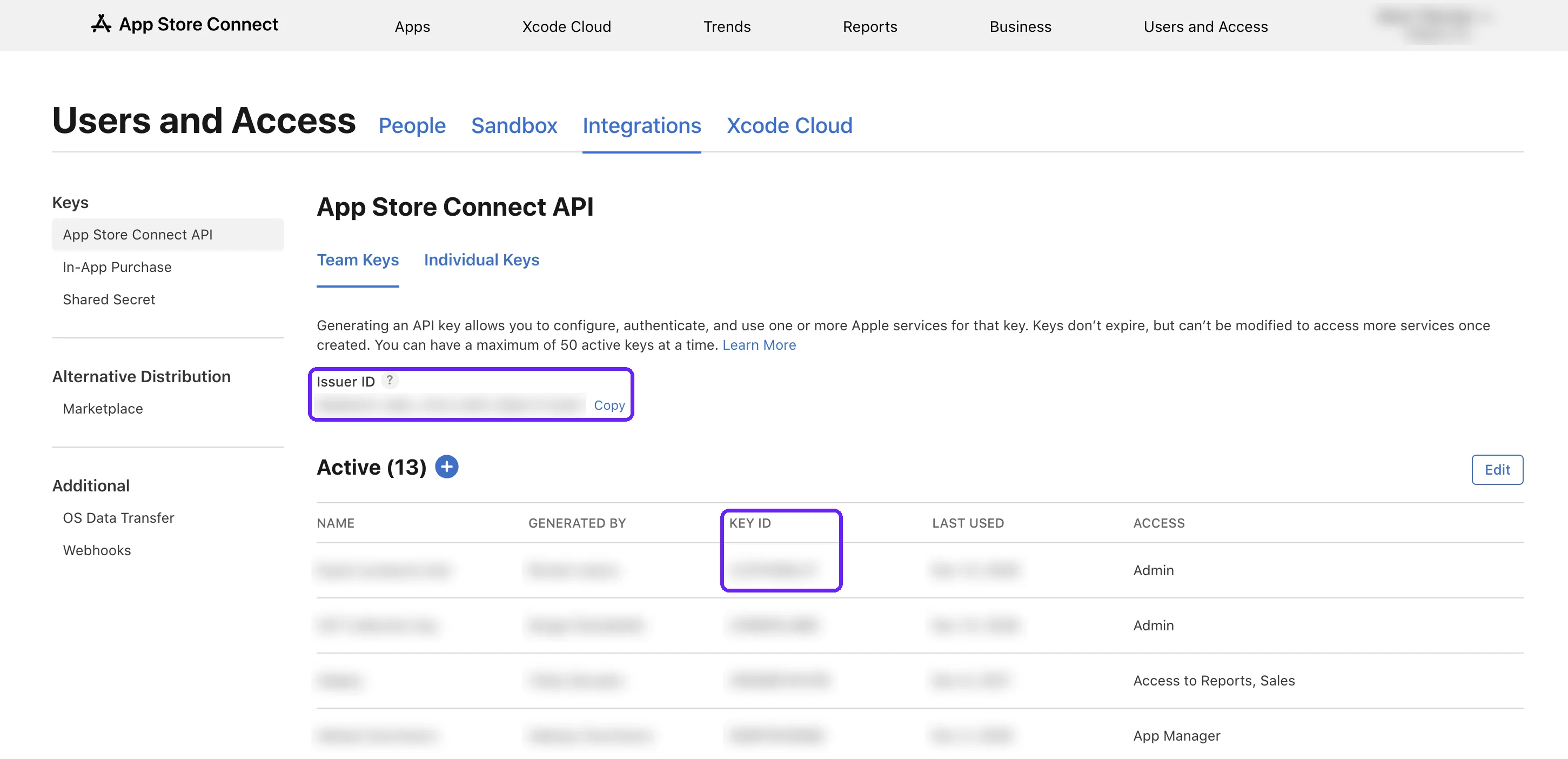
要查找团队密钥的 Issuer ID 和 Key ID,请在 App Store Connect 中前往 Users and Access > Integrations > App Store Connect API,然后打开 Team Keys 标签页。如果其他人已生成密钥并将 Issuer ID、Key ID 和文件发送给您,请跳过此步骤。
-
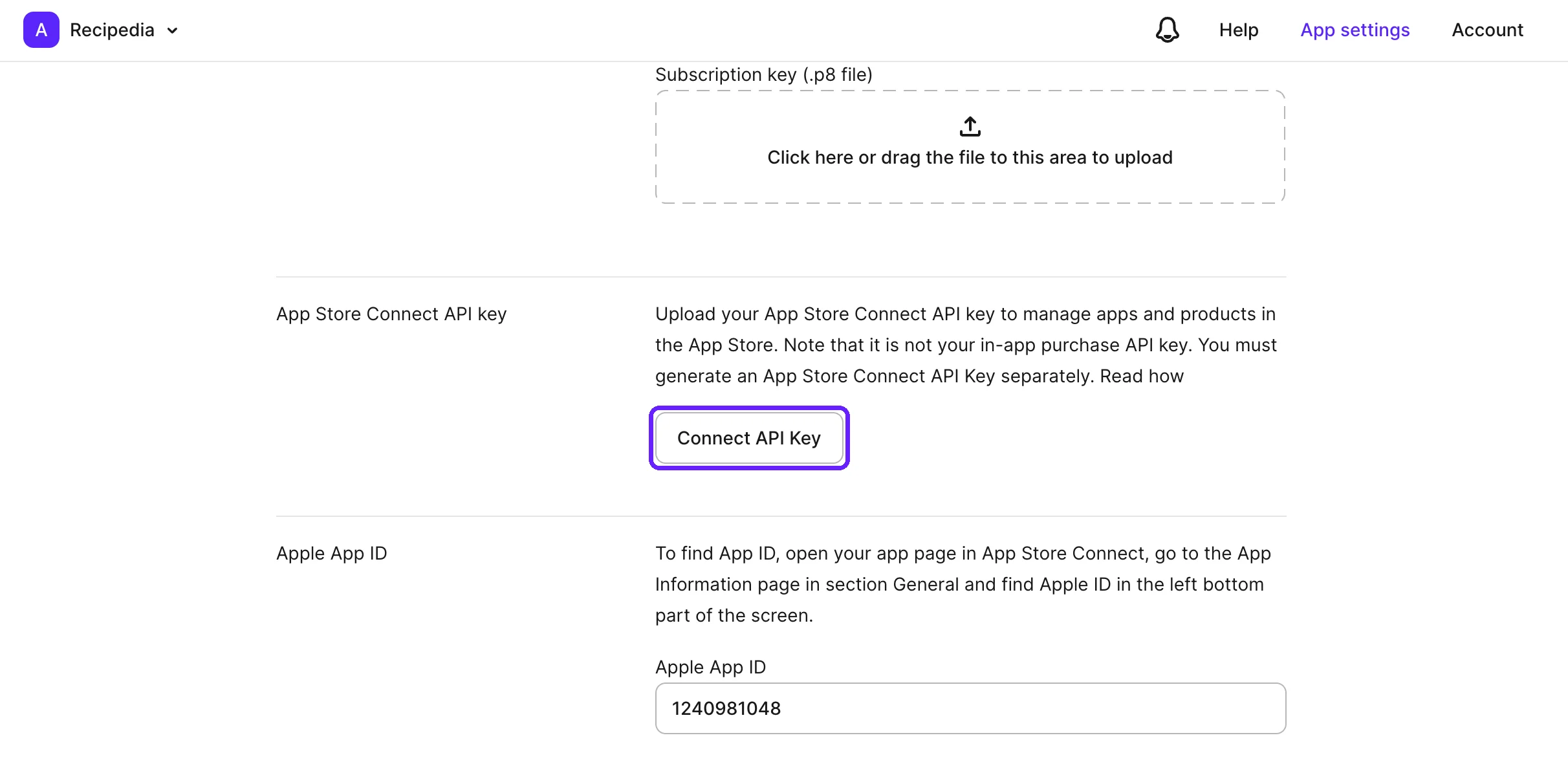
在 Adapty 中,前往 App settings > iOS SDK。在 App Store Connect API key 部分,点击 Connect API Key。
-
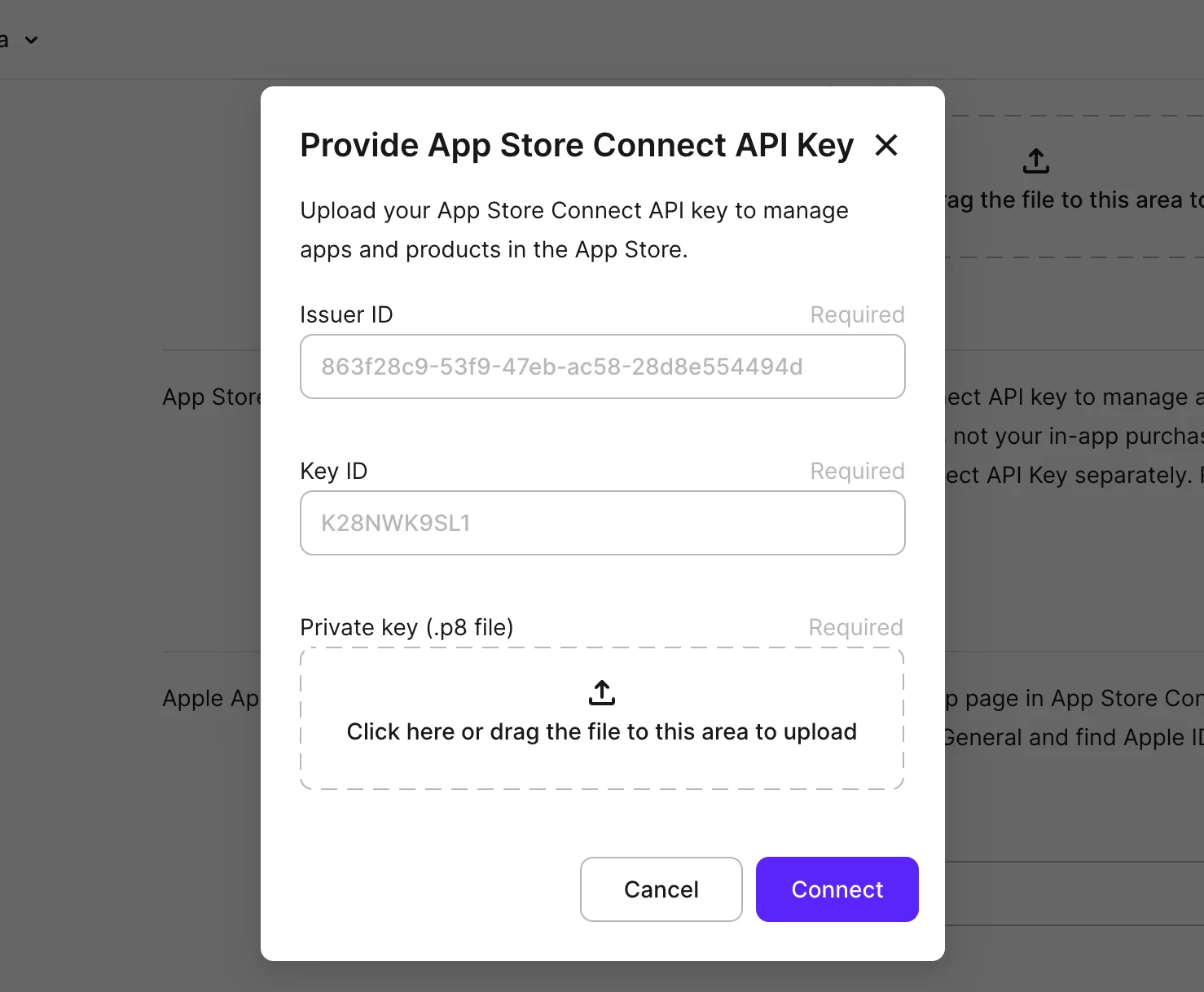
填写以下字段:
- Issuer ID:从 App Store Connect 的 Team Keys 标签页复制。
- Key ID:从 Team Keys 标签页的 Active 列表中复制,位于您下载的密钥旁边。
- Private key (.p8 file):上传您为团队密钥下载的文件。
-
您可以稍后替换已连接的密钥,但无法将其移除。请确保该密钥来自拥有此应用的 App Store Connect 团队,然后点击 Connect。之后,您可以直接从 App Store Connect 的产品中选择每个 App Store Product ID,而无需手动输入。
Adapty 在您连接密钥时不会向 Apple 验证该密钥。错误的密钥不会给出任何关于密钥的提示信息:产品将不显示 App Store 状态,且 App Store Product ID 下拉列表保持为空。如需修复错误密钥,请替换它。
替换密钥
如果密钥失效或需要更改 Access 设置,请在撤销旧密钥之前先在 Adapty 中连接新密钥。
没有可用的密钥,Adapty 将无法:
- 创建产品。
- 通过 ID 查找已有产品。
- 同步产品状态和价格。
失效的密钥在 Adapty 中仍会显示为已连接。表现为产品没有 App Store 状态,且 App Store Product ID 下拉列表为空。
Adapty 不显示已连接密钥的 Key ID。如果不确定 Adapty 当前使用的是哪个密钥,请用新密钥替换它。
当你的应用迁移到其他 Apple 开发者账户时,请连接新账户的团队密钥。
替换密钥的步骤:
- 生成一个新的团队密钥。
- 在 Adapty 中,前往 App settings > iOS SDK。在 App Store Connect API key 部分,点击 Edit。填入新密钥的相关信息,然后点击 Save changes。
- 一个团队密钥可供你 App Store Connect 团队下的所有应用使用。如果团队中的其他应用也在使用 Adapty,请为它们同样配置新密钥。同时替换任何服务器上正在使用旧密钥的地方。
- 被撤销的密钥将立即在所有使用它的应用中失效,且无法恢复。如果你知道新密钥所替换的旧密钥,请前往 App Store Connect 将旧密钥撤销。