
Добавление ключа App Store Connect API в Adapty
Adapty использует ключ App Store Connect API для работы с вашими продуктами в App Store Connect:
- Создавать продукты и группы подписок.
- Находить существующие продукты по ID при добавлении продукта в Adapty.
- Отображать статус каждого продукта в App Store Connect.
- Импортировать цены ежедневно и экспортировать изменения цен, сделанные в Adapty.
- Предлагать продукты для Switch Plan в Retention Messaging.
Adapty вносит изменения в App Store Connect только когда вы выполняете действия в Adapty, например создаёте продукт или меняете цены. Для отображения статусов и импорта цен Adapty только читает данные из App Store Connect.
Создайте ключ на вкладке Team Keys в App Store Connect, а затем подключите его в App settings в Adapty. Если ключ перестанет работать или потребует замены, замените его.
Ключ App Store Connect API отличается от ключа In-App Purchase, хотя App Store Connect присваивает обоим ключам идентификаторы с одинаковыми названиями: Issuer ID и Key ID.
Чтобы ввести все учётные данные в App settings > iOS SDK за один раз, следуйте инструкции Configure App Store integration.
Сгенерируйте командный ключ в App Store Connect
-
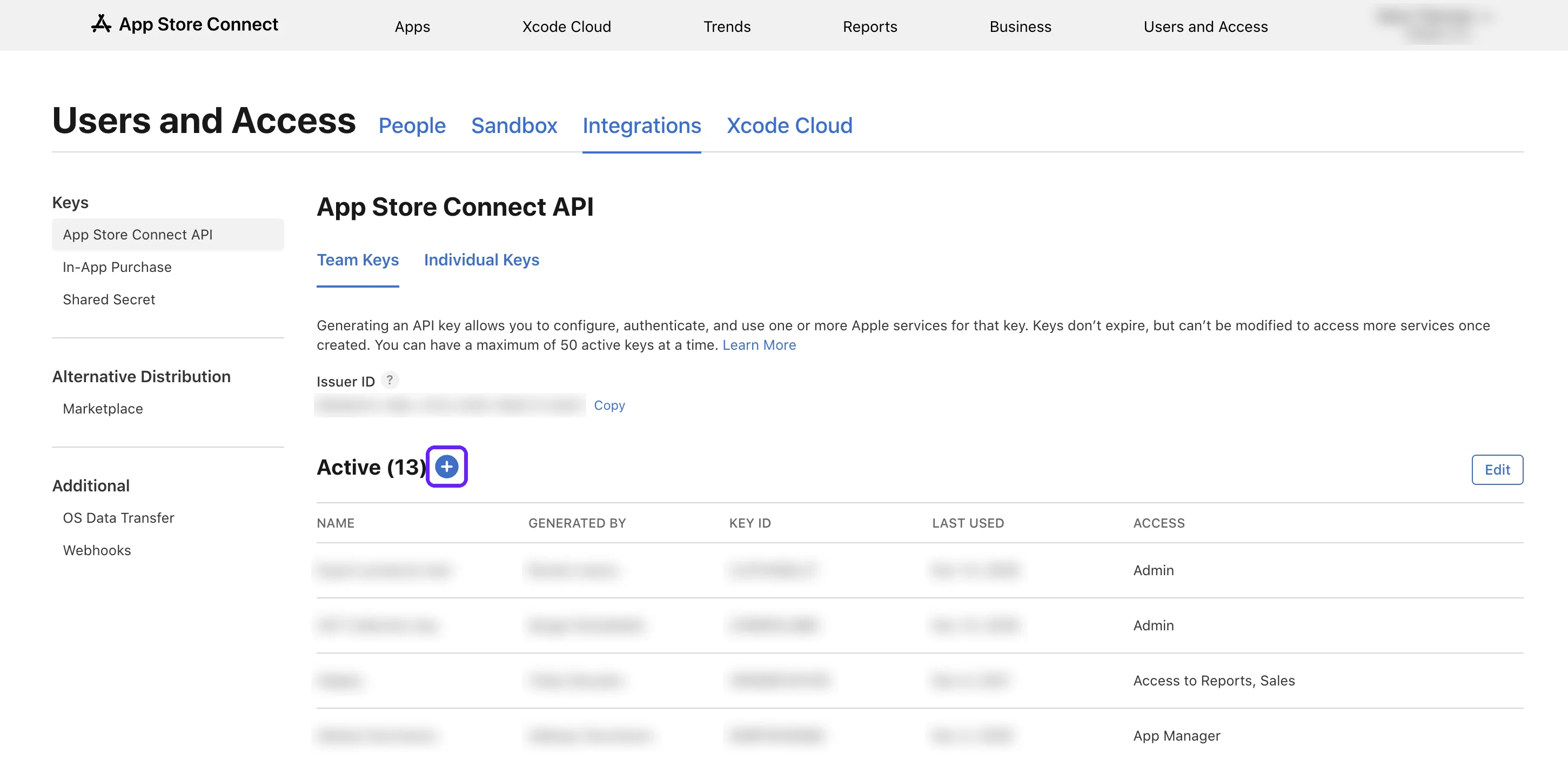
В App Store Connect перейдите в Users and Access > Integrations > App Store Connect API и откройте вкладку Team Keys. Adapty требует командный ключ: у индивидуальных ключей нет Issuer ID.
Один командный ключ подходит для всех приложений вашей команды App Store Connect. Если на этой вкладке уже есть активный ключ с доступом Admin и у вас есть его файл, используйте его повторно и пропустите шаги 2–4.
Если у вашей команды ещё нет доступа к App Store Connect API, Account Holder должен запросить его. Apple рассматривает каждый запрос отдельно.
-
Для создания ключа вам нужна роль Account Holder или Admin в App Store Connect. Если у вас нет ни той ни другой, попросите человека с нужной ролью сгенерировать ключ с доступом Admin и передать вам файл вместе с Issuer ID и Key ID.
Если на вкладке уже есть активные ключи, нажмите +. В противном случае нажмите Generate API Key.
-
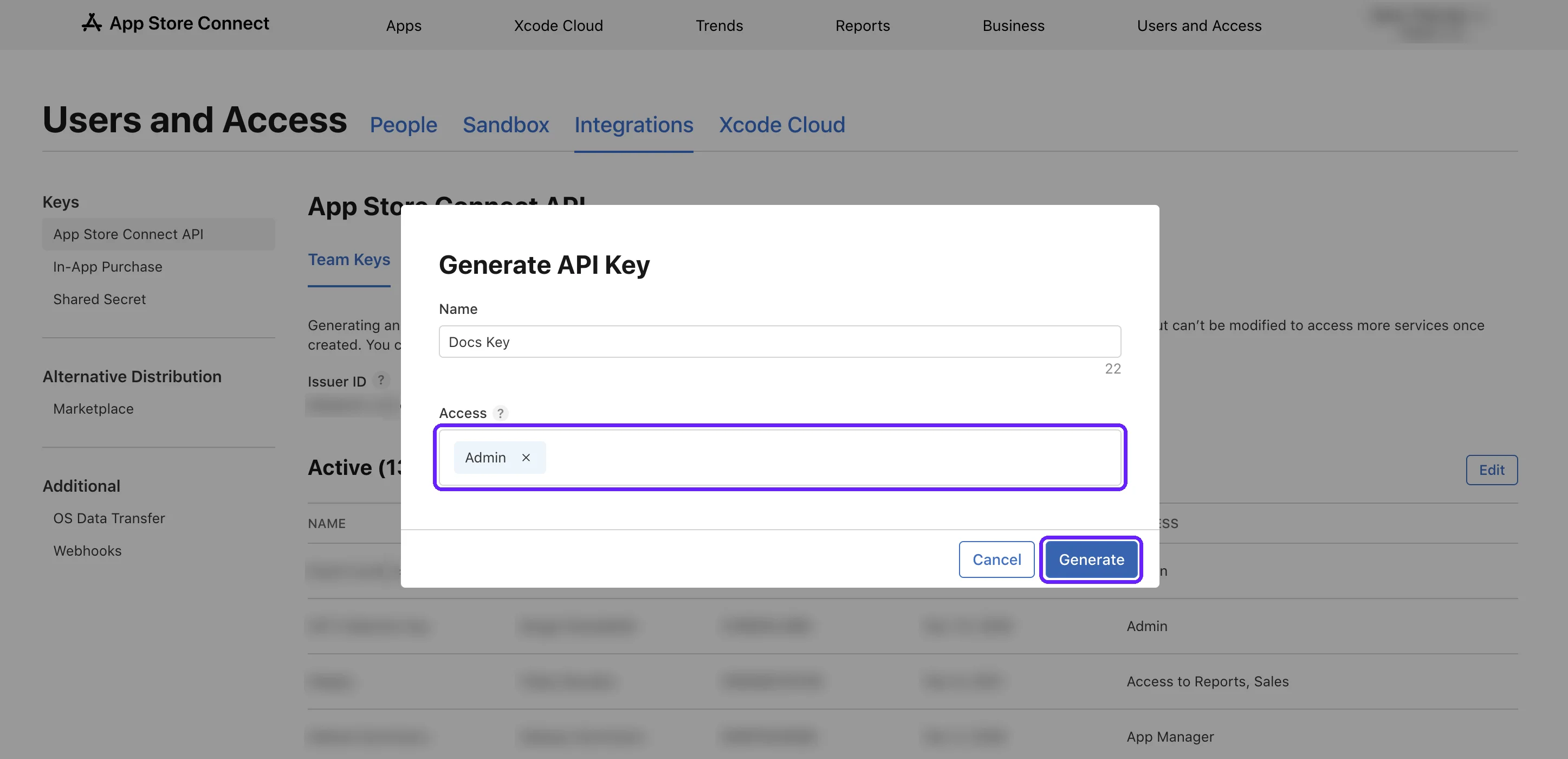
Введите название ключа и установите Access на Admin. Параметр Access определяет, что Adapty сможет делать с этим ключом, независимо от вашей собственной роли. Изменить Access после создания ключа невозможно. Нажмите Generate.
-
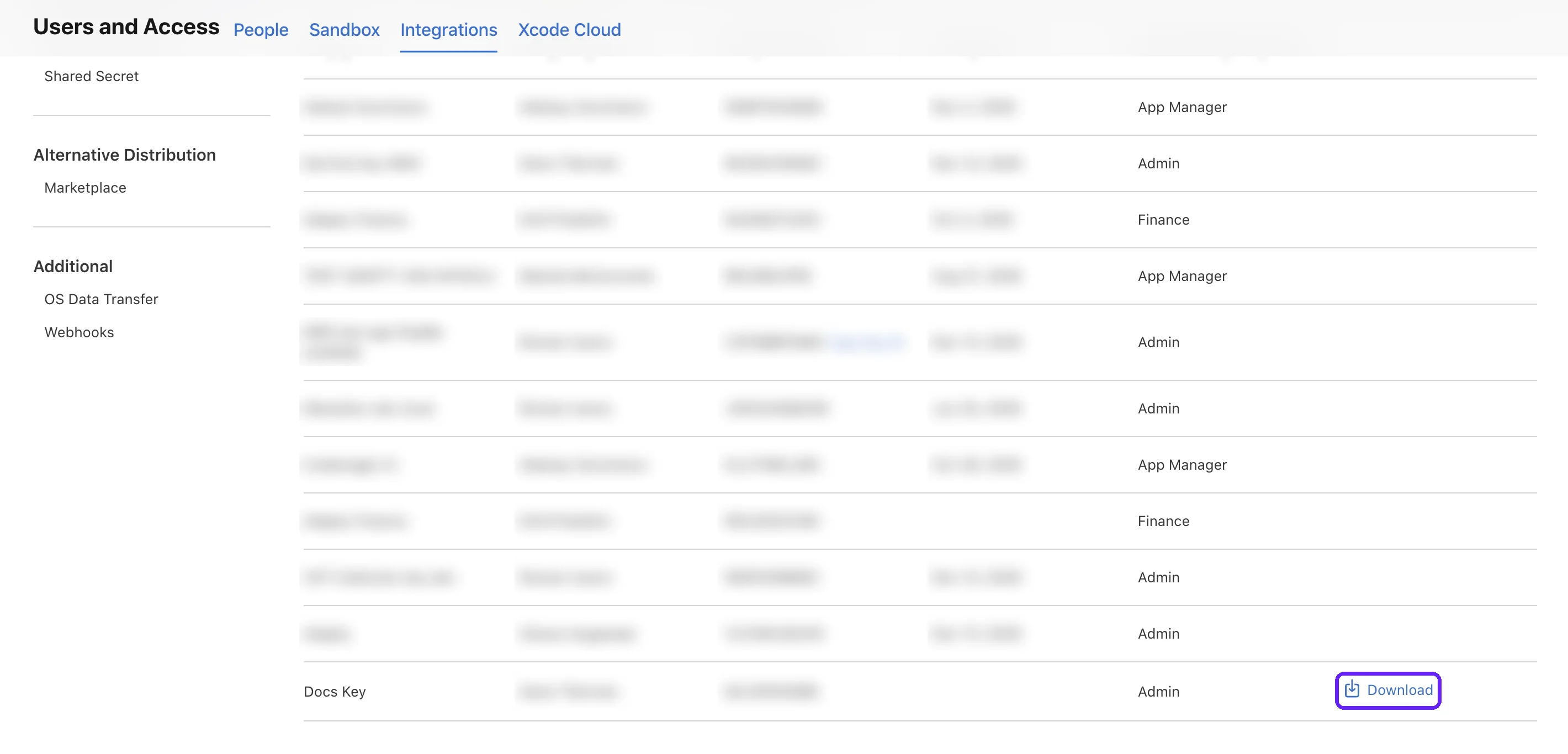
Каждый ключ можно скачать только один раз. Рядом с новым ключом нажмите Download. Храните файл в безопасном месте: вы будете загружать его в каждое приложение Adapty, которое использует этот ключ.
Подключите ключ в Adapty
-
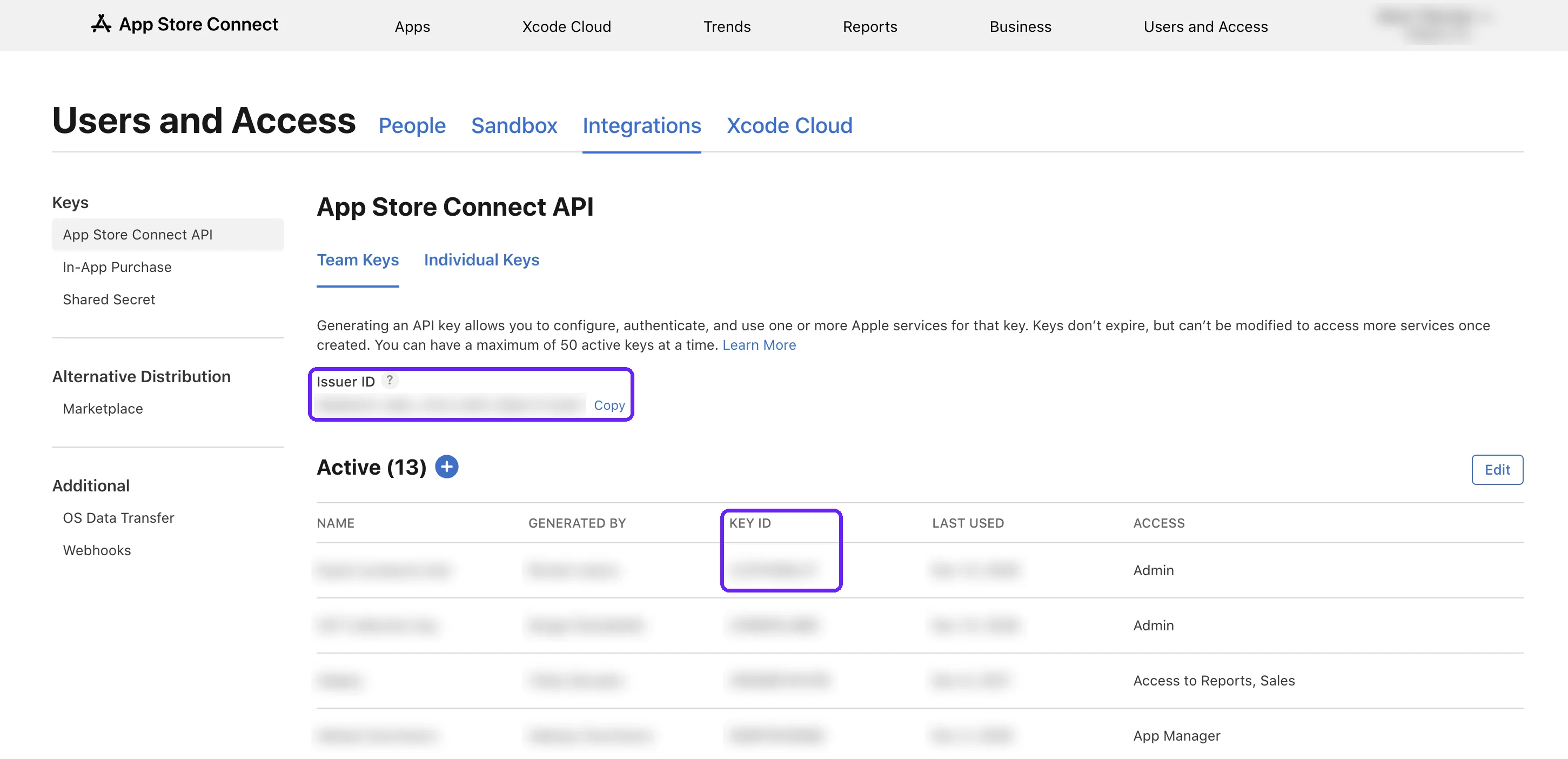
Чтобы найти Issuer ID и Key ID вашего командного ключа, в App Store Connect перейдите в Users and Access > Integrations > App Store Connect API и откройте вкладку Team Keys. Если кто-то другой сгенерировал ключ и прислал вам его Issuer ID, Key ID и файл — пропустите этот шаг.
-
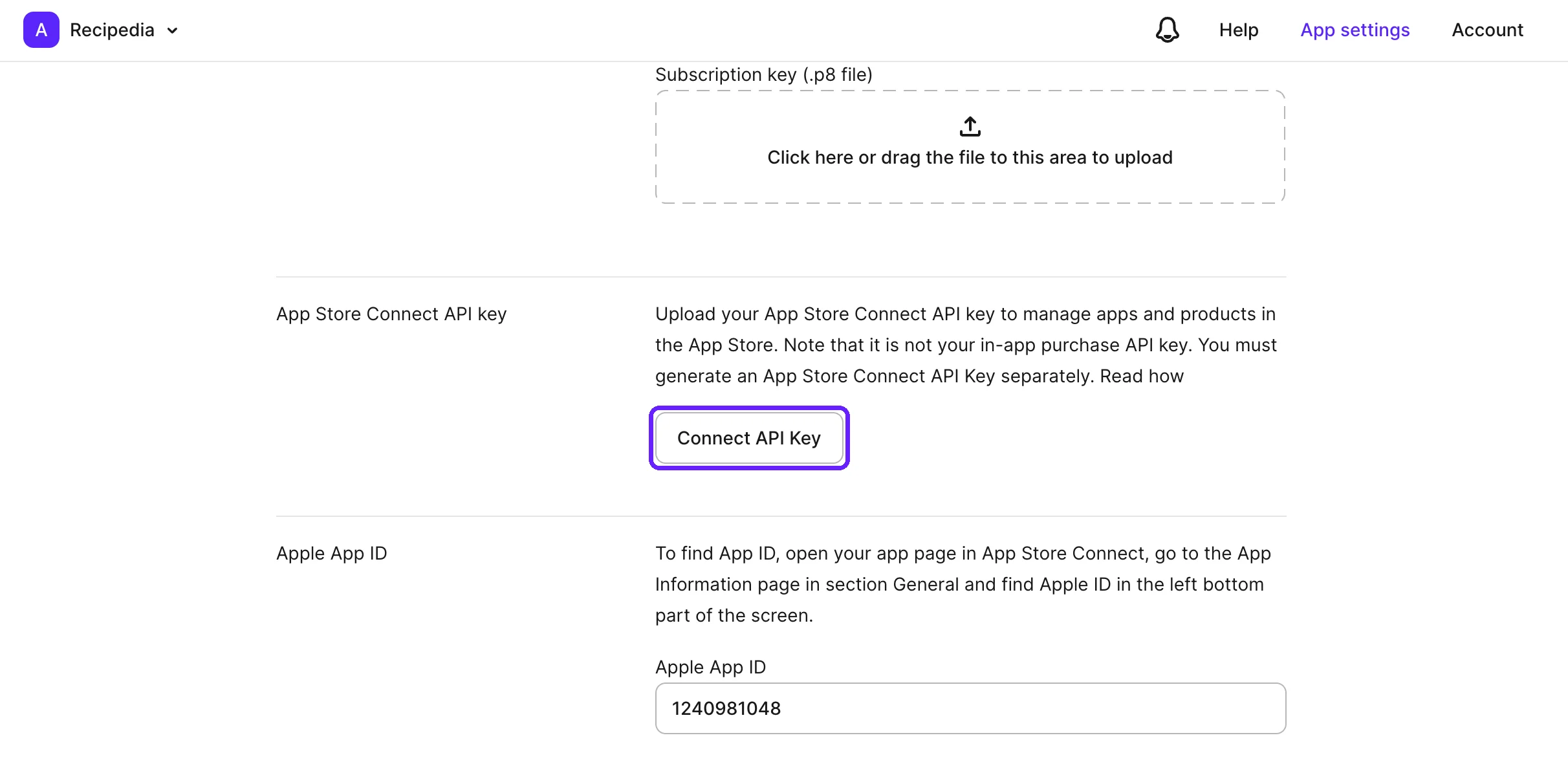
В Adapty перейдите в App settings > iOS SDK. В разделе App Store Connect API key нажмите Connect API Key.
-
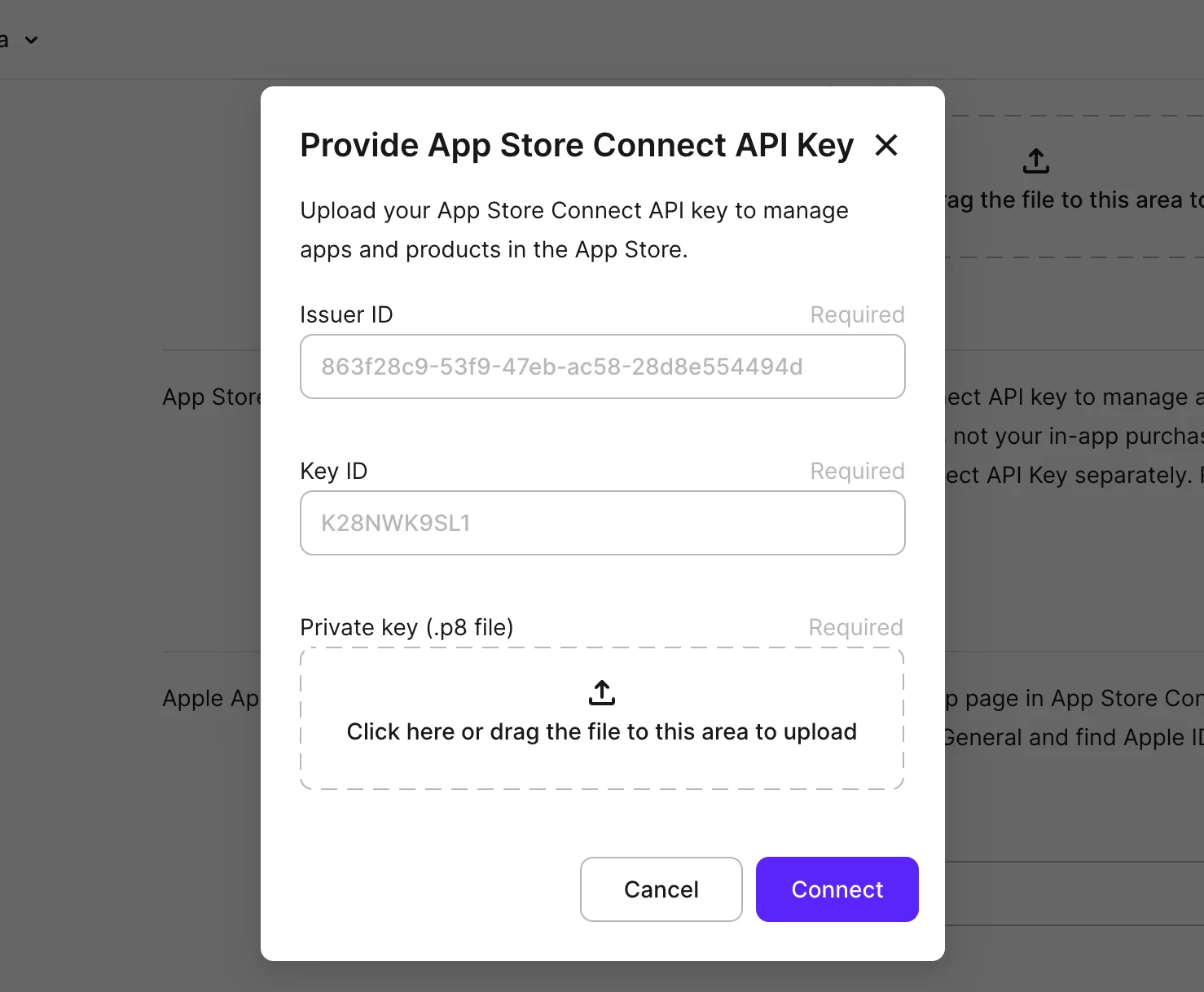
Заполните поля:
- Issuer ID: скопируйте со вкладки Team Keys в App Store Connect.
- Key ID: скопируйте из списка Active на вкладке Team Keys, рядом с загруженным ключом.
- Private key (.p8 file): загрузите файл, скачанный для командного ключа.
-
Подключённый ключ можно заменить позже, но удалить нельзя. Убедитесь, что ключ принадлежит той команде App Store Connect, которой принадлежит это приложение, и нажмите Connect. После этого App Store Product ID для каждого продукта можно выбирать из списка App Store Connect, а не вводить вручную.
Adapty не проверяет ключ через Apple в момент подключения. Неверный ключ не даёт ошибки, связанной с ключом: продукты не показывают статус в App Store, а выпадающий список App Store Product ID остаётся пустым. Чтобы исправить неверный ключ, замените его.
Замена ключа
Если ключ перестал работать или нужно изменить настройку Access, подключите новый ключ в Adapty до того, как отзовёте старый.
Без рабочего ключа Adapty не сможет:
- Создавать продукты.
- Находить существующие продукты по ID.
- Синхронизировать статус и цены продуктов.
Нерабочий ключ по-прежнему отображается в Adapty как подключённый. Признаки проблемы — продукты без статуса App Store и пустой выпадающий список App Store Product ID.
Adapty не отображает Key ID подключённого ключа. Если вы не знаете, какой ключ использует Adapty, замените его новым.
Когда ваше приложение переходит на другой аккаунт разработчика Apple, подключите командный ключ от нового владельца.
Чтобы заменить ключ:
- Создайте новый командный ключ.
- В Adapty перейдите в App settings > iOS SDK. В разделе App Store Connect API key нажмите Edit. Введите значения нового ключа и нажмите Save changes.
- Один командный ключ обслуживает все приложения вашей команды в App Store Connect. Если другие приложения вашей команды используют Adapty, подключите новый ключ и для них. Замените старый ключ на всех серверах, которые его используют.
- Отозванный ключ перестаёт работать во всех приложениях, которые его используют, и восстановить его невозможно. Если вы знаете, какой ключ заменяет новый, перейдите в App Store Connect и отзовите старый.