
App Store Connect API anahtarını Adapty'ye ekleyin
Adapty, App Store Connect’teki ürünlerinizle çalışmak için App Store Connect API anahtarını kullanır:
- Ürün oluşturun ve abonelik grupları oluşturun.
- Adapty’de ürün eklerken mevcut ürünlerinizi ID ile bulun.
- Adapty’deki her ürünün App Store durumunu görüntüleyin.
- Fiyatları günlük olarak içe aktarın ve Adapty’de yaptığınız fiyat değişikliklerini dışa aktarın.
- Retention Messaging için Switch Plan’da ürün önerin.
Adapty, App Store Connect’te yalnızca siz Adapty’de bir işlem yaptığınızda değişiklik yapar; örneğin bir ürün oluşturduğunuzda veya fiyatları güncellediğinizde. Durum gösterme ve fiyat içe aktarma işlemlerinde ise yalnızca App Store Connect’ten okuma yapar.
Team Keys sekmesinde App Store Connect’te anahtarı oluşturun, ardından Adapty’deki App settings bölümünde bağlayın. Anahtar çalışmayı durdurursa veya değiştirilmesi gerekirse, değiştirin.
App Store Connect API anahtarı, In-App Purchase anahtarından farklıdır; ancak App Store Connect her iki anahtarın ID’lerini de Issuer ID ve Key ID olarak etiketler.
Tüm kimlik bilgilerini App settings > iOS SDK bölümüne tek seferde girmek için App Store entegrasyonunu yapılandırma sayfasını takip edin.
App Store Connect’te bir takım anahtarı oluşturun
-
App Store Connect’te Users and Access > Integrations > App Store Connect API sayfasına gidin ve Team Keys sekmesini açın. Adapty’nin team key’e ihtiyacı var: bireysel anahtarların Issuer ID’si bulunmuyor.
Bir team key, App Store Connect ekibinizdeki tüm uygulamalara hizmet eder. Bu sekmede Admin erişimine sahip aktif bir anahtar varsa ve dosyası elinizde ise, onu yeniden kullanıp 2-4. adımları atlayabilirsiniz.
Ekibinizin henüz App Store Connect API erişimi yoksa Hesap Sahibi (Account Holder) bunu talep eder. Apple her talebi ayrı ayrı inceler.
-
Anahtar oluşturmak için App Store Connect’te Account Holder veya Admin rolüne sahip olmanız gerekir. Bu rollerden hiçbirine sahip değilseniz, birine sahip olan birinden Admin erişimli bir anahtar oluşturmasını ve dosyayı Issuer ID ile Key ID’siyle birlikte size göndermesini isteyin.
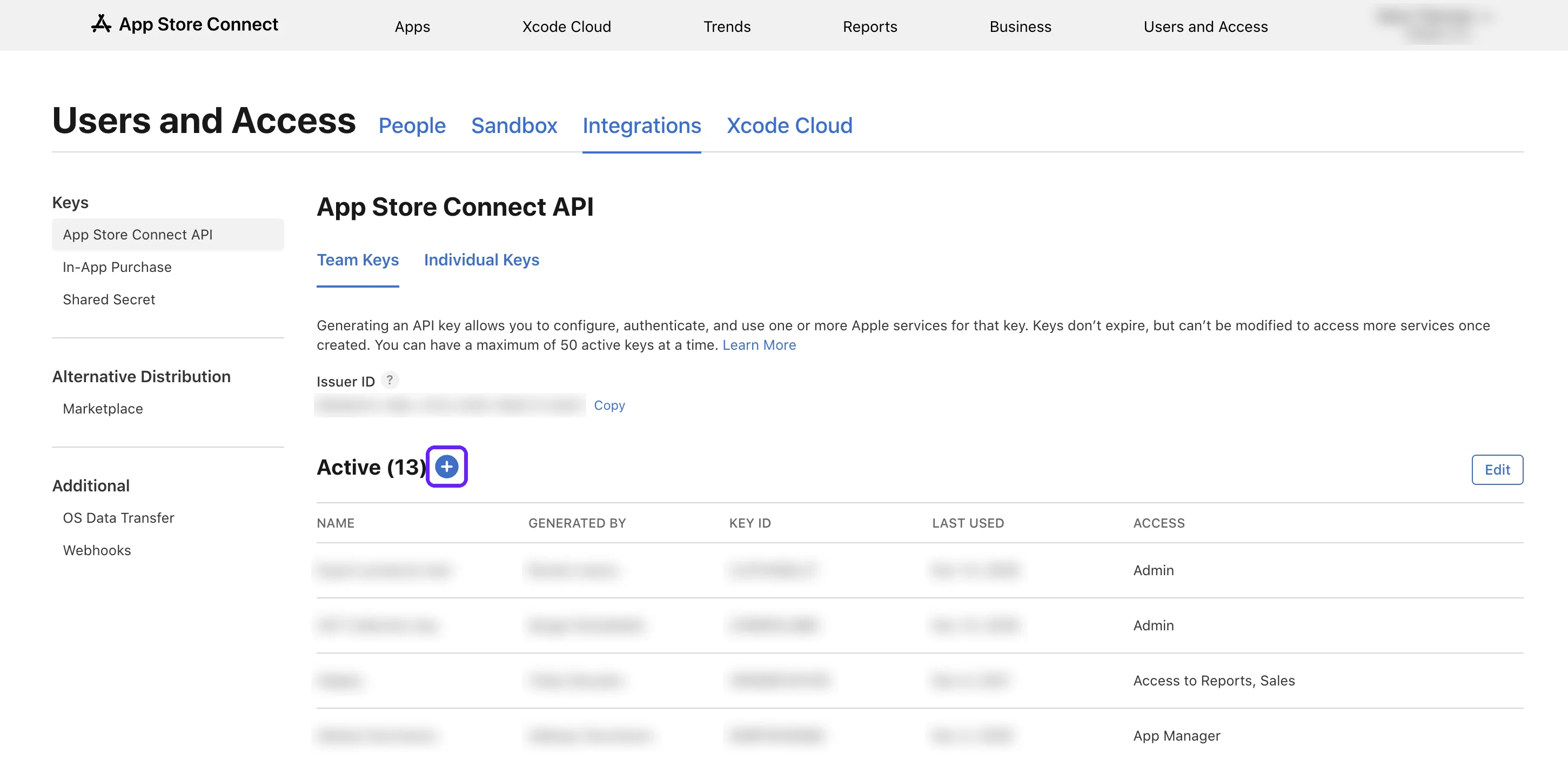
Sekmede zaten aktif anahtarlar listeleniyorsa + simgesine tıklayın. Aksi takdirde Generate API Key seçeneğine tıklayın.
-
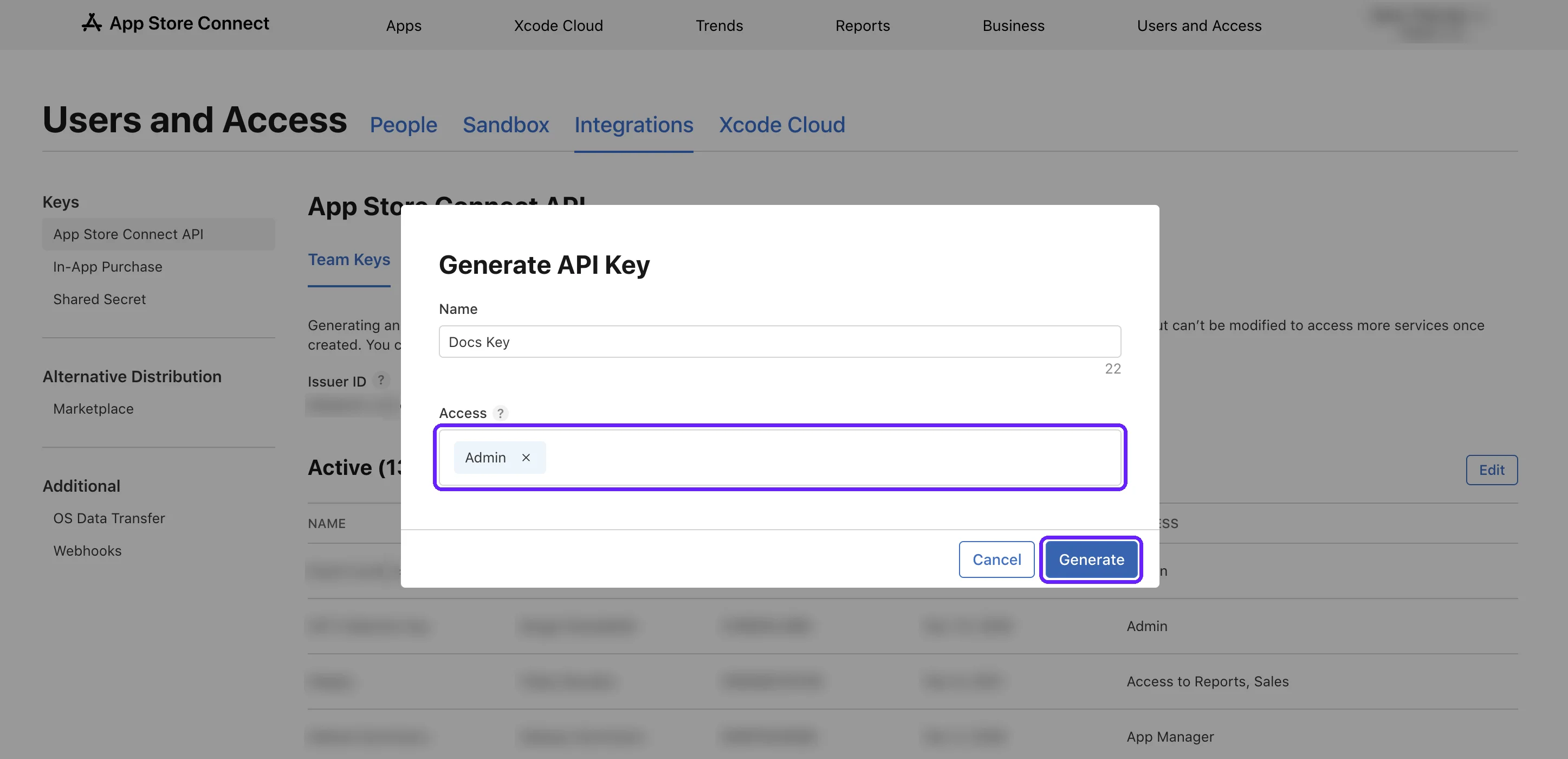
Anahtar için bir ad girin ve Access ayarını Admin olarak belirleyin. Access, kendi rolünüzden bağımsız olarak Adapty’nin bu anahtarla neler yapabileceğini belirler. Anahtarı oluşturduktan sonra Access ayarını değiştiremezsiniz. Generate seçeneğine tıklayın.
-
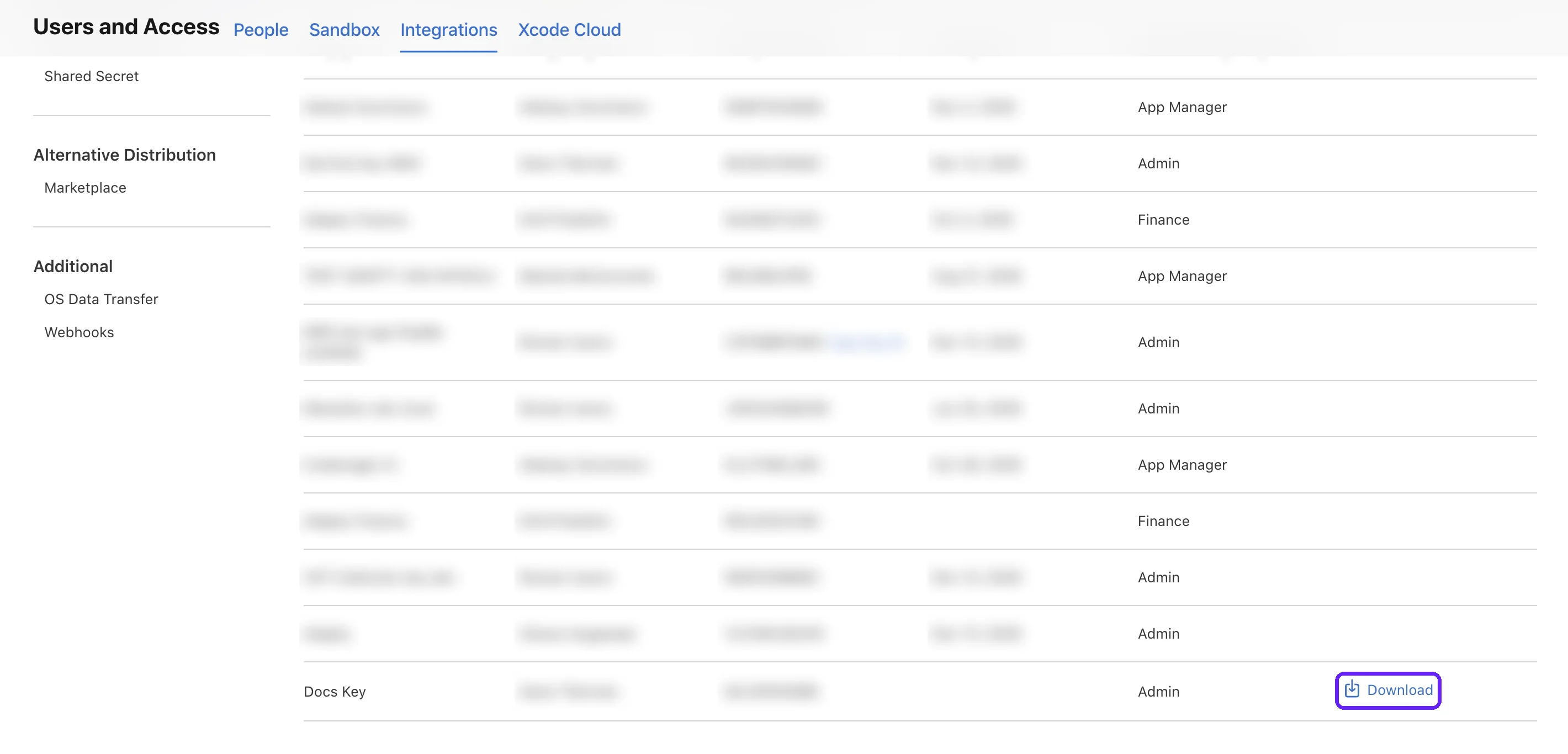
Her anahtarı yalnızca bir kez indirebilirsiniz. Yeni anahtarın yanındaki Download seçeneğine tıklayın. Dosyayı güvende tutun: bu anahtarı kullanan her Adapty uygulamasına yüklemeniz gerekecek.
Anahtarı Adapty’ye bağlayın
-
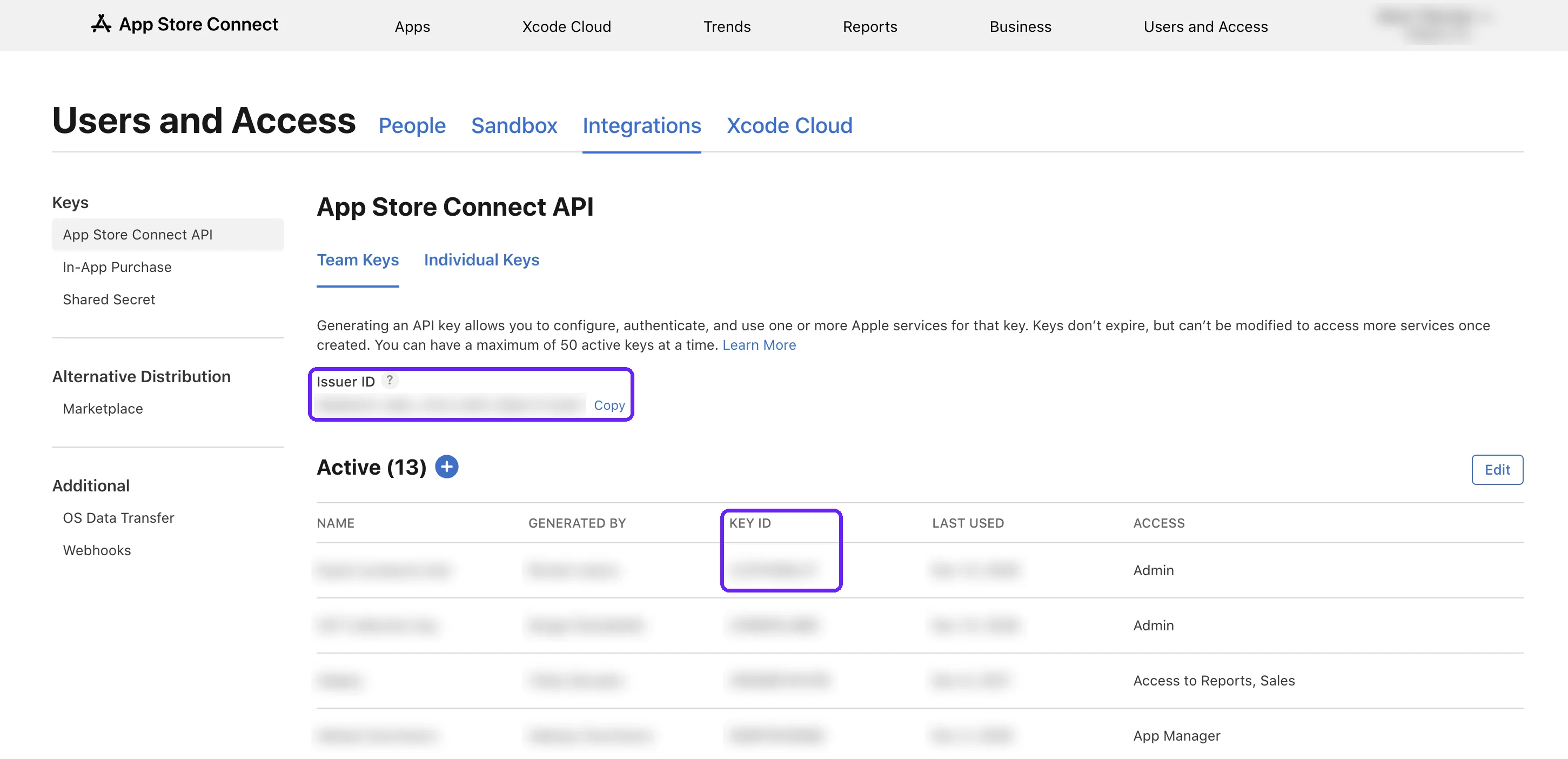
Issuer ID ve takım anahtarının Key ID bilgilerini bulmak için App Store Connect’te Users and Access > Integrations > App Store Connect API bölümüne gidin ve Team Keys sekmesini açın. Anahtarı başkası oluşturmuşsa ve size Issuer ID, Key ID ve dosyayı gönderdiyse bu adımı atlayın.
-
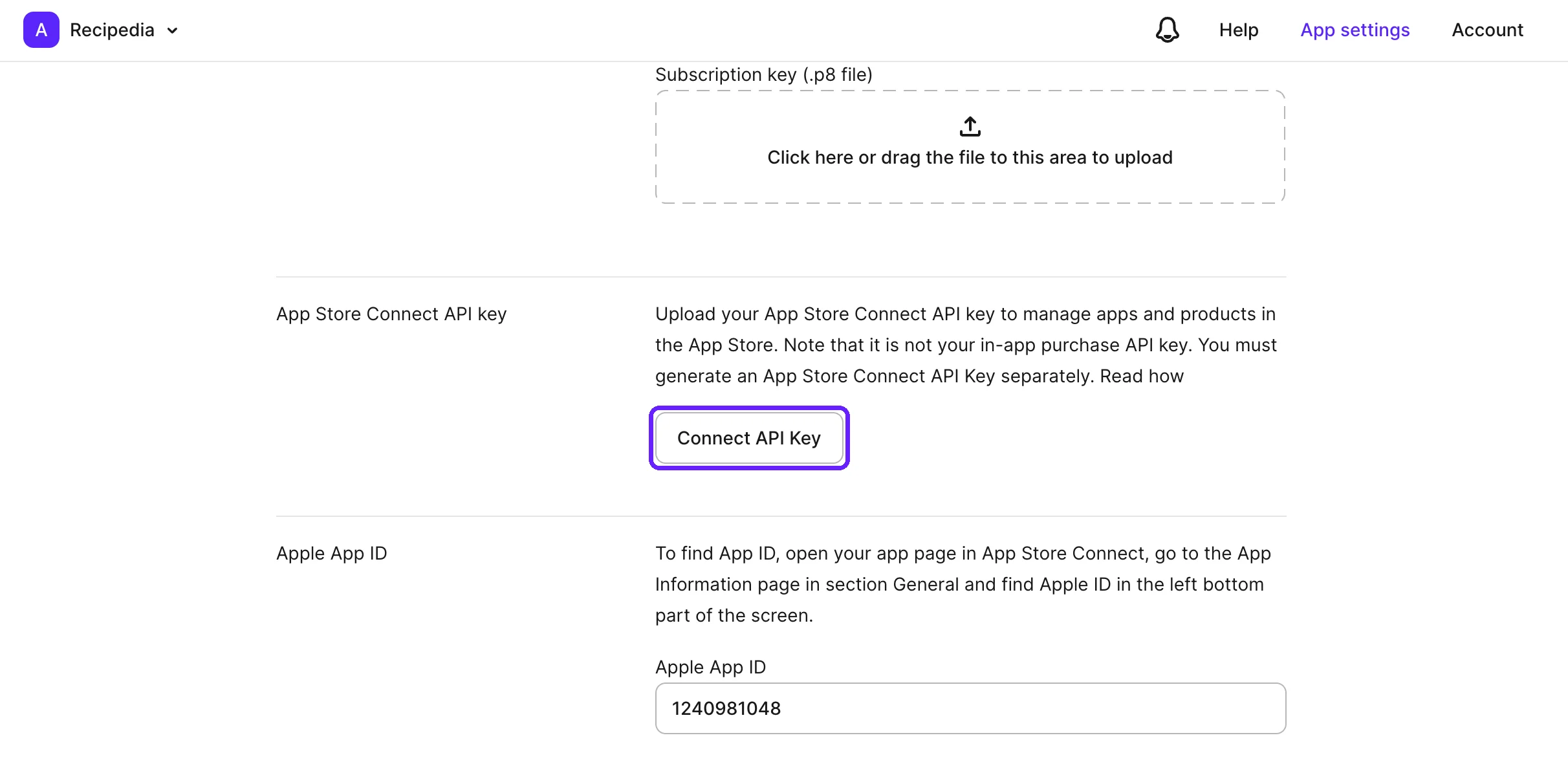
Adapty’de App settings > iOS SDK bölümüne gidin. App Store Connect API key bölümünde Connect API Key düğmesine tıklayın.
-
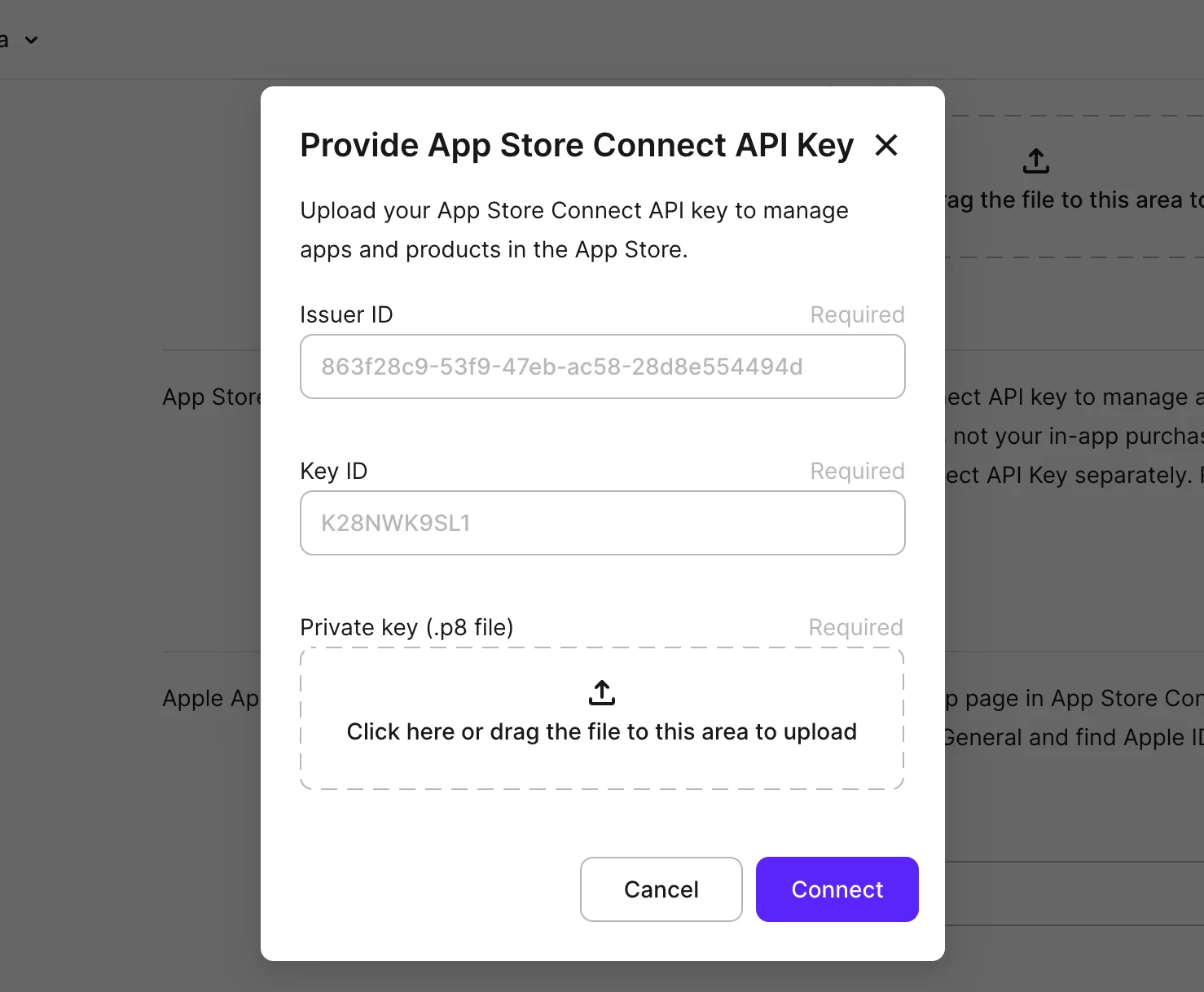
Alanları doldurun:
- Issuer ID: App Store Connect’teki Team Keys sekmesinden kopyalayın.
- Key ID: Team Keys sekmesindeki Active listesinde, indirdiğiniz anahtarın yanından kopyalayın.
- Private key (.p8 file): Takım anahtarı için indirdiğiniz dosyayı yükleyin.
-
Bağlı bir anahtarı daha sonra değiştirebilirsiniz, ancak kaldıramazsınız. Anahtarın bu uygulamanın sahibi olan App Store Connect takımına ait olduğundan emin olun ve Connect düğmesine tıklayın. Bundan sonra her App Store Product ID’yi yazmak yerine App Store Connect’teki ürünlerinizden seçersiniz.
Adapty, bağladığınızda anahtarı Apple ile doğrulamaz. Yanlış bir anahtar, anahtar hakkında herhangi bir mesaj vermeden başarısız olur: ürünler App Store durumu göstermez ve App Store Product ID açılır menüsü boş kalır. Yanlış bir anahtarı düzeltmek için anahtarı değiştirin.
Anahtarı değiştirme
Anahtar çalışmayı durdurursa veya farklı bir Access ayarına ihtiyaç duyulursa, eskisini iptal etmeden önce Adapty’e yeni bir anahtar bağlayın.
Çalışan bir anahtar olmadan Adapty şunları yapamaz:
- Ürün oluşturamaz.
- Mevcut ürünlerinizi ID’ye göre bulamaz.
- Ürün durumunu ve fiyatları senkronize edemez.
Çalışmayı durduran bir anahtar, Adapty’de hâlâ bağlı olarak görünür. Belirtileri şunlardır: App Store durumu olmayan ve boş App Store Product ID açılır menüsüne sahip ürünler.
Adapty, bağlı bir anahtarın Key ID’sini göstermez. Adapty’nin hangi anahtarı kullandığını bilmiyorsanız, onu yeni bir anahtarla değiştirin.
Uygulamanız başka bir Apple geliştirici hesabına taşındığında, yeni sahibin team key’ini bağlayın.
Anahtarı değiştirmek için:
- Yeni bir takım anahtarı oluşturun.
- Adapty’de App settings > iOS SDK sayfasına gidin. App Store Connect API key bölümünde Edit seçeneğine tıklayın. Yeni anahtarın değerlerini girin ve Save changes seçeneğine tıklayın.
- Bir takım anahtarı, App Store Connect takımınızdaki tüm uygulamalara hizmet eder. Takımınızdaki diğer uygulamalar da Adapty kullanıyorsa, yeni anahtarı onlar için de bağlayın. Eski anahtarı kullanan sunucularınızda da anahtarı değiştirin.
- İptal edilen bir anahtar, onu kullanan tüm uygulamalarda çalışmayı durdurur ve geri yükleyemezsiniz. Yeni anahtarın hangisinin yerini aldığını biliyorsanız, App Store Connect’e gidip o anahtarı iptal edin.