
Añadir la clave API de App Store Connect a Adapty
Adapty usa la clave API de App Store Connect para trabajar con tus productos en App Store Connect:
- Crear productos y grupos de suscripción.
- Encontrar tus productos existentes por ID cuando añades un producto en Adapty.
- Mostrar el estado en App Store de cada producto en Adapty.
- Importar precios diariamente y exportar los cambios de precio que realizas en Adapty.
- Sugerir productos para Switch Plan en Retention Messaging.
Adapty solo modifica App Store Connect cuando tú actúas en Adapty, por ejemplo al crear un producto o cambiar precios. Para mostrar estados e importar precios, solo lee de App Store Connect.
Genera la clave en la pestaña Team Keys de App Store Connect y conéctala en App settings de Adapty. Si la clave deja de funcionar o necesitas cambiarla, reemplázala.
La clave de API de App Store Connect es diferente de la clave de compra in-app, aunque App Store Connect utiliza las mismas etiquetas Issuer ID y Key ID para los identificadores de ambas claves.
Para introducir todas las credenciales en App settings > iOS SDK de una sola vez, consulta Configurar la integración con App Store.
Genera una clave de equipo en App Store Connect
-
En App Store Connect, ve a Users and Access > Integrations > App Store Connect API y abre la pestaña Team Keys. Adapty necesita una clave de equipo: las claves individuales no tienen Issuer ID.
Una clave de equipo sirve para todas las apps de tu equipo de App Store Connect. Si ya tienes una clave activa en esta pestaña con acceso Admin y dispones del archivo, reutilízala y omite los pasos 2-4.
Si tu equipo aún no tiene acceso a la API de App Store Connect, el Account Holder deberá solicitarlo. Apple revisa cada solicitud.
-
Para generar una clave, necesitas el rol de Account Holder o Admin en App Store Connect. Si no tienes ninguno de los dos, pide a alguien que sí lo tenga que genere una clave con acceso Admin y te envíe el archivo junto con su Issuer ID y Key ID.
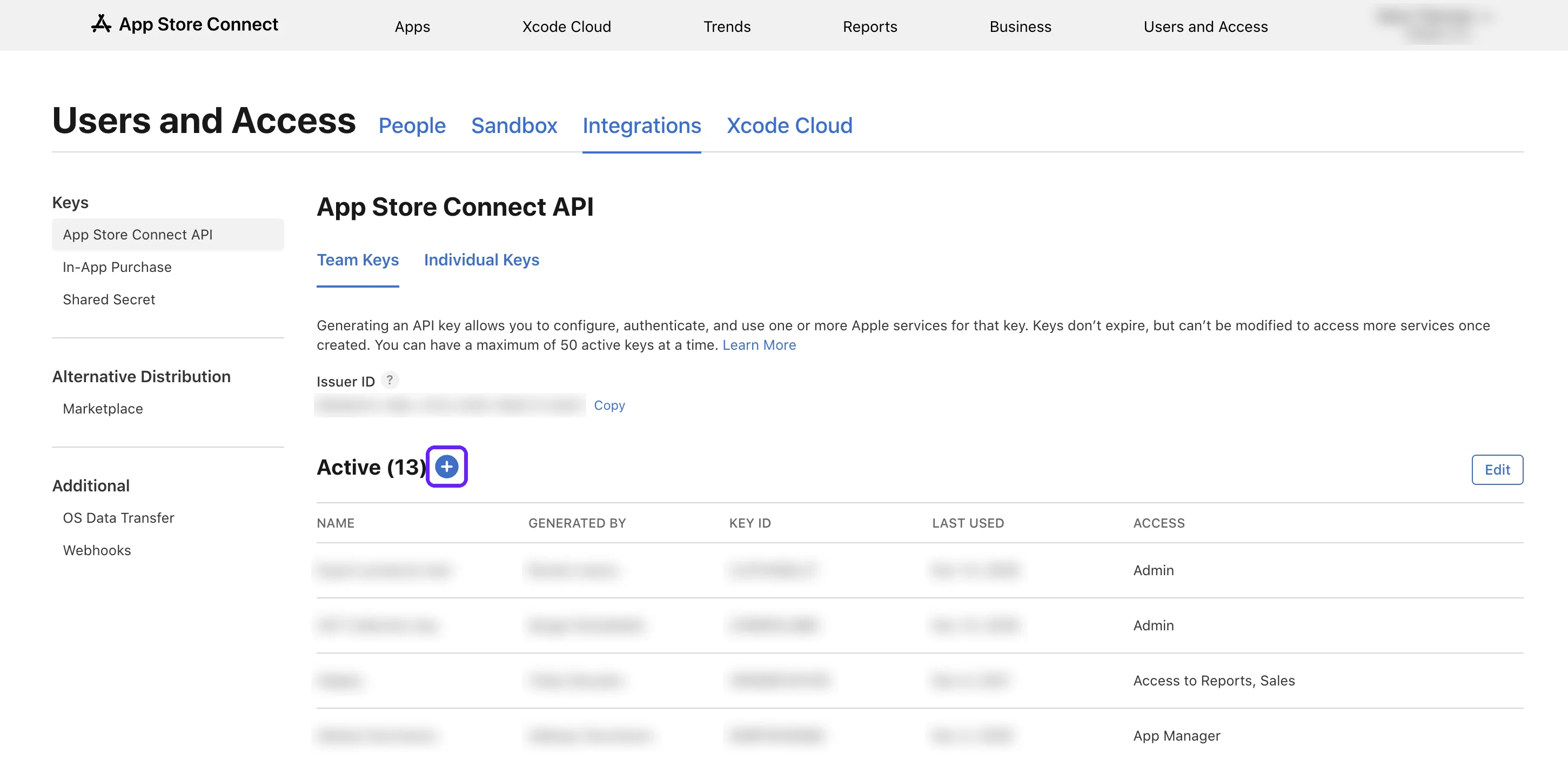
Si en la pestaña ya aparecen claves activas, haz clic en +. Si no, haz clic en Generate API Key.
-
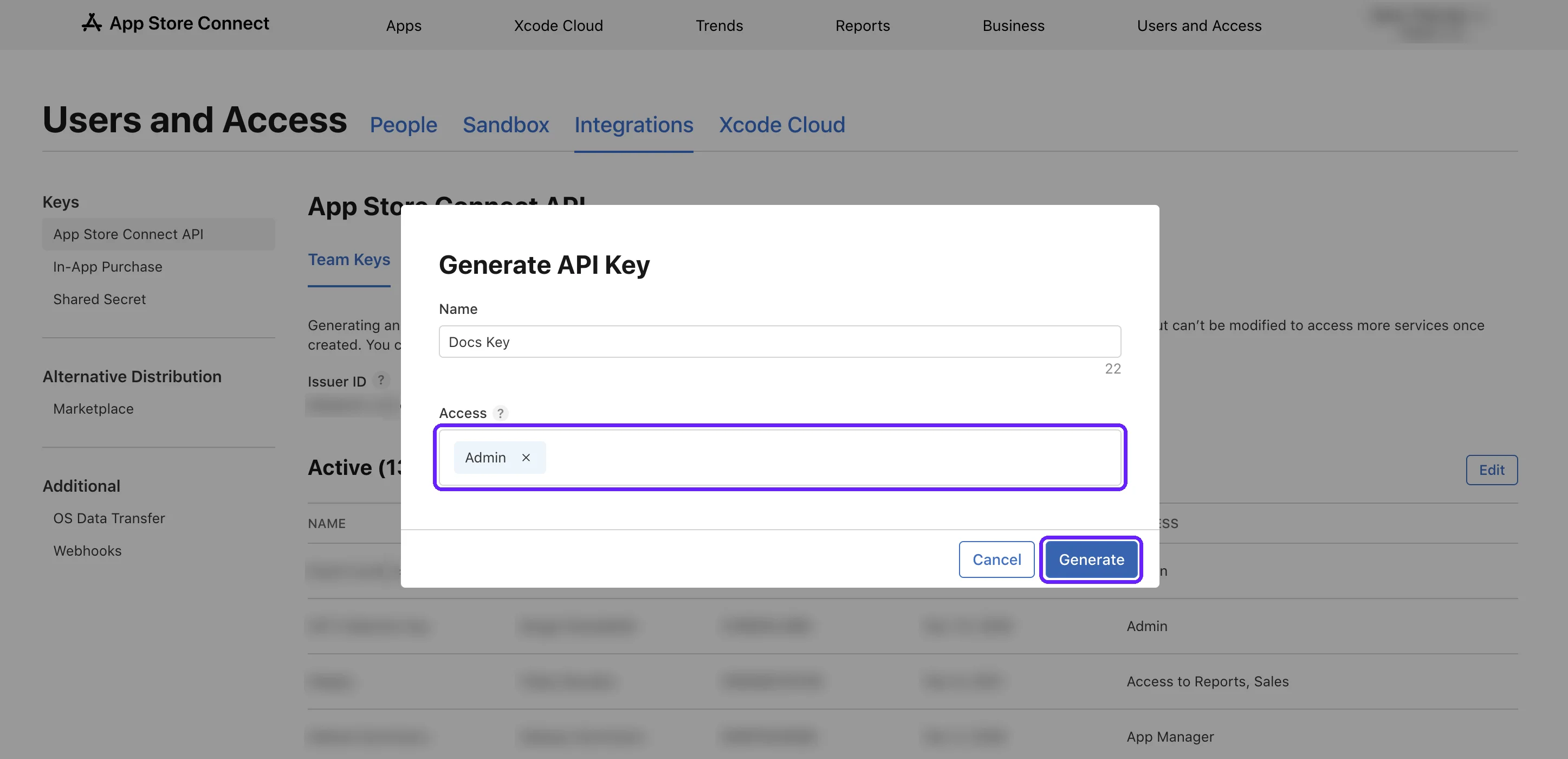
Escribe un nombre para la clave y establece Access en Admin. Access determina qué puede hacer Adapty con la clave, independientemente de tu propio rol. No podrás cambiar Access una vez generada la clave. Haz clic en Generate.
-
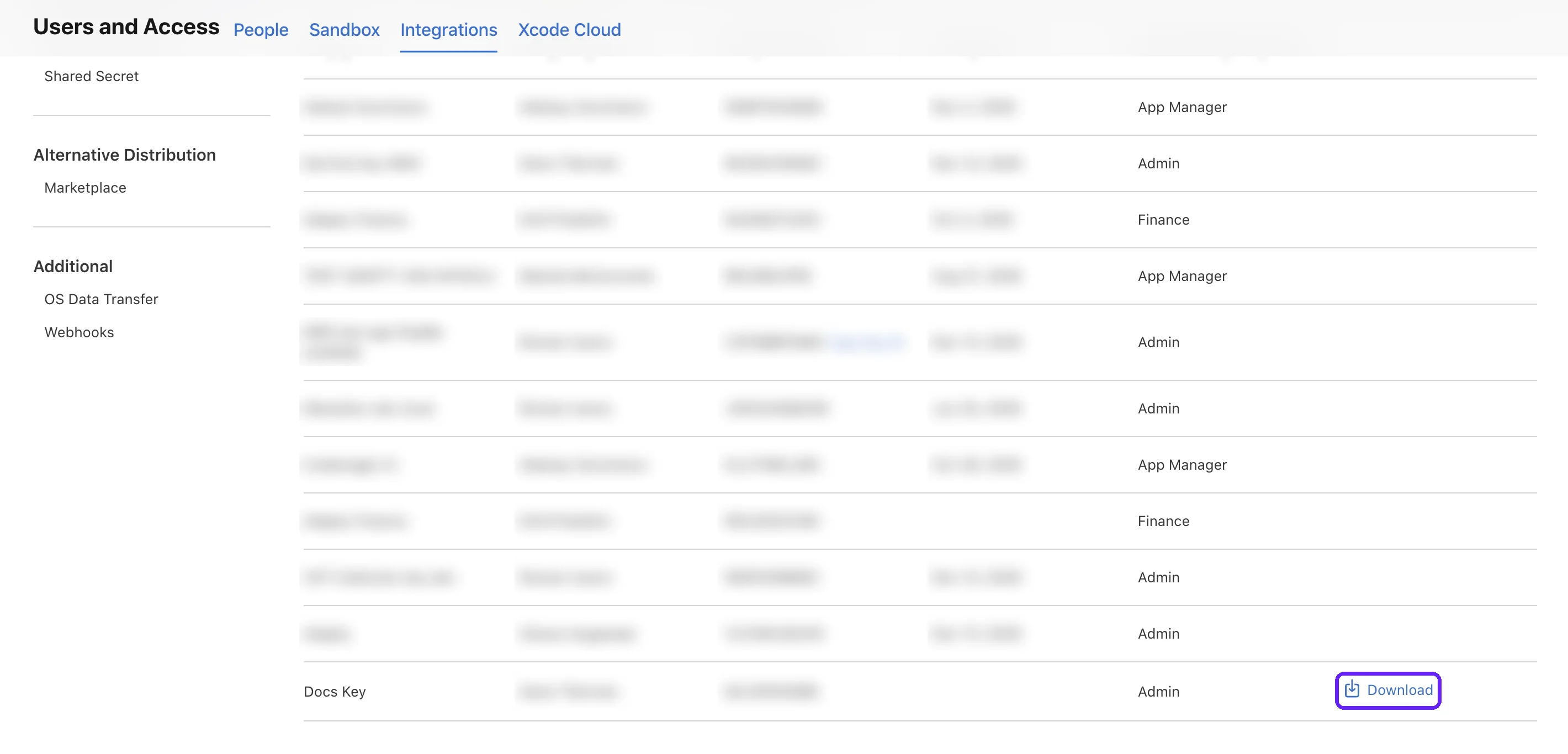
Solo puedes descargar cada clave una vez. Junto a la nueva clave, haz clic en Download. Guarda el archivo en un lugar seguro: tendrás que subirlo a cada app de Adapty que use la clave.
Conecta la clave en Adapty
-
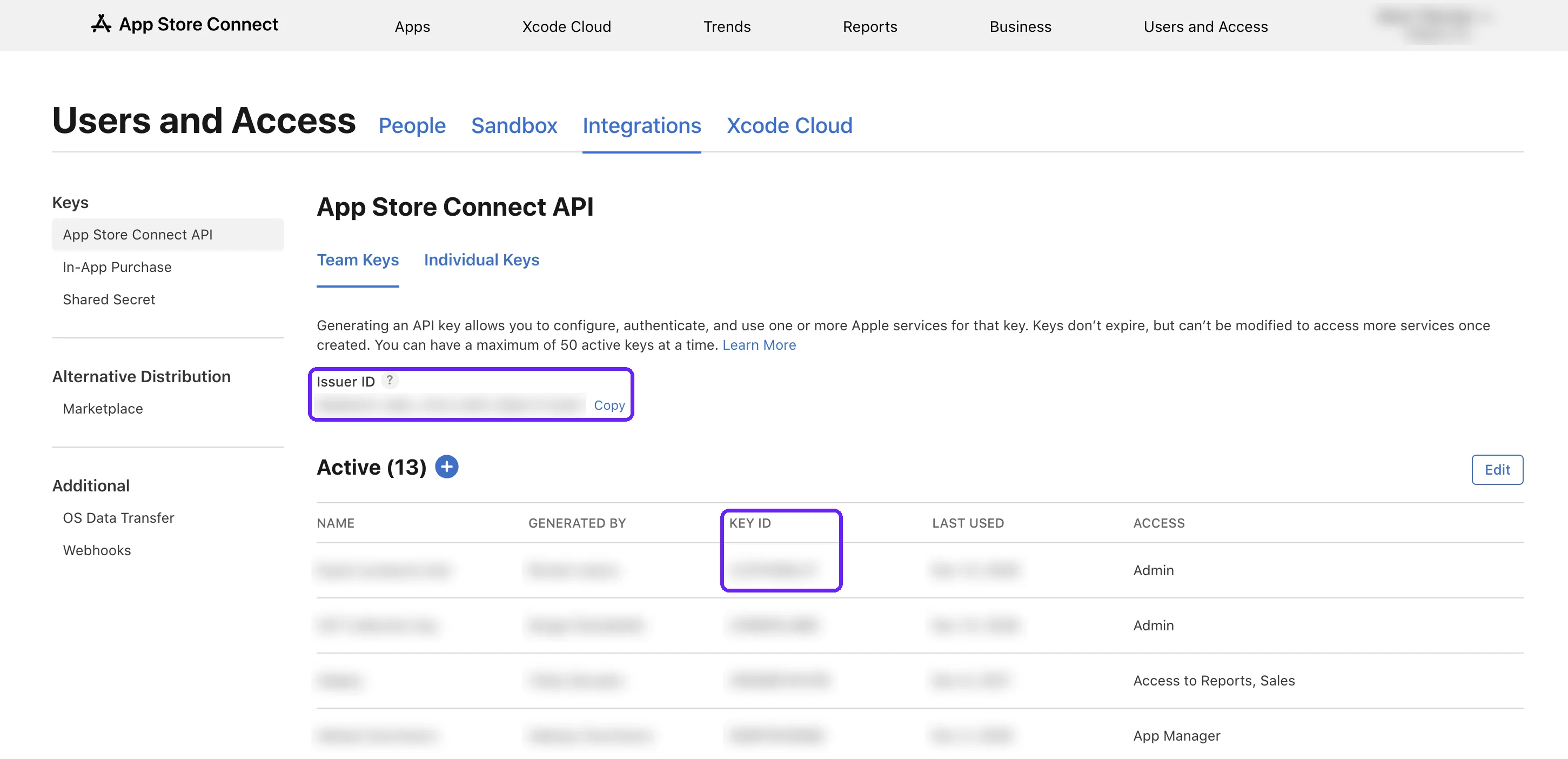
Para encontrar el Issuer ID y el Key ID de tu clave de equipo, en App Store Connect, ve a Users and Access > Integrations > App Store Connect API y abre la pestaña Team Keys. Si otra persona generó la clave y te envió su Issuer ID, Key ID y archivo, omite este paso.
-
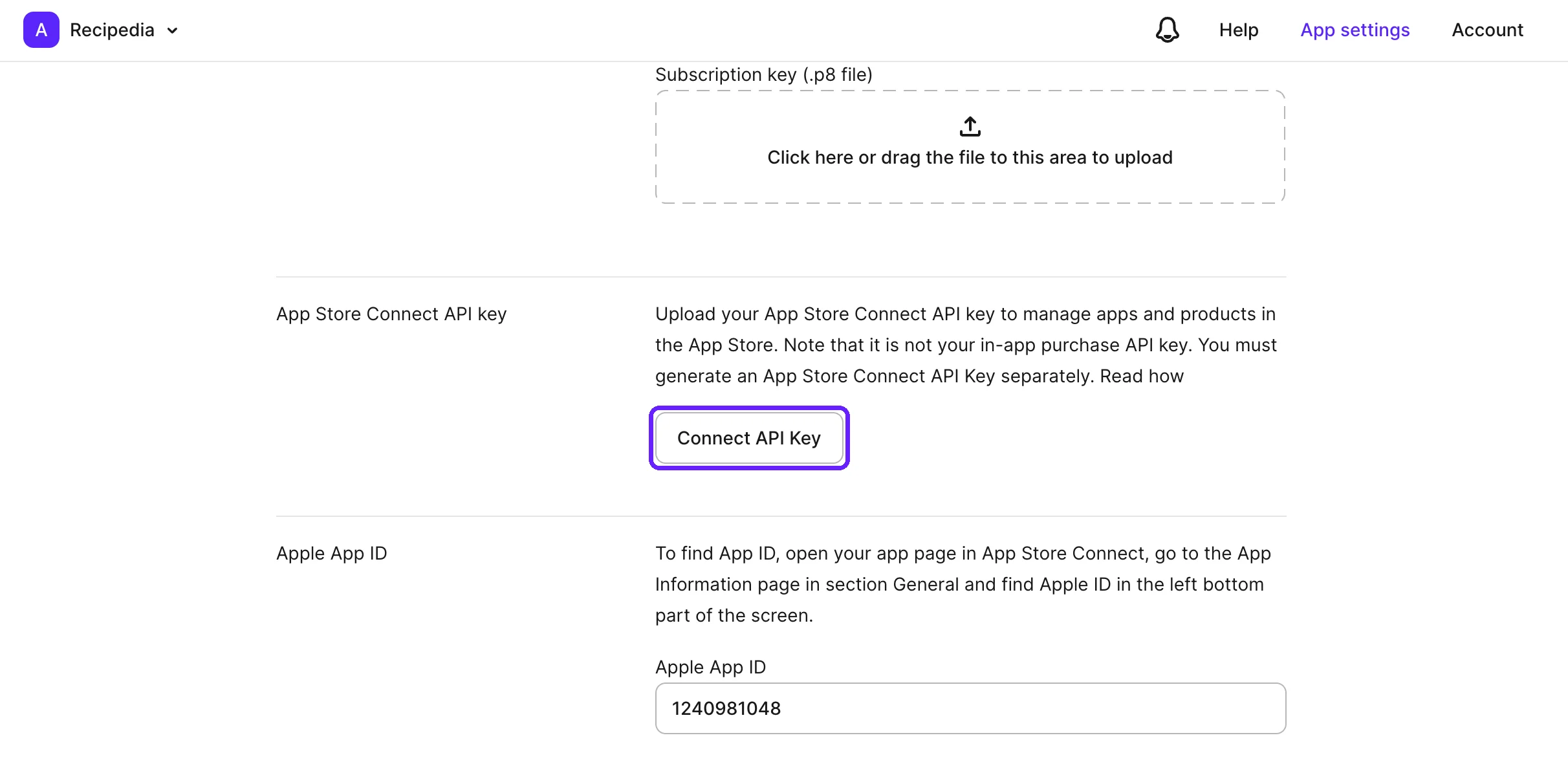
En Adapty, ve a App settings > iOS SDK. En la sección App Store Connect API key, haz clic en Connect API Key.
-
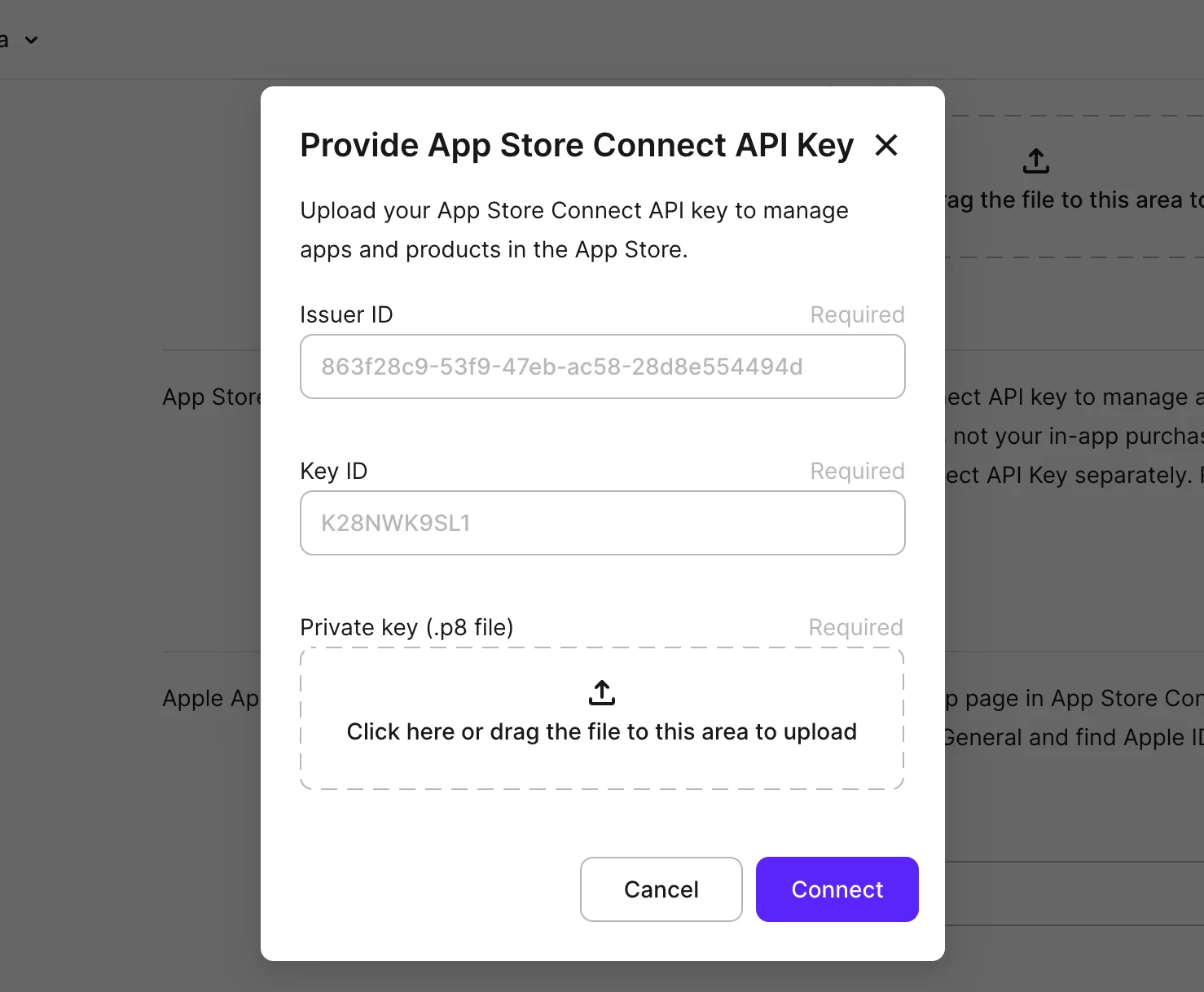
Rellena los campos:
- Issuer ID: Cópialo desde la pestaña Team Keys en App Store Connect.
- Key ID: Cópialo de la lista Active en la pestaña Team Keys, junto a la clave que descargaste.
- Private key (.p8 file): Sube el archivo que descargaste para la clave de equipo.
-
Puedes reemplazar una clave conectada más adelante, pero no puedes eliminarla. Asegúrate de que la clave pertenece al equipo de App Store Connect propietario de esta app y haz clic en Connect. A partir de entonces, seleccionarás cada App Store Product ID de tus productos en App Store Connect en lugar de escribirlo manualmente.
Adapty no verifica la clave con Apple en el momento de conectarla. Una clave incorrecta falla sin ningún mensaje relacionado con la clave: los productos no muestran ningún estado de App Store y el desplegable App Store Product ID permanece vacío. Para corregir una clave incorrecta, reemplázala.
Sustituir la clave
Si la clave deja de funcionar o necesitas un ajuste de Access diferente, conecta una nueva clave en Adapty antes de revocar la antigua.
Sin una clave válida, Adapty no puede:
- Crear productos.
- Encontrar tus productos existentes por ID.
- Sincronizar el estado y los precios de los productos.
Una clave que deja de funcionar sigue apareciendo como conectada en Adapty. Los síntomas son productos sin estado de App Store y un desplegable App Store Product ID vacío.
Adapty no muestra el Key ID de una clave conectada. Si no sabes qué clave utiliza Adapty, reemplázala por una nueva.
Cuando tu app se traslada a otra cuenta de desarrollador de Apple, conecta una clave de equipo del nuevo propietario.
Para reemplazar la clave:
- Genera una nueva clave de equipo.
- En Adapty, ve a App settings > iOS SDK. En la sección App Store Connect API key, haz clic en Edit. Introduce los valores de la nueva clave y haz clic en Save changes.
- Una clave de equipo sirve para todas las apps de tu equipo de App Store Connect. Si otras apps de tu equipo usan Adapty, conecta también la nueva clave en ellas. Reemplaza la clave antigua en cualquier servidor que la esté usando.
- Una clave revocada deja de funcionar en todas las apps que la usan y no se puede restaurar. Si sabes a qué clave reemplaza la nueva, ve a App Store Connect y revoca esa clave.