
App Store Connect APIキーをAdaptyに追加する
AdaptyはApp Store Connect APIキーを使用して、App Store Connect内のプロダクトを管理します:
- プロダクトを作成し、サブスクリプショングループを設定する。
- Adaptyにプロダクトを追加する際、IDで既存のプロダクトを検索する。
- Adapty内で各プロダクトのApp Storeステータスを表示する。
- 価格を毎日インポートし、Adaptyで行った価格変更をエクスポートする。
- リテンションメッセージングのSwitchプランにプロダクトを提案する。
Adaptyは、プロダクトの作成や価格変更など、Adapty上で操作を行った場合にのみApp Store Connectを更新します。ステータスの表示や価格のインポートは、App Store Connectの読み取りのみを行います。
App Store Connect の Team Keys タブでキーを生成し、Adapty の App settings で接続してください。キーが使えなくなったり変更が必要になった場合は、キーを置き換えてください。
App Store Connect API キーは アプリ内課金キー とは別のものですが、App Store Connect ではどちらのキーの ID も Issuer ID および Key ID として表示されます。
App settings > iOS SDK ですべての認証情報を一度に入力するには、App Store インテグレーションの設定 に従ってください。
App Store Connect でチームキーを生成する
-
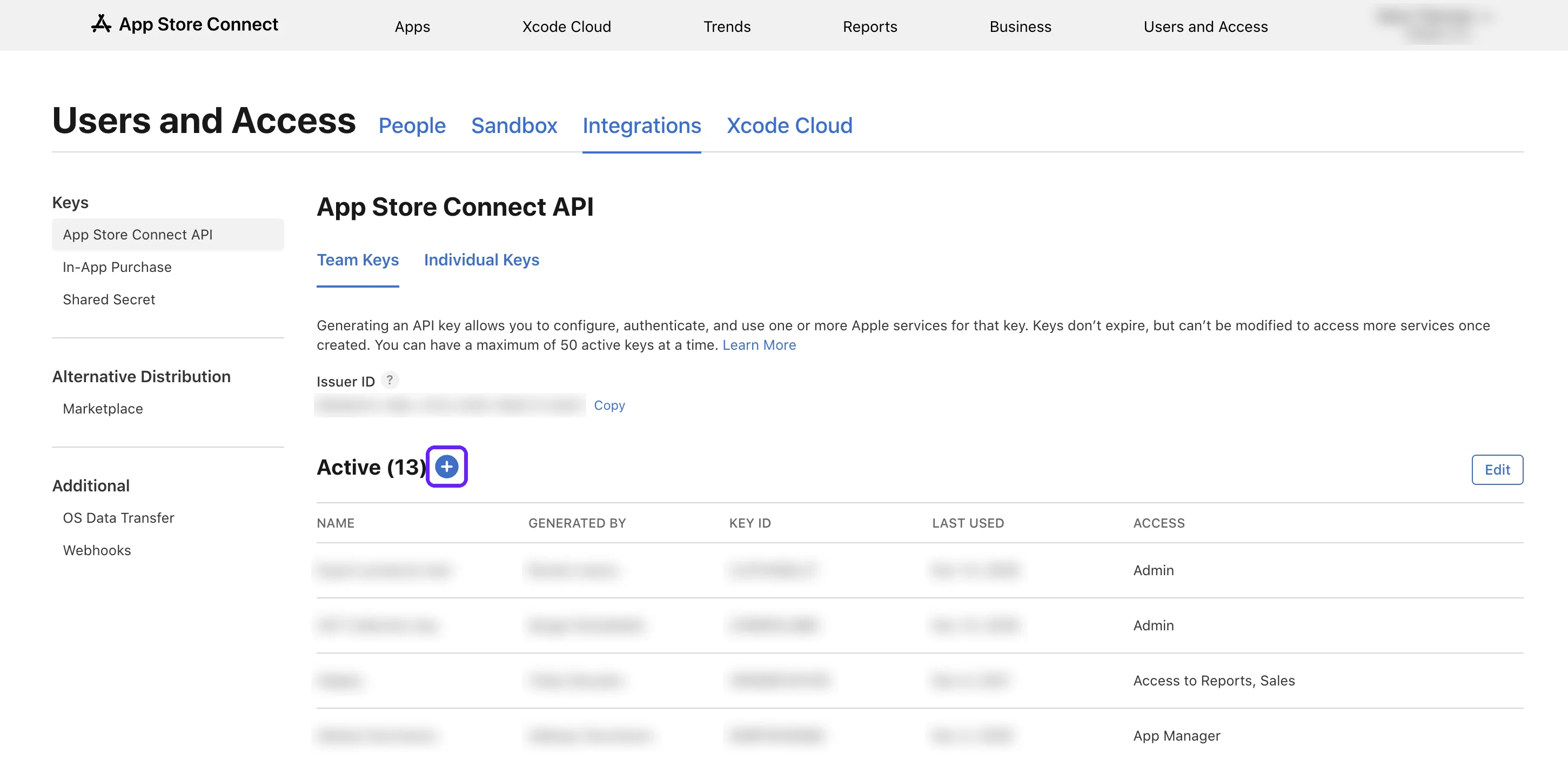
App Store Connect で Users and Access > Integrations > App Store Connect API に移動し、Team Keys タブを開きます。Adapty にはチームキーが必要です。個人キーには Issuer ID がありません。
1 つのチームキーで、App Store Connect チームのすべてのアプリに使用できます。このタブに Admin アクセス権を持つ有効なキーがあり、そのファイルを持っている場合は、そのキーを再利用し、手順 2〜4 をスキップしてください。
チームがまだ App Store Connect API アクセスを持っていない場合は、Account Holder がアクセスをリクエストします。Apple が各リクエストを審査します。
-
キーを生成するには、App Store Connect で Account Holder または Admin のロールが必要です。どちらのロールも持っていない場合は、いずれかのロールを持つ人に Admin アクセス権のキーを生成してもらい、Issuer ID と Key ID とともにファイルを送ってもらってください。
タブにすでに有効なキーが表示されている場合は + をクリックします。表示されていない場合は Generate API Key をクリックします。
-
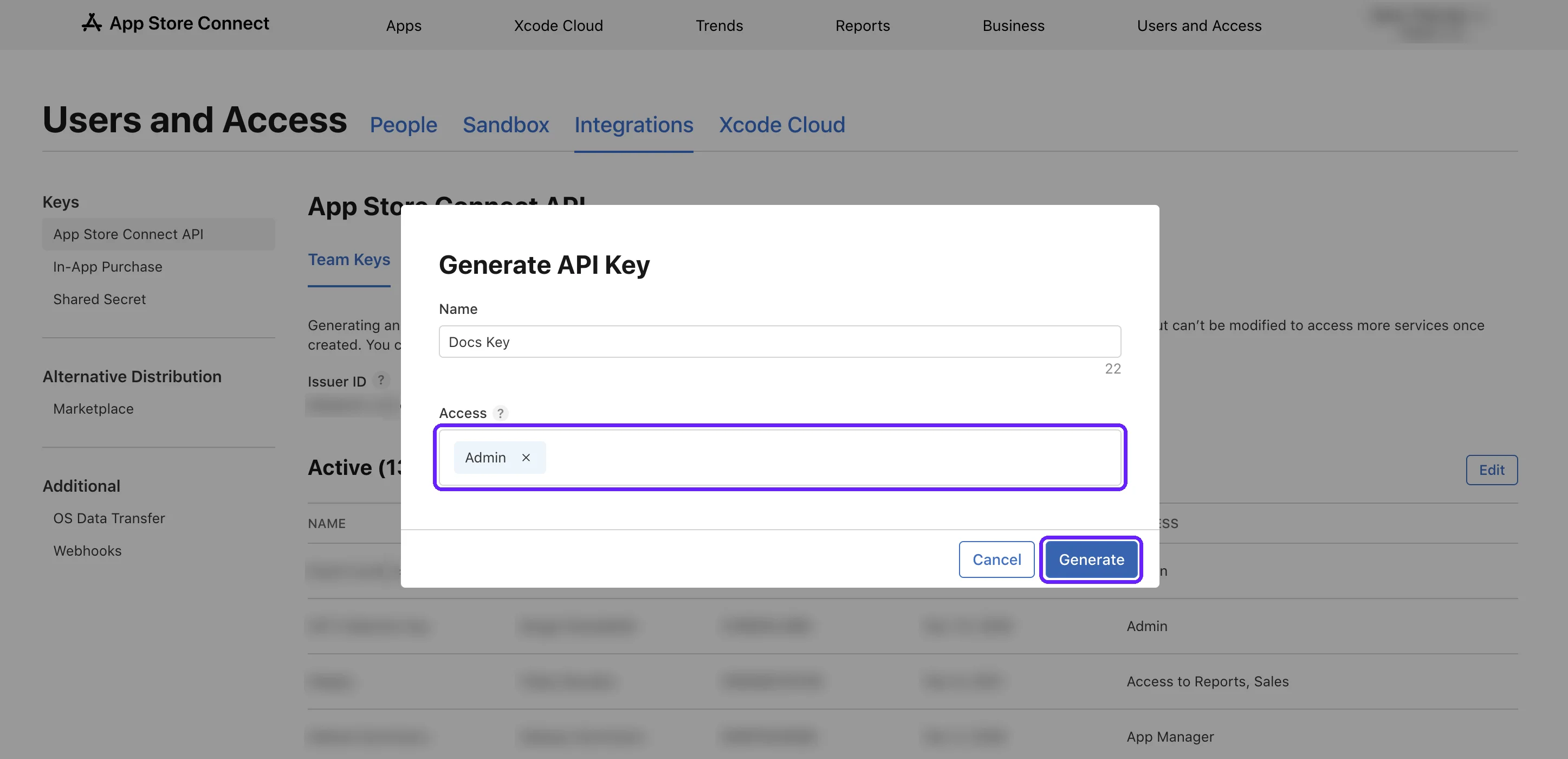
キーの名前を入力し、Access を Admin に設定します。Access は、ご自身のロールに関わらず Adapty がキーで実行できる操作を決定します。キーを生成した後に Access を変更することはできません。Generate をクリックします。
-
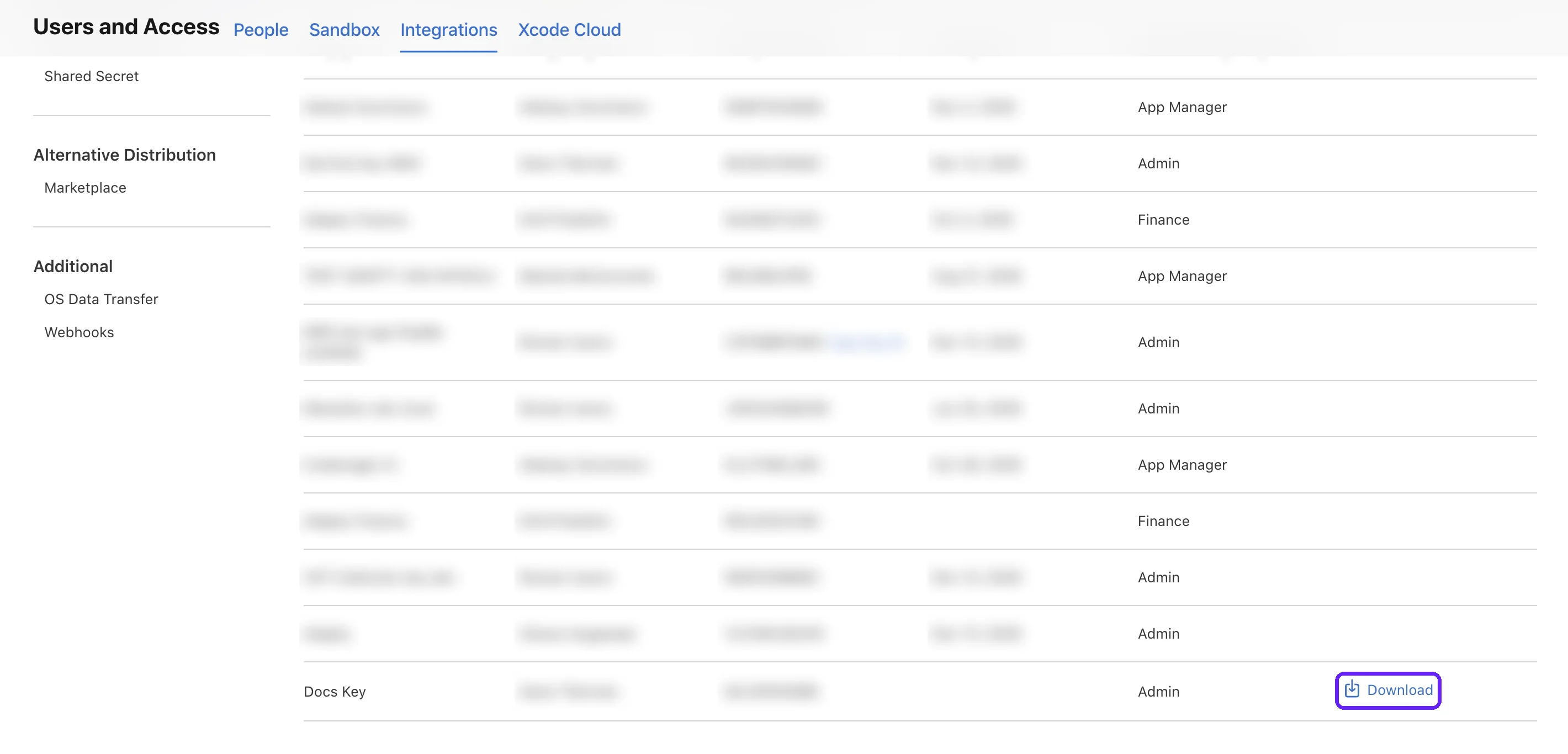
各キーのダウンロードは 1 回のみ可能です。新しいキーの横にある Download をクリックします。ファイルは安全に保管してください。このキーを使用する各 Adapty アプリにアップロードします。
Adaptyでキーを連携する
-
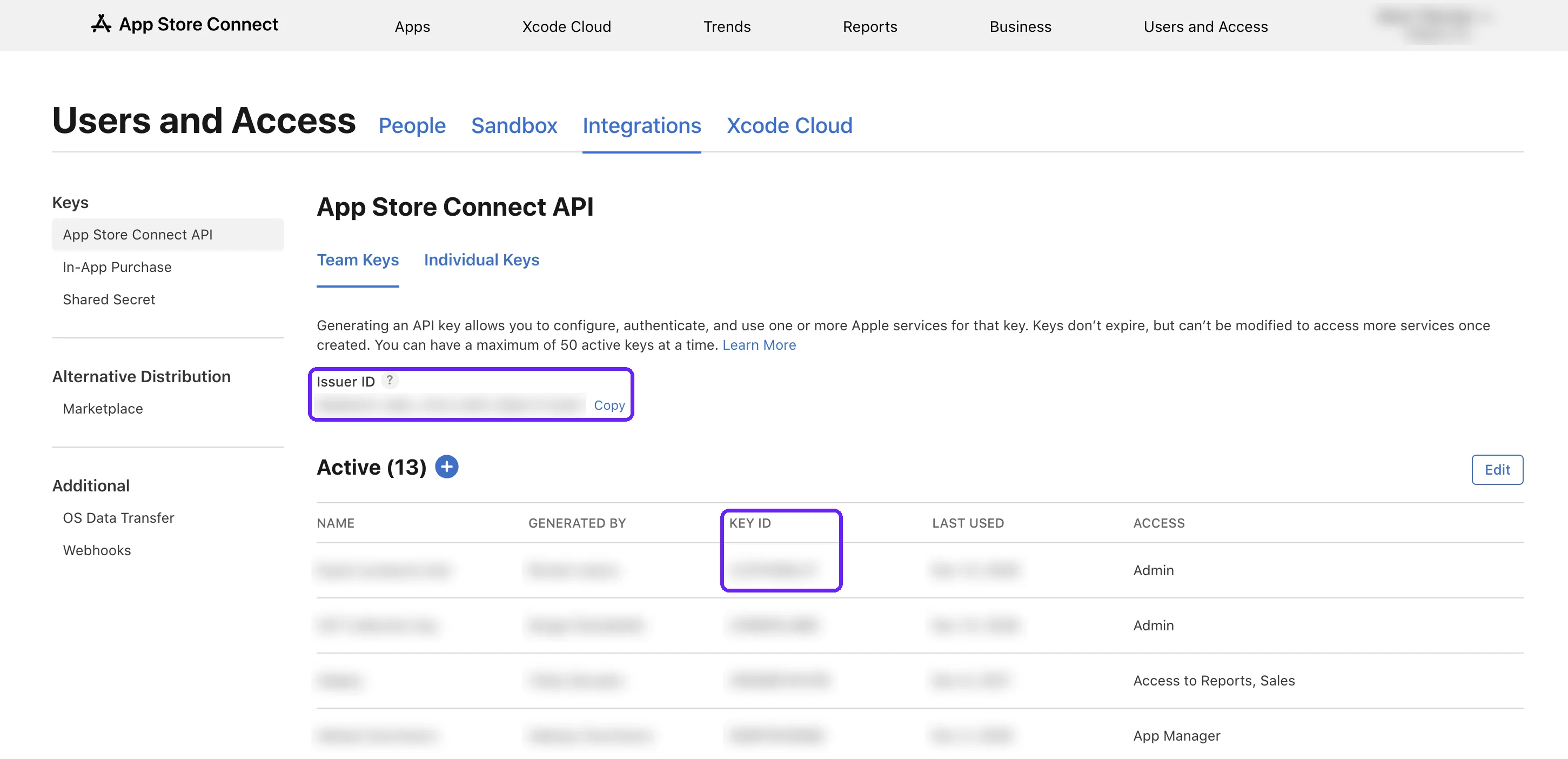
Issuer ID と Key ID を確認するには、App Store Connect で Users and Access > Integrations > App Store Connect API に移動し、Team Keys タブを開きます。他の担当者がキーを生成し、Issuer ID、Key ID、ファイルを送ってくれた場合は、この手順をスキップしてください。
-
Adapty で App settings > iOS SDK に移動します。App Store Connect API key セクションで Connect API Key をクリックします。
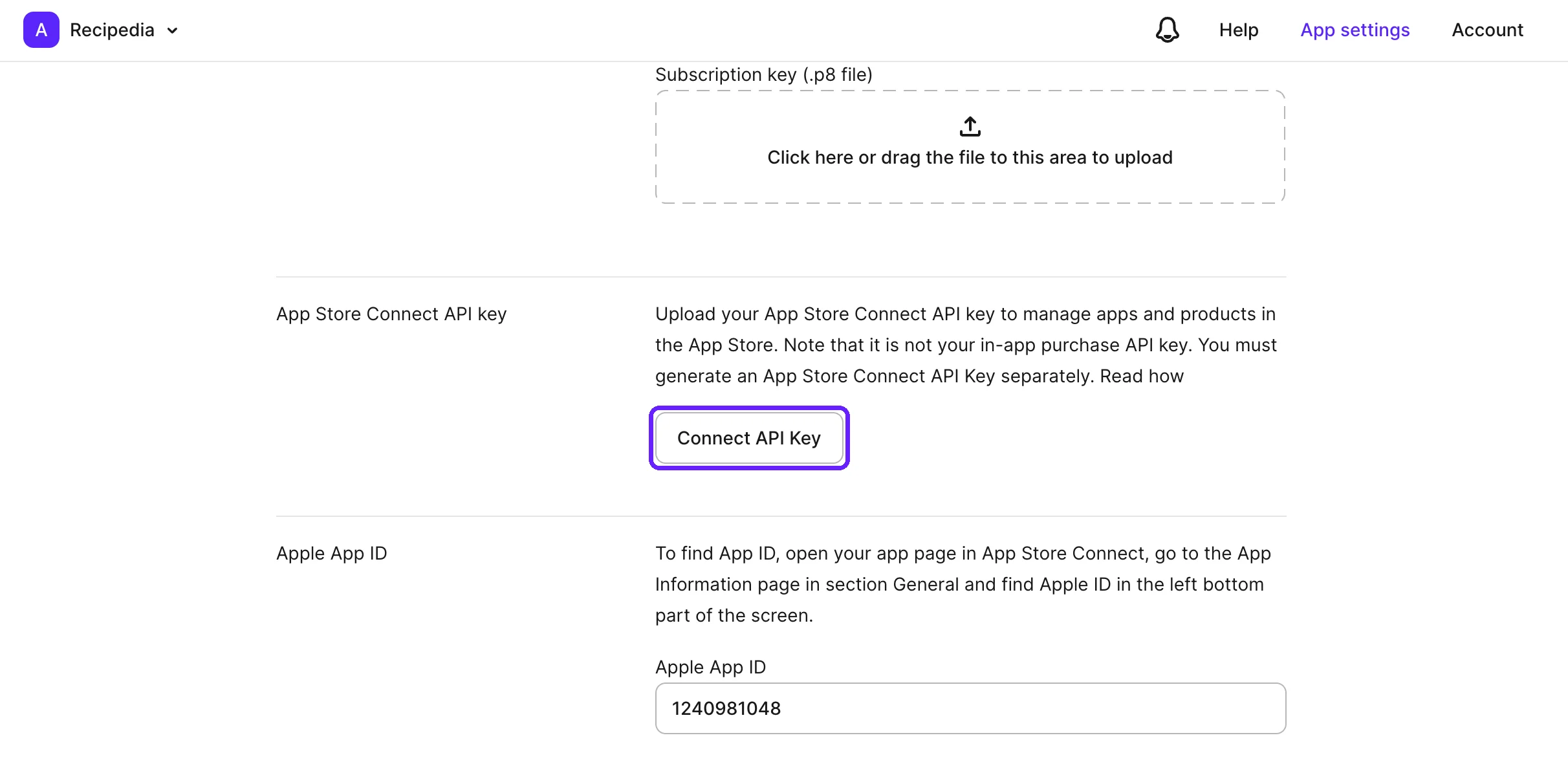
-
各フィールドを入力します:
- Issuer ID:App Store Connect の Team Keys タブからコピーします。
- Key ID:Team Keys タブの Active リストから、ダウンロードしたキーの横にある値をコピーします。
- Private key (.p8 file):チームキー用にダウンロードしたファイルをアップロードします。
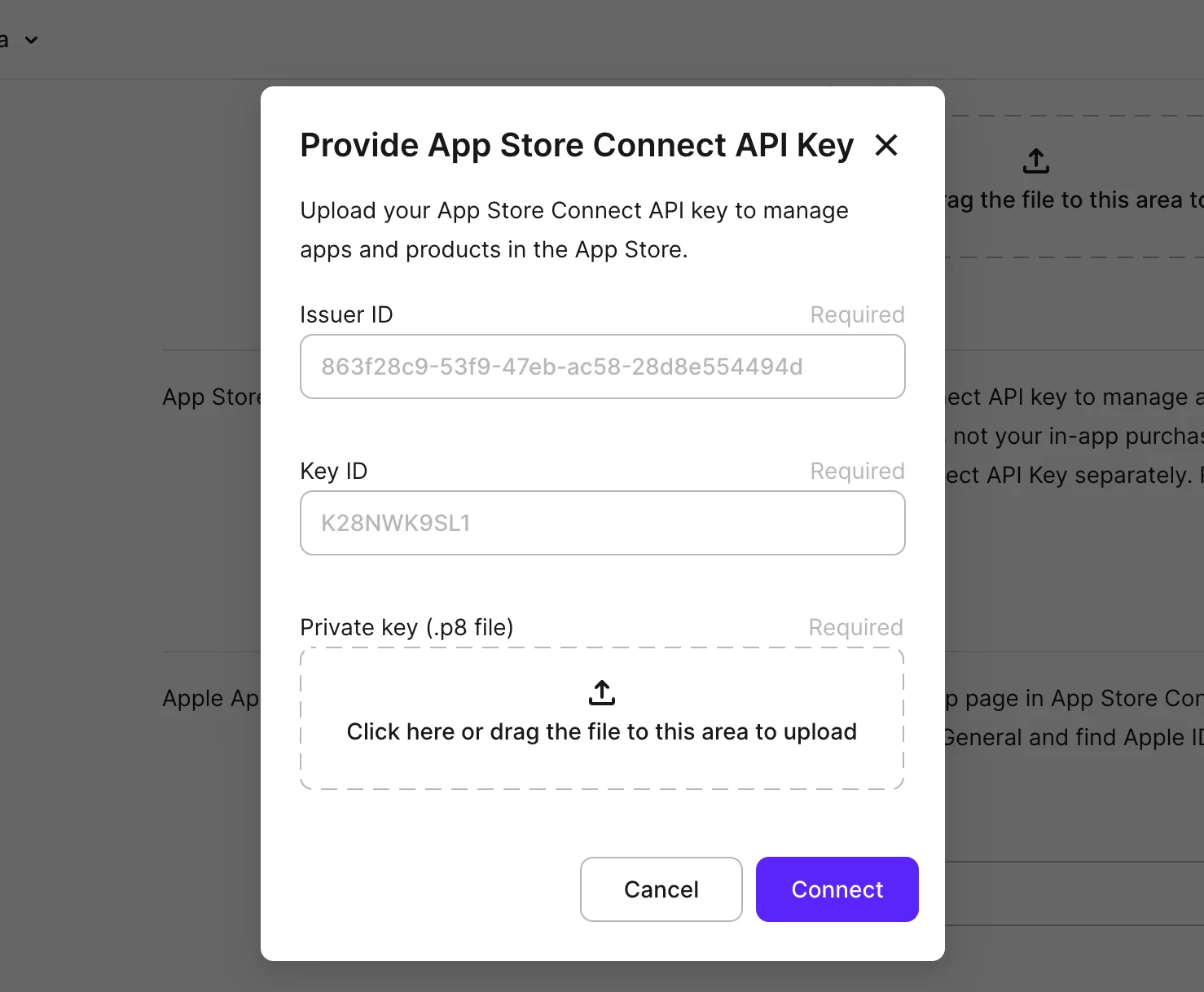
-
接続済みのキーは後から置き換えることができますが、削除はできません。キーがこのアプリを所有する App Store Connect チームのものであることを確認し、Connect をクリックします。以降は、App Store Product ID をキーボードで入力するのではなく、App Store Connect 内のプロダクトから選択できるようになります。
Adapty は接続時に Apple でキーを検証しません。誤ったキーを設定した場合、キーに関するエラーメッセージは表示されず、プロダクトに App Store のステータスが表示されなくなり、App Store Product ID のドロップダウンが空のままになります。誤ったキーを修正するには、キーを置き換えてください。
キーを置き換える
キーが機能しなくなった場合や Access の設定を変更する必要がある場合は、古いキーを無効化する前に新しいキーを Adapty に接続してください。
有効なキーがないと、Adapty は以下の操作を実行できません:
- プロダクトを作成する。
- ID で既存のプロダクトを検索する。
- プロダクトのステータスや価格を同期する。
機能しなくなったキーも、Adapty 上では接続済みとして表示されます。その兆候として、App Store のステータスが表示されず、App Store Product ID のドロップダウンが空のプロダクトが挙げられます。
Adapty は、接続済みキーの Key ID を表示しません。Adapty が使用しているキーが不明な場合は、新しいキーに置き換えてください。
アプリを別の Apple デベロッパーアカウントに移行する場合は、新しいオーナーのチームキーを接続してください。
キーを置き換えるには:
- 新しいチームキーを生成する。
- Adapty で App settings > iOS SDK に移動します。App Store Connect API key セクションで Edit をクリックします。新しいキーの値を入力し、Save changes をクリックします。
- 1つのチームキーで App Store Connect チームのすべてのアプリに対応できます。チームの他のアプリで Adapty を使用している場合は、それらにも新しいキーを接続してください。また、古いキーを使用しているサーバーがあれば、そちらも新しいキーに置き換えてください。
- 失効したキーは、それを使用しているすべてのアプリで機能しなくなり、復元することはできません。新しいキーが置き換えるキーがわかっている場合は、App Store Connect にアクセスしてそのキーを失効させてください。