
App Store 連携の設定
このセクションでは、iOSアプリのApp StoreとAdaptyを接続する方法について説明します。これは、サブスクリプションアナリティクスの表示と購入の検証に必要です。初回オンボーディング中、またはAdapty ダッシュボードの App Settings から後で設定を完了できます。
このページの各認証情報は、データ交換の異なる部分を解放します。Adaptyがストアとデータをどのように同期するかでは、各認証情報が扱うデータを確認できます。
モバイルアプリとAdaptyの連携はオンボーディング時に設定済みかもしれませんが、後から App settings で変更することもできます。
設定の変更は、Adapty SDKをインストールしたモバイルアプリがリリースされるまでのサンドボックスフェーズ中であれば安全に行えます。リリース後に変更すると、アプリの購入フローが壊れる可能性があります。
App Store Connectでキーが無効化、削除、またはローテーションされた場合は、気づいた時点ですぐに交換用のキーをアップロードしてください。アップロードするまで、そのキーに依存するすべての機能が停止したままになります。詳しくはアップデートが届かなくなった場合を参照してください。
ステップ 1. Bundle ID と Apple app ID を入力する
Bundle ID と Apple app ID はどちらも必須です。Bundle ID は App Store におけるアプリの一意の識別子で、サブスクリプション処理などの Adapty のコア機能を有効にします。Apple app ID は、Products ページから新しいプロダクトを作成してストアにプッシュする際にも必要です。
Apple app ID がない場合、Products ページの Create a new product and push to stores オプションは無効になりますが、ダッシュボードにはその理由が表示されません。
-
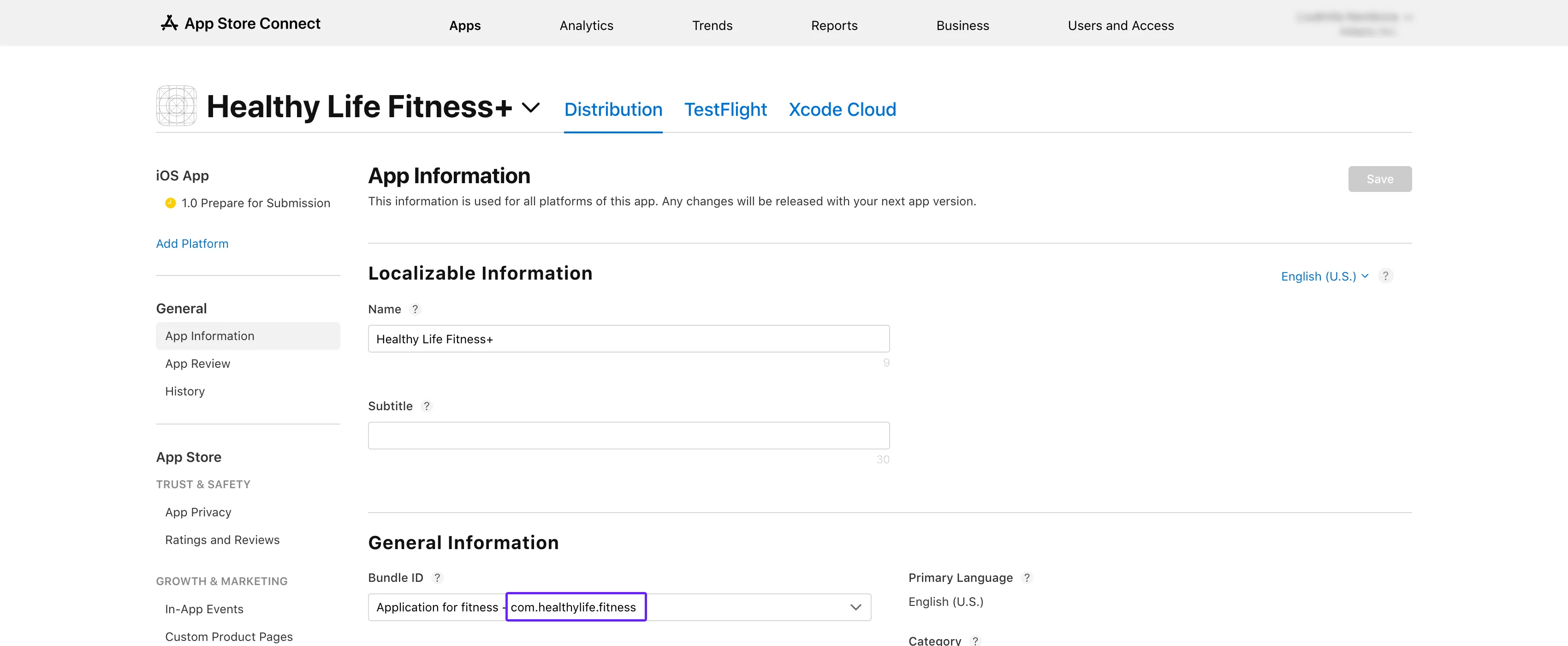
App Store Connect を開きます。アプリを選択し、General → App Information セクションに進みます。
-
General Information サブセクションにある Bundle ID をコピーします。
識別子のみをコピーしてください。スペースなしのリバース DNS 形式(例:
com.company.app)です。App Store Connect はアプリ一覧など他の画面でアプリ名を隣に表示しますが、識別子の代わりにそちらをペーストすると接続の検証が失敗します。
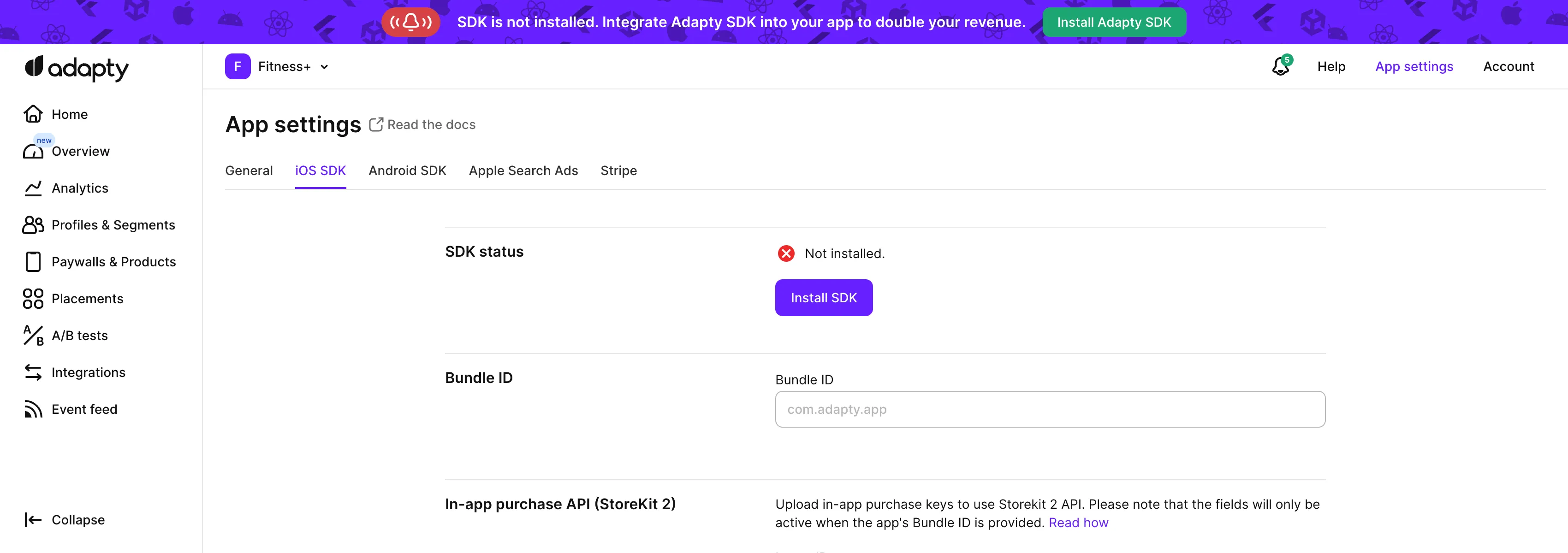
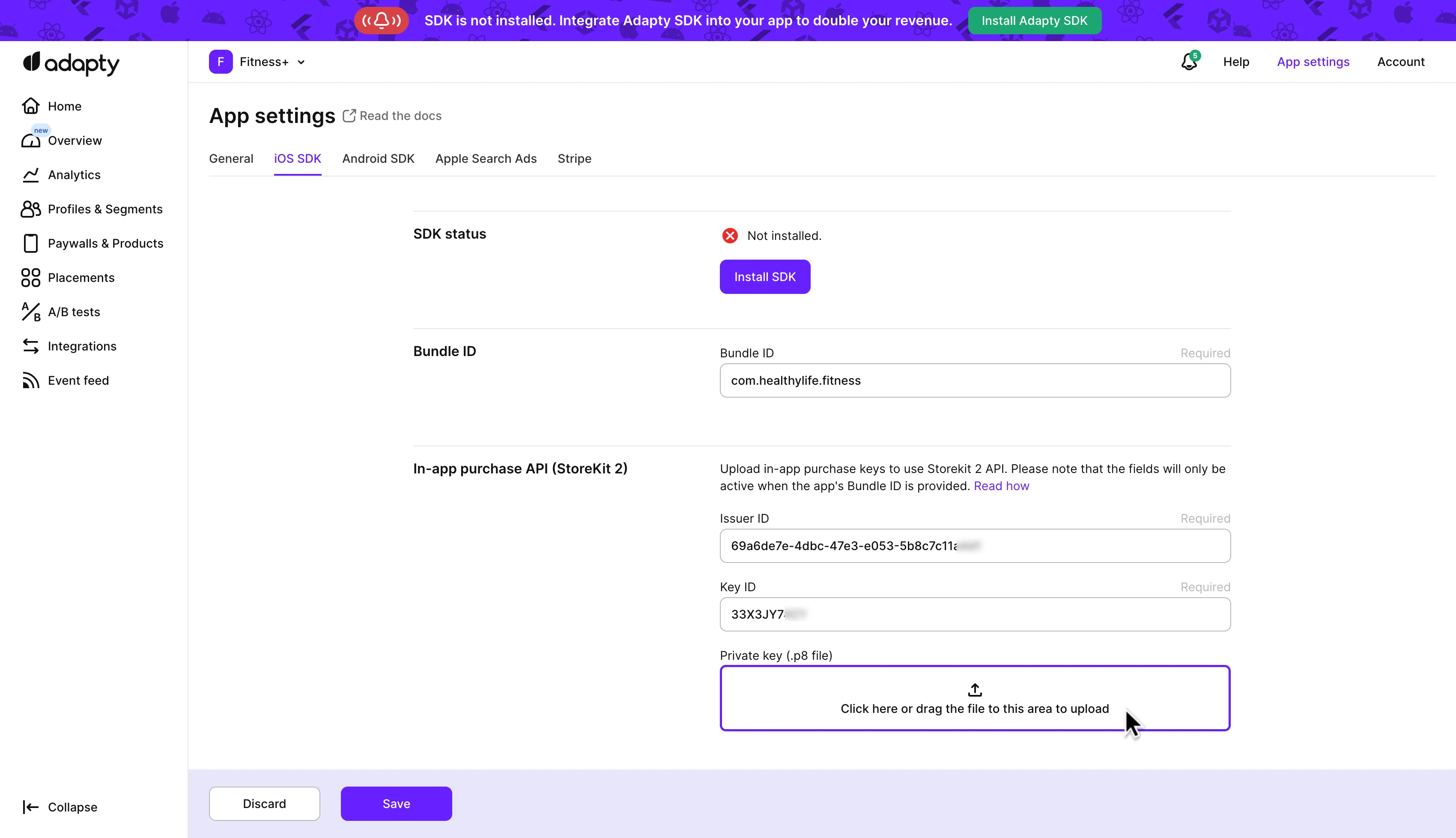
- Adapty のトップメニューから App settings -> iOS SDK タブ を開き、コピーした値を Bundle ID フィールドに貼り付けます。
- App Store Connect の App information ページに戻り、Apple ID をコピーします。
- Adapty ダッシュボードの App settings -> iOS SDK ページで、Apple app ID フィールドにその ID を貼り付けます。
ステップ 2. Issuer ID と Key ID を入力する
In-app purchase Issuer ID(App Store Connect では Issuer ID と表記)は、認証トークンを作成した発行者を識別する特別な ID です。In-App Purchase Key ID(App Store Connect では Key ID と表記)は、App Store Connect でアプリ内購入キーを生成するセクションで生成した暗号化キーに関連付けられた一意の識別子です。
App Store Connect には、フィールドがどちらも Issuer ID と Key ID と表示される2種類のキーがあります。手順2〜3では、Integrations → In-App Purchase タブの In-App Purchase キーを使用します。Team keys タブの App Store Connect API キーは別のキーで、それ自体のIDを持っています。これは手順6で追加します。
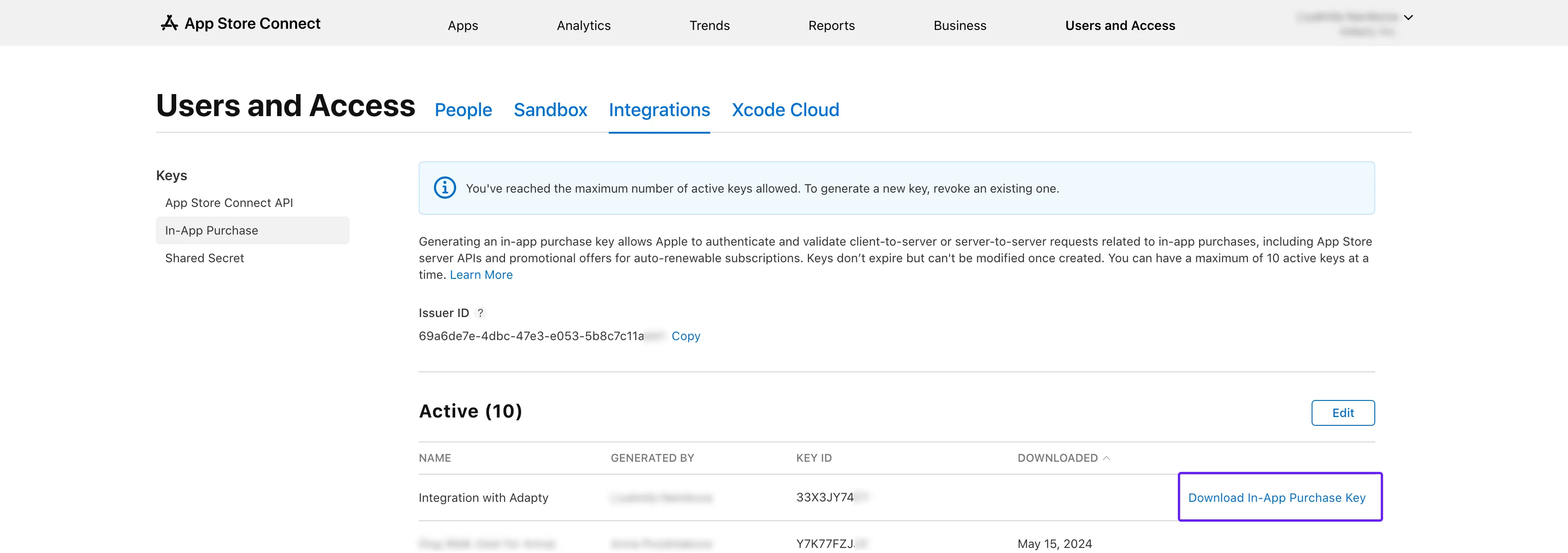
- App Store Connect を開きます。Users and Access → Integrations → In-App Purchase セクションに進みます。
- Active リストで、App Store Connect でアプリ内購入キーを生成するセクションで作成したキーを見つけます。
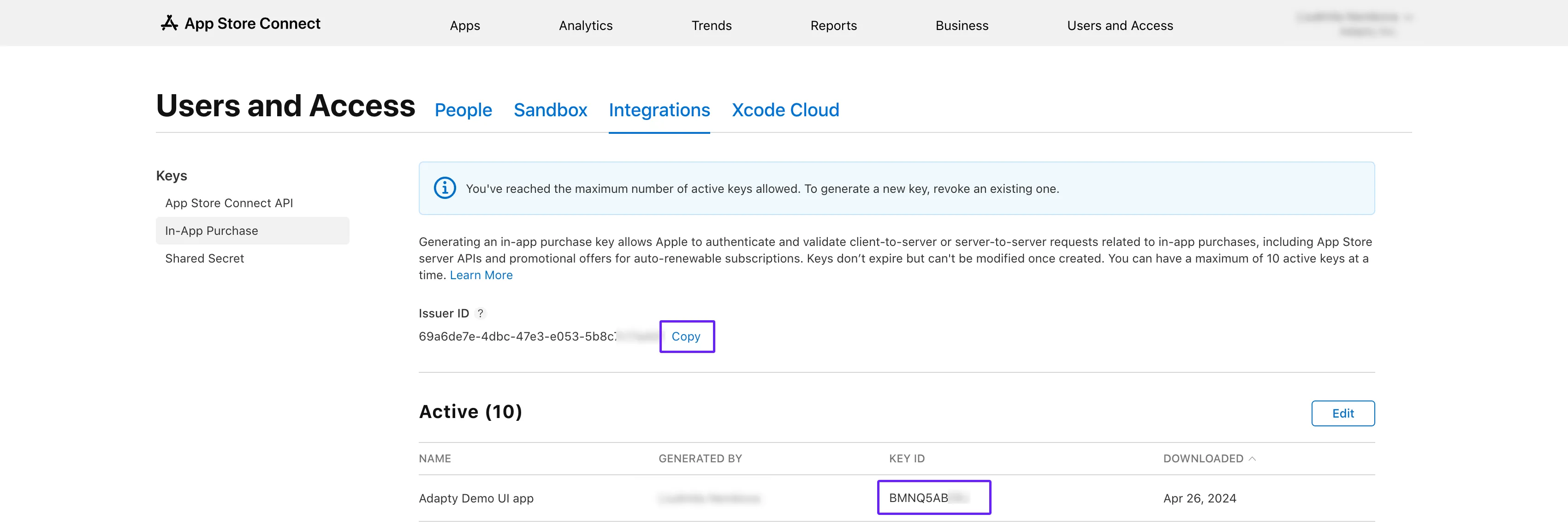
- Issuer ID をコピーして、Adapty ダッシュボードの In-app purchase Issuer ID フィールドに貼り付けます。
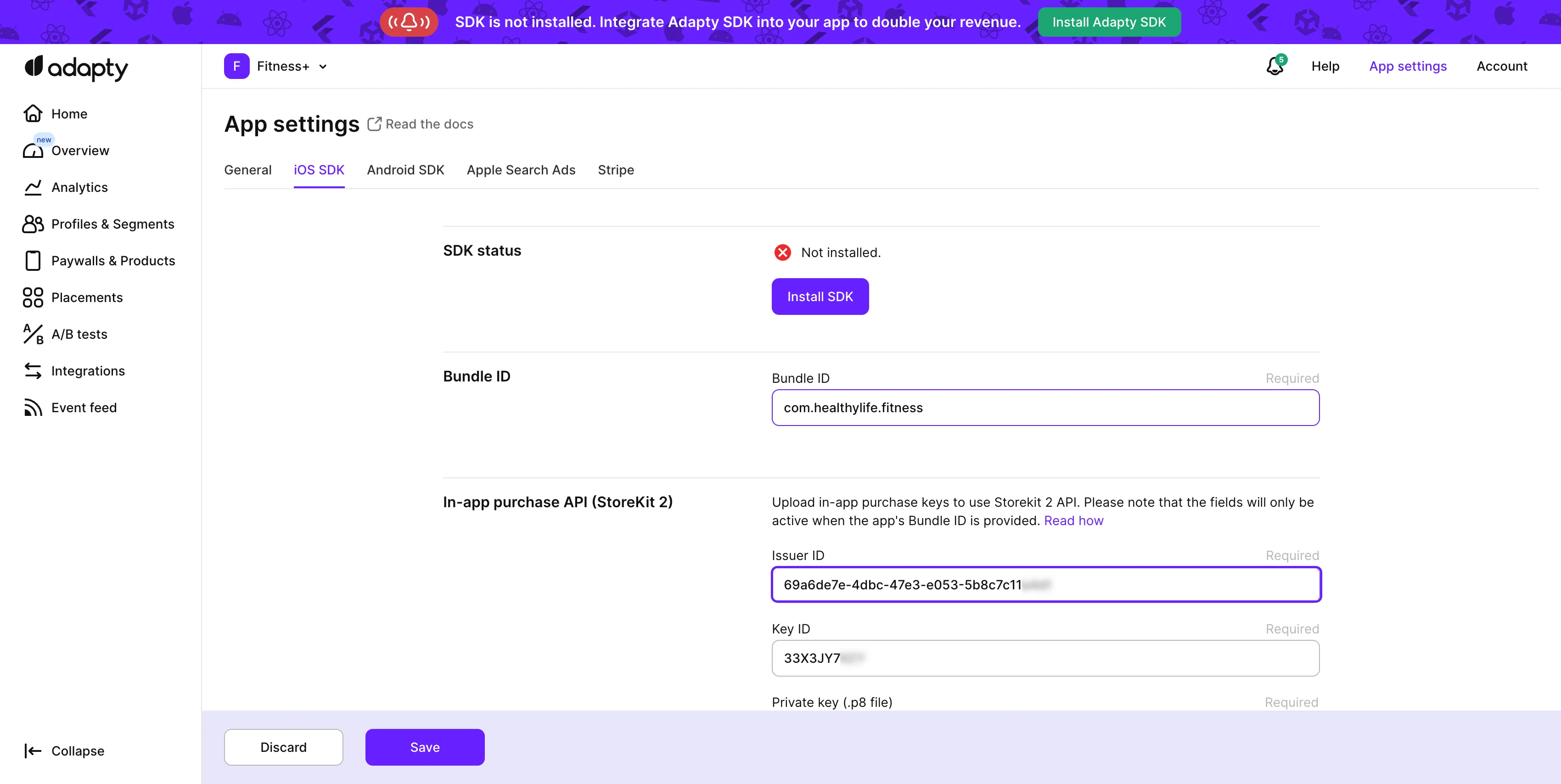
- Key ID をコピーして、Adapty ダッシュボードの In-app purchase Key ID フィールドに貼り付けます。
ステップ 3. アプリ内購入キーファイルをアップロードする
App Store Connect でアプリ内購入キーを生成するセクションでダウンロードした In-App Purchase Key ファイルを
Adapty ダッシュボードの Private key (.p8 file) フィールドにアップロードします。
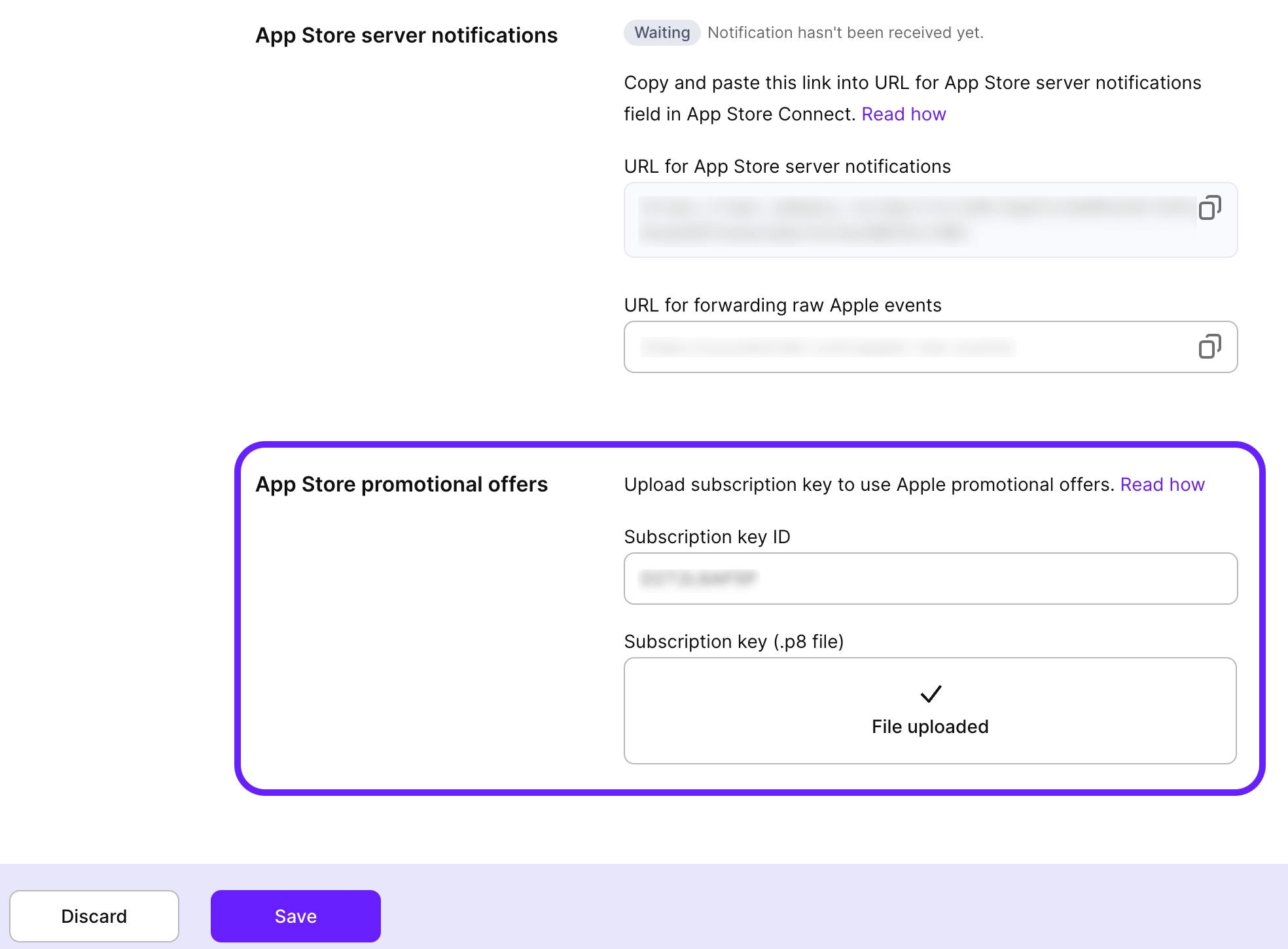
ステップ 4. トライアルと特別オファー向け – プロモーションオファーを設定する
このステップは、アプリにトライアルやその他のプロモーションオファーがある場合に必要です。
- ステップ 2 で使用したのと同じキー ID を、App Store promotional offers セクションの Subscription key ID フィールドにコピーします。
- ステップ 3 で使用したのと同じ In-App Purchase Key ファイルを、App Store promotional offers セクションの Subscription key (.p8 file) エリアにアップロードします。
ステップ 5. App Store 共有シークレットを入力する
App Store shared secret(App Store Connect Shared Secret とも呼ばれます)は、アプリ内購入とサブスクリプションのレシート検証に使用される 32 文字の16進数文字列です。
-
App Store Connect を開きます。アプリを選択し、General → App Information セクションに進みます。
-
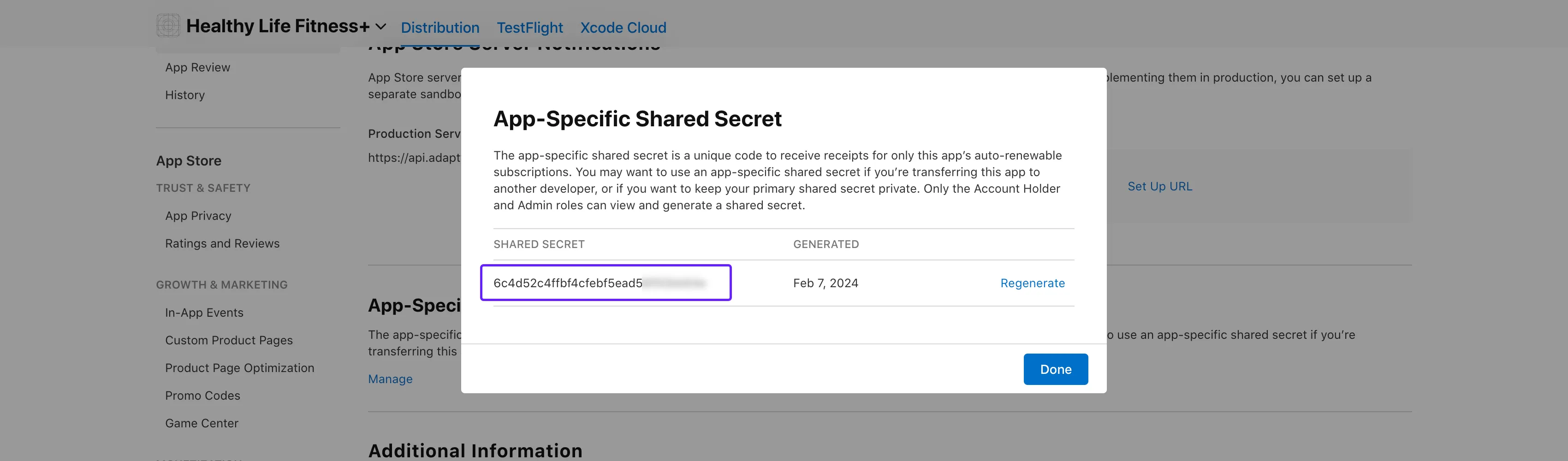
App-Specific Shared Secret サブセクションまでスクロールします。
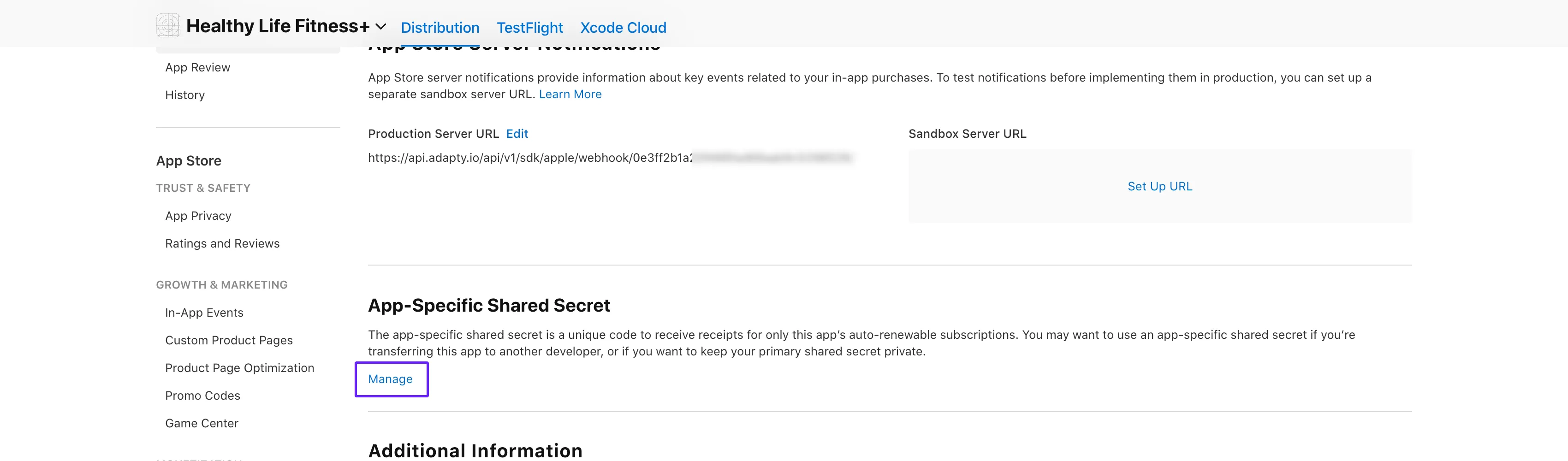
App-Specific Shared Secret サブセクションが表示されない場合は、Account Holder または Admin ロールを持っているか確認してください。Admin ロールを持っているにもかかわらず App-Specific Shared Secret サブセクションが表示されない場合は、アプリの Account Holder(App Store Connect でアプリケーションを作成した人)に App Store 共有シークレットを生成するよう依頼してください。その後、Admin にもサブセクションが表示されるようになります。
- Manage ボタンをクリックします。
-
開いた App-Specific Shared Secret ウィンドウで、Shared Secret をコピーします。共有シークレットが表示されていない場合は、まず Manage または Generate のどちらか利用可能なボタンをクリックしてから、Shared Secret をコピーします。
-
コピーした Shared Secret を、Adapty ダッシュボードの App Store shared secret フィールドに貼り付けます。
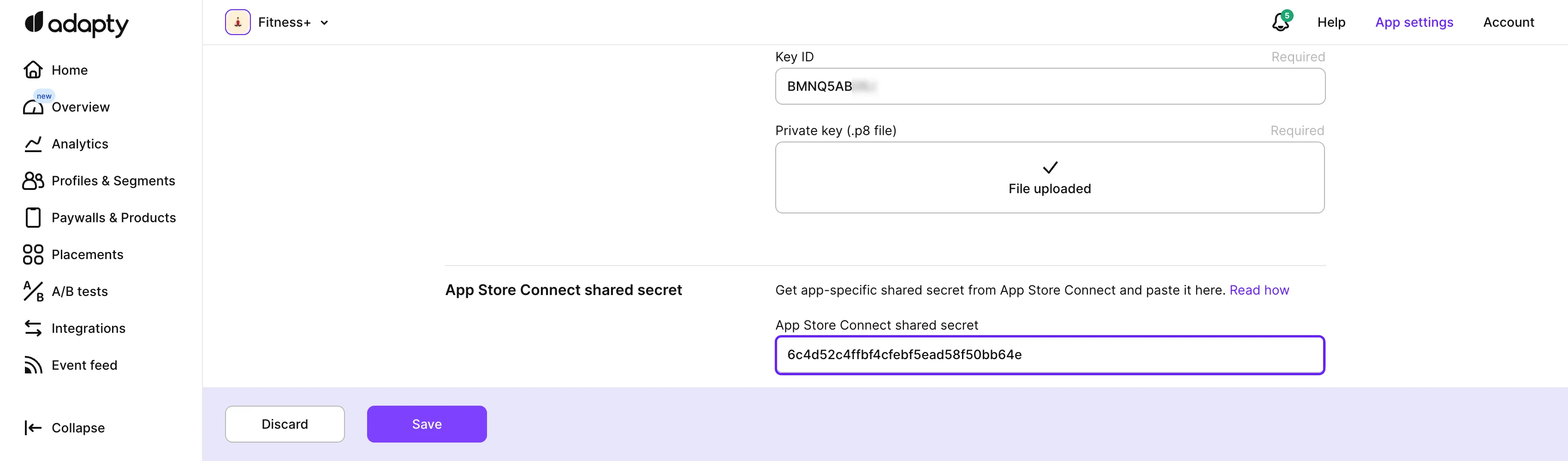
- Adapty ダッシュボードの Save ボタンをクリックして変更を確定します。
ステップ 6. App Store Connect API キーを追加する
App Store Connect API キーを生成して Adapty に追加すると、Adapty ダッシュボードから App Store のプロダクトを管理できるようになります。
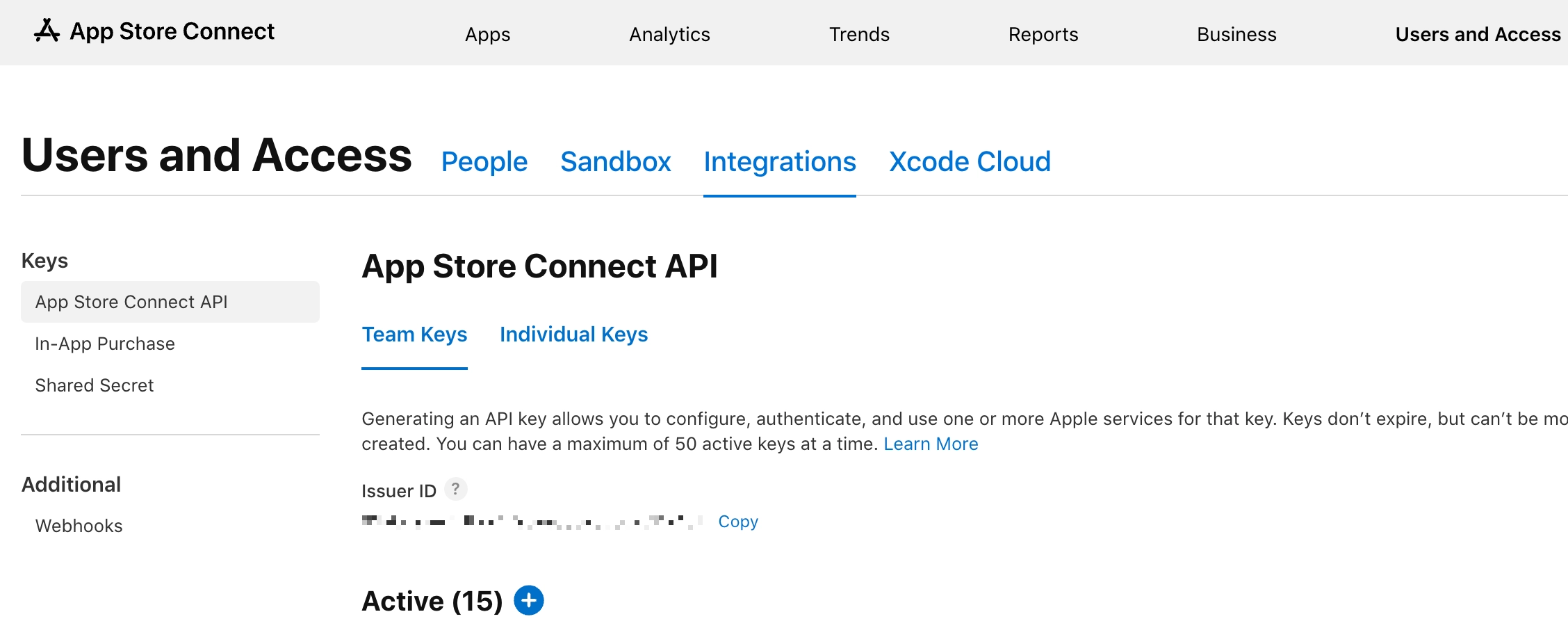
これは、ステップ 2〜3 で追加したアプリ内課金キーとは別のキーペアです。Team keys タブでキーを生成し、そこから Issuer ID と Key ID をコピーしてください。アプリ内課金キーの値はここでは使用できません。
- App Store Connectで、Users and Access > Integrations > Team keys を開き、+ をクリックします。
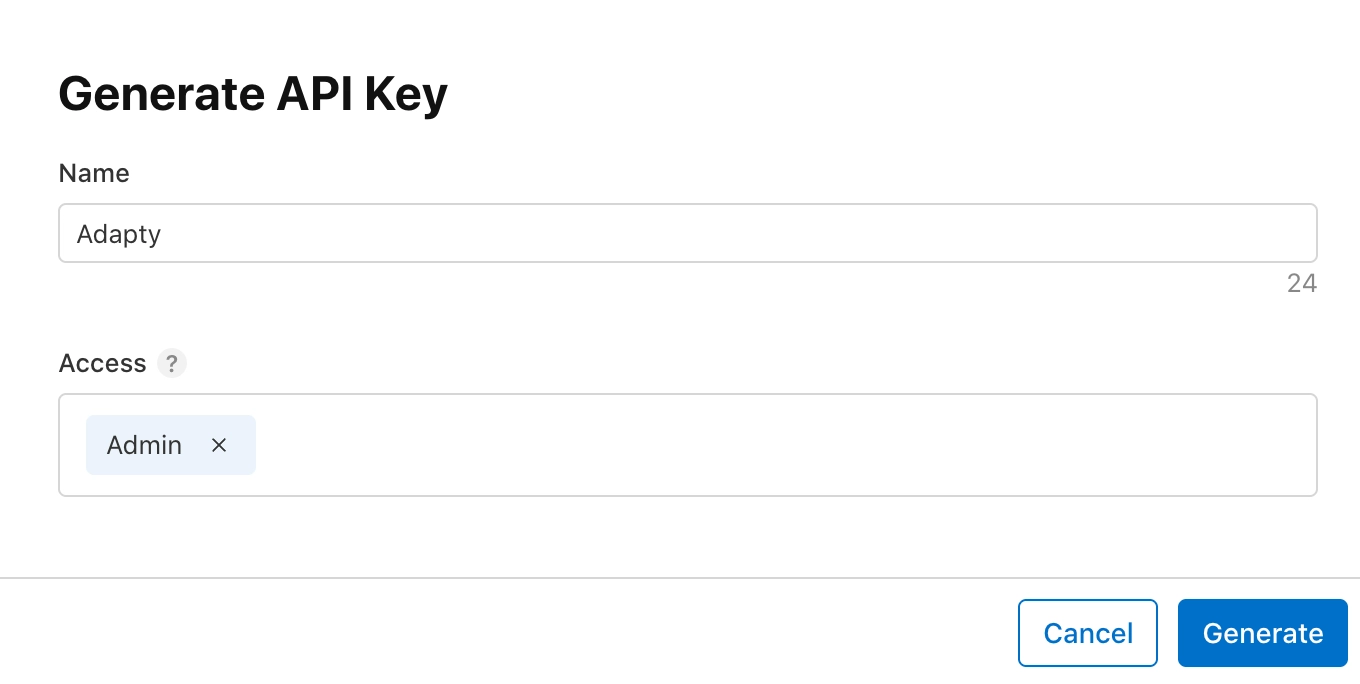
- Generate API key ウィンドウで、キーの名前を入力し、Admin アクセス権を付与します。
- キーの横にある Download をクリックします。ダウンロードは一度しか行えません。

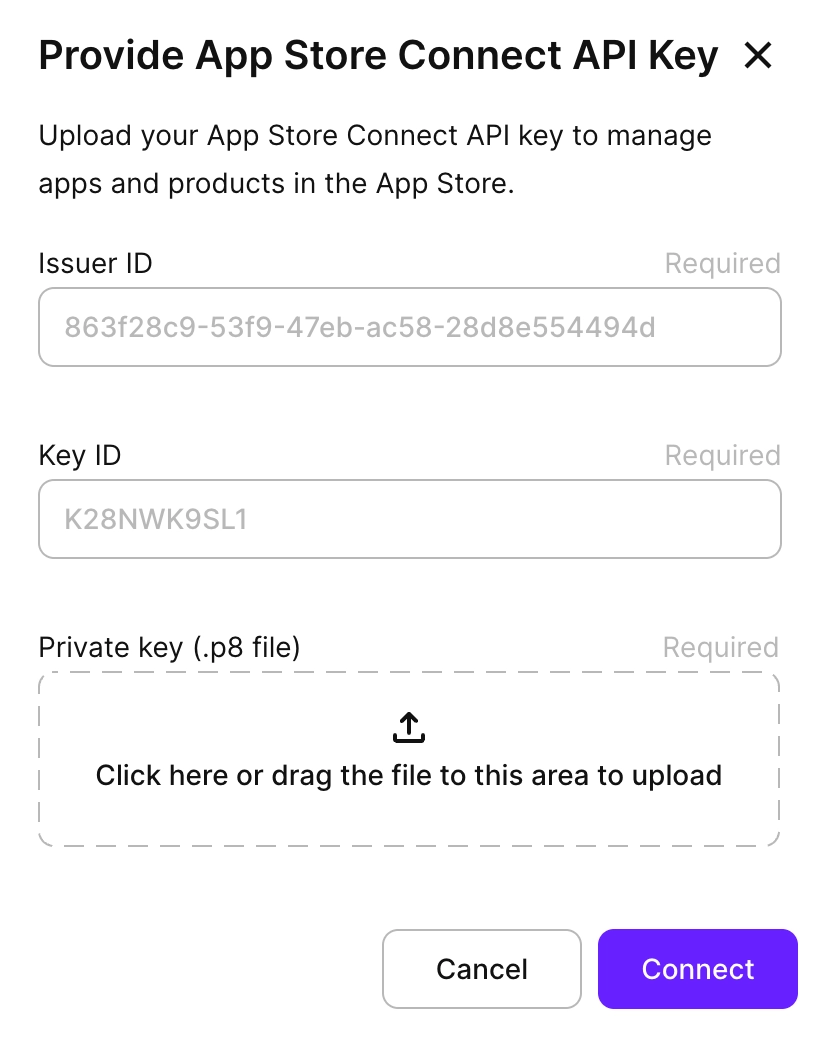
- Adapty ダッシュボードで App settings > iOS SDK に移動し、Connect API key をクリックします。

- ウィンドウの各フィールドに入力します:
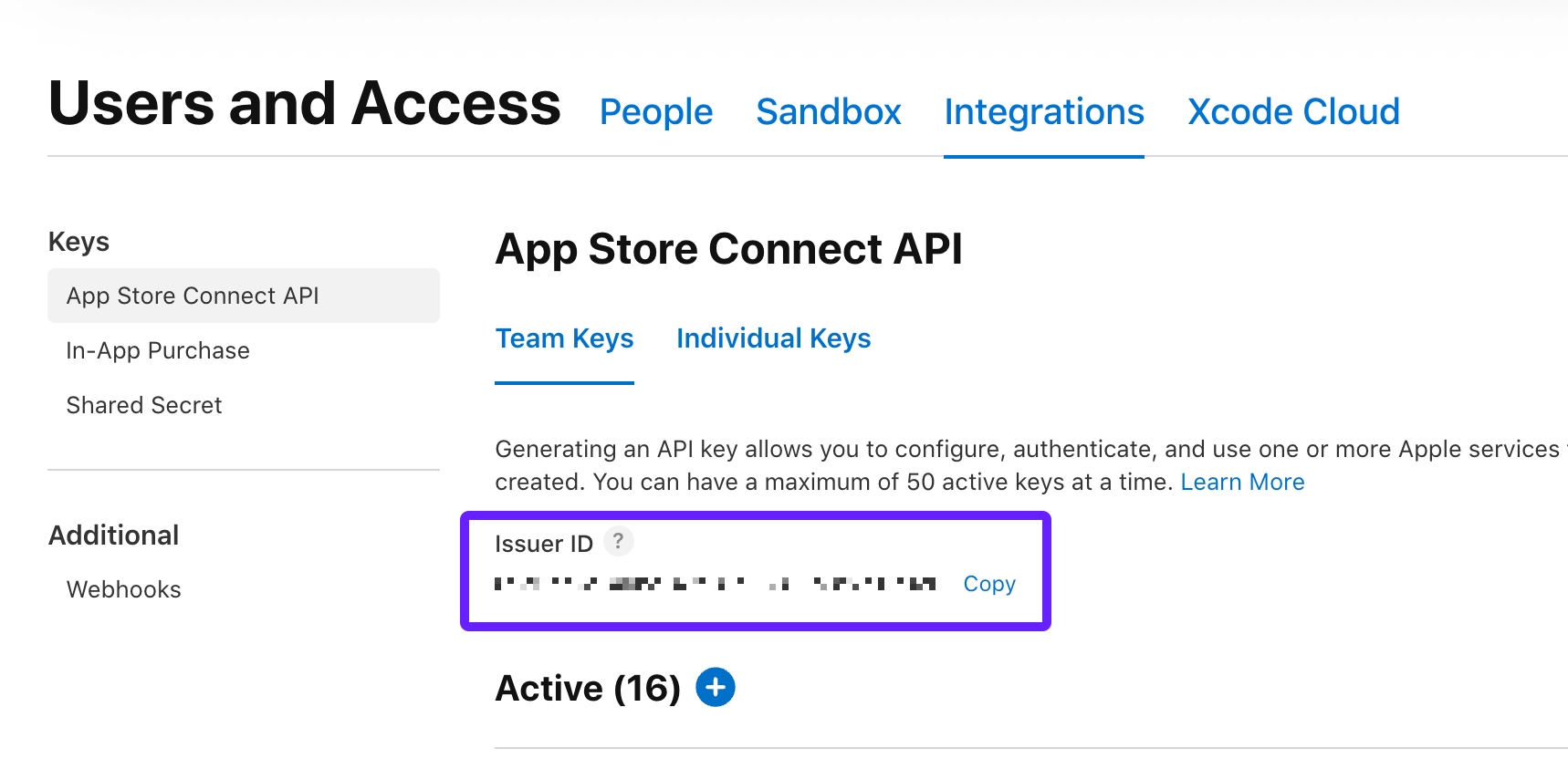
- Issuer ID:Users and Access > Integrations > Team keys からコピーします。API keys テーブルの上に表示されています。
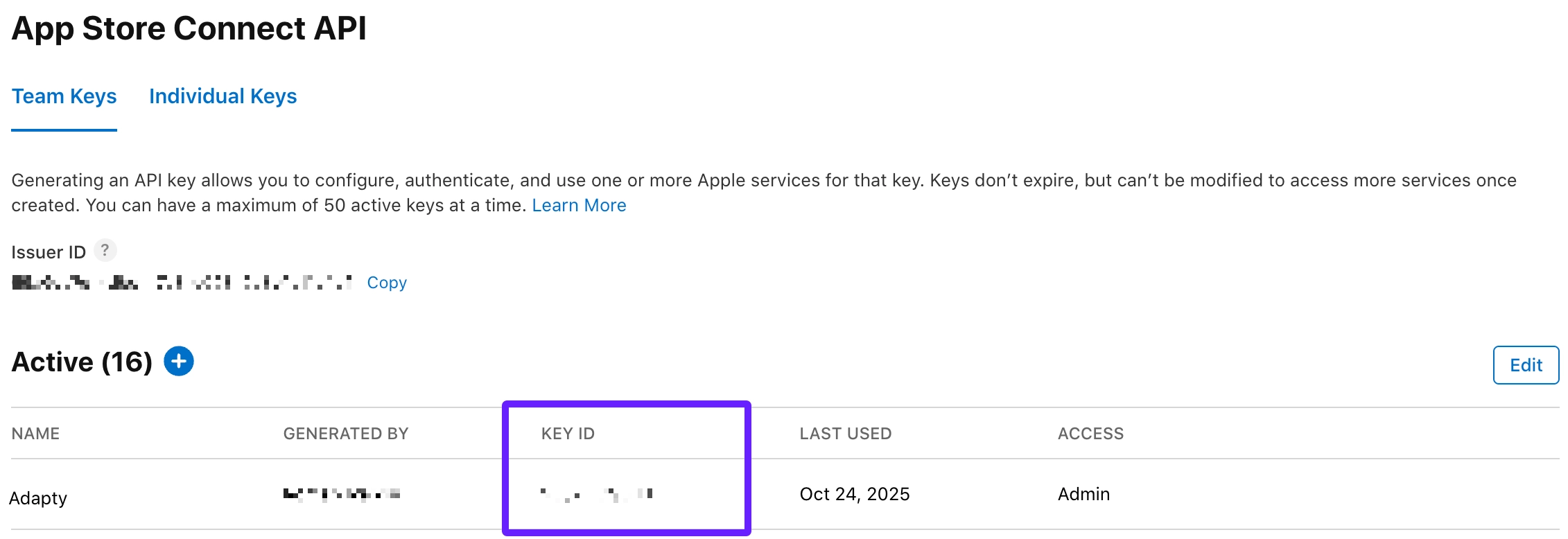
- Key ID:Users and Access > Integrations > Team keys からコピーします。API keys テーブルのキーの横に表示されています。
- API key:App Store Connect からダウンロードした API キーファイルをアップロードします。
- Connect をクリックします。
次のステップ