
Cấu hình tích hợp App Store
Phần này mô tả cách thiết lập kết nối giữa App Store và Adapty cho ứng dụng iOS của bạn. Đây là yêu cầu bắt buộc để chúng tôi có thể hiển thị analytics về gói đăng ký và xác thực các giao dịch mua. Bạn có thể hoàn tất tích hợp trong quá trình onboarding ban đầu hoặc sau đó trong App Settings trên Adapty Dashboard.
Mỗi thông tin xác thực trên trang này mở khóa một phần khác nhau của quá trình trao đổi dữ liệu. Cách Adapty đồng bộ dữ liệu với các cửa hàng cho thấy mỗi thông tin xác thực mang dữ liệu gì.
Mặc dù bạn có thể đã cấu hình tích hợp giữa ứng dụng di động và Adapty trong quá trình onboarding, bạn vẫn có thể chỉnh sửa các cài đặt này sau đó trong App settings.
Các thay đổi cấu hình có thể được thực hiện an toàn trong giai đoạn Sandbox, cho đến khi ứng dụng di động của bạn ra mắt với Adapty SDK được cài đặt. Các thay đổi sau khi phát hành có thể làm hỏng luồng mua hàng trong ứng dụng của bạn.
Nếu một key bị thu hồi, xóa, hoặc thay thế trong App Store Connect, hãy tải key mới lên ngay khi bạn phát hiện: mọi thứ phụ thuộc vào key đó sẽ bị gián đoạn cho đến khi bạn thực hiện. Xem Nếu cập nhật ngừng hoạt động.
Bước 1. Cung cấp Bundle ID và Apple app ID
Cả Bundle ID và Apple app ID đều bắt buộc. Bundle ID là mã định danh duy nhất của ứng dụng trong App Store, cho phép các chức năng cốt lõi của Adapty hoạt động, chẳng hạn như xử lý gói đăng ký. Apple app ID cũng cần thiết để tạo sản phẩm mới và đẩy lên cửa hàng từ trang Products.
Nếu không có Apple app ID, tùy chọn Create a new product and push to stores trên trang Products sẽ bị vô hiệu hóa mà dashboard không hiển thị lý do.
-
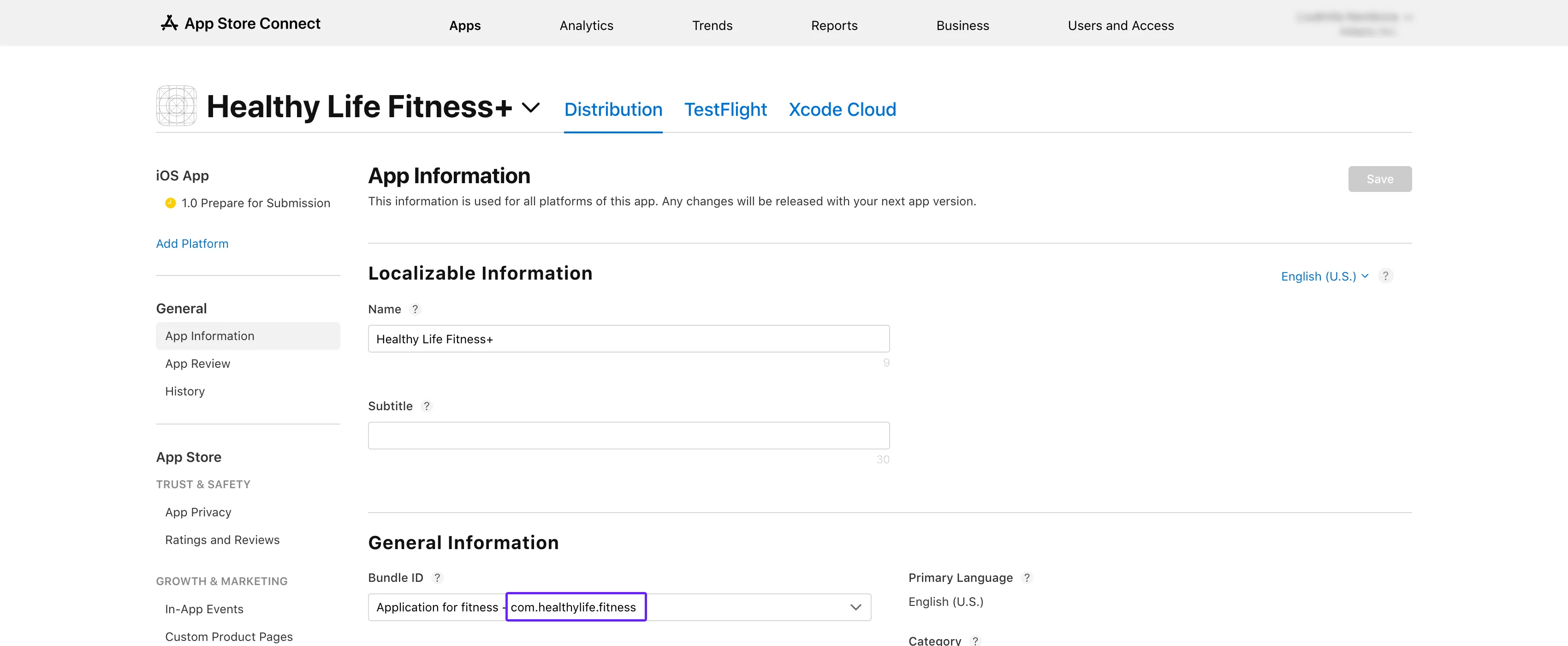
Mở App Store Connect. Chọn ứng dụng của bạn và điều hướng đến phần General → App Information.
-
Sao chép Bundle ID trong phần phụ General Information.
Chỉ sao chép mã định danh — theo định dạng reverse-DNS, không có khoảng trắng, ví dụ:
com.company.app. App Store Connect hiển thị tên ứng dụng bên cạnh mã này trong một số giao diện khác, như danh sách ứng dụng; nếu dán tên đó thay vì mã định danh, kết nối sẽ không thể xác thực.
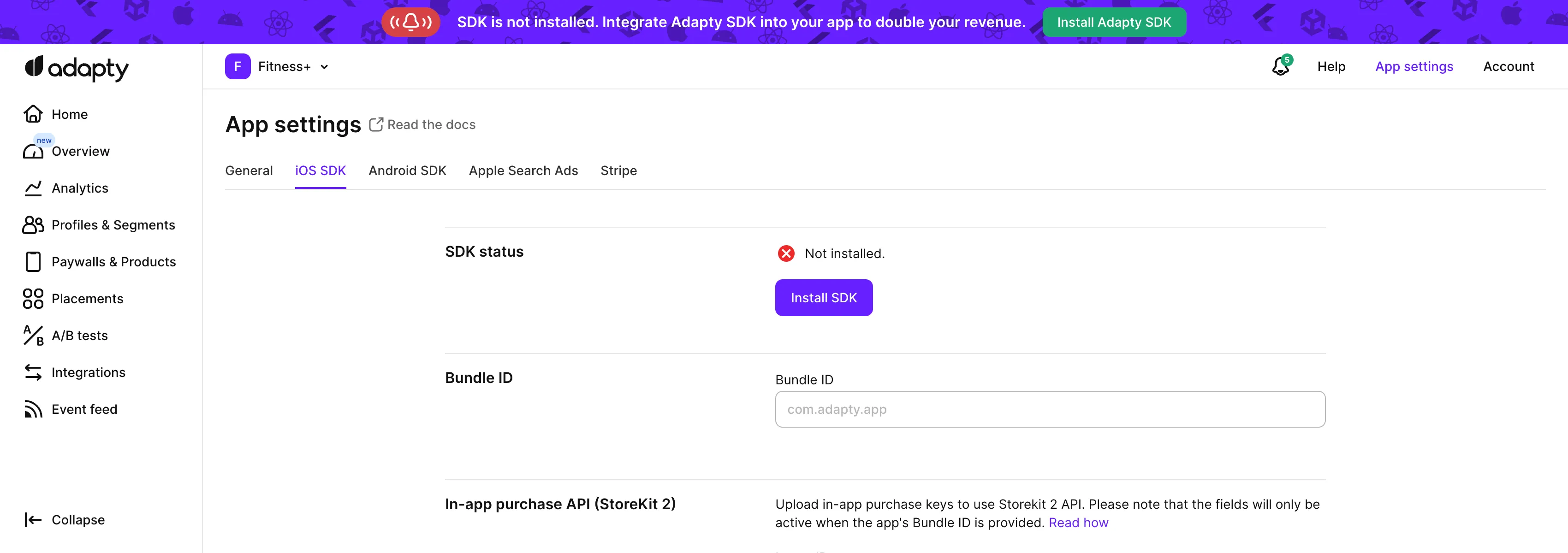
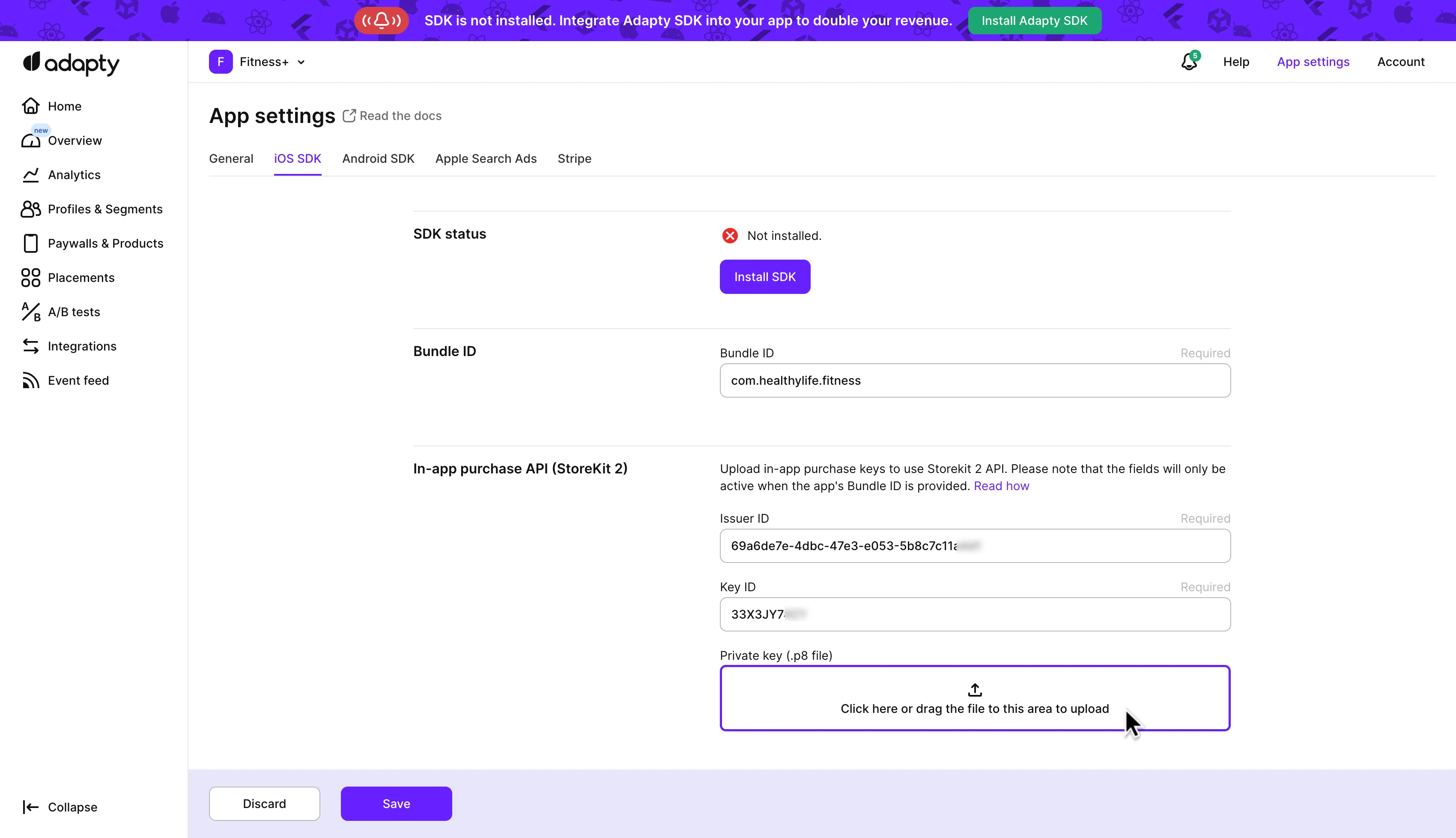
- Mở tab App settings -> iOS SDK từ menu trên cùng của Adapty và dán giá trị vừa sao chép vào trường Bundle ID.
- Quay lại trang App information trong App Store Connect và sao chép Apple ID từ đó.
- Trên trang App settings -> iOS SDK trong Adapty dashboard, dán ID vào trường Apple app ID.
Bước 2. Cung cấp Issuer ID và Key ID
In-app purchase Issuer ID (được gọi là Issuer ID trong App Store Connect) là một ID đặc biệt dùng để xác định tổ chức phát hành đã tạo token xác thực. In-App Purchase Key ID (được gọi là Key ID trong App Store Connect) là mã định danh duy nhất gắn với khóa mã hóa bạn đã tạo trong phần Tạo In-App Purchase Key trong App Store Connect.
App Store Connect có hai loại key mà cả hai đều có trường được gán nhãn Issuer ID và Key ID. Các bước 2–3 sử dụng key In-App Purchase từ tab Integrations → In-App Purchase. Key App Store Connect API từ tab Team keys là một key khác với các ID riêng — bạn sẽ thêm nó ở Bước 6.
- Mở App Store Connect. Điều hướng đến mục Users and Access → Integrations → In-App Purchase.
- Trong danh sách Active, tìm khóa bạn đã tạo ở phần Tạo In-App Purchase Key trong App Store Connect.
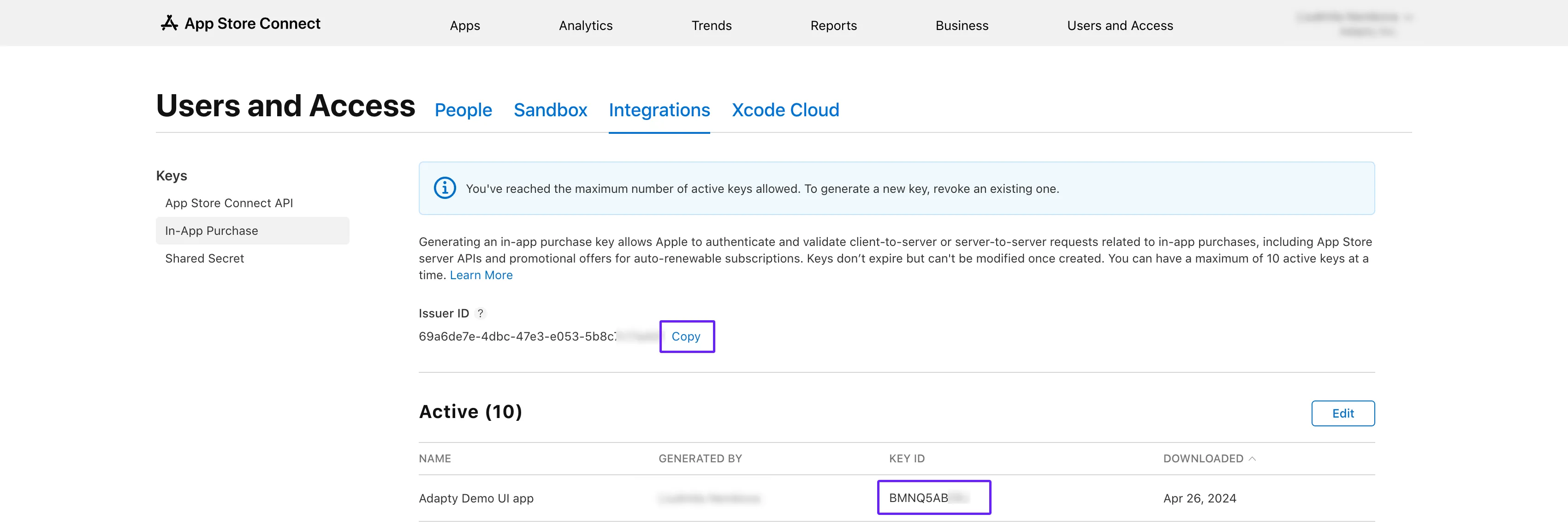
- Sao chép Issuer ID và dán vào trường In-app purchase Issuer ID trên Adapty Dashboard.
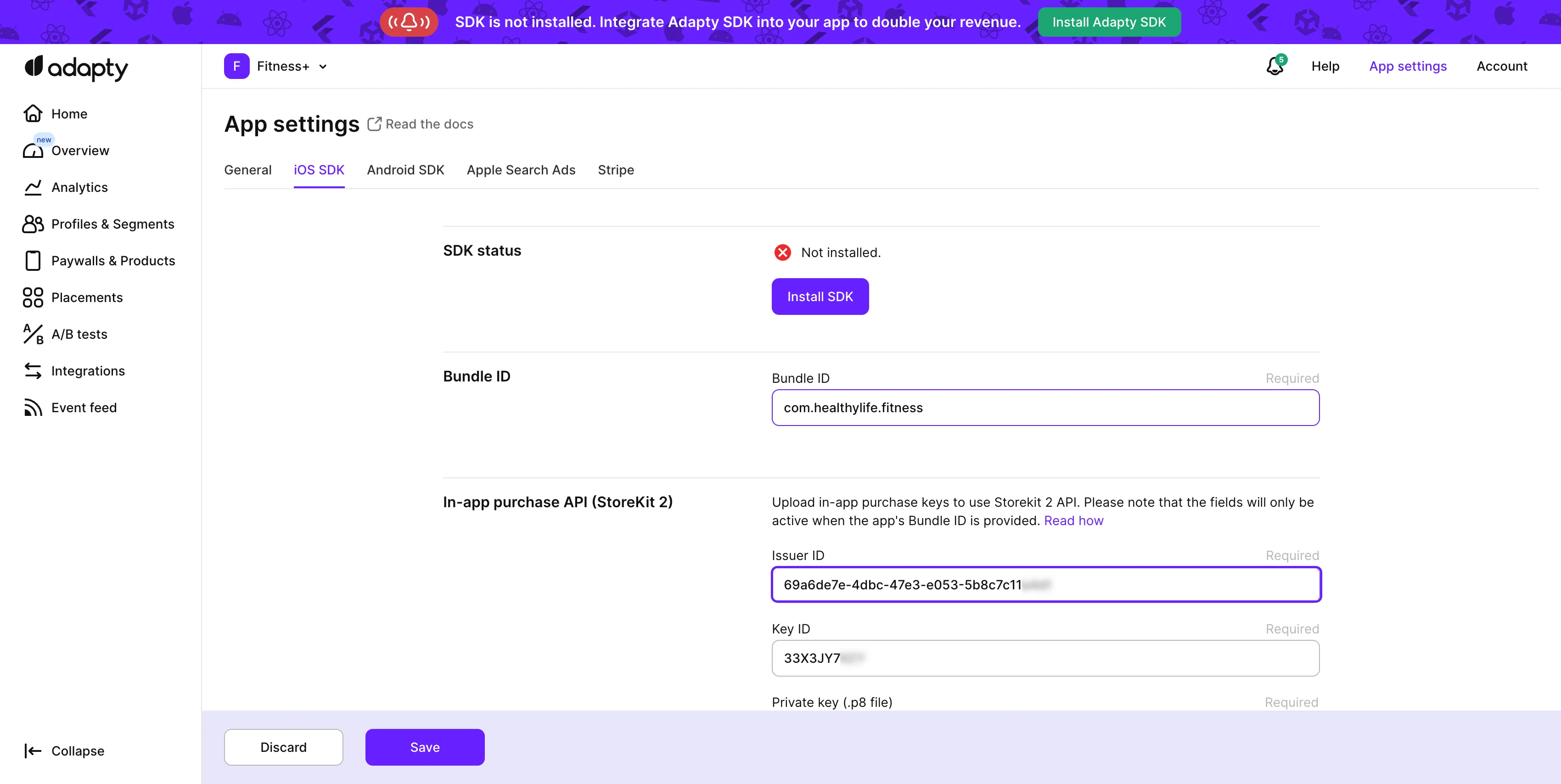
- Sao chép Key ID và dán vào trường In-app purchase Key ID trên Adapty Dashboard.
Bước 3. Tải lên file In-App Purchase Key
Tải lên file In-App Purchase Key bạn đã tải xuống ở phần Tạo In-App Purchase Key trong App Store Connect
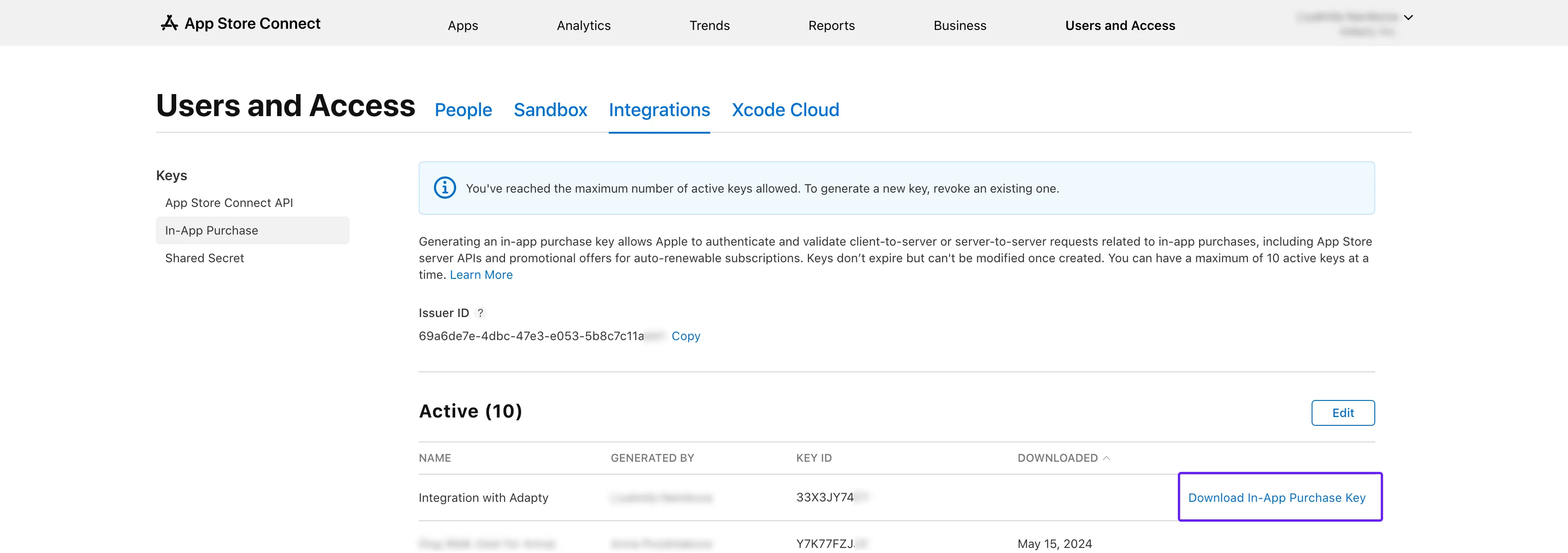
vào trường Private key (.p8 file) trên Adapty Dashboard.
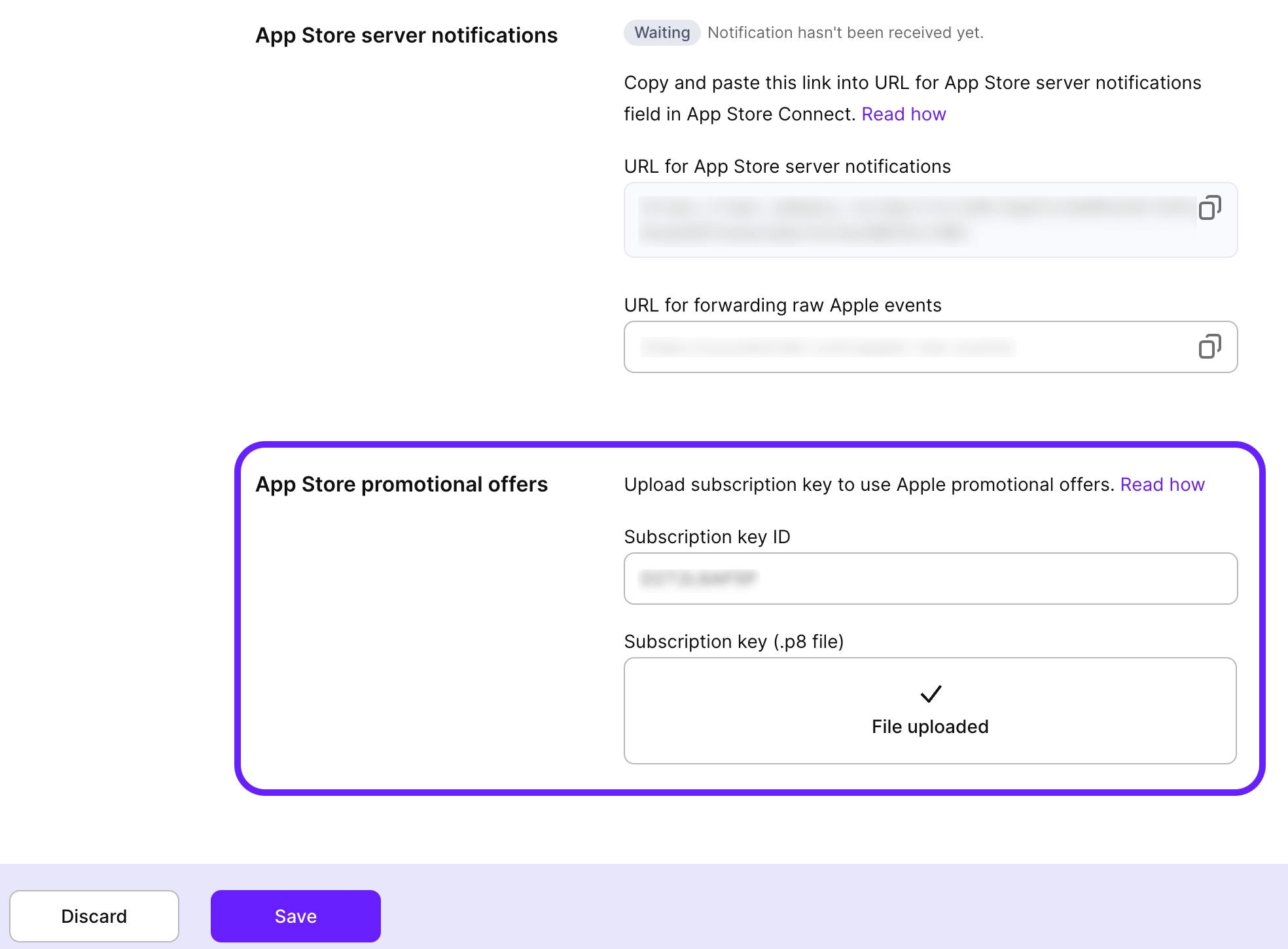
Bước 4. Đối với trial và ưu đãi đặc biệt – thiết lập promotional offers
Bước này bắt buộc nếu ứng dụng của bạn có trial hoặc các ưu đãi khác.
- Sao chép key ID bạn đã dùng ở Bước 2 vào trường Subscription key ID trong mục App Store promotional offers.
- Tải lên file In-App Purchase Key bạn đã dùng ở Bước 3 vào khu vực Subscription key (.p8 file) trong mục App Store promotional offers.
Bước 5. Nhập App Store shared secret
App Store shared secret (còn được gọi là App Store Connect Shared Secret) là một chuỗi thập lục phân 32 ký tự dùng để xác thực in-app purchase và receipt của gói đăng ký.
-
Mở App Store Connect. Chọn ứng dụng của bạn và điều hướng đến mục General → App Information.
-
Cuộn xuống phần App-Specific Shared Secret.
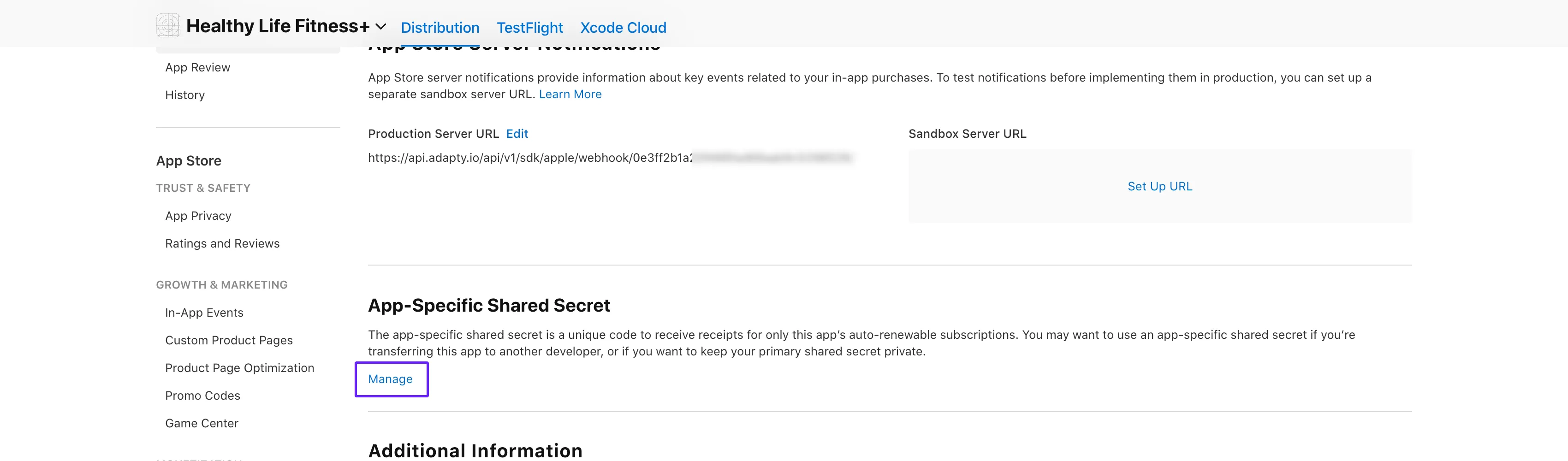
Nếu không thấy phần App-Specific Shared Secret, hãy đảm bảo bạn có vai trò Account Holder hoặc Admin. Nếu bạn có vai trò Admin nhưng vẫn không thấy phần này, hãy yêu cầu Account Holder của ứng dụng (người đã tạo ứng dụng trong App Store Connect) tạo App Store shared secret. Sau đó, phần này sẽ hiển thị với các Admin khác.
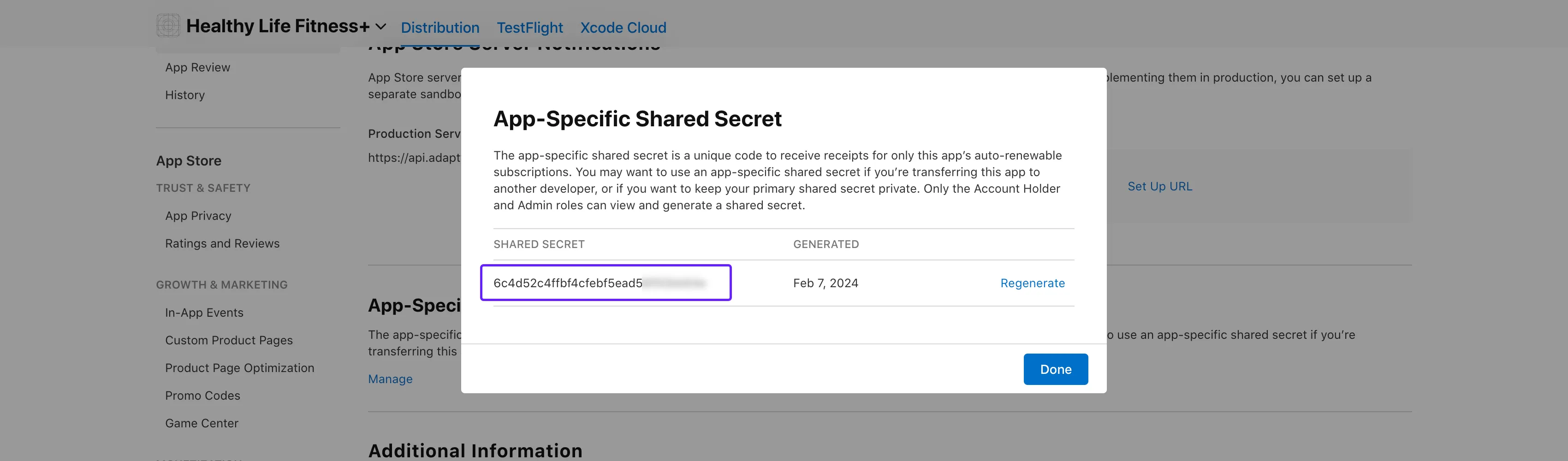
- Nhấp vào nút Manage.
-
Trong cửa sổ App-Specific Shared Secret vừa mở, sao chép Shared Secret. Nếu chưa thấy shared secret, hãy nhấp vào nút Manage hoặc Generate (tùy nút nào đang hiển thị), sau đó sao chép Shared Secret.
-
Dán Shared Secret vừa sao chép vào trường App Store shared secret trên Adapty Dashboard.
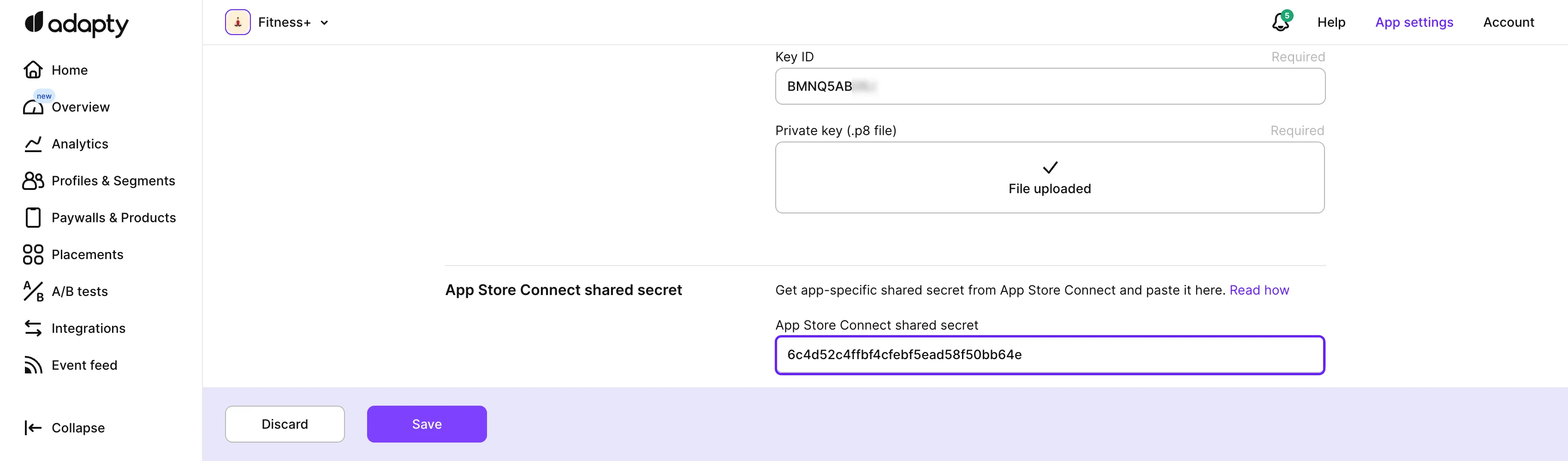
- Nhấp vào nút Save trên Adapty Dashboard để xác nhận các thay đổi.
Bước 6. Thêm App Store Connect API key
Tạo App Store Connect API key và thêm vào Adapty để có thể quản lý sản phẩm trên App Store từ Adapty Dashboard.
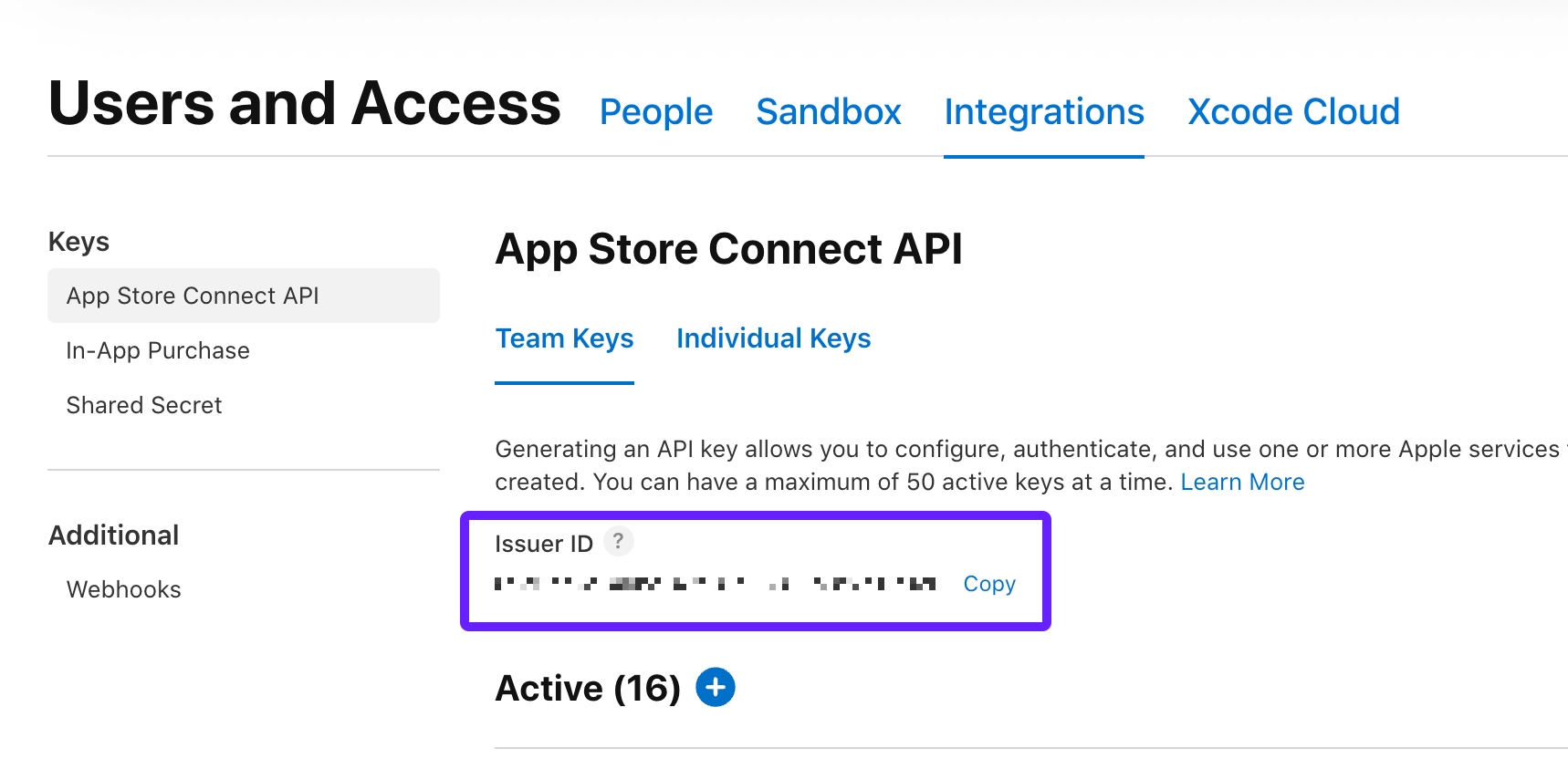
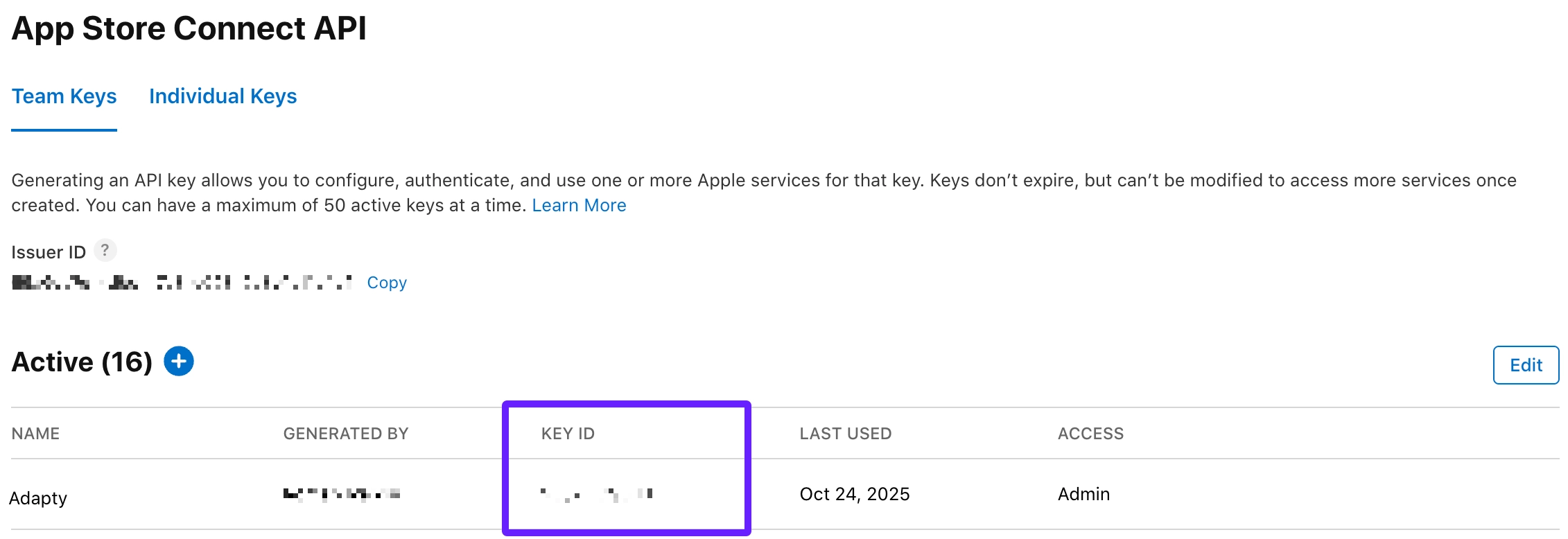
Đây là cặp key khác với In-App Purchase key bạn đã thêm ở Bước 2–3. Hãy tạo key trong tab Team keys và sao chép Issuer ID cũng như Key ID từ đó — các giá trị của In-App Purchase key sẽ không dùng được ở đây.
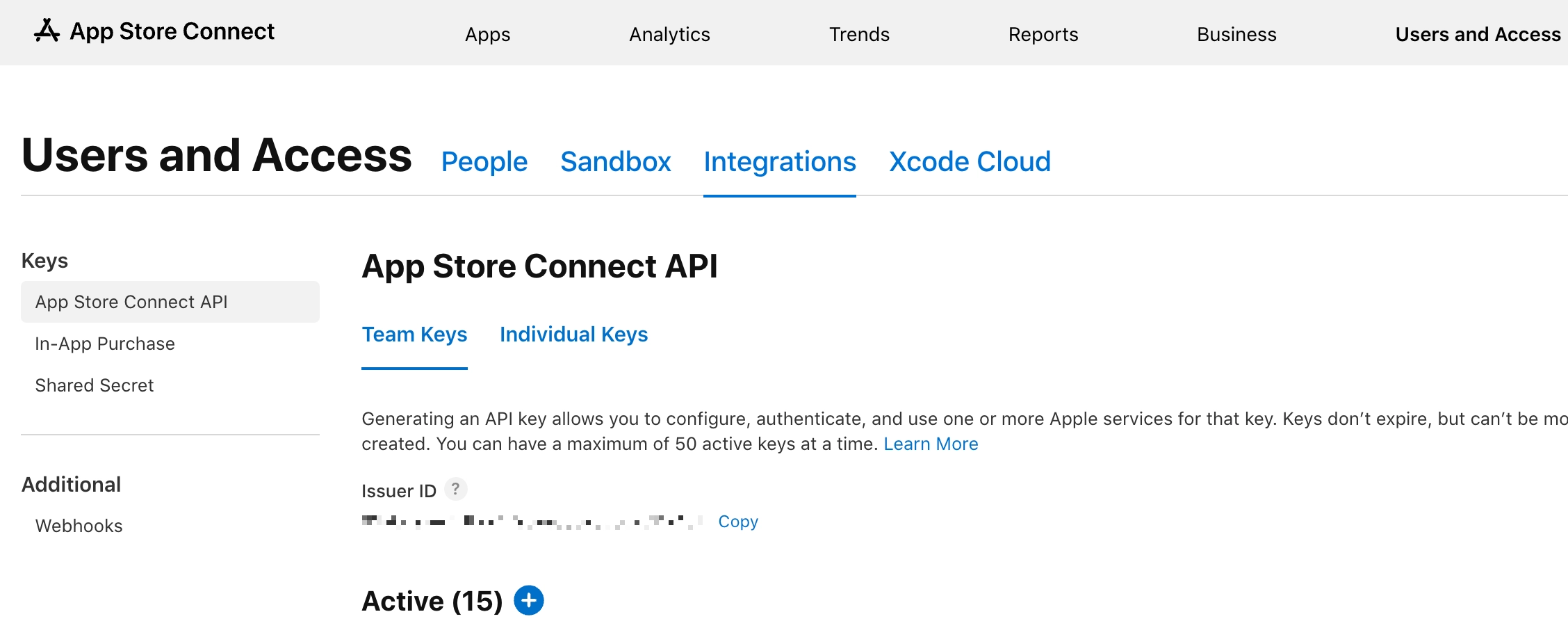
- Trong App Store Connect, truy cập Users and Access > Integrations > Team keys và nhấn +.
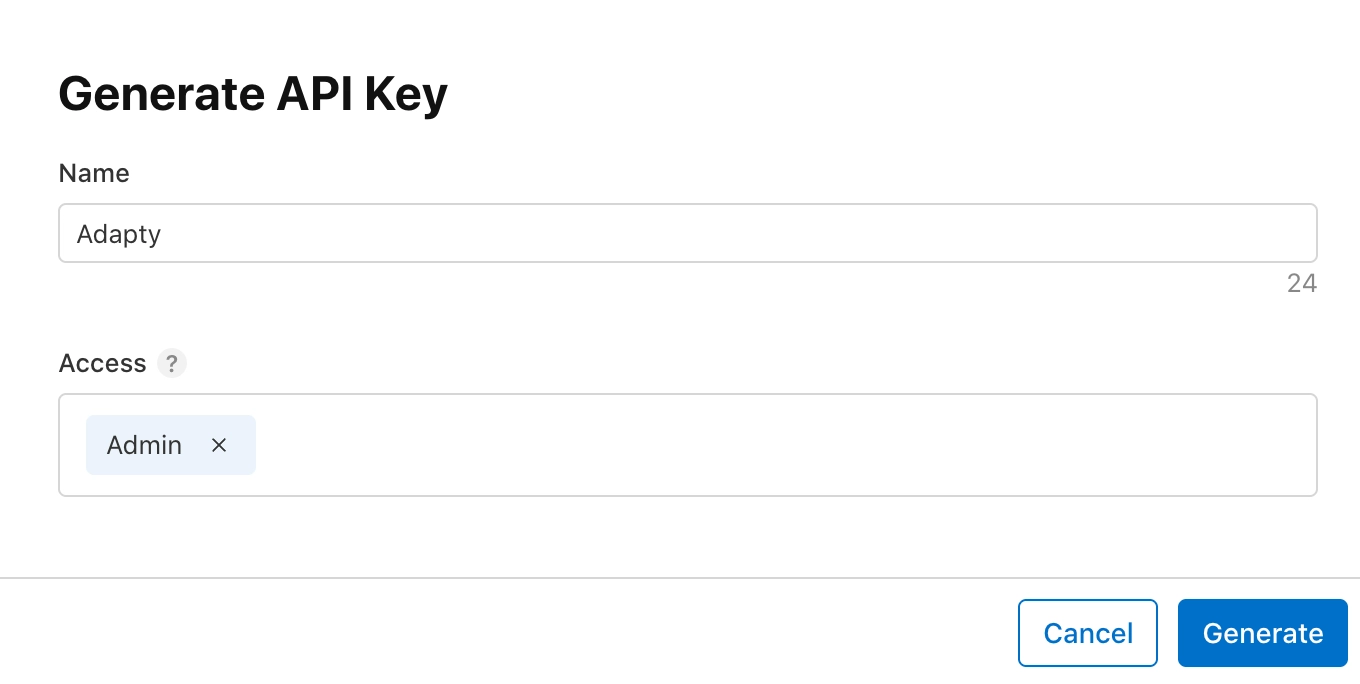
- Trong cửa sổ Generate API key, nhập tên cho key và cấp quyền truy cập Admin.
- Nhấp Download bên cạnh khóa của bạn. Lưu ý rằng bạn chỉ có thể tải xuống một lần.

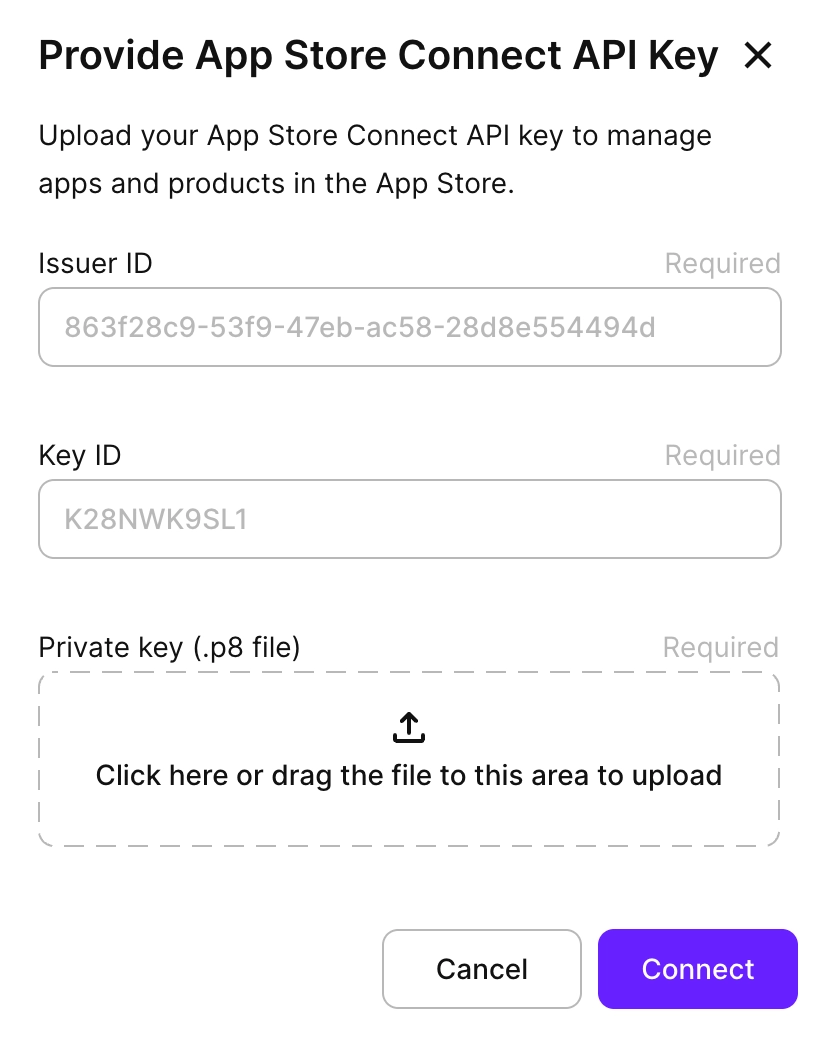
- Trên Adapty dashboard, đi tới App settings > iOS SDK và nhấp Connect API key.

- Điền vào các trường trong cửa sổ:
- Issuer ID: Sao chép từ Users and Access > Integrations > Team keys. Nó nằm phía trên bảng API keys.
- Key ID: Sao chép từ Users and Access > Integrations > Team keys. Nó nằm trong bảng API keys bên cạnh khóa của bạn.
- API key: Tải lên file API key bạn đã tải xuống từ App Store Connect.
- Nhấp Connect.
Bước tiếp theo