
Настройка интеграции с App Store
В этом разделе описано, как настроить связь между App Store и Adapty для вашего iOS-приложения. Это необходимо для отображения аналитики подписок и валидации покупок. Интеграцию можно завершить во время первоначального онбординга или позже в App Settings дашборда Adapty.
Каждый ключ на этой странице открывает доступ к определённой части обмена данными. В разделе Как Adapty синхронизирует данные со сторами описано, какие данные передаёт каждый из них.
Хотя вы могли настроить интеграцию мобильного приложения с Adapty во время онбординга, эти настройки можно изменить позже в разделе App settings.
Изменения конфигурации безопасно вносить в период Sandbox, пока мобильное приложение ещё не вышло в продакшн с установленным Adapty SDK. Изменения после релиза могут нарушить флоу покупок в приложении.
Если ключ был отозван, удалён или ротирован в App Store Connect, загрузите замену как можно скорее: всё, что от него зависит, будет неработоспособным до тех пор, пока вы этого не сделаете. См. Если обновления перестали поступать.
Шаг 1. Укажите Bundle ID и Apple app ID
Bundle ID — уникальный идентификатор вашего приложения в App Store. Он необходим для базовой функциональности Adapty, например для обработки подписок.
-
Откройте App Store Connect. Выберите своё приложение и перейдите в раздел General → App Information.
-
Скопируйте Bundle ID в подразделе General Information.
Копируйте только идентификатор — в формате reverse-DNS, без пробелов, например
com.company.app. App Store Connect отображает рядом с ним название приложения в других разделах, например в списке приложений; если вставить его вместо идентификатора, проверка подключения завершится с ошибкой.
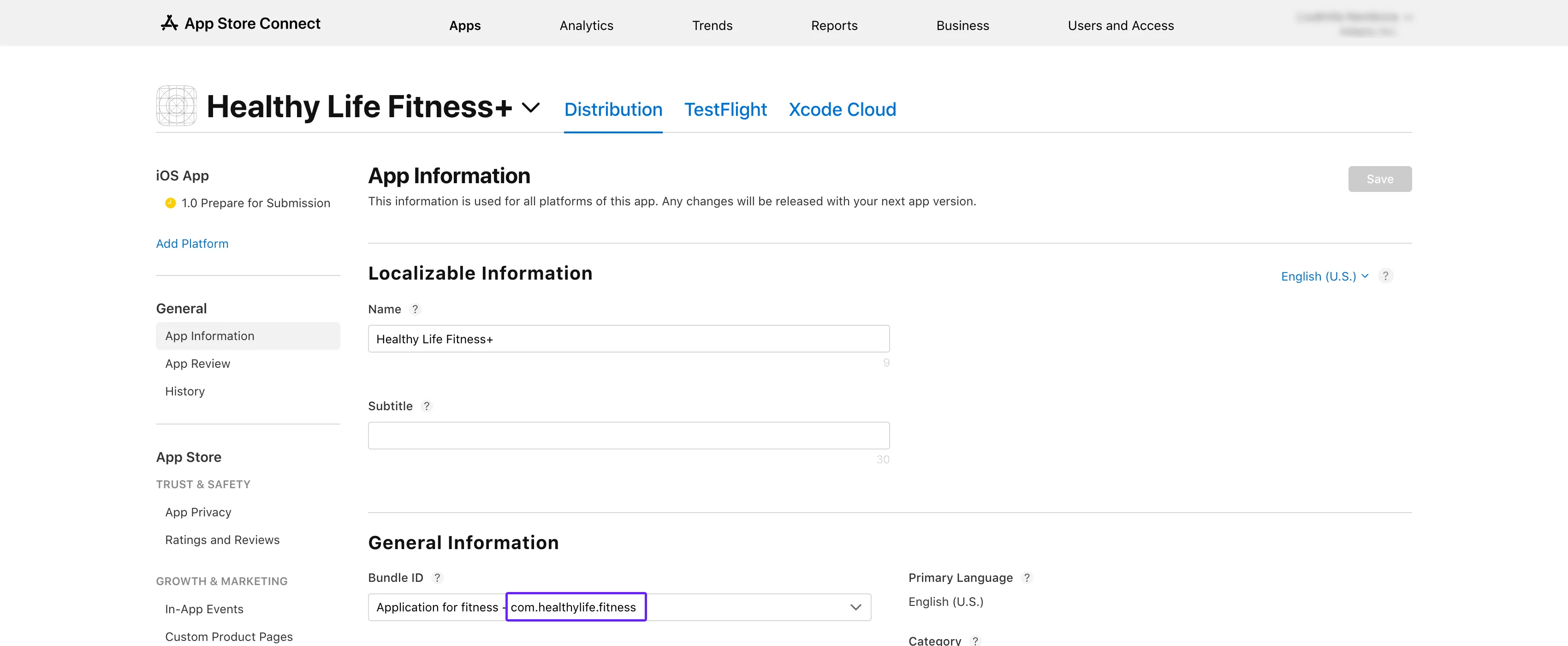
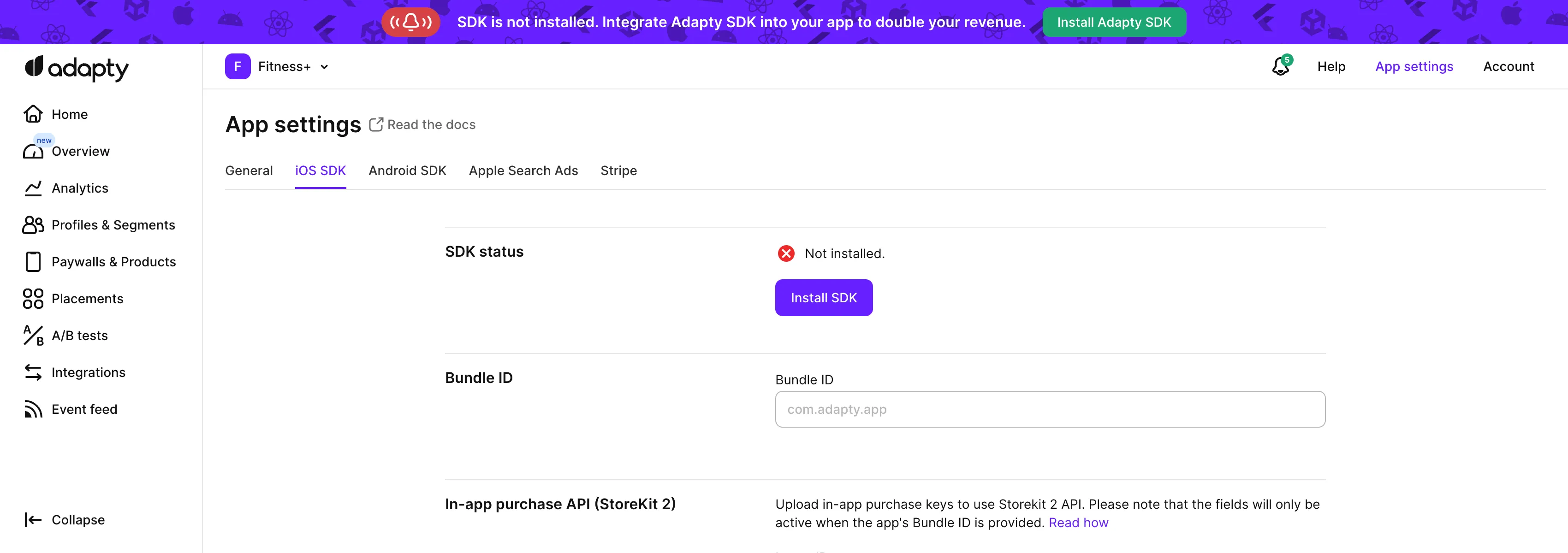
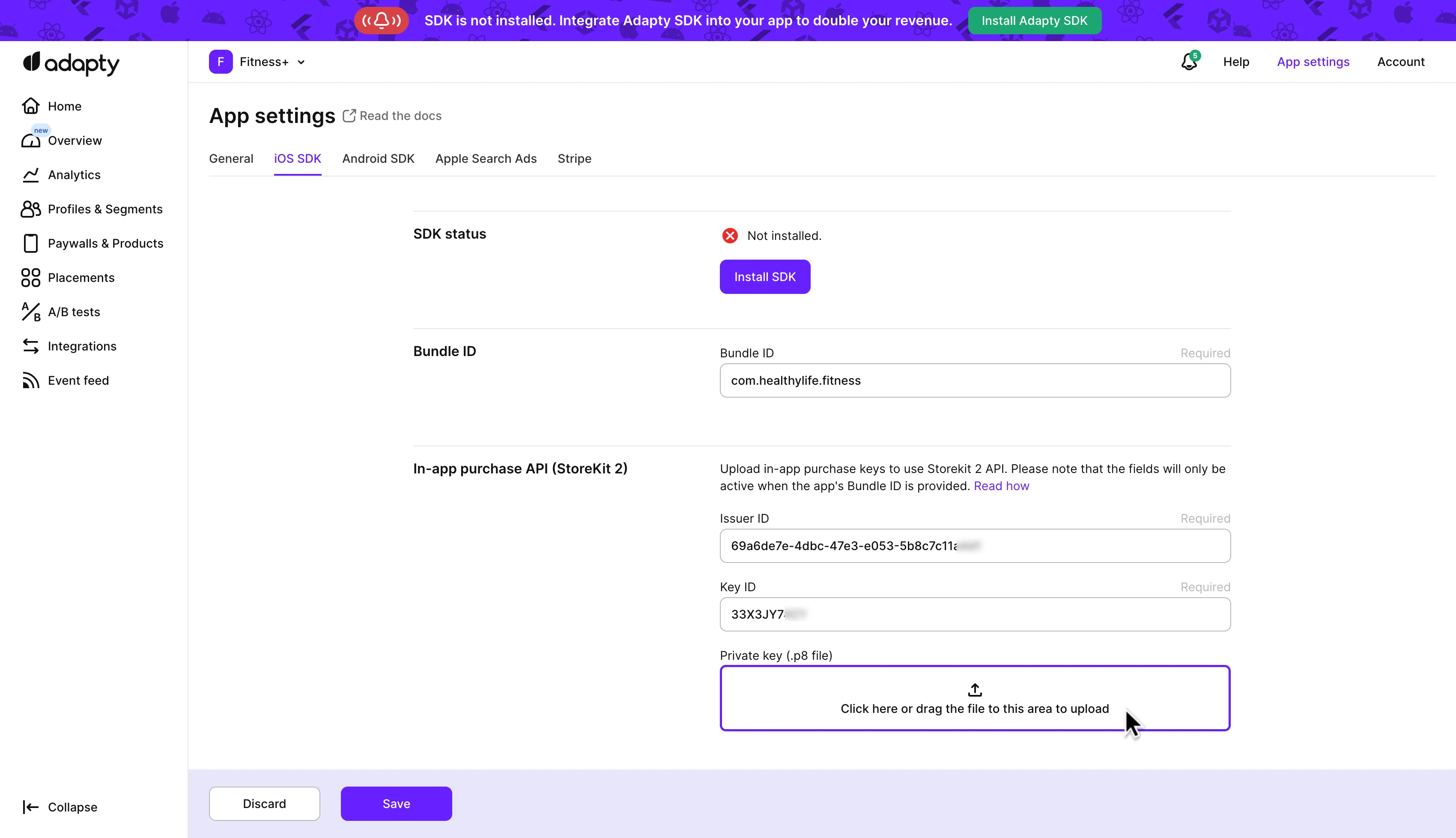
- Откройте вкладку App settings -> iOS SDK в верхнем меню Adapty и вставьте скопированное значение в поле Bundle ID.
- Вернитесь на страницу App information в App Store Connect и скопируйте оттуда Apple ID.
- На странице App settings -> iOS SDK в дашборде Adapty вставьте ID в поле Apple app ID.
Шаг 2. Укажите Issuer ID и Key ID
In-app purchase Issuer ID, называемый Issuer ID в App Store Connect, — это специальный идентификатор, определяющий эмитента, который создал токен аутентификации. In-App Purchase Key ID, называемый Key ID в App Store Connect, — это уникальный идентификатор, связанный с криптографическим ключом, сгенерированным в разделе Generate In-App Purchase Key in App Store Connect.
App Store Connect имеет два типа ключей, у каждого из которых есть поля Issuer ID и Key ID. На шагах 2–3 используется ключ In-App Purchase с вкладки Integrations → In-App Purchase. Ключ App Store Connect API с вкладки Team keys — это другой ключ с собственными идентификаторами: вы добавите его на шаге 6.
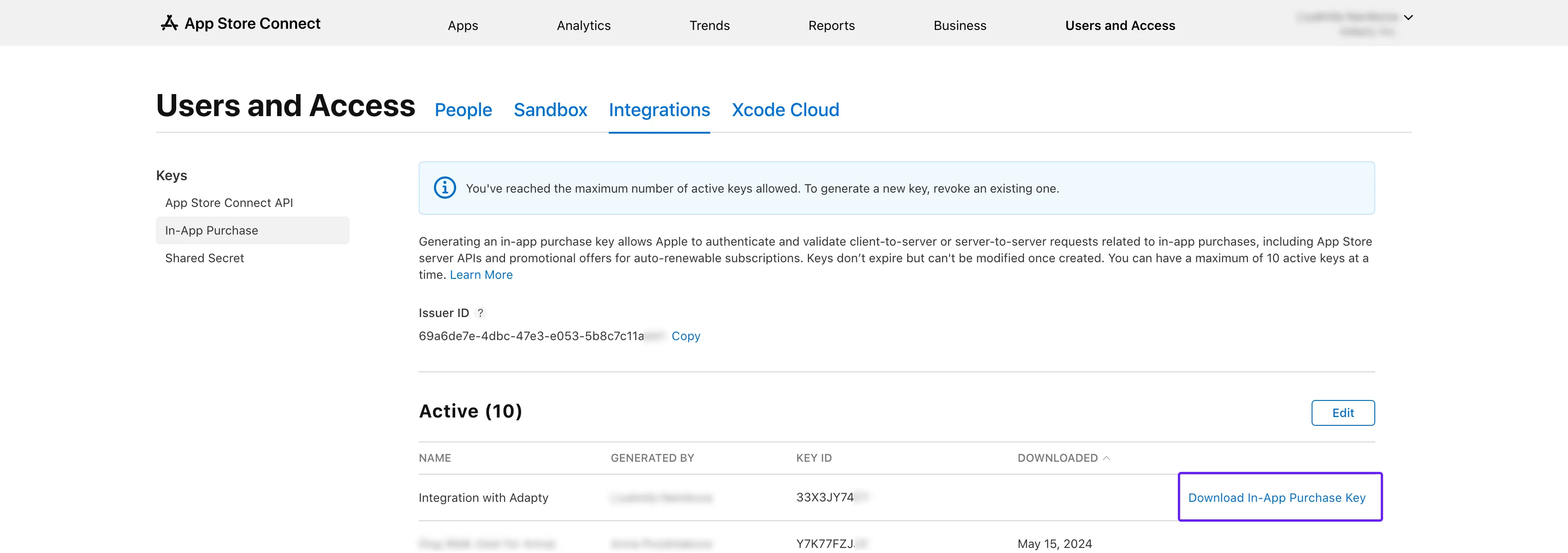
- Откройте App Store Connect. Перейдите в раздел Users and Access → Integrations → In-App Purchase.
- В списке Active найдите ключ, созданный в разделе Создание ключа In-App Purchase в App Store Connect.
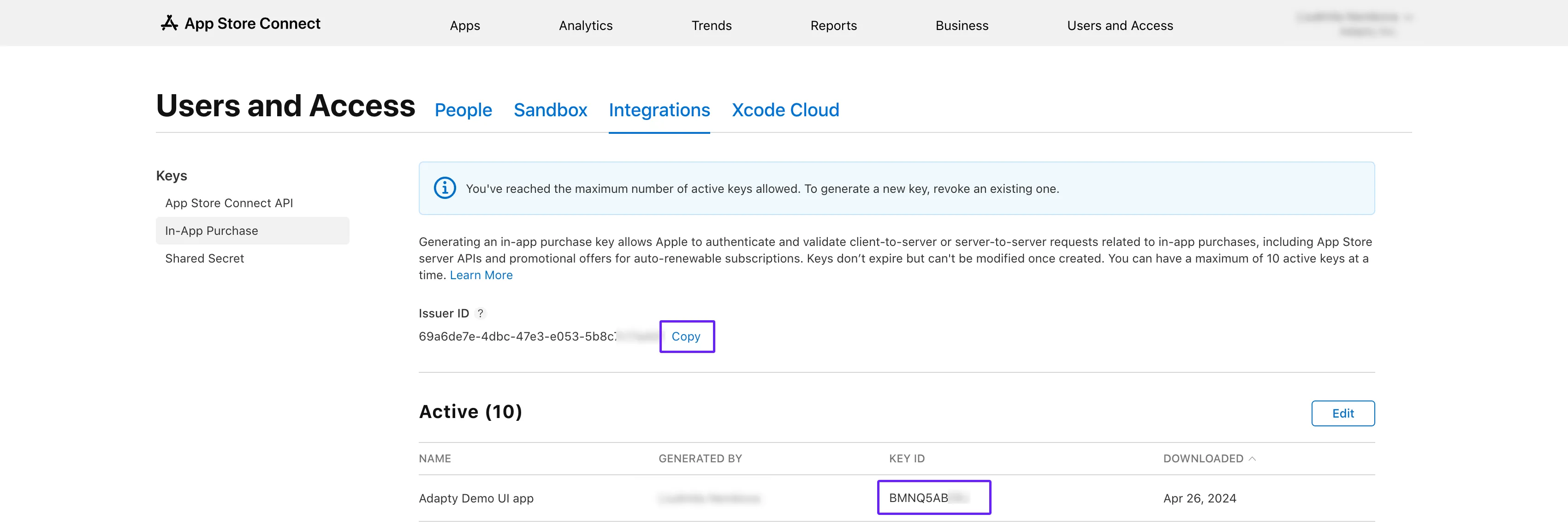
- Скопируйте Issuer ID и вставьте его в поле In-app purchase Issuer ID в дашборде Adapty.
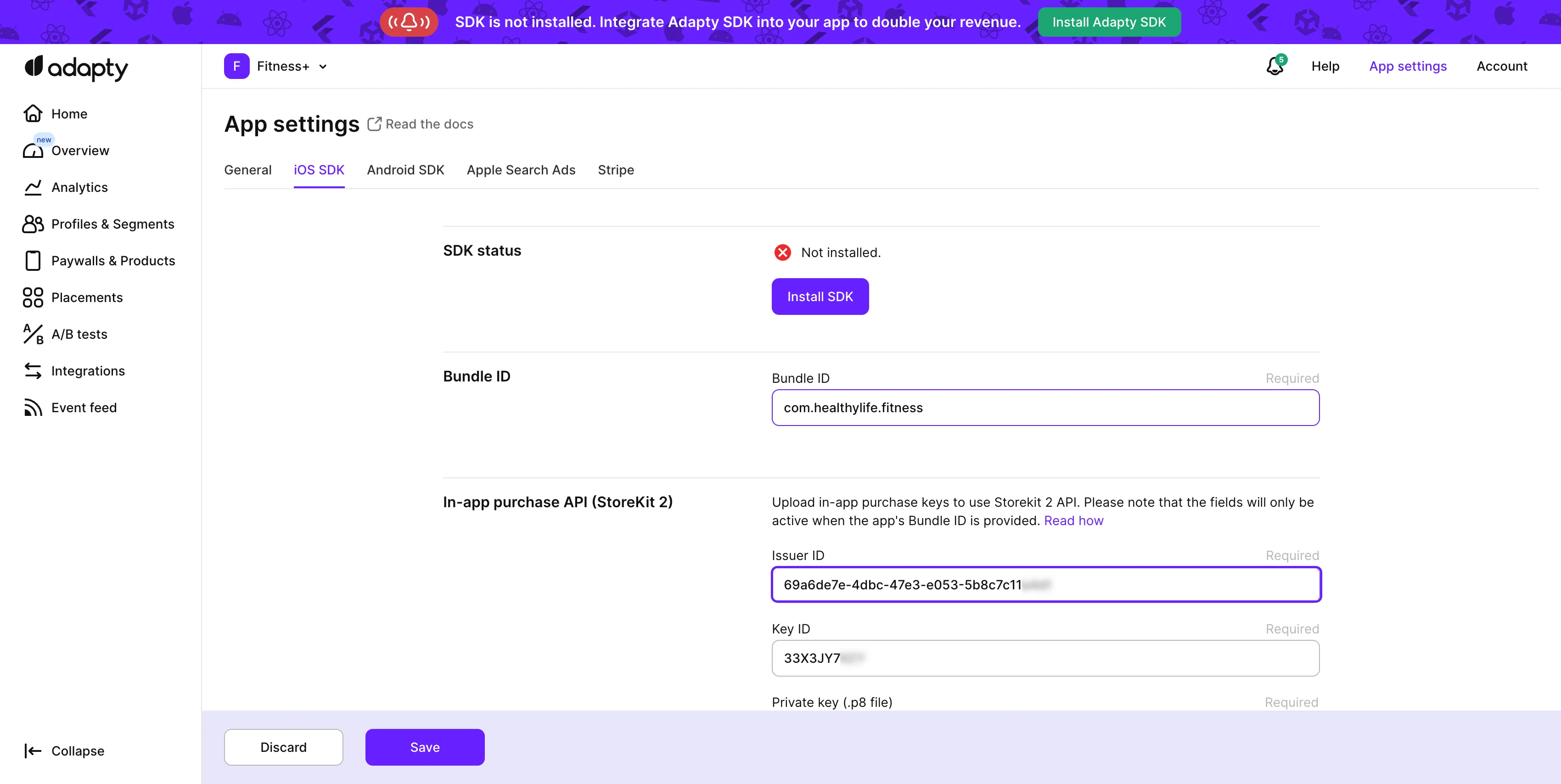
- Скопируйте Key ID и вставьте его в поле In-app purchase Key ID в дашборде Adapty.
Шаг 3. Загрузите файл In-App Purchase Key
Загрузите файл In-App Purchase Key, скачанный в разделе Создание In-App Purchase Key в App Store Connect,
в поле Private key (.p8 file) в дашборде Adapty.
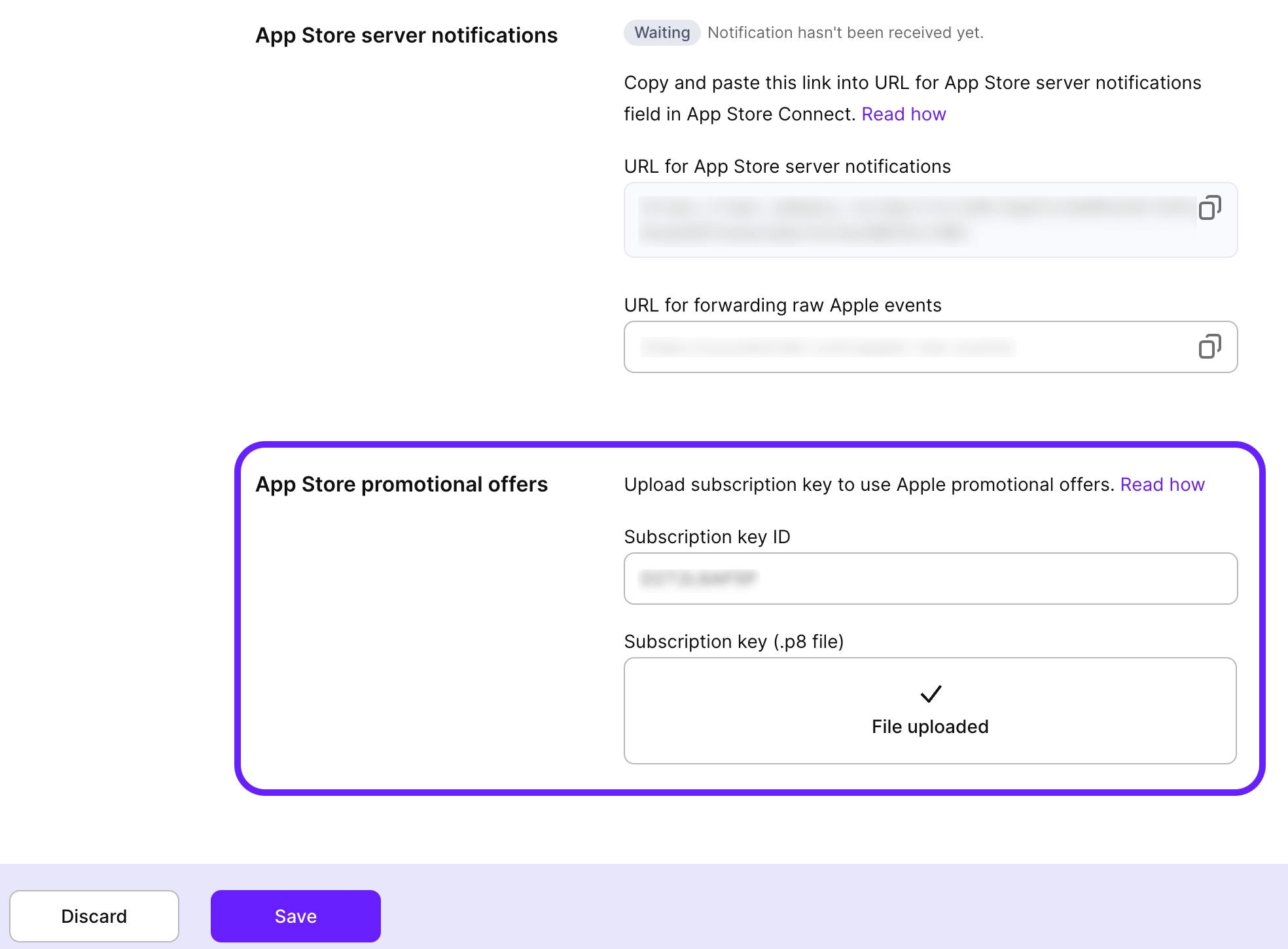
Шаг 4. Для пробных периодов и специальных предложений — настройте promotional offers
Этот шаг обязателен, если в вашем приложении есть пробные периоды или другие promotional offers.
- Скопируйте тот же Key ID, который вы использовали на Шаге 2, в поле Subscription key ID в разделе App Store promotional offers.
- Загрузите тот же файл In-App Purchase Key, который вы использовали на Шаге 3, в область Subscription key (.p8 file) в разделе App Store promotional offers.
Шаг 5. Введите общий секрет App Store
App Store shared secret, также известный как App Store Connect Shared Secret, — это 32-символьная шестнадцатеричная строка, используемая для встроенных покупок и валидации чеков подписки.
-
Откройте App Store Connect. Выберите своё приложение и перейдите в раздел General → App Information.
-
Прокрутите вниз до подраздела App-Specific Shared Secret.
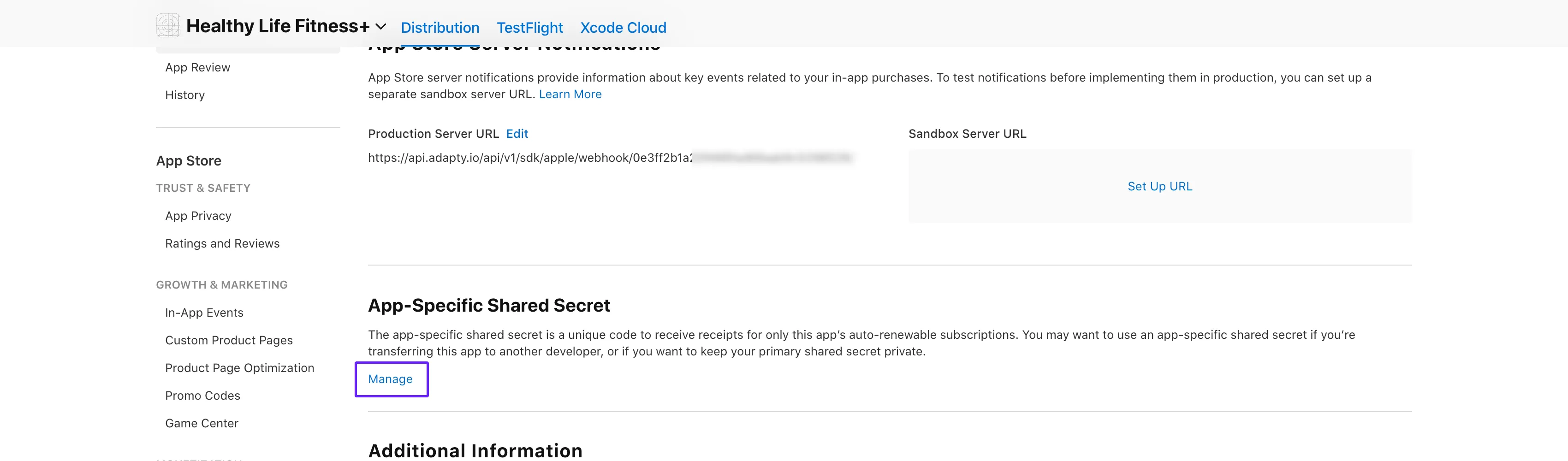
Если подраздел App-Specific Shared Secret отсутствует, убедитесь, что у вас есть роль Account Holder или Admin. Если у вас роль Admin, но подраздел всё равно не отображается, попросите Account Holder приложения (того, кто создал приложение в App Store Connect) сгенерировать App Store Shared Secret для приложения. После этого подраздел станет видим и для Admins.
- Нажмите кнопку Manage.
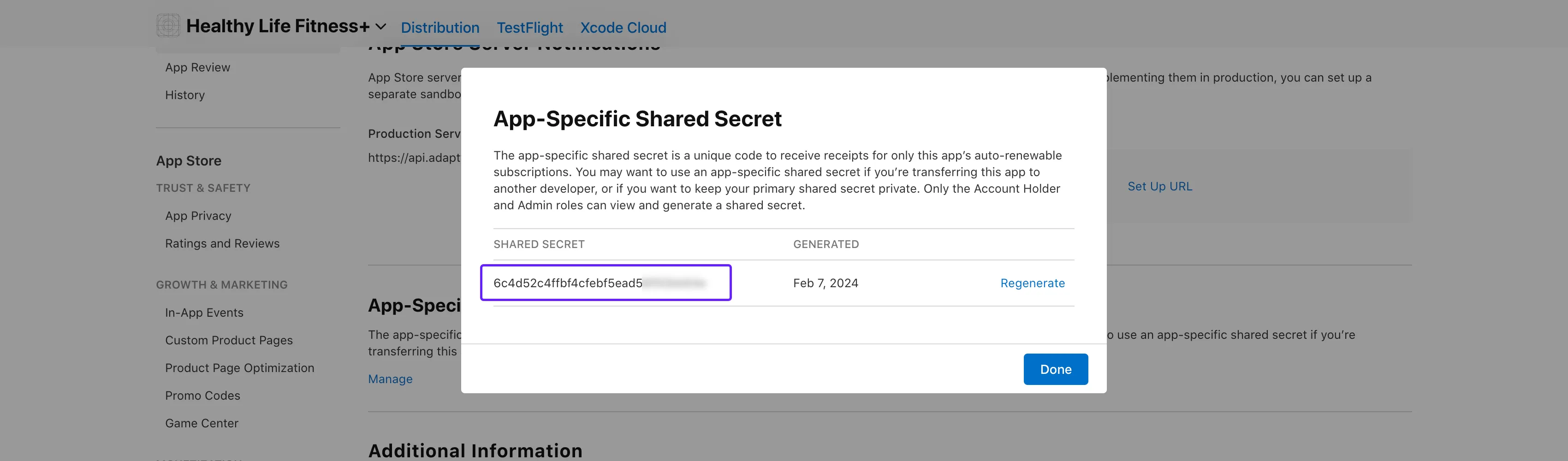
- В открывшемся окне App-Specific Shared Secret скопируйте Shared Secret. Если общий секрет не отображается, сначала нажмите кнопку Manage или Generate (в зависимости от того, какая доступна), а затем скопируйте Shared Secret.
- Вставьте скопированный Shared Secret в поле App Store shared secret в дашборде Adapty.
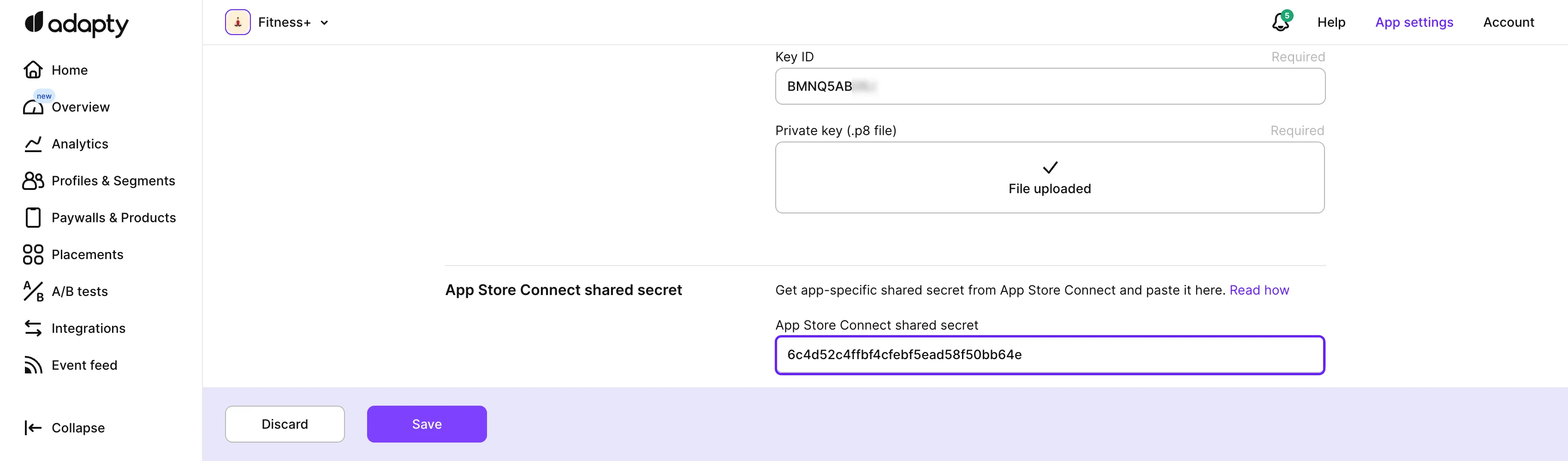
- Нажмите кнопку Save в дашборде Adapty, чтобы сохранить изменения.
Шаг 6. Добавьте API-ключ App Store Connect
Сгенерируйте API-ключ App Store Connect и добавьте его в Adapty, чтобы управлять продуктами в App Store из дашборда Adapty.
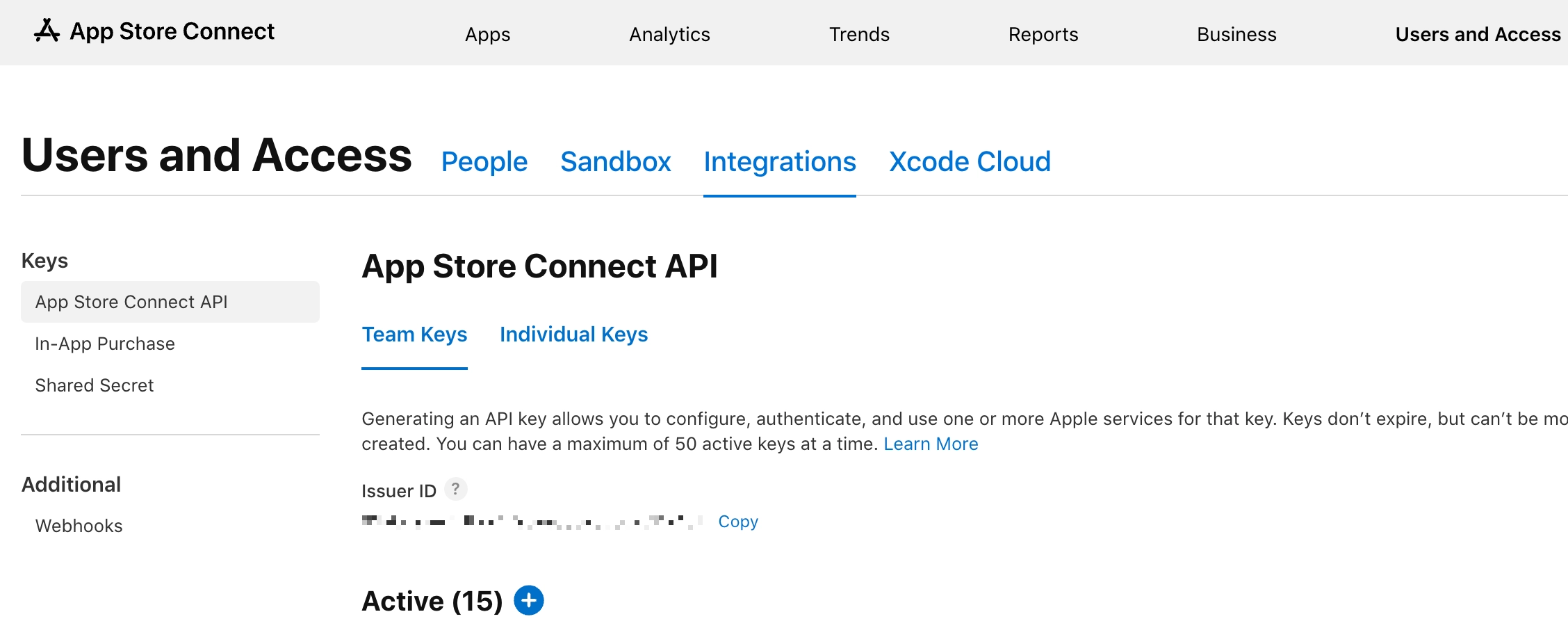
Это другая пара ключей — не та, что вы добавили на шагах 2–3 для встроенных покупок. Сгенерируйте ключ на вкладке Team keys и скопируйте оттуда Issuer ID и Key ID — значения ключа для встроенных покупок здесь не подойдут.
- В App Store Connect перейдите в Users and Access > Integrations > Team keys и нажмите +.
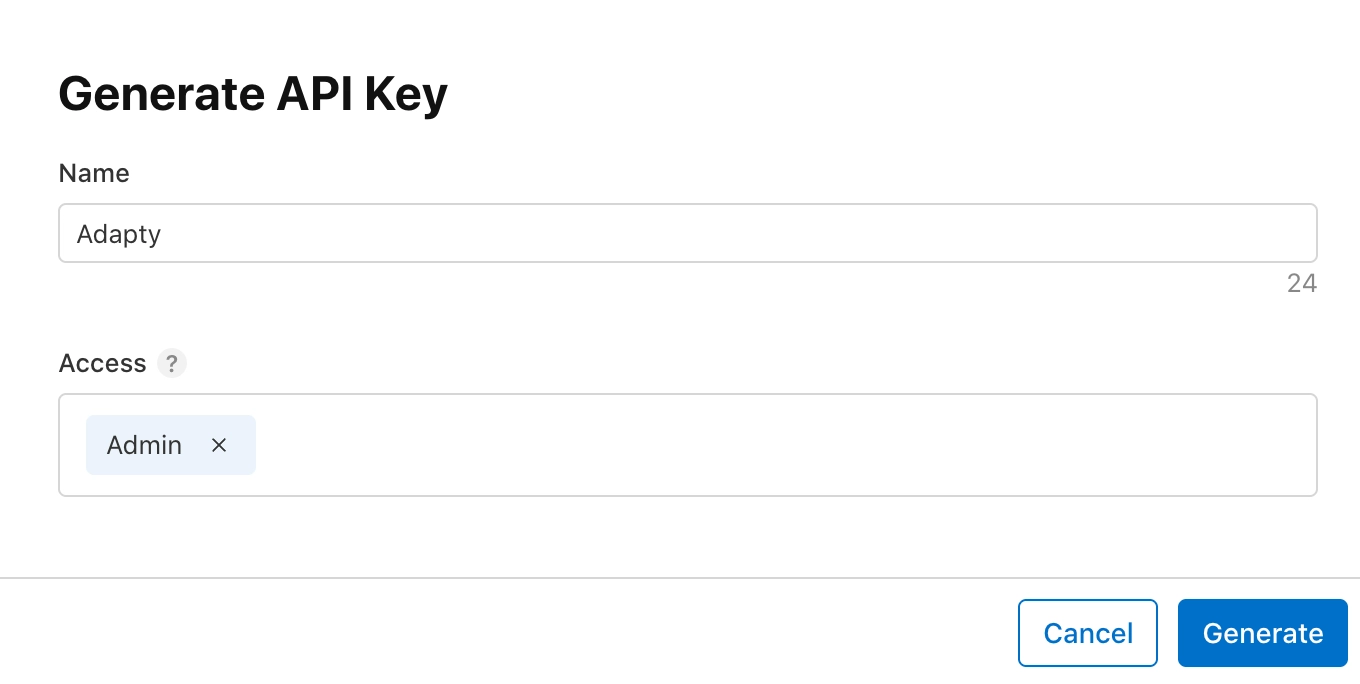
- В окне Generate API key window введите имя ключа и предоставьте ему доступ Admin.
- Нажмите Download рядом с ключом. Обратите внимание, что скачать его можно только один раз.

- В дашборде Adapty перейдите в App settings > iOS SDK и нажмите Connect API key.

- Заполните поля в открывшемся окне:
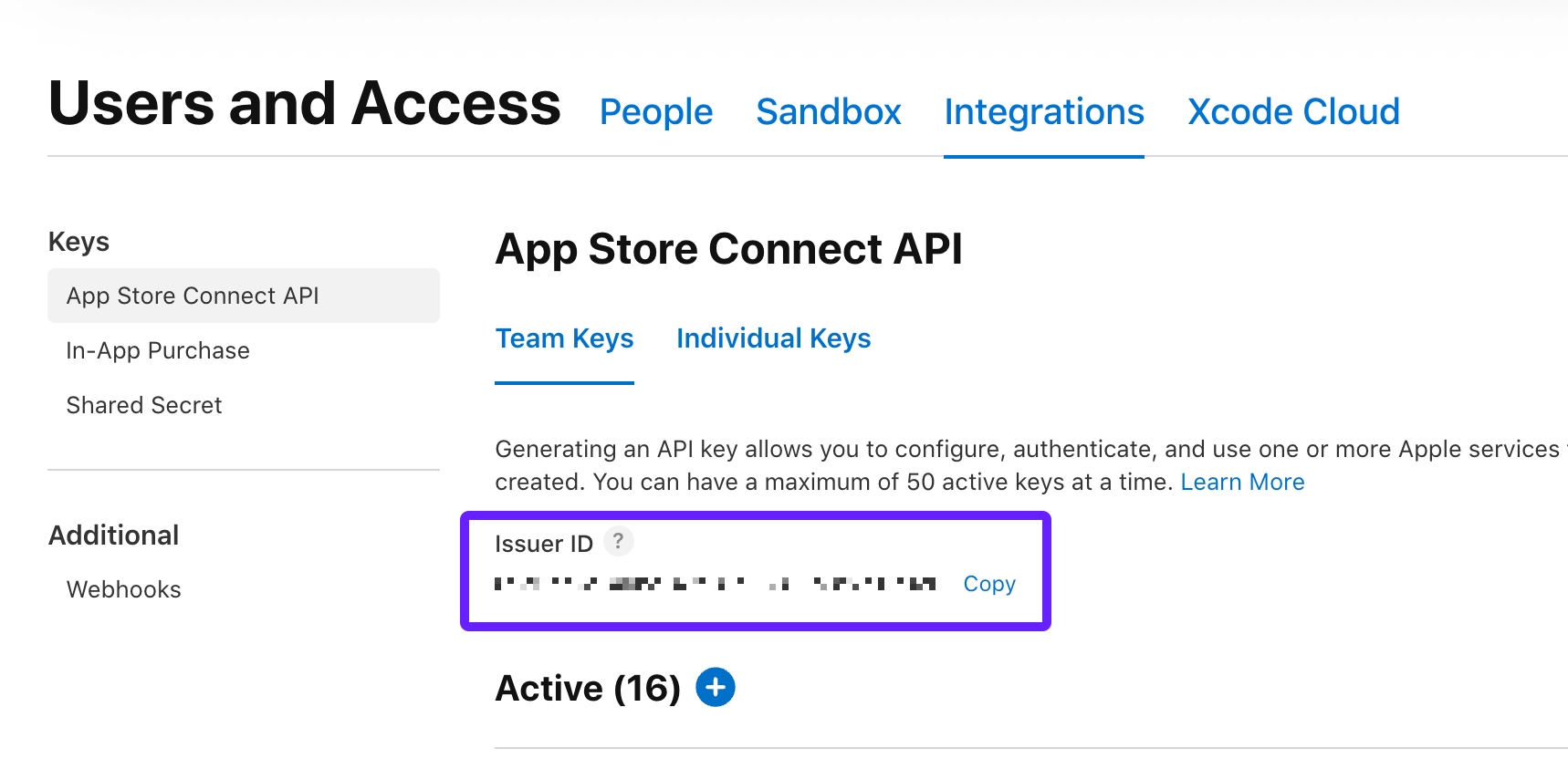
- Issuer ID: скопируйте из Users and Access > Integrations > Team keys. Он находится над таблицей API keys.
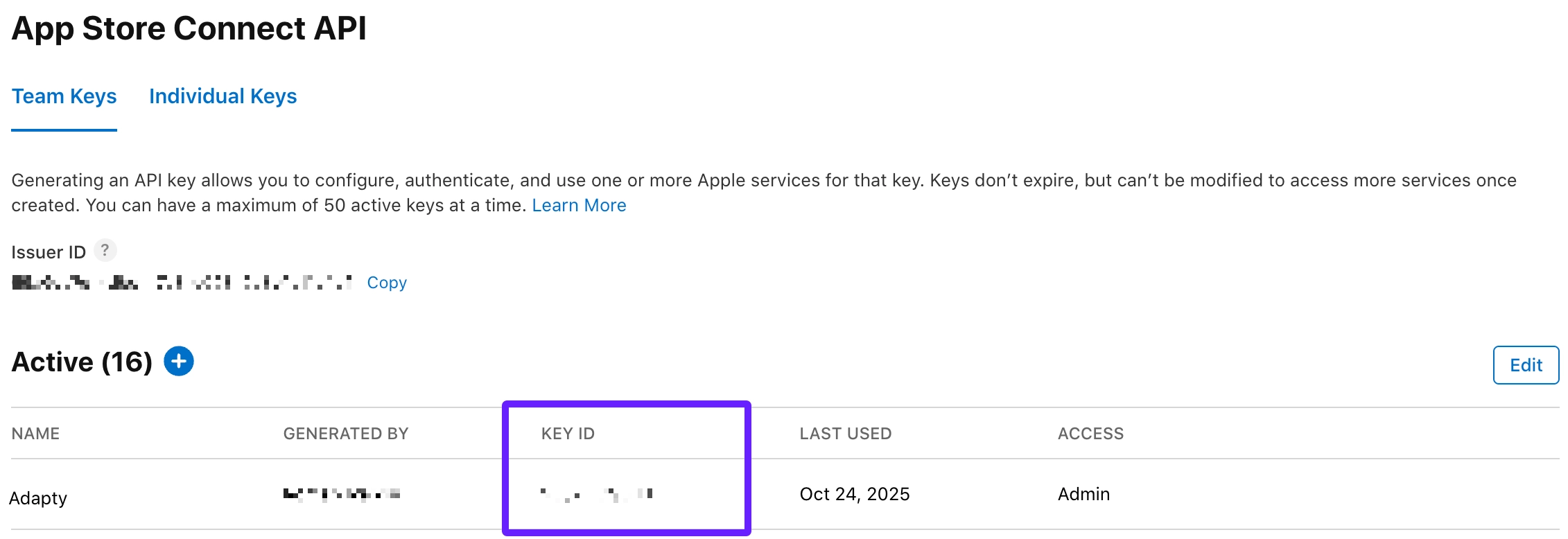
- Key ID: Скопируйте из Users and Access > Integrations > Team keys. Он находится в таблице API keys рядом с вашим ключом.
- API key: Загрузите файл API-ключа, скачанный из App Store Connect.
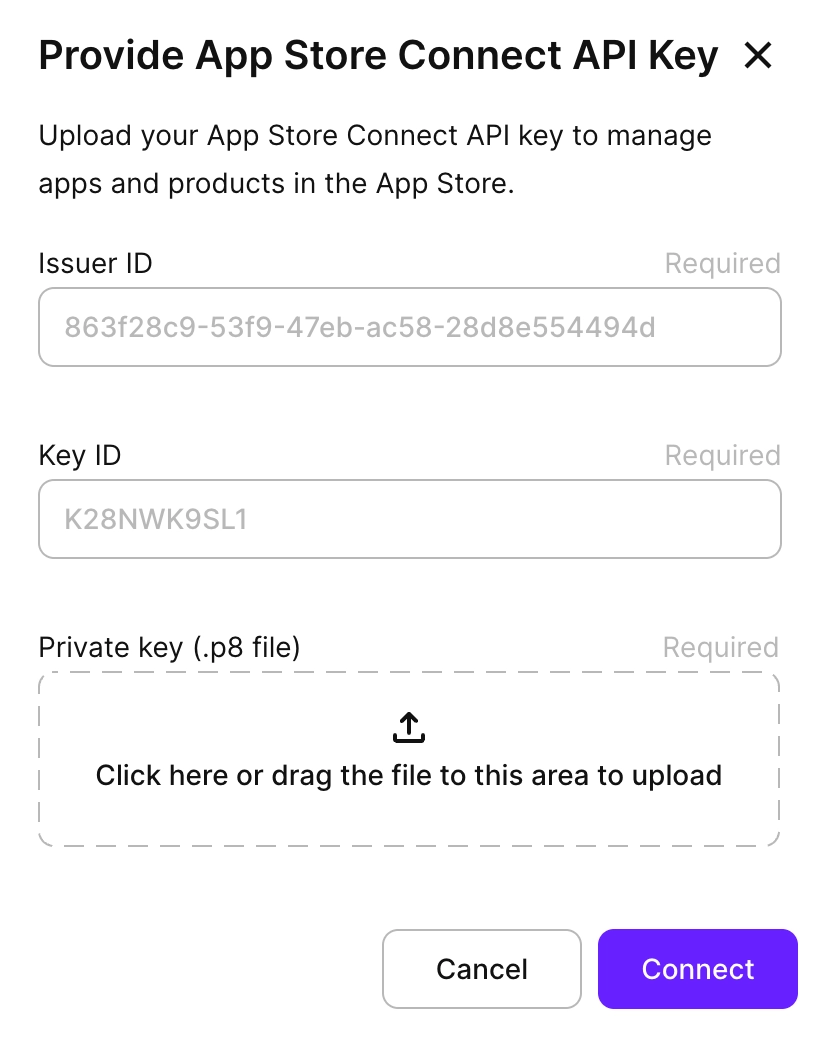
- Нажмите Connect.
Что дальше