
配置 App Store 集成
本节介绍如何为您的 iOS 应用建立 App Store 与 Adapty 之间的连接。这是我们显示订阅分析数据和验证购买所必需的步骤。您可以在初始用户引导期间完成集成,也可以稍后在 Adapty 看板的 App Settings 中完成。
本页中的每项凭证解锁不同部分的数据交换。Adapty 与商店的数据同步方式说明了每项凭证所承载的数据内容。
虽然您可能在初始引导阶段已完成移动应用与 Adapty 的集成配置,但您仍可以在 App settings 中随时修改这些设置。
配置更改可以在沙盒阶段安全进行,但请在移动应用集成 Adapty SDK 正式上线之前完成。上线后再进行更改可能会破坏应用中的购买流程。
如果某个密钥在 App Store Connect 中被撤销、删除或轮换,请在发现后立即上传替换密钥:在此之前,所有依赖该密钥的功能都将无法正常工作。详情请参阅更新停止同步时的处理方法。
步骤 1. 填写 Bundle ID 和 Apple app ID
Bundle ID 和 Apple app ID 均为必填项。Bundle ID 是您的应用在 App Store 中的唯一标识符,它是订阅处理等 Adapty 核心功能的基础。Apple app ID 也是必须填写的,这样才能在 Products 页面创建新产品并推送到商店。
若未填写 Apple app ID,Products 页面上的 Create a new product and push to stores 选项将被禁用,且看板不会给出任何提示说明原因。
-
打开 App Store Connect。选择您的应用,进入 General → App Information 页面。
-
在 General Information 子页面中复制 Bundle ID。
只复制标识符——反向 DNS 格式,不含空格,例如
com.company.app。App Store Connect 在某些视图(如应用列表)中会在其旁边显示应用名称;如果误将应用名称粘贴进去而非标识符,连接验证将会失败。
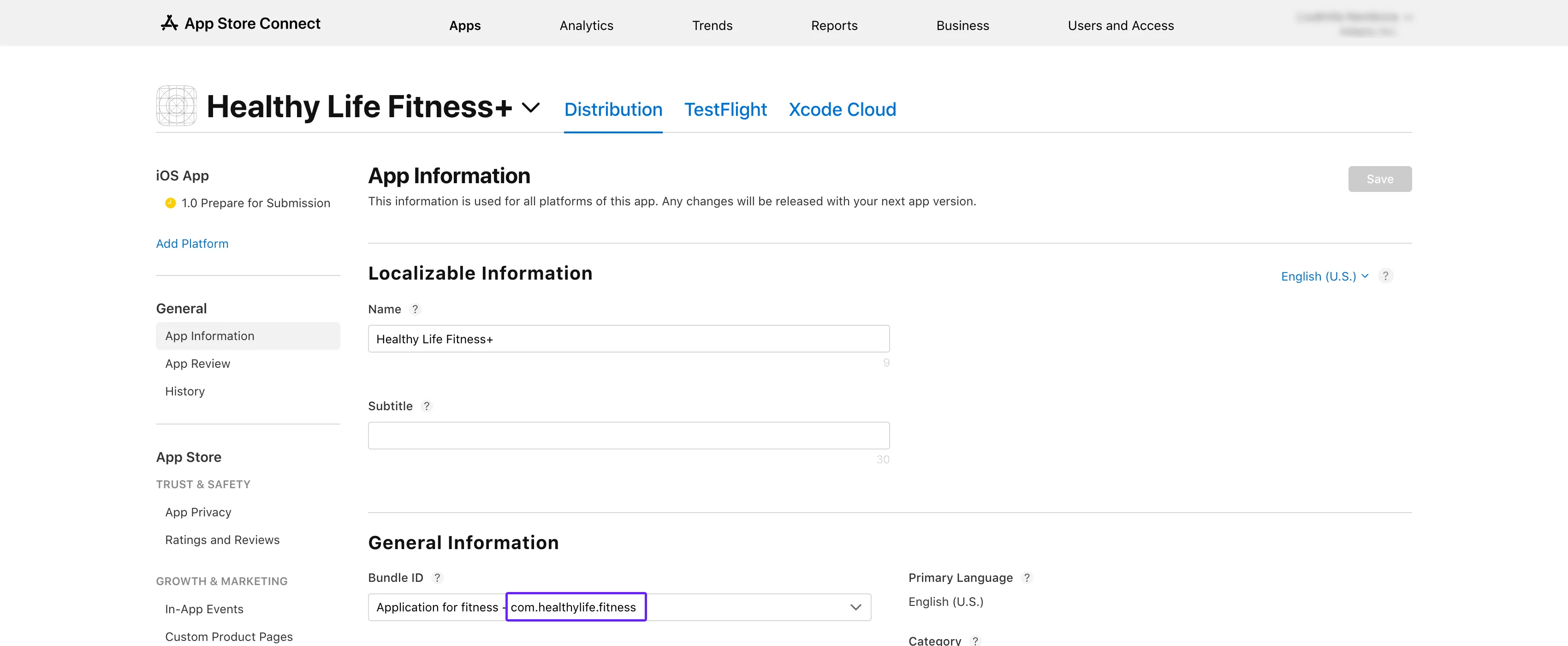
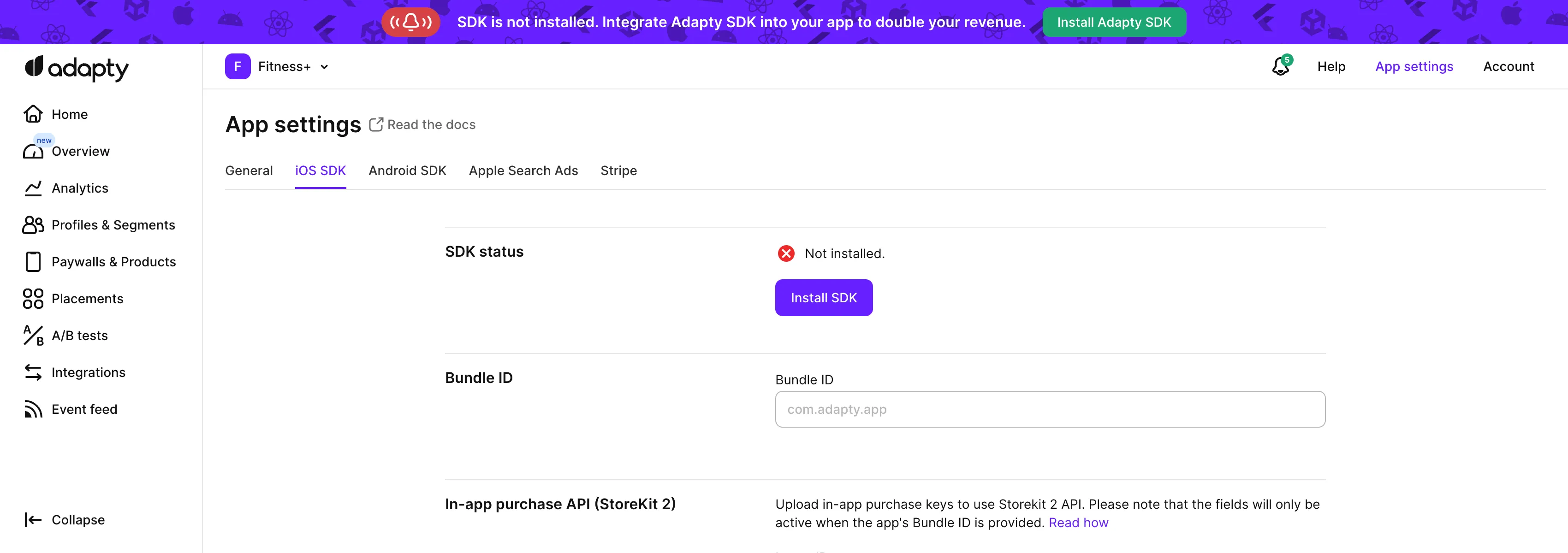
- 从 Adapty 顶部菜单打开 App settings -> iOS SDK 标签页,将复制的值粘贴到 Bundle ID 字段中。
- 返回 App Store Connect 中的 App information 页面,复制其中的 Apple ID。
- 在 Adapty 看板的 App settings -> iOS SDK 页面中,将该 ID 粘贴到 Apple app ID 字段。
第二步:提供 Issuer ID 和 Key ID
In-app purchase Issuer ID(在 App Store Connect 中称为 Issuer ID)是一个特殊 ID,用于标识创建身份验证令牌的颁发者。In-App Purchase Key ID(在 App Store Connect 中称为 Key ID)是与您在在 App Store Connect 中生成应用内购买密钥部分生成的加密密钥关联的唯一标识符。
App Store Connect 有两种密钥类型,它们的字段都标注为 Issuer ID 和 Key ID。第 2–3 步使用的是 Integrations → In-App Purchase 标签页中的 In-App Purchase 密钥。Team keys 标签页中的 App Store Connect API 密钥是另一种密钥,有其独立的 ID——你将在第 6 步中添加它。
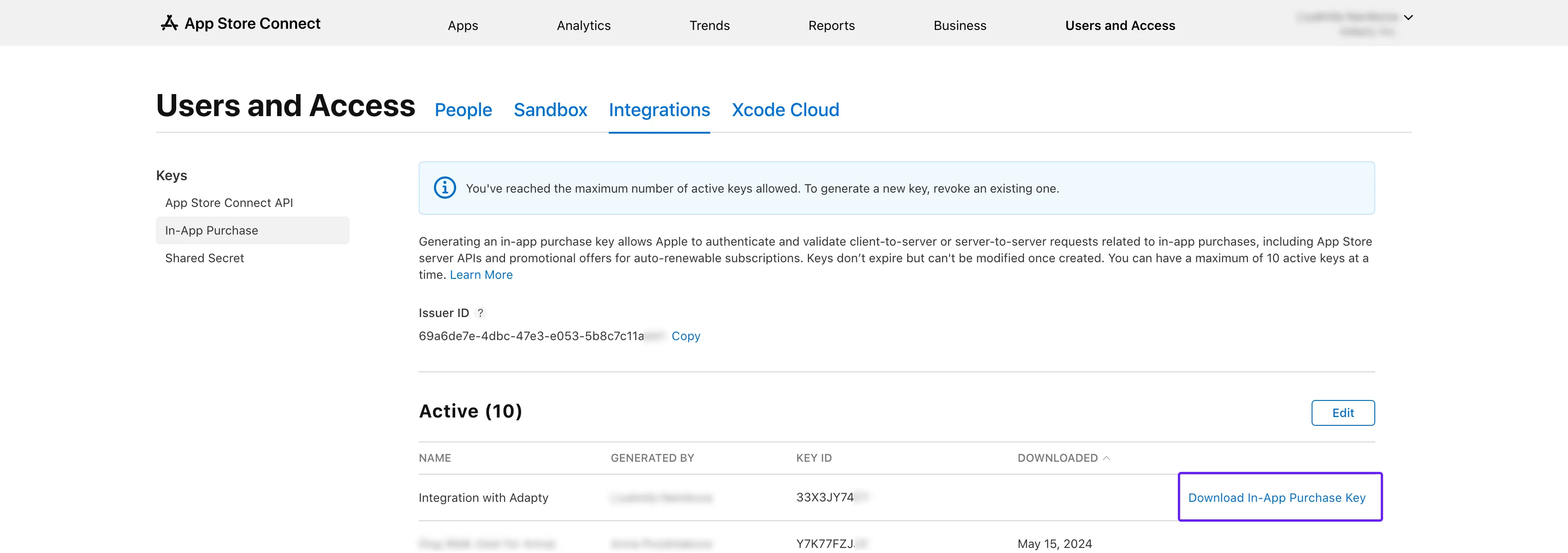
- 打开 App Store Connect。前往 Users and Access → Integrations → In-App Purchase 页面。
- 在 Active 列表中,找到你在 在 App Store Connect 中生成应用内购买密钥 章节里创建的密钥。
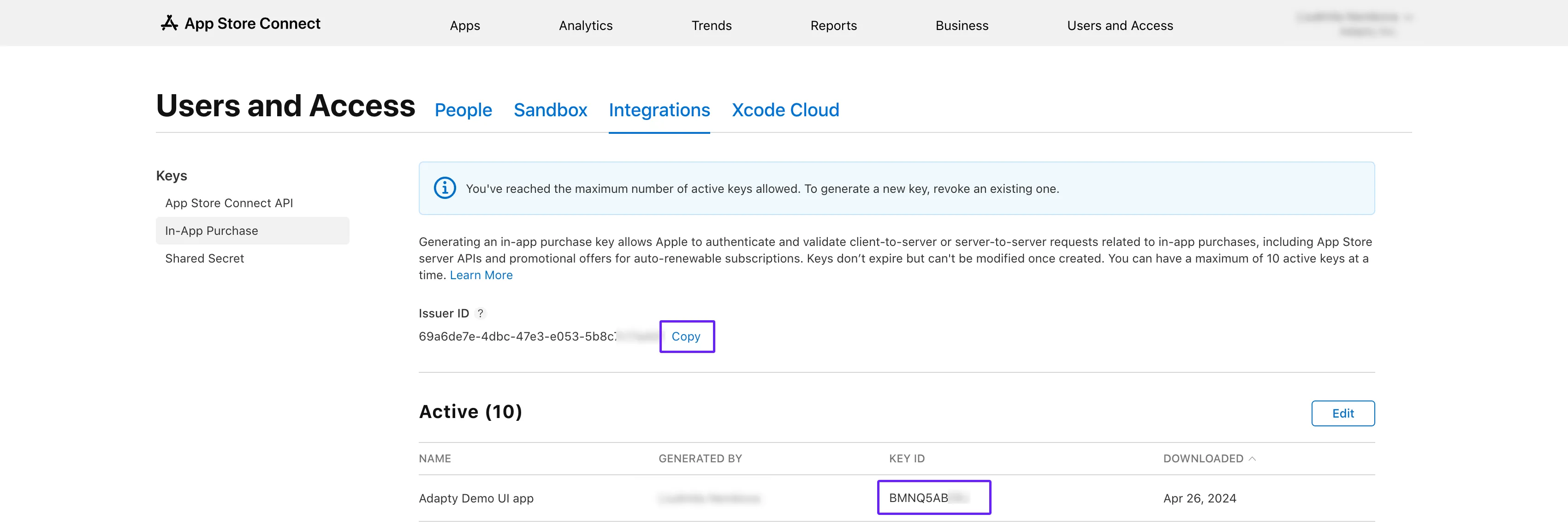
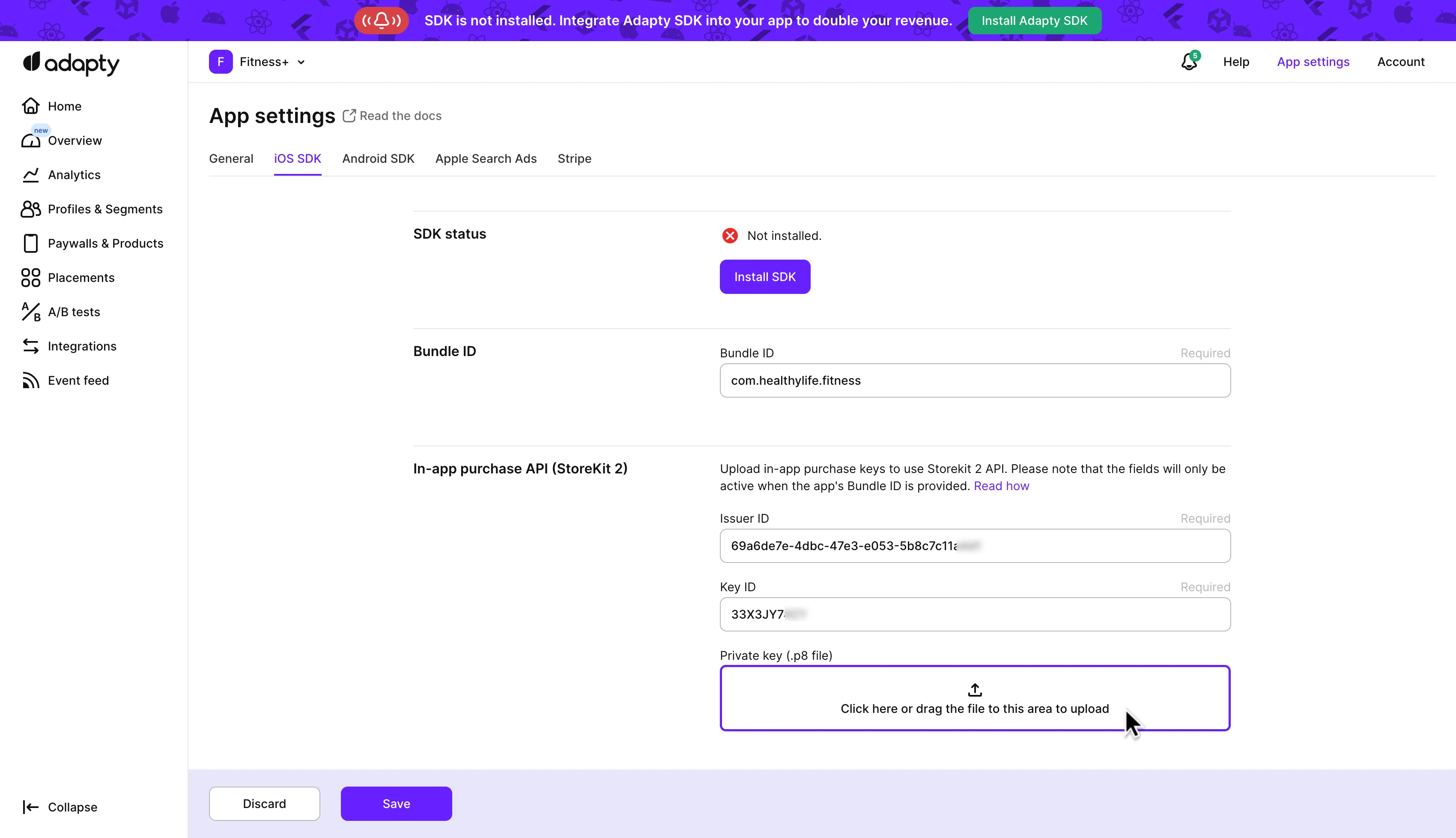
- 复制 Issuer ID,并将其粘贴到 Adapty 看板中的 In-app purchase Issuer ID 字段。
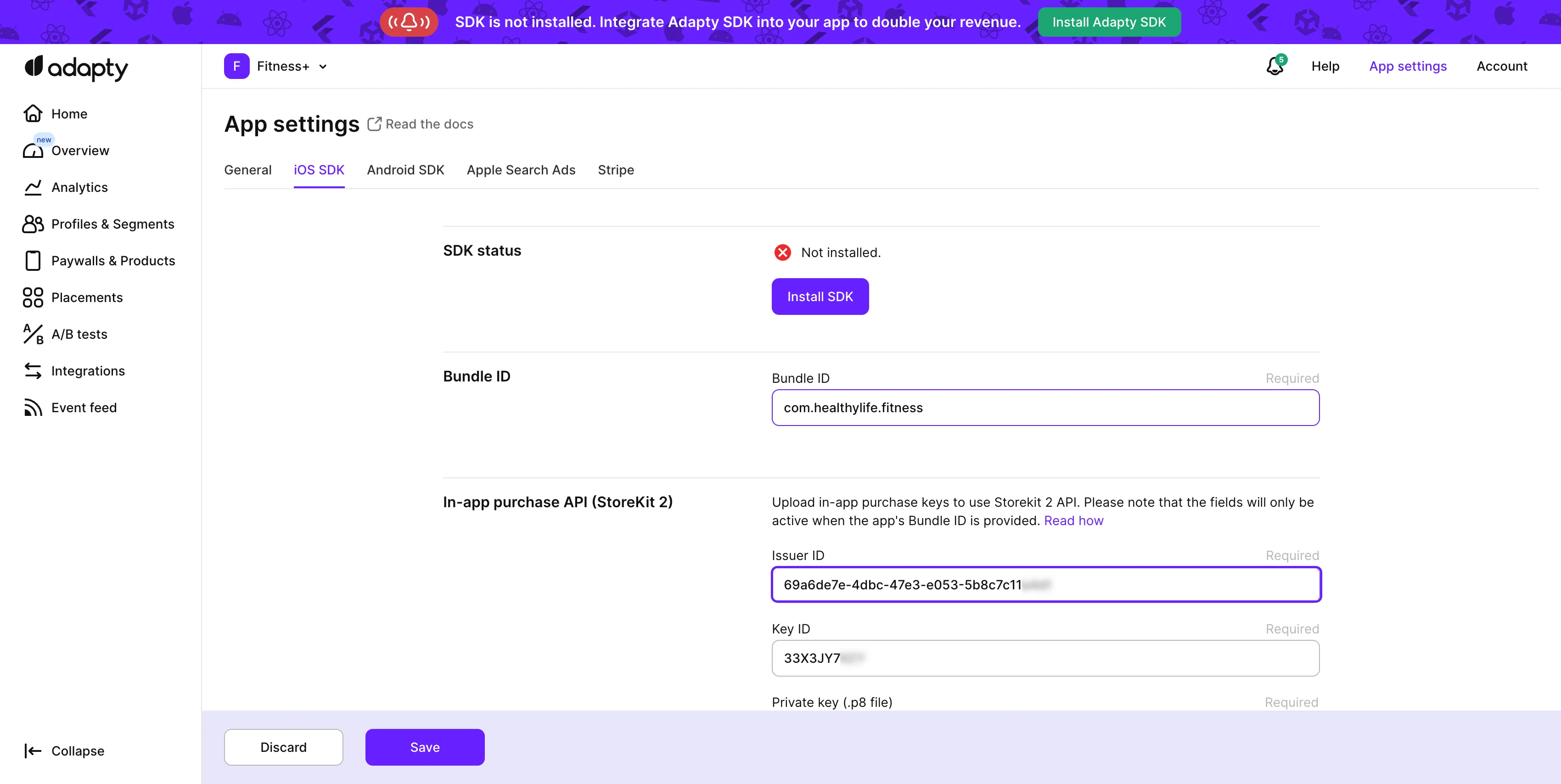
- 复制 Key ID,并将其粘贴到 Adapty 看板的 In-app purchase Key ID 字段中。
步骤 3. 上传应用内购买密钥文件
将你在在 App Store Connect 中生成应用内购买密钥章节中下载的 In-App Purchase Key 文件
上传到 Adapty 看板中的 Private key (.p8 file) 字段。
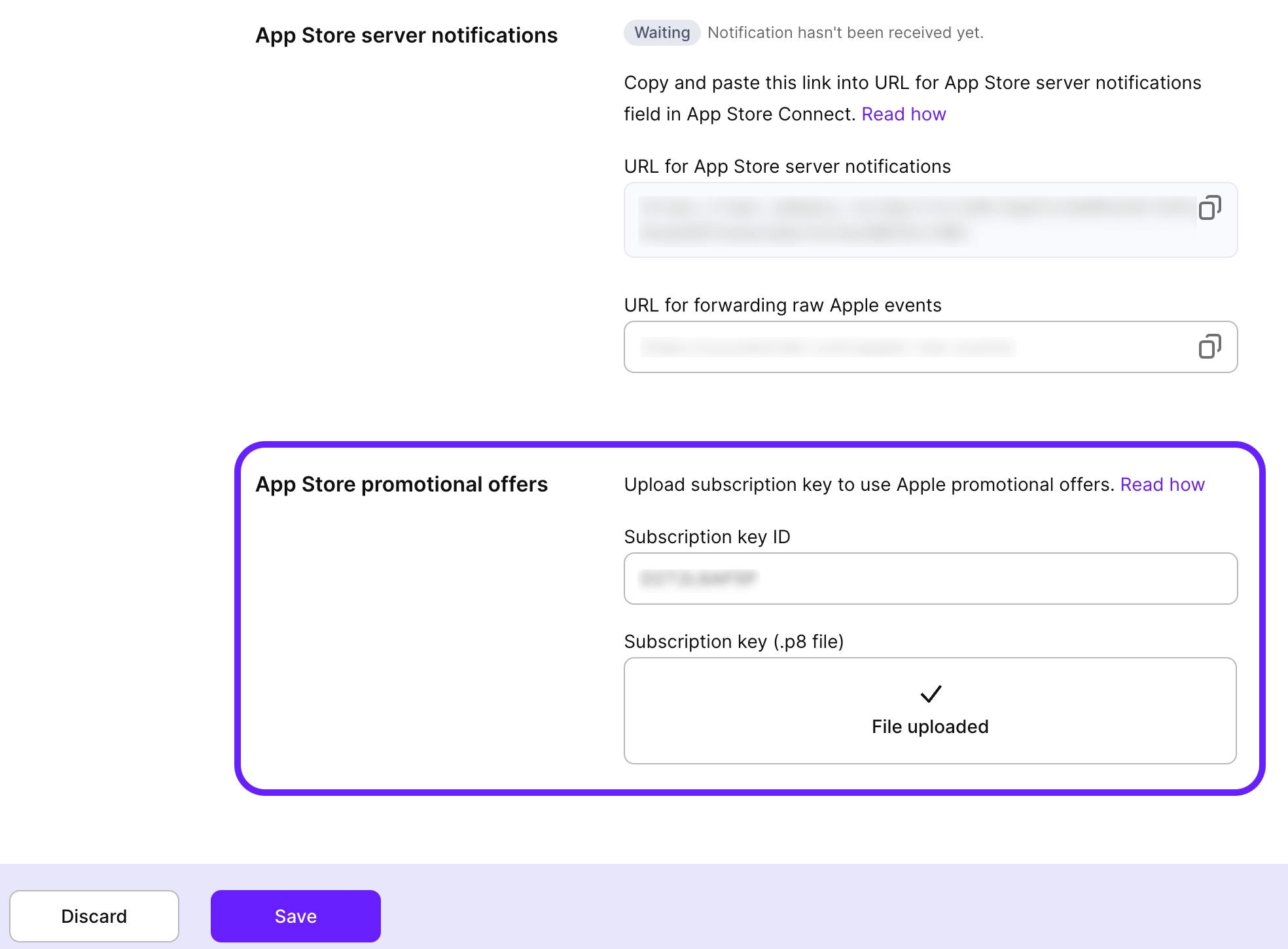
第四步:针对试用期和特殊优惠——配置促销活动
如果你的应用包含试用期或其他促销活动,此步骤为必填项。
- 将你在第二步中使用的同一个 Key ID 复制到 App Store promotional offers 部分的 Subscription key ID 字段中。
- 将你在第三步中使用的同一个 In-App Purchase Key 文件上传到 App Store promotional offers 部分的 Subscription key (.p8 file) 区域。
第 5 步:输入 App Store 共享密钥
App Store shared secret(即 App Store Connect Shared Secret)是一个 32 位十六进制字符串,用于应用内购买和订阅收据验证。
-
打开 App Store Connect,选择您的应用,进入 General → App Information 页面。
-
向下滚动,找到 App-Specific Shared Secret 子板块。
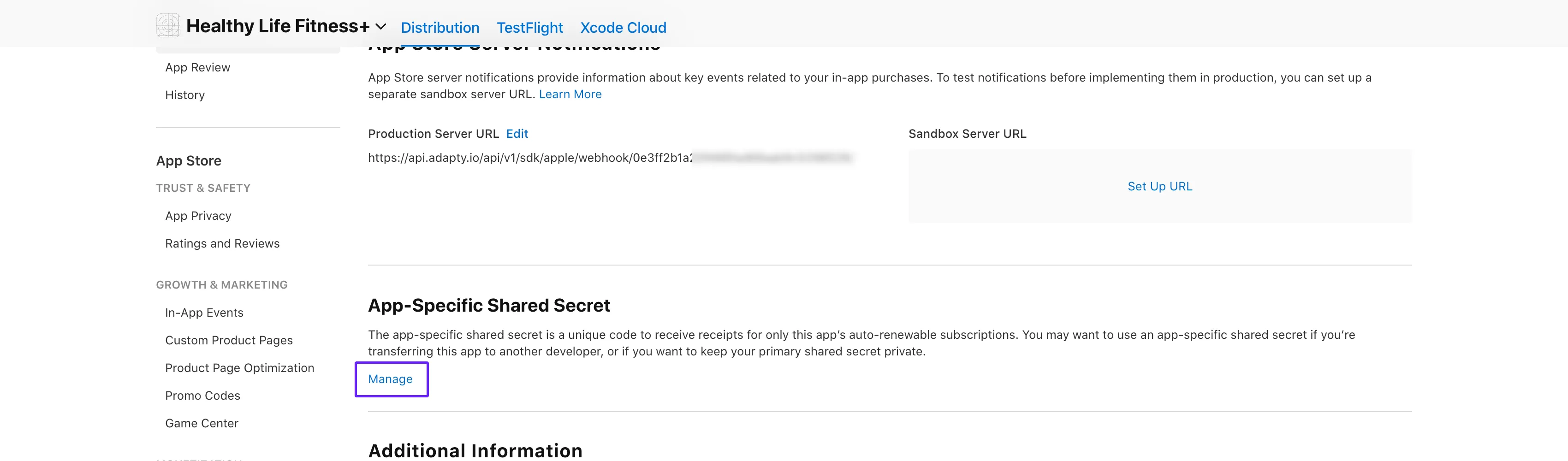
如果 App-Specific Shared Secret 子部分未显示,请确认您拥有 Account Holder 或 Admin 角色。如果您已具有 Admin 角色但仍看不到 App-Specific Shared Secret 子部分,请联系该应用的 Account Holder(即在 App Store Connect 中创建该应用的人),让其为该应用生成 App Store shared secret。生成后,Admin 也可以看到该子部分。
- 点击 Manage 按钮。
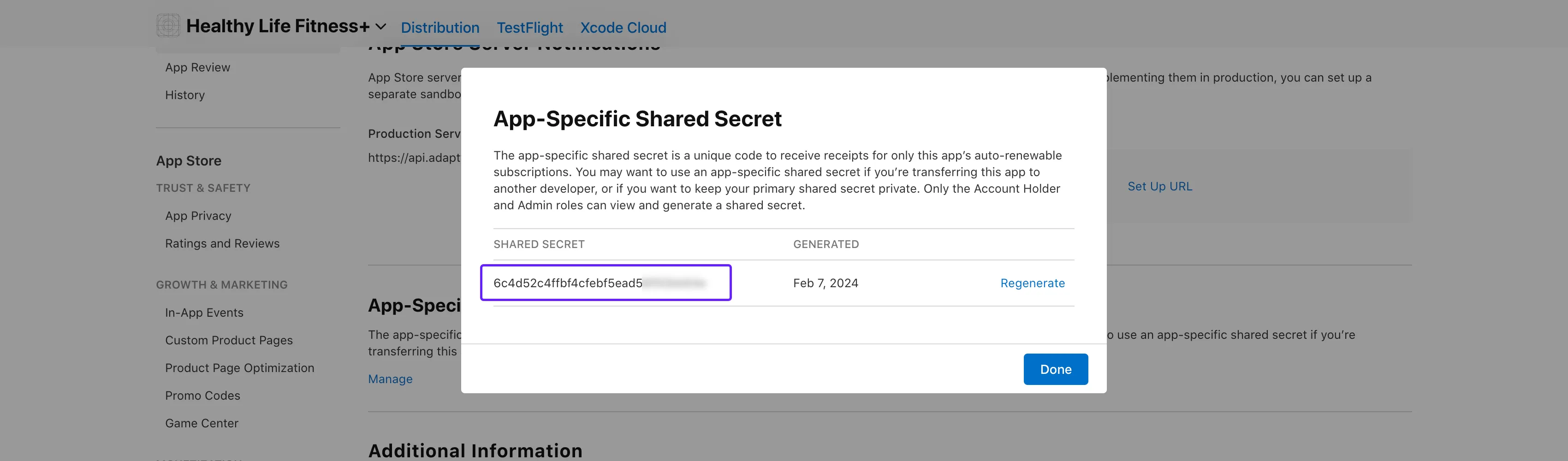
- 在打开的 App-Specific Shared Secret 窗口中,复制 Shared Secret。如果没有看到共享密钥,请先点击可用的 Manage 或 Generate 按钮,然后再复制 Shared Secret。
- 将复制的 Shared Secret 粘贴到 Adapty 看板中的 App Store shared secret 字段。
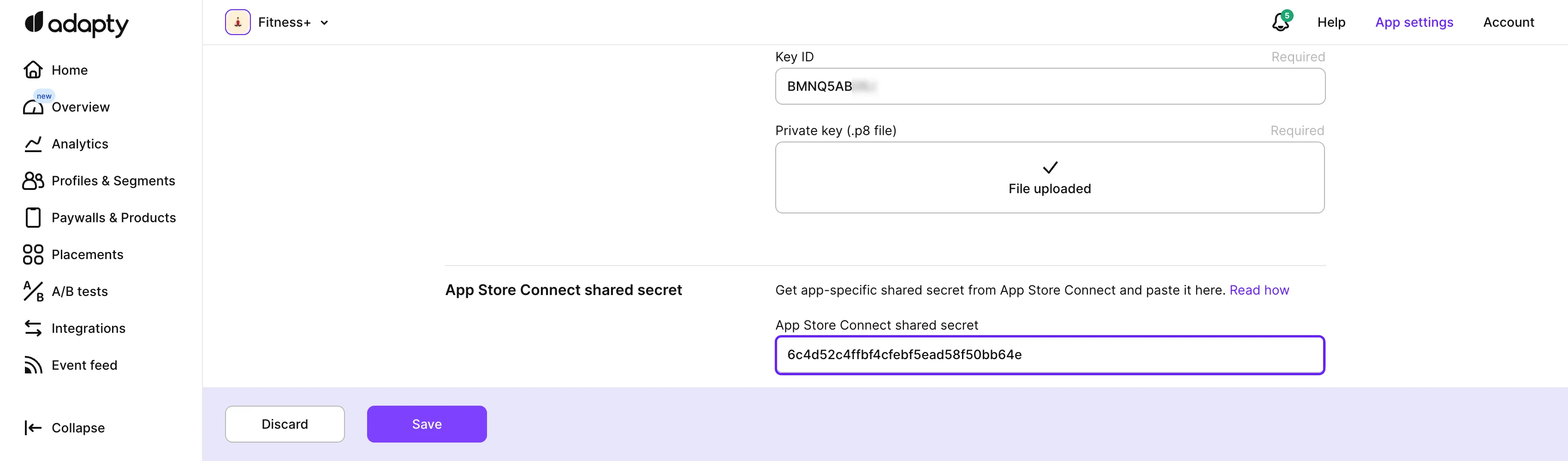
- 点击 Adapty 看板中的 Save 按钮确认更改。
步骤 6. 添加 App Store Connect API 密钥
生成 App Store Connect API 密钥并将其添加到 Adapty,即可在 Adapty 看板中管理 App Store 产品。
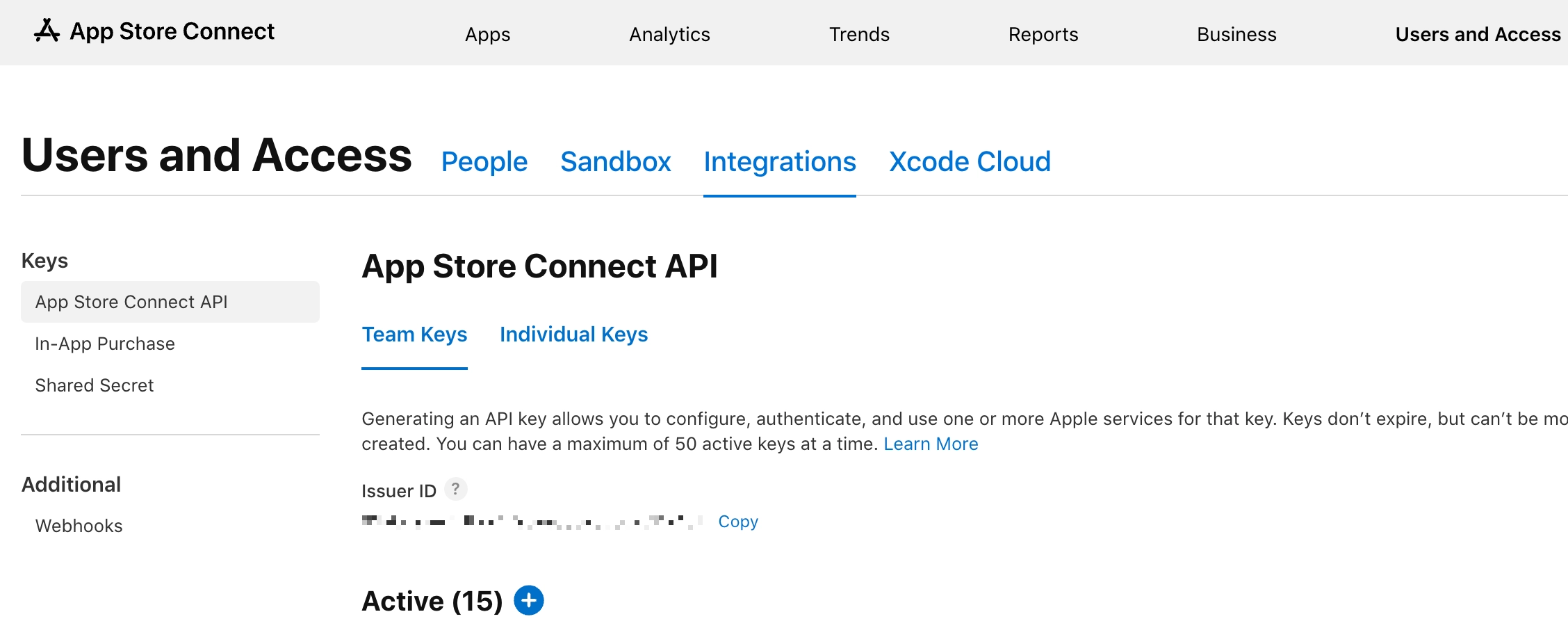
此密钥对与您在步骤 2–3 中添加的内购密钥不同。请在 Team keys 标签页中生成该密钥,并从中复制其 Issuer ID 和 Key ID ——内购密钥的值在此处无效。
- 在 App Store Connect 中,前往 Users and Access > Integrations > Team keys 并点击 +。
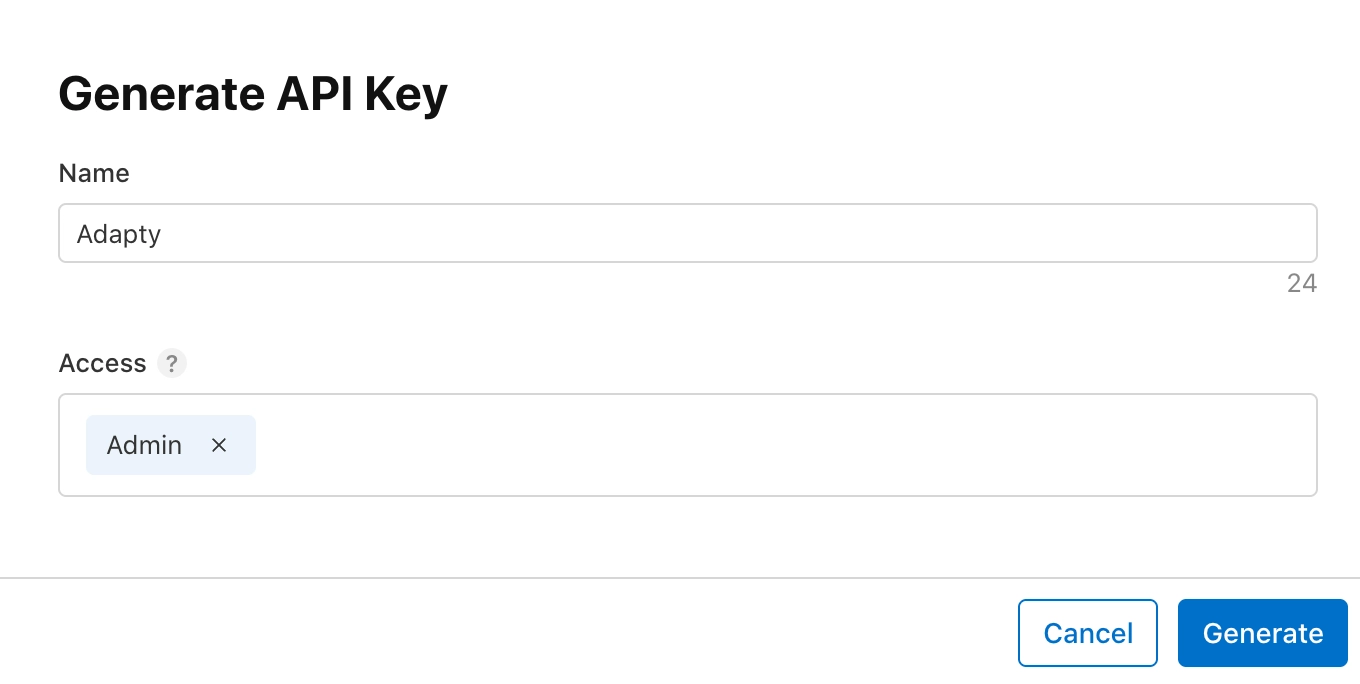
- 在 Generate API key window 中,输入密钥名称并授予其 Admin 权限。
- 点击密钥旁边的 Download。请注意,该密钥只能下载一次。

- 在 Adapty 看板中,前往 App settings > iOS SDK,然后点击 Connect API key。

- 在弹窗中填写以下字段:
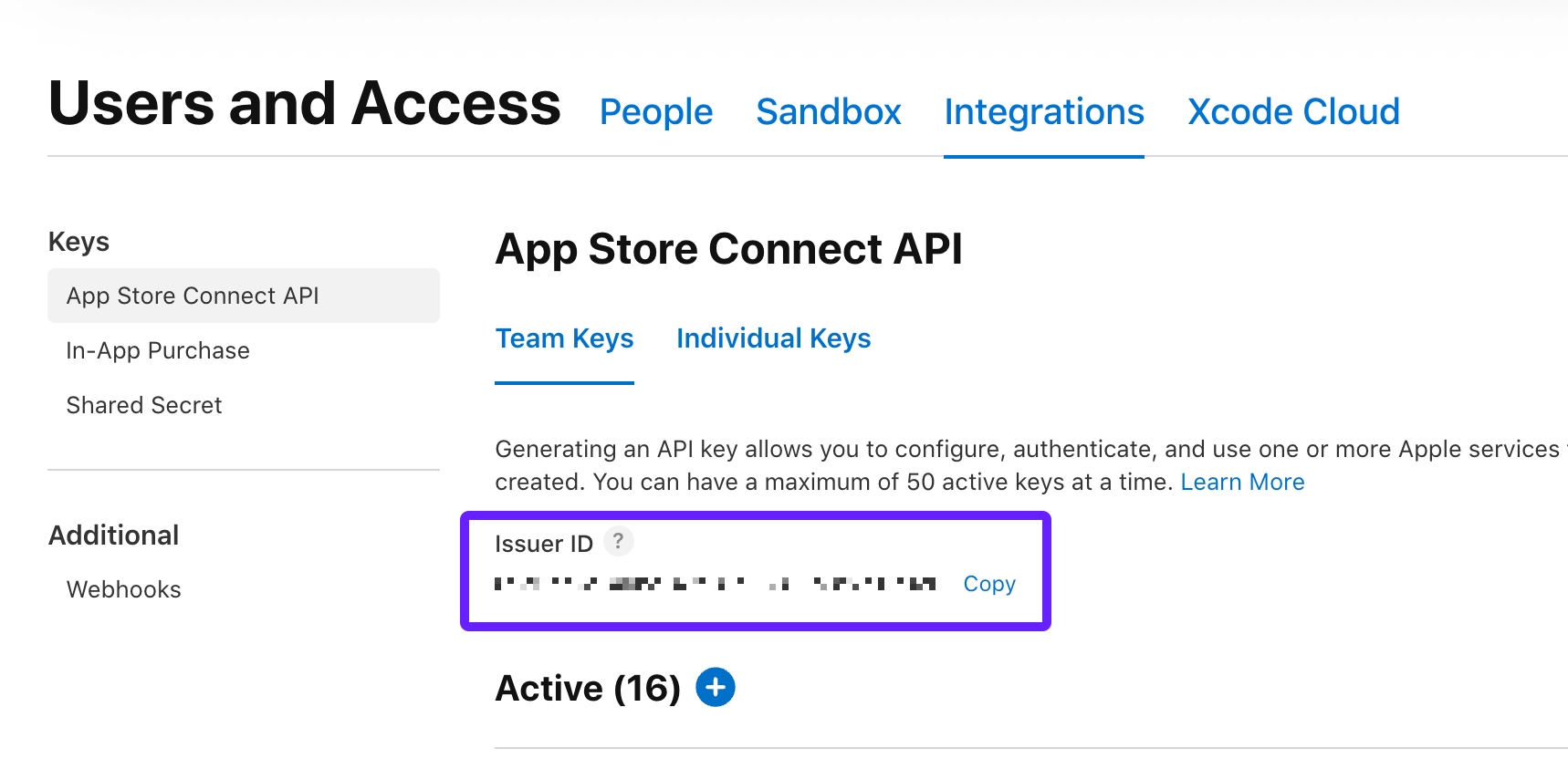
- Issuer ID:从 Users and Access > Integrations > Team keys 复制。它位于 API keys 表格上方。
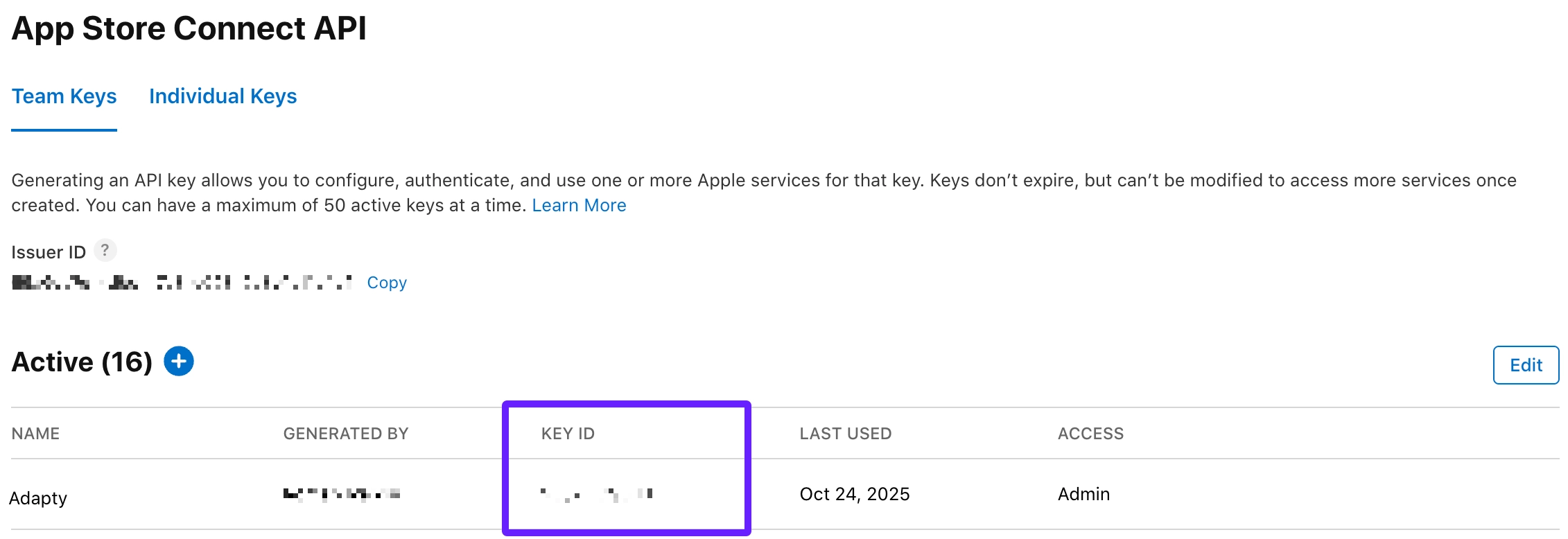
- Key ID:从 Users and Access > Integrations > Team keys 复制。它在 API keys 表格中,位于您的密钥旁边。
- API key:上传你从 App Store Connect 下载的 API 密钥文件。
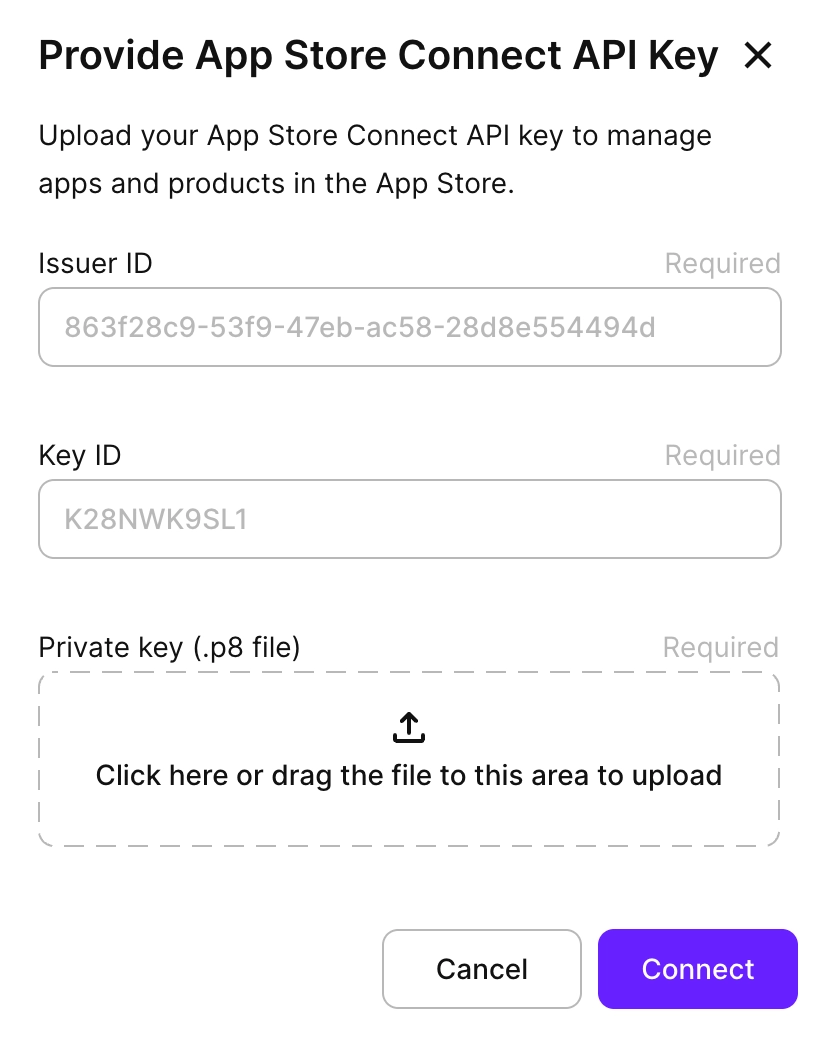
- 点击 Connect。
下一步