
App Store entegrasyonunu yapılandırma
Bu bölüm, iOS uygulamanız için App Store ile Adapty arasındaki bağlantının nasıl kurulacağını açıklar. Bu bağlantı, abonelik analizlerini gösterebilmemiz ve satın almaları doğrulayabilmemiz için gereklidir. Entegrasyonu ilk onboarding sırasında veya daha sonra Adapty Kontrol Paneli’ndeki App Settings bölümünde tamamlayabilirsiniz.
Bu sayfadaki her kimlik bilgisi, veri alışverişinin farklı bir bölümünü açar. Adapty’nin mağazalarla veriyi nasıl senkronize ettiği sayfasında her birinin hangi verileri taşıdığı gösterilmektedir.
Mobil uygulamanızın Adapty ile entegrasyonunu onboarding sırasında yapılandırmış olsanız da, bu ayarları daha sonra App settings bölümünden değiştirebilirsiniz.
Yapılandırma değişiklikleri, Adapty SDK yüklü mobil uygulamanız yayına girmeden önce Sandbox aşamasında güvenle yapılabilir. Yayın sonrasında yapılan değişiklikler, uygulamanızdaki satın alma flow’unu bozabilir.
Bir anahtar App Store Connect’te iptal edilir, silinir veya değiştirilirse, yerine geçeni fark eder etmez yükleyin: bu anahtarın yönettiği her şey siz bunu yapana kadar bozuk kalmaya devam eder. Bkz. Güncellemeler gelmiyorsa.
Adım 1. Bundle ID ve Apple app ID’yi Girin
Bundle ID ve Apple app ID zorunludur. Bundle ID, uygulamanızın App Store’daki benzersiz tanımlayıcısıdır ve abonelik işleme gibi temel Adapty işlevlerini etkinleştirir. Apple app ID ise Products sayfasından yeni bir ürün oluşturup mağazalara göndermek için de gereklidir.
Apple app ID olmadan, Products sayfasındaki Create a new product and push to stores seçeneği devre dışı kalır ve kontrol paneli bunun nedenini göstermez.
-
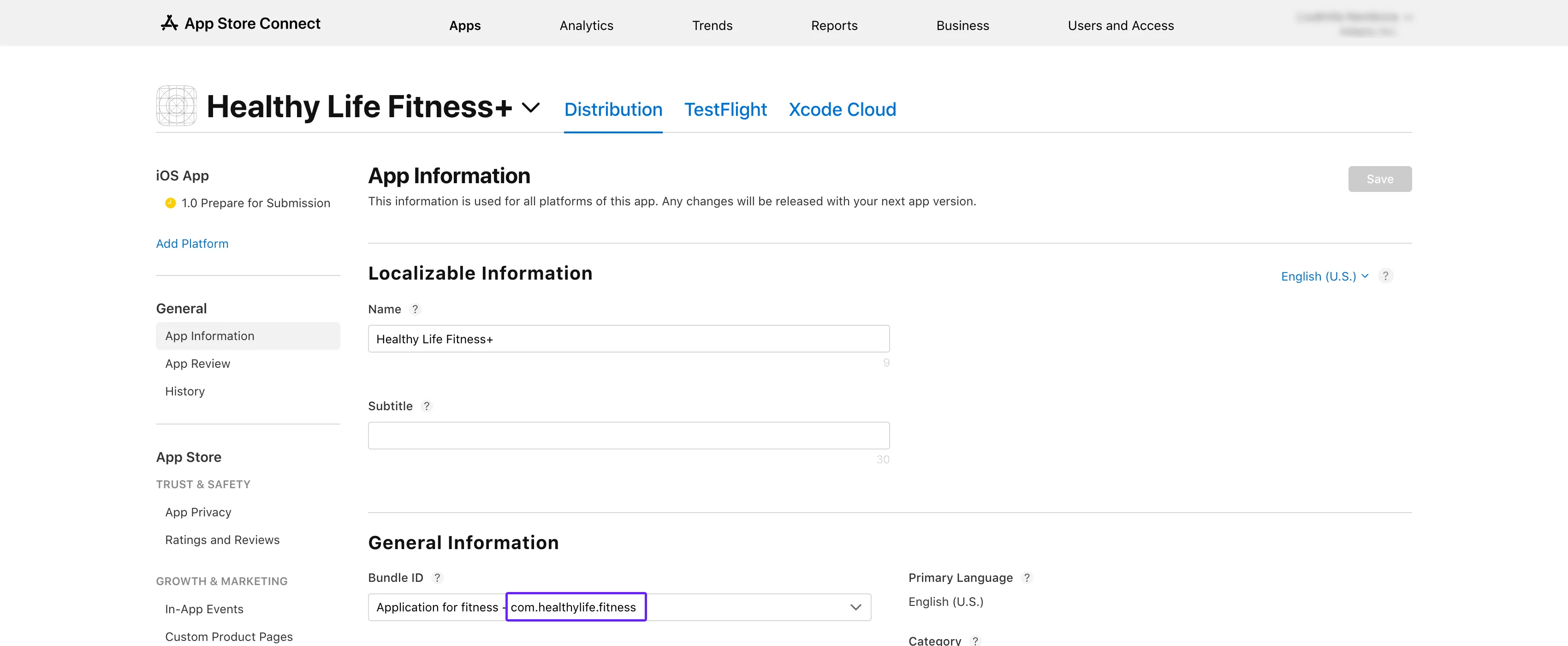
App Store Connect sayfasını açın. Uygulamanızı seçin ve General → App Information bölümüne gidin.
-
General Information alt bölümündeki Bundle ID’yi kopyalayın.
Yalnızca tanımlayıcıyı kopyalayın — boşluk içermeyen, ters-DNS formatında, örneğin
com.company.app. App Store Connect, uygulama listesi gibi diğer görünümlerde uygulama adını yanında gösterir; tanımlayıcı yerine bunu yapıştırmak bağlantı doğrulamasının başarısız olmasına neden olur.
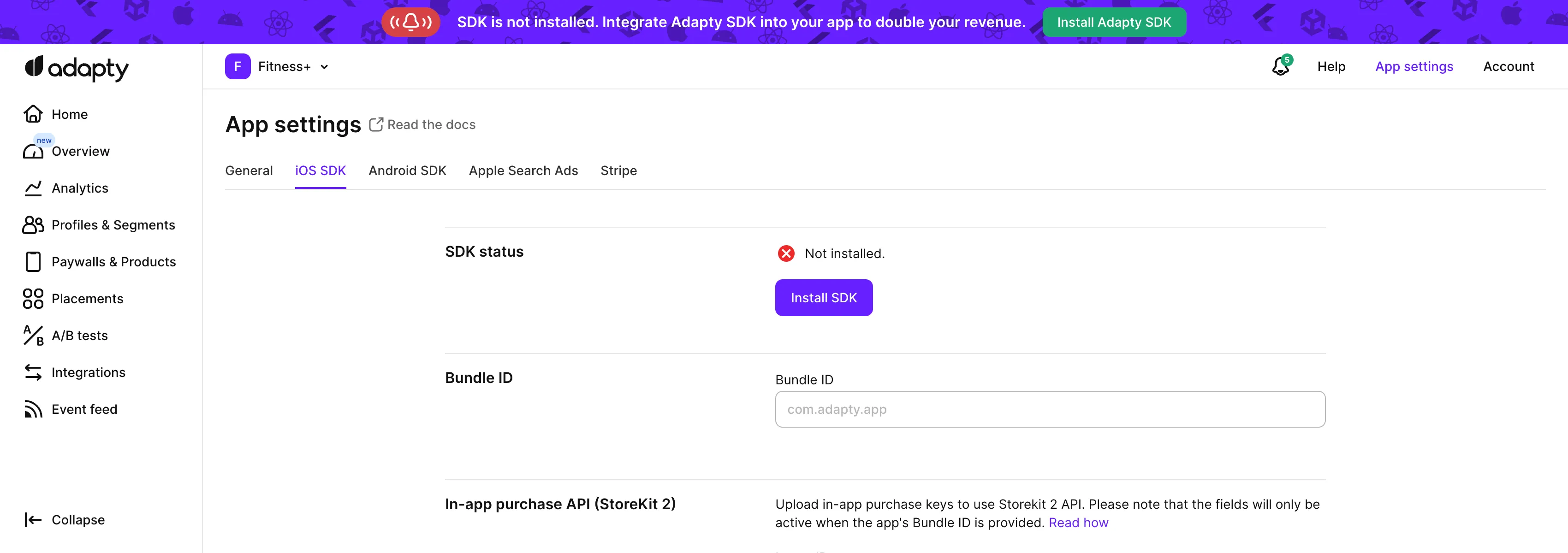
- Adapty üst menüsünden App settings -> iOS SDK sekmesini açın ve kopyaladığınız değeri Bundle ID alanına yapıştırın.
- App Store Connect’teki App information sayfasına geri dönün ve oradan Apple ID’yi kopyalayın.
- Adapty kontrol panelindeki App settings -> iOS SDK sayfasında, ID’yi Apple app ID alanına yapıştırın.
Adım 2. Issuer ID ve Key ID’yi girin
In-app purchase Issuer ID, App Store Connect’te Issuer ID olarak geçer ve kimlik doğrulama tokenını oluşturan sağlayıcıyı tanımlayan özel bir ID’dir. In-App Purchase Key ID, App Store Connect’te Key ID olarak geçer ve App Store Connect’te In-App Purchase Key Oluşturma bölümünde oluşturduğunuz kriptografik anahtarla ilişkili benzersiz bir tanımlayıcıdır.
App Store Connect’te her ikisinin de alanları Issuer ID ve Key ID olarak etiketlenmiş iki farklı anahtar türü bulunur. 2–3. adımlarda Integrations → In-App Purchase sekmesindeki In-App Purchase anahtarı kullanılır. Team keys sekmesindeki App Store Connect API anahtarı ise kendi ID’lerine sahip farklı bir anahtardır — bunu 6. Adım’da ekleyeceksiniz.
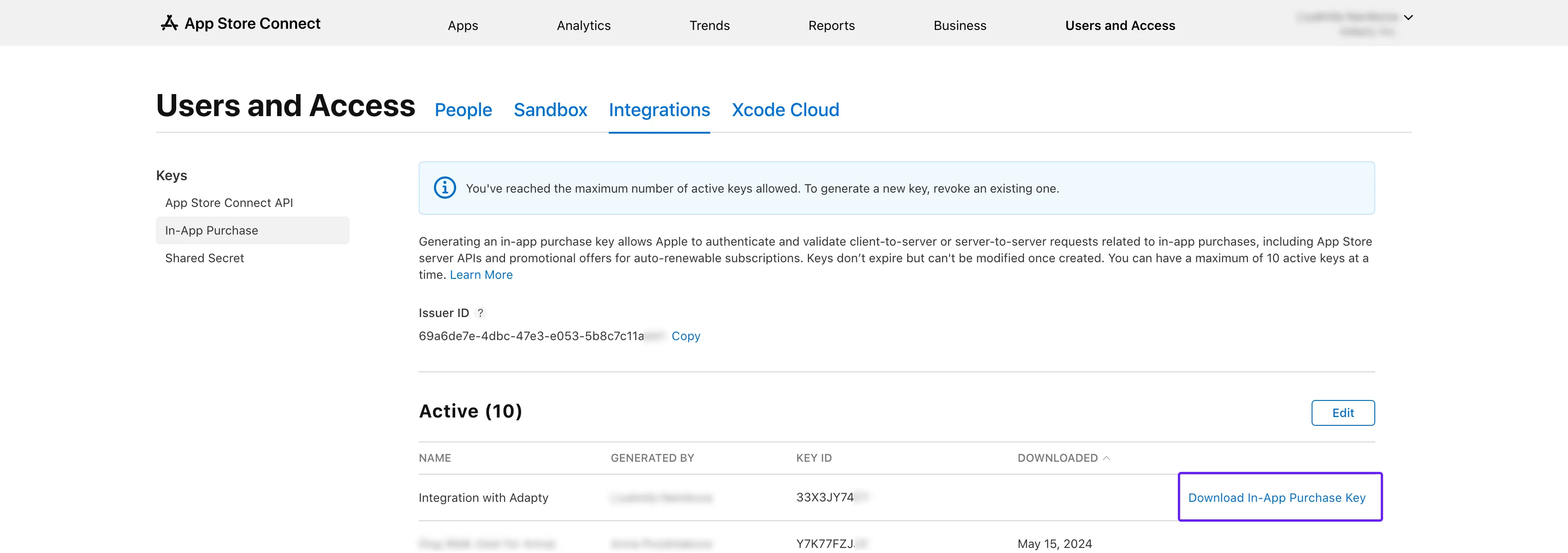
- App Store Connect’i açın. Users and Access → Integrations → In-App Purchase bölümüne gidin.
- Active listesinde, App Store Connect’te In-App Purchase Key Oluşturma bölümünde oluşturduğunuz anahtarı bulun.
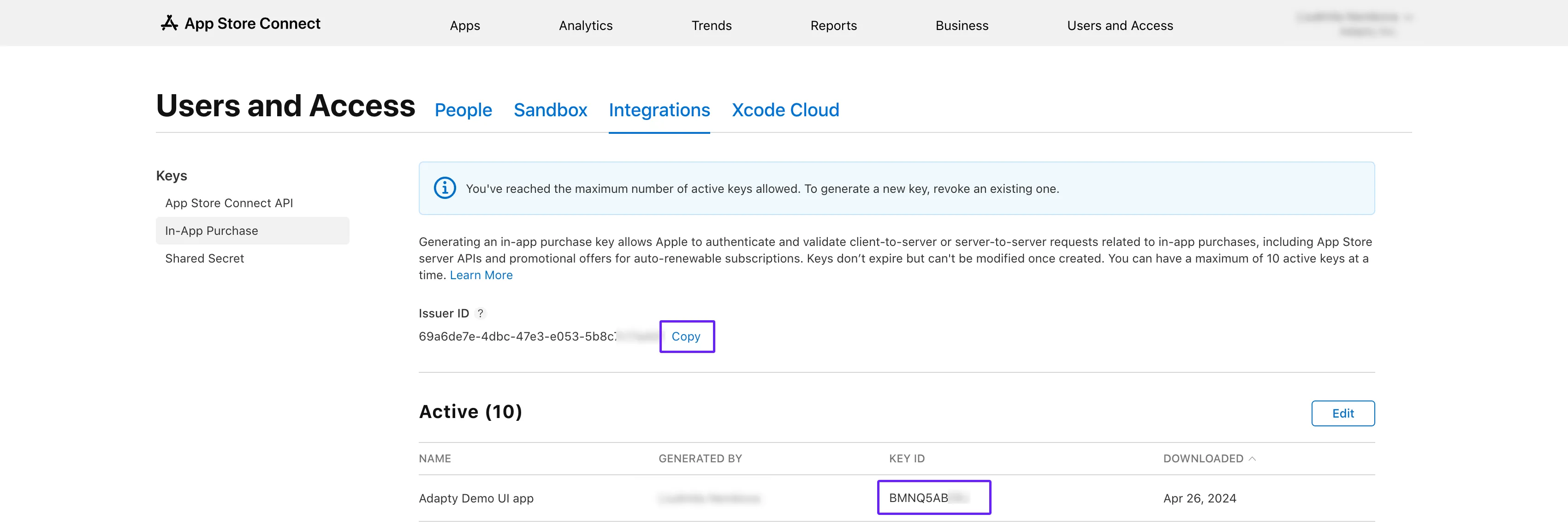
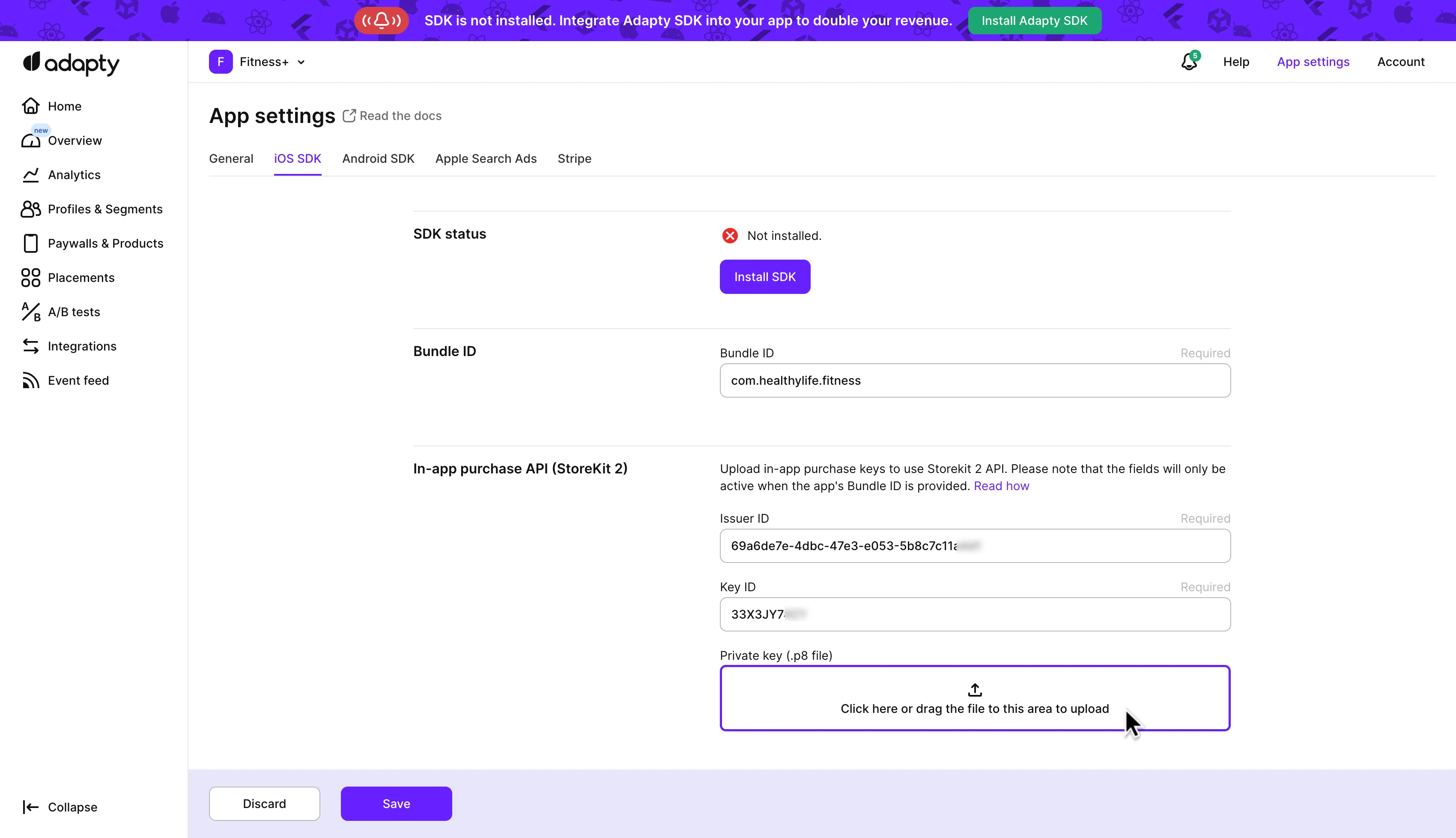
- Issuer ID’yi kopyalayıp Adapty Kontrol Paneli’ndeki In-app purchase Issuer ID alanına yapıştırın.
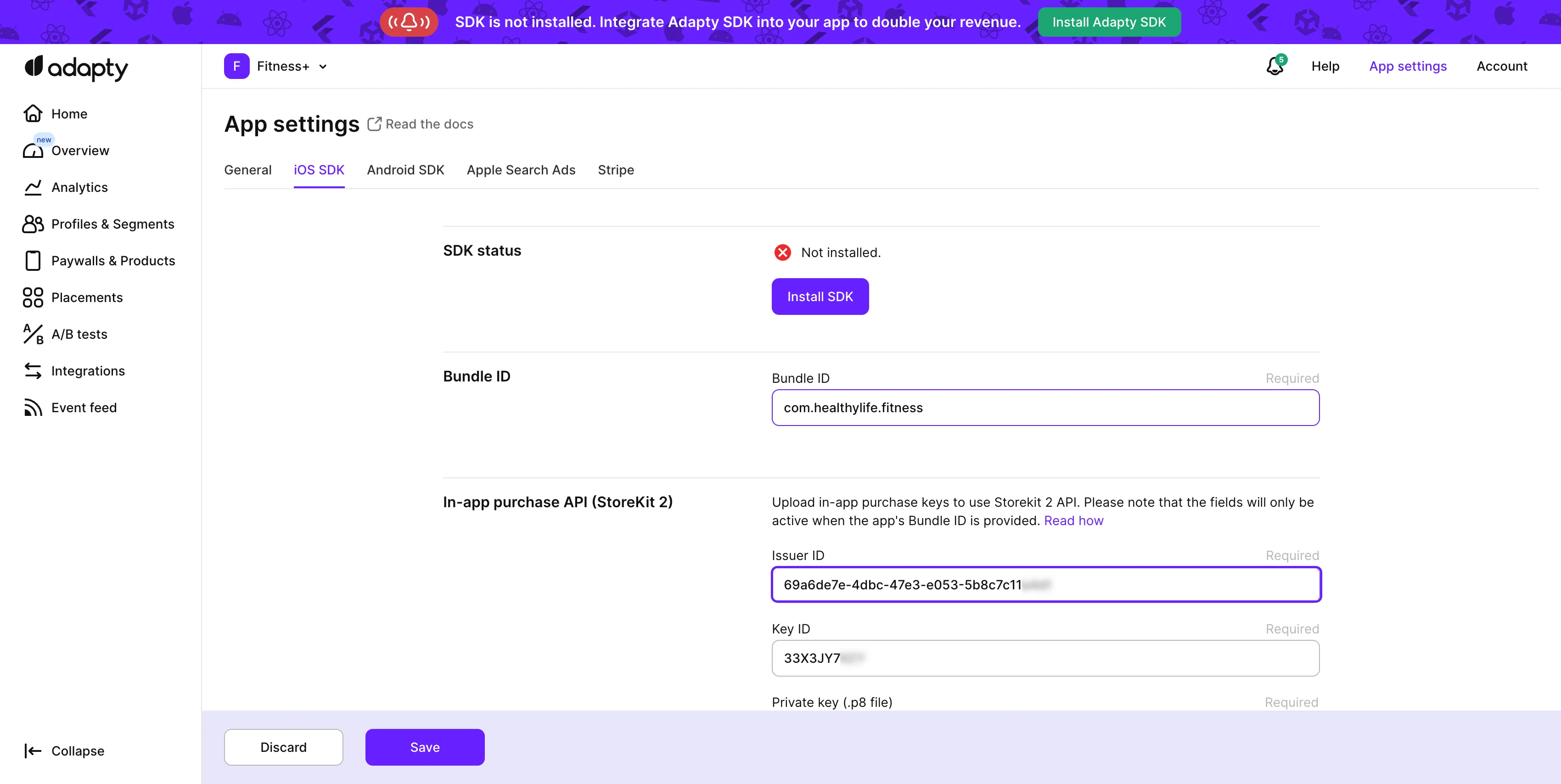
- Key ID’yi kopyalayıp Adapty Kontrol Paneli’ndeki In-app purchase Key ID alanına yapıştırın.
Adım 3. In-App Purchase Key dosyasını yükleyin
App Store Connect’te In-App Purchase Key Oluşturma bölümünde indirdiğiniz In-App Purchase Key dosyasını
Adapty Kontrol Paneli’ndeki Private key (.p8 file) alanına yükleyin.
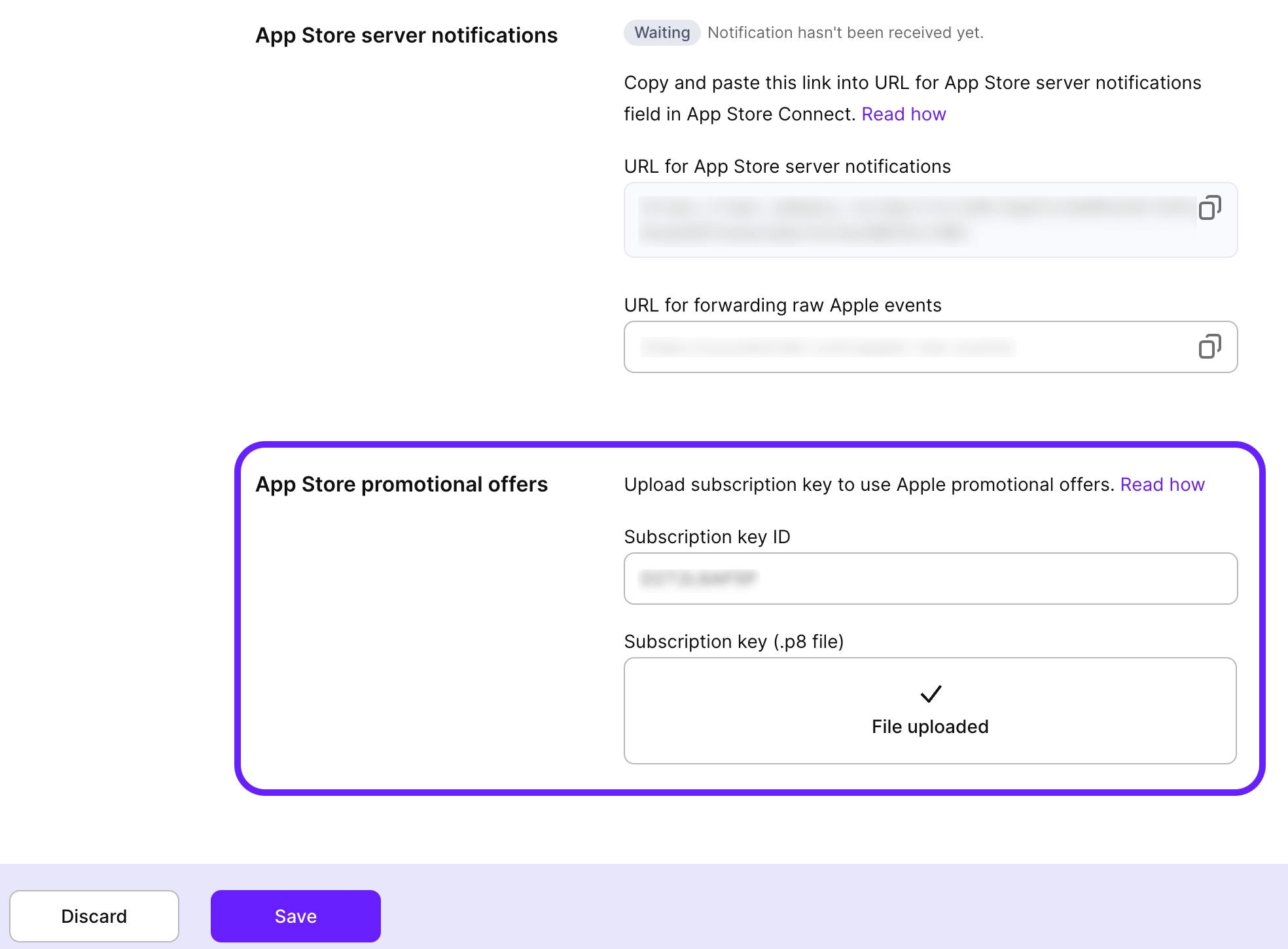
Adım 4. Deneme süreleri ve özel teklifler için – promosyon tekliflerini ayarlayın
Bu adım, uygulamanızda deneme süresi veya başka promosyon teklifleri varsa zorunludur.
- Adım 2’de kullandığınız Key ID’yi App Store promotional offers bölümündeki Subscription key ID alanına kopyalayın.
- Adım 3’te kullandığınız In-App Purchase Key dosyasını App Store promotional offers bölümündeki Subscription key (.p8 file) alanına yükleyin.
Adım 5. App Store paylaşılan sırrını girin
App Store shared secret, aynı zamanda App Store Connect Shared Secret olarak da bilinir; uygulama içi satın almalar ve abonelik makbuzu doğrulaması için kullanılan 32 karakterlik onaltılık bir dizedir.
-
App Store Connect’i açın. Uygulamanızı seçip General → App Information bölümüne gidin.
-
App-Specific Shared Secret alt bölümüne kadar aşağı kaydırın.
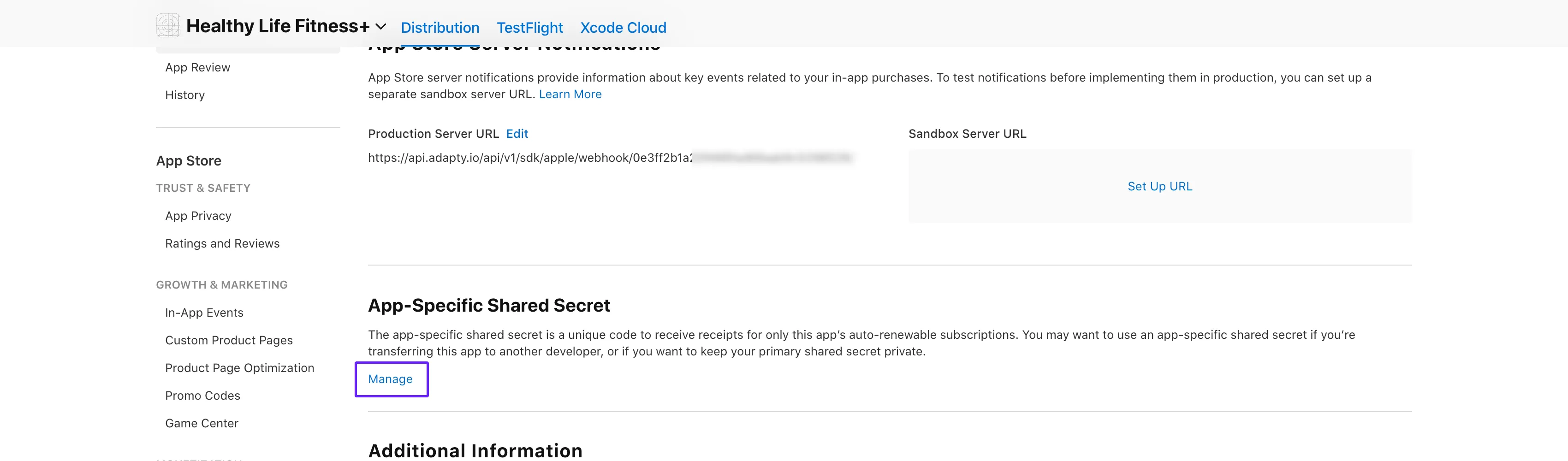
App-Specific Shared Secret alt bölümü görünmüyorsa Account Holder veya Admin rolüne sahip olduğunuzdan emin olun. Admin rolünüz olmasına rağmen bu alt bölümü göremiyorsanız, uygulamanın Account Holder’ından (App Store Connect’te uygulamayı oluşturan kişiden) uygulama için App Store paylaşılan sırrını oluşturmasını isteyin. Bundan sonra alt bölüm Admin’lere de gösterilecektir.
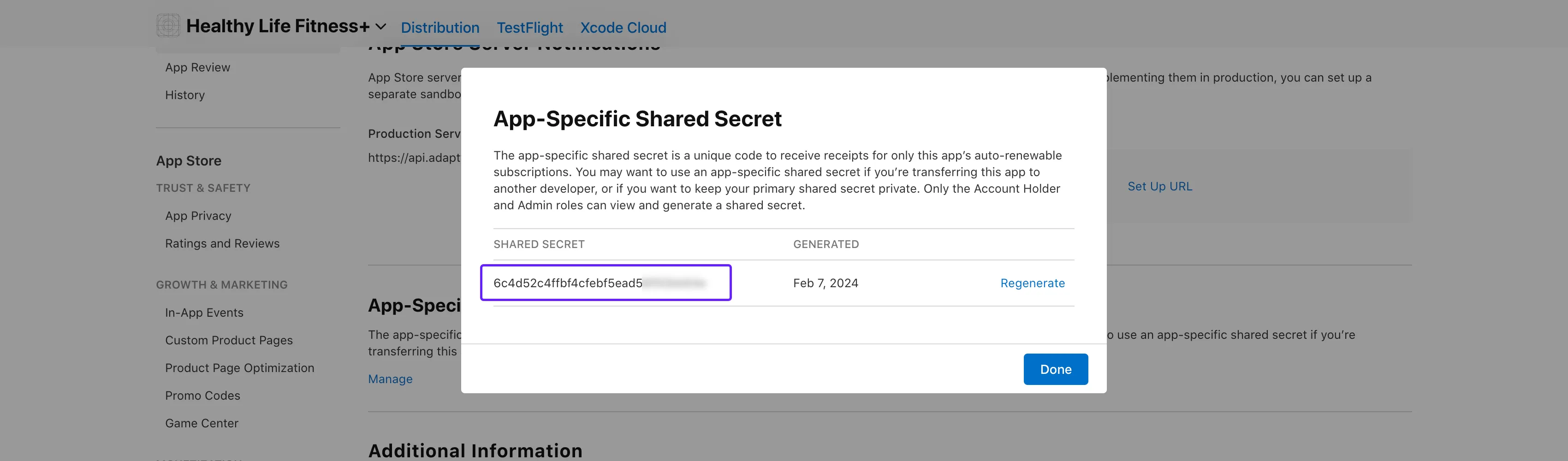
- Manage düğmesine tıklayın.
-
Açılan App-Specific Shared Secret penceresinde Shared Secret’i kopyalayın. Paylaşılan sır görünmüyorsa önce mevcut olan Manage veya Generate düğmesine tıklayın, ardından Shared Secret’i kopyalayın.
-
Kopyaladığınız Shared Secret’i Adapty Kontrol Paneli’ndeki App Store shared secret alanına yapıştırın.
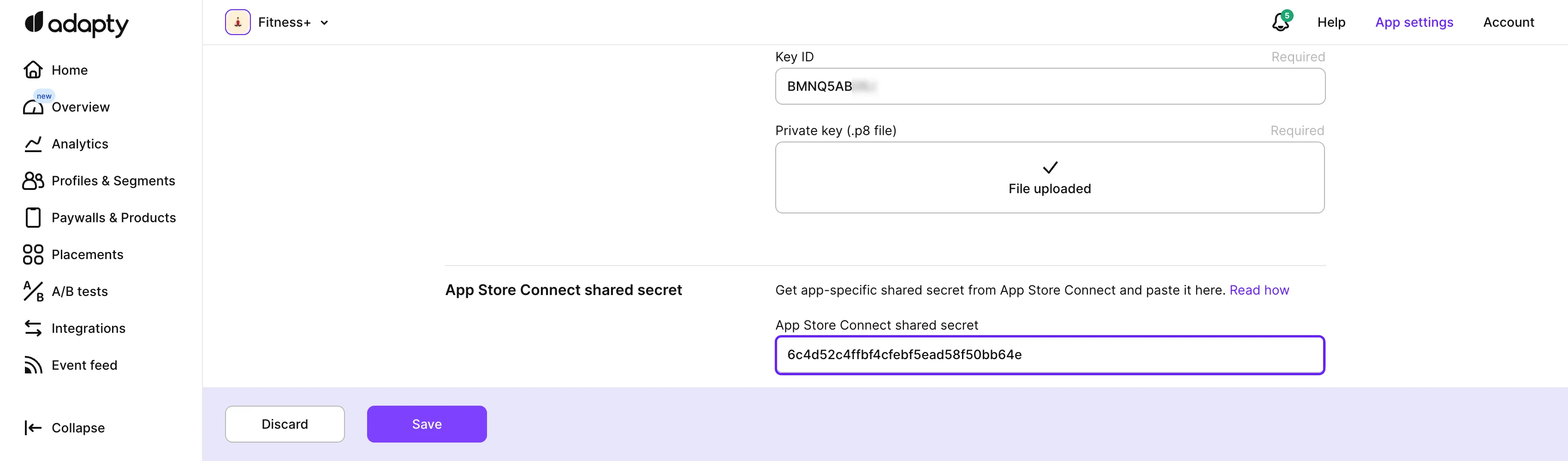
- Değişiklikleri kaydetmek için Adapty Kontrol Paneli’nde Save düğmesine tıklayın.
Adım 6. App Store Connect API anahtarı ekleyin
Bir App Store Connect API anahtarı oluşturun ve Adapty’ye ekleyin; böylece Adapty kontrol panelinden App Store’daki ürünlerinizi yönetebilirsiniz.
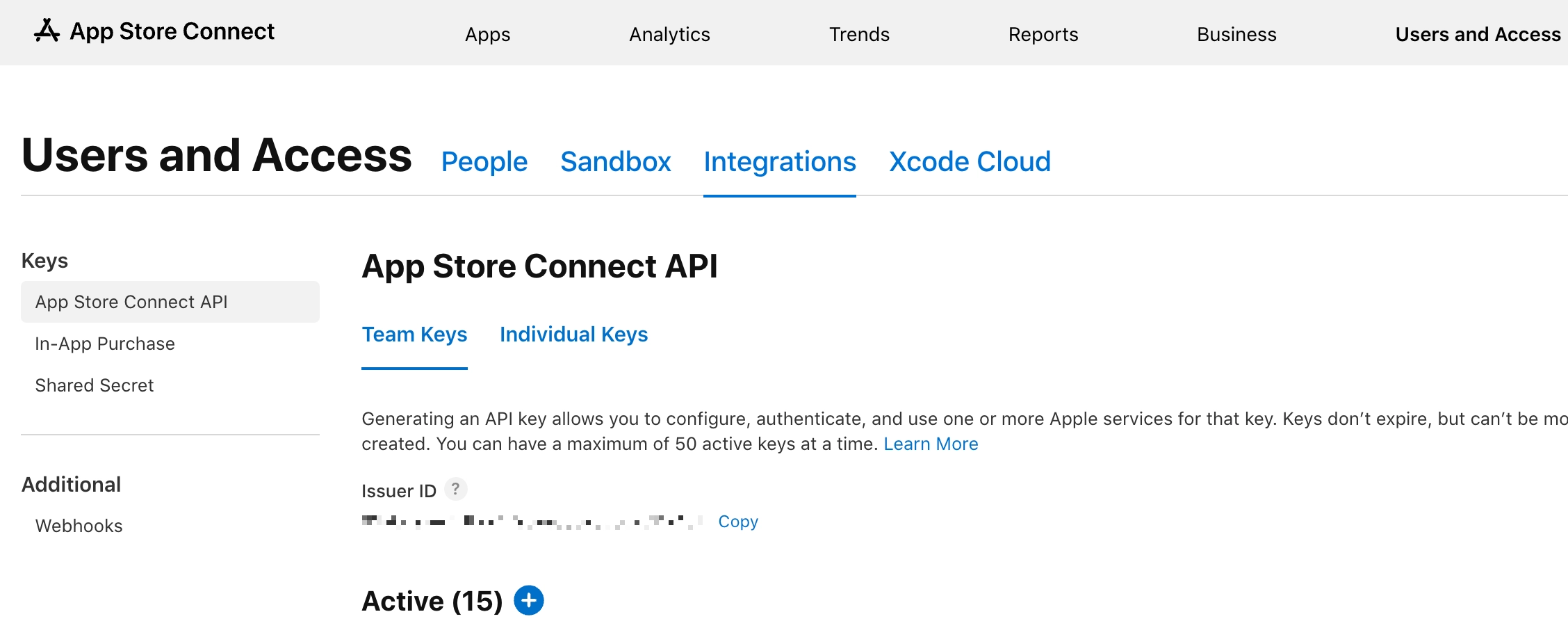
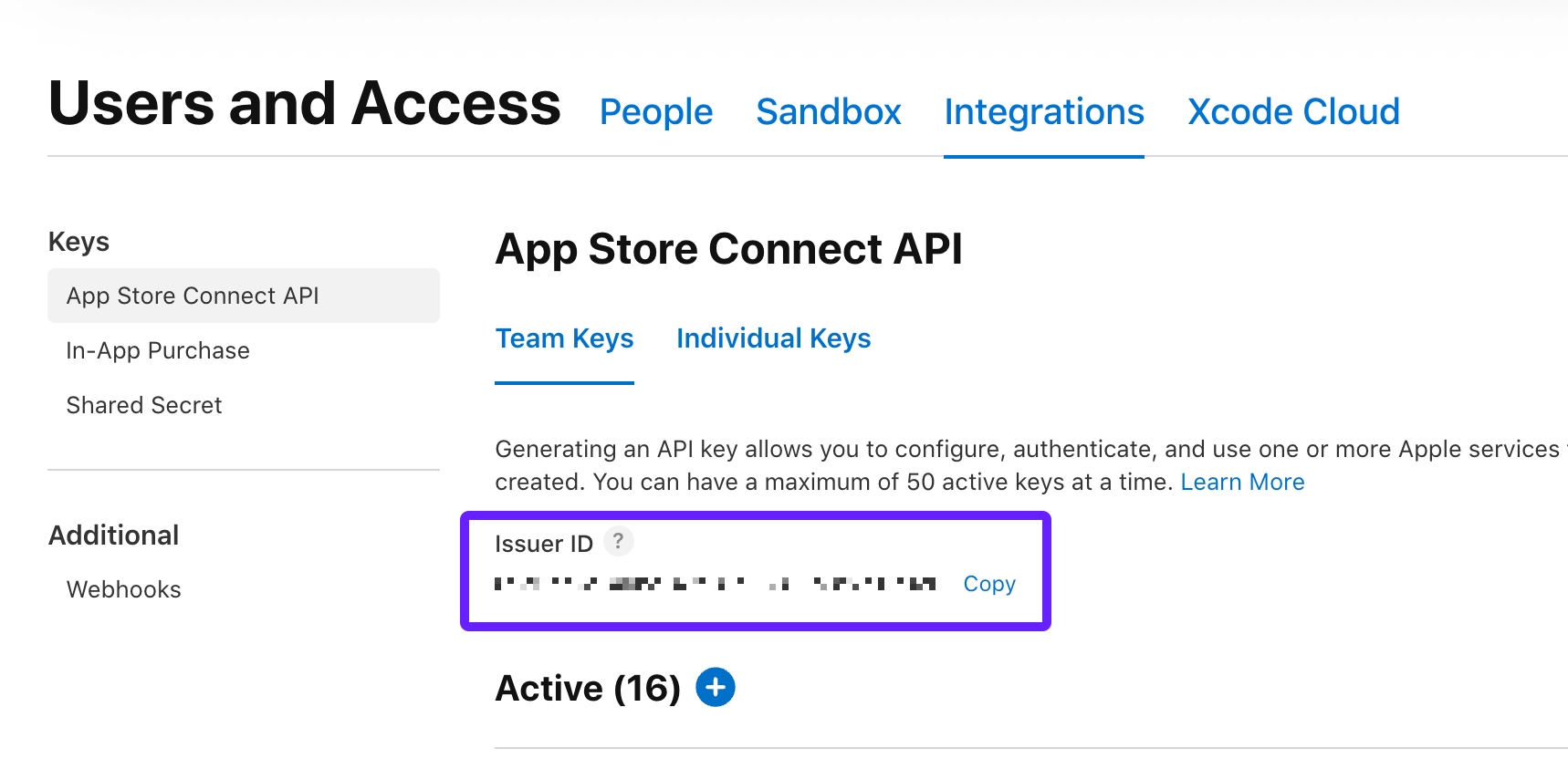
Bu, 2–3. Adımlarda eklediğiniz Uygulama İçi Satın Alma anahtarından farklı bir anahtar çiftidir. Anahtarı Team keys sekmesinde oluşturun ve Issuer ID ile Key ID değerlerini buradan kopyalayın — Uygulama İçi Satın Alma anahtarının değerleri burada işe yaramaz.
- App Store Connect’te Users and Access > Integrations > Team keys bölümüne gidin ve + düğmesine tıklayın.
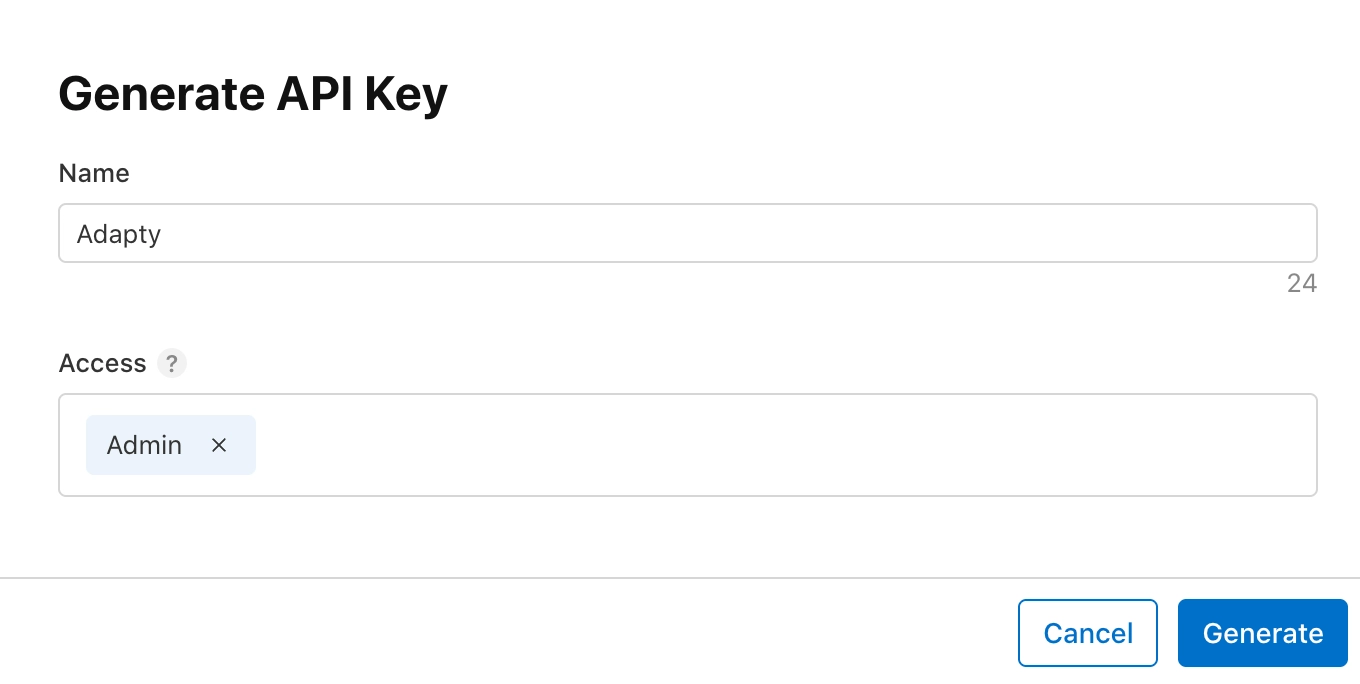
- Generate API key penceresinde anahtar için bir ad girin ve Admin erişimi verin.
- Anahtarınızın yanındaki Download düğmesine tıklayın. Anahtarı yalnızca bir kez indirebileceğinizi unutmayın.

- Adapty kontrol panelinde App settings > iOS SDK bölümüne gidin ve Connect API key düğmesine tıklayın.

- Açılan penceredeki alanları doldurun:
- Issuer ID: Users and Access > Integrations > Team keys bölümünden kopyalayın. API keys tablosunun üzerinde yer alır.
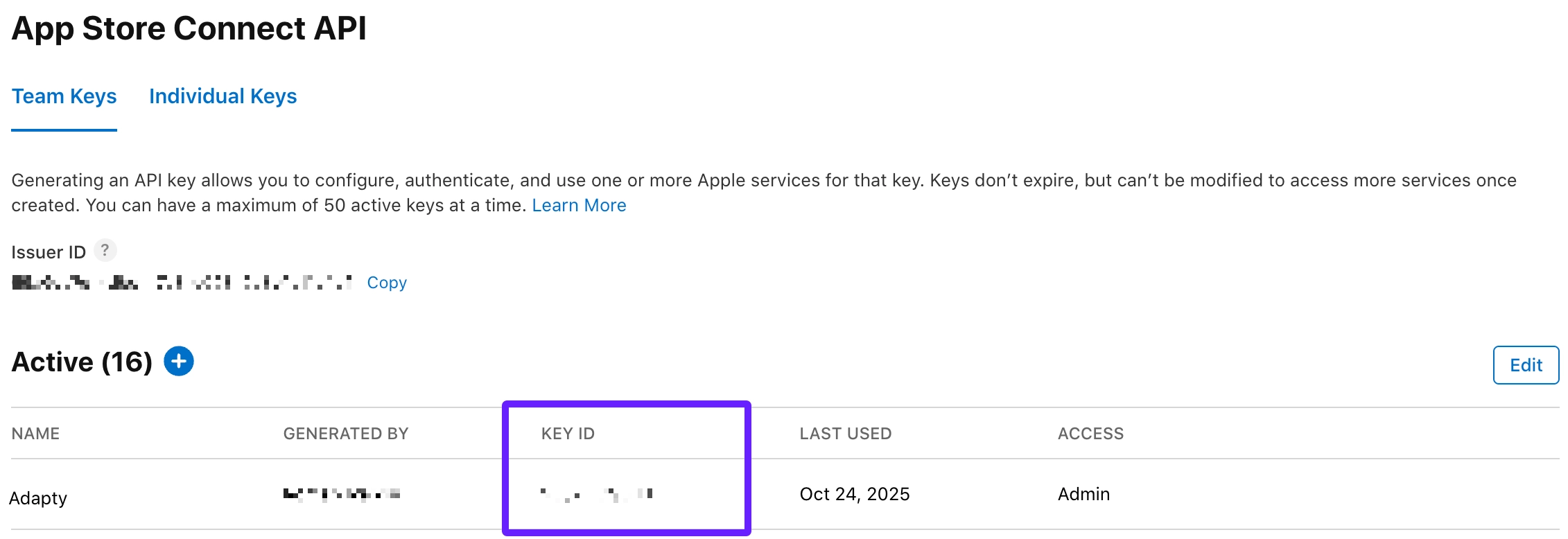
- Key ID: Users and Access > Integrations > Team keys bölümünden kopyalayın. Anahtarınızın yanında API keys tablosunda yer alır.
- API key: App Store Connect’ten indirdiğiniz API anahtar dosyasını yükleyin.
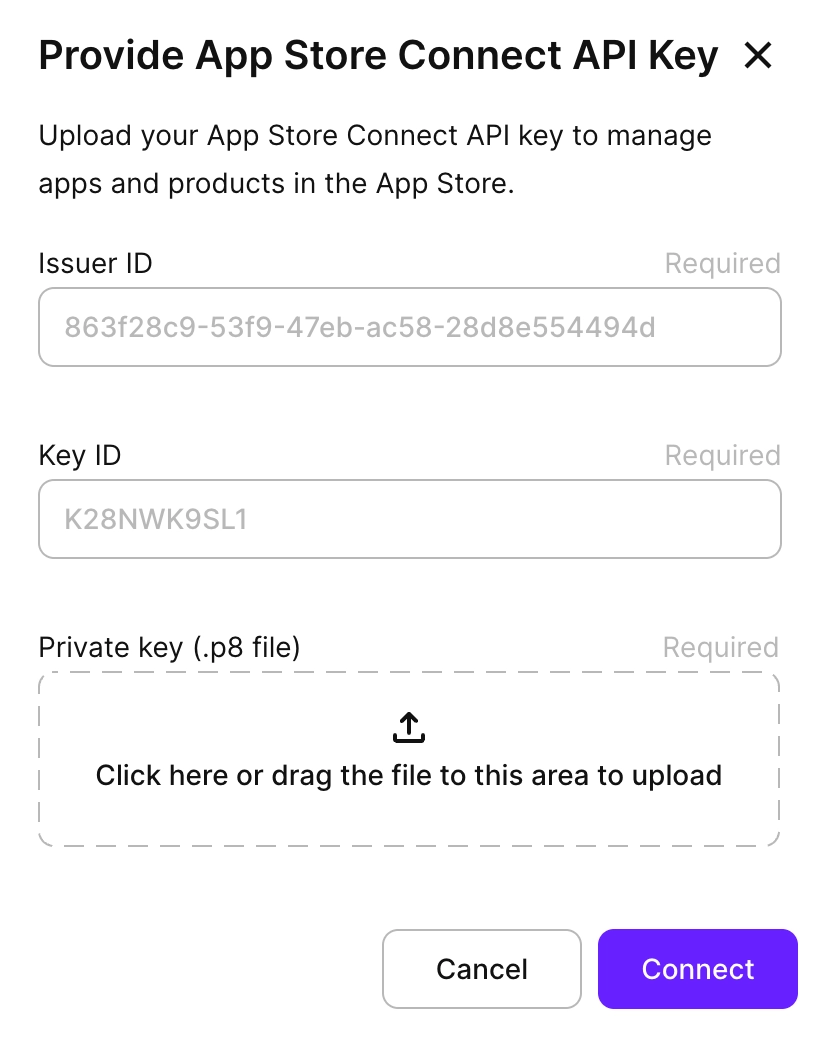
- Connect düğmesine tıklayın.
Sıradaki adım