
Configurer l'intégration App Store
Cette section explique comment établir la connexion entre l’App Store et Adapty pour votre application iOS. C’est indispensable pour afficher les analyses d’abonnements et valider les achats. Vous pouvez effectuer cette intégration lors de l’onboarding initial ou plus tard dans les App Settings de l’Adapty Dashboard.
Chaque identifiant sur cette page débloque une partie différente de l’échange. Comment Adapty synchronise les données avec les stores indique quelles données chacun transporte.
Bien que vous ayez peut-être configuré l’intégration de votre application mobile et Adapty lors de l’onboarding, vous pouvez modifier ces paramètres ultérieurement dans App settings.
Les modifications de configuration peuvent être effectuées en toute sécurité pendant la phase sandbox, jusqu’à la mise en production de votre application mobile avec le SDK Adapty installé. Des modifications après la mise en production peuvent interrompre le flow d’achat dans votre application.
Si une clé est révoquée, supprimée ou remplacée dans App Store Connect, importez le remplacement dès que vous le remarquez : tout ce qu’elle alimente reste en panne jusqu’à ce que vous le fassiez. Consultez Si les mises à jour cessent d’arriver.
Étape 1. Fournir le Bundle ID et l’Apple app ID
Le Bundle ID et l’Apple app ID sont tous deux obligatoires. Le Bundle ID est l’identifiant unique de votre application dans l’App Store. Il permet les fonctionnalités essentielles d’Adapty, comme le traitement des abonnements. L’Apple app ID est également requis pour créer un nouveau produit et le pousser vers les stores depuis la page Products.
Sans l’Apple app ID, l’option Create a new product and push to stores sur la page Products est désactivée, sans que le tableau de bord n’en indique la raison.
-
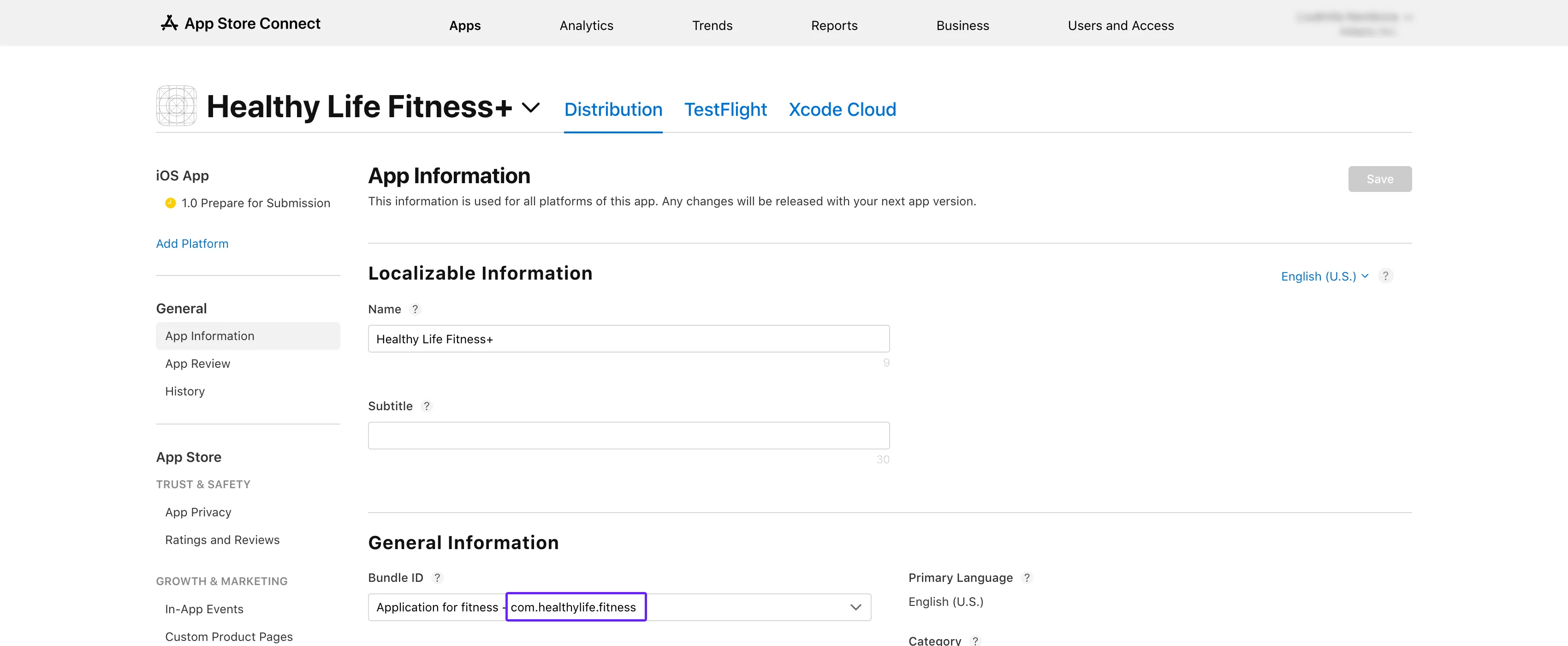
Ouvrez App Store Connect. Sélectionnez votre application et accédez à la section General → App Information.
-
Copiez le Bundle ID dans la sous-section General Information.
Copiez uniquement l’identifiant — au format DNS inversé sans espaces, par exemple
com.company.app. App Store Connect affiche le nom de l’application à côté dans d’autres vues, comme la liste des applications ; coller ce nom au lieu de l’identifiant entraînera l’échec de la validation de la connexion.
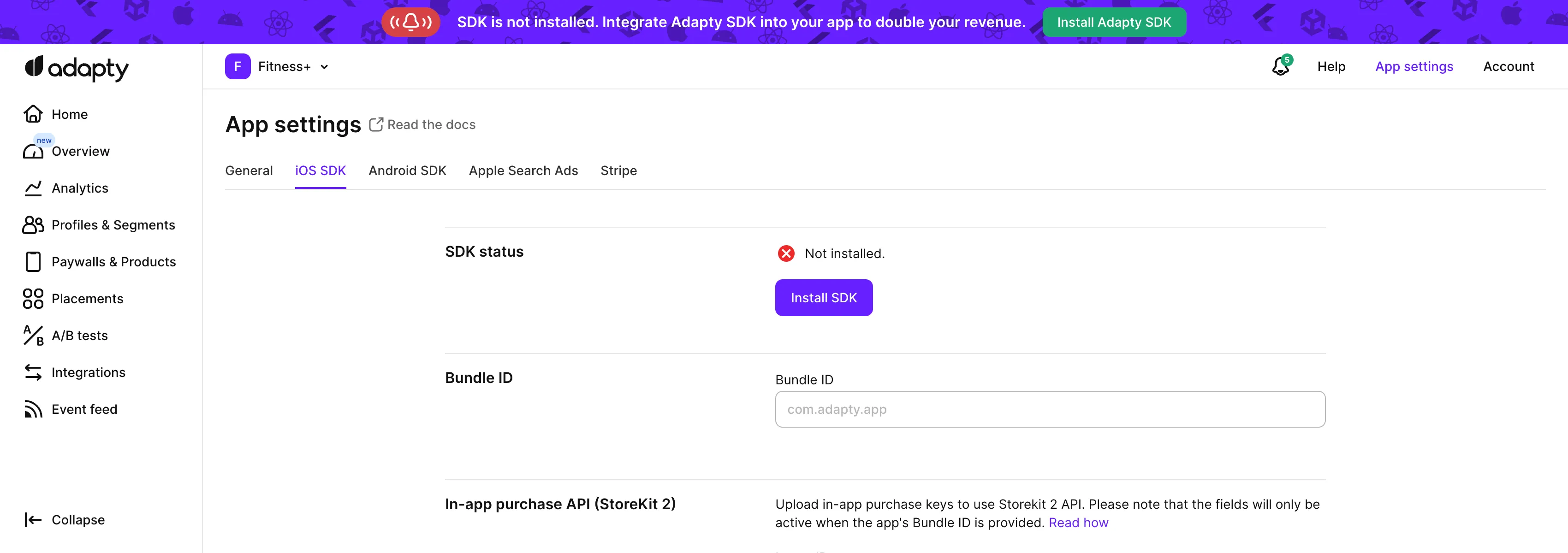
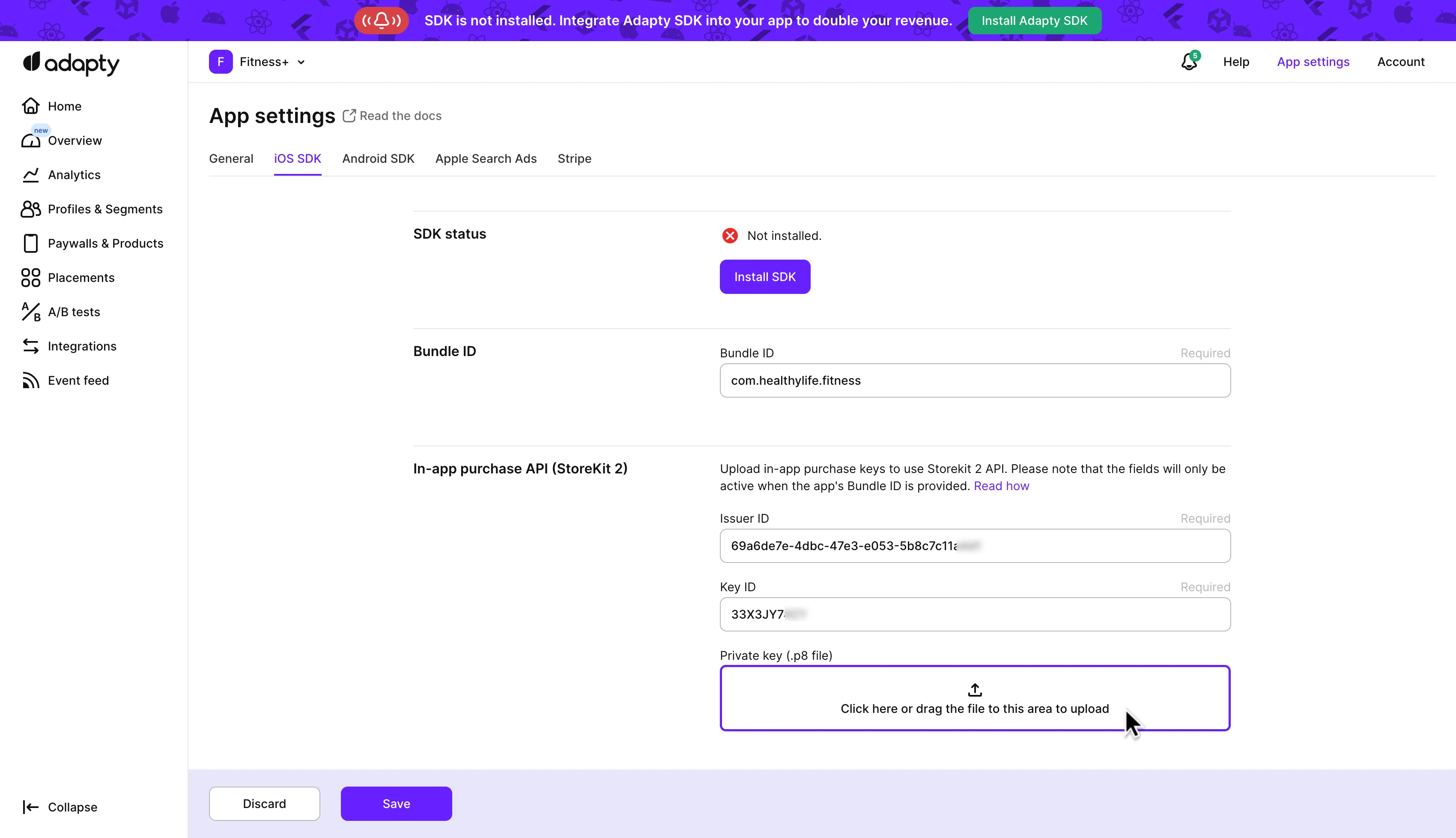
- Ouvrez l’onglet App settings -> iOS SDK depuis le menu supérieur d’Adapty et collez la valeur copiée dans le champ Bundle ID.
- Revenez à la page App information dans App Store Connect et copiez l’Apple ID qui s’y trouve.
- Sur la page App settings -> iOS SDK dans l’Adapty Dashboard, collez l’ID dans le champ Apple app ID.
Étape 2. Fournir l’Issuer ID et le Key ID
L’In-app purchase Issuer ID, appelé Issuer ID dans App Store Connect, est un identifiant spécial qui identifie l’émetteur ayant créé le jeton d’authentification. L’In-App Purchase Key ID, appelé Key ID dans App Store Connect, est un identifiant unique associé à une clé cryptographique que vous avez générée dans la section Générer une clé d’achat intégré dans App Store Connect.
App Store Connect propose deux types de clés dont les champs sont tous deux intitulés Issuer ID et Key ID. Les étapes 2 à 3 utilisent la clé In-App Purchase de l’onglet Integrations → In-App Purchase. La clé API App Store Connect de l’onglet Team keys est une clé différente avec ses propres identifiants — vous l’ajouterez à l’Étape 6.
- Ouvrez App Store Connect. Rendez-vous dans la section Users and Access → Integrations → In-App Purchase.
- Dans la liste Active, retrouvez la clé que vous avez créée dans la section Generate In-App Purchase Key in App Store Connect.
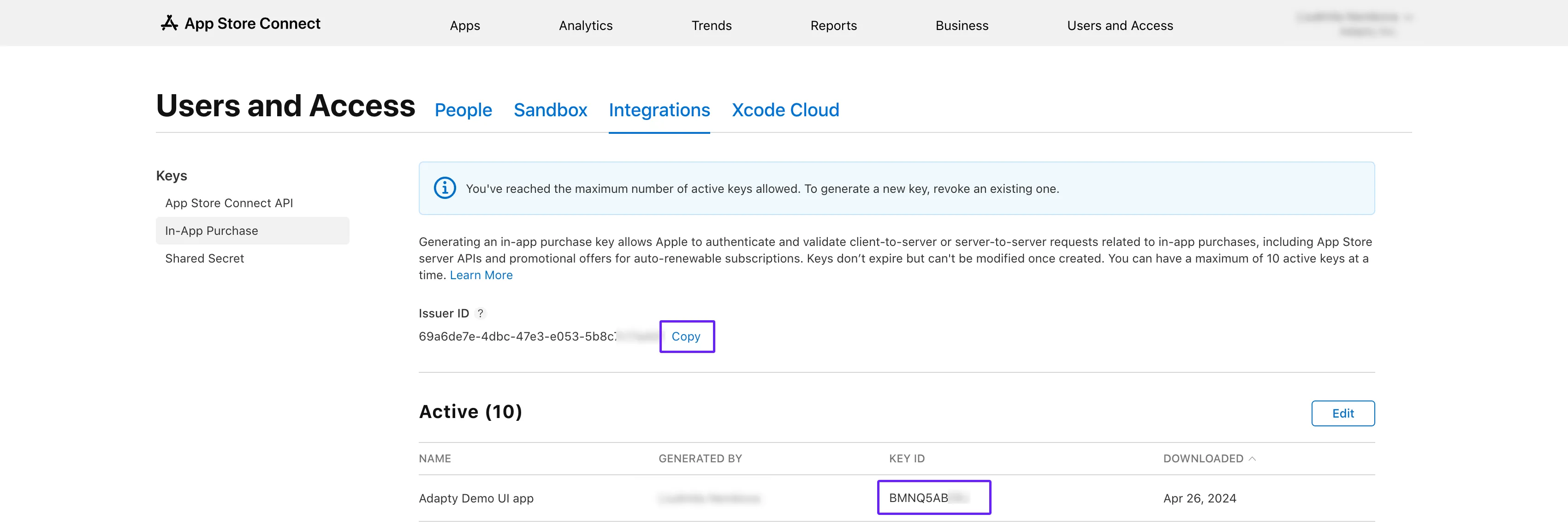
- Copiez l’Issuer ID et collez-le dans le champ In-app purchase Issuer ID de l’Adapty Dashboard.
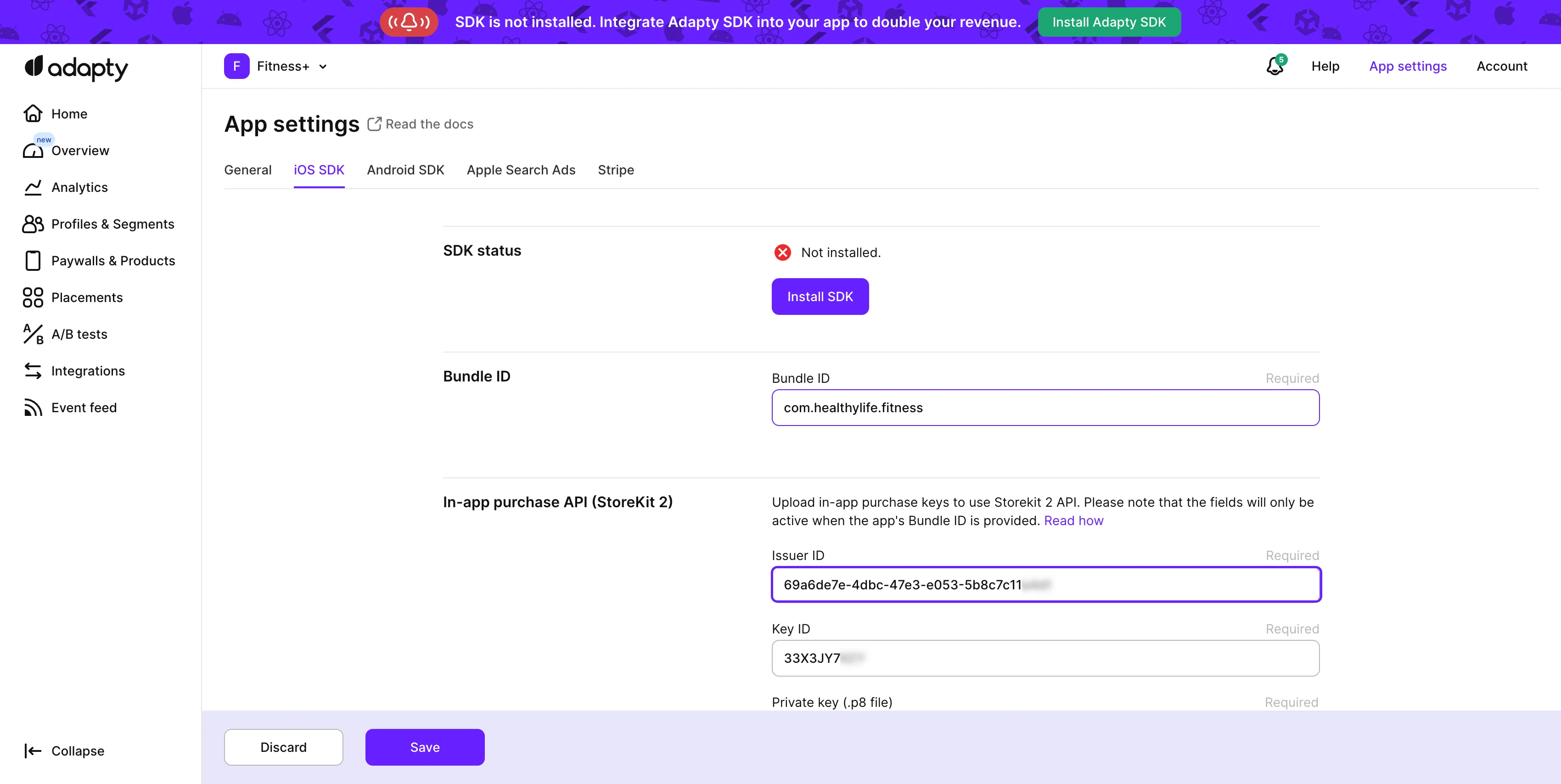
- Copiez le Key ID et collez-le dans le champ In-app purchase Key ID de l’Adapty Dashboard.
Étape 3. Téléverser le fichier de clé d’achat intégré
Téléversez le fichier In-App Purchase Key que vous avez téléchargé dans la section Générer une clé d’achat intégré dans App Store Connect
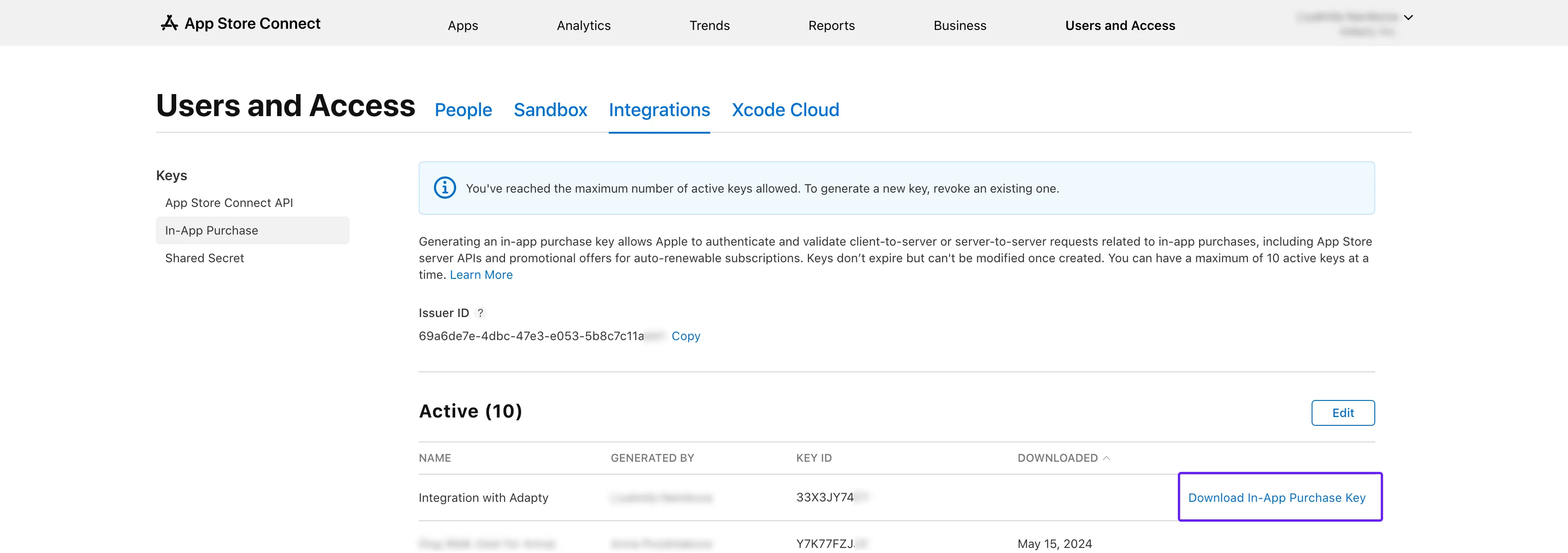
dans le champ Private key (.p8 file) de l’Adapty Dashboard.
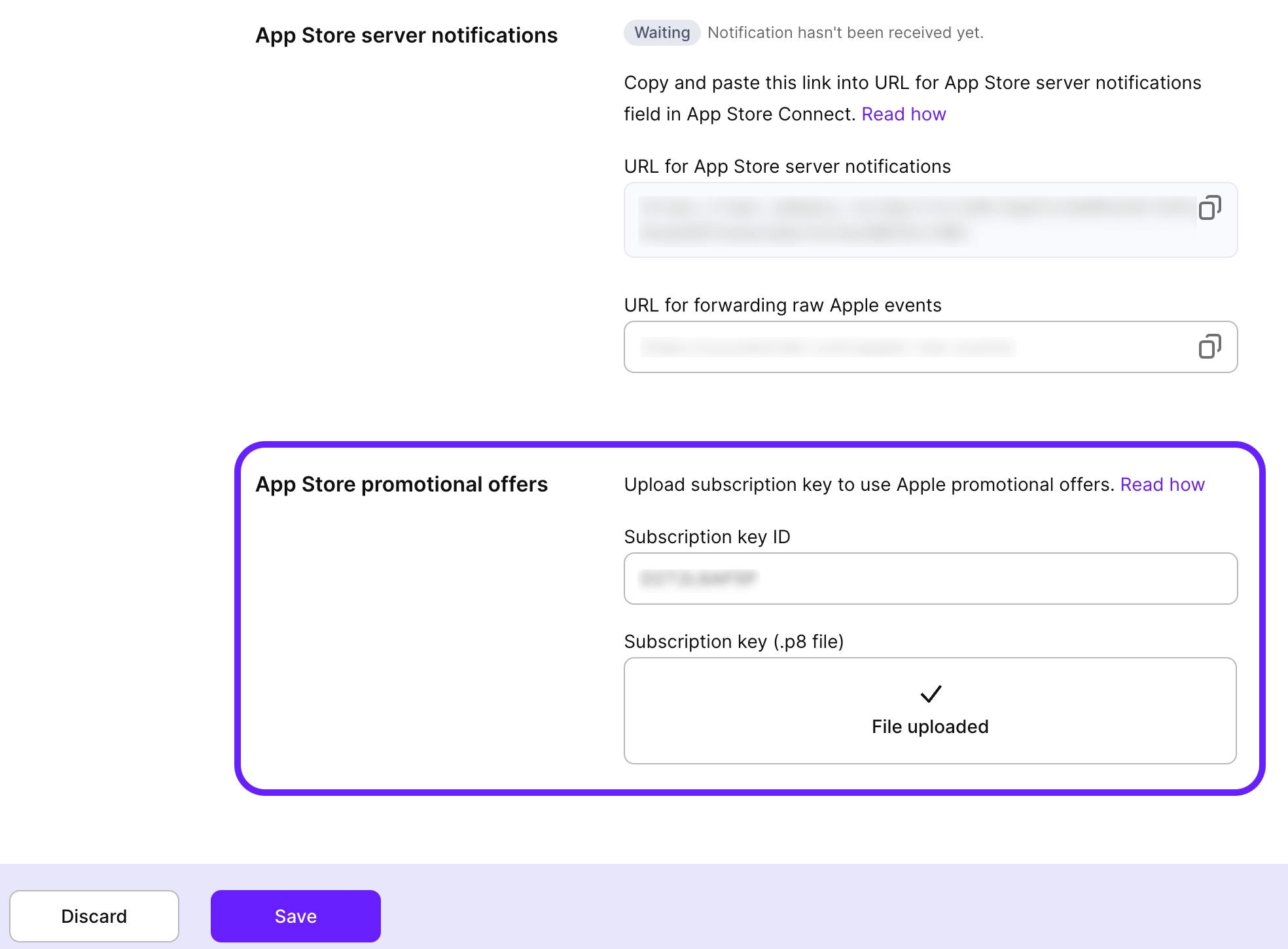
Étape 4. Pour les essais et offres spéciales – configurer les offres promotionnelles
Cette étape est requise si votre application propose des essais ou d’autres offres promotionnelles.
- Copiez le même identifiant de clé utilisé à l’Étape 2 dans le champ Subscription key ID de la section App Store promotional offers.
- Importez le même fichier In-App Purchase Key utilisé à l’Étape 3 dans la zone Subscription key (.p8 file) de la section App Store promotional offers.
Étape 5. Saisir le secret partagé App Store
Le App Store shared secret, également appelé App Store Connect Shared Secret, est une chaîne hexadécimale de 32 caractères utilisée pour les achats intégrés et la validation des reçus d’abonnement.
-
Ouvrez App Store Connect. Sélectionnez votre application et accédez à la section General → App Information.
-
Faites défiler jusqu’à la sous-section App-Specific Shared Secret.
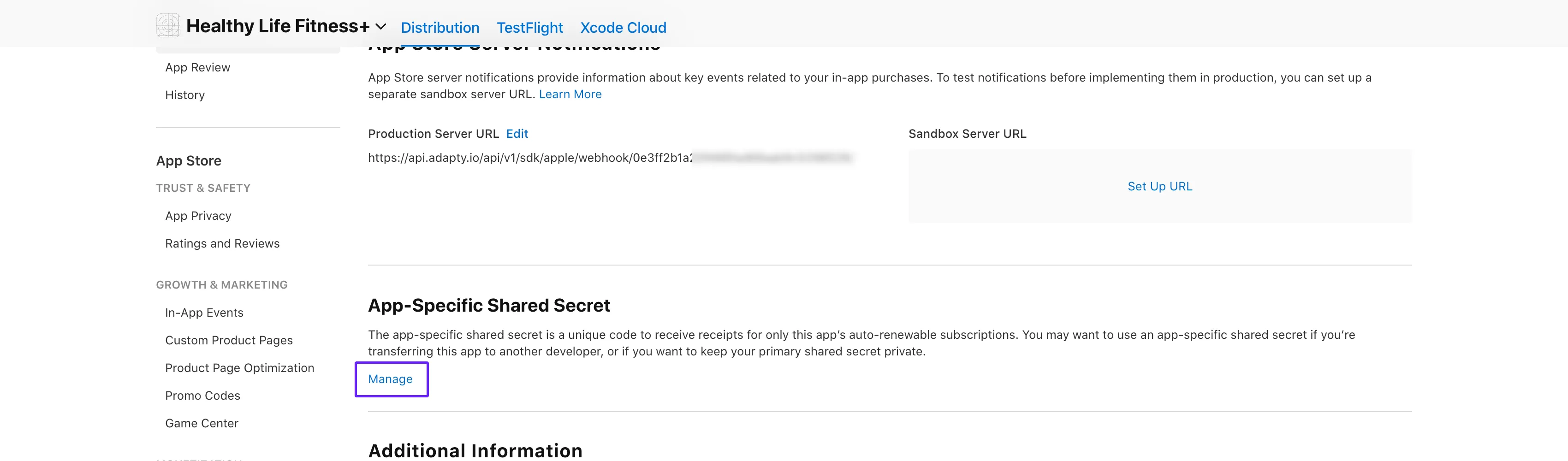
Si la sous-section App-Specific Shared Secret est absente, vérifiez que vous avez le rôle Account Holder ou Admin. Si vous avez le rôle Admin et ne voyez toujours pas la sous-section App-Specific Shared Secret, demandez au Account Holder de l’app (la personne qui a créé l’application dans App Store Connect) de générer le shared secret de l’app. Après cela, la sous-section sera également visible pour les Admins.
- Cliquez sur le bouton Manage.
-
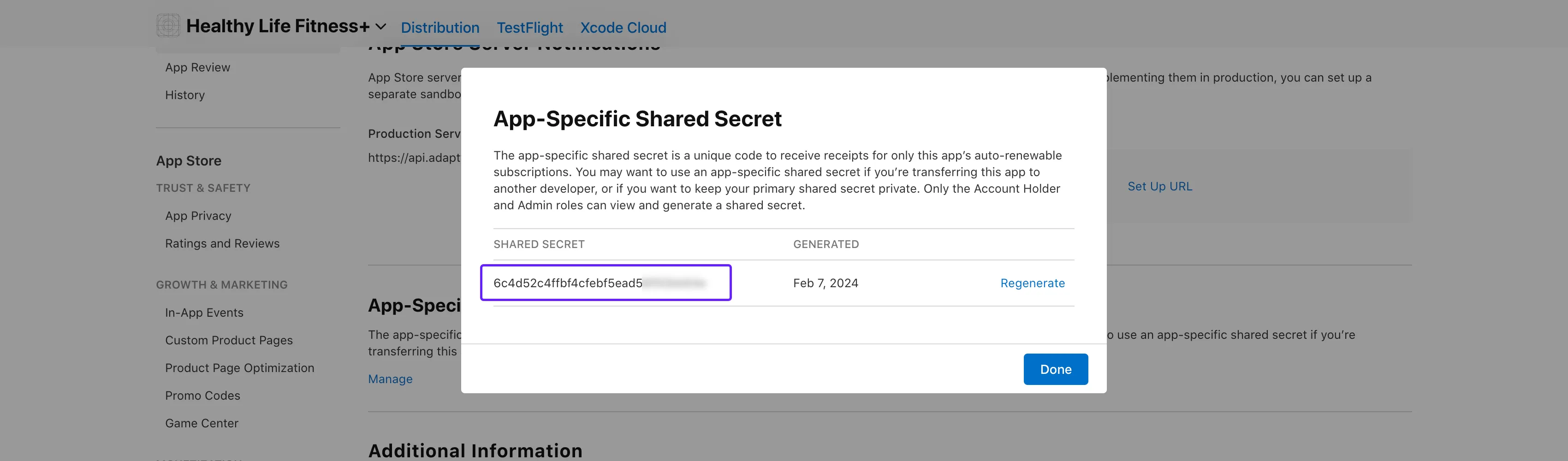
Dans la fenêtre App-Specific Shared Secret qui s’ouvre, copiez le Shared Secret. Si aucun secret partagé n’est visible, cliquez d’abord sur le bouton Manage ou Generate (selon celui qui est disponible), puis copiez le Shared Secret.
-
Collez le Shared Secret copié dans le champ App Store shared secret de l’Adapty Dashboard.
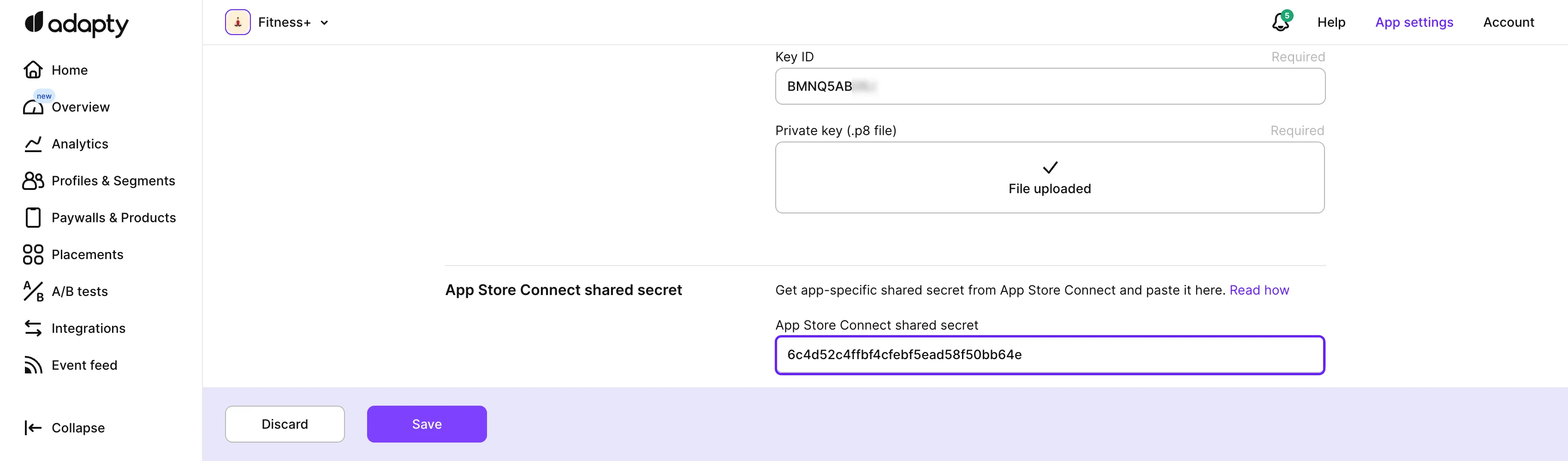
- Cliquez sur le bouton Save dans l’Adapty Dashboard pour confirmer les modifications.
Étape 6. Ajouter une clé API App Store Connect
Générez une clé API App Store Connect et ajoutez-la à Adapty pour pouvoir gérer vos produits dans l’App Store depuis l’Adapty Dashboard.
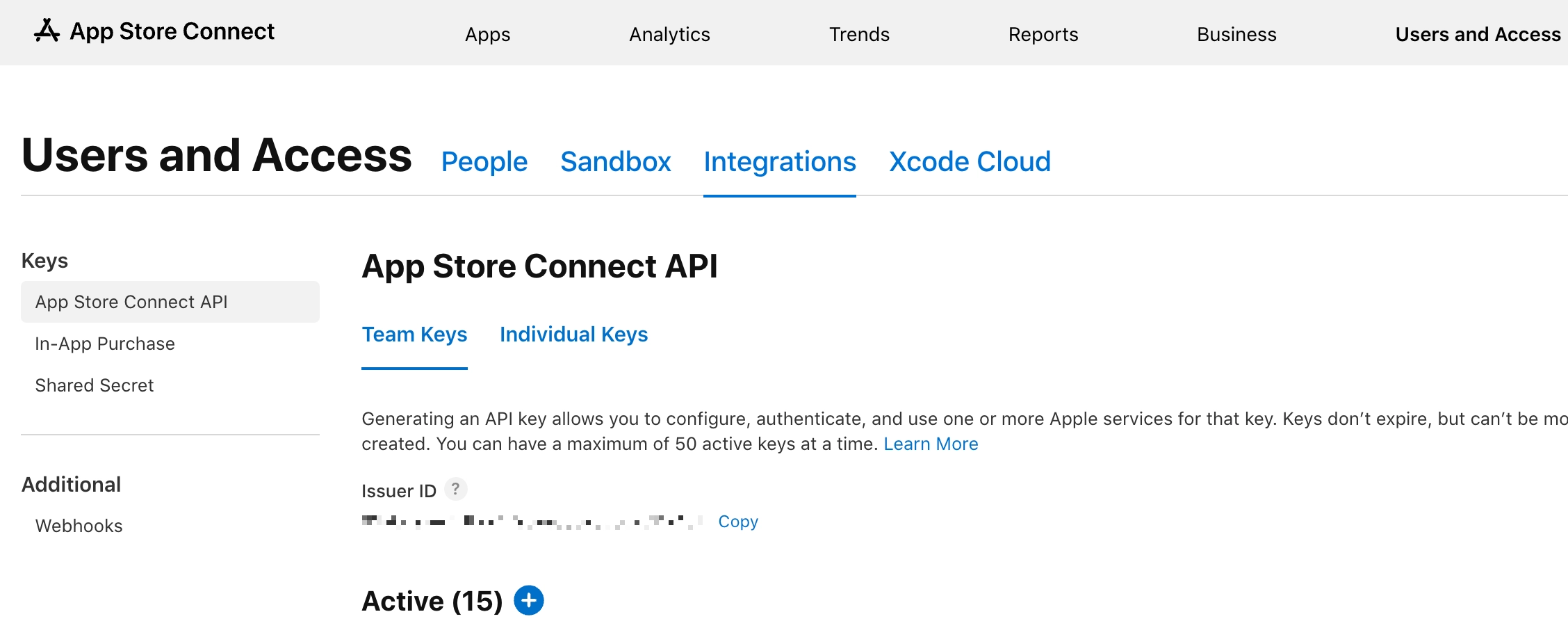
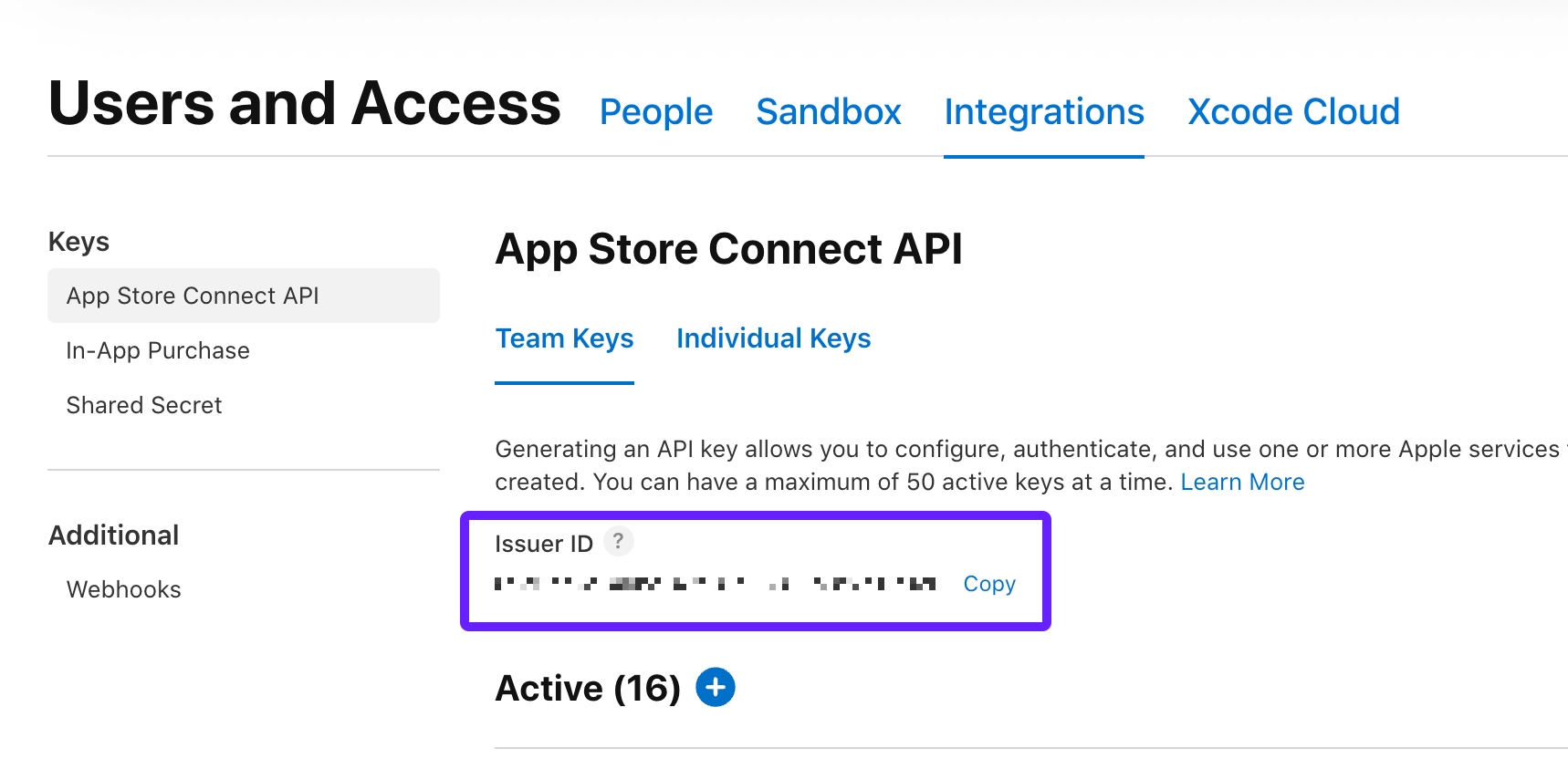
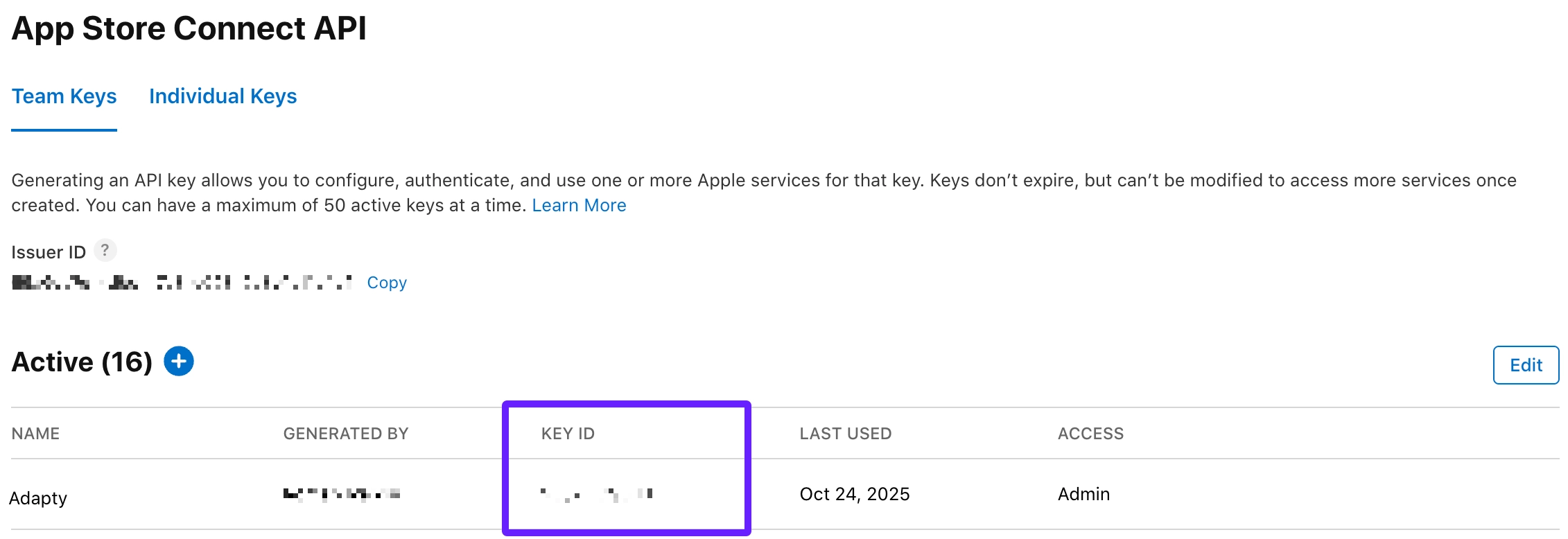
Il s’agit d’une paire de clés différente de la clé d’achat intégré que vous avez ajoutée aux étapes 2–3. Générez la clé dans l’onglet Team keys et copiez-en l’Issuer ID et le Key ID — les valeurs de la clé d’achat intégré ne fonctionneront pas ici.
- Dans App Store Connect, allez dans Users and Access > Integrations > Team keys et cliquez sur +.
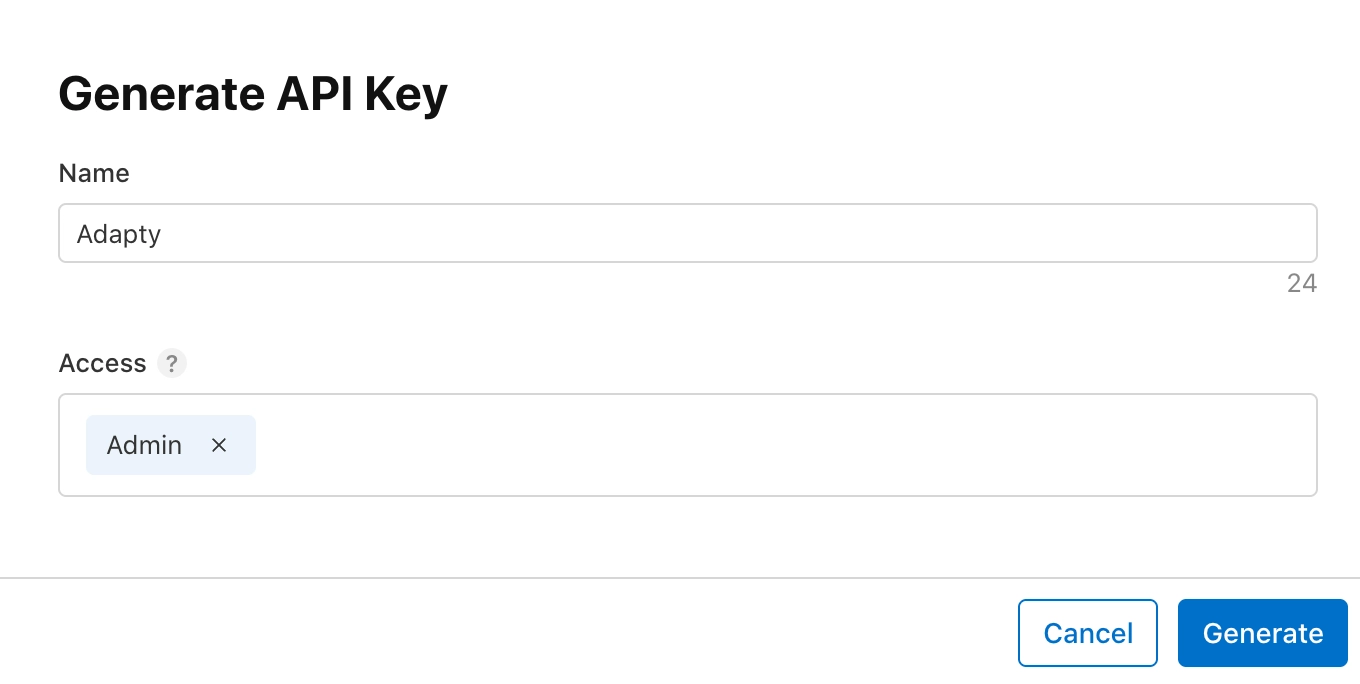
- Dans la fenêtre Generate API key, saisissez un nom pour la clé et accordez-lui l’accès Admin.
- Cliquez sur Download à côté de votre clé. Notez que vous ne pouvez la télécharger qu’une seule fois.

- Dans l’Adapty Dashboard, allez dans App settings > iOS SDK et cliquez sur Connect API key.

- Remplissez les champs dans la fenêtre :
- Issuer ID : Copiez-le depuis Users and Access > Integrations > Team keys. Il se trouve au-dessus du tableau API keys.
- Key ID : Copiez-le depuis Users and Access > Integrations > Team keys. Il se trouve dans le tableau API keys à côté de votre clé.
- API key : Importez le fichier de clé API que vous avez téléchargé depuis App Store Connect.
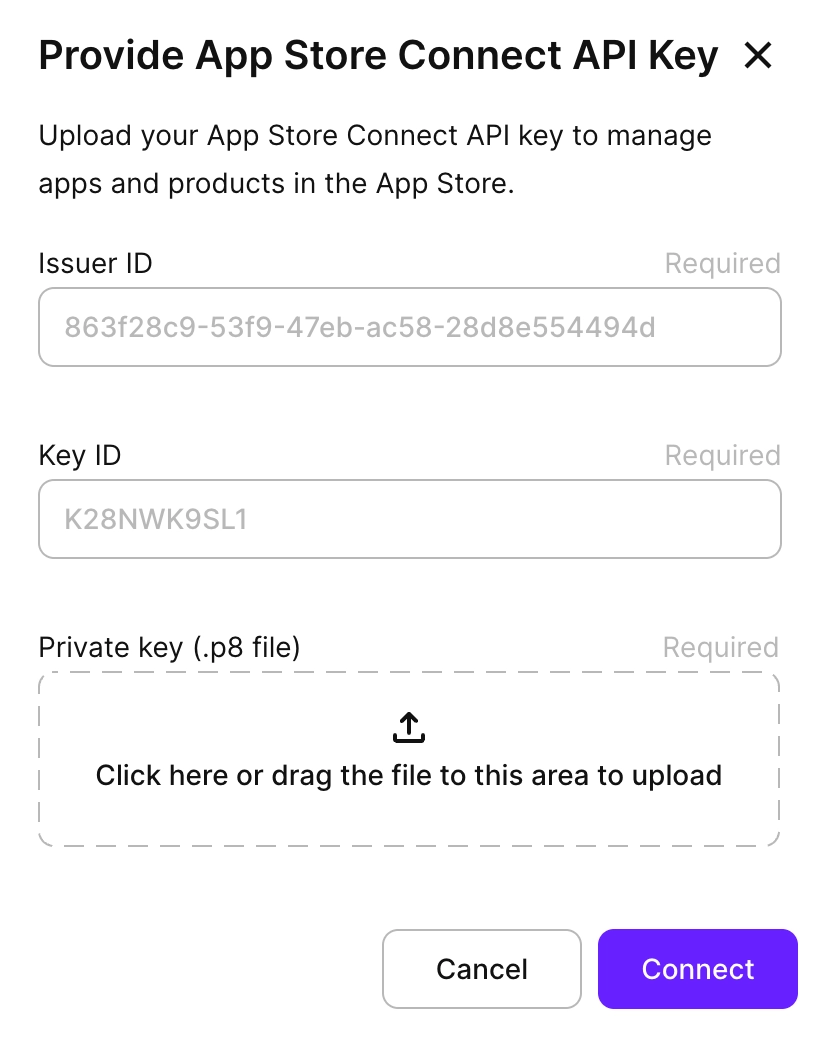
- Cliquez sur Connect.
Et ensuite