在 Adapty Ads Manager 中管理关键词
Adapty Ads Manager 与 Apple Ads 实现了双向集成:你可以获得近实时的效果数据,还能直接在 Adapty 看板中创建和编辑关键词,比原生界面方便得多。
如果您在原生 Apple Ads 看板中创建了关键词,它将在 24 小时内自动显示在 Adapty Ads Manager 中。
除了查看全面的数据分析之外,您还可以管理所有关键词设置:
- 向广告组添加关键词
- 添加否定关键词
- 将关键词添加为 SKAG(单关键词广告组)
- 直接在表格中编辑关键词
- 对多个关键词执行批量操作
- 启动和暂停关键词
要找出账户中表现不佳的关键词(例如有花费但没有转化的关键词),可以使用 AI Agent。
什么是关键词
关键词是触发您的广告出现在 App Store 搜索结果中的搜索词。它们组织在广告组内,而广告组隶属于广告活动。这种层级结构使您能够有效地组织和管理广告策略。
关键词仅适用于搜索结果版位类型的广告活动。对于其他版位类型(搜索标签页或产品页面)的广告活动,不使用关键词。
标准关键词
标准关键词是您出价以触发广告的主要词语。当用户在 App Store 中搜索这些词语时,您的广告可能会出现在搜索结果中。
否定关键词
否定关键词可防止您的广告出现在与您的应用不相关的搜索中。通过添加否定关键词,您可以减少在无关搜索上的无效支出。
否定关键词可以在广告组级别添加,也可以作为跨组否定关键词同时应用于多个广告活动。
关键词作为 SKAG(单关键词广告组)
SKAG(单关键词广告组)是一种策略,即为每个关键词创建单独的广告组。这种方式可以让您:
- 精确控制高价值关键词的出价
- 更好地在关键词级别分析效果
SKAG 对于识别表现最佳的关键词并通过专属广告组最大化其潜力特别有用。
添加关键词
要向广告组添加关键词:
Maximize Conversions 广告系列中的关键词不使用出价——出价由广告系列的 CPA 目标自动管理。CPT bid 字段对其不适用。
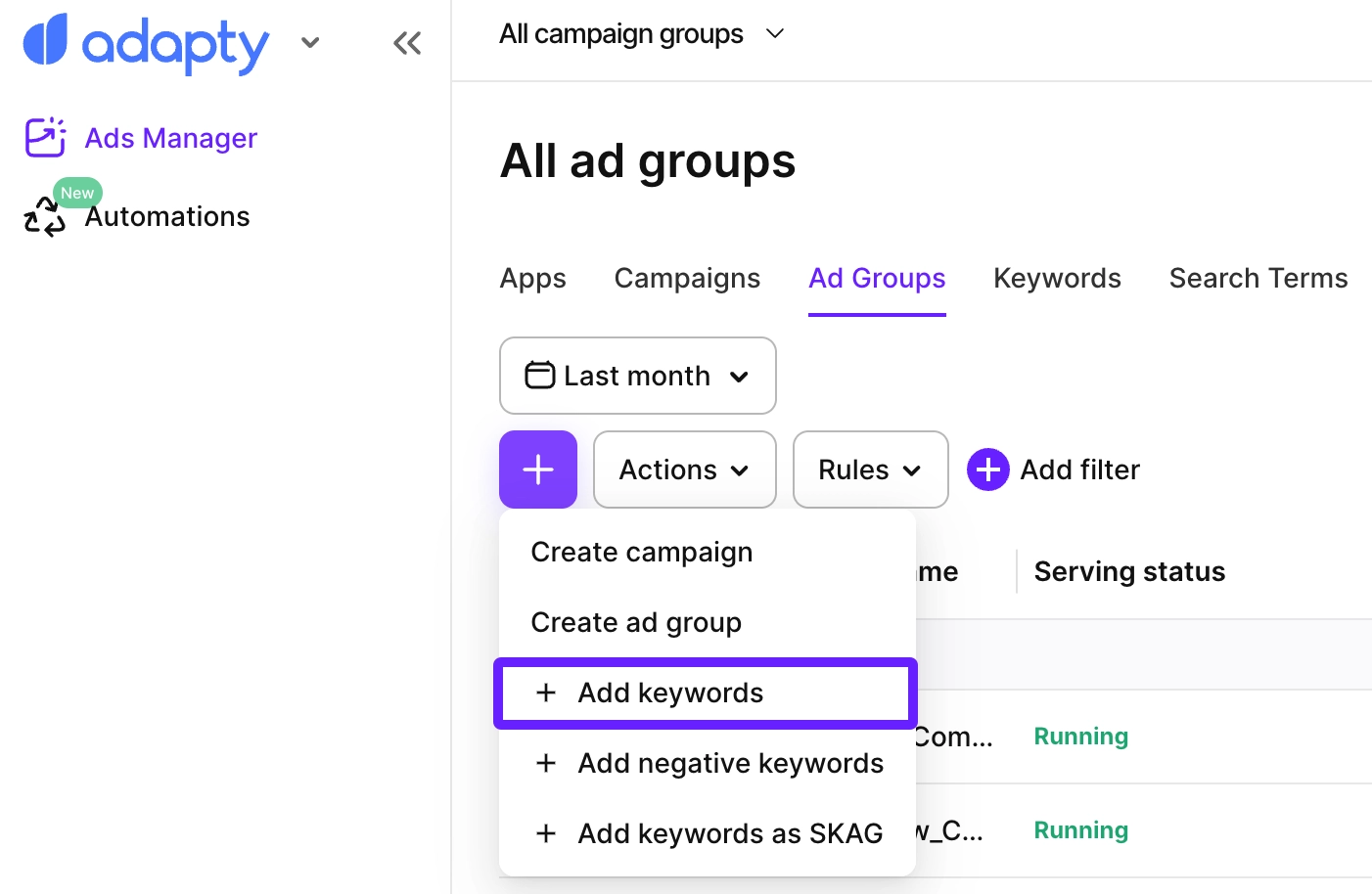
- 从侧边栏菜单进入 Ads Manager。在任意标签页中,点击表格上方的 +,然后从下拉菜单中选择 Add keywords。
- 在弹出窗口中,选择要添加关键词的广告系列和广告组。在一个广告系列中选择好广告组后,可以继续选择其他广告系列并将更多广告组添加到列表中。
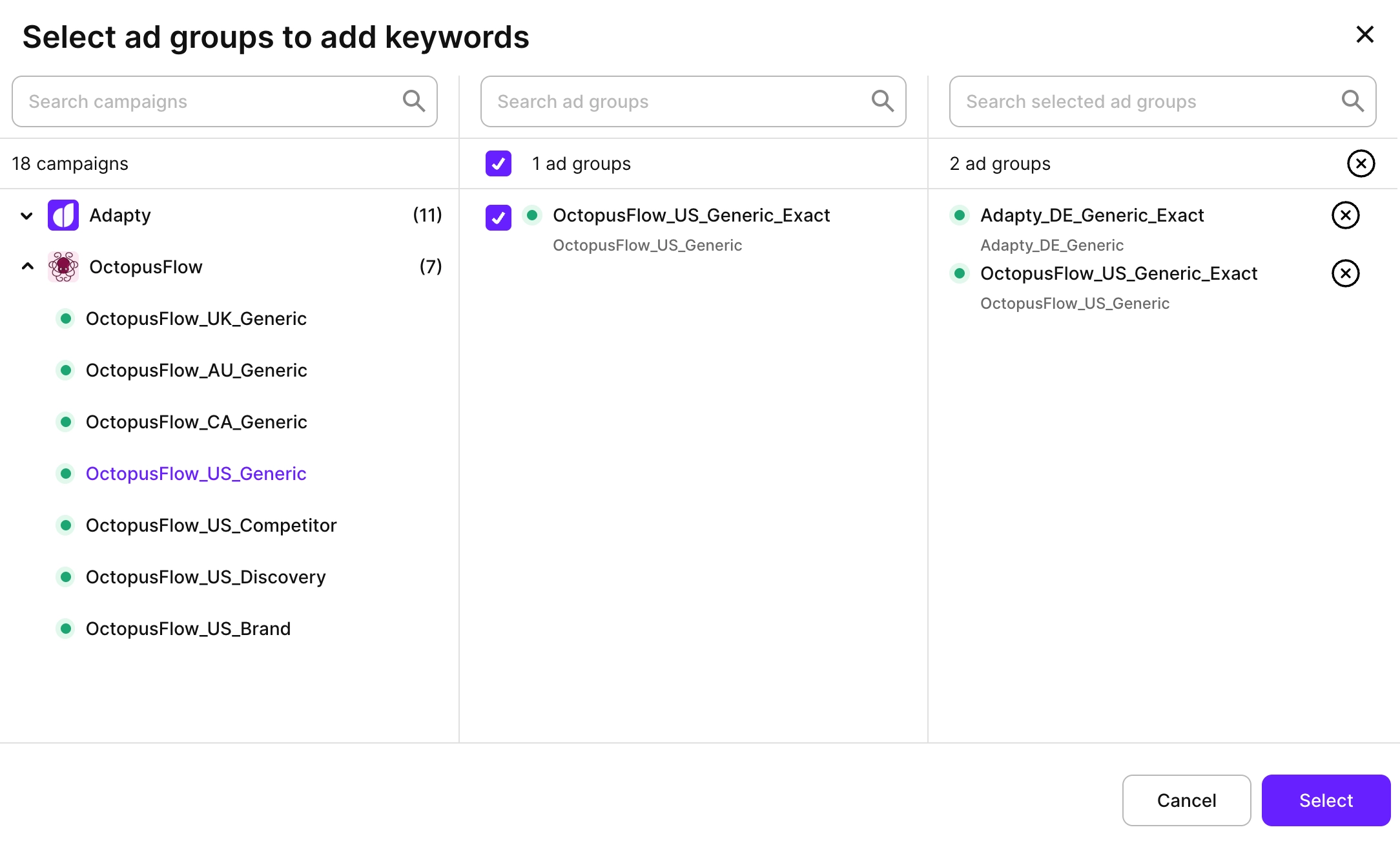
- 点击 Select 继续。
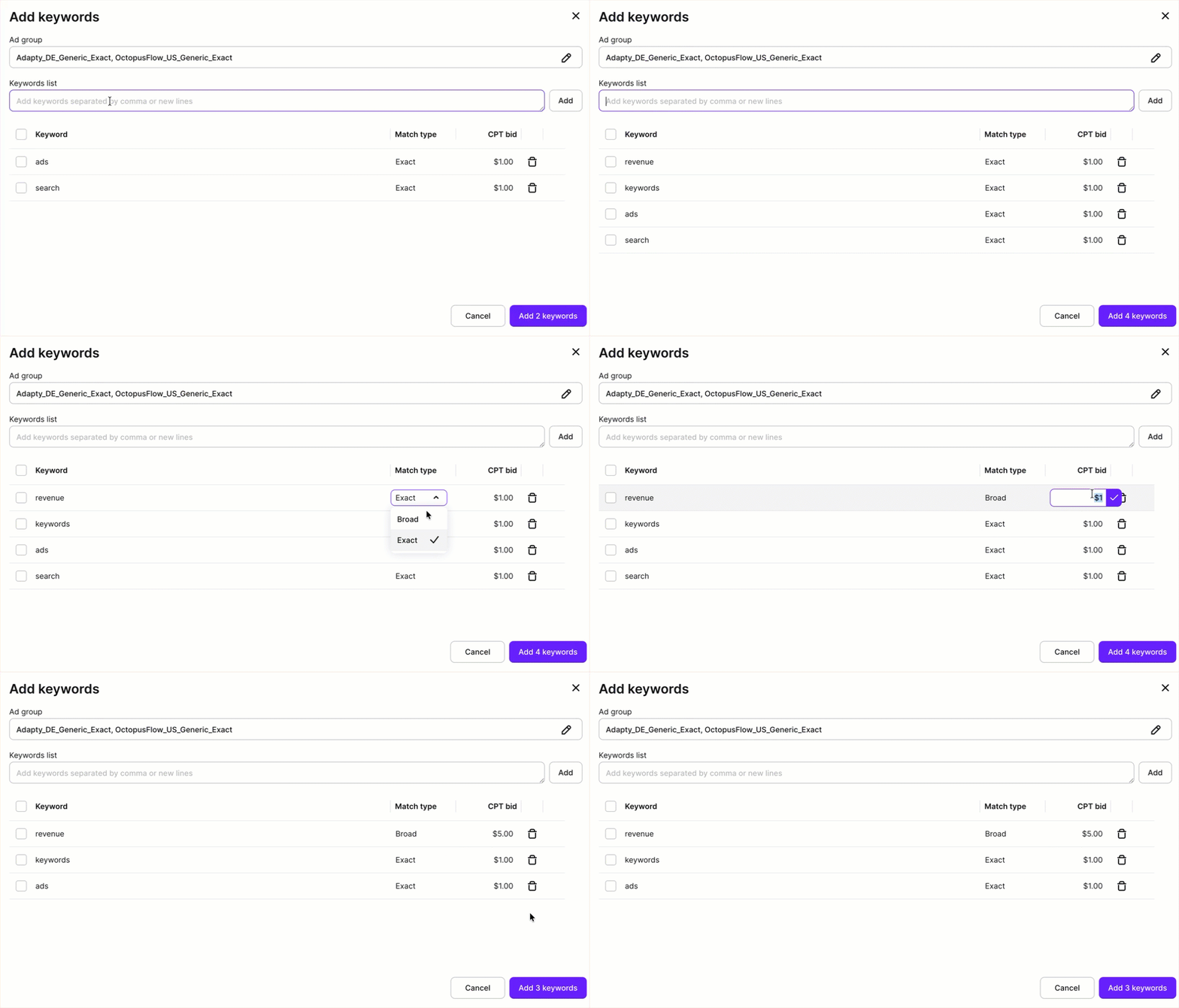
- 在 Add keywords 对话框中,在 Keywords list 字段输入关键词。如果你有逗号分隔的关键词文件,可以直接粘贴其内容,Adapty Ads Manager 将批量上传所有关键词。
- 为表格中的每个关键词进行配置:
- Match type:选择 Exact(精确匹配)或 Broad(广泛匹配)
- CPT bid:为该关键词设置每次点击的最高出价,或留空以使用广告组的默认最高 CPT 出价
- 检查关键词后,点击 Add X keywords(X 为你要添加的关键词数量)。
关键词一旦保存,其匹配类型就无法更改。如需更改匹配类型,请删除该关键词并以所需匹配类型重新添加。
添加否定关键词
添加否定关键词的步骤:
- 从侧边栏菜单进入 Ads Manager。在任意标签页中,点击表格上方的 +,然后从下拉菜单中选择 Add negative keywords。
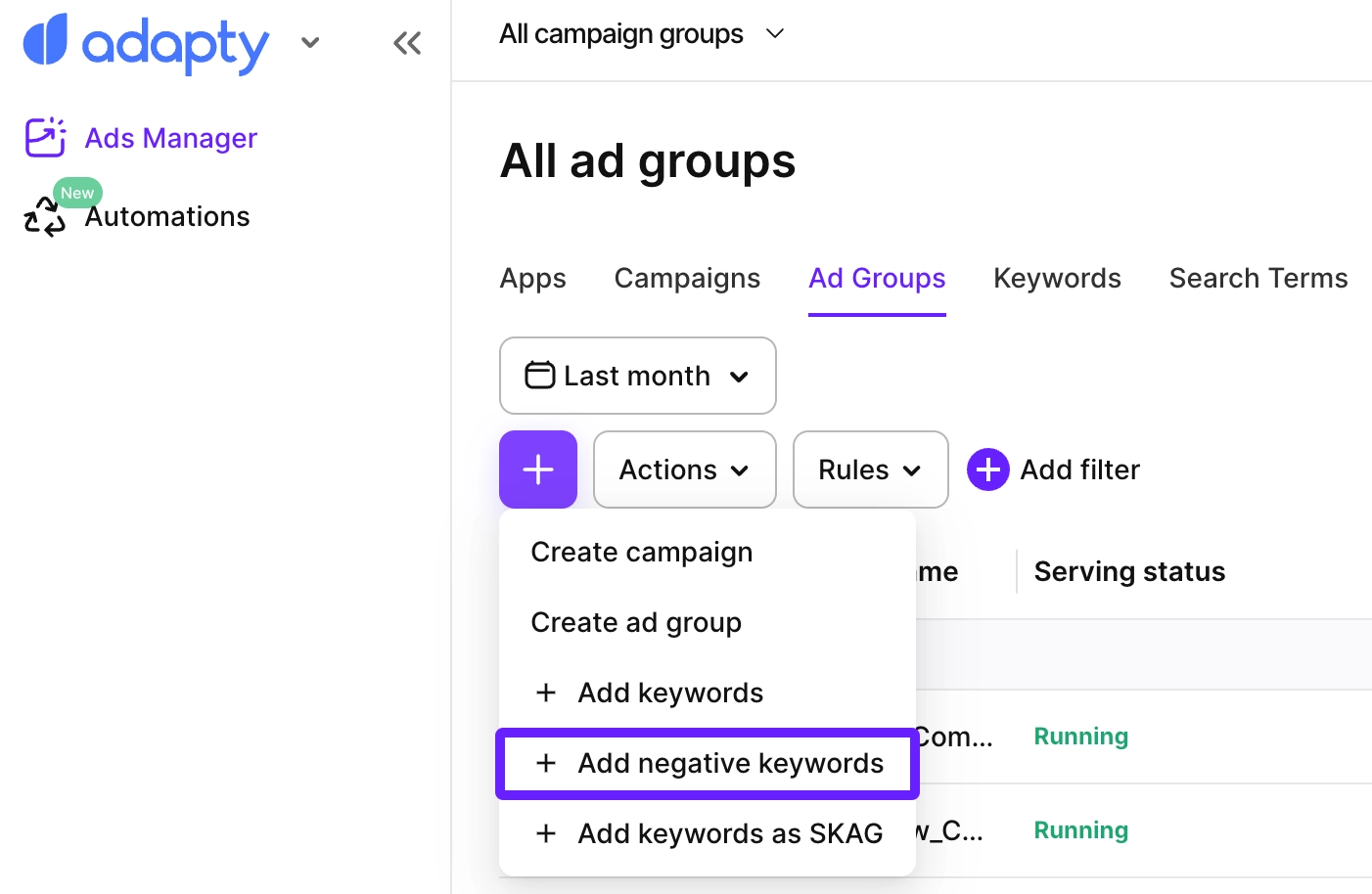
- 在 Add negative keywords to 弹窗中,选择要添加否定关键词的层级:
- Selected campaigns:添加广告系列级别的否定关键词。
- Selected ad groups:添加广告组级别的否定关键词。
- All ad groups in selected campaigns:将广告组级别的否定关键词添加到所选广告系列的所有广告组中。
Note请注意以下几点:
- 广告组级别的否定关键词优先级高于广告系列级别的否定关键词。
- 如果你将否定关键词添加到所选广告系列的所有广告组中,后续若向这些广告系列新增广告组,则需要手动为新广告组添加否定关键词。
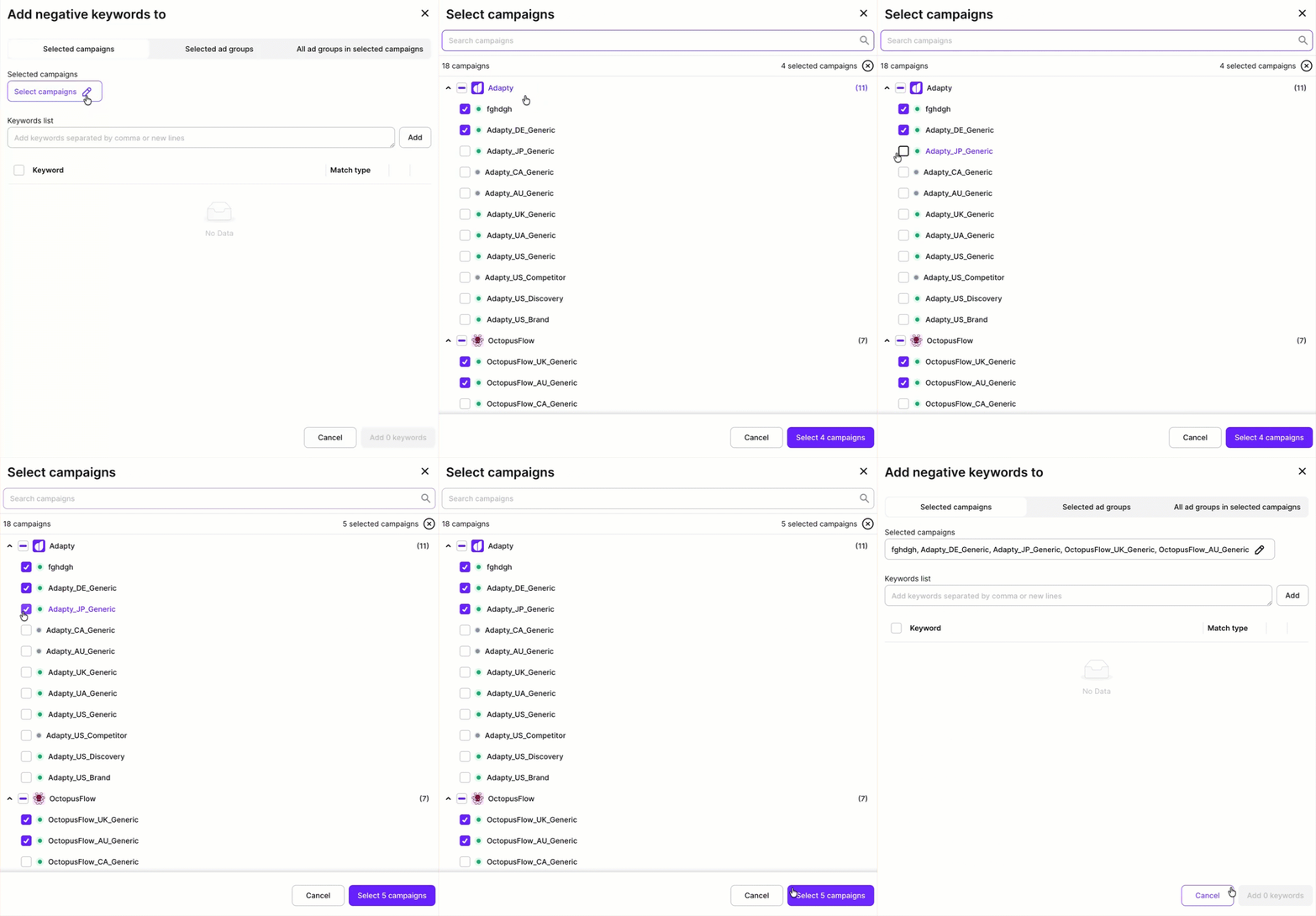
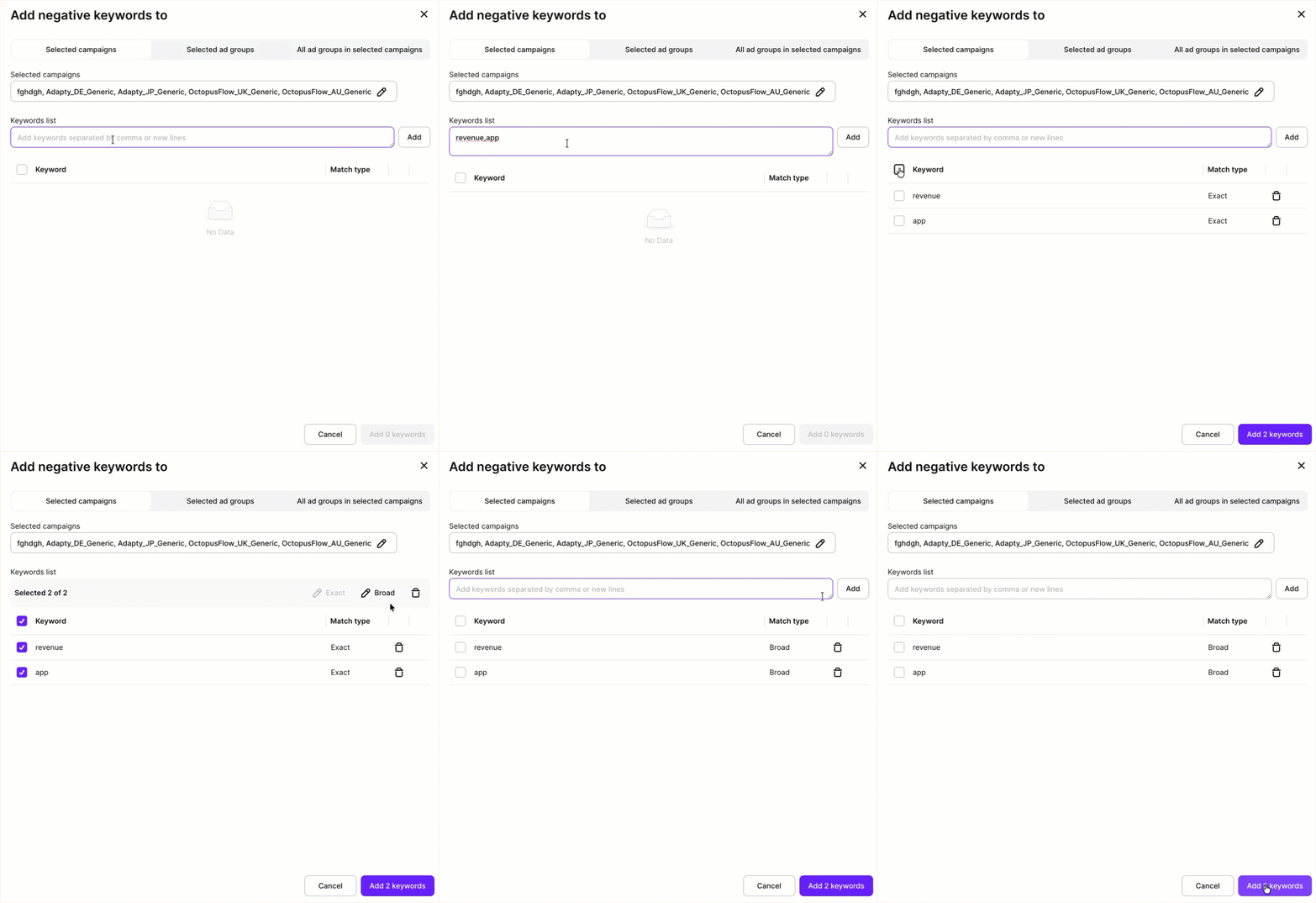
- 在 Keywords list 字段中输入否定关键词。如果你有一个以逗号分隔的关键词文件,可以直接粘贴其内容,Adapty Ads Manager 将批量上传所有关键词。
- 在表格中,为每个关键词选择 Match type:
- Exact:仅排除完全匹配的关键词或非常接近的变体。
- Broad:排除该关键词及相关搜索词。 或勾选关键词旁边的复选框,批量修改匹配类型。
- 检查你的否定关键词,然后点击 Add X keywords(其中 X 为你要添加的关键词数量)。
跨组负面关键词在您想要一次性在多个广告系列中排除特定搜索词时尤为实用,既能节省时间,又能确保整体广告策略的一致性。
将关键词添加为 SKAG
要将关键词添加为 SKAG(单关键词广告组):
- 从侧边栏菜单进入 Ads Manager。在任意标签页中,点击表格上方的 +,然后从下拉菜单中选择 Add keywords as SKAG。
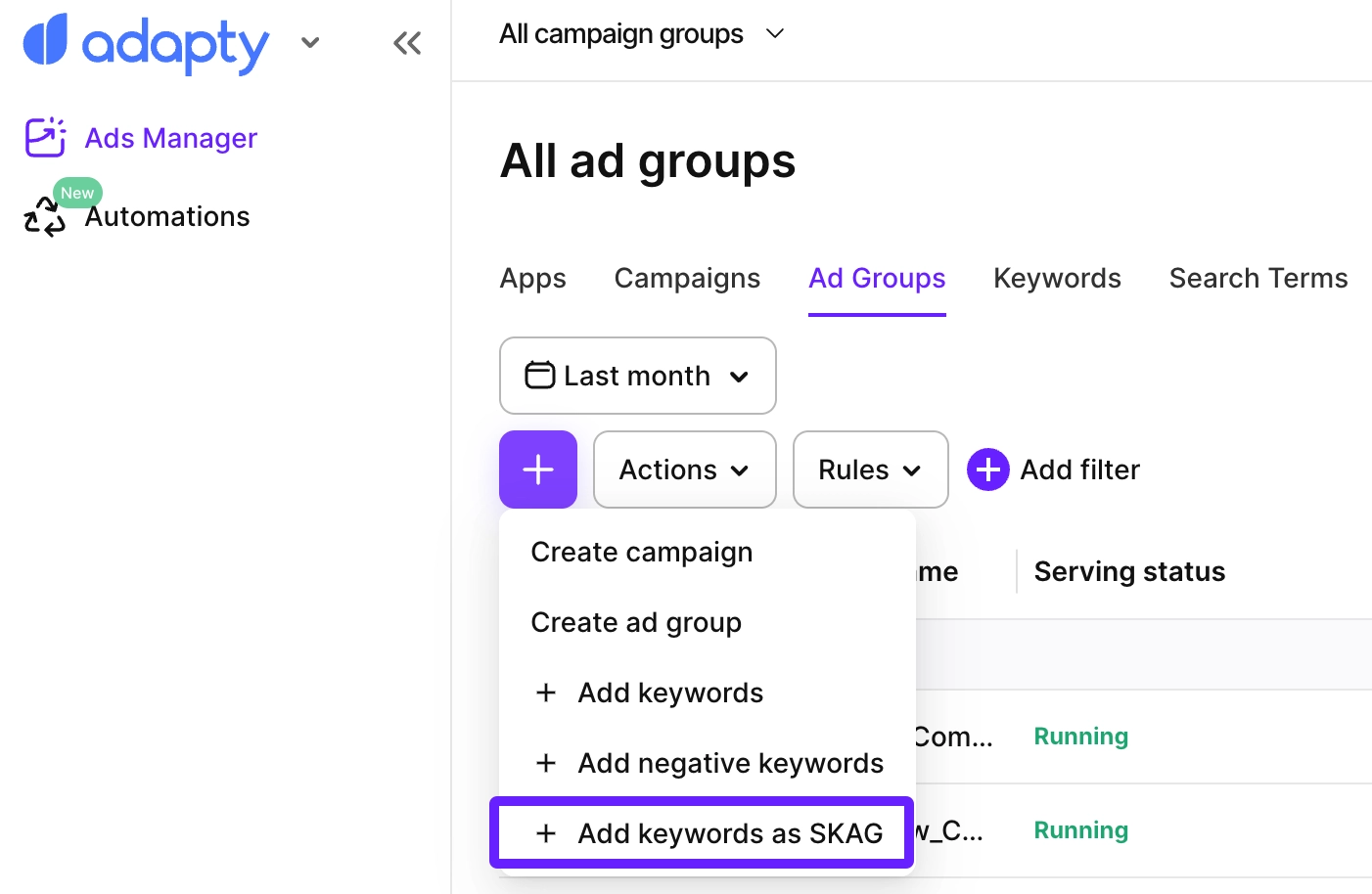
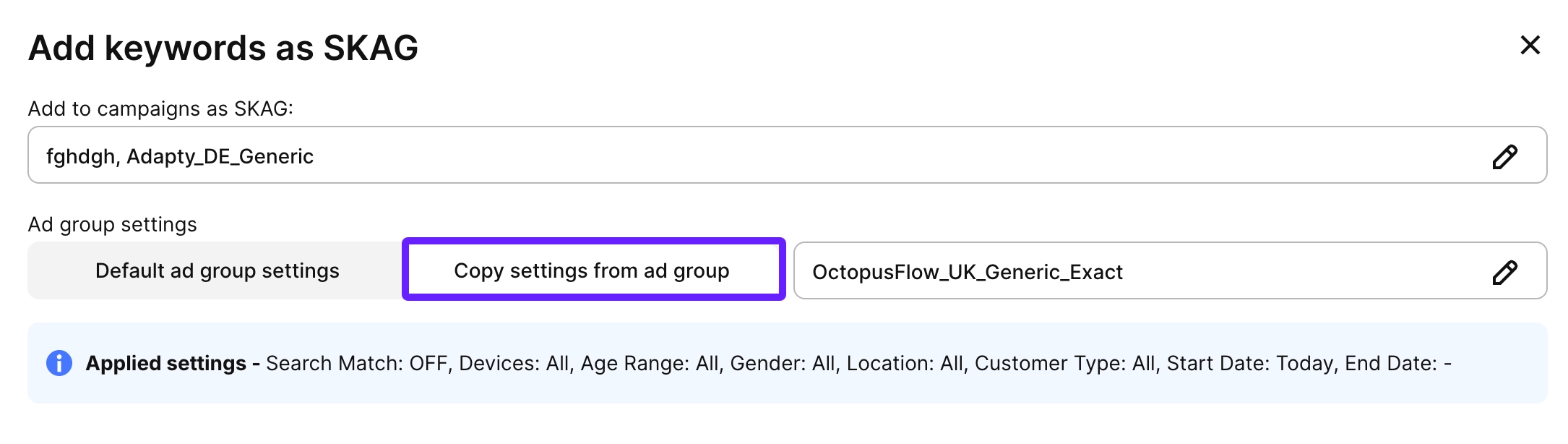
- 选择要创建 SKAG 广告组的广告活动,可以同时选择多个。
- 默认情况下,新广告组将使用面向所有用户的默认设置创建。如需修改,请选择 Copy settings from ad group,并选择一个已有广告组来复制其设置。
- 配置新广告组的设置:
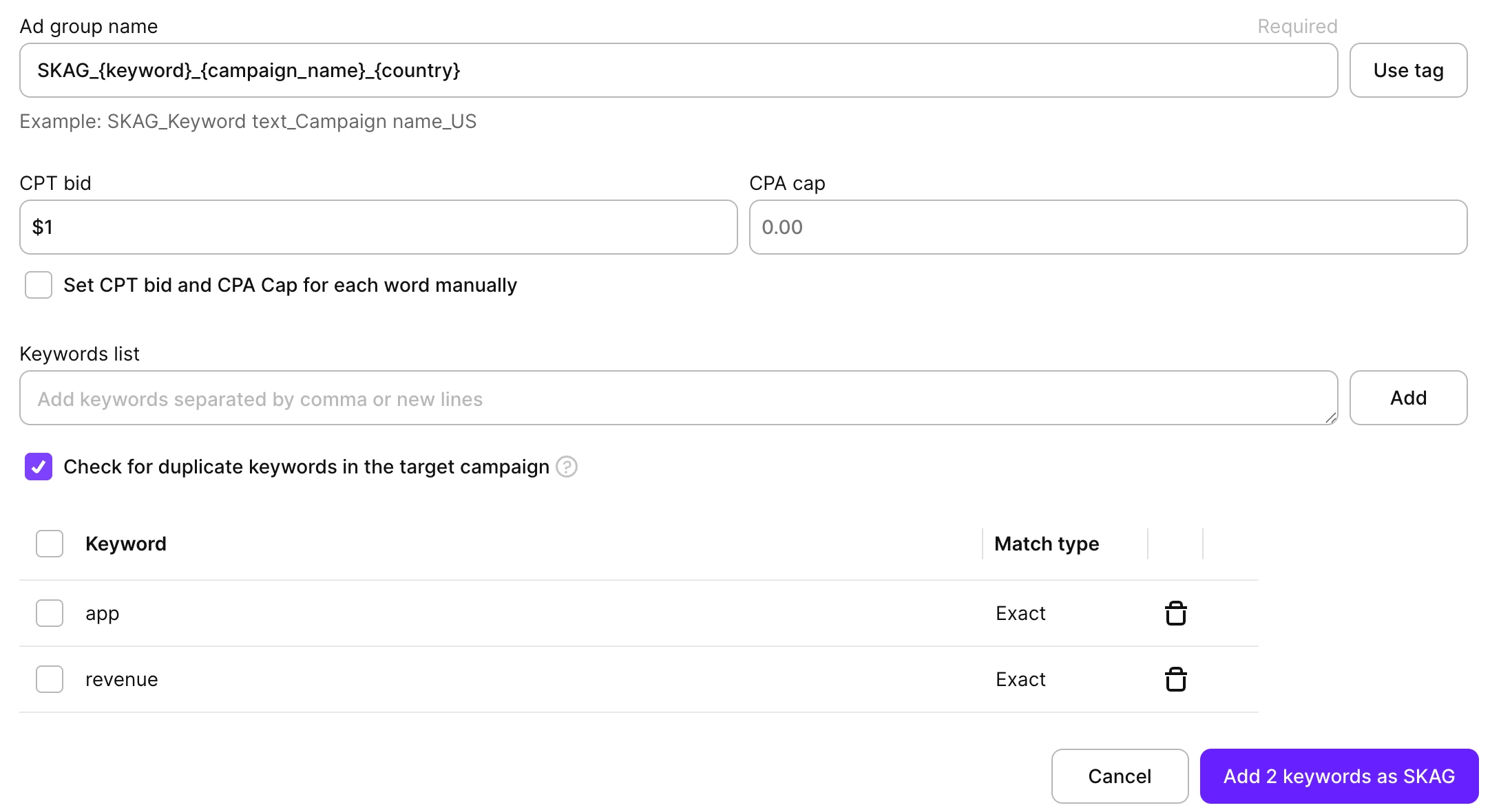
- Ad group name prefix:可选前缀,添加到每个广告组名称前(例如,“SKAG_” 会生成 “SKAG_keyword1”、“SKAG_keyword2” 等)。点击 Tag 可将关键词、广告活动名称和国家动态添加到组名中。
- CPT bid 和 CPA cap:统一为所有关键词设置出价,或选择 Set CPT bid and CPA cap for each word manually 分别为每个关键词单独设置。
- 在 Keywords list 字段中输入关键词。如果你有以逗号分隔的关键词文件,可以直接粘贴其内容,Adapty Ads Manager 将批量导入所有关键词。
- 在表格中为每个关键词选择 Match type:
- Exact:仅匹配完全相同的关键词或非常接近的变体
- Broad:匹配该关键词及相关搜索词 也可以勾选多个关键词旁的复选框,批量修改匹配类型。
- 选择 Check for duplicates in target campaign,确保目标广告活动中没有重复的关键词。
- 点击 Create 创建 SKAG 广告组。
每个关键词将被放置在所选广告系列中各自独立的广告组中,以便您单独管理和优化它们。
编辑关键词
编辑已有关键词:
- 前往 Ads Manager > Keywords 或 Ads Manager > Negative keywords,在表格中找到要编辑的关键词;也可以进入某个广告系列页面,再进入广告组页面找到该关键词。
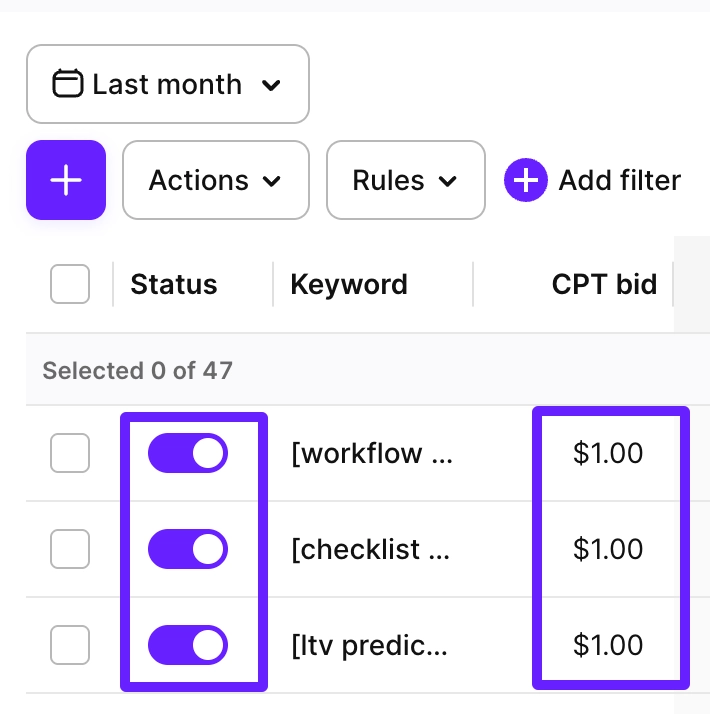
- 直接在表格中编辑对应值:
- CPT bid:点击出价值,输入新的每次点击最高费用出价
- Status:使用切换开关来暂停或激活关键词
直接在 Apple Ads 中对关键词所做的修改会自动同步到 Adapty Ads Manager,但可能需要一些时间才能在 Adapty Ads Manager 中显示。
如需批量添加关键词或调整出价,请使用 Adapty CLI。它可以从文件中读取关键词,每次调用最多处理 100 个——详见 Ads Manager 命令。
批量操作
你可以对多个关键词执行批量操作,以节省时间并更高效地管理关键词。
执行批量操作的步骤:
- 进入 Ads Manager > Keywords 或 Ads Manager > Negative keywords 标签页。
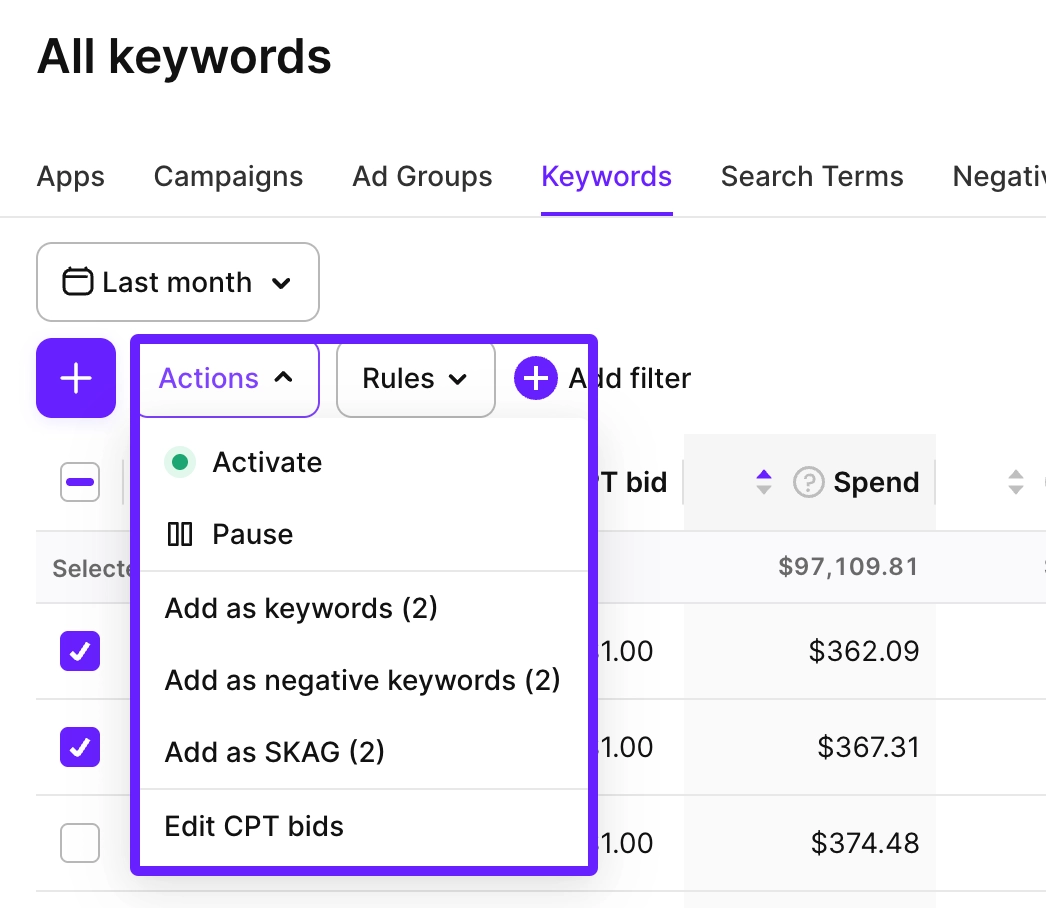
- 勾选关键词旁边的复选框,选中您要管理的多个关键词。
- 点击 Actions 下拉菜单,选择以下操作之一:
- Add as keywords:将选中的关键词添加为标准关键词
- Add as negative keywords:将选中的关键词添加为否定关键词
- Add as SKAG:为选中的关键词创建单关键词广告组
- Activate:激活选中的关键词
- Pause:暂停选中的关键词
- Create segment from keywords:根据选中的关键词创建受众市场细分
- Copy keywords:将选中的关键词名称复制到剪贴板
- Edit CPT bids:编辑选中关键词的 CPT 出价。可通过以下方式进行编辑:
- Set to:将多个出价设置为指定金额。
- Increase by/decrease by:按指定美元金额或出价百分比增加或降低出价。可选择设置出价上限,以避免意外超支。
- Set to average CPT:使用 CPT(每次点击费用)指标对齐出价,并设置乘数系数。例如,当效果低于预期时将乘数设为 0.9,效果超预期时设为 1.1。
- Set to average CPA:使用 CPA(每次转化费用)指标对齐出价,并设置乘数系数。
Negative keywords 选项卡包含有限的一组操作:
- Add as keywords
- Add as negative keywords
- Add as SKAG
- Delete keywords
批量操作在以下场景中尤为实用:
- 在不同类型(标准、否定、SKAG)之间转换关键词
- 快速为多个关键词添加其他匹配类型
- 筛选效果最佳的关键词并调整其出价
- 识别效果不佳的关键词并将其暂停
导出关键词
如需将关键词表导出为 CSV,请点击表格上方的下载图标,然后选择 Export current page 或 Export all pages。
Export all pages 会将所有页面的关键词一次性下载到单个文件中。下载过程中会显示进度弹窗,您可以随时取消。此外,还提供两个可选筛选项:
- Enabled only:仅包含已启用的关键词。
- With spend ≥:仅包含花费超过指定阈值的关键词。
- Group by country:将每个关键词按国家/地区进行细分。
表格将按照您在看板上看到的样式导出,包含您选择显示的列。

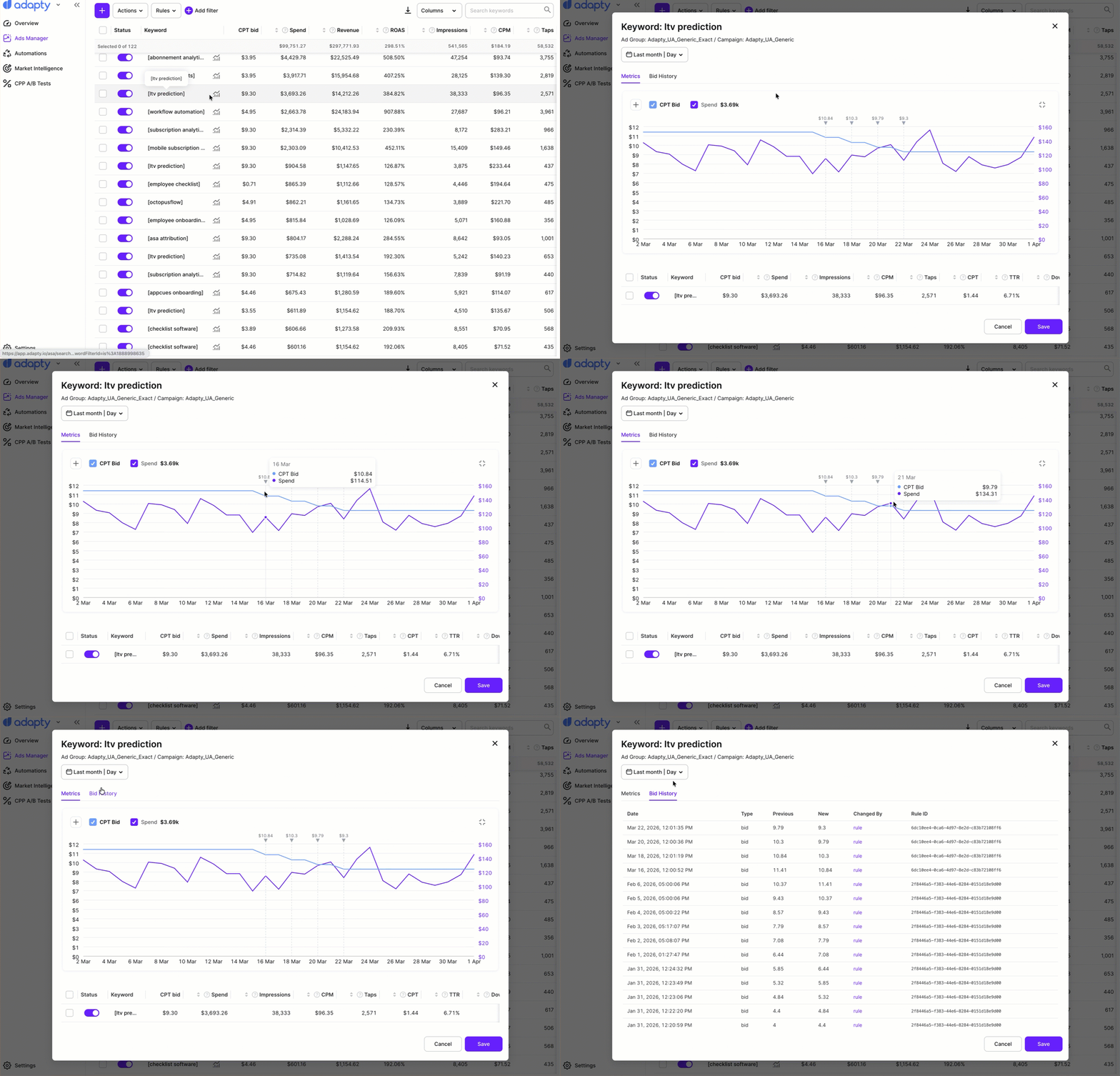
探索关键词级别的数据图表
你可以直接在 Ads Manager > Keywords 表格中,针对任意关键词打开对应的数据图表,从而对每个关键词进行精确的逐日效果分析。
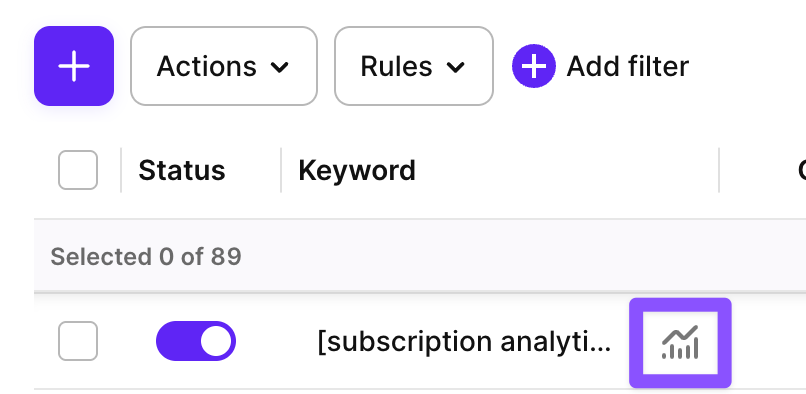
点击表格中关键词旁边的图表图标即可显示数据图表。
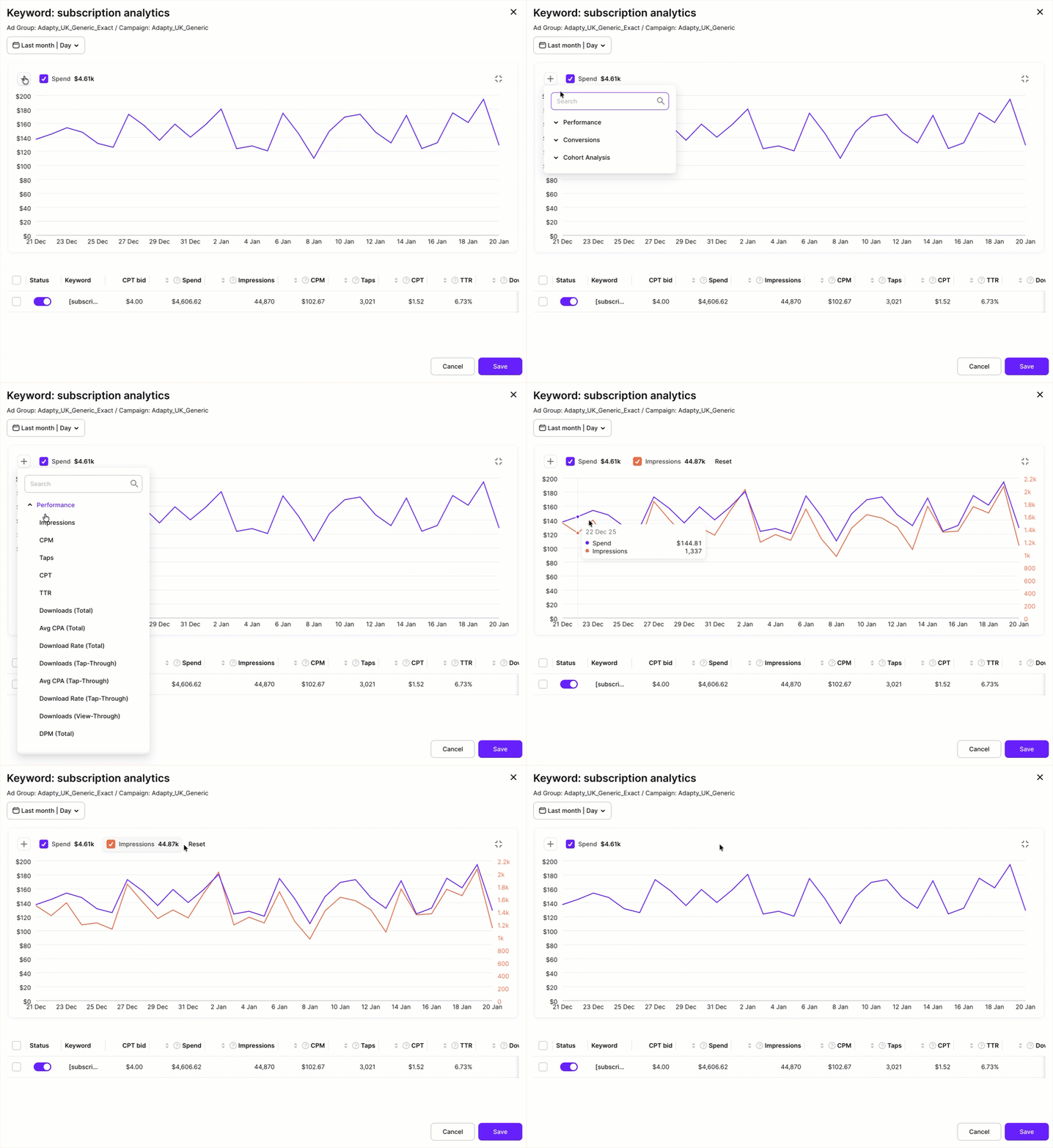
默认情况下,图表将显示所选关键词的 Spend 数据图表。
你可以同时展示多个指标,以便发现相关性和随时间的变化趋势。点击 + 可添加新的指标。
点击 Reset 重新开始,或直接取消勾选数据图表复选框将其隐藏。
竞价历史
要查看某个关键词的竞价历史,请点击表格中该关键词旁边的图表图标。面板将打开,包含三个标签页:Metrics、Bid History 和 Change history。
- Metrics 选项卡显示一张随时间变化的数据图表。你可以像在关键词级别图表中一样添加或移除数据指标——点击 + 添加,或取消勾选以隐藏。每个出价发生变动的时间点都会显示一个标记——将鼠标悬停在标记上,可查看该日期的具体出价金额。利用这一功能,你可以将出价变动与表现变化相关联:如果某项指标在变动后出现下降或飙升,标记能精确定位到发生的时间。
- Bid History 选项卡列出每一次出价变动记录,包括日期、类型、变动前后的值,以及触发原因——手动修改或自动化规则(并显示规则 ID)。
- Change history 选项卡列出对该关键词所做的变更,包括在 Adapty 之外进行的变更,以及变更前后的值。