Gérer les mots-clés dans Adapty Ads Manager
Adapty Ads Manager dispose d’une intégration bidirectionnelle avec Apple Ads : vous obtenez des données de performance en quasi temps réel, et vous pouvez créer et modifier des mots-clés directement depuis le tableau de bord Adapty, de façon bien plus pratique que dans l’interface native.
Si vous créez un mot-clé dans le tableau de bord Apple Ads natif, il apparaîtra automatiquement dans Adapty Ads Manager dans les 24 heures.
En plus d’explorer des analyses complètes, vous pouvez gérer tous vos paramètres de mots-clés :
- Ajouter des mots-clés à des groupes d’annonces
- Ajouter des mots-clés négatifs
- Ajouter des mots-clés en tant que SKAG (Single Keyword Ad Group)
- Modifier les mots-clés directement dans le tableau
- Effectuer des actions groupées sur plusieurs mots-clés
- Activer et mettre en pause des mots-clés
Pour identifier les mots-clés sous-performants dans votre compte — par exemple, des mots-clés avec des dépenses mais aucune conversion — consultez l’Agent IA.
Qu’est-ce que les mots-clés
Les mots-clés sont les termes de recherche qui déclenchent l’affichage de vos annonces dans les résultats de recherche de l’App Store. Ils sont organisés au sein de groupes d’annonces, qui appartiennent à des campagnes. Cette structure hiérarchique vous permet d’organiser et de gérer votre stratégie publicitaire efficacement.
Les mots-clés ne s’appliquent qu’aux campagnes avec le type de placement Search results. Pour les campagnes avec d’autres types de placement (Search tab ou Product pages), les mots-clés ne sont pas utilisés.
Mots-clés standard
Les mots-clés standard sont les termes principaux sur lesquels vous enchérissez pour déclencher l’affichage de vos annonces. Lorsque des utilisateurs recherchent ces termes dans l’App Store, votre annonce peut apparaître dans les résultats de recherche.
Mots-clés négatifs
Les mots-clés négatifs empêchent votre annonce d’apparaître dans des recherches non pertinentes pour votre application. En les ajoutant, vous réduisez les dépenses inutiles liées à des recherches sans rapport.
Les mots-clés négatifs peuvent être ajoutés au niveau du groupe d’annonces ou en tant que mots-clés négatifs inter-groupes s’appliquant simultanément à plusieurs campagnes.
Mots-clés en SKAG (Single Keyword Ad Group)
Le SKAG (Single Keyword Ad Group) est une stratégie qui consiste à créer des groupes d’annonces individuels, chacun ne contenant qu’un seul mot-clé. Cette approche vous permet de :
- Contrôler précisément les enchères sur les mots-clés à forte valeur
- Mieux analyser les performances au niveau du mot-clé
Le SKAG est particulièrement utile pour identifier les mots-clés les plus performants et maximiser leur potentiel grâce à des groupes d’annonces dédiés.
Ajouter des mots-clés
Pour ajouter des mots-clés à un groupe d’annonces :
Les mots-clés dans les campagnes Maximize Conversions n’utilisent pas d’enchères — les enchères sont gérées automatiquement par l’objectif CPA de la campagne. Le champ CPT bid ne s’applique pas à ces campagnes.
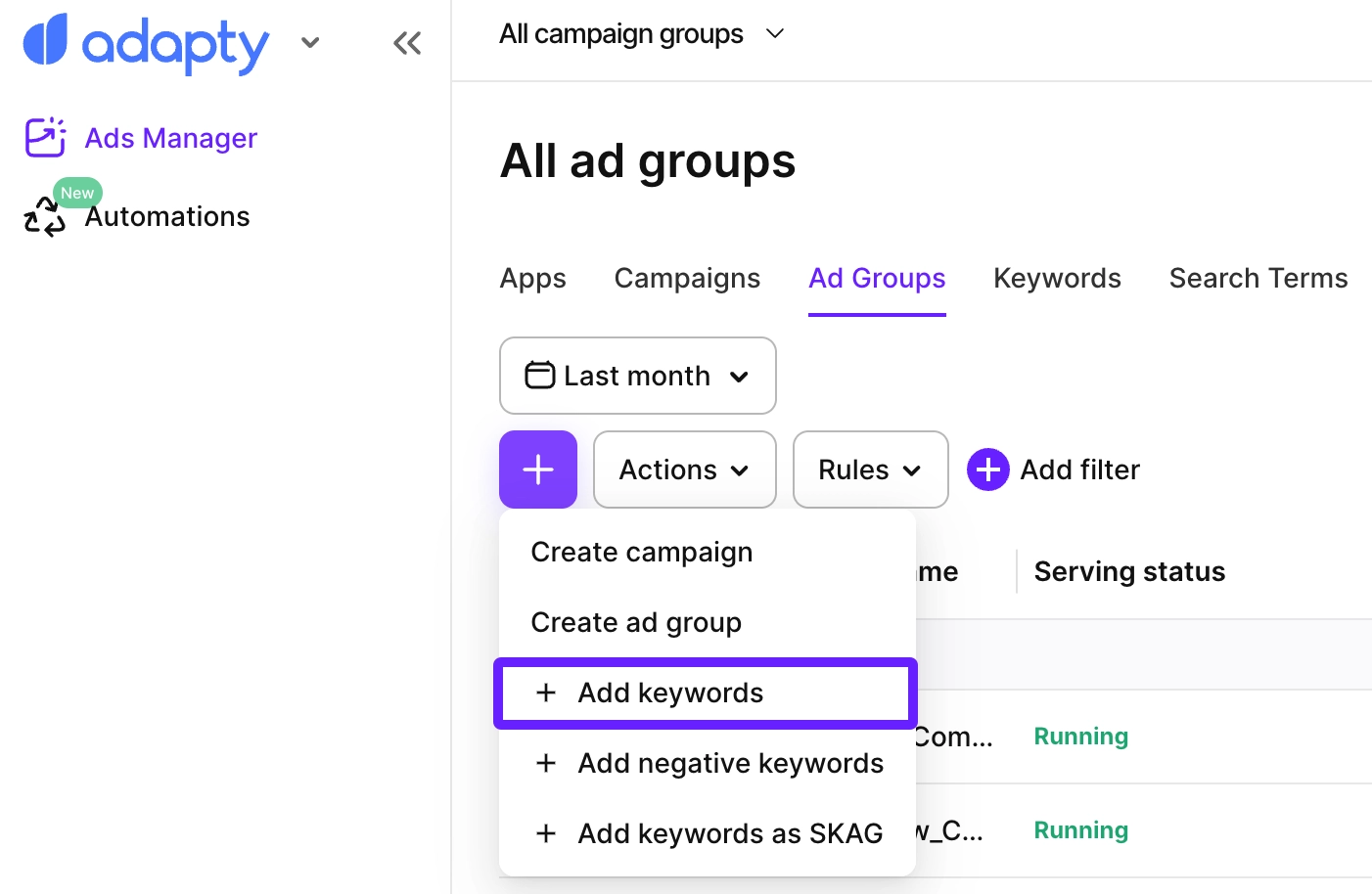
- Accédez à Ads Manager depuis le menu latéral. Sur n’importe quel onglet, cliquez sur + au-dessus du tableau, puis sélectionnez Add keywords dans le menu déroulant.
- Dans la fenêtre modale, sélectionnez les campagnes et les groupes d’annonces auxquels vous souhaitez ajouter des mots-clés. Après avoir sélectionné des groupes d’annonces dans une campagne, vous pouvez sélectionner une autre campagne et en ajouter d’autres à la liste.
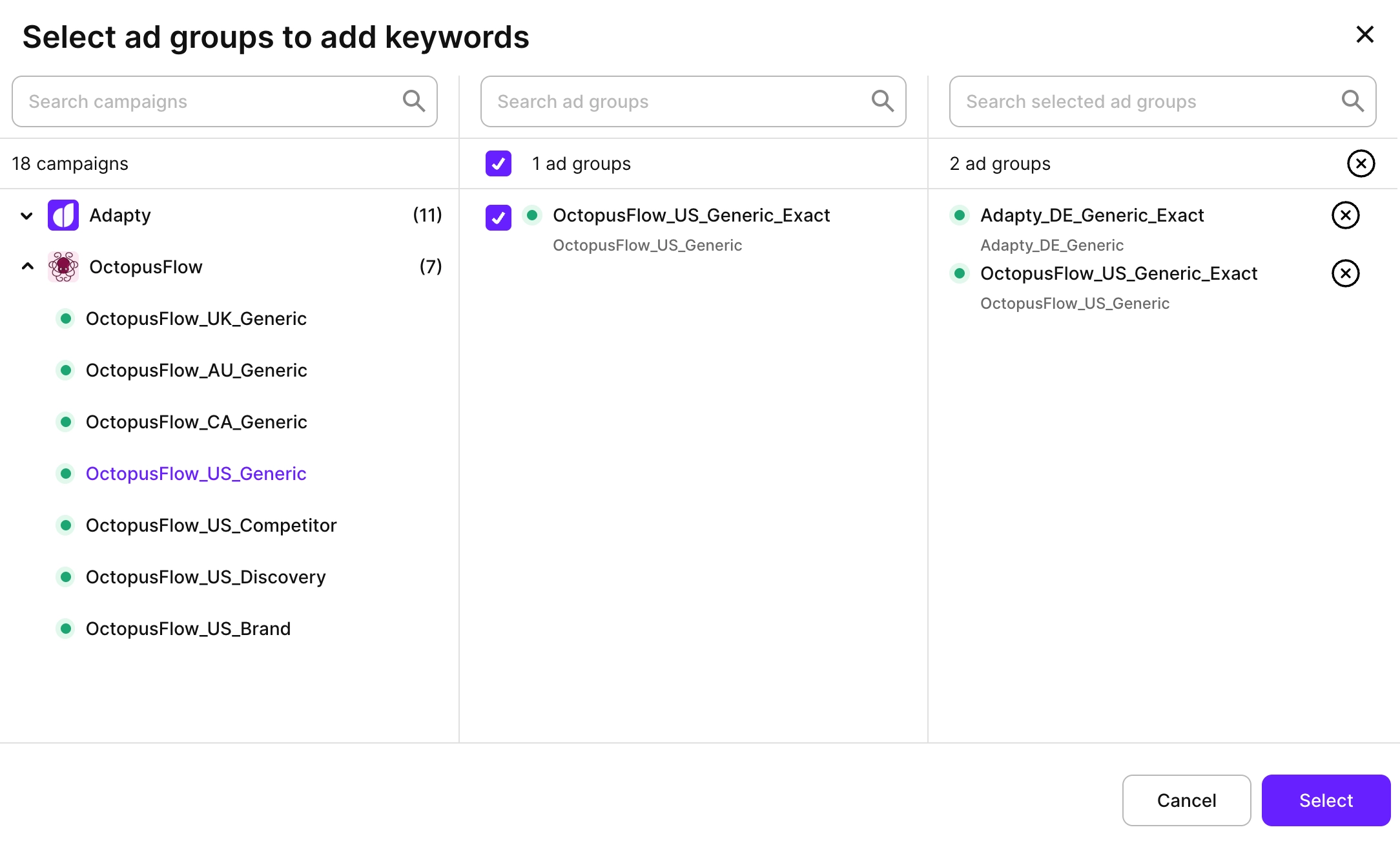
- Cliquez sur Select pour continuer.
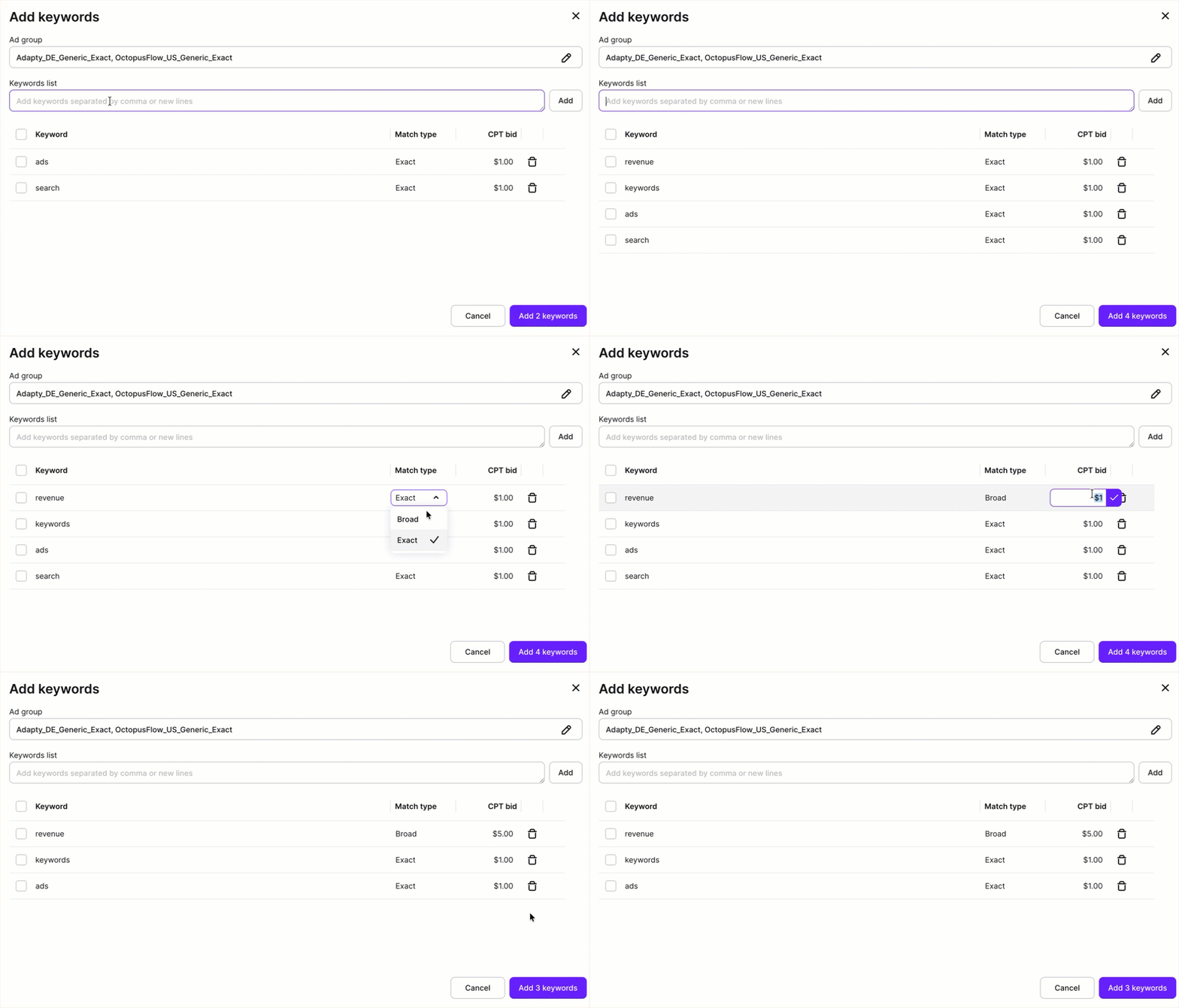
- Dans la boîte de dialogue Add keywords, saisissez des mots-clés dans le champ Keywords list. Si vous disposez d’un fichier délimité par des virgules contenant des mots-clés, vous pouvez en coller le contenu afin qu’Adapty Ads Manager importe tous les mots-clés en masse.
- Pour chaque mot-clé dans le tableau, configurez :
- Match type : sélectionnez le type de correspondance Exact ou Broad
- CPT bid : définissez l’enchère maximale au coût par tap pour ce mot-clé, ou laissez ce champ vide pour utiliser l’enchère CPT max par défaut du groupe d’annonces
- Vérifiez vos mots-clés et cliquez sur Add X keywords (où X correspond au nombre de mots-clés que vous ajoutez).
Une fois un mot-clé enregistré, son type de correspondance ne peut plus être modifié. Si vous devez le changer, supprimez le mot-clé et ajoutez-le à nouveau avec le type de correspondance souhaité.
Ajouter des mots-clés négatifs
Pour ajouter des mots-clés négatifs :
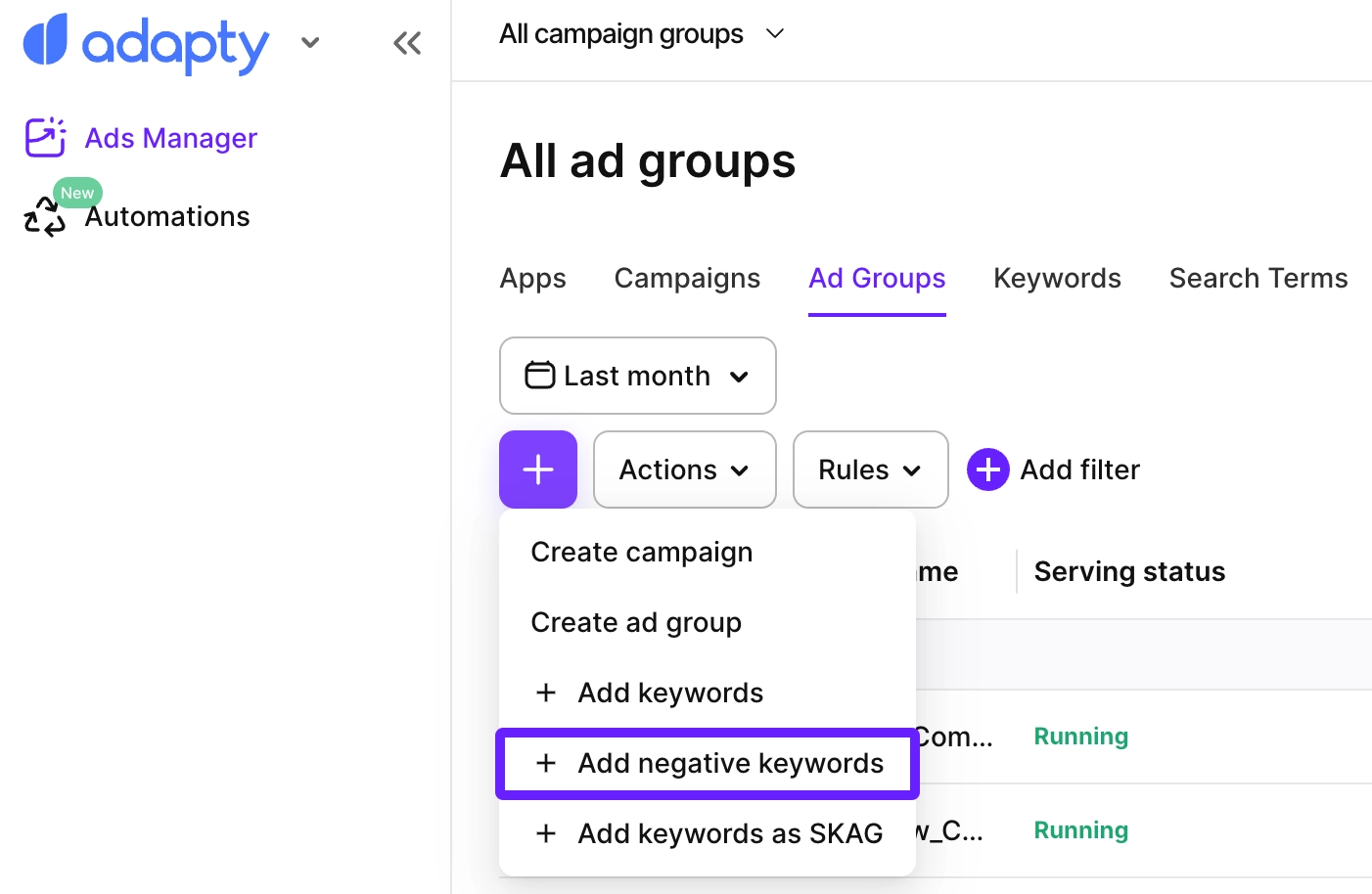
- Accédez à Ads Manager depuis le menu latéral. Sur n’importe quel onglet, cliquez sur + au-dessus du tableau, puis sélectionnez Add negative keywords dans le menu déroulant.
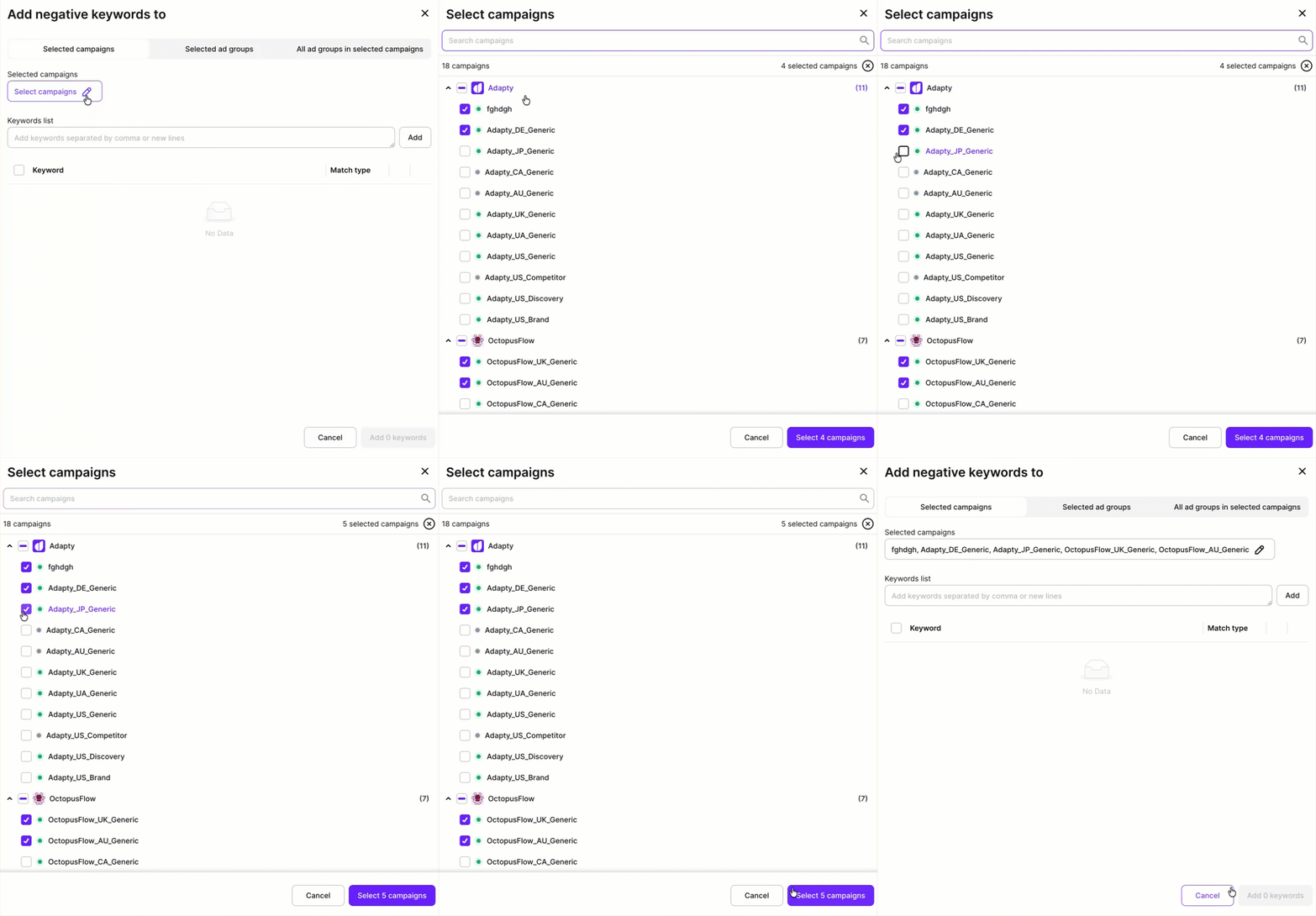
- Dans la fenêtre Add negative keywords to, sélectionnez le niveau auquel vous souhaitez ajouter des mots-clés négatifs :
- Selected campaigns : ajouter des mots-clés négatifs au niveau de la campagne.
- Selected ad groups : ajouter des mots-clés négatifs au niveau du groupe d’annonces.
- All ad groups in selected campaigns : ajouter des mots-clés négatifs au niveau du groupe d’annonces à tous les groupes d’annonces des campagnes sélectionnées.
NoteÀ noter :
- Les mots-clés négatifs au niveau du groupe d’annonces ont une priorité plus élevée que ceux au niveau de la campagne.
- Si vous ajoutez des mots-clés négatifs à tous les groupes d’annonces des campagnes sélectionnées, vous devrez les ajouter manuellement si vous décidez d’ajouter de nouveaux groupes d’annonces à ces campagnes ultérieurement.
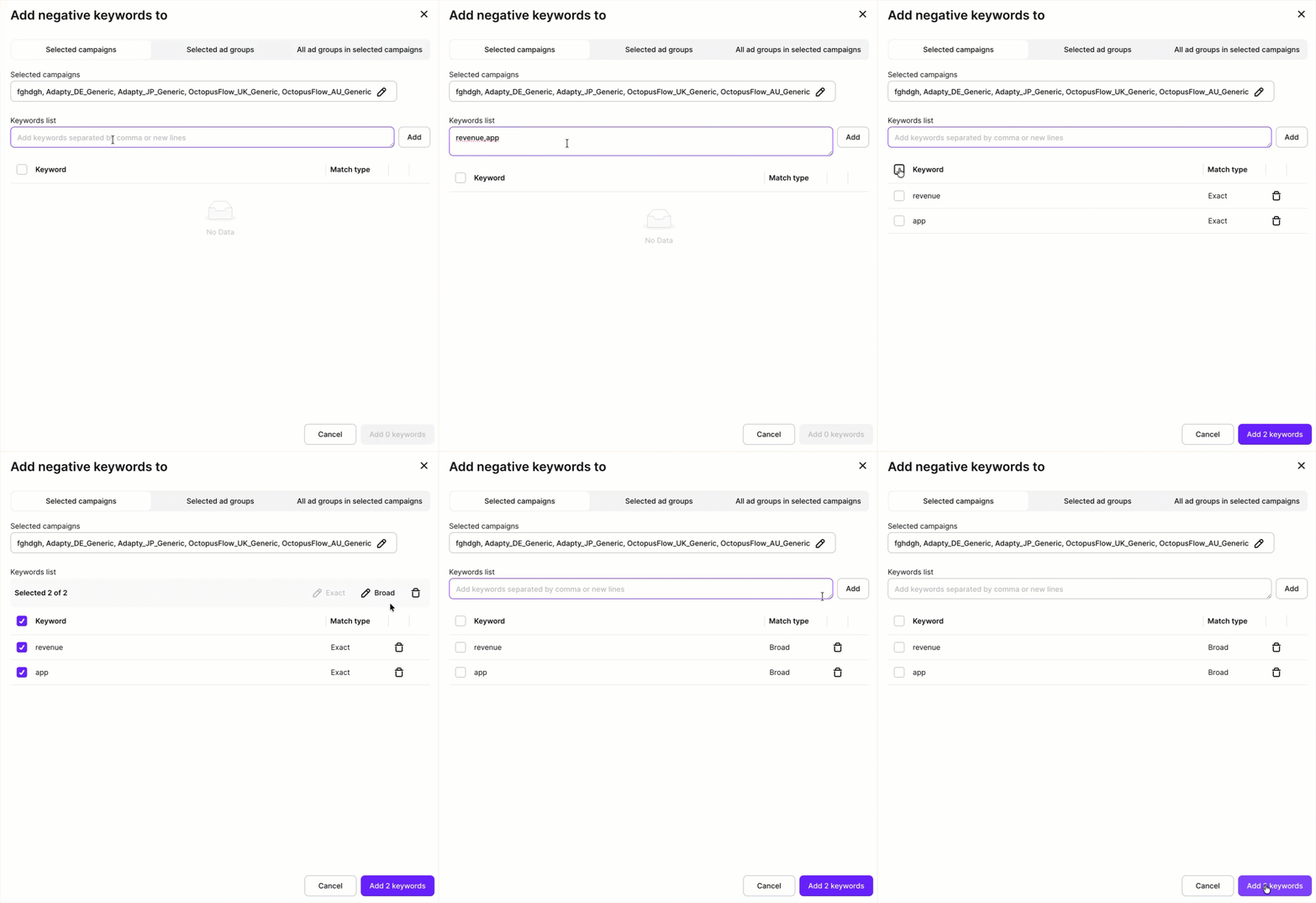
- Saisissez les mots-clés négatifs dans le champ Keywords list. Si vous disposez d’un fichier délimité par des virgules contenant des mots-clés, vous pouvez en coller le contenu pour qu’Adapty Ads Manager les importe tous en masse.
- Pour chaque mot-clé dans le tableau, sélectionnez le Match type :
- Exact : exclut uniquement le mot-clé exact ou ses variations très proches.
- Broad : exclut le mot-clé et les termes de recherche associés. Vous pouvez aussi cocher les cases correspondantes et modifier le type de correspondance en masse.
- Vérifiez vos mots-clés négatifs et cliquez sur Add X keywords (où X correspond au nombre de mots-clés que vous ajoutez).
Les mots-clés négatifs inter-groupes sont particulièrement utiles lorsque vous souhaitez exclure certains termes de recherche dans plusieurs campagnes à la fois, ce qui vous fait gagner du temps et garantit la cohérence de votre stratégie publicitaire.
Ajouter des mots-clés en tant que SKAG
Pour ajouter des mots-clés en tant que SKAG (Single Keyword Ad Group) :
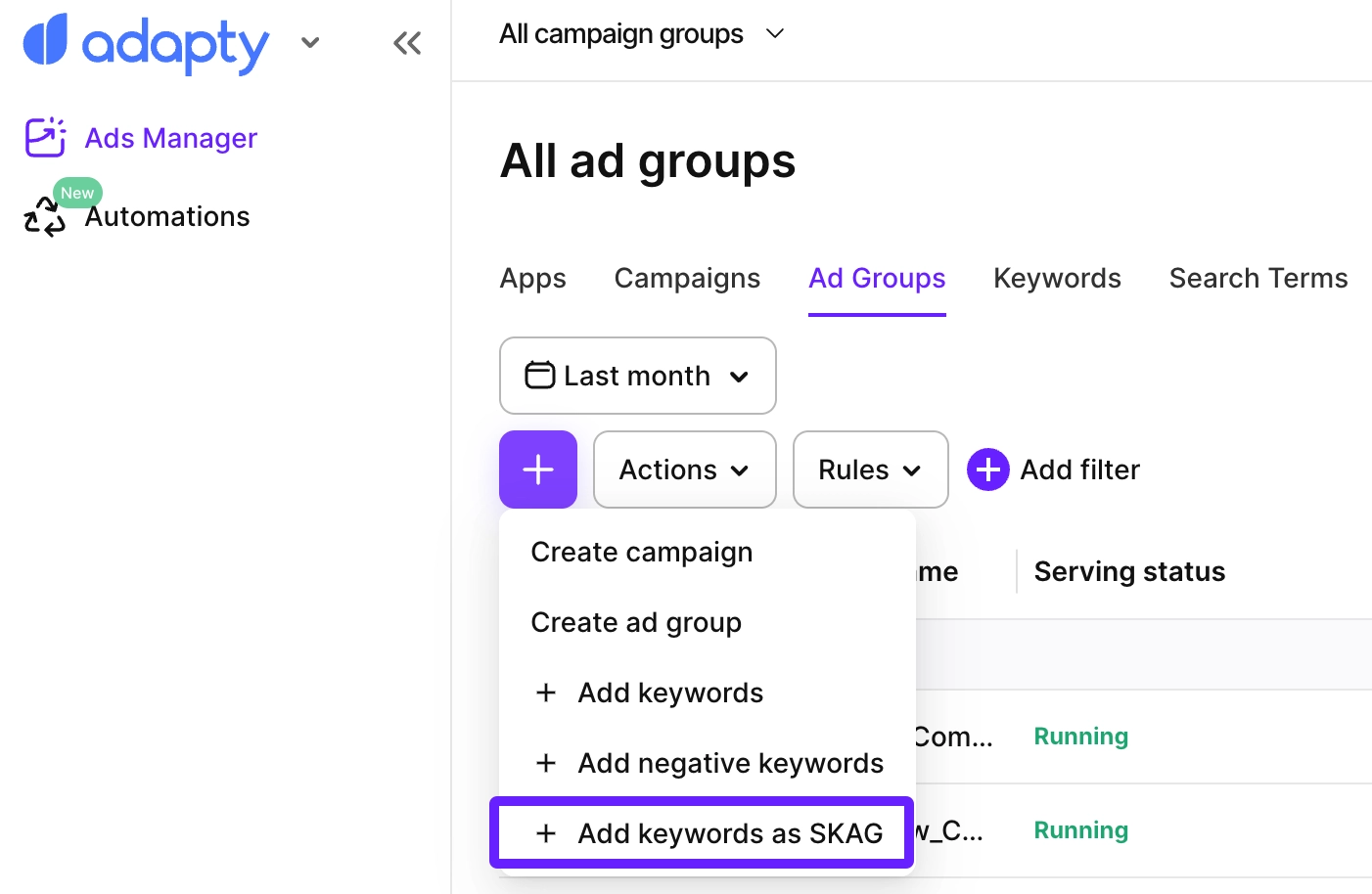
- Accédez à Ads Manager depuis le menu latéral. Sur n’importe quel onglet, cliquez sur + au-dessus du tableau, puis sélectionnez Add keywords as SKAG dans le menu déroulant.
- Sélectionnez les campagnes dans lesquelles vous souhaitez créer les groupes d’annonces SKAG. Vous pouvez sélectionner plusieurs campagnes.
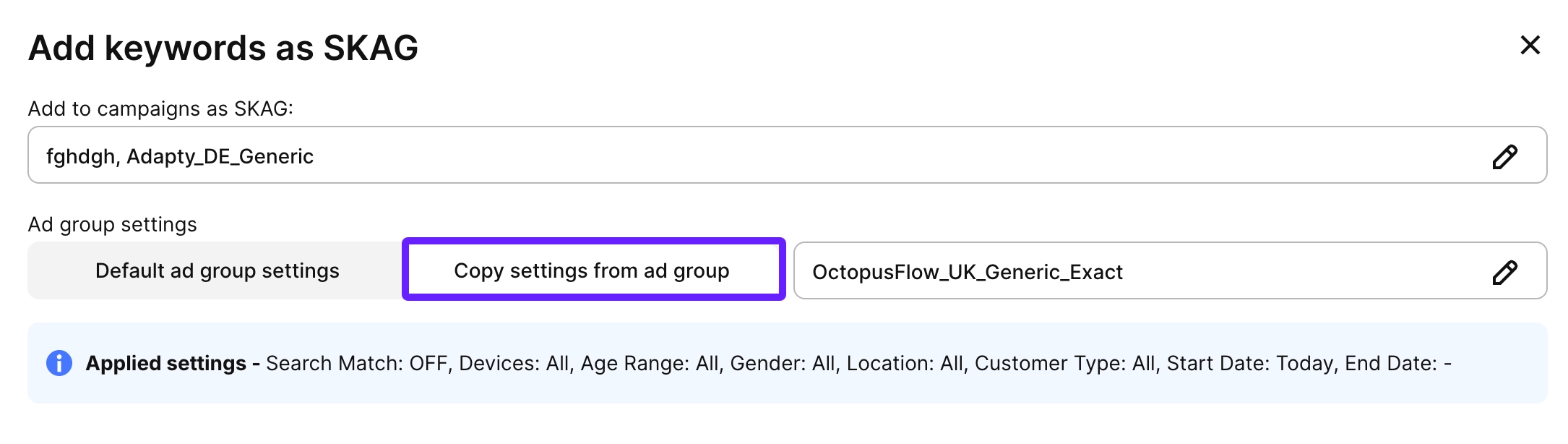
- Par défaut, les nouveaux groupes d’annonces sont créés avec les paramètres par défaut ciblant tous les utilisateurs. Si vous souhaitez modifier cela, sélectionnez Copy settings from ad group et choisissez un groupe d’annonces existant dont vous souhaitez copier les paramètres.
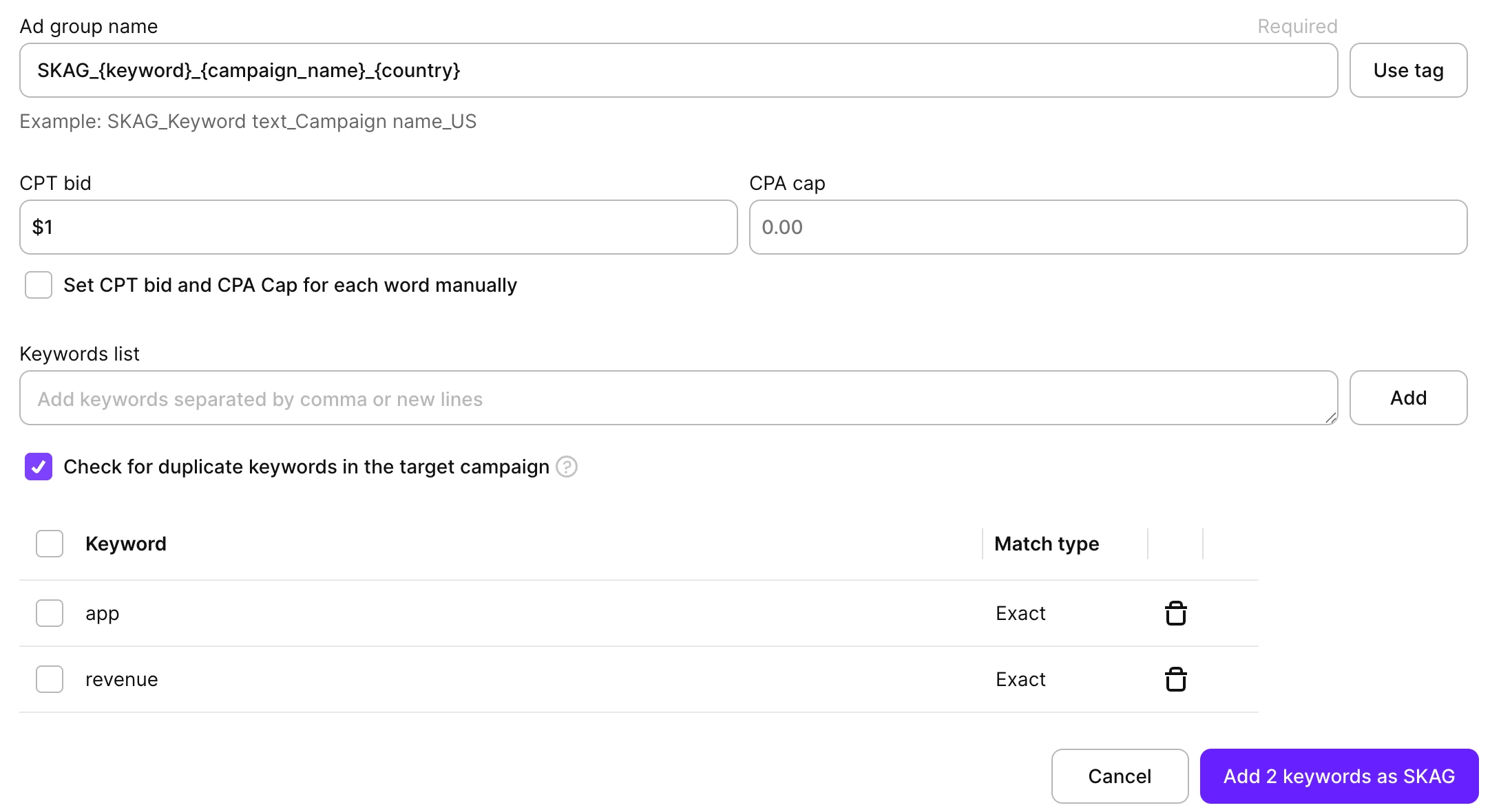
- Configurez les paramètres des nouveaux groupes d’annonces :
- Ad group name prefix : Préfixe optionnel à ajouter à chaque nom de groupe d’annonces (par ex., « SKAG_ » créera « SKAG_keyword1 », « SKAG_keyword2 », etc.). Vous pouvez cliquer sur Tag pour ajouter dynamiquement le mot-clé, le nom de la campagne et le pays aux noms de groupe.
- CPT bid et CPA cap : Définissez l’enchère pour tous les mots-clés à la fois, ou sélectionnez Set CPT bid and CPA cap for each word manually pour les définir individuellement pour chaque mot-clé.
- Saisissez les mots-clés dans le champ Keywords list. Si vous disposez d’un fichier de mots-clés délimité par des virgules, vous pouvez coller son contenu afin qu’Adapty Ads Manager importe tous les mots-clés en une seule fois.
- Pour chaque mot-clé dans le tableau, sélectionnez le Match type :
- Exact : Correspond uniquement au mot-clé exact ou à des variantes très proches
- Broad : Correspond au mot-clé et aux termes de recherche associés Ou cochez les cases correspondantes pour modifier le type de correspondance en masse.
- Sélectionnez Check for duplicates in target campaign pour vous assurer qu’il n’y a pas de mots-clés identiques dans les campagnes cibles.
- Cliquez sur Create pour créer les groupes d’annonces SKAG.
Chaque mot-clé sera placé dans son propre groupe d’annonces au sein de chaque campagne sélectionnée, ce qui vous permet de les gérer et de les optimiser indépendamment.
Modifier les mots-clés
Pour modifier des mots-clés existants :
- Accédez à Ads Manager > Keywords ou Ads Manager > Negative keywords et trouvez le mot-clé à modifier dans le tableau, ou naviguez vers une page de campagne, puis vers une page de groupe d’annonces, et trouvez le mot-clé.
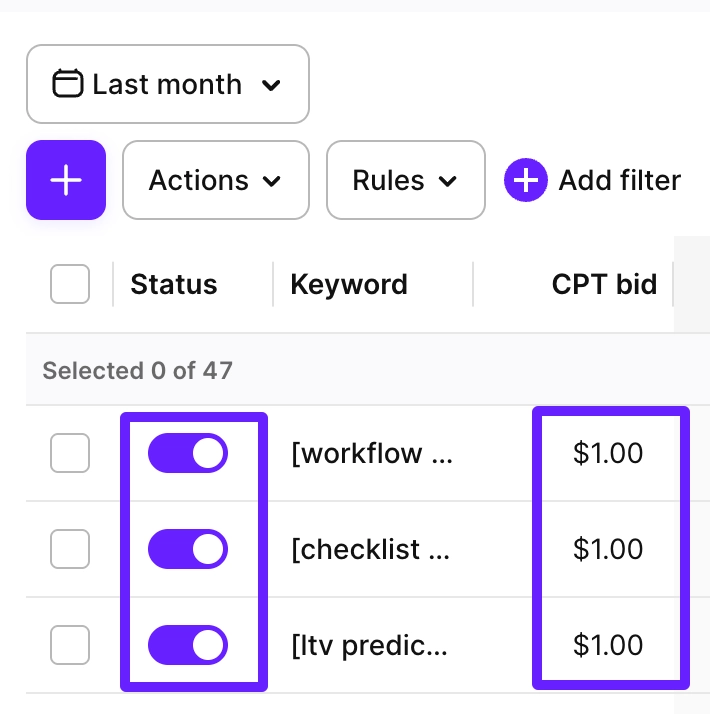
- Modifiez les valeurs directement dans le tableau :
- CPT bid : Cliquez sur la valeur de l’enchère et saisissez une nouvelle enchère au coût maximum par tap
- Status : Utilisez le bouton bascule pour mettre en pause ou activer le mot-clé
Les modifications apportées aux mots-clés directement dans Apple Ads se synchronisent automatiquement avec Adapty Ads Manager, mais peuvent prendre un certain temps à s’afficher dans Adapty Ads Manager.
Pour ajouter des mots-clés ou modifier leurs enchères en grande quantité, utilisez la CLI Adapty. Elle lit les mots-clés depuis un fichier et en applique jusqu’à 100 par appel — voir Commandes Ads Manager.
Actions en masse
Vous pouvez effectuer des actions en masse sur plusieurs mots-clés pour gagner du temps et les gérer plus efficacement.
Pour effectuer des actions en masse :
- Accédez à l’onglet Ads Manager > Keywords ou Ads Manager > Negative keywords.
- Sélectionnez plusieurs mots-clés en cochant les cases situées à côté de ceux que vous souhaitez gérer.
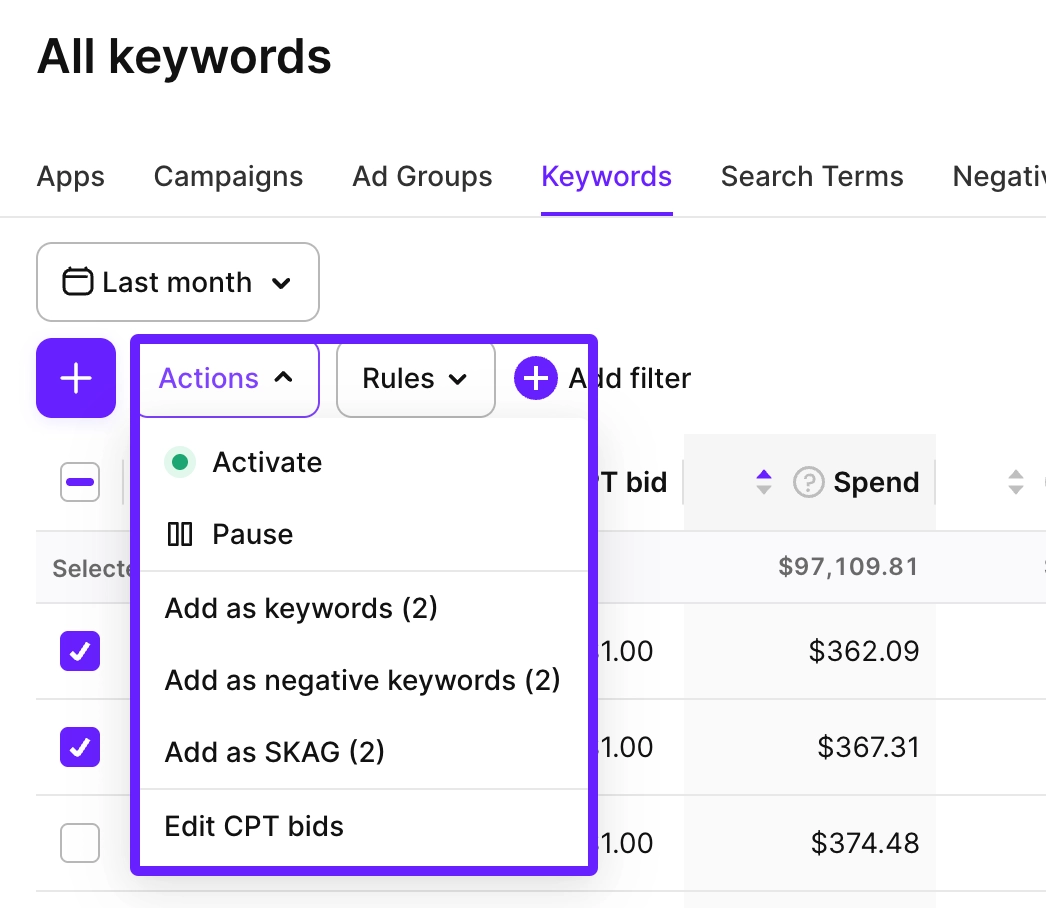
- Cliquez sur le menu déroulant Actions et choisissez l’une des options suivantes :
- Add as keywords : ajouter les mots-clés sélectionnés en tant que mots-clés standard
- Add as negative keywords : ajouter les mots-clés sélectionnés en tant que mots-clés à exclure
- Add as SKAG : créer des groupes d’annonces à mot-clé unique (Single Keyword Ad Groups) pour les mots-clés sélectionnés
- Activate : activer les mots-clés sélectionnés
- Pause : mettre en pause les mots-clés sélectionnés
- Create segment from keywords : créer un segment d’audience à partir des mots-clés sélectionnés
- Copy keywords : copier les noms des mots-clés sélectionnés dans le presse-papiers
- Edit CPT bids : modifier les enchères CPT pour les mots-clés sélectionnés. Plusieurs modes de modification sont disponibles :
- Set to : définir plusieurs enchères sur un montant précis.
- Increase by/decrease by : augmenter ou diminuer les enchères d’un montant fixe en USD ou d’un pourcentage de l’enchère. Vous pouvez également définir une limite d’enchère maximale pour éviter des dépenses excessives accidentelles.
- Set to average CPT : utiliser la métrique CPT (coût par tap) pour aligner l’enchère sur celle-ci. Définissez un coefficient multiplicateur. Par exemple, réglez le multiplicateur à 0,9 si les performances sont en dessous des attentes, ou à 1,1 si elles les dépassent.
- Set to average CPA : utiliser la métrique CPA (coût par acquisition) pour aligner l’enchère sur celle-ci. Définissez un coefficient multiplicateur.
L’onglet Negative keywords propose un ensemble d’actions limité :
- Add as keywords
- Add as negative keywords
- Add as SKAG
- Delete keywords sont disponibles.
Les actions groupées sont particulièrement utiles pour :
- Convertir des mots-clés d’un type à un autre (standard, négatif, SKAG)
- Ajouter rapidement des mots-clés avec d’autres types de correspondance pour plusieurs mots-clés à la fois
- Filtrer vos mots-clés les plus performants et ajuster leurs enchères
- Identifier les mots-clés peu performants et les mettre en pause
Exporter les mots-clés
Pour exporter le tableau des mots-clés en CSV, cliquez sur l’icône de téléchargement au-dessus du tableau et sélectionnez Export current page ou Export all pages.
Export all pages télécharge tous les mots-clés de toutes les pages dans un seul fichier. Une fenêtre de progression suit le téléchargement ; vous pouvez l’annuler à tout moment. Deux filtres optionnels sont disponibles :
- Enabled only : inclure uniquement les mots-clés actifs.
- With spend ≥ : inclure uniquement les mots-clés dont les dépenses dépassent un seuil défini.
- Group by country : décomposer chaque ligne de mot-clé par pays.
Le tableau est exporté tel qu’il apparaît dans votre tableau de bord, avec les colonnes que vous avez sélectionnées pour l’affichage.

Explorer les graphiques par mot-clé
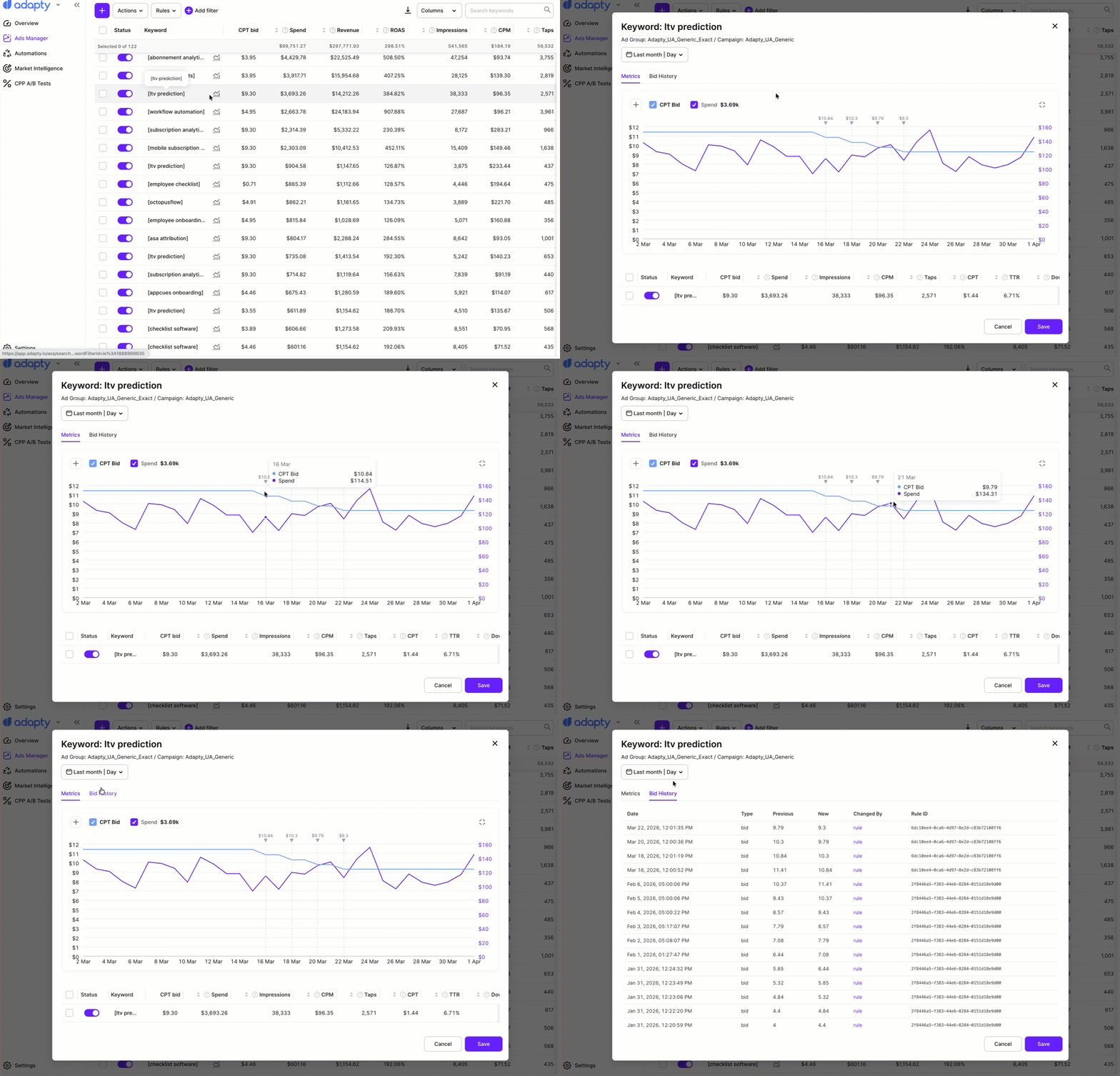
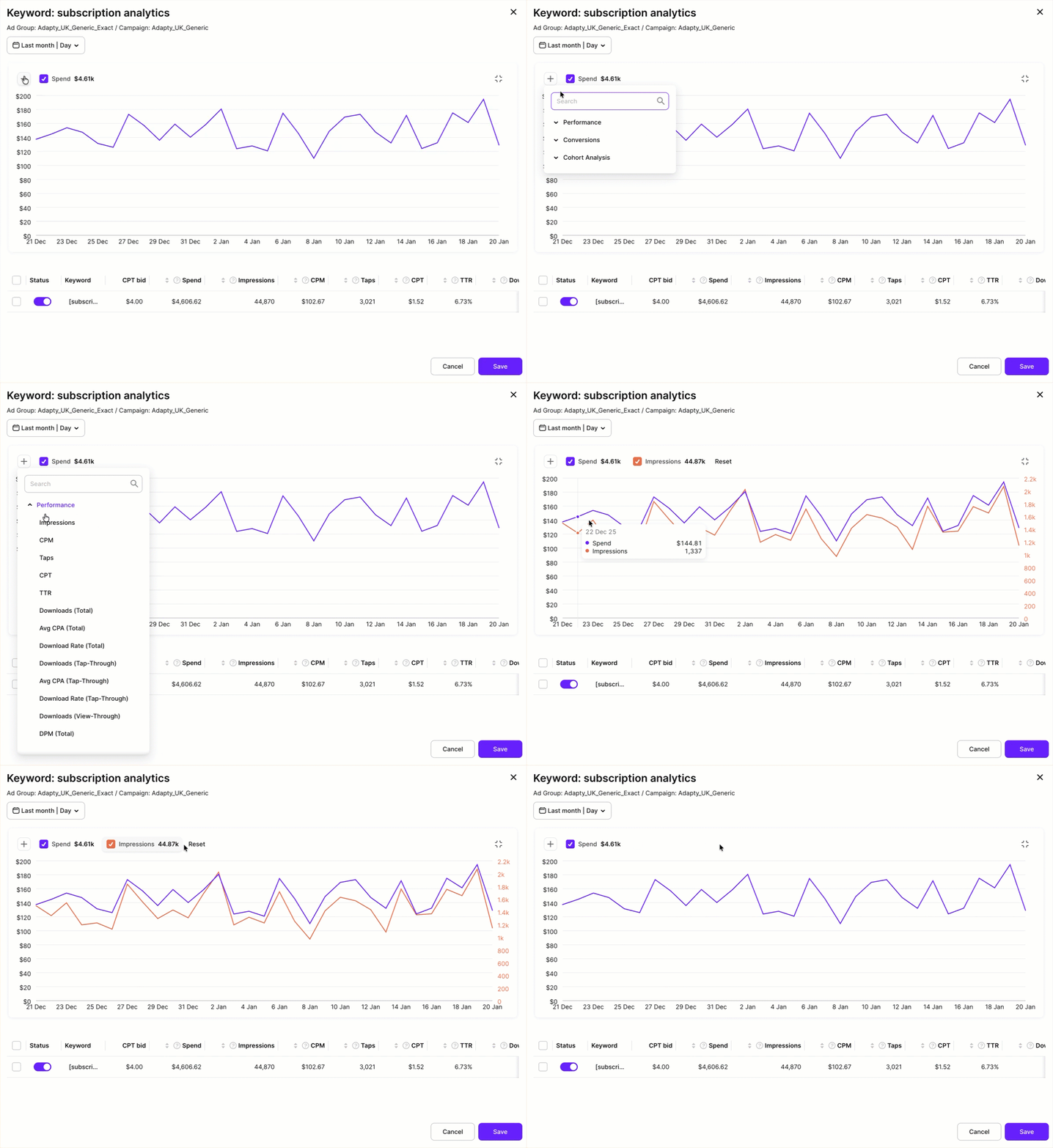
Vous pouvez ouvrir un graphique pour n’importe quel mot-clé directement depuis le tableau Ads Manager > Keywords. Cela permet une analyse précise, jour par jour, des performances de chaque mot-clé.
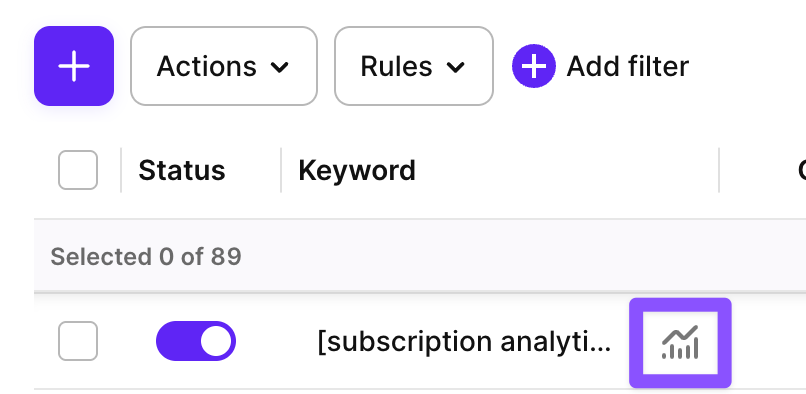
Pour afficher un graphique, cliquez sur l’icône de graphique à côté du mot-clé dans le tableau.
Par défaut, le graphique affiche la métrique Spend pour le mot-clé sélectionné.
Vous pouvez afficher plusieurs métriques simultanément pour repérer des corrélations et des évolutions dans le temps. Cliquez sur + pour ajouter une nouvelle métrique.
Cliquez sur Reset pour repartir de zéro, ou décochez simplement les cases des métriques pour les masquer.
Historique des enchères
Pour consulter l’historique des enchères d’un mot-clé, cliquez sur l’icône de graphique correspondante dans le tableau. Un panneau s’ouvre avec trois onglets : Metrics, Bid History et Change history.
- L’onglet Metrics affiche un graphique avec des métriques dans le temps. Vous pouvez ajouter ou supprimer des métriques de la même façon que dans les graphiques au niveau des mots-clés — cliquez sur + pour en ajouter, ou décochez les cases pour les masquer. Un marqueur apparaît à chaque point où l’enchère a été modifiée — survolez un marqueur pour voir le montant exact de l’enchère à cette date. Utilisez cela pour corréler les changements d’enchères avec les évolutions de performance : si une métrique a chuté ou bondi après un changement, le marqueur indique précisément quand cela s’est produit.
- L’onglet Bid History liste chaque changement d’enchère : sa date, son type, les valeurs précédente et nouvelle, et ce qui l’a causé — un changement manuel ou une règle d’automatisation (affichée avec l’identifiant de la règle).
- L’onglet Change history liste les modifications apportées au mot-clé, y compris celles effectuées en dehors d’Adapty, avec les valeurs avant et après.