Adapty Ads Manager'da anahtar kelimeleri yönetin
Adapty Ads Manager, Apple Ads ile çift yönlü entegrasyona sahiptir: neredeyse gerçek zamanlı performans verilerine ulaşabilir ve anahtar kelimeleri doğrudan Adapty kontrol panelinden, yerel arayüze kıyasla çok daha kolay bir şekilde oluşturup düzenleyebilirsiniz.
Apple Ads kontrol panelinde bir anahtar kelime oluşturursanız, bu anahtar kelime 24 saat içinde otomatik olarak Adapty Ads Manager’da görünür.
Kapsamlı analizleri incelemenin yanı sıra tüm anahtar kelime ayarlarınızı yönetebilirsiniz:
- Reklam gruplarına anahtar kelime ekleme
- Negatif anahtar kelime ekleme
- Anahtar kelimeleri SKAG (Tek Anahtar Kelimeli Reklam Grubu) olarak ekleme
- Anahtar kelimeleri doğrudan tabloda düzenleme
- Birden fazla anahtar kelime üzerinde toplu işlem yapma
- Anahtar kelimeleri başlatma ve duraklatma
Hesabınızdaki düşük performanslı anahtar kelimeleri bulmak için — örneğin harcama olan ancak dönüşüm olmayan anahtar kelimeler — AI Ajan’a sorun.
Anahtar kelimeler nedir
Anahtar kelimeler, reklamlarınızın App Store arama sonuçlarında görünmesini sağlayan arama terimleridir. Bu anahtar kelimeler, kampanyalara bağlı reklam grupları içinde düzenlenir. Bu hiyerarşik yapı, reklam stratejinizi etkili biçimde organize etmenizi ve yönetmenizi sağlar.
Anahtar kelimeler yalnızca Search results yerleşim türüne sahip kampanyalarda geçerlidir. Diğer yerleşim türlerine sahip kampanyalarda (Search tab veya Product pages) anahtar kelimeler kullanılmaz.
Standart anahtar kelimeler
Standart anahtar kelimeler, reklamlarınızı tetiklemek için teklif verdiğiniz birincil terimlerdir. Kullanıcılar App Store’da bu terimleri aradığında reklamınız arama sonuçlarında görünebilir.
Negatif anahtar kelimeler
Negatif anahtar kelimeler, uygulamanızla ilgisiz aramalarda reklamınızın görünmesini engeller. Negatif anahtar kelimeler ekleyerek alakasız aramalara yapılan gereksiz harcamaları azaltabilirsiniz.
Negatif anahtar kelimeler reklam grubu düzeyinde ya da aynı anda birden fazla kampanyaya uygulanan çapraz grup negatif anahtar kelimeler olarak eklenebilir.
SKAG olarak anahtar kelimeler (Tekli Anahtar Kelime Reklam Grubu)
SKAG (Single Keyword Ad Group), tek bir anahtar kelime içeren ayrı reklam grupları oluşturduğunuz bir stratejidir. Bu yaklaşım şunları yapmanıza olanak tanır:
- Yüksek değerli anahtar kelimeler için teklifler üzerinde hassas kontrol sağlama
- Anahtar kelime düzeyinde performansı daha iyi analiz etme
SKAG, özellikle en iyi performans gösteren anahtar kelimeleri belirlemek ve özel reklam gruplarıyla potansiyellerini en üst düzeye çıkarmak için kullanışlıdır.
Anahtar kelime ekleme
Bir reklam grubuna anahtar kelime eklemek için:
Maximize Conversions kampanyalarındaki anahtar kelimeler teklif kullanmaz — teklif verme, kampanyanın CPA hedefi tarafından otomatik olarak yönetilir. CPT bid alanı bu kampanyalar için geçerli değildir.
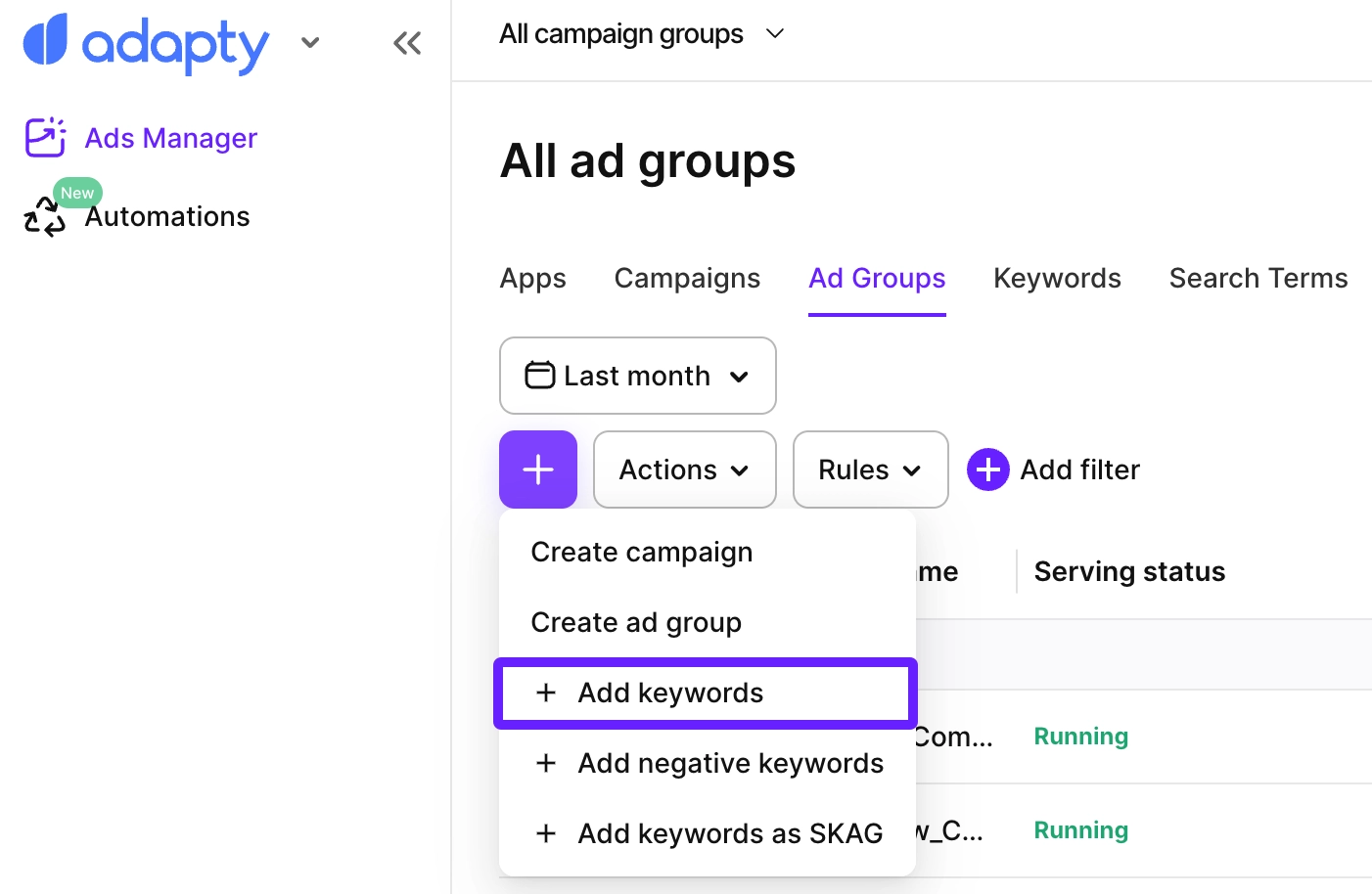
- Kenar çubuğu menüsünden Ads Manager’a gidin. Herhangi bir sekmede tablonun üzerindeki + simgesine tıklayın, ardından açılır menüden Add keywords’ü seçin.
- Açılan pencerede, anahtar kelime eklemek istediğiniz kampanyaları ve reklam gruplarını seçin. Bir kampanyada reklam gruplarını seçtikten sonra başka bir kampanya seçerek listeye daha fazla reklam grubu ekleyebilirsiniz.
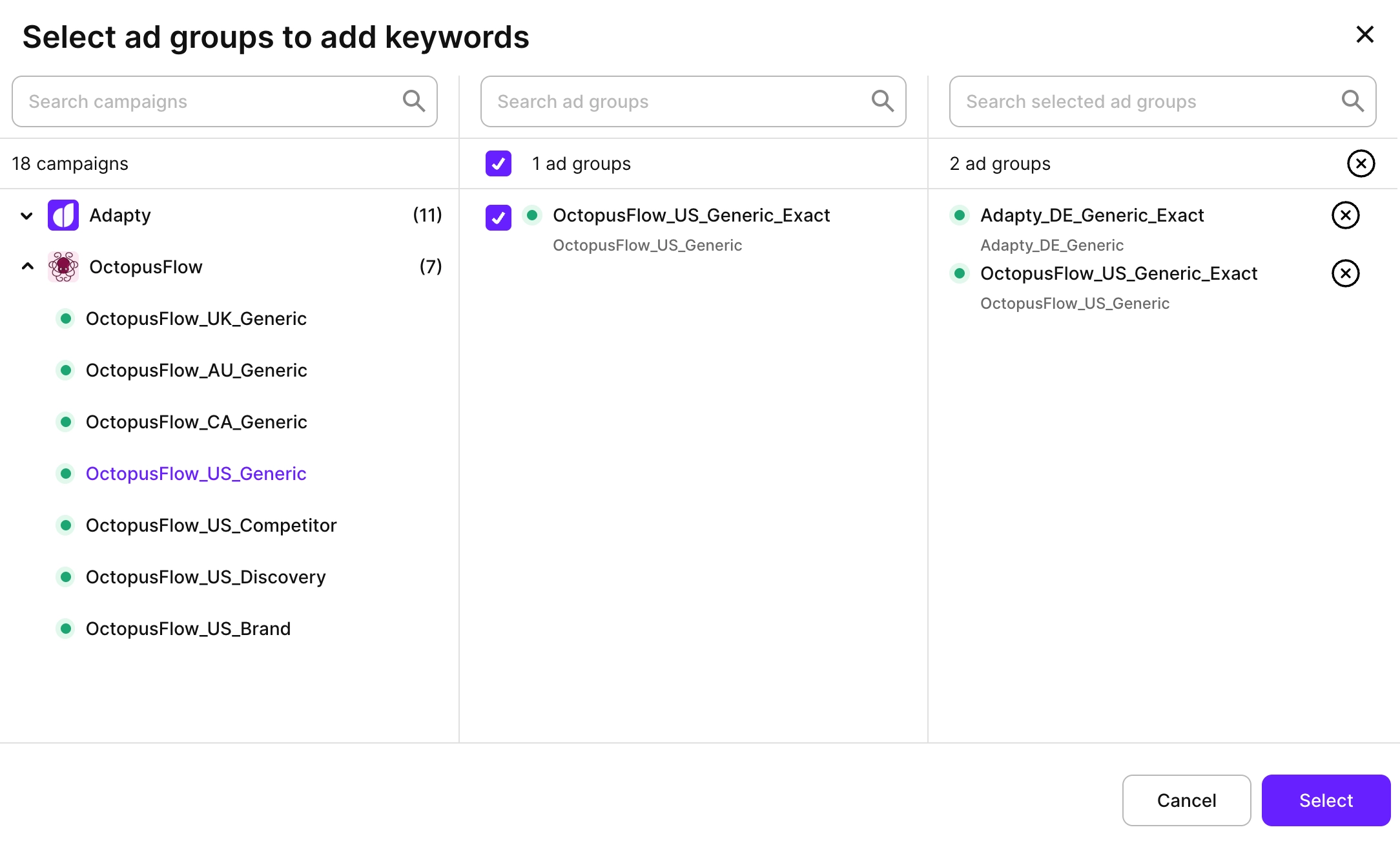
- Devam etmek için Select düğmesine tıklayın.
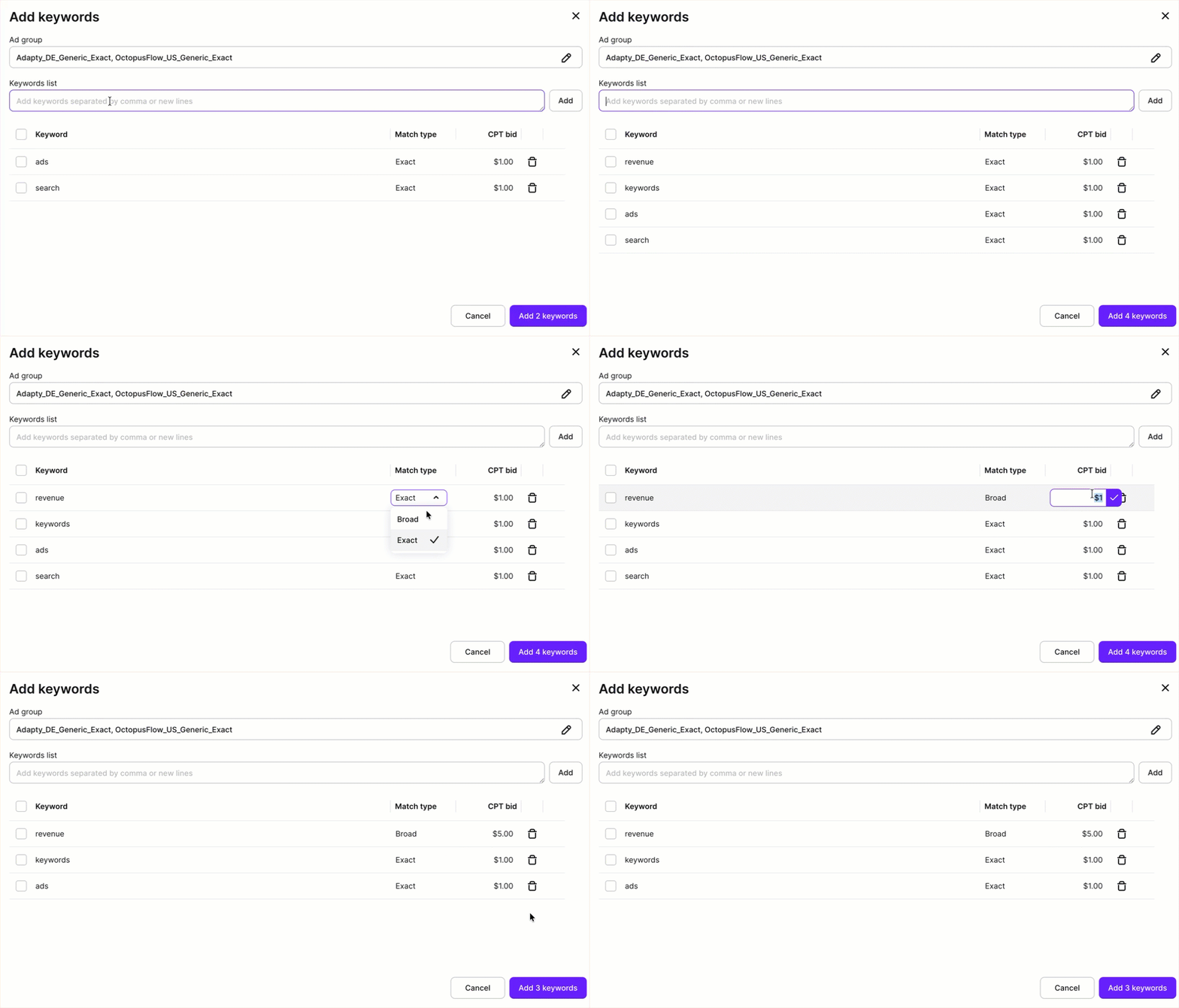
- Add keywords iletişim kutusunda, Keywords list alanına anahtar kelimeleri girin. Virgülle ayrılmış bir anahtar kelime dosyanız varsa, Adapty Ads Manager’ın tüm anahtar kelimeleri toplu olarak yüklemesi için içeriğini buraya yapıştırabilirsiniz.
- Tablodaki her anahtar kelime için şunları yapılandırın:
- Match type: Exact (tam) veya Broad (geniş) eşleşme türünü seçin
- CPT bid: Bu anahtar kelime için maksimum tıklama başı teklifi belirleyin ya da reklam grubunun varsayılan maksimum CPT teklifini kullanmak için boş bırakın
- Anahtar kelimelerinizi gözden geçirin ve Add X keywords düğmesine tıklayın (X, eklediğiniz anahtar kelime sayısını belirtir).
Bir anahtar kelimeyi kaydettikten sonra, eşleşme türü değiştirilemez. Eşleşme türünü değiştirmeniz gerekiyorsa, anahtar kelimeyi silin ve istediğiniz eşleşme türüyle tekrar ekleyin.
Negatif anahtar kelime ekleme
Negatif anahtar kelime eklemek için:
- Kenar çubuğu menüsünden Ads Manager’a gidin. Herhangi bir sekmede, tablonun üzerindeki + simgesine tıklayın ve açılır menüden Add negative keywords’ü seçin.
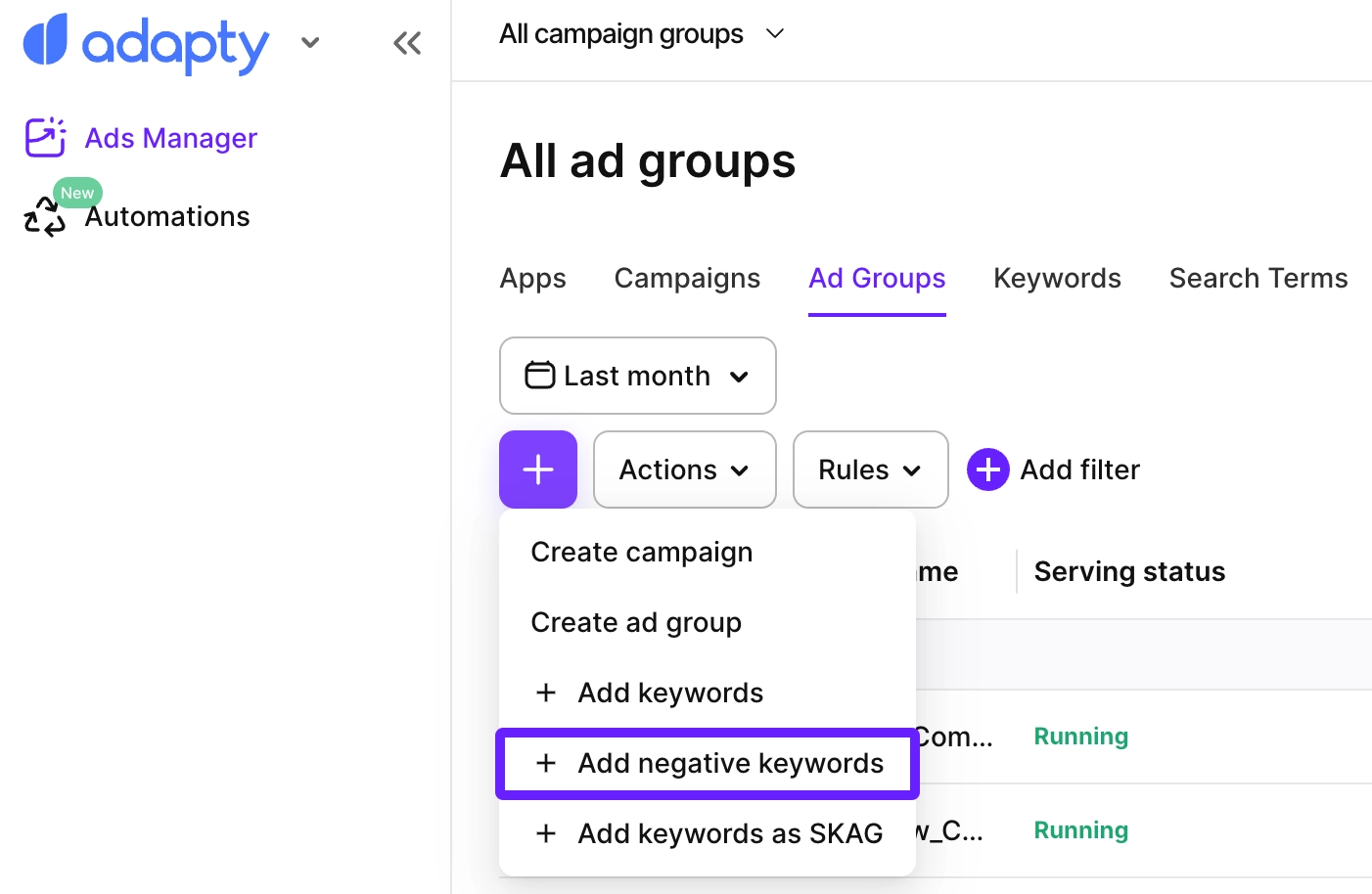
- Add negative keywords to modalında, negatif anahtar kelimeleri hangi düzeyde eklemek istediğinizi seçin:
- Selected campaigns: Kampanya düzeyinde negatif anahtar kelimeler ekleyin.
- Selected ad groups: Reklam grubu düzeyinde negatif anahtar kelimeler ekleyin.
- All ad groups in selected campaigns: Seçilen kampanyalardaki tüm reklam gruplarına reklam grubu düzeyinde negatif anahtar kelimeler ekleyin.
NoteŞunlara dikkat edin:
- Reklam grubu düzeyindeki negatif anahtar kelimeler, kampanya düzeyindeki negatif anahtar kelimelerden daha yüksek önceliğe sahiptir.
- Seçilen kampanyalardaki tüm reklam gruplarına negatif anahtar kelimeler eklerseniz, bu kampanyalara sonradan yeni reklam grupları eklemeye karar verdiğinizde bunları manuel olarak eklemeniz gerekir.
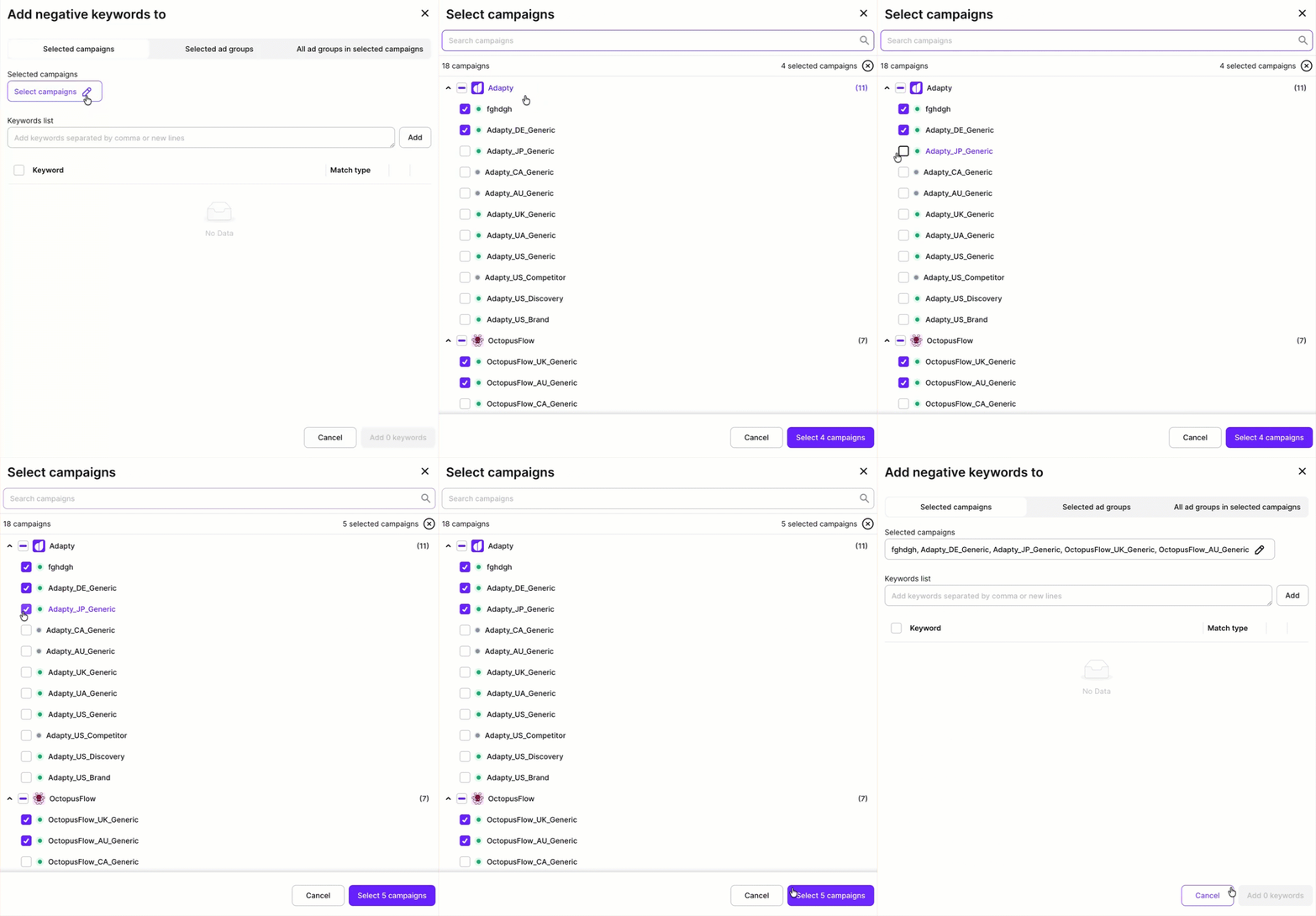
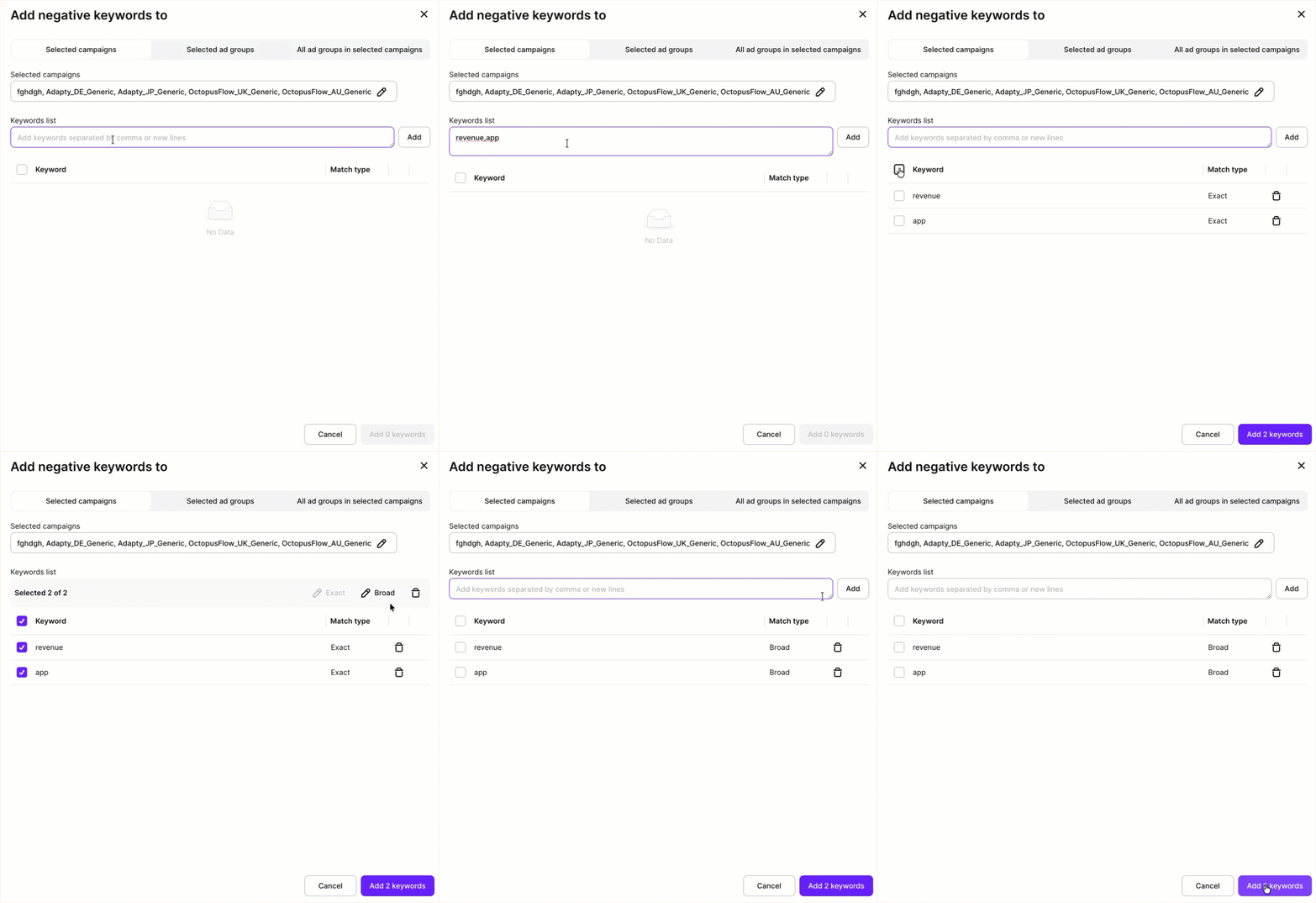
- Keywords list alanına negatif anahtar kelimeleri girin. Virgülle ayrılmış anahtar kelimeler içeren bir dosyanız varsa içeriğini yapıştırabilirsiniz; böylece Adapty Ads Manager tüm anahtar kelimeleri toplu olarak yükler.
- Tablodaki her anahtar kelime için Match type seçin:
- Exact: Yalnızca tam anahtar kelimeyi veya çok yakın varyasyonları hariç tutar.
- Broad: Anahtar kelimeyi ve ilgili arama terimlerini hariç tutar. Ya da yanlarındaki onay kutularını seçerek eşleşme türünü toplu olarak değiştirebilirsiniz.
- Negatif anahtar kelimelerinizi inceleyin ve Add X keywords düğmesine tıklayın (X, eklediğiniz anahtar kelime sayısıdır).
Gruplar arası negatif anahtar kelimeler, belirli arama terimlerini birden fazla kampanyada aynı anda hariç tutmak istediğinizde özellikle kullanışlıdır; bu sayede zaman kazanır ve reklam stratejiniz genelinde tutarlılığı sağlarsınız.
Anahtar Kelimeleri SKAG Olarak Ekleme
Anahtar kelimeleri SKAG (Tek Anahtar Kelime Reklam Grubu) olarak eklemek için:
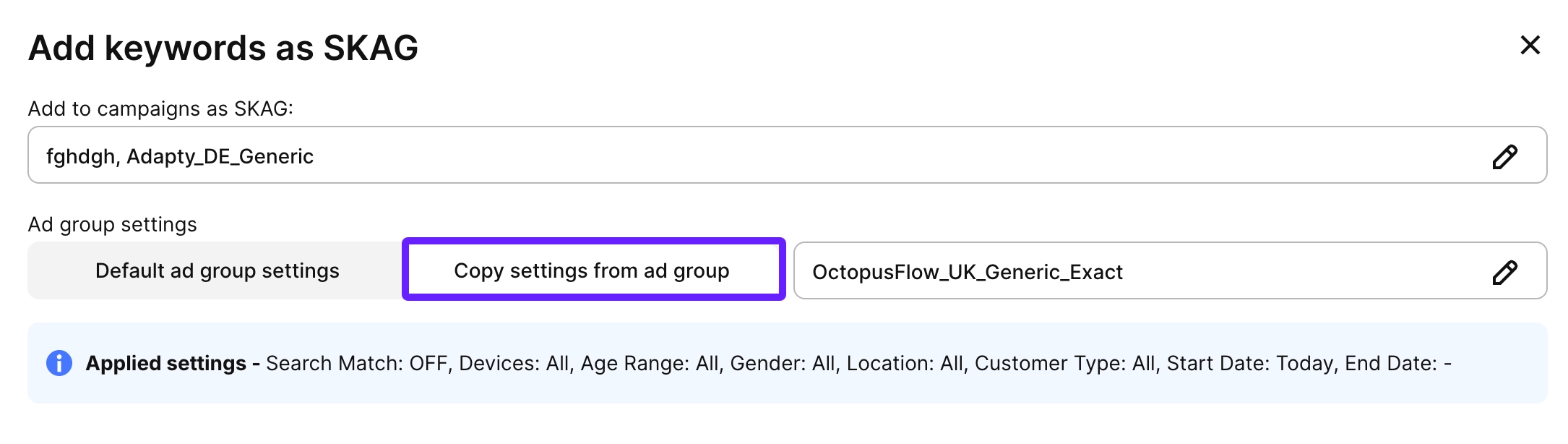
- Kenar çubuğu menüsünden Ads Manager’a gidin. Herhangi bir sekmede tablonun üzerindeki + simgesine tıklayın, ardından açılır menüden Add keywords as SKAG seçeneğini belirleyin.
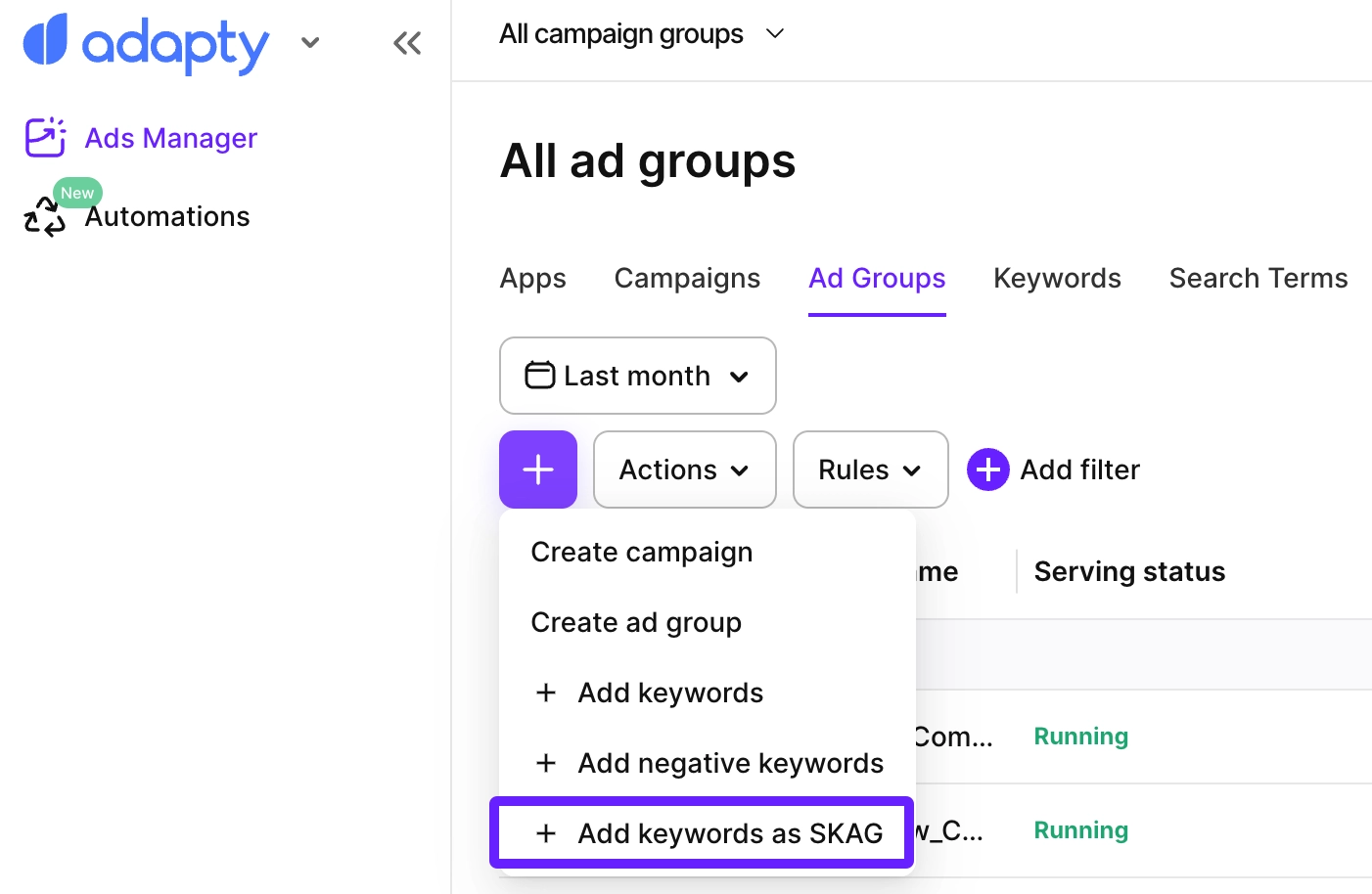
- SKAG reklam grupları oluşturmak istediğiniz kampanyaları seçin. Birden fazla kampanya seçebilirsiniz.
- Varsayılan olarak, yeni reklam grupları tüm kullanıcıları hedefleyen varsayılan ayarlarla oluşturulur. Bunu değiştirmek istiyorsanız Copy settings from ad group seçeneğini belirleyin ve ayarları kopyalamak istediğiniz mevcut bir reklam grubu seçin.
- Yeni reklam grupları için ayarları yapılandırın:
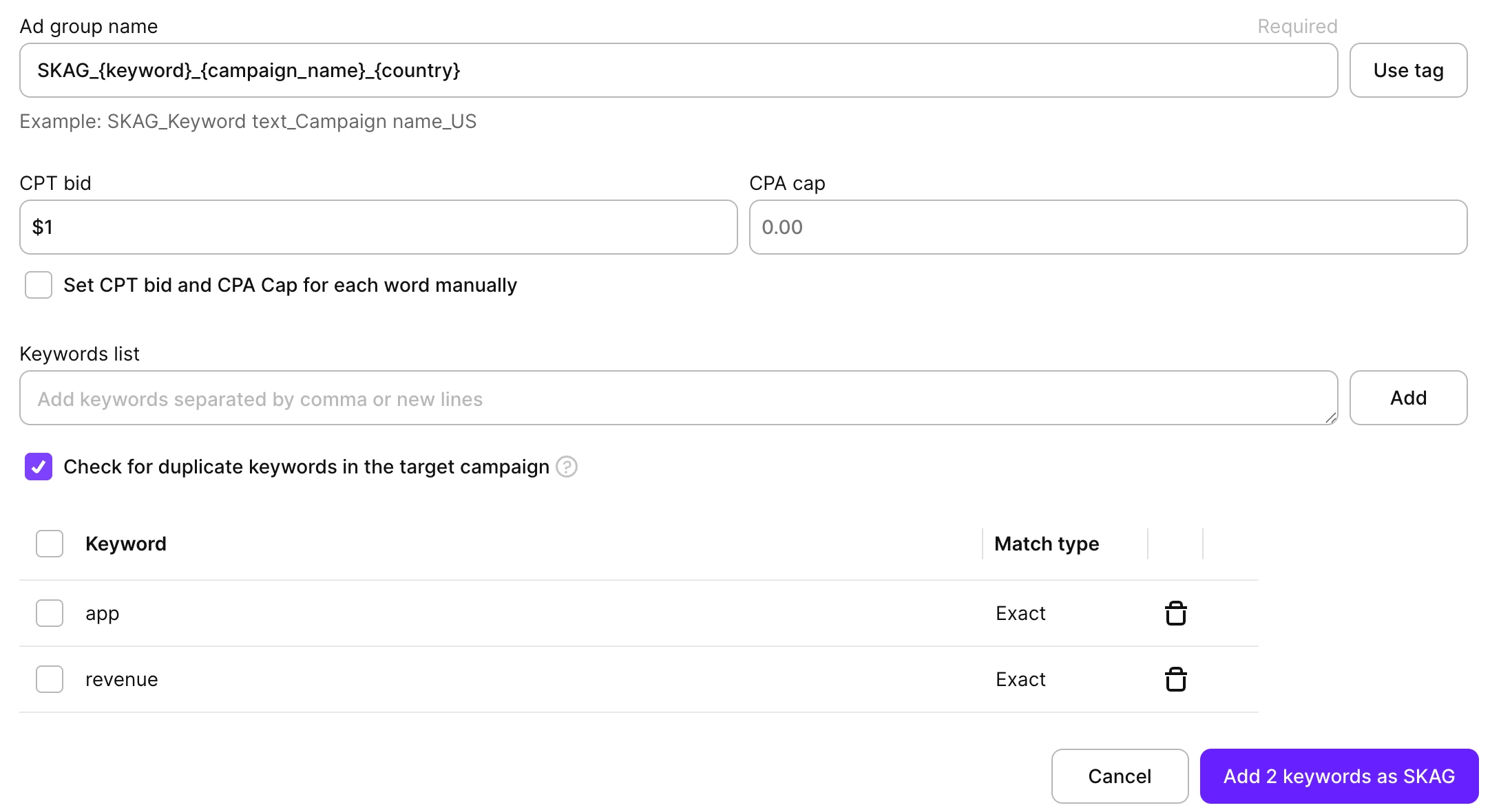
- Ad group name prefix: Her reklam grubu adına eklenecek isteğe bağlı önek (ör. “SKAG_” ile “SKAG_keyword1”, “SKAG_keyword2” vb. oluşturulur). Grup adlarına anahtar kelimeyi, kampanya adını ve ülkeyi dinamik olarak eklemek için Tag seçeneğine tıklayabilirsiniz.
- CPT bid ve CPA cap: Tüm anahtar kelimeler için tek seferde teklif belirleyin ya da Set CPT bid and CPA cap for each word manually seçeneğini belirleyerek her anahtar kelime için ayrı ayrı teklif girin.
- Keywords list alanına anahtar kelimeleri girin. Virgülle ayrılmış bir anahtar kelime dosyanız varsa, içeriğini yapıştırabilirsiniz; böylece Adapty Ads Manager tüm anahtar kelimeleri toplu olarak yükler.
- Tablodaki her anahtar kelime için Match type seçin:
- Exact: Yalnızca tam anahtar kelimeyle veya çok yakın varyasyonlarla eşleşir
- Broad: Anahtar kelimeyle ve ilgili arama terimleriyle eşleşir Ya da yanlarındaki onay kutularını işaretleyip eşleşme türünü toplu olarak değiştirin.
- Hedef kampanyalarda aynı anahtar kelimelerin bulunmadığından emin olmak için Check for duplicates in target campaign seçeneğini belirleyin.
- SKAG reklam gruplarını oluşturmak için Create’e tıklayın.
Her anahtar kelime, seçilen her kampanya içinde kendi reklam grubuna yerleştirilecek; böylece bunları bağımsız olarak yönetip optimize edebilirsiniz.
Anahtar kelimeleri düzenle
Mevcut anahtar kelimeleri düzenlemek için:
- Ads Manager > Keywords veya Ads Manager > Negative keywords bölümüne gidin ve tabloda düzenlemek istediğiniz anahtar kelimeyi bulun; ya da bir kampanya sayfasına, ardından bir reklam grubu sayfasına giderek anahtar kelimeyi bulun.
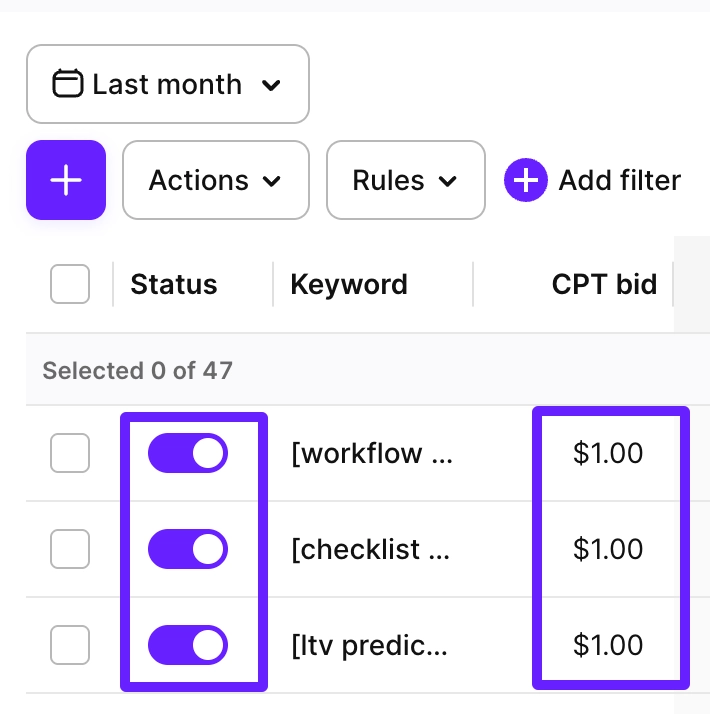
- Değerleri doğrudan tabloda düzenleyin:
- CPT bid: Teklif değerine tıklayın ve yeni bir maksimum tıklama başına maliyet teklifi girin
- Status: Anahtar kelimeyi duraklatmak veya etkinleştirmek için geçiş düğmesini kullanın
Apple Ads üzerinde doğrudan anahtar kelimelere yapılan düzenlemeler otomatik olarak Adapty Ads Manager ile senkronize edilir; ancak Adapty Ads Manager’da görünmesi biraz zaman alabilir.
Daha büyük gruplar hâlinde keyword eklemek veya yeniden teklif vermek için Adapty CLI’ı kullanabilirsiniz. CLI, keyword’leri bir dosyadan okur ve çağrı başına 100’e kadar uygular — bkz. Ads Manager komutları.
Toplu işlemler
Birden fazla anahtar kelime üzerinde toplu işlemler gerçekleştirerek zamandan tasarruf edebilir ve anahtar kelimelerinizi daha verimli yönetebilirsiniz.
Toplu işlem gerçekleştirmek için:
- Ads Manager > Keywords veya Ads Manager > Negative keywords sekmesine gidin.
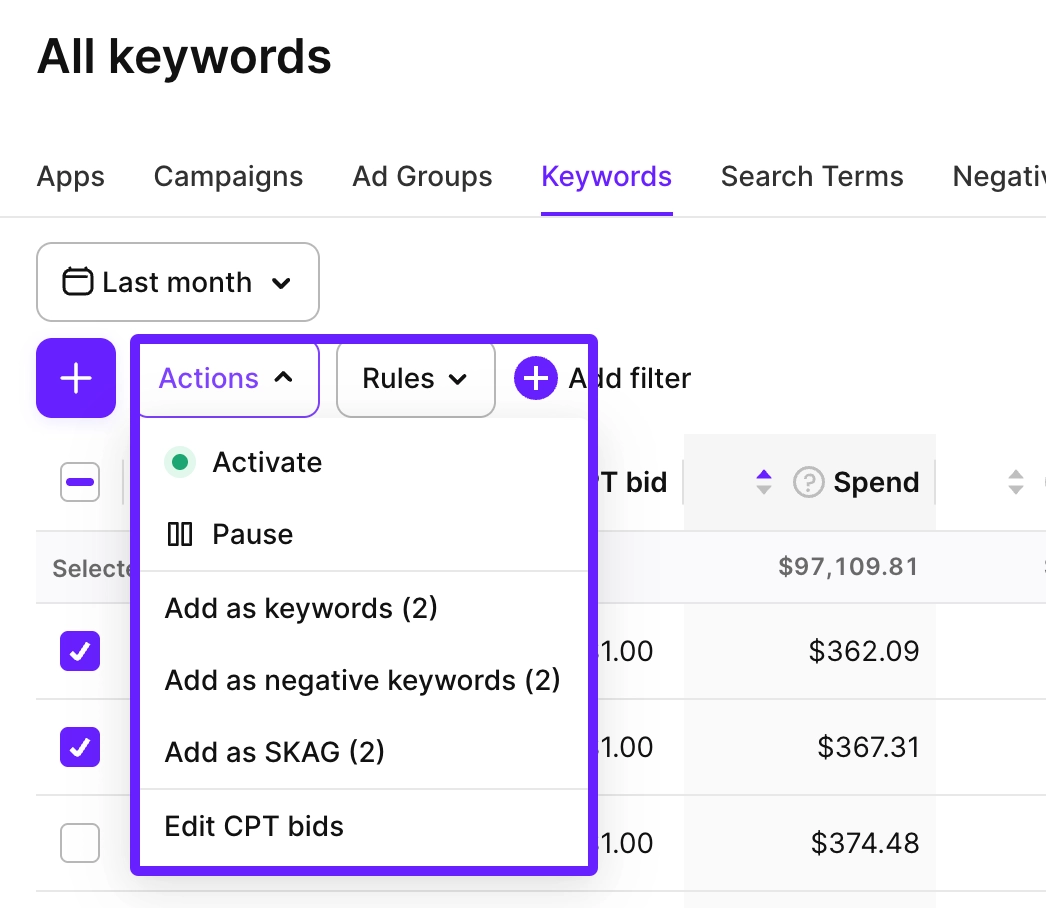
- Yönetmek istediğiniz anahtar kelimelerin yanındaki kutucukları işaretleyerek birden fazla anahtar kelime seçin.
- Actions açılır menüsüne tıklayın ve aşağıdaki seçeneklerden birini belirleyin:
- Add as keywords: Seçilen anahtar kelimeleri standart anahtar kelime olarak ekleyin
- Add as negative keywords: Seçilen anahtar kelimeleri negatif anahtar kelime olarak ekleyin
- Add as SKAG: Seçilen anahtar kelimeler için Tek Anahtar Kelimeli Reklam Grupları oluşturun
- Activate: Seçilen anahtar kelimeleri etkinleştirin
- Pause: Seçilen anahtar kelimeleri duraklatın
- Create segment from keywords: Seçilen anahtar kelimelerden bir kitle segmenti oluşturun
- Copy keywords: Seçilen anahtar kelime adlarını panonuza kopyalayın
- Edit CPT bids: Seçilen anahtar kelimelerin CPT tekliflerini düzenleyin. Teklifleri farklı yöntemlerle düzenleyebilirsiniz:
- Set to: Birden fazla teklifi belirli bir tutara ayarlayın.
- Increase by/decrease by: Teklifleri belirli bir USD tutarı veya teklif yüzdesi kadar artırın ya da azaltın. İsteğe bağlı olarak, yanlışlıkla fazla harcama yapmamak için üst teklif sınırı belirleyin.
- Set to average CPT: Teklifi CPT (tıklama başı maliyet) metriğine göre hizalamak için bu metriği kullanın. Bir çarpan katsayısı belirleyin. Örneğin, performans beklentilerin altındaysa çarpanı 0,9’a, beklentilerin üzerindeyse 1,1’e ayarlayın.
- Set to average CPA: Teklifi CPA (edinim başı maliyet) metriğine göre hizalamak için bu metriği kullanın. Bir çarpan katsayısı belirleyin.
Negatif anahtar kelimeler sekmesi sınırlı sayıda işlem içerir:
- Anahtar kelime olarak ekle
- Negatif anahtar kelime olarak ekle
- SKAG olarak ekle
- Anahtar kelimeleri sil seçenekleri kullanılabilir.
Toplu işlemler özellikle şunlar için kullanışlıdır:
- Anahtar kelimeleri farklı türler arasında dönüştürme (standart, negatif, SKAG)
- Birden fazla anahtar kelime için diğer eşleşme türleriyle hızlıca anahtar kelime ekleme
- En iyi performans gösteren anahtar kelimeleri filtreleme ve tekliflerini ayarlama
- Düşük performanslı anahtar kelimeleri belirleme ve duraklatma
Anahtar kelimeleri dışa aktar
Anahtar kelimeler tablosunu CSV olarak dışa aktarmak için tablonun üzerindeki indirme simgesine tıklayın ve Export current page ya da Export all pages seçeneğini belirleyin.
Export all pages, tüm sayfalardaki anahtar kelimeleri tek bir dosyaya indirir. Bir ilerleme modalı indirmeyi takip eder; istediğiniz zaman iptal edebilirsiniz. İki isteğe bağlı filtre mevcuttur:
- Enabled only: Yalnızca aktif anahtar kelimeleri dahil eder.
- With spend ≥: Yalnızca belirtilen eşiğin üzerinde harcaması olan anahtar kelimeleri dahil eder.
- Group by country: Her anahtar kelime satırını ülkeye göre ayrıştırır.
Tablo, kontrol panelinde görüntülediğiniz şekilde, seçtiğiniz sütunlarla dışa aktarılır.

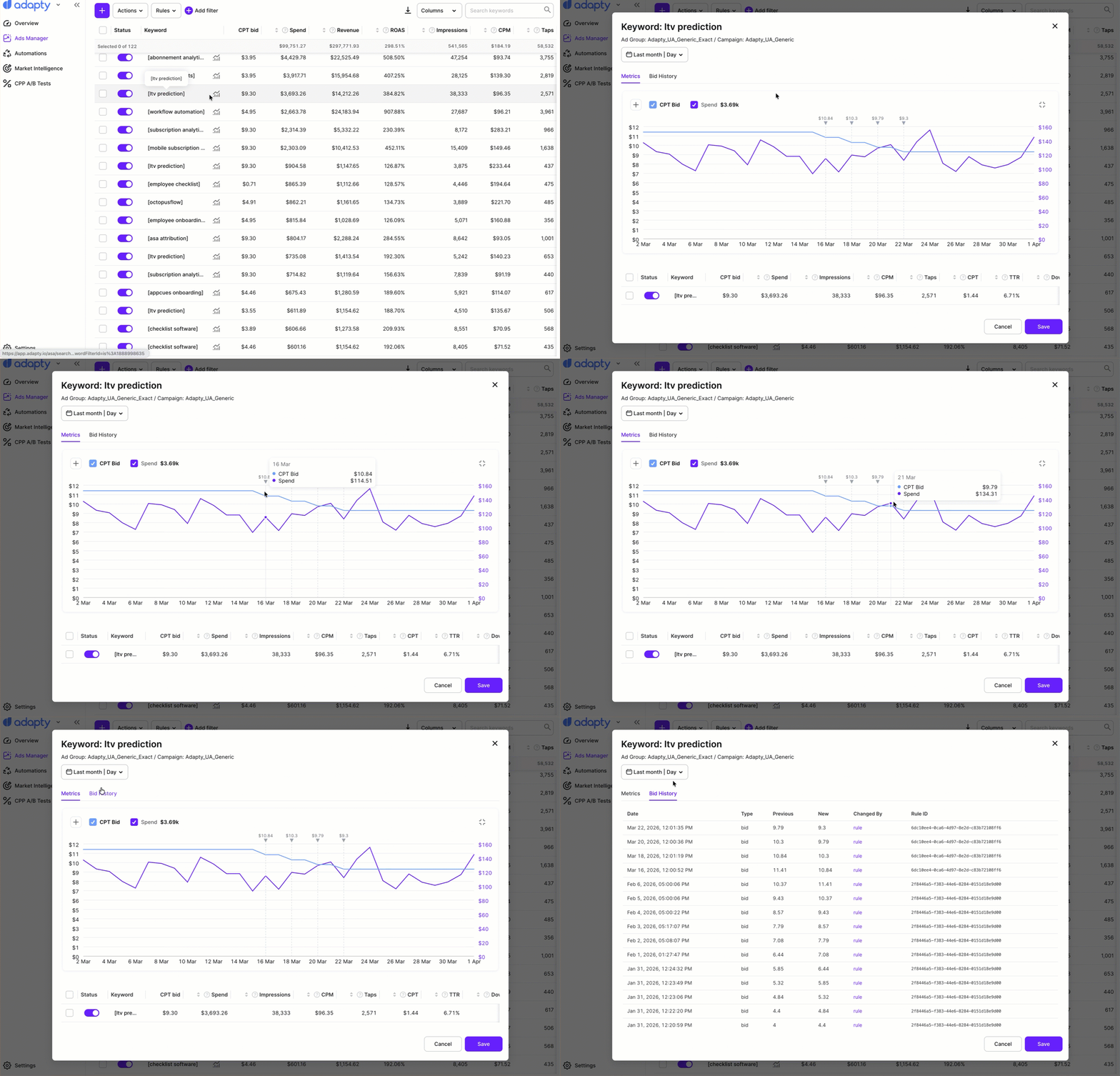
Anahtar kelime düzeyindeki grafikleri keşfedin
Herhangi bir anahtar kelime için grafiği doğrudan Ads Manager > Keywords tablosundan açabilirsiniz. Bu sayede her bir anahtar kelime için gün gün hassas performans analizi yapabilirsiniz.
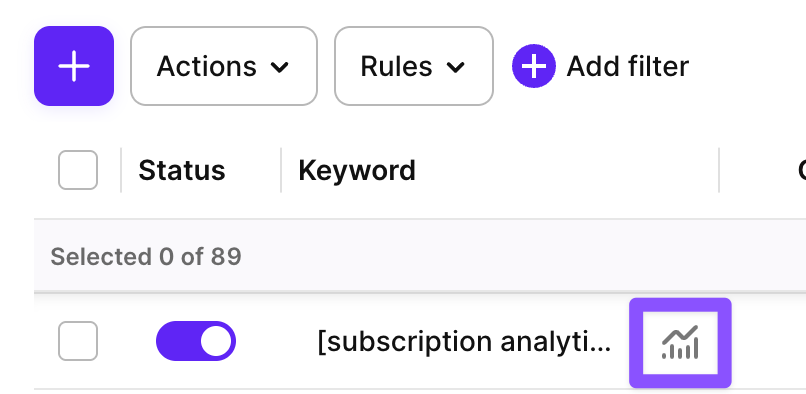
Grafiği görüntülemek için tablodaki anahtar kelimenin yanındaki grafik simgesine tıklayın.
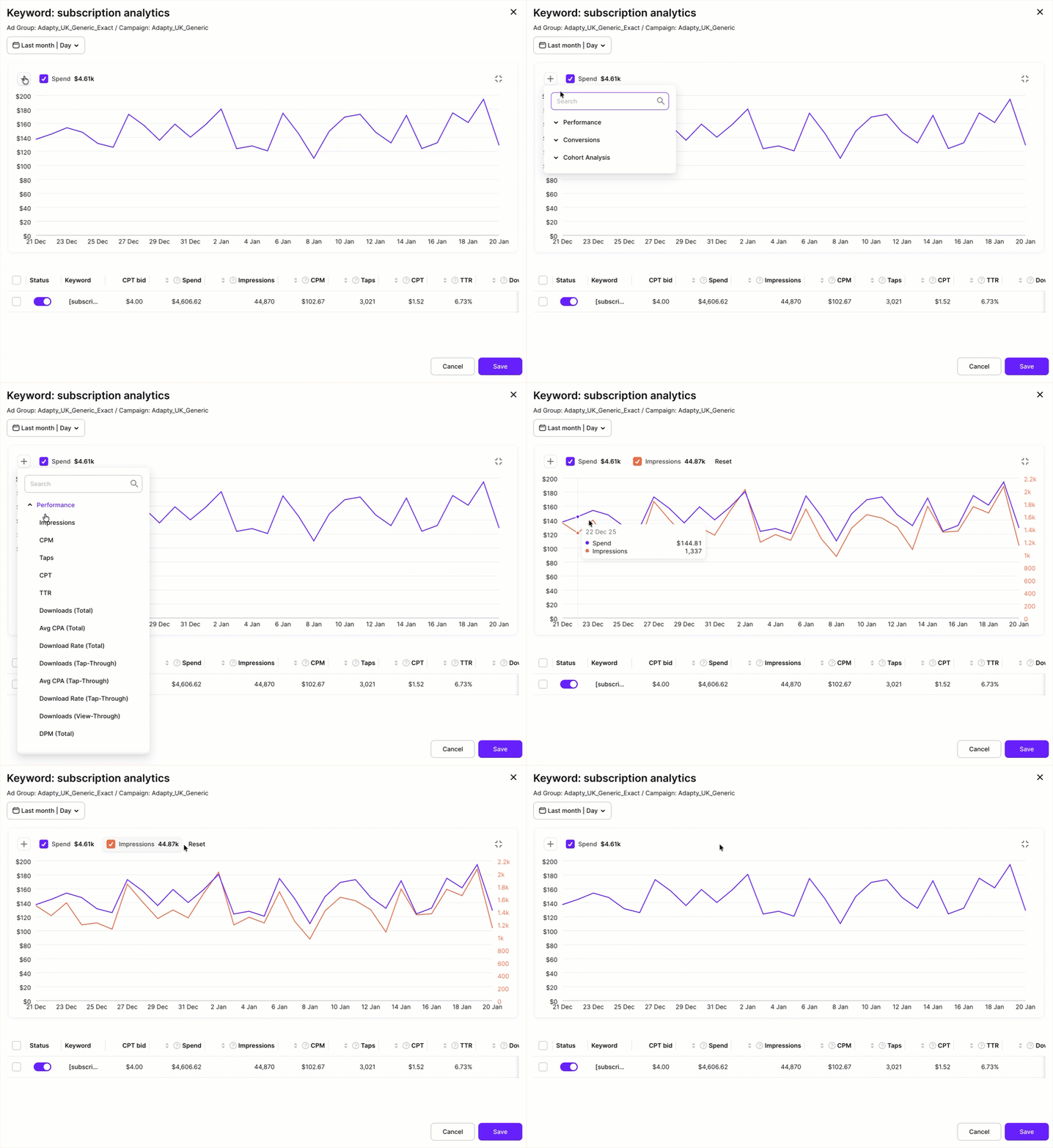
Grafik varsayılan olarak seçili anahtar kelime için Spend metriğini gösterir.
Korelasyonları ve zaman içindeki değişimleri fark etmek için aynı anda birden fazla metrik görüntüleyebilirsiniz. Yeni bir metrik eklemek için + simgesine tıklayın.
Yeniden başlamak için Reset’e tıklayın ya da metrikleri gizlemek için ilgili onay kutularının işaretini kaldırın.
Teklif geçmişi
Bir anahtar kelime için teklif geçmişini görüntülemek üzere tabloda yanındaki grafik simgesine tıklayın. Üç sekme içeren bir panel açılır: Metrics, Bid History ve Change history.
- Metrics sekmesi, zaman içindeki metrikleri gösteren bir grafik sunar. Metrikleri anahtar kelime düzeyindeki grafiklerle aynı şekilde ekleyip kaldırabilirsiniz — eklemek için +‘ya, gizlemek için ise ilgili onay kutusunu temizleyin. Teklifin değiştirildiği her noktada bir işaret belirir — o tarihteki tam teklif miktarını görmek için işaretin üzerine gelin. Bunu, teklif değişikliklerini performans dalgalanmalarıyla ilişkilendirmek için kullanın: bir değişiklikten sonra metrik düştüyse veya yükseldiyse, işaret bunun tam olarak ne zaman gerçekleştiğini gösterir.
- Bid History sekmesi, her teklif değişikliğini listeler: tarihi, türü, önceki ve yeni değerleri ile neyin tetiklediğini — manuel bir değişiklik mi yoksa bir otomasyon kuralı mı (kural kimliğiyle birlikte gösterilir).
- Change history sekmesi, Adapty dışında yapılanlar dahil olmak üzere anahtar kelimede yapılan değişiklikleri, önceki ve sonraki değerleriyle birlikte listeler.