Adapty Ads Managerでキーワードを管理する
Adapty Ads ManagerはApple Adsと双方向に連携しています。ほぼリアルタイムのパフォーマンスデータを取得できるほか、ネイティブUIよりもずっと便利な方法で、Adapty ダッシュボードから直接キーワードの作成・編集が行えます。
ネイティブのApple Adsダッシュボードでキーワードを作成すると、24時間以内にAdapty Ads Managerに自動的に表示されます。
包括的なアナリティクスの確認に加えて、キーワードのすべての設定を管理できます:
- 広告グループへのキーワードの追加
- 除外キーワードの追加
- SKAG(Single Keyword Ad Group)としてのキーワードの追加
- テーブル内でのキーワードの直接編集
- 複数のキーワードへの一括操作
- キーワードの有効化と停止
アカウント全体でパフォーマンスの低いキーワード(例:費用が発生しているのにコンバージョンがないキーワード)を見つけるには、AI エージェントに聞いてみてください。
キーワードとは
キーワードとは、App Storeの検索結果に広告を表示させるための検索語句です。広告グループ内に整理され、広告グループはキャンペーンに属します。この階層構造により、広告戦略を体系的に管理・整理できます。
キーワードはSearch resultsプレースメントタイプのキャンペーンにのみ適用されます。他のプレースメントタイプ(Search TabやProduct Pages)のキャンペーンにはキーワードは使用されません。
標準キーワード
標準キーワードは、広告を表示させるために入札する主要な語句です。ユーザーがApp Storeでこれらの語句を検索すると、広告が検索結果に表示される場合があります。
除外キーワード
除外キーワードは、アプリに関連しない検索で広告が表示されるのを防ぎます。除外キーワードを追加することで、関連性の低い検索への無駄な費用を削減できます。
除外キーワードは広告グループレベルで追加するか、複数のキャンペーンに同時に適用するクロスグループ除外キーワードとして追加できます。
SKAGとしてのキーワード(Single Keyword Ad Group)
SKAG(Single Keyword Ad Group)は、1つの広告グループに1つのキーワードのみを含む形で個別の広告グループを作成する戦略です。このアプローチにより、以下のメリットが得られます。
- 価値の高いキーワードに対する入札の精密なコントロール
- キーワードレベルでのパフォーマンス分析の向上
SKAGは、パフォーマンスの高いキーワードを特定し、専用の広告グループを通じてその可能性を最大化するのに特に有効です。
キーワードを追加する
広告グループにキーワードを追加するには:
Maximize Conversions キャンペーンのキーワードには入札単価が適用されません。入札はキャンペーンのCPAターゲットによって自動的に管理されます。CPT bid フィールドはこれらのキャンペーンには適用されません。
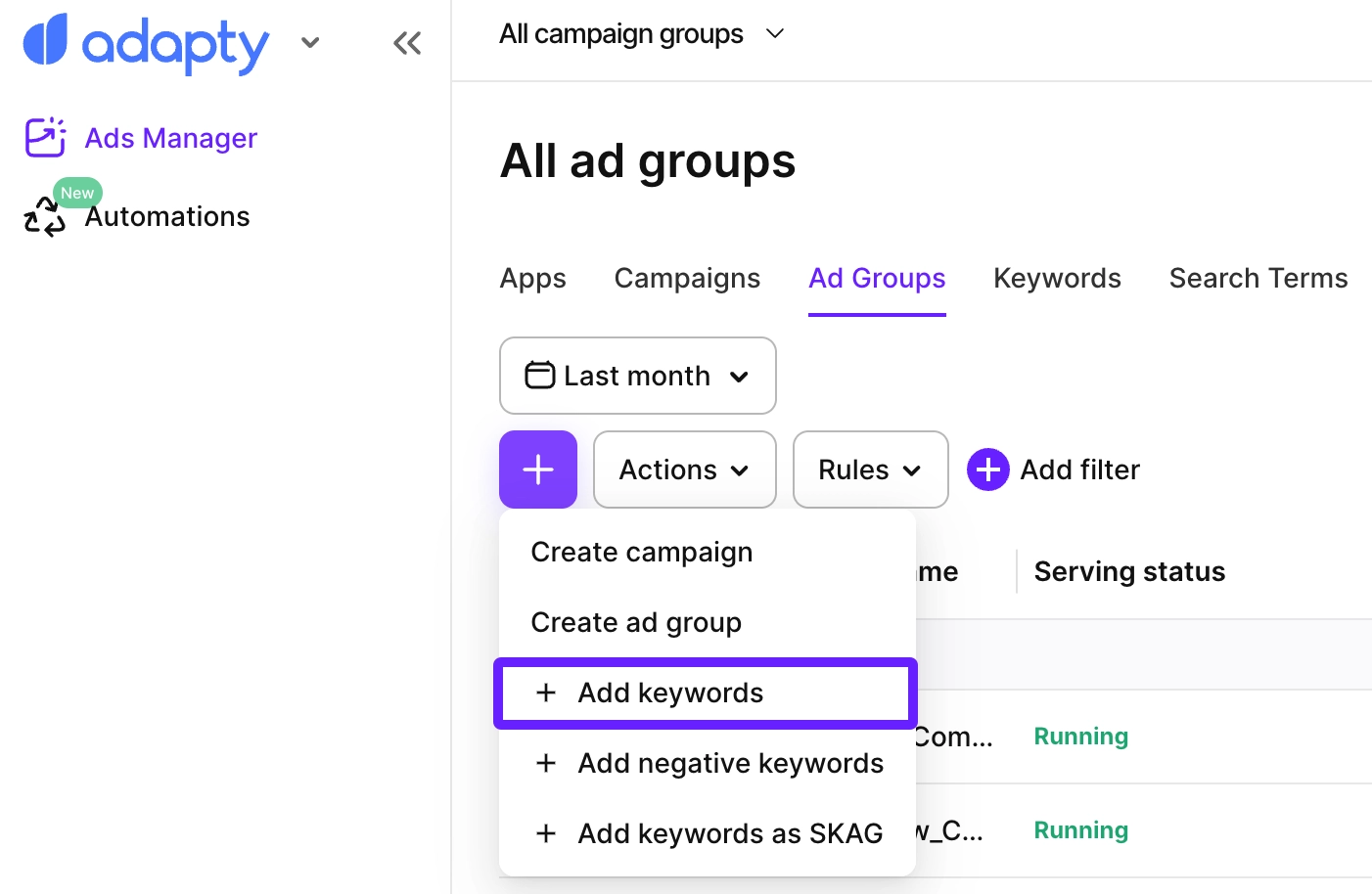
- サイドバーメニューから Ads Manager に移動します。任意のタブで、テーブル上部の + をクリックし、ドロップダウンから Add keywords を選択します。
- モーダルで、キーワードを追加したいキャンペーンと広告グループを選択します。1つのキャンペーンで広告グループを選択した後、別のキャンペーンを選択してさらに広告グループをリストに追加できます。
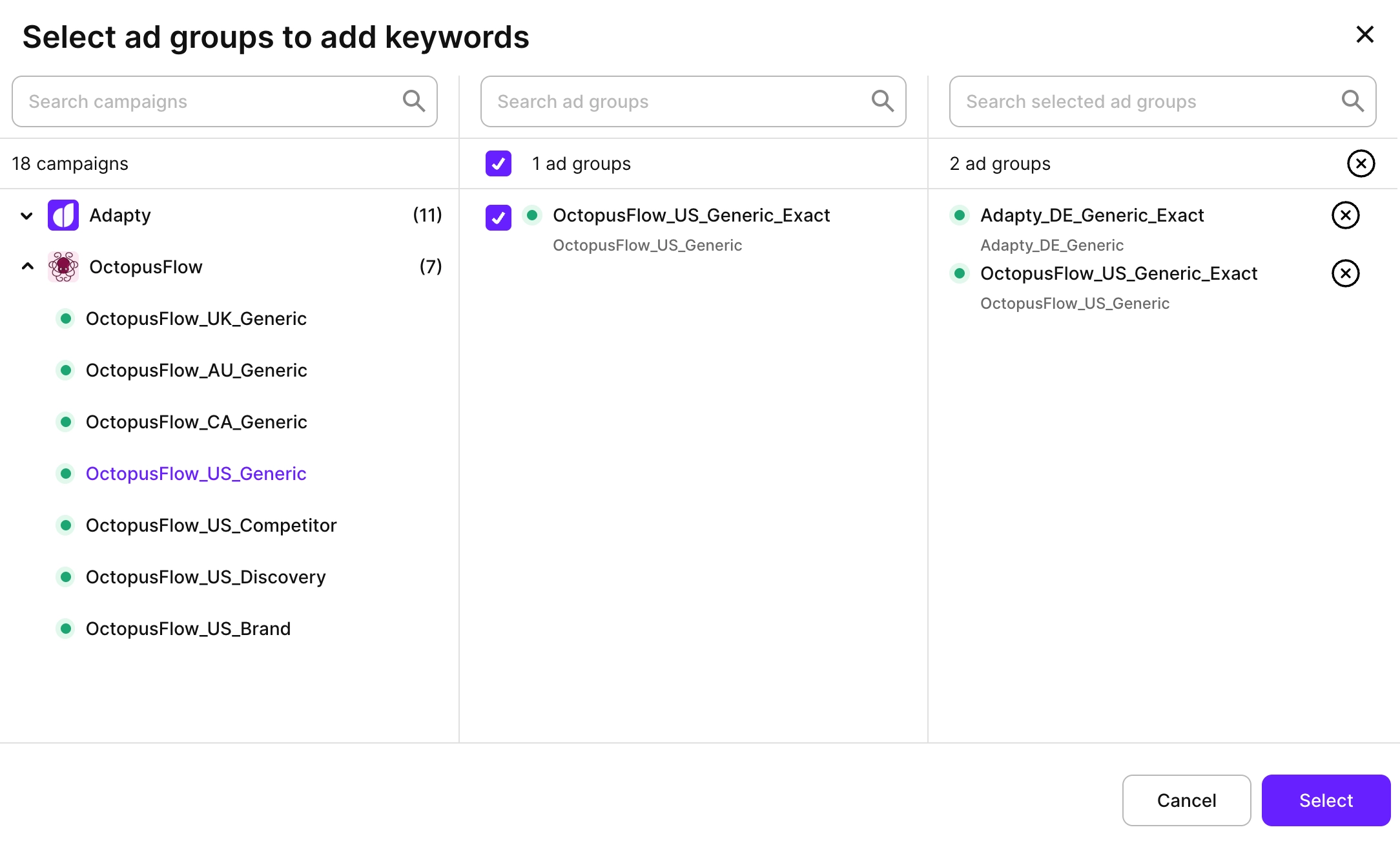
- Select をクリックして続行します。
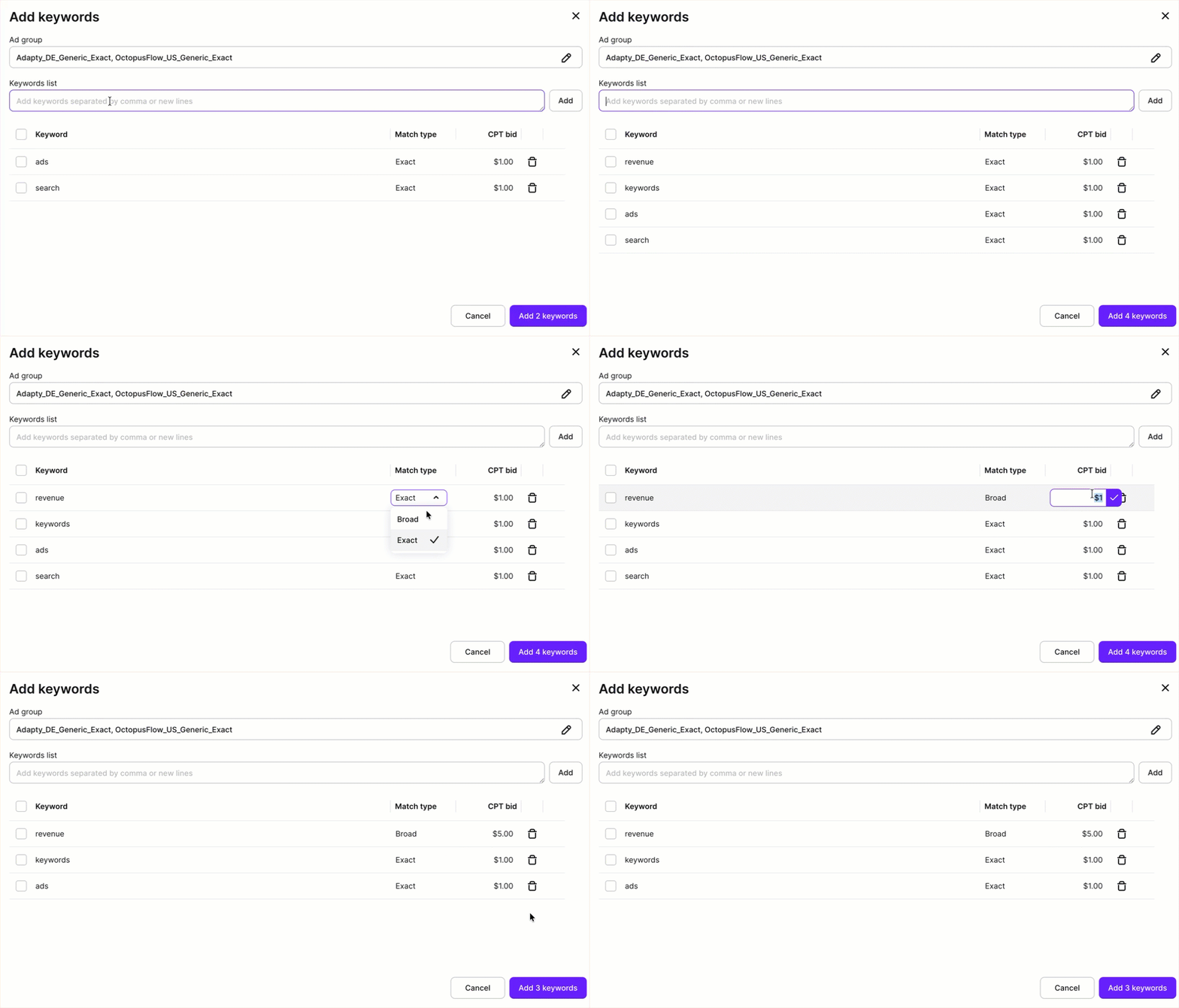
- Add keywords ダイアログで、Keywords list フィールドにキーワードを入力します。カンマ区切りのファイルにキーワードが含まれている場合は、その内容を貼り付けると Adapty Ads Manager がキーワードを一括でアップロードします。
- テーブル内の各キーワードについて、以下を設定します:
- Match type:Exact(完全一致)または Broad(部分一致)を選択します
- CPT bid:このキーワードのタップあたりの最大入札額を設定します。空欄にすると、広告グループのデフォルトの最大 CPT 入札額が使用されます
- キーワードを確認し、Add X keywords(X は追加するキーワード数)をクリックします。
キーワードを保存した後は、マッチタイプを変更できません。マッチタイプを変更する必要がある場合は、キーワードを削除して、希望するマッチタイプで再度追加してください。
ネガティブキーワードを追加する
ネガティブキーワードを追加するには:
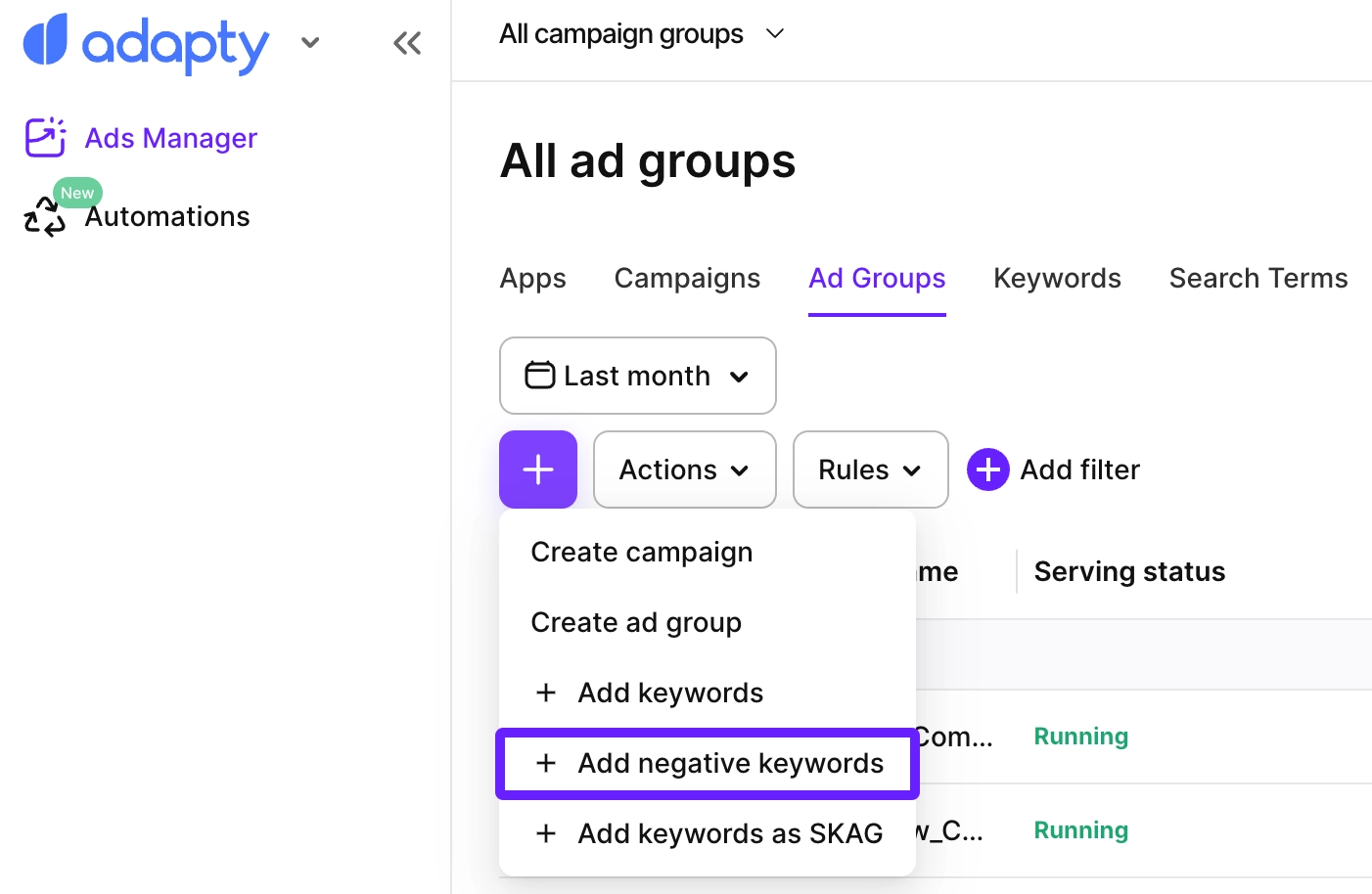
- サイドバーメニューから Ads Manager に移動します。任意のタブで、テーブル上の + をクリックし、ドロップダウンから Add negative keywords を選択します。
- Add negative keywords to モーダルで、ネガティブキーワードを追加するレベルを選択します。
- Selected campaigns: キャンペーンレベルのネガティブキーワードを追加します。
- Selected ad groups: 広告グループレベルのネガティブキーワードを追加します。
- All ad groups in selected campaigns: 選択したキャンペーンのすべての広告グループに、広告グループレベルのネガティブキーワードを追加します。
Note以下の点に注意してください。
- 広告グループレベルのネガティブキーワードは、キャンペーンレベルのネガティブキーワードより優先されます。
- 選択したキャンペーンのすべての広告グループにネガティブキーワードを追加した場合、後からそのキャンペーンに新しい広告グループを追加する際は手動で追加する必要があります。
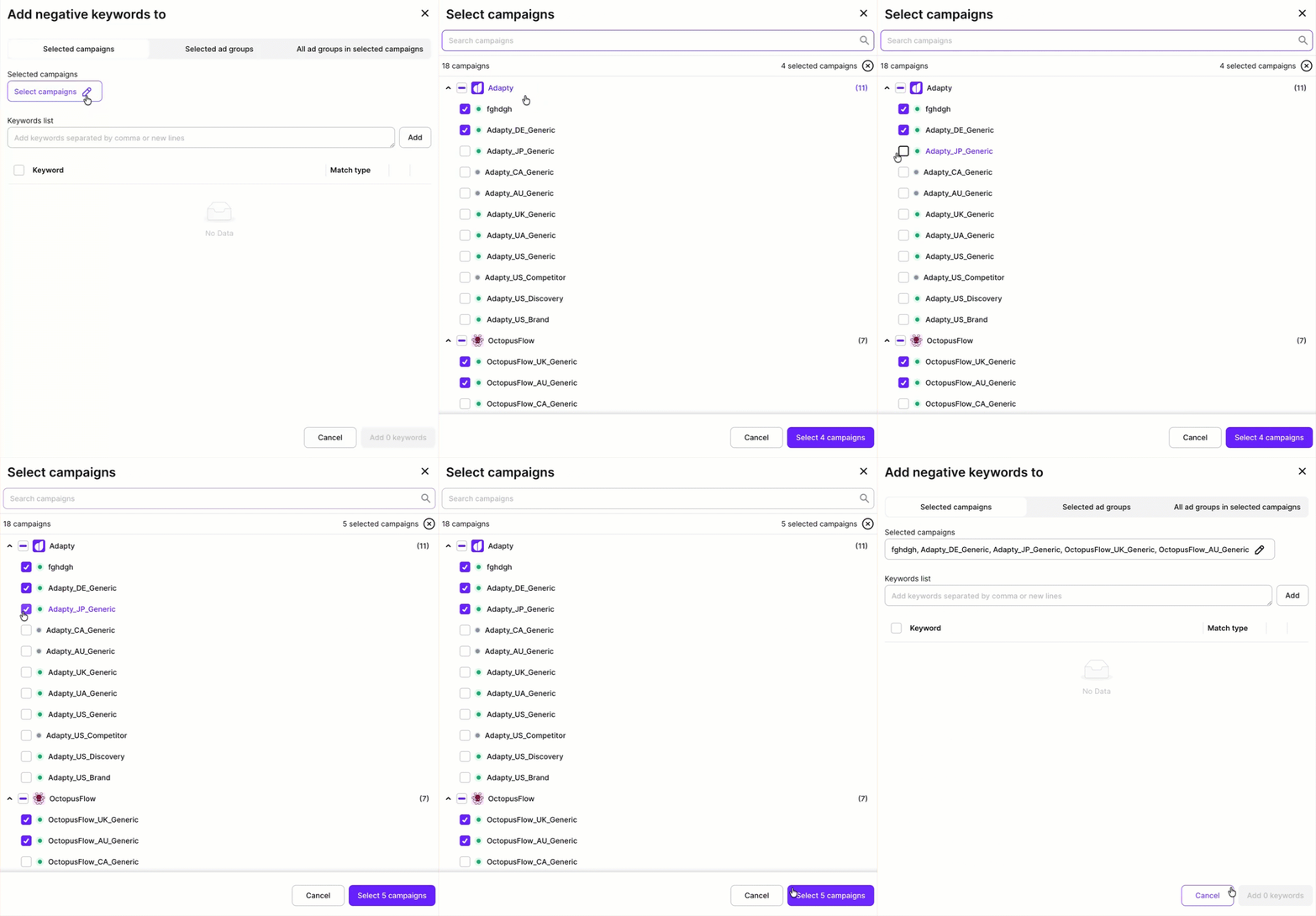
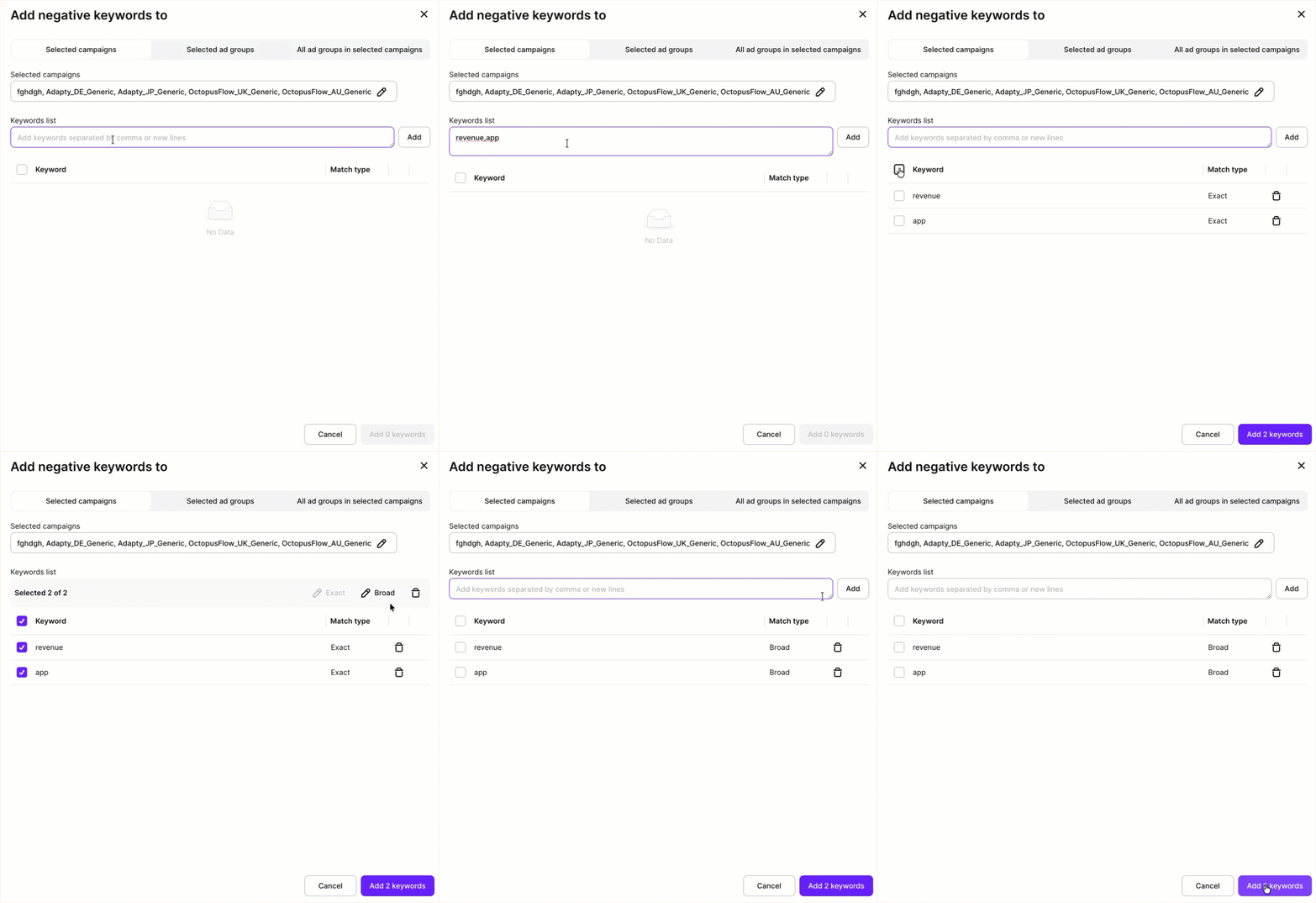
- Keywords list フィールドにネガティブキーワードを入力します。カンマ区切りのキーワードファイルがある場合は、その内容を貼り付けることで、Adapty Ads Manager がキーワードを一括でアップロードします。
- テーブル内の各キーワードに対して、Match type を選択します:
- Exact:完全一致するキーワードまたは非常に近いバリエーションのみを除外します。
- Broad:キーワードおよび関連する検索語句を除外します。 または、キーワードの横にあるチェックボックスを選択して、マッチタイプを一括で変更します。
- ネガティブキーワードを確認し、Add X keywords(X は追加するキーワードの数)をクリックします。
クロスグループのネガティブキーワードは、複数のキャンペーンにまたがって特定の検索語句を一度に除外したい場合に特に役立ちます。時間を節約しながら、広告戦略全体で一貫性を保つことができます。
キーワードをSKAGとして追加する
キーワードをSKAG(Single Keyword Ad Group)として追加するには:
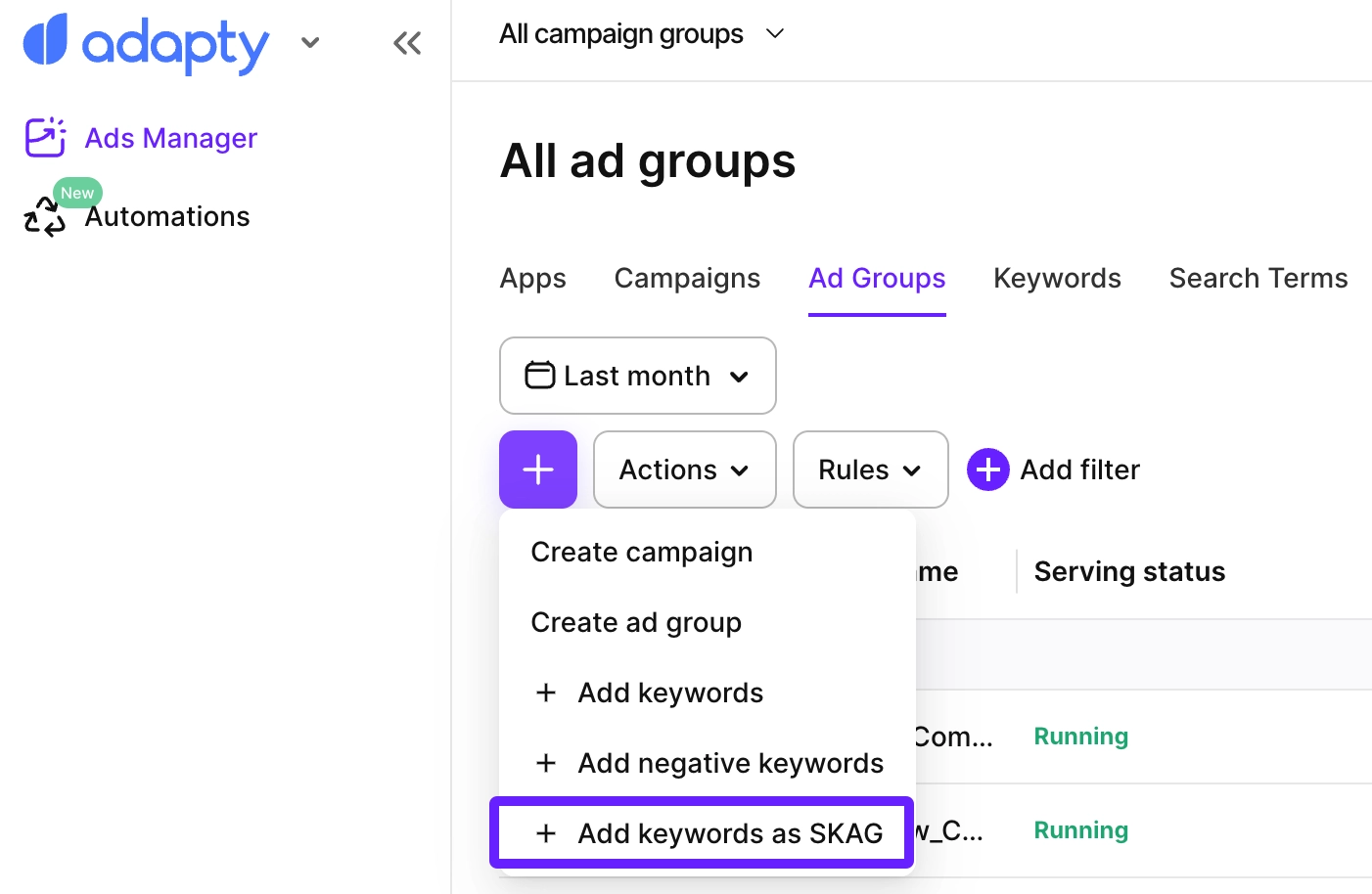
- サイドバーメニューから Ads Manager を開きます。任意のタブで、テーブル上部の + をクリックし、ドロップダウンから Add keywords as SKAG を選択します。
- SKAG 広告グループを作成するキャンペーンを選択します。複数のキャンペーンを選択できます。
- デフォルトでは、新しい広告グループはすべてのユーザーをターゲットにしたデフォルト設定で作成されます。変更する場合は、Copy settings from ad group を選択し、設定のコピー元となる既存の広告グループを選択します。
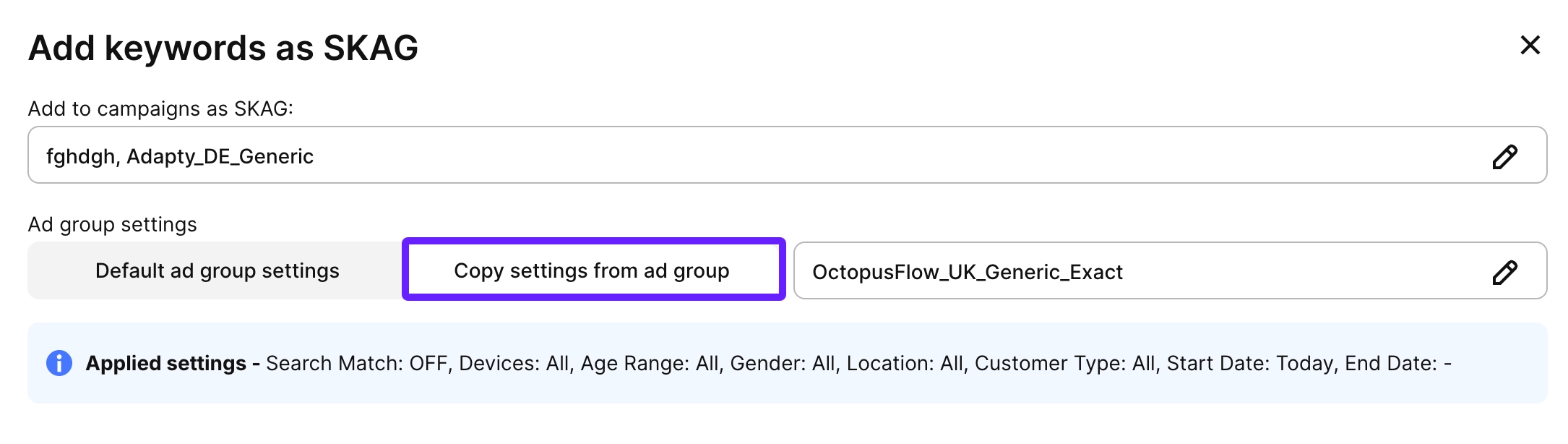
- 新しい広告グループの設定を行います。
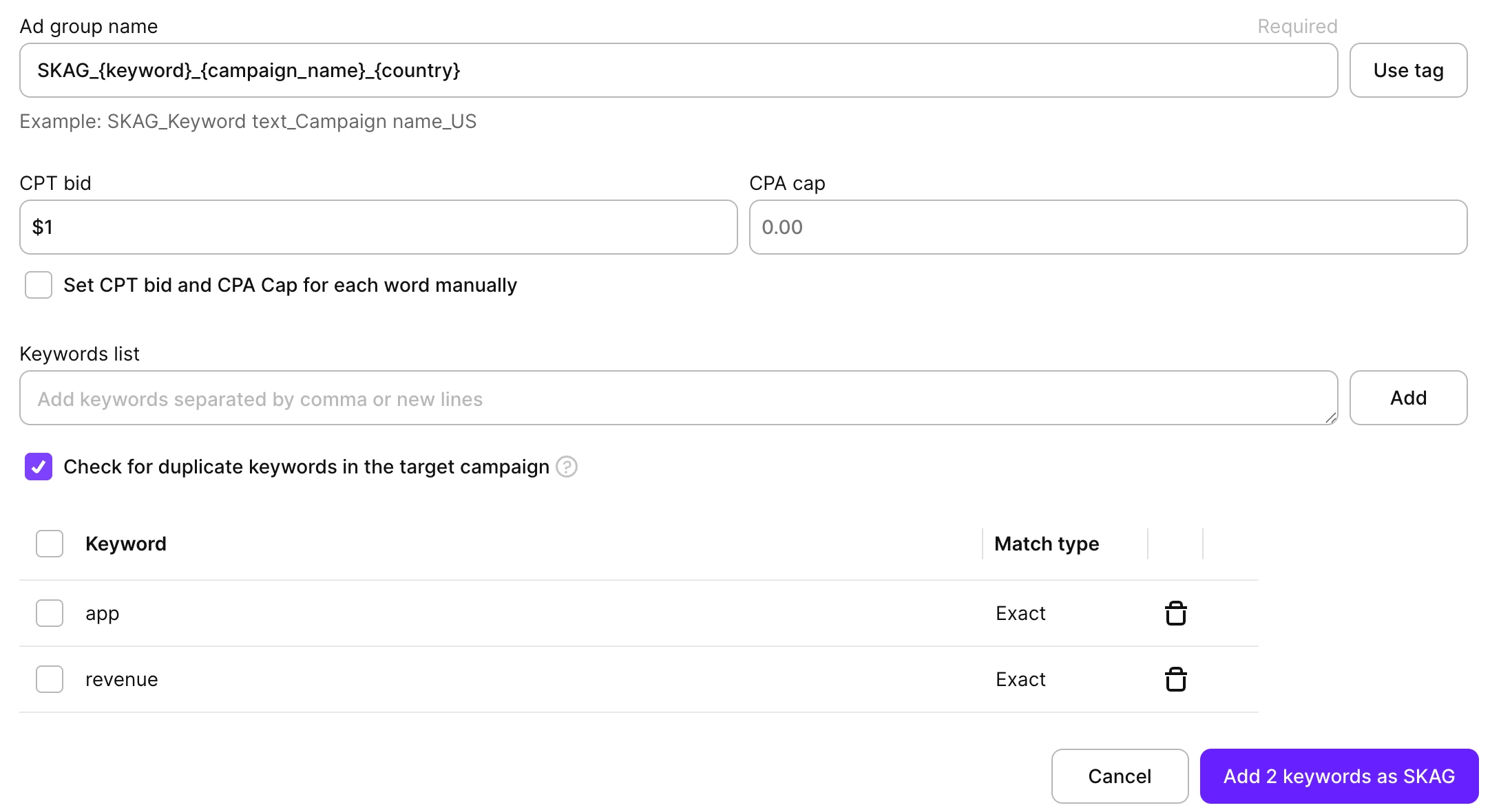
- Ad group name prefix: 各広告グループ名に追加するオプションのプレフィックスです(例:「SKAG_」と入力すると「SKAG_keyword1」「SKAG_keyword2」などが作成されます)。Tag をクリックすると、キーワード、キャンペーン名、国をグループ名に動的に追加できます。
- CPT bid と CPA cap: すべてのキーワードに一括でビッドを設定するか、Set CPT bid and CPA cap for each word manually を選択してキーワードごとに個別に設定します。
- Keywords list フィールドにキーワードを入力します。カンマ区切りのキーワードファイルがある場合は、その内容を貼り付けることで Adapty Ads Manager がすべてのキーワードを一括アップロードします。
- テーブル内の各キーワードについて、Match type を選択します。
- Exact: 完全に一致するキーワードまたは非常に近いバリエーションのみにマッチします
- Broad: キーワードおよび関連する検索語にマッチします または隣のチェックボックスを選択して、マッチタイプを一括変更します。
- Check for duplicates in target campaign を選択して、ターゲットキャンペーン内に同一のキーワードがないことを確認します。
- Create をクリックして SKAG 広告グループを作成します。
選択した各キャンペーン内で、キーワードはそれぞれ独自の広告グループに配置されるため、個別に管理・最適化できます。
キーワードの編集
既存のキーワードを編集するには:
- Ads Manager > Keywords または Ads Manager > Negative keywords に移動してテーブルから編集したいキーワードを見つけるか、キャンペーンページからアドグループページに移動してキーワードを探します。
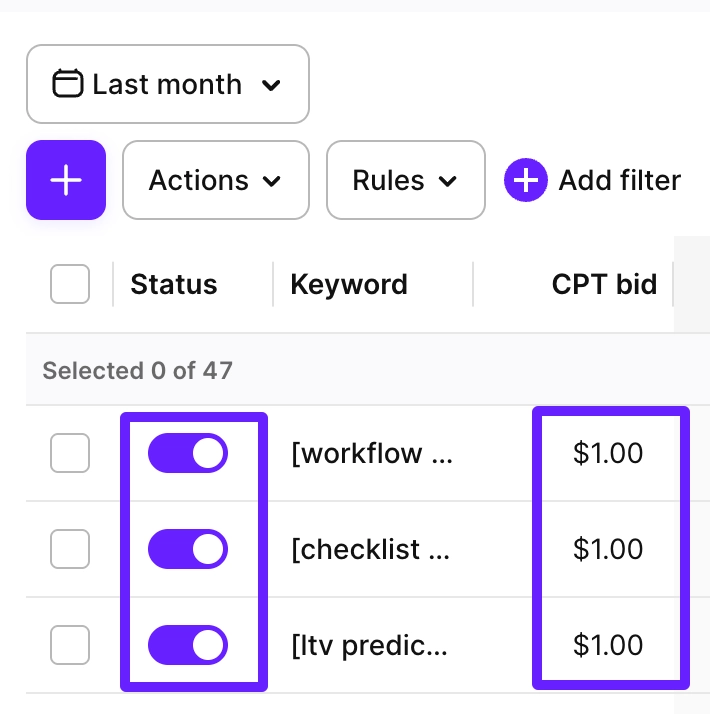
- テーブル内で直接値を編集します:
- CPT bid:入札値をクリックして、新しいタップあたりの最大コスト入札額を入力します
- Status:トグルスイッチを使用してキーワードを一時停止または有効化します
Apple Ads で直接キーワードに加えた変更は Adapty Ads Manager に自動的に同期されますが、Adapty Ads Manager に反映されるまでに時間がかかる場合があります。
キーワードを大量に追加または再入札するには、Adapty CLI を使用してください。ファイルからキーワードを読み込み、1回の呼び出しで最大100件まで適用できます。詳しくはAds Manager コマンドをご覧ください。
一括操作
複数のキーワードに対して一括操作を実行すると、時間を節約してキーワードをより効率的に管理できます。
一括操作を実行するには:
- Ads Manager > Keywords または Ads Manager > Negative keywords タブに移動します。
- 管理したいキーワードの横にあるチェックボックスをオンにして、複数のキーワードを選択します。
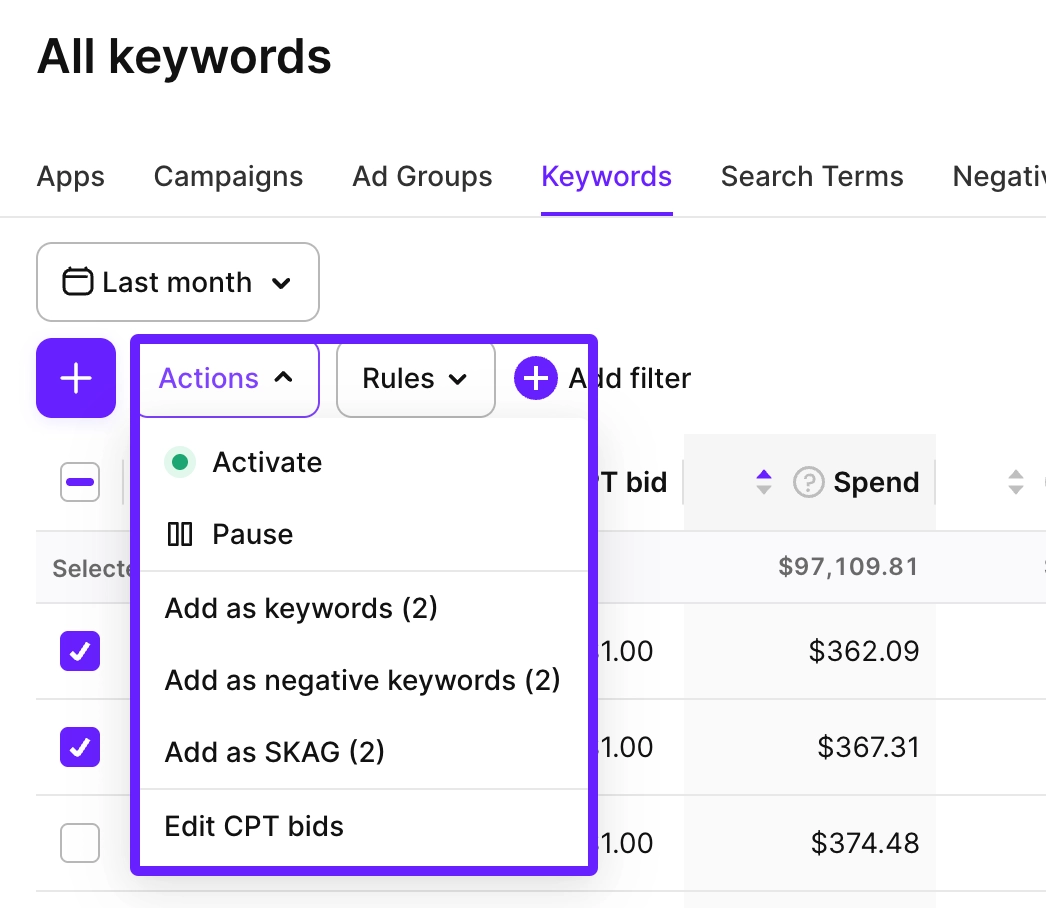
- Actions ドロップダウンをクリックし、以下のいずれかのオプションを選択します:
- Add as keywords: 選択したキーワードを標準キーワードとして追加します
- Add as negative keywords: 選択したキーワードを除外キーワードとして追加します
- Add as SKAG: 選択したキーワードに対してSingle Keyword Ad Groupを作成します
- Activate: 選択したキーワードを有効化します
- Pause: 選択したキーワードを一時停止します
- Create segment from keywords: 選択したキーワードからオーディエンスセグメントを作成します
- Copy keywords: 選択したキーワード名をクリップボードにコピーします
- Edit CPT bids: 選択したキーワードのCPT入札額を編集します。以下のいずれかの方法で編集できます:
- Set to: 複数の入札額を特定の金額に設定します。
- Increase by/decrease by: 入札額をUSD単位またはパーセント単位で増減します。誤って使いすぎないよう、任意で入札額の上限を設定できます。
- Set to average CPT: CPT(タップ単価)指標に合わせて入札額を調整します。乗数係数を設定します。たとえば、パフォーマンスが期待を下回っている場合は0.9、上回っている場合は1.1に設定します。
- Set to average CPA: CPA(獲得単価)指標に合わせて入札額を調整します。乗数係数を設定します。
Negative keywords タブで使用できるアクションは限られています:
- Add as keywords
- Add as negative keywords
- Add as SKAG
- Delete keywords
一括操作は特に以下の場面で役立ちます:
- キーワードを異なるタイプ(標準、ネガティブ、SKAG)間で変換する場合
- 複数のキーワードに対して他のマッチタイプのキーワードを素早く追加する場合
- 上位パフォーマンスのキーワードを絞り込んで入札額を調整する場合
- パフォーマンスの低いキーワードを特定して一時停止する場合
キーワードのエクスポート
キーワードテーブルをCSVでエクスポートするには、テーブル上部のダウンロードアイコンをクリックし、Export current page または Export all pages を選択してください。
Export all pages を選択すると、全ページのキーワードを1つのファイルにまとめてダウンロードできます。進捗を示すモーダルが表示され、途中でキャンセルすることも可能です。オプションのフィルターが2つ用意されています:
- Enabled only:有効なキーワードのみを含めます。
- With spend ≥:指定した閾値以上の支出があるキーワードのみを含めます。
- Group by country:各キーワードの行を国別に分類します。
テーブルは、ダッシュボードで表示するよう選択した列ごと、そのままの形式でエクスポートされます。

キーワードレベルのチャートを確認する
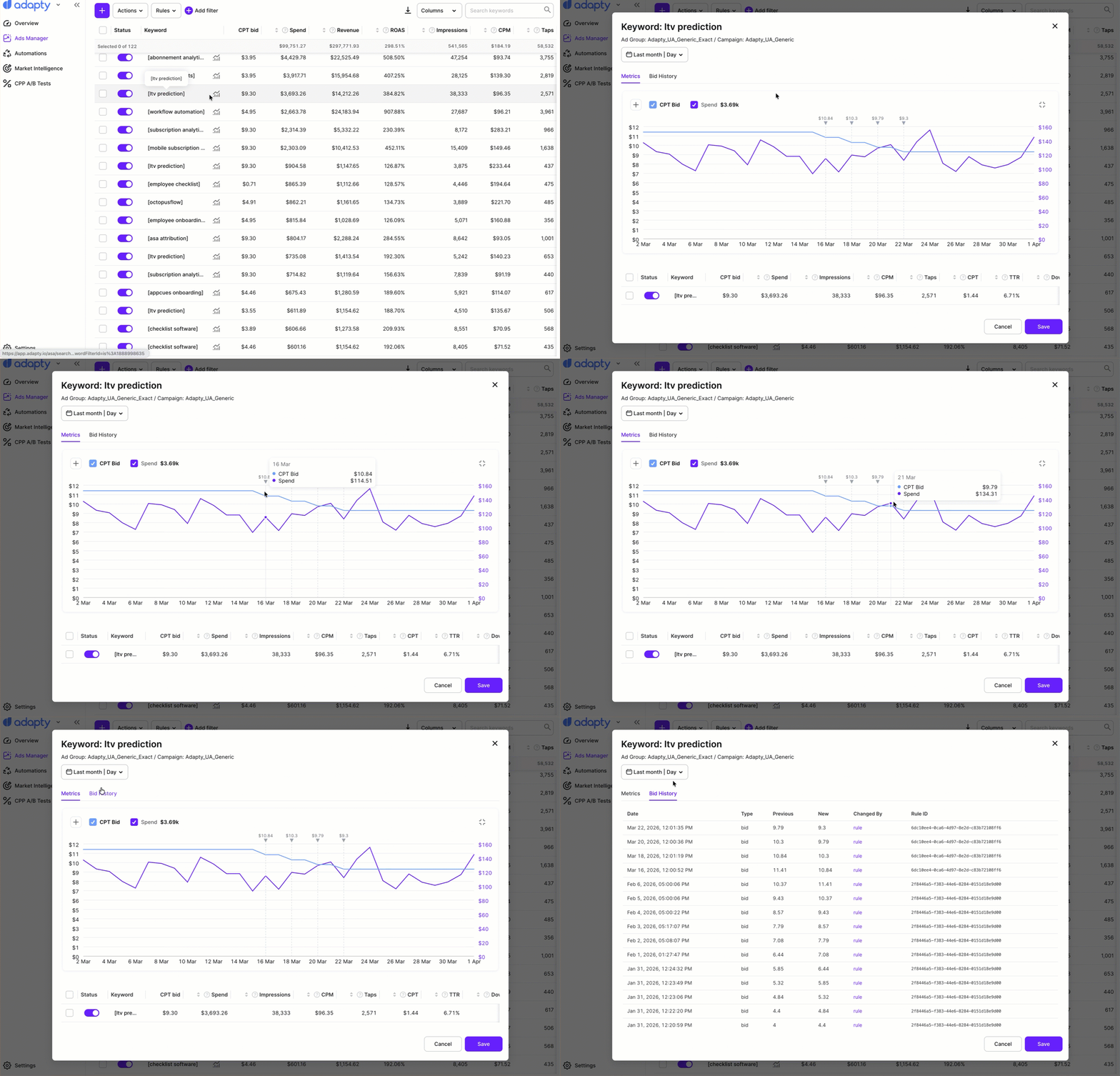
キーワードのチャートは、Ads Manager > Keywords テーブルから直接開けます。これにより、各キーワードの日別パフォーマンスを詳細に分析できます。
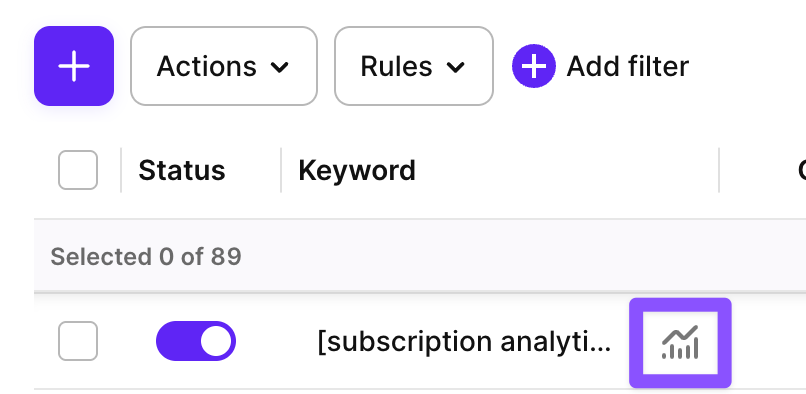
チャートを表示するには、テーブル内のキーワードの横にあるチャートアイコンをクリックします。
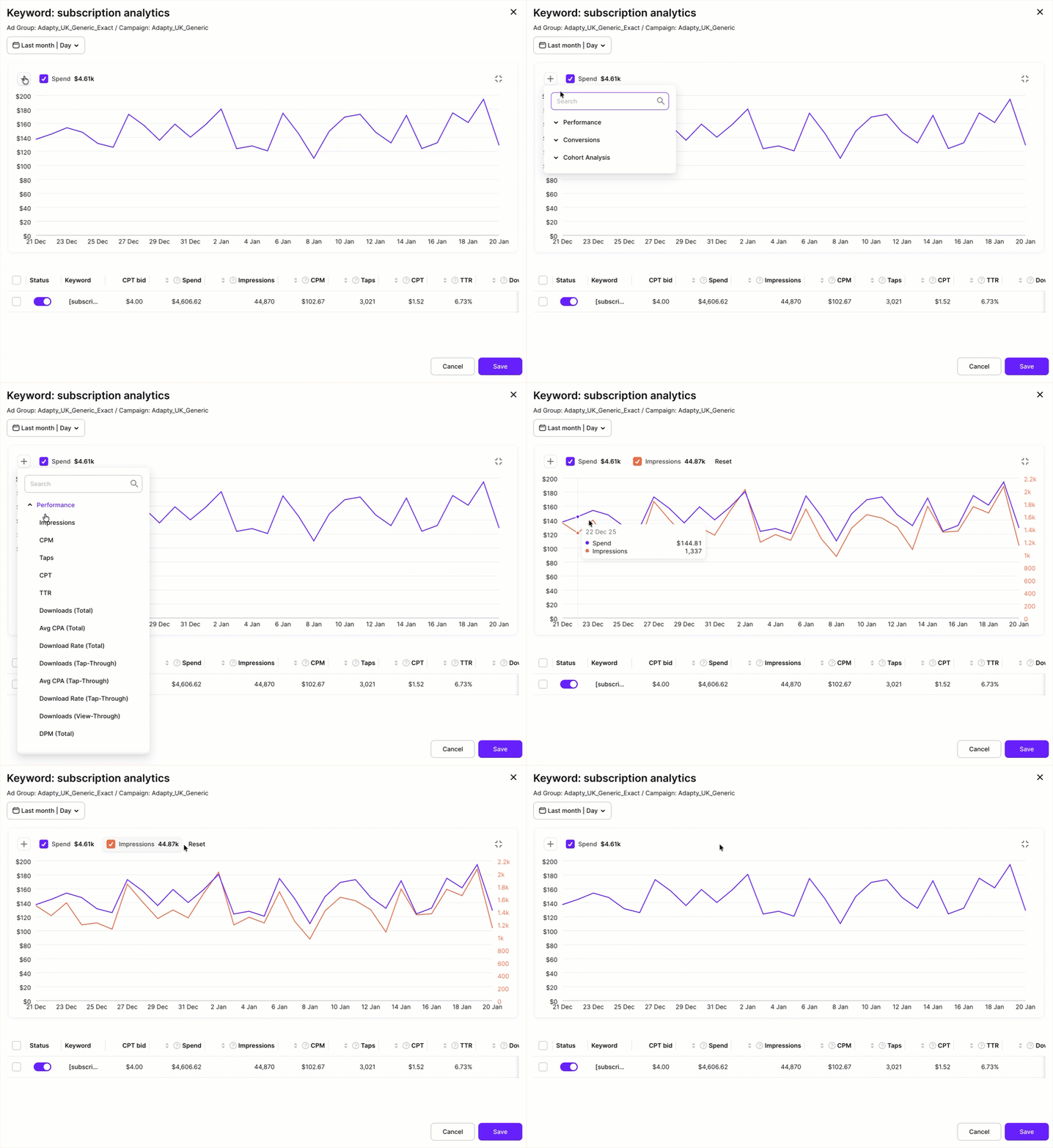
デフォルトでは、選択したキーワードの Spend 指標が表示されます。
複数の指標を同時に表示して、相関関係や経時的な変化を把握できます。+ をクリックして指標を追加してください。
リセットをクリックして最初からやり直すか、指標のチェックボックスをオフにして非表示にしてください。
入札履歴
キーワードの入札履歴を表示するには、テーブル内のキーワード横にあるチャートアイコンをクリックします。パネルが開き、Metrics、Bid History、Change historyの3つのタブが表示されます。
- Metrics タブには、時系列の指標チャートが表示されます。キーワードレベルのチャートと同様に、+ をクリックして追加、チェックボックスをオフにして非表示にできます。入札額が変更された各時点にマーカーが表示され、マーカーにカーソルを合わせるとその日の入札額が確認できます。これを活用して、入札変更とパフォーマンスの変化を関連付けることができます。変更後に指標が下落したりスパイクした場合、マーカーがいつそれが起きたかを正確に示します。
- Bid History タブには、各入札変更の日付、種類、変更前後の値、および変更の原因(手動変更またはオートメーションルール(ルールのIDつき))が一覧表示されます。
- Change history タブには、Adapty 外で行われた変更を含む、キーワードに加えられた変更が変更前後の値とともに一覧表示されます。