Управление ключевыми словами в Adapty Ads Manager
Adapty Ads Manager имеет двустороннюю интеграцию с Apple Ads: вы получаете данные о производительности практически в реальном времени и можете создавать и редактировать ключевые слова прямо из дашборда Adapty — гораздо удобнее, чем в нативном интерфейсе.
Если вы создадите ключевое слово в нативном дашборде Apple Ads, оно автоматически появится в Adapty Ads Manager в течение 24 часов.
Помимо подробной аналитики, вы можете управлять всеми настройками ключевых слов:
- Добавлять ключевые слова в группы объявлений
- Добавлять минус-слова
- Добавлять ключевые слова в формате SKAG (Single Keyword Ad Group)
- Редактировать ключевые слова прямо в таблице
- Выполнять массовые действия над несколькими ключевыми словами
- Запускать и приостанавливать ключевые слова
Чтобы найти неэффективные ключевые слова по всему аккаунту — например, ключевые слова с расходами, но без конверсий — воспользуйтесь AI Agent.
Что такое ключевые слова
Ключевые слова — это поисковые запросы, по которым ваши объявления показываются в результатах поиска App Store. Они организованы в группы объявлений, которые входят в кампании. Такая иерархическая структура позволяет эффективно организовывать рекламную стратегию и управлять ею.
Ключевые слова применимы только для кампаний с типом размещения Search results. Для кампаний с другими типами размещения (Search tab или Product pages) ключевые слова не используются.
Стандартные ключевые слова
Стандартные ключевые слова — это основные запросы, по которым вы делаете ставки для показа объявлений. Когда пользователи ищут эти запросы в App Store, ваше объявление может появиться в результатах поиска.
Минус-слова
Минус-слова не позволяют вашему объявлению показываться по нерелевантным для вашего приложения запросам. Добавляя минус-слова, вы сокращаете расходы на нецелевые показы.
Минус-слова можно добавлять на уровне группы объявлений или в виде кросс-групповых минус-слов, применяющихся сразу к нескольким кампаниям.
Ключевые слова в формате SKAG (Single Keyword Ad Group)
SKAG (Single Keyword Ad Group) — это стратегия, при которой для каждого ключевого слова создаётся отдельная группа объявлений. Такой подход позволяет:
- Точно управлять ставками для высокоценных ключевых слов
- Лучше анализировать результативность на уровне отдельного ключевого слова
SKAG особенно полезен для выявления наиболее эффективных ключевых слов и максимального раскрытия их потенциала через отдельные группы объявлений.
Добавление ключевых слов
Чтобы добавить ключевые слова в группу объявлений:
Ключевые слова в кампаниях Maximize Conversions не используют ставки — управление ставками осуществляется автоматически на основе целевого CPA кампании. Поле CPT bid к ним не применяется.
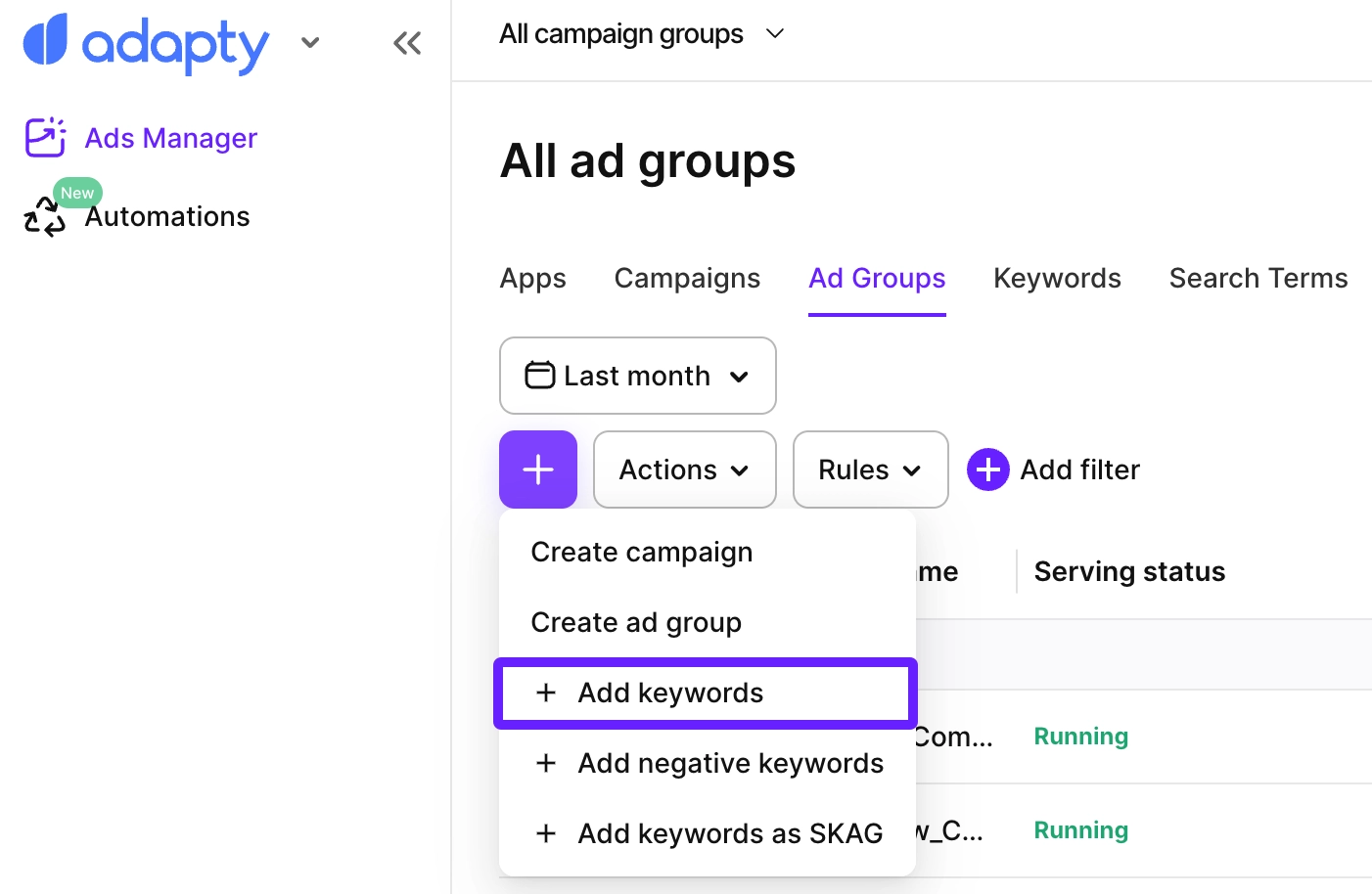
- Перейдите в Ads Manager через боковое меню. На любой вкладке нажмите + над таблицей, затем выберите Add keywords из выпадающего списка.
- В модальном окне выберите кампании и группы объявлений, к которым хотите добавить ключевые слова. После выбора групп объявлений в одной кампании можно выбрать другую кампанию и добавить ещё группы объявлений в список.
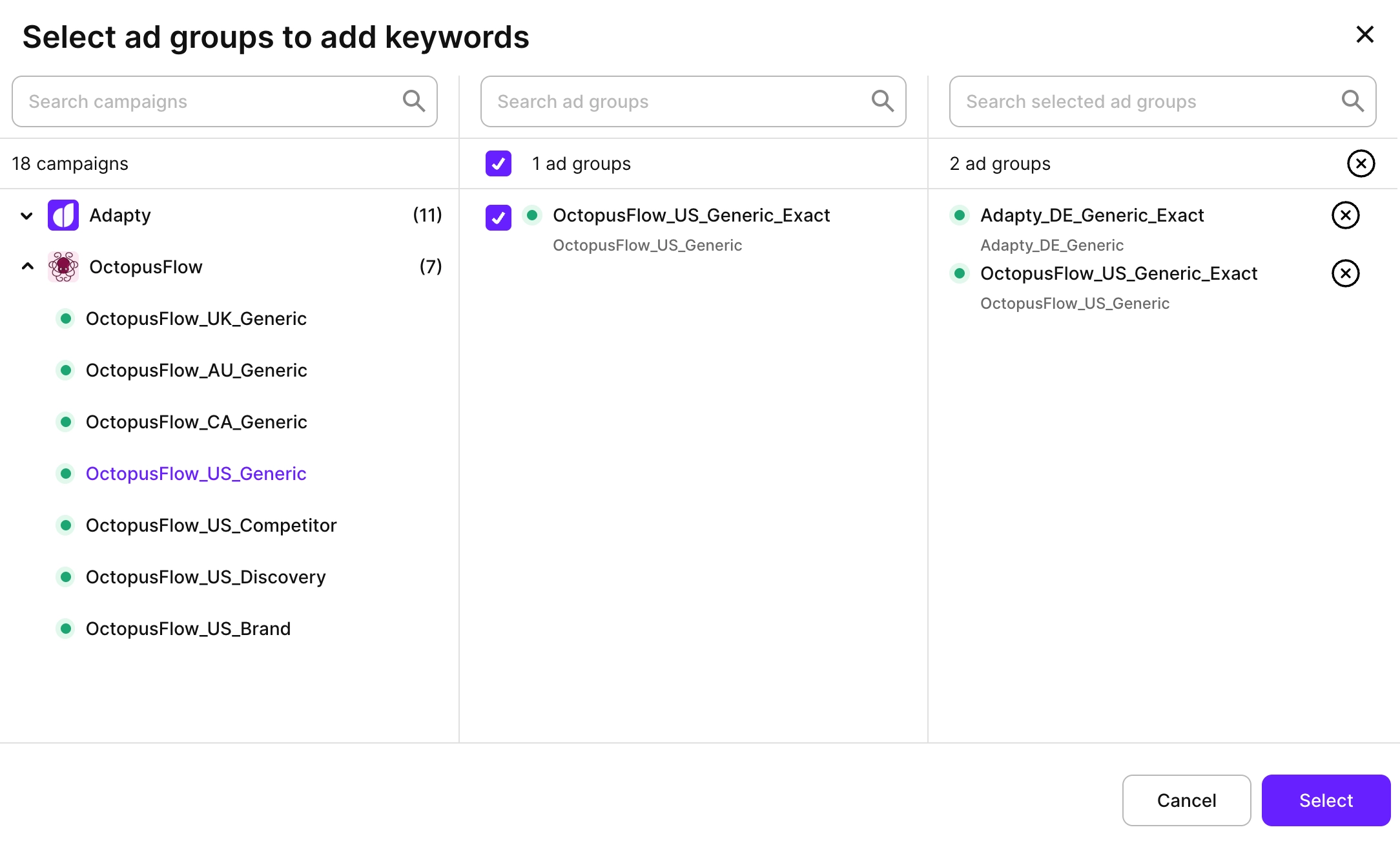
- Нажмите Select, чтобы продолжить.
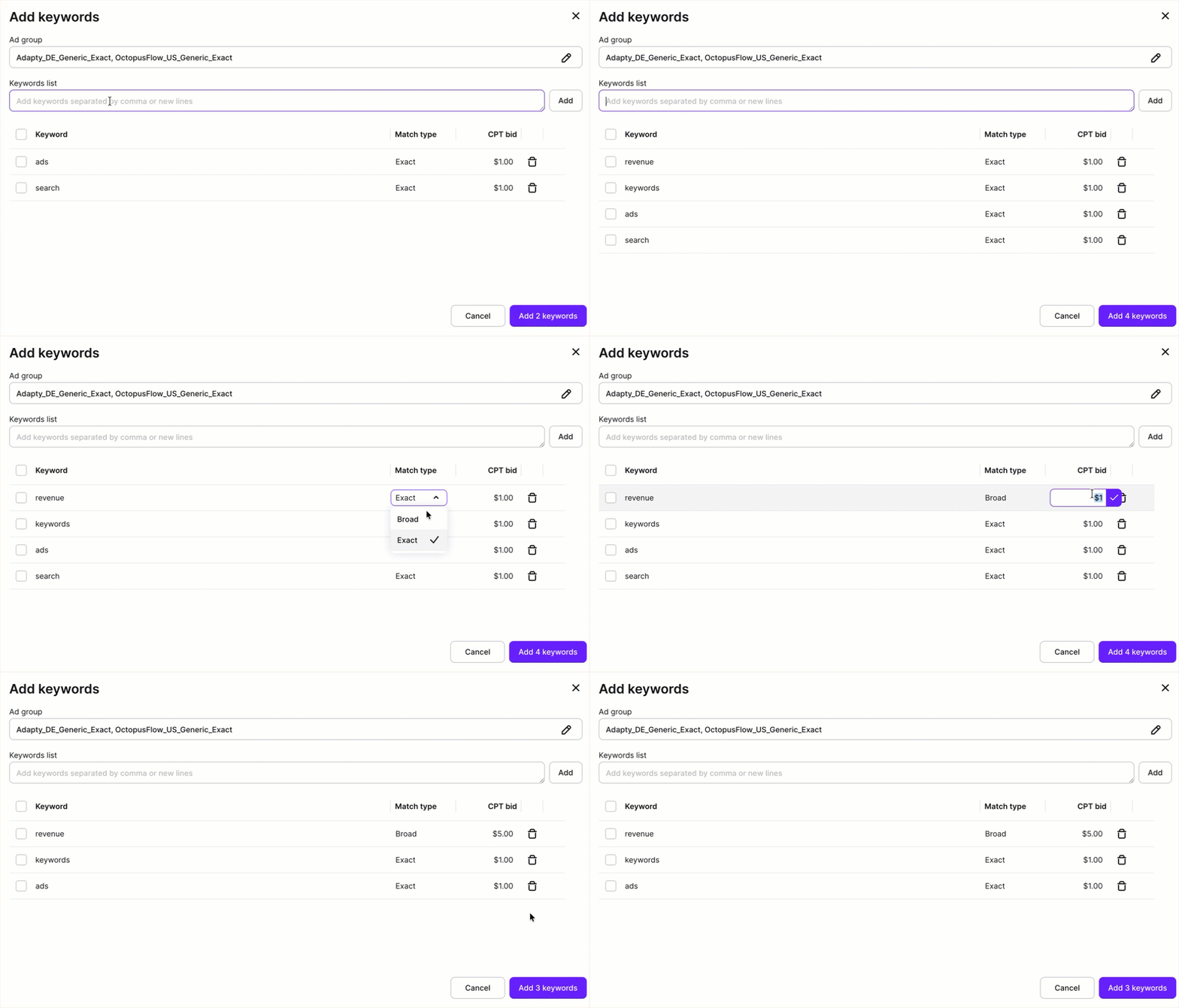
- В диалоге Add keywords введите ключевые слова в поле Keywords list. Если у вас есть файл с ключевыми словами, разделёнными запятыми, вы можете вставить его содержимое — тогда Adapty Ads Manager загрузит все ключевые слова сразу.
- Для каждого ключевого слова в таблице настройте:
- Match type: выберите тип соответствия Exact (точное) или Broad (широкое)
- CPT bid: укажите максимальную ставку за клик для этого ключевого слова или оставьте поле пустым, чтобы использовать ставку по умолчанию для группы объявлений
- Проверьте ключевые слова и нажмите Add X keywords (где X — количество добавляемых ключевых слов).
После сохранения ключевого слова изменить тип совпадения невозможно. Если нужно изменить тип совпадения, удалите ключевое слово и добавьте его заново с нужным типом.
Добавление стоп-слов
Чтобы добавить стоп-слова:
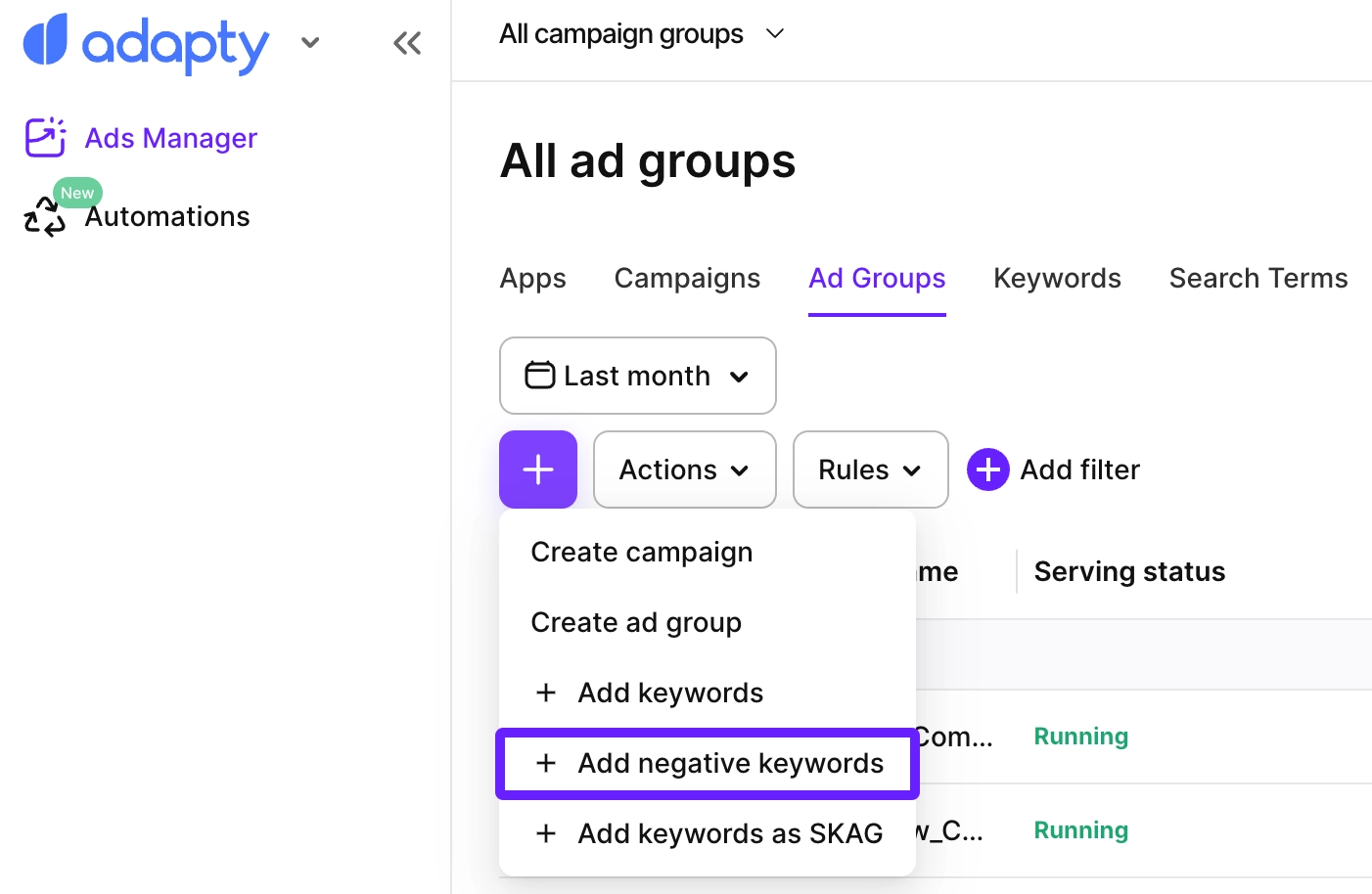
- Перейдите в Ads Manager через боковое меню. На любой вкладке нажмите + над таблицей, затем выберите Add negative keywords из выпадающего списка.
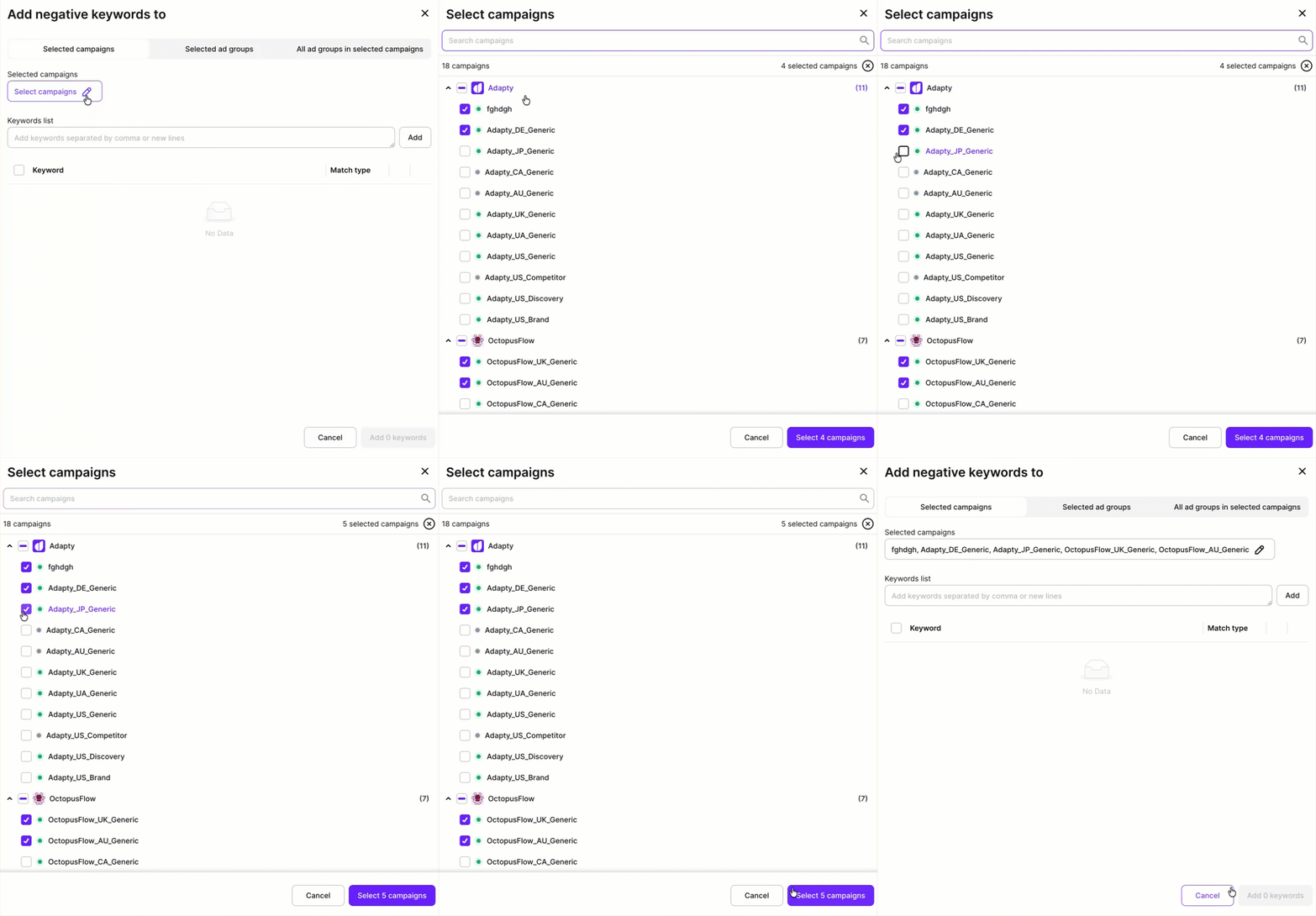
- В модальном окне Add negative keywords to выберите уровень, на который хотите добавить минус-слова:
- Selected campaigns: добавить минус-слова на уровне кампании.
- Selected ad groups: добавить минус-слова на уровне группы объявлений.
- All ad groups in selected campaigns: добавить минус-слова на уровне группы объявлений ко всем группам в выбранных кампаниях.
NoteОбратите внимание:
- Минус-слова на уровне группы объявлений имеют более высокий приоритет, чем минус-слова на уровне кампании.
- Если вы добавляете минус-слова ко всем группам объявлений в выбранных кампаниях, при создании новых групп объявлений их придётся добавлять вручную.
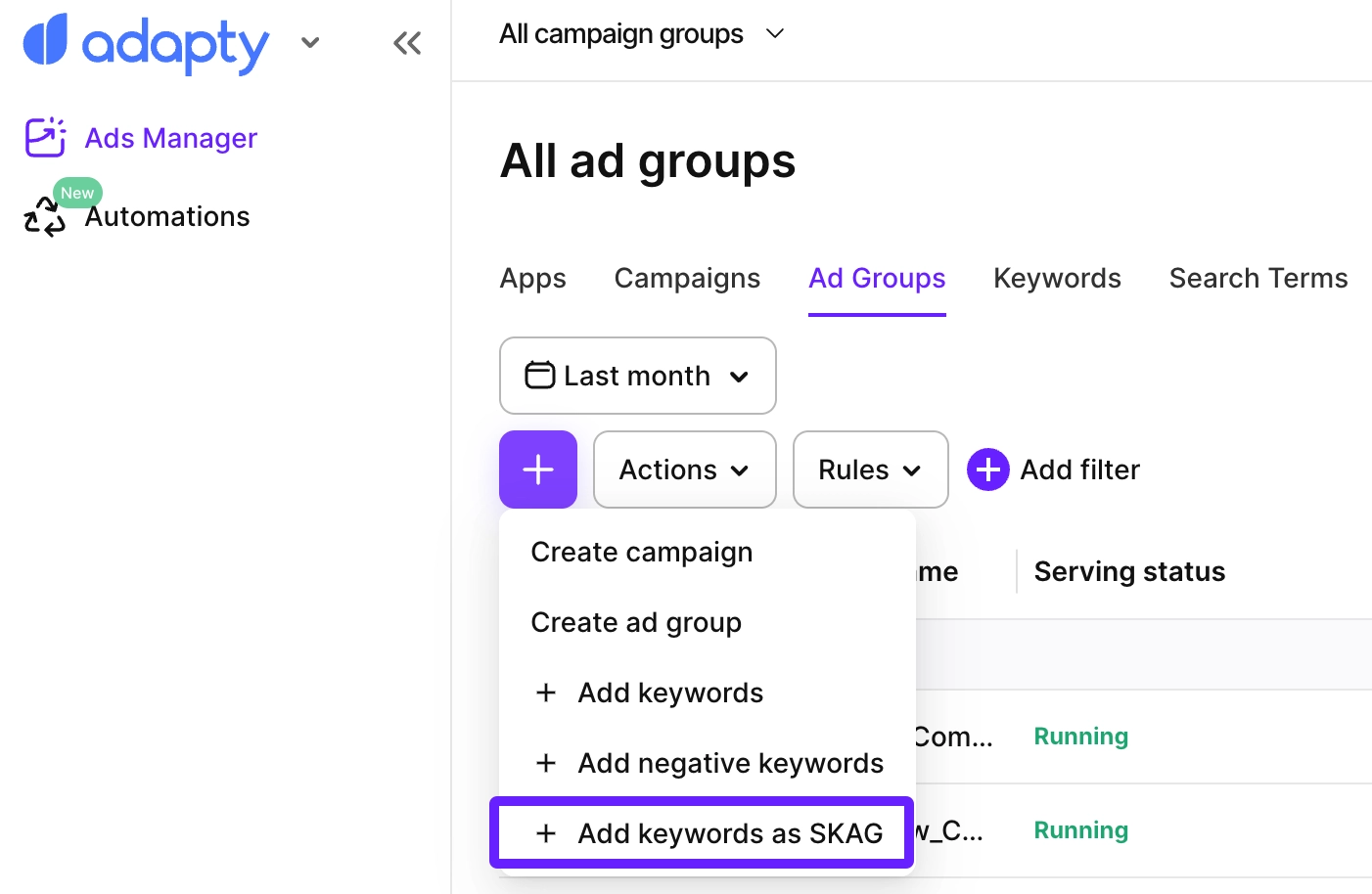
- Введите минус-слова в поле Keywords list. Если у вас есть файл с ключевыми словами, разделёнными запятыми, можно вставить его содержимое — Adapty Ads Manager загрузит все слова сразу.
- Для каждого ключевого слова в таблице выберите Match type:
- Exact: исключает только точное ключевое слово или его близкие вариации.
- Broad: исключает ключевое слово и похожие поисковые запросы. Или выберите несколько слов с помощью чекбоксов и измените тип соответствия оптом.
- Проверьте минус-слова и нажмите Add X keywords (где X — количество добавляемых слов).
Кросс-групповые минус-слова особенно полезны, когда нужно исключить определённые поисковые запросы сразу в нескольких кампаниях — это экономит время и обеспечивает единообразие рекламной стратегии.
Добавление ключевых слов как SKAG
Чтобы добавить ключевые слова как SKAG (Single Keyword Ad Group):
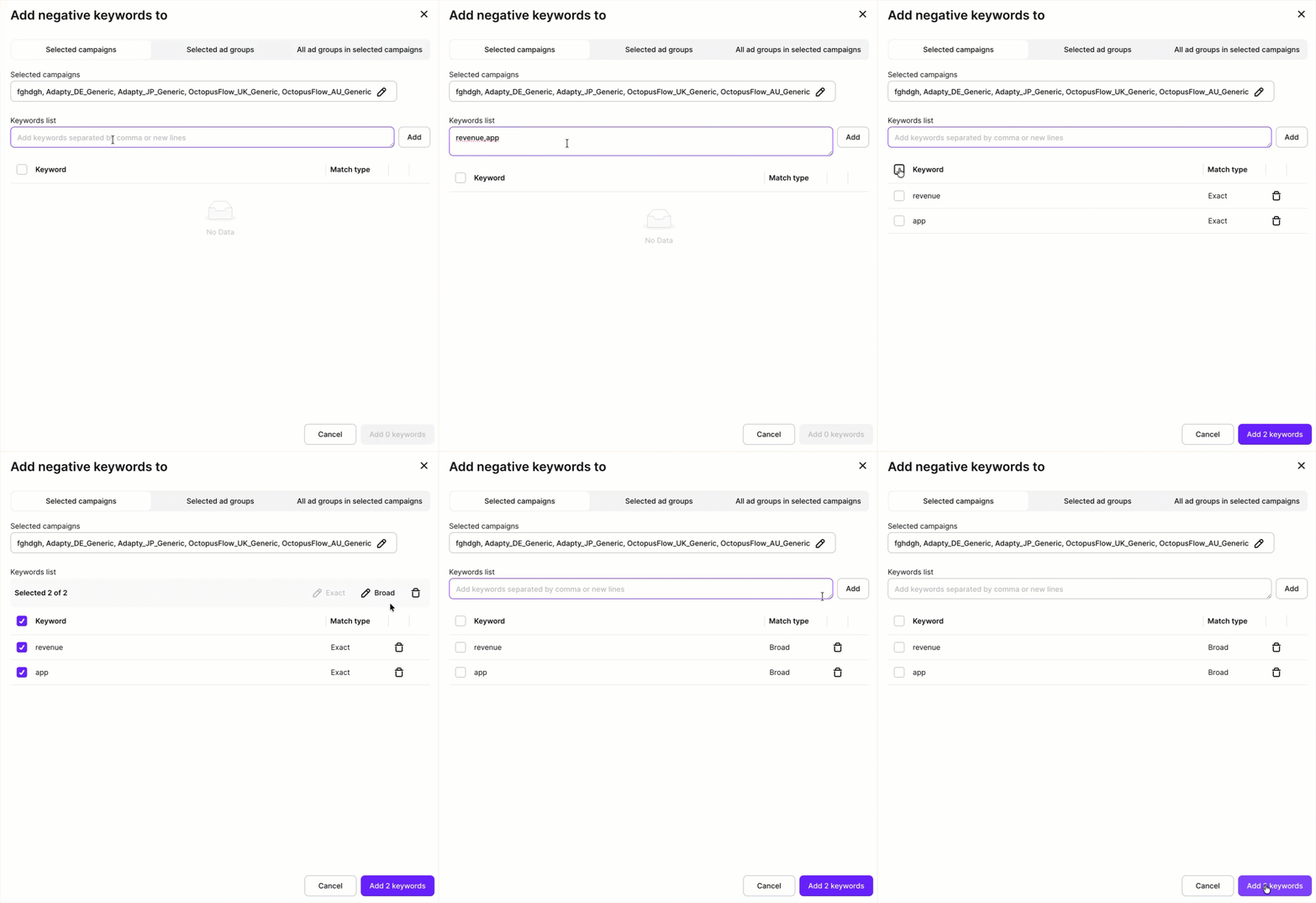
- Перейдите в Ads Manager через боковое меню. На любой вкладке нажмите + над таблицей и выберите Add keywords as SKAG из выпадающего списка.
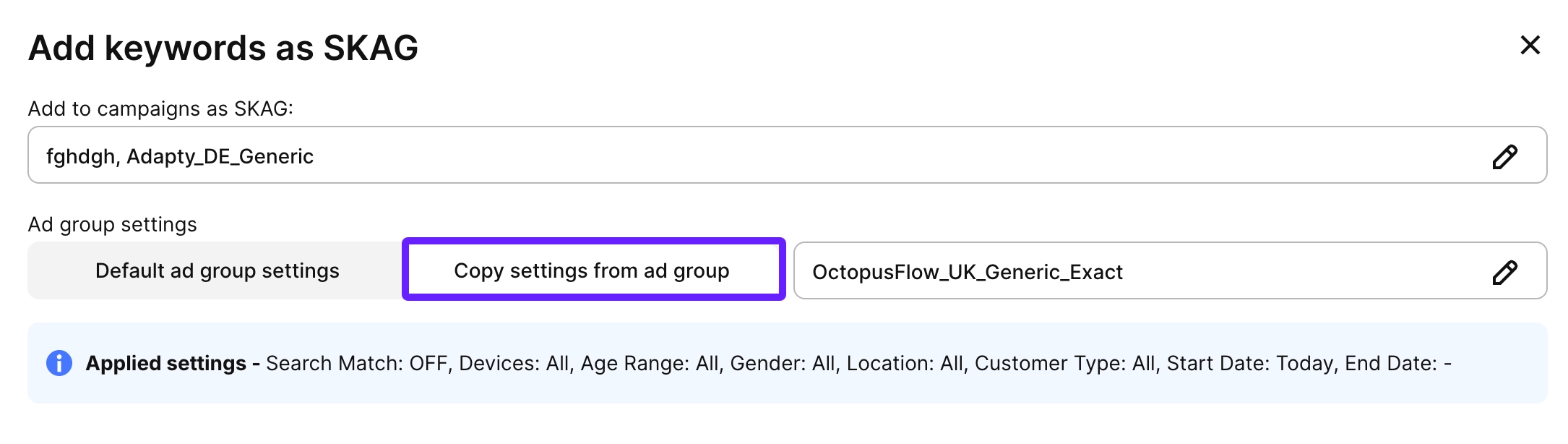
- Выберите кампании, в которых нужно создать SKAG-группы объявлений. Можно выбрать несколько кампаний.
- По умолчанию новые группы объявлений создаются с настройками по умолчанию, нацеленными на всех пользователей. Если хотите изменить это, выберите Copy settings from ad group и укажите существующую группу объявлений, настройки которой нужно скопировать.
- Настройте параметры новых групп объявлений:
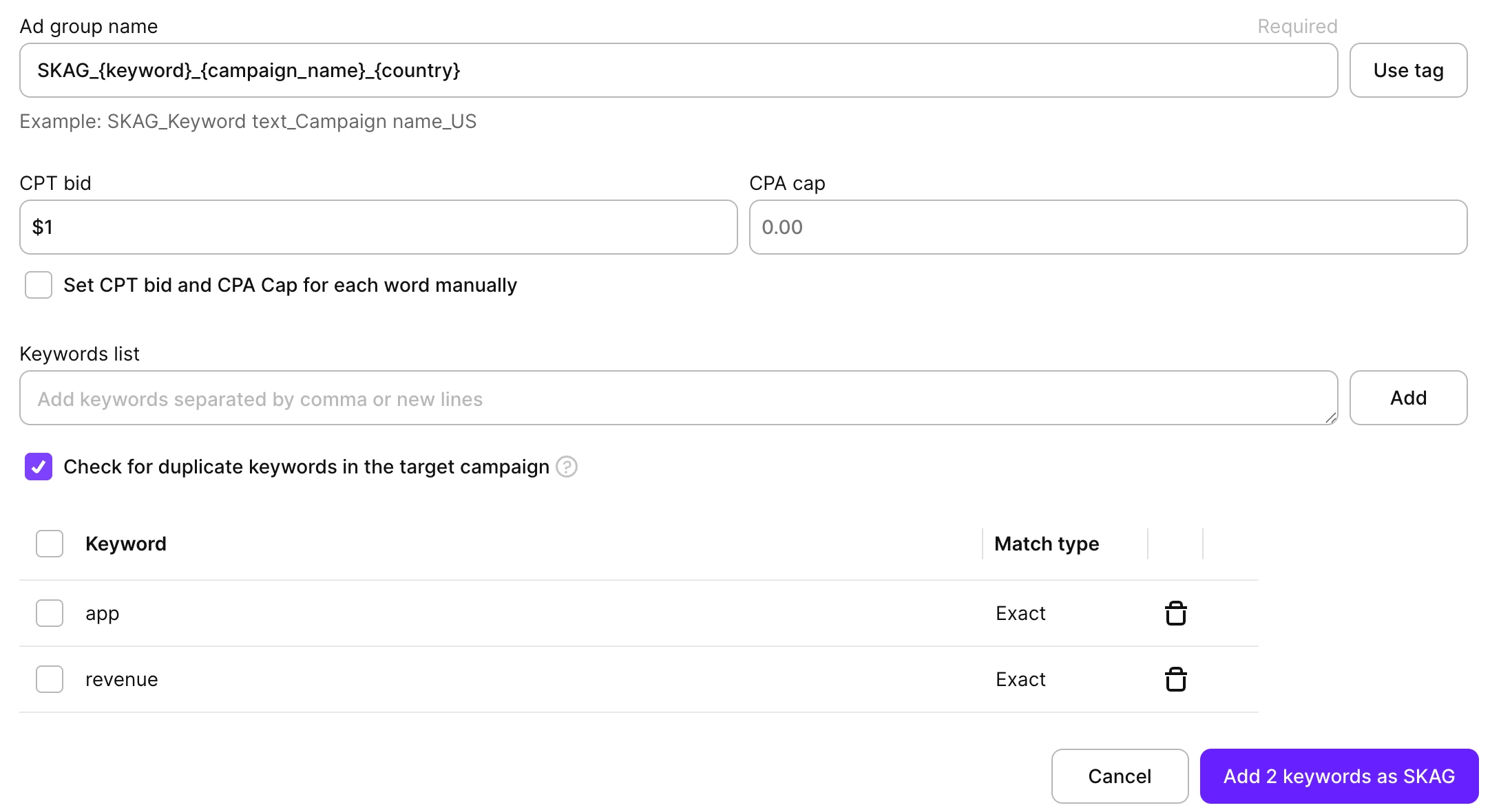
- Ad group name prefix: необязательный префикс, добавляемый к имени каждой группы (например, «SKAG_» создаст «SKAG_keyword1», «SKAG_keyword2» и т. д.). Нажмите Tag, чтобы динамически добавить ключевое слово, название кампании и страну в имена групп.
- CPT bid и CPA cap: задайте ставку для всех ключевых слов сразу или выберите Set CPT bid and CPA cap for each word manually, чтобы задать их для каждого ключевого слова отдельно.
- Введите ключевые слова в поле Keywords list. Если у вас есть файл с ключевыми словами, разделёнными запятыми, можно вставить его содержимое — Adapty Ads Manager загрузит все ключевые слова скопом.
- Для каждого ключевого слова в таблице выберите Match type:
- Exact: соответствует только точному ключевому слову или очень близким вариациям.
- Broad: соответствует ключевому слову и связанным поисковым запросам. Или установите флажки рядом с ними и измените тип соответствия для нескольких сразу.
- Выберите Check for duplicates in target campaign, чтобы убедиться в отсутствии одинаковых ключевых слов в целевых кампаниях.
- Нажмите Create, чтобы создать SKAG-группы объявлений.
Каждое ключевое слово будет размещено в отдельной группе объявлений в рамках каждой выбранной кампании — это позволит управлять ими и оптимизировать их независимо друг от друга.
Редактирование ключевых слов
Чтобы отредактировать существующие ключевые слова:
- Перейдите в Ads Manager > Keywords или Ads Manager > Negative keywords, найдите нужное ключевое слово в таблице, либо откройте страницу кампании, затем группы объявлений, и найдите ключевое слово там.
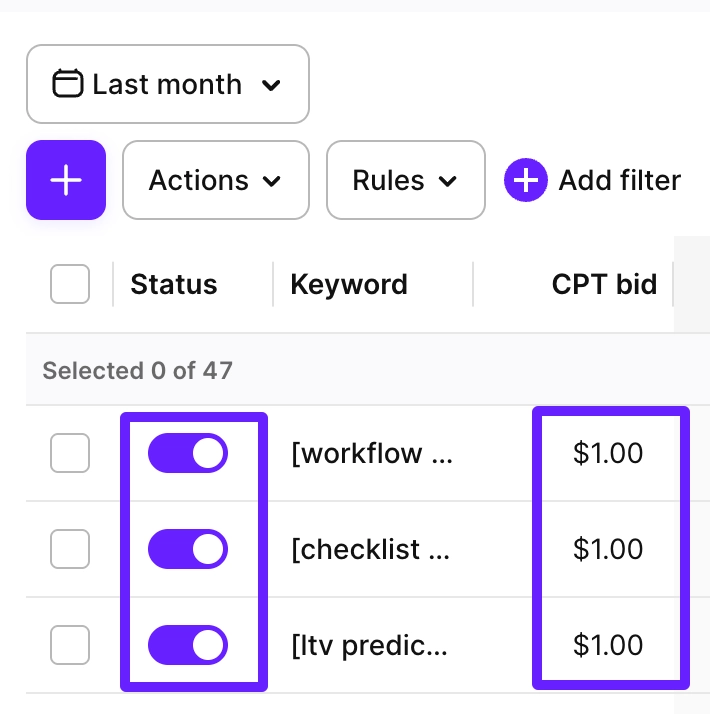
- Отредактируйте значения прямо в таблице:
- CPT bid: нажмите на значение ставки и введите новую максимальную стоимость за клик
- Status: используйте переключатель, чтобы приостановить или активировать ключевое слово
Изменения ключевых слов, внесённые напрямую в Apple Ads, автоматически синхронизируются с Adapty Ads Manager, но могут отображаться в Adapty Ads Manager с задержкой.
Чтобы добавить или изменить ставки по ключевым словам большими партиями, используйте Adapty CLI. Он считывает ключевые слова из файла и применяет до 100 за один вызов — см. команды Ads Manager.
Массовые действия
Вы можете выполнять массовые действия над несколькими ключевыми словами сразу, чтобы сэкономить время и эффективнее управлять ими.
Чтобы выполнить массовые действия:
- Перейдите на вкладку Ads Manager > Keywords или Ads Manager > Negative keywords.
- Выберите несколько ключевых слов, поставив галочки напротив нужных.
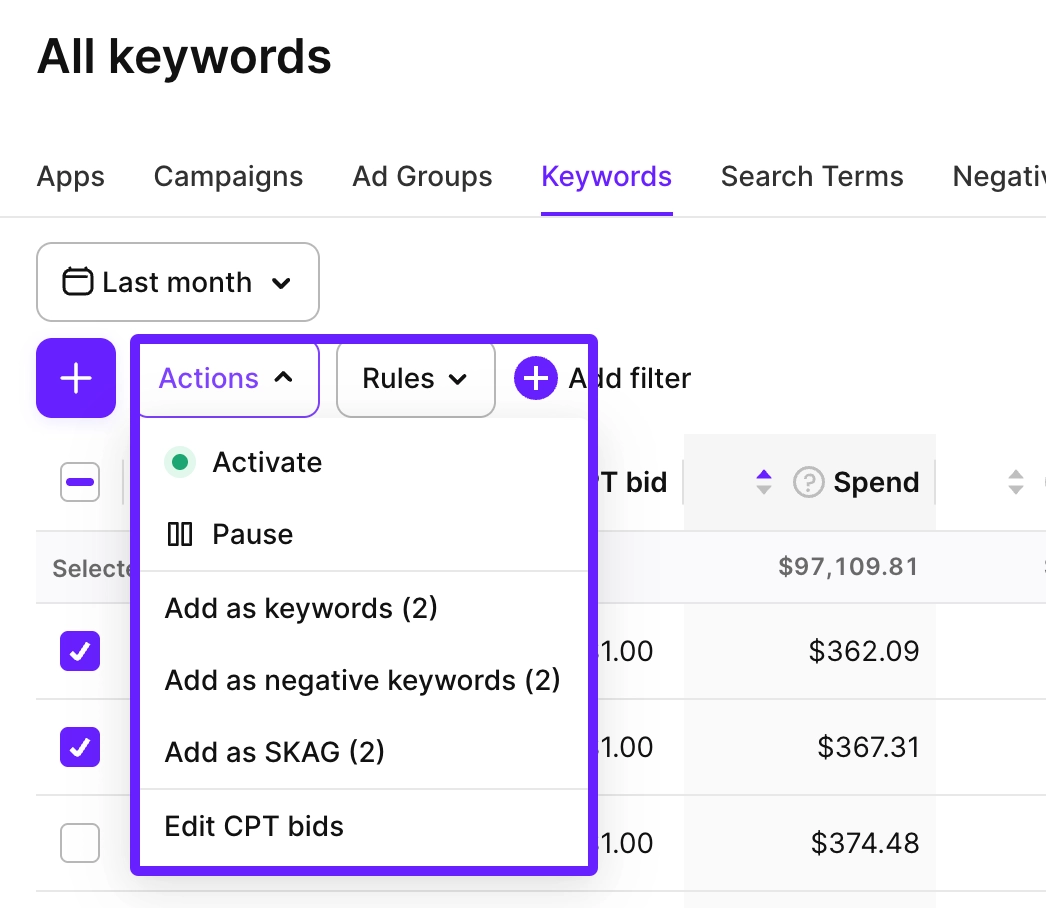
- Нажмите на выпадающий список Actions и выберите один из следующих вариантов:
- Add as keywords: добавить выбранные ключевые слова как стандартные
- Add as negative keywords: добавить выбранные ключевые слова как минус-слова
- Add as SKAG: создать группы объявлений с одним ключевым словом (SKAG) для выбранных ключевых слов
- Activate: активировать выбранные ключевые слова
- Pause: приостановить выбранные ключевые слова
- Create segment from keywords: создать сегмент аудитории из выбранных ключевых слов
- Copy keywords: скопировать названия выбранных ключевых слов в буфер обмена
- Edit CPT bids: изменить ставки CPT для выбранных ключевых слов. Доступны следующие способы редактирования:
- Set to: установить несколько ставок на конкретную сумму.
- Increase by/decrease by: увеличить или уменьшить ставки на определённую сумму в USD или на процент от ставки. При необходимости задайте верхний предел ставки, чтобы случайно не потратить лишнее.
- Set to average CPT: использовать метрику CPT (стоимость за нажатие) для выравнивания ставки по ней. Задайте коэффициент-множитель. Например, установите множитель 0,9, если результаты ниже ожиданий, или 1,1, если они превышают их.
- Set to average CPA: использовать метрику CPA (стоимость за привлечение) для выравнивания ставки по ней. Задайте коэффициент-множитель.
Вкладка Negative keywords включает ограниченный набор действий:
- Add as keywords
- Add as negative keywords
- Add as SKAG
- Delete keywords
Массовые действия особенно удобны для:
- Конвертации ключевых слов между разными типами (стандартные, минус-слова, SKAG)
- Быстрого добавления ключевых слов с другими типами соответствия сразу для нескольких ключевых слов
- Фильтрации наиболее эффективных ключевых слов и корректировки их ставок
- Выявления низкоэффективных ключевых слов и их приостановки
Экспорт ключевых слов
Чтобы экспортировать таблицу ключевых слов в CSV, нажмите на иконку загрузки над таблицей и выберите Export current page или Export all pages.
Export all pages скачивает все ключевые слова со всех страниц в одном файле. Прогресс загрузки отображается в модальном окне — его можно отменить в любой момент. Доступны два опциональных фильтра:
- Enabled only: включать только активные ключевые слова.
- With spend ≥: включать только ключевые слова с расходами выше указанного порога.
- Group by country: разбивать каждую строку ключевого слова по странам.
Таблица экспортируется в том виде, в котором она отображается на вашем дашборде, с выбранными вами столбцами.

Изучение графиков на уровне ключевых слов
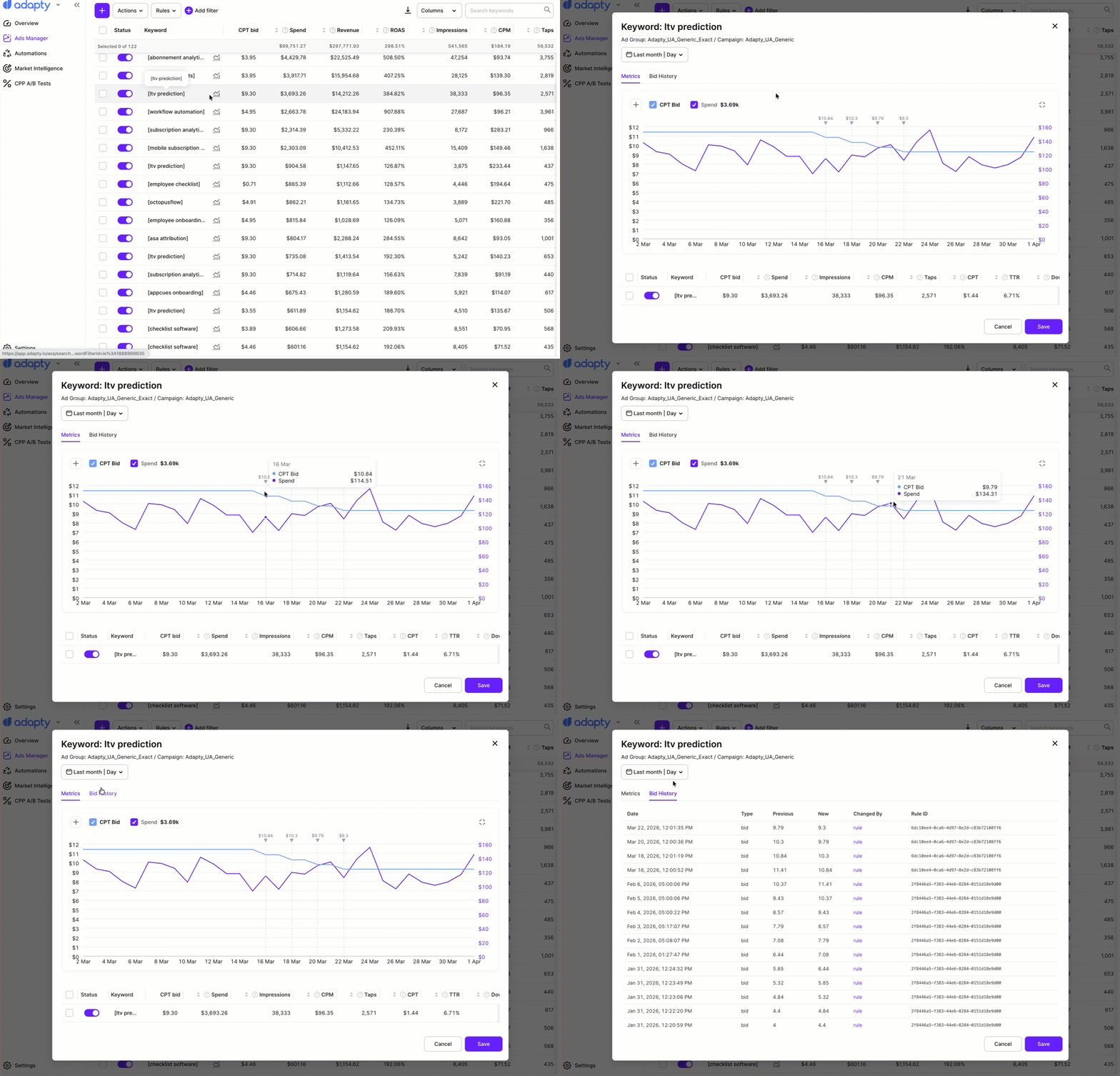
Вы можете открыть график для любого ключевого слова прямо из таблицы Ads Manager > Keywords. Это позволяет анализировать эффективность каждого отдельного ключевого слова с точностью до дня.
Чтобы отобразить график, нажмите на иконку графика рядом с ключевым словом в таблице.
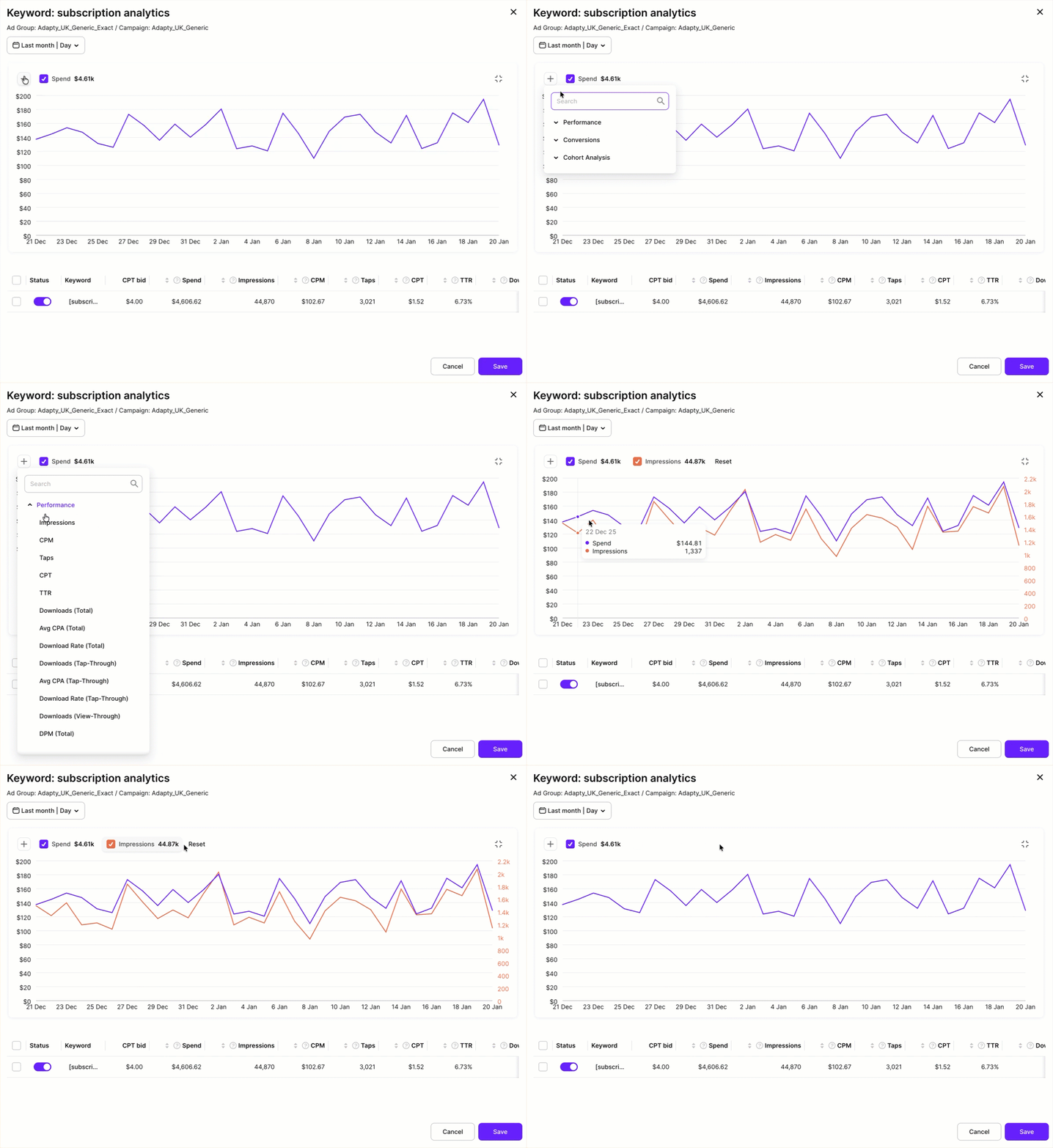
По умолчанию график показывает метрику Spend для выбранного ключевого слова.
Вы можете отображать несколько метрик одновременно, чтобы отслеживать корреляции и изменения со временем. Нажмите +, чтобы добавить новую метрику.
Нажмите Reset, чтобы начать заново, или просто снимите флажки с метрик, чтобы скрыть их.
История ставок
Чтобы посмотреть историю ставок для ключевого слова, нажмите иконку графика рядом с ним в таблице. Откроется панель с тремя вкладками: Metrics, Bid History и Change history.
- Вкладка Metrics показывает график с метриками по времени. Добавлять и скрывать метрики можно так же, как на графиках уровня ключевого слова — нажмите +, чтобы добавить, или снимите флажок, чтобы скрыть. В каждой точке, где была изменена ставка, появляется маркер — наведите на него курсор, чтобы увидеть точную сумму ставки на эту дату. Используйте это, чтобы сопоставить изменения ставок со сдвигами в показателях: если метрика упала или резко выросла после изменения, маркер точно показывает, когда это произошло.
- Вкладка Bid History перечисляет каждое изменение ставки: дату, тип, предыдущее и новое значения, а также причину — ручное изменение или правило автоматизации (отображается с ID правила).
- Вкладка Change history перечисляет изменения, внесённые в ключевое слово, в том числе сделанные за пределами Adapty, с указанием значений до и после.