Quản lý từ khóa trong Adapty Ads Manager
Adapty Ads Manager tích hợp hai chiều với Apple Ads: bạn nhận được dữ liệu hiệu suất gần thời gian thực và có thể tạo, chỉnh sửa từ khóa trực tiếp từ Adapty Dashboard — tiện lợi hơn nhiều so với giao diện gốc của Apple Ads.
Nếu bạn tạo một từ khóa trong dashboard Apple Ads gốc, từ khóa đó sẽ tự động xuất hiện trong Adapty Ads Manager trong vòng 24 giờ.
Ngoài việc khám phá phân tích toàn diện, bạn có thể quản lý tất cả các cài đặt từ khóa của mình:
- Thêm từ khóa vào nhóm quảng cáo
- Thêm từ khóa phủ định
- Thêm từ khóa dưới dạng SKAG (Single Keyword Ad Group)
- Chỉnh sửa từ khóa trực tiếp trong bảng
- Thực hiện hành động hàng loạt trên nhiều từ khóa
- Bật & tắt từ khóa
Để tìm những từ khóa hoạt động kém hiệu quả trong tài khoản của bạn — ví dụ: từ khóa có chi phí nhưng không có lượt chuyển đổi — hãy hỏi AI Agent.
Keywords là gì
Keywords là các cụm từ tìm kiếm khiến quảng cáo của bạn xuất hiện trong kết quả tìm kiếm App Store. Chúng được tổ chức trong các ad group, thuộc về các chiến dịch. Cấu trúc phân cấp này giúp bạn tổ chức và quản lý chiến lược quảng cáo hiệu quả.
Keywords chỉ áp dụng cho các chiến dịch có loại placement Search results. Đối với các chiến dịch có loại placement khác (Search tab hoặc Product pages), keywords không được sử dụng.
Standard keywords
Standard keywords là các cụm từ chính bạn đặt giá thầu để kích hoạt quảng cáo. Khi người dùng tìm kiếm các cụm từ này trên App Store, quảng cáo của bạn có thể xuất hiện trong kết quả tìm kiếm.
Negative keywords
Negative keywords ngăn quảng cáo của bạn xuất hiện trong các lượt tìm kiếm không liên quan đến ứng dụng. Bằng cách thêm negative keywords, bạn có thể giảm chi phí lãng phí cho các lượt tìm kiếm không phù hợp.
Negative keywords có thể được thêm ở cấp ad group hoặc dưới dạng negative keywords xuyên nhóm áp dụng cho nhiều chiến dịch cùng lúc.
Keywords dạng SKAG (Single Keyword Ad Group)
SKAG (Single Keyword Ad Group) là chiến lược tạo các ad group riêng lẻ, mỗi ad group chứa một keyword duy nhất. Cách tiếp cận này cho phép bạn:
- Kiểm soát chính xác giá thầu cho các keywords có giá trị cao
- Phân tích hiệu suất tốt hơn ở cấp keyword
SKAG đặc biệt hữu ích để xác định các keywords hoạt động tốt nhất và tối đa hóa tiềm năng của chúng thông qua các ad group chuyên biệt.
Thêm từ khóa
Để thêm từ khóa vào một nhóm quảng cáo:
Từ khóa trong các chiến dịch Maximize Conversions không sử dụng giá thầu — việc đặt giá thầu được quản lý tự động theo mục tiêu CPA của chiến dịch. Trường CPT bid không áp dụng cho các chiến dịch này.
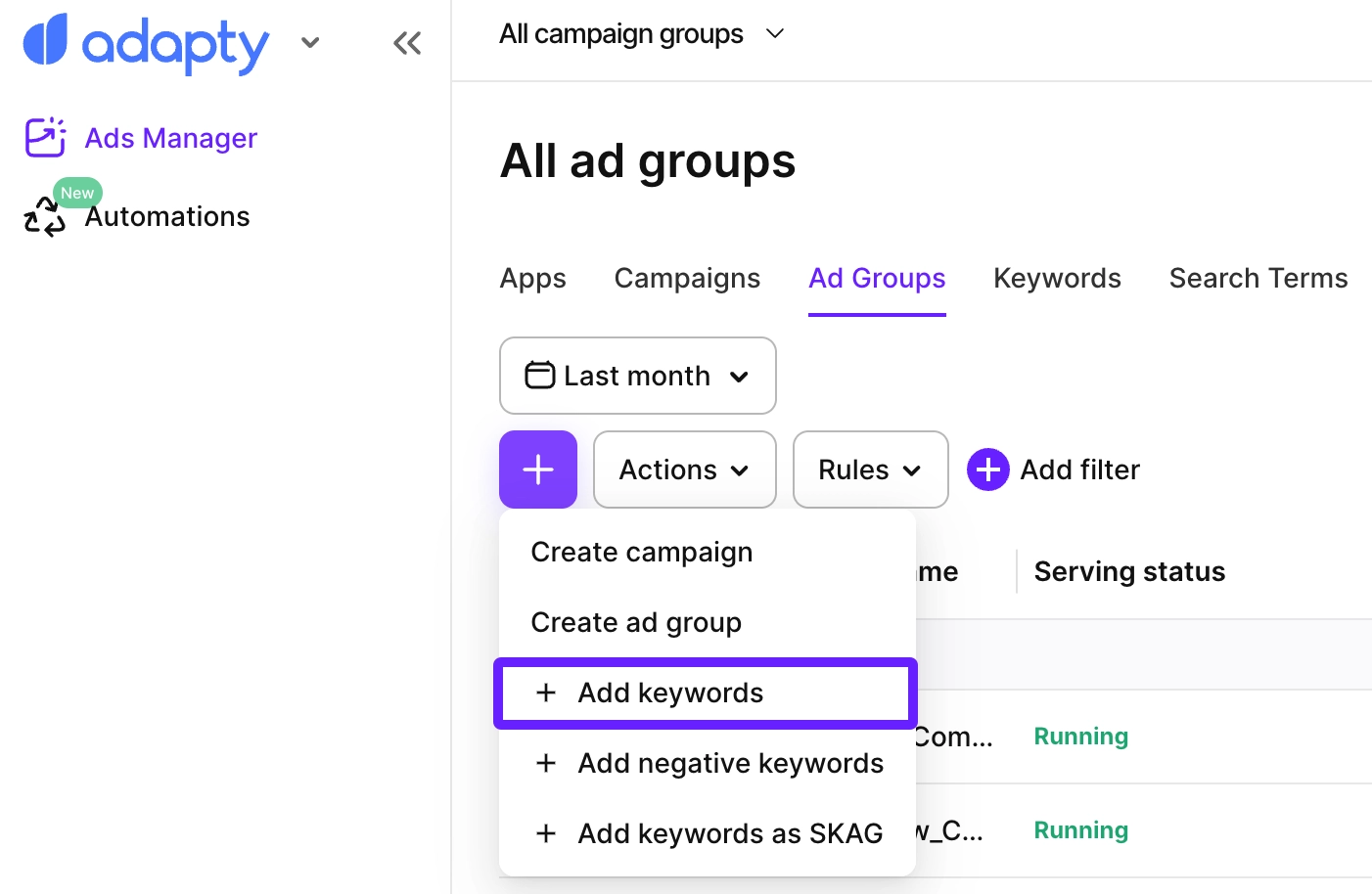
- Vào Ads Manager từ menu sidebar. Ở bất kỳ tab nào, nhấp + phía trên bảng, sau đó chọn Add keywords từ menu thả xuống.
- Trong cửa sổ modal, chọn các chiến dịch và nhóm quảng cáo mà bạn muốn thêm từ khóa. Sau khi chọn nhóm quảng cáo trong một chiến dịch, bạn có thể tiếp tục chọn chiến dịch khác và thêm nhiều nhóm quảng cáo hơn vào danh sách.
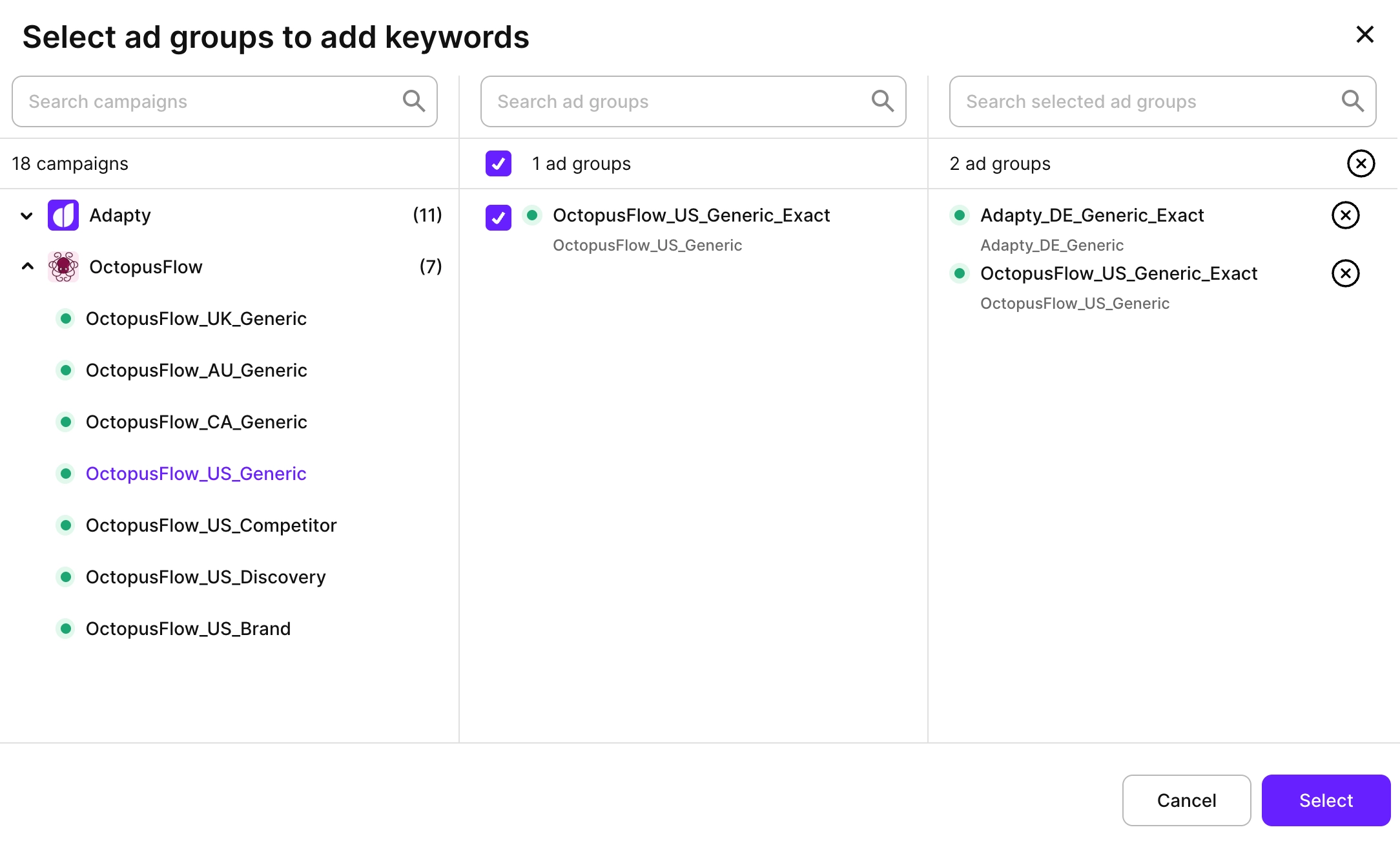
- Nhấp vào Select để tiếp tục.
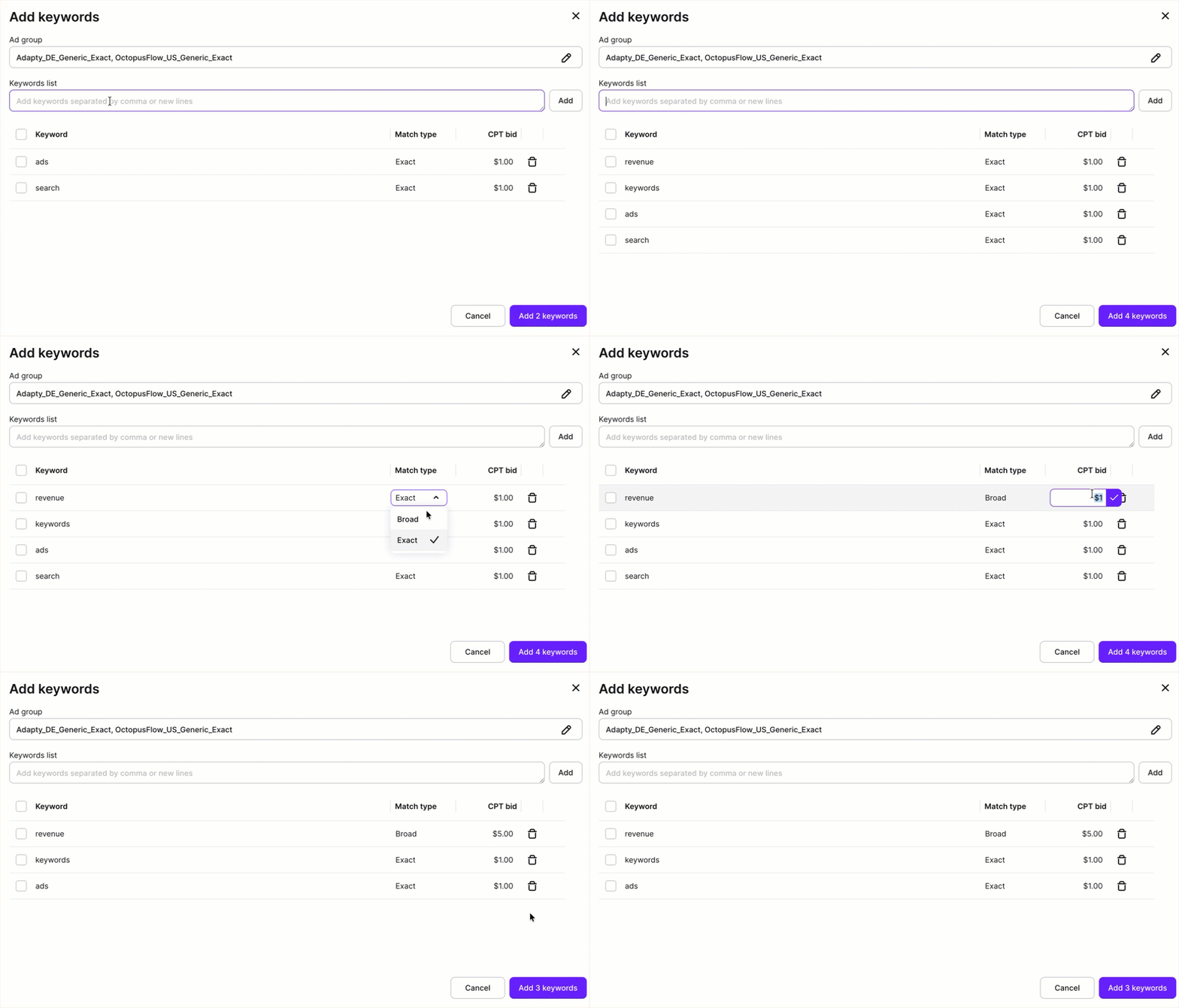
- Trong hộp thoại Add keywords, nhập từ khóa vào trường Keywords list. Nếu bạn có file phân cách bằng dấu phẩy chứa từ khóa, bạn có thể dán nội dung của file đó để Adapty Ads Manager tải lên tất cả từ khóa cùng một lúc.
- Với mỗi từ khóa trong bảng, hãy cấu hình:
- Match type: Chọn kiểu khớp Exact hoặc Broad
- CPT bid: Đặt mức giá thầu chi phí tối đa mỗi lần nhấp cho từ khóa này, hoặc để trống để sử dụng mức giá thầu CPT tối đa mặc định của nhóm quảng cáo
- Xem lại các từ khóa của bạn và nhấp vào Add X keywords (trong đó X là số lượng từ khóa bạn đang thêm).
Sau khi lưu một keyword, bạn không thể thay đổi loại đối sánh của nó. Nếu cần thay đổi loại đối sánh, hãy xóa keyword đó và thêm lại với loại đối sánh mong muốn.
Thêm từ khóa phủ định
Để thêm từ khóa phủ định:
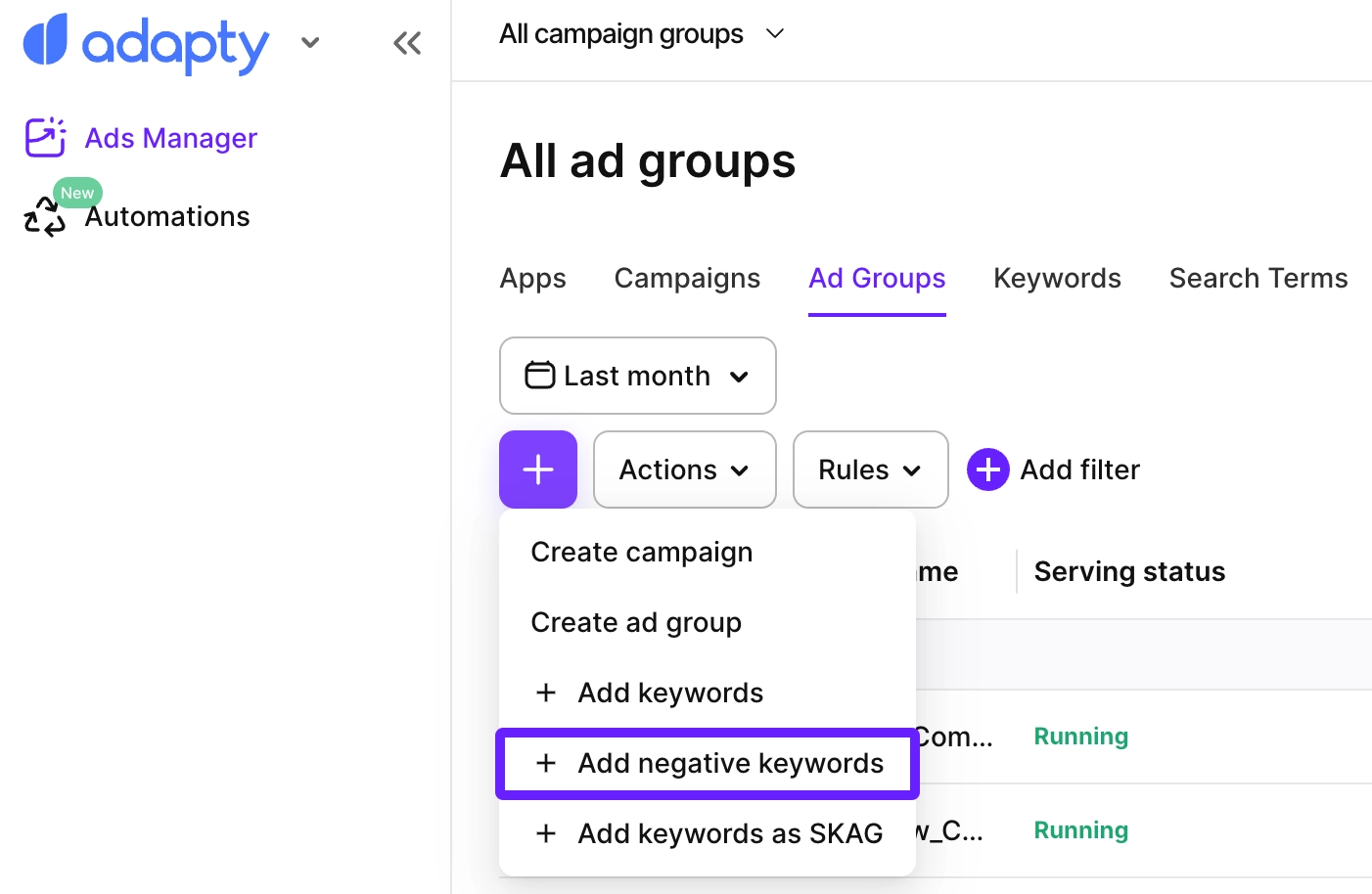
- Vào Ads Manager từ menu thanh bên. Ở bất kỳ tab nào, nhấn + phía trên bảng, sau đó chọn Add negative keywords từ dropdown.
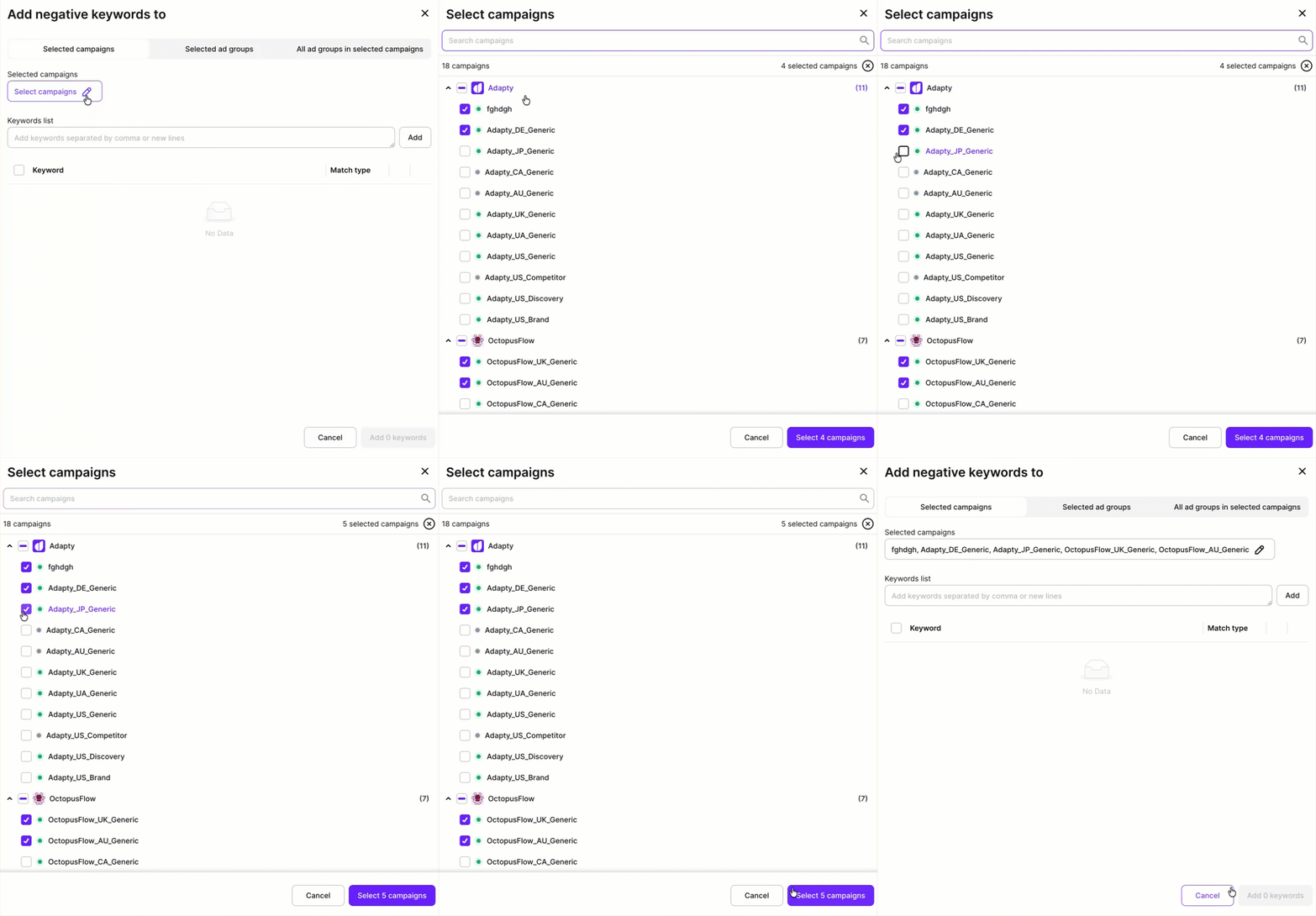
- Trong modal Add negative keywords to, chọn cấp độ bạn muốn thêm từ khóa phủ định:
- Selected campaigns: Thêm từ khóa phủ định ở cấp chiến dịch.
- Selected ad groups: Thêm từ khóa phủ định ở cấp nhóm quảng cáo.
- All ad groups in selected campaigns: Thêm từ khóa phủ định ở cấp nhóm quảng cáo cho tất cả các nhóm quảng cáo trong các chiến dịch đã chọn.
NoteLưu ý những điều sau:
- Từ khóa phủ định ở cấp nhóm quảng cáo có độ ưu tiên cao hơn từ khóa phủ định ở cấp chiến dịch.
- Nếu bạn thêm từ khóa phủ định cho tất cả các nhóm quảng cáo trong các chiến dịch đã chọn, bạn sẽ cần thêm thủ công nếu sau này quyết định thêm nhóm quảng cáo mới vào các chiến dịch đó.
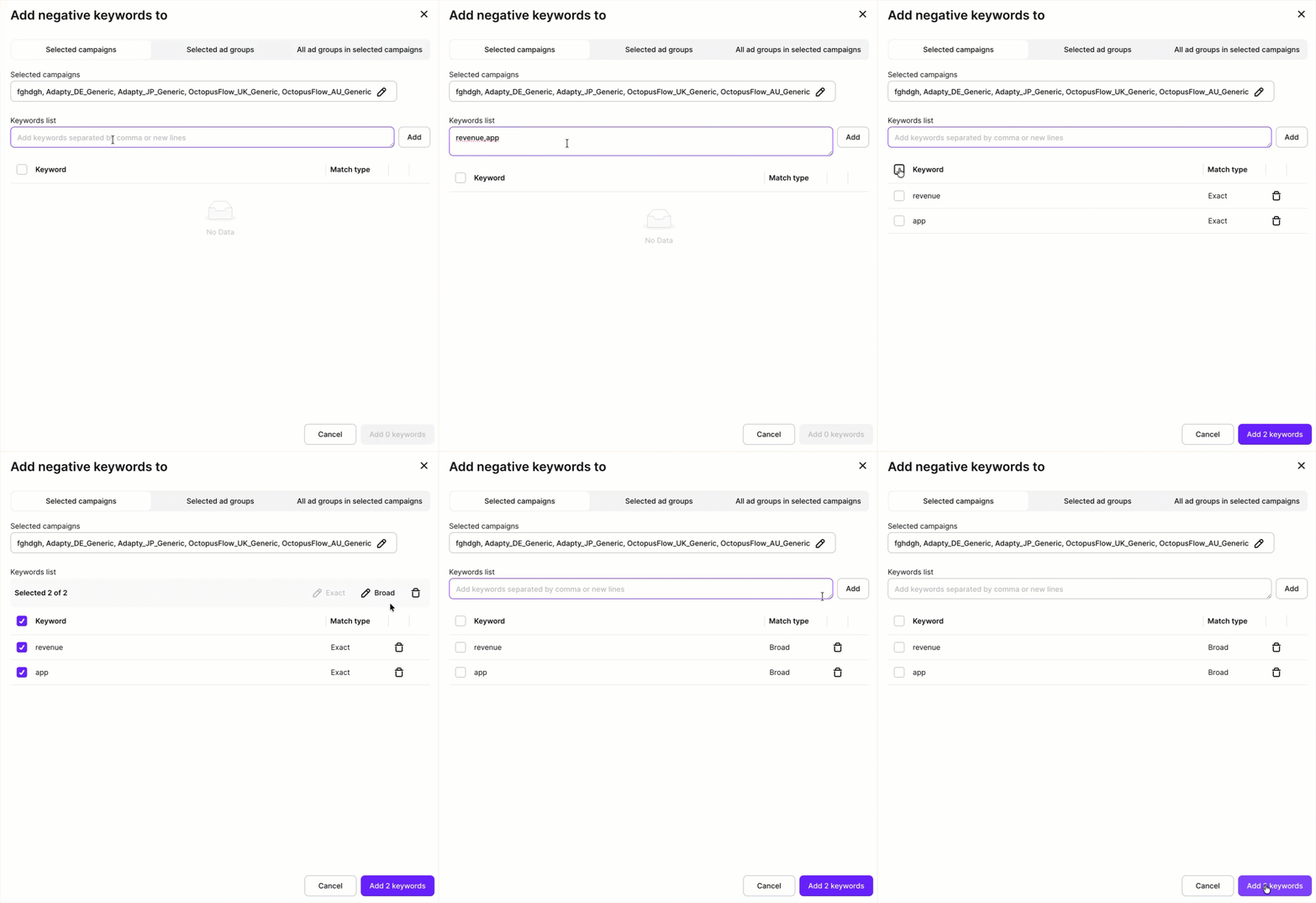
- Nhập các từ khóa phủ định vào trường Keywords list. Nếu bạn có file chứa các từ khóa phân cách bằng dấu phẩy, bạn có thể dán nội dung đó vào để Adapty Ads Manager tải lên tất cả từ khóa cùng một lúc.
- Với mỗi từ khóa trong bảng, chọn Match type:
- Exact: Loại trừ chính xác từ khóa đó hoặc các biến thể rất gần.
- Broad: Loại trừ từ khóa đó và các cụm tìm kiếm liên quan. Hoặc chọn checkbox bên cạnh các từ khóa và thay đổi match type theo nhóm.
- Xem lại các từ khóa phủ định rồi nhấn Add X keywords (trong đó X là số lượng từ khóa bạn đang thêm).
Từ khóa phủ định xuyên nhóm đặc biệt hữu ích khi bạn muốn loại trừ một số cụm từ tìm kiếm trên nhiều chiến dịch cùng một lúc, tiết kiệm thời gian và đảm bảo tính nhất quán trong toàn bộ chiến lược quảng cáo của bạn.
Thêm từ khóa dưới dạng SKAG
Để thêm từ khóa dưới dạng SKAG (Single Keyword Ad Group):
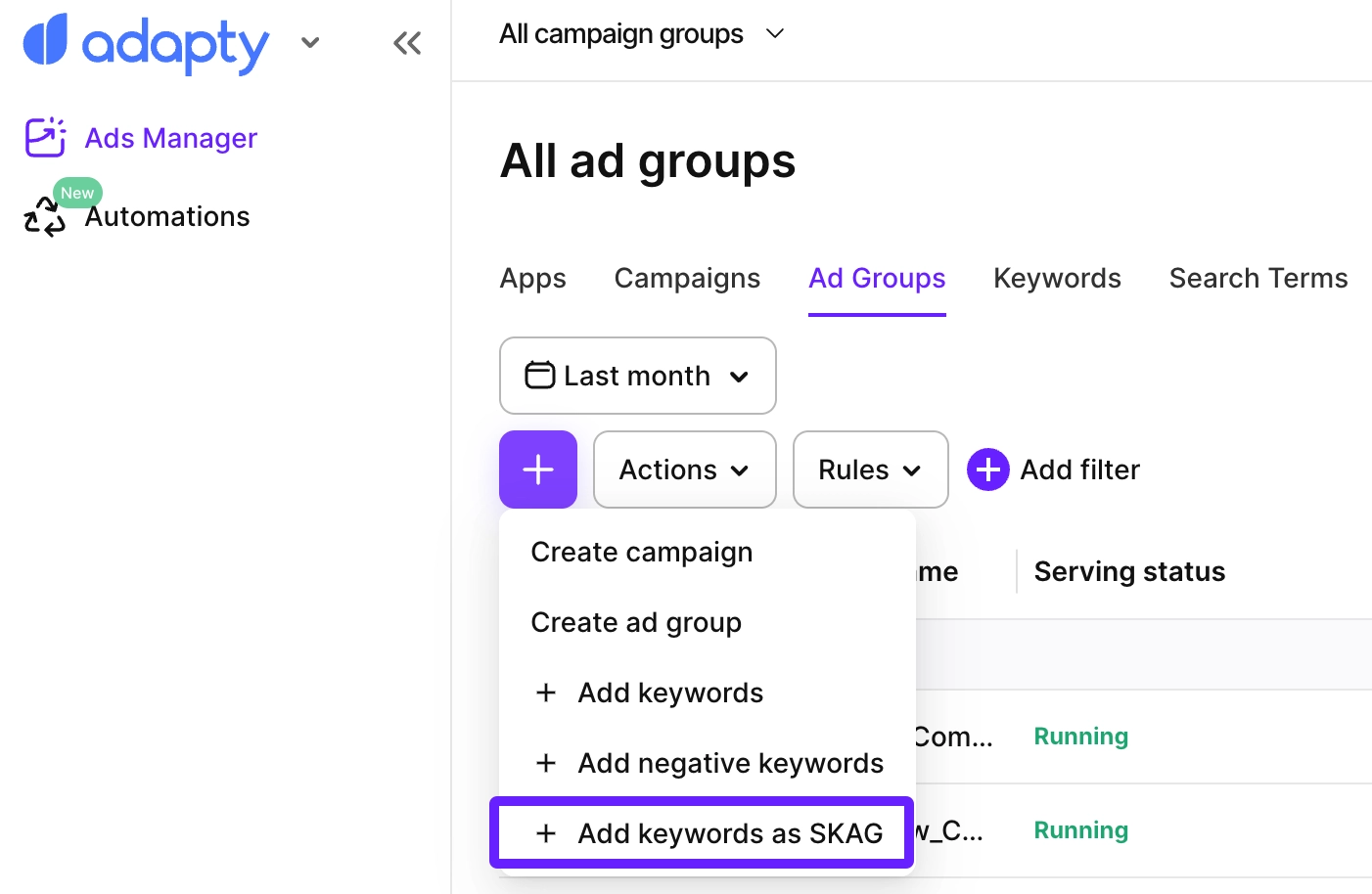
- Vào Ads Manager từ menu sidebar. Ở bất kỳ tab nào, nhấn + phía trên bảng, rồi chọn Add keywords as SKAG từ dropdown.
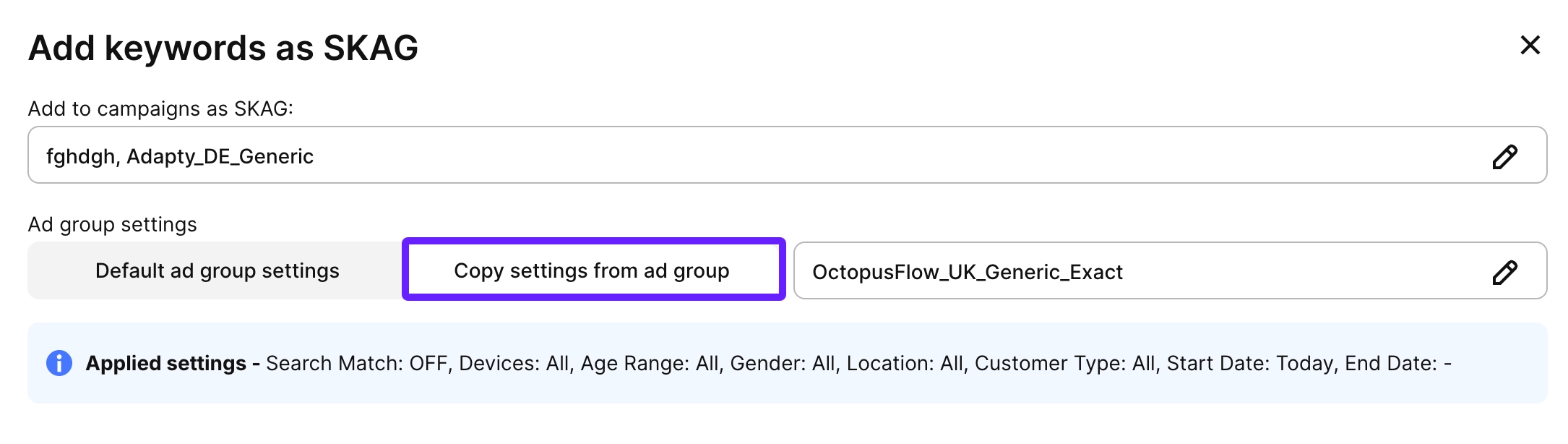
- Chọn các chiến dịch mà bạn muốn tạo ad group SKAG. Bạn có thể chọn nhiều chiến dịch cùng lúc.
- Mặc định, các ad group mới sẽ được tạo với cài đặt mặc định nhắm đến tất cả người dùng. Nếu muốn thay đổi, chọn Copy settings from ad group và chọn một ad group hiện có để sao chép cài đặt từ đó.
- Cấu hình cài đặt cho các ad group mới:
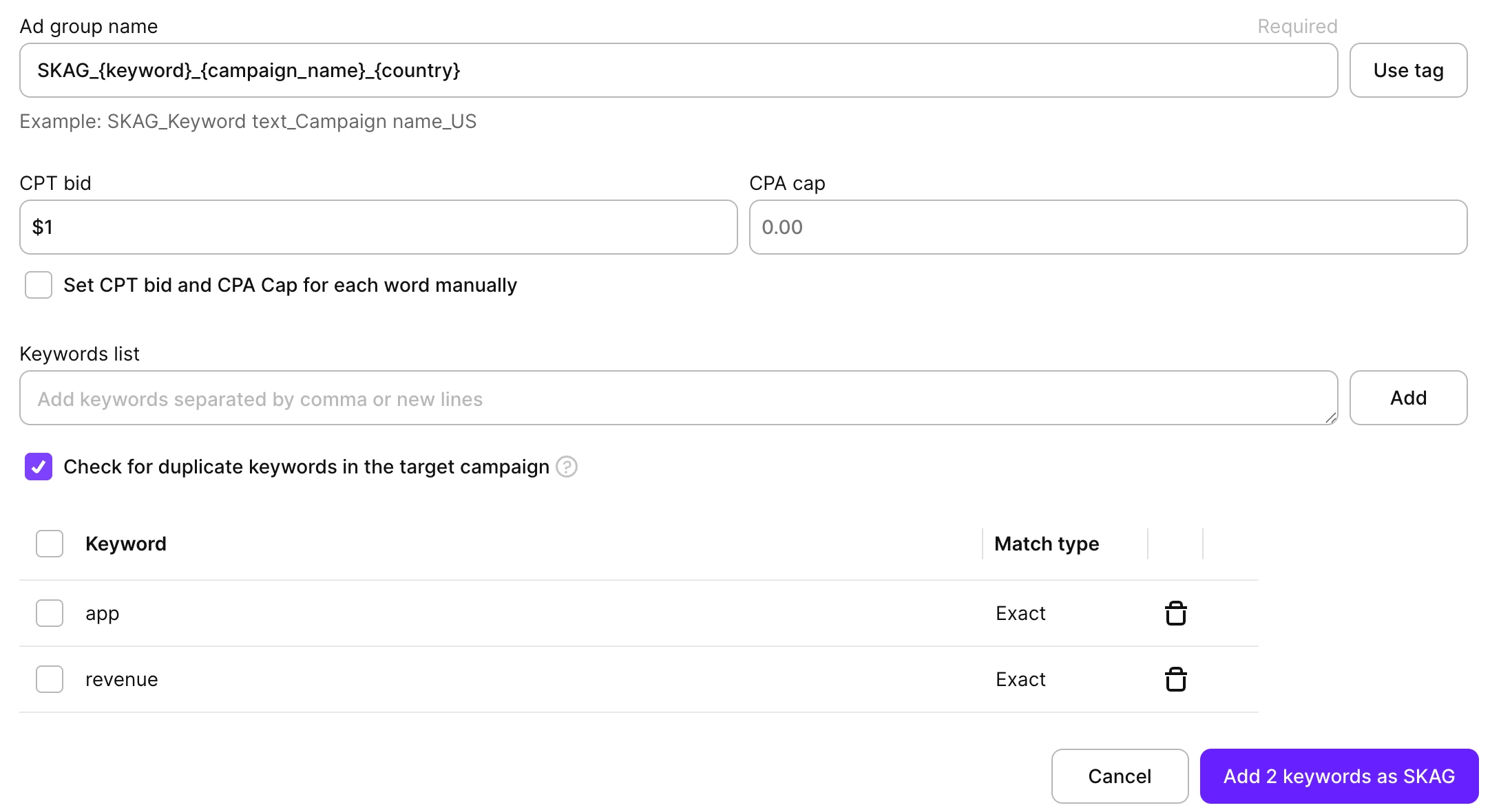
- Ad group name prefix: Tiền tố tùy chọn thêm vào tên mỗi ad group (ví dụ: “SKAG_” sẽ tạo ra “SKAG_keyword1”, “SKAG_keyword2”, v.v.). Bạn có thể nhấn Tag để tự động thêm từ khóa, tên chiến dịch và quốc gia vào tên nhóm.
- CPT bid và CPA cap: Đặt giá thầu cho tất cả từ khóa cùng lúc, hoặc chọn Set CPT bid and CPA cap for each word manually để đặt riêng cho từng từ khóa.
- Nhập từ khóa vào trường Keywords list. Nếu bạn có file phân cách bằng dấu phẩy chứa các từ khóa, bạn có thể dán nội dung của file đó để Adapty Ads Manager tải lên tất cả từ khóa cùng lúc.
- Với mỗi từ khóa trong bảng, chọn Match type:
- Exact: Chỉ khớp với đúng từ khóa đó hoặc các biến thể rất gần
- Broad: Khớp với từ khóa và các cụm tìm kiếm liên quan Hoặc chọn checkbox bên cạnh chúng để thay đổi match type hàng loạt.
- Chọn Check for duplicates in target campaign để đảm bảo không có từ khóa trùng lặp trong các chiến dịch mục tiêu.
- Nhấn Create để tạo các ad group SKAG.
Mỗi từ khóa sẽ được đặt vào nhóm quảng cáo riêng trong từng chiến dịch đã chọn, giúp bạn quản lý và tối ưu hóa chúng một cách độc lập.
Chỉnh sửa từ khóa
Để chỉnh sửa từ khóa hiện có:
- Vào Ads Manager > Keywords hoặc Ads Manager > Negative keywords và tìm từ khóa bạn muốn chỉnh sửa trong bảng, hoặc điều hướng đến trang chiến dịch, sau đó đến trang nhóm quảng cáo và tìm từ khóa.
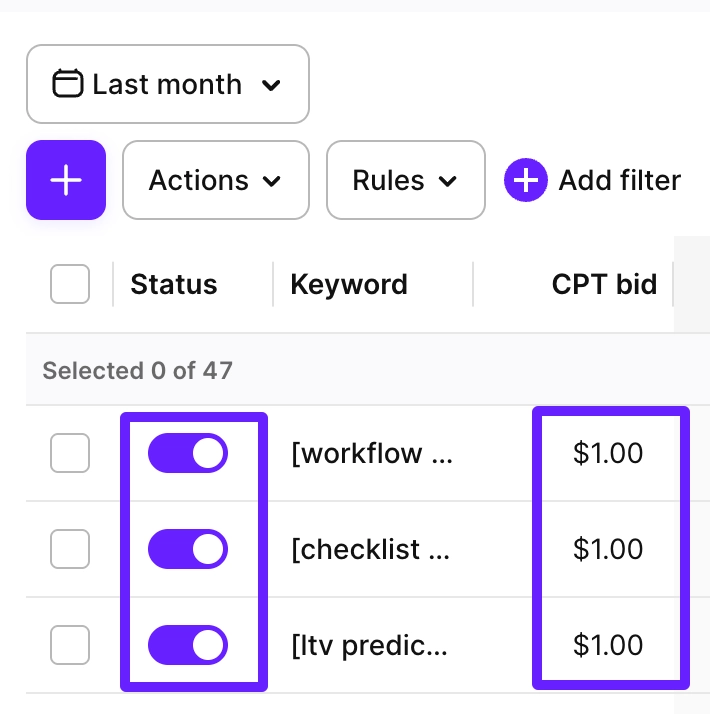
- Chỉnh sửa các giá trị trực tiếp trong bảng:
- CPT bid: Nhấp vào giá trị bid và nhập mức chi phí tối đa mỗi lần nhấn mới
- Status: Dùng nút chuyển đổi để tạm dừng hoặc kích hoạt từ khóa
Các chỉnh sửa từ khóa thực hiện trực tiếp trong Apple Ads sẽ tự động đồng bộ sang Adapty Ads Manager, nhưng có thể mất một chút thời gian để hiển thị trong Adapty Ads Manager.
Để thêm hoặc đặt lại giá thầu cho từ khóa với số lượng lớn hơn, hãy dùng Adapty CLI. CLI đọc từ khóa từ file và áp dụng tối đa 100 từ khóa mỗi lần gọi — xem Lệnh Ads Manager.
Hành động hàng loạt
Bạn có thể thực hiện hành động hàng loạt trên nhiều từ khóa cùng lúc để tiết kiệm thời gian và quản lý từ khóa hiệu quả hơn.
Để thực hiện hành động hàng loạt:
- Truy cập tab Ads Manager > Keywords hoặc Ads Manager > Negative keywords.
- Chọn nhiều từ khóa bằng cách đánh dấu vào ô bên cạnh các từ khóa bạn muốn quản lý.
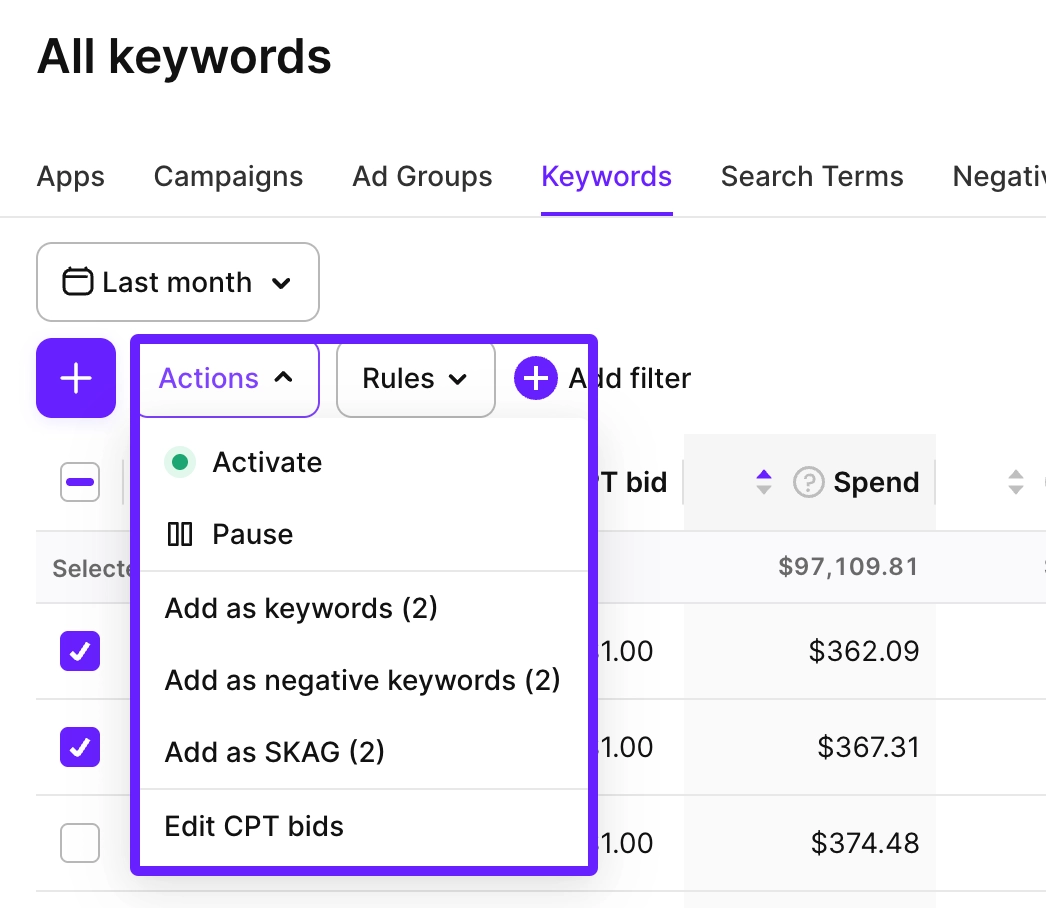
- Nhấp vào dropdown Actions và chọn một trong các tùy chọn sau:
- Add as keywords: Thêm các từ khóa đã chọn làm từ khóa tiêu chuẩn
- Add as negative keywords: Thêm các từ khóa đã chọn làm từ khóa phủ định
- Add as SKAG: Tạo Single Keyword Ad Groups cho các từ khóa đã chọn
- Activate: Kích hoạt các từ khóa đã chọn
- Pause: Tạm dừng các từ khóa đã chọn
- Create segment from keywords: Tạo phân khúc đối tượng từ các từ khóa đã chọn
- Copy keywords: Sao chép tên các từ khóa đã chọn vào clipboard
- Edit CPT bids: Chỉnh sửa giá thầu CPT cho các từ khóa đã chọn. Bạn có thể chỉnh sửa theo các cách khác nhau:
- Set to: Đặt nhiều giá thầu về một mức cụ thể.
- Increase by/decrease by: Tăng hoặc giảm giá thầu theo một số tiền cụ thể tính bằng USD hoặc theo phần trăm giá thầu. Tùy chọn, đặt giới hạn giá thầu tối đa để tránh chi tiêu quá mức ngoài ý muốn.
- Set to average CPT: Sử dụng chỉ số CPT (cost-per-tap) để điều chỉnh giá thầu phù hợp với nó. Đặt hệ số nhân. Ví dụ: đặt hệ số nhân là 0,9 khi hiệu suất thấp hơn kỳ vọng, hoặc 1,1 khi hiệu suất vượt kỳ vọng.
- Set to average CPA: Sử dụng chỉ số CPA (cost-per-acquisition) để điều chỉnh giá thầu phù hợp với nó. Đặt hệ số nhân.
Tab Negative keywords bao gồm một số hành động giới hạn:
- Add as keywords
- Add as negative keywords
- Add as SKAG
- Delete keywords đều khả dụng.
Các hành động hàng loạt đặc biệt hữu ích cho:
- Chuyển đổi từ khóa giữa các loại khác nhau (standard, negative, SKAG)
- Nhanh chóng thêm từ khóa với các match type khác cho nhiều từ khóa
- Lọc các từ khóa hoạt động tốt nhất và điều chỉnh giá thầu
- Xác định các từ khóa hoạt động kém và tạm dừng chúng
Xuất từ khóa
Để xuất bảng từ khóa dưới dạng CSV, nhấn vào biểu tượng tải xuống phía trên bảng và chọn Export current page hoặc Export all pages.
Export all pages tải xuống tất cả từ khóa trên mọi trang trong một file duy nhất. Một cửa sổ tiến trình sẽ theo dõi quá trình tải xuống; bạn có thể hủy bất cứ lúc nào. Có hai bộ lọc tùy chọn:
- Enabled only: Chỉ bao gồm các từ khóa đang hoạt động.
- With spend ≥: Chỉ bao gồm các từ khóa có chi tiêu vượt ngưỡng đã chỉ định.
- Group by country: Phân tách từng hàng từ khóa theo quốc gia.
Bảng dữ liệu được xuất ra đúng như trên dashboard của bạn, với các cột bạn đã chọn hiển thị.

Khám phá biểu đồ theo từ khóa
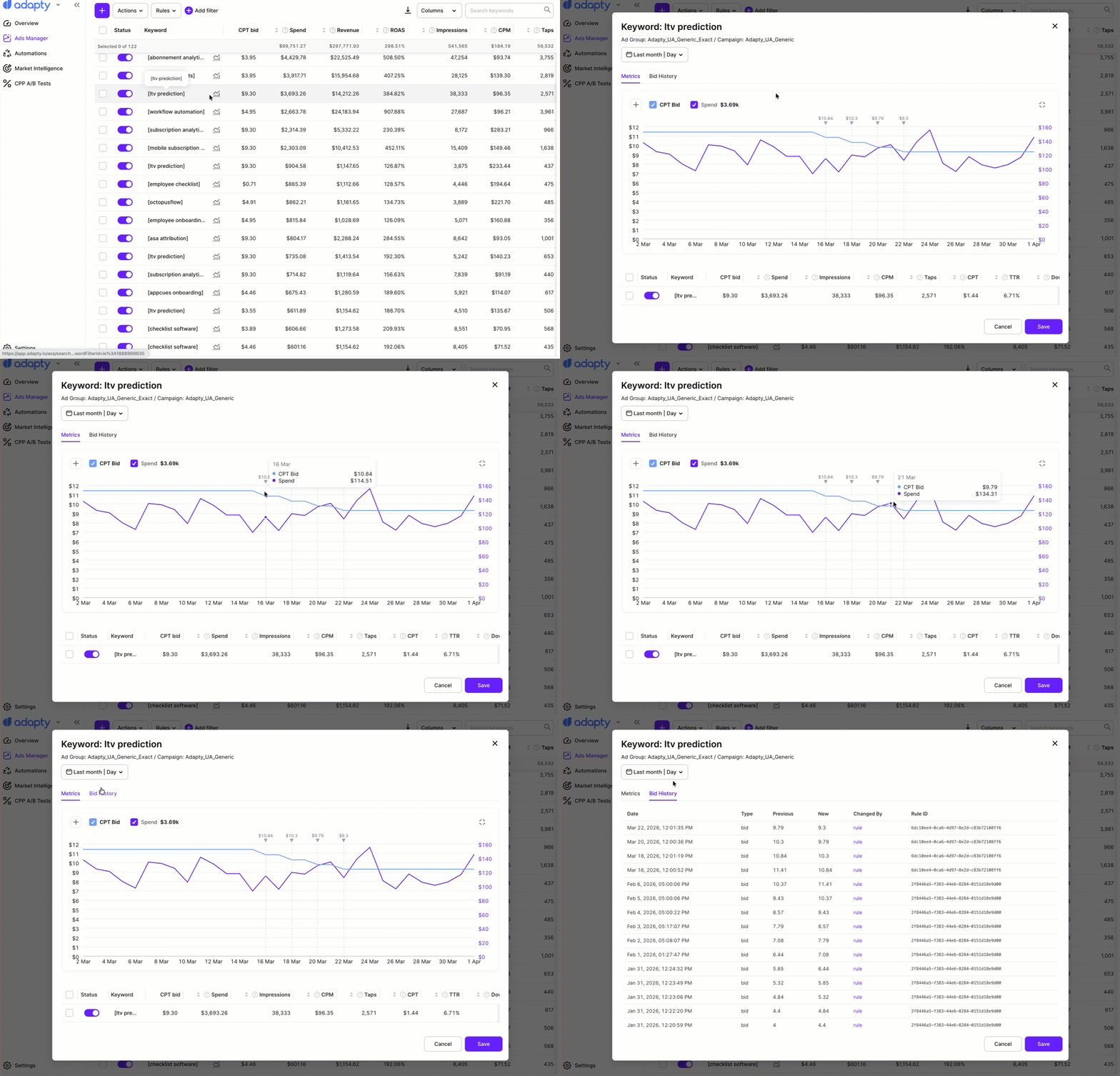
Bạn có thể mở biểu đồ cho bất kỳ từ khóa nào trực tiếp từ bảng Ads Manager > Keywords. Tính năng này cho phép phân tích hiệu suất chi tiết theo từng ngày cho mỗi từ khóa riêng lẻ.
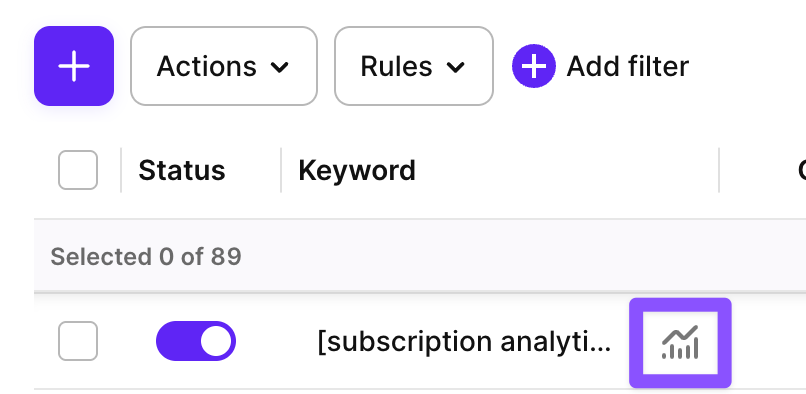
Để hiển thị biểu đồ, nhấp vào biểu tượng biểu đồ bên cạnh từ khóa trong bảng.
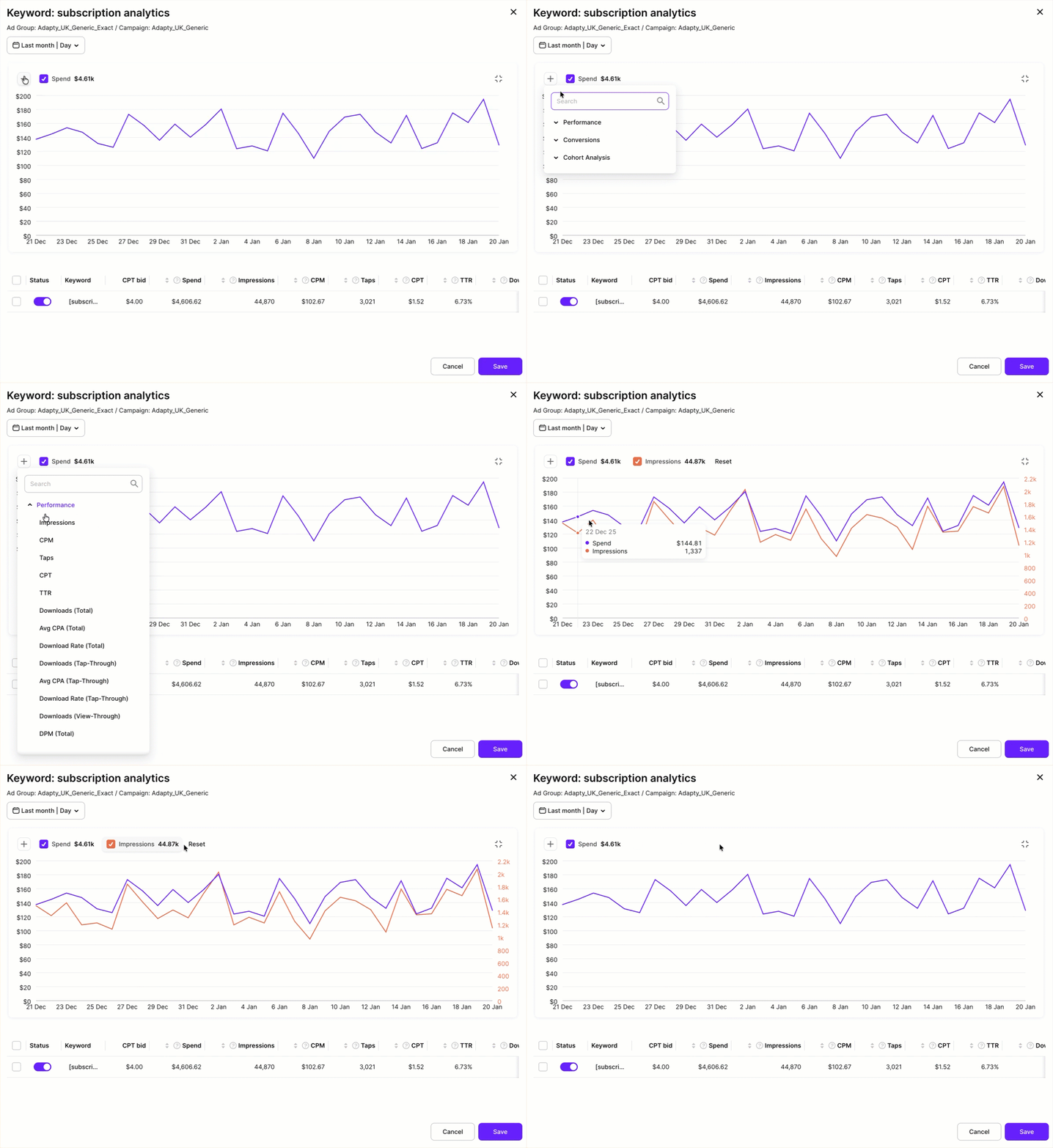
Theo mặc định, biểu đồ sẽ hiển thị chỉ số Spend cho từ khóa đã chọn.
Bạn có thể hiển thị nhiều chỉ số cùng lúc để phát hiện các mối tương quan và thay đổi theo thời gian. Nhấp + để thêm chỉ số mới.
Nhấn Reset để bắt đầu lại hoặc đơn giản là bỏ chọn các ô chỉ số để ẩn chúng đi.
Lịch sử đặt giá thầu
Để xem lịch sử đặt giá thầu cho một từ khóa, nhấp vào biểu tượng biểu đồ bên cạnh từ khóa đó trong bảng. Một bảng điều khiển sẽ mở ra với ba tab: Metrics, Bid History và Change history.
- Tab Metrics hiển thị biểu đồ với các chỉ số theo thời gian. Bạn có thể thêm hoặc xóa chỉ số tương tự như trong biểu đồ cấp từ khóa — nhấn + để thêm, hoặc bỏ chọn hộp kiểm để ẩn. Một điểm đánh dấu xuất hiện tại mỗi vị trí bid thay đổi — di chuột qua điểm đánh dấu để xem mức bid chính xác vào ngày đó. Dùng tính năng này để tương quan các thay đổi bid với sự biến động hiệu suất: nếu một chỉ số giảm hoặc tăng đột biến sau khi thay đổi, điểm đánh dấu sẽ cho biết chính xác thời điểm xảy ra.
- Tab Bid History liệt kê từng thay đổi bid: ngày thực hiện, loại, giá trị trước và sau, và nguyên nhân — thay đổi thủ công hay quy tắc tự động (hiển thị kèm ID của quy tắc).
- Tab Change history liệt kê các thay đổi được thực hiện đối với từ khóa, bao gồm những thay đổi được thực hiện ngoài Adapty, với các giá trị trước và sau khi thay đổi.