Gestionar palabras clave en Adapty Ads Manager
Adapty Ads Manager tiene una integración bidireccional con Apple Ads: obtienes datos de rendimiento casi en tiempo real y puedes crear y editar palabras clave directamente desde el Adapty Dashboard de una forma mucho más cómoda que en la interfaz nativa.
Si creas una palabra clave en el dashboard nativo de Apple Ads, aparecerá automáticamente en Adapty Ads Manager en un plazo de 24 horas.
Además de explorar análisis completos, puedes gestionar todos los ajustes de tus palabras clave:
- Añadir palabras clave a grupos de anuncios
- Añadir palabras clave negativas
- Añadir palabras clave como SKAG (Single Keyword Ad Group)
- Editar palabras clave directamente en la tabla
- Realizar acciones masivas sobre varias palabras clave
- Activar y pausar palabras clave
Para encontrar palabras clave con bajo rendimiento en tu cuenta — por ejemplo, palabras clave con gasto pero sin conversiones — consulta el Agente de IA.
Qué son las palabras clave
Las palabras clave son los términos de búsqueda que hacen que tus anuncios aparezcan en los resultados de búsqueda de la App Store. Se organizan dentro de grupos de anuncios, que pertenecen a campañas. Esta estructura jerárquica te permite organizar y gestionar tu estrategia publicitaria de forma eficaz.
Las palabras clave solo se aplican a campañas con el tipo de placement Search results. Para campañas con otros tipos de placement (Search tab o Product pages), no se usan palabras clave.
Palabras clave estándar
Las palabras clave estándar son los términos principales sobre los que pujas para activar tus anuncios. Cuando los usuarios buscan estos términos en la App Store, tu anuncio puede aparecer en los resultados de búsqueda.
Palabras clave negativas
Las palabras clave negativas evitan que tu anuncio aparezca en búsquedas que no son relevantes para tu app. Al añadirlas, puedes reducir el gasto en búsquedas irrelevantes.
Las palabras clave negativas se pueden añadir a nivel de grupo de anuncios o como palabras clave negativas entre grupos, que se aplican a varias campañas a la vez.
Palabras clave como SKAG (Single Keyword Ad Group)
SKAG (Single Keyword Ad Group) es una estrategia en la que creas grupos de anuncios individuales, cada uno con una sola palabra clave. Este enfoque te permite:
- Tener un control preciso sobre las pujas para palabras clave de alto valor
- Analizar mejor el rendimiento a nivel de palabra clave
SKAG es especialmente útil para identificar las palabras clave con mejor rendimiento y maximizar su potencial mediante grupos de anuncios dedicados.
Añadir palabras clave
Para añadir palabras clave a un grupo de anuncios:
Las palabras clave en campañas Maximize Conversions no usan pujas — la puja la gestiona automáticamente el objetivo de CPA de la campaña. El campo CPT bid no se aplica a estas campañas.
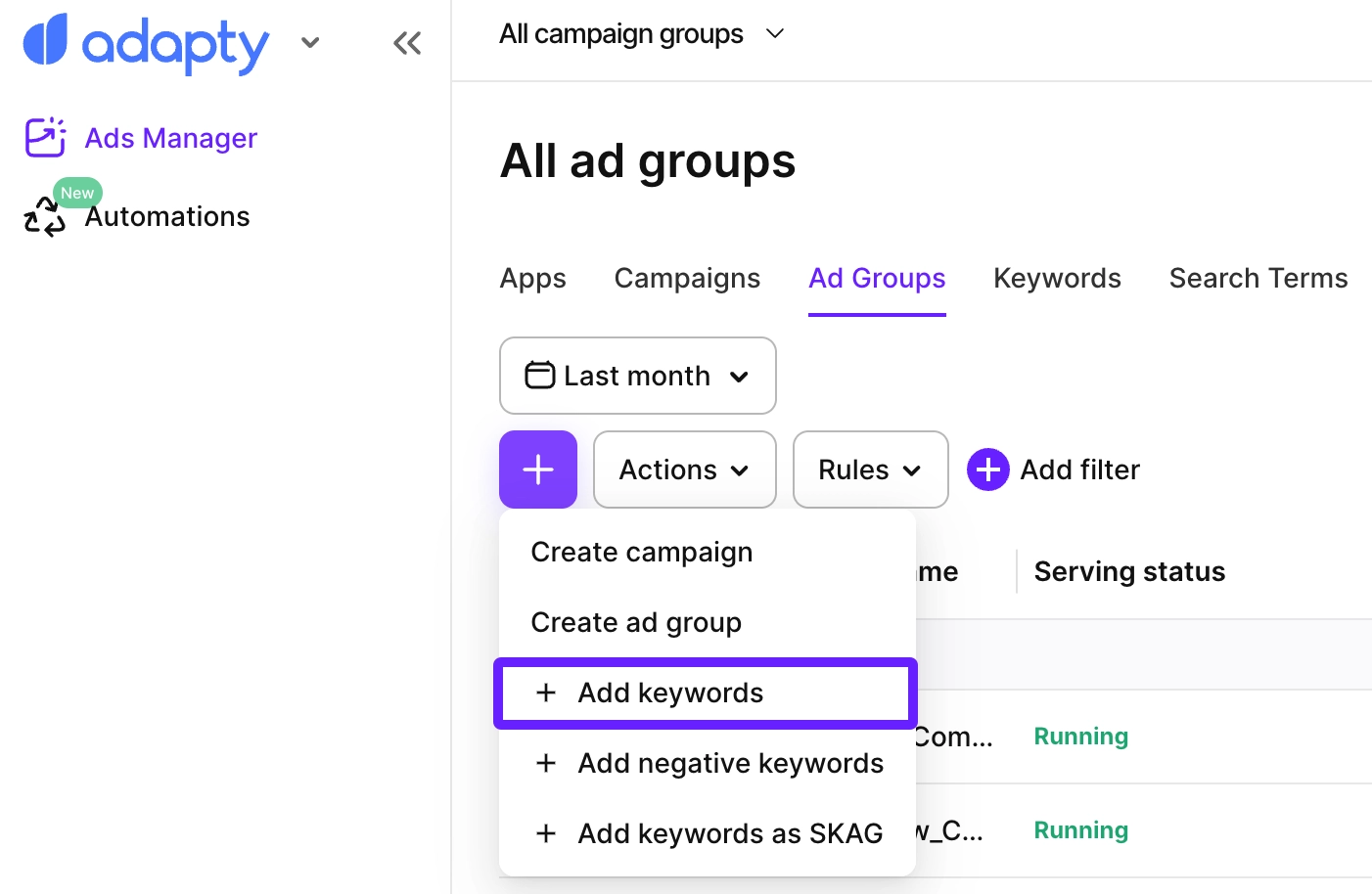
- Ve a Ads Manager desde el menú lateral. En cualquier pestaña, haz clic en + encima de la tabla y selecciona Add keywords en el desplegable.
- En el modal, selecciona las campañas y los grupos de anuncios a los que quieres añadir palabras clave. Tras seleccionar los grupos de anuncios de una campaña, puedes seleccionar otra campaña y añadir más grupos de anuncios a la lista.
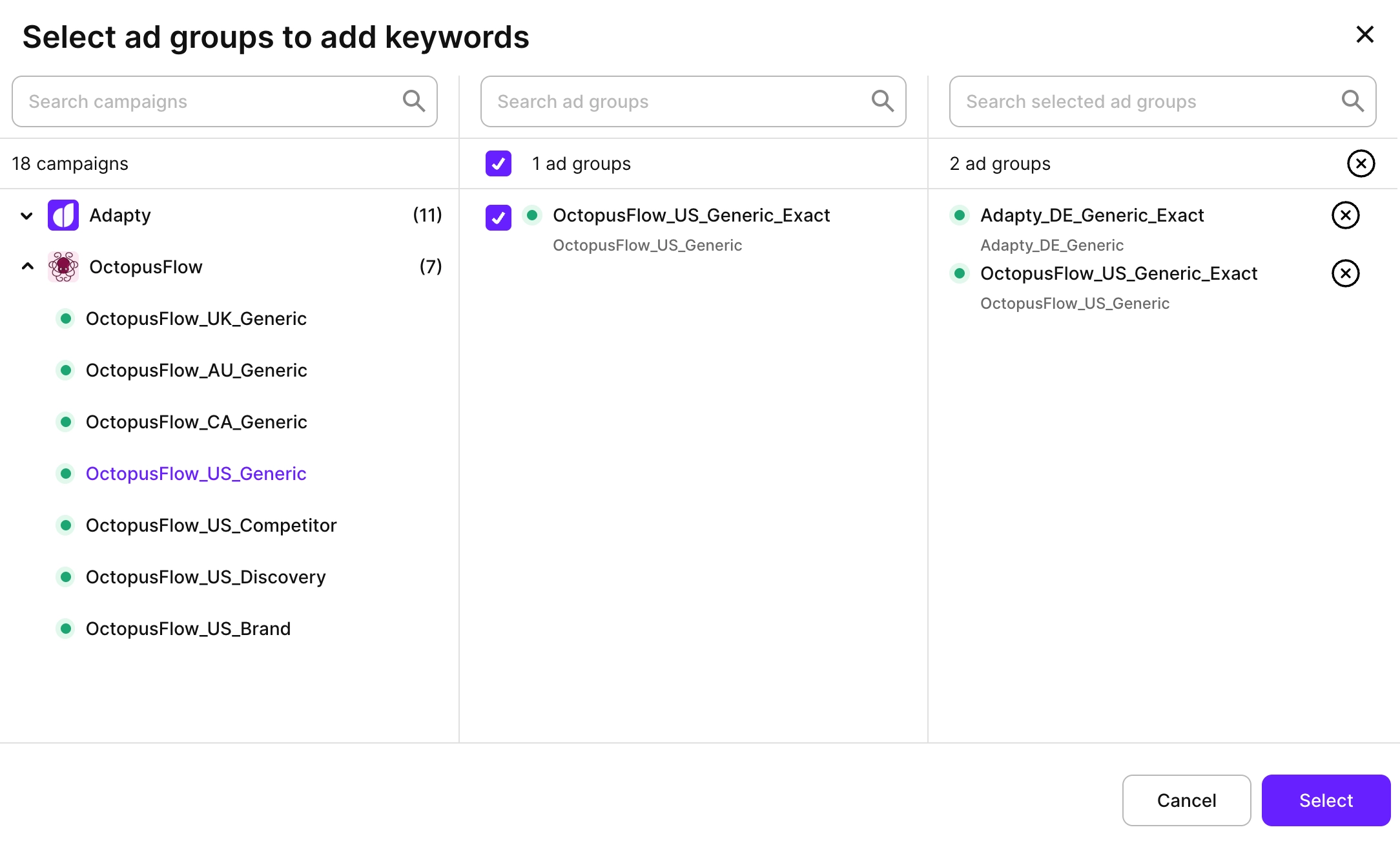
- Haz clic en Select para continuar.
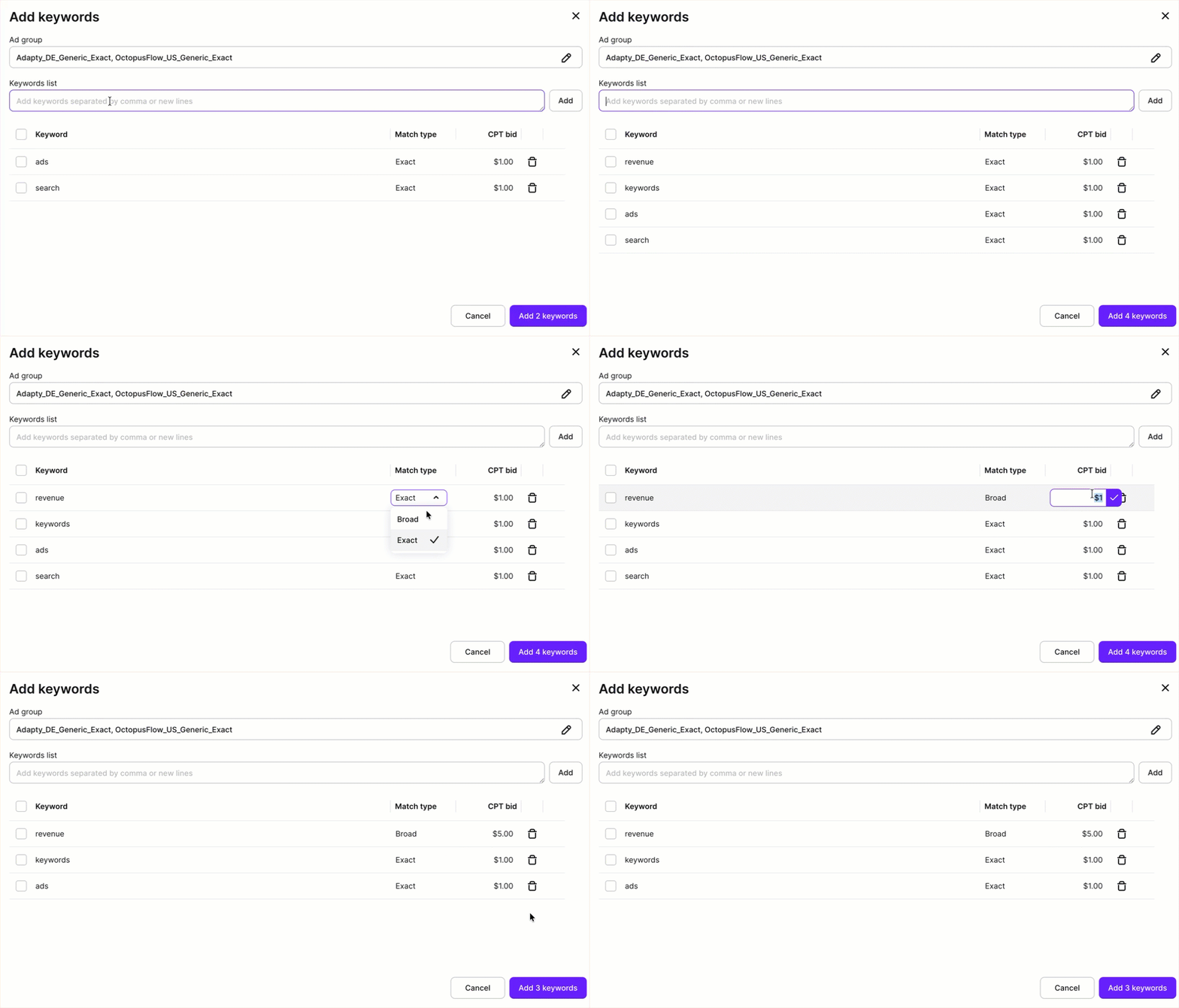
- En el cuadro de diálogo Add keywords, introduce las palabras clave en el campo Keywords list. Si tienes un archivo delimitado por comas con palabras clave, puedes pegar su contenido para que Adapty Ads Manager las suba todas en bloque.
- Para cada palabra clave de la tabla, configura:
- Match type: Selecciona el tipo de coincidencia Exact o Broad
- CPT bid: Establece la puja máxima de coste por toque para esta palabra clave, o déjala vacía para usar la puja CPT máxima predeterminada del grupo de anuncios
- Revisa tus palabras clave y haz clic en Add X keywords (donde X es el número de palabras clave que estás añadiendo).
Una vez que guardes una palabra clave, no se puede cambiar su tipo de coincidencia. Si necesitas cambiarlo, elimina la palabra clave y agrégala de nuevo con el tipo de coincidencia deseado.
Añadir palabras clave negativas
Para añadir palabras clave negativas:
- Ve a Ads Manager desde el menú lateral. En cualquier pestaña, haz clic en + encima de la tabla y selecciona Add negative keywords en el menú desplegable.
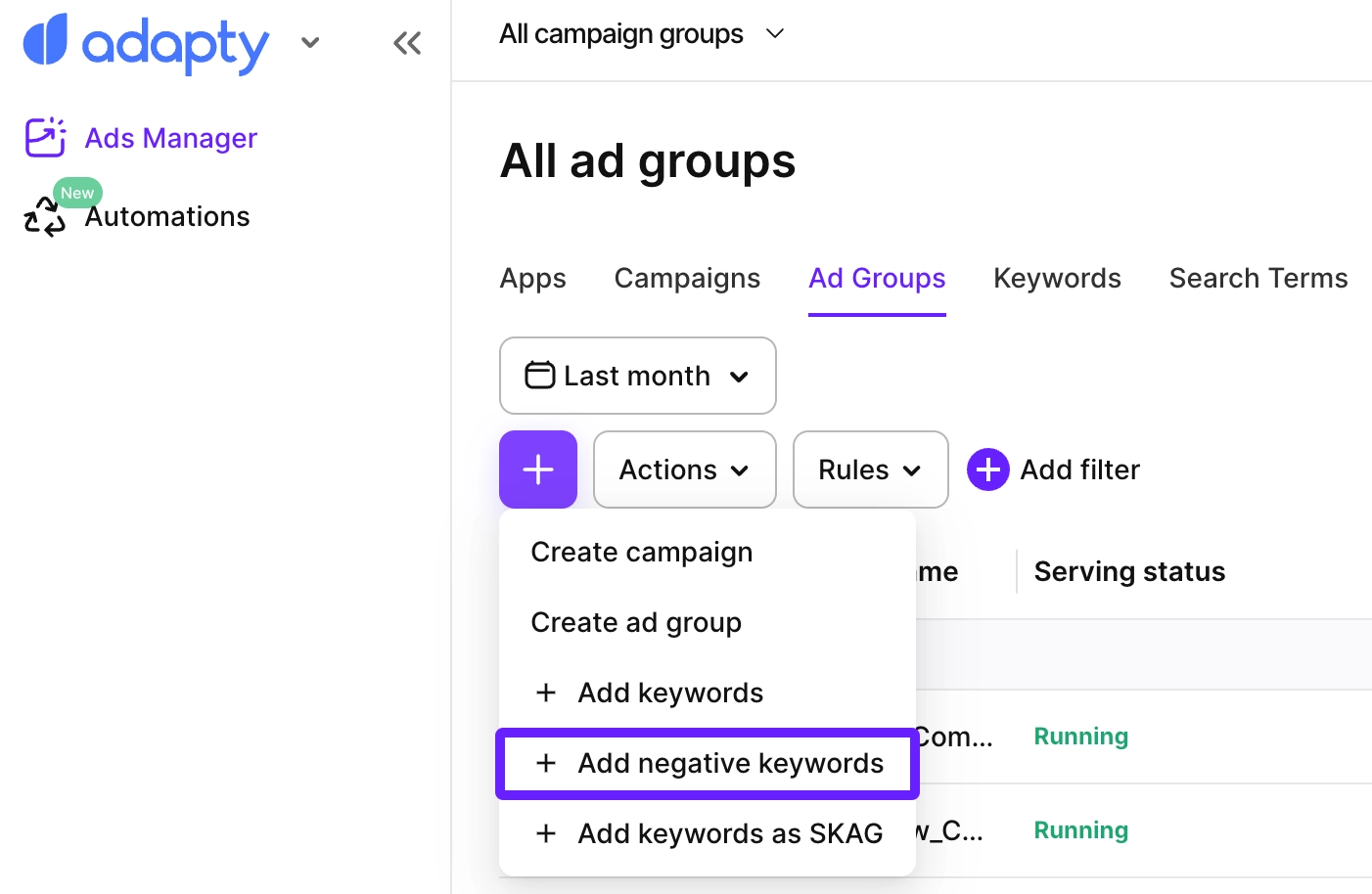
- En el modal Add negative keywords to, selecciona en qué nivel quieres añadir las palabras clave negativas:
- Selected campaigns: Añade palabras clave negativas a nivel de campaña.
- Selected ad groups: Añade palabras clave negativas a nivel de grupo de anuncios.
- All ad groups in selected campaigns: Añade palabras clave negativas a nivel de grupo de anuncios en todos los grupos de anuncios de las campañas seleccionadas.
NoteTen en cuenta lo siguiente:
- Las palabras clave negativas a nivel de grupo de anuncios tienen mayor prioridad que las de nivel de campaña.
- Si añades palabras clave negativas a todos los grupos de anuncios de las campañas seleccionadas, tendrás que añadirlas manualmente si decides agregar nuevos grupos de anuncios a esas campañas más adelante.
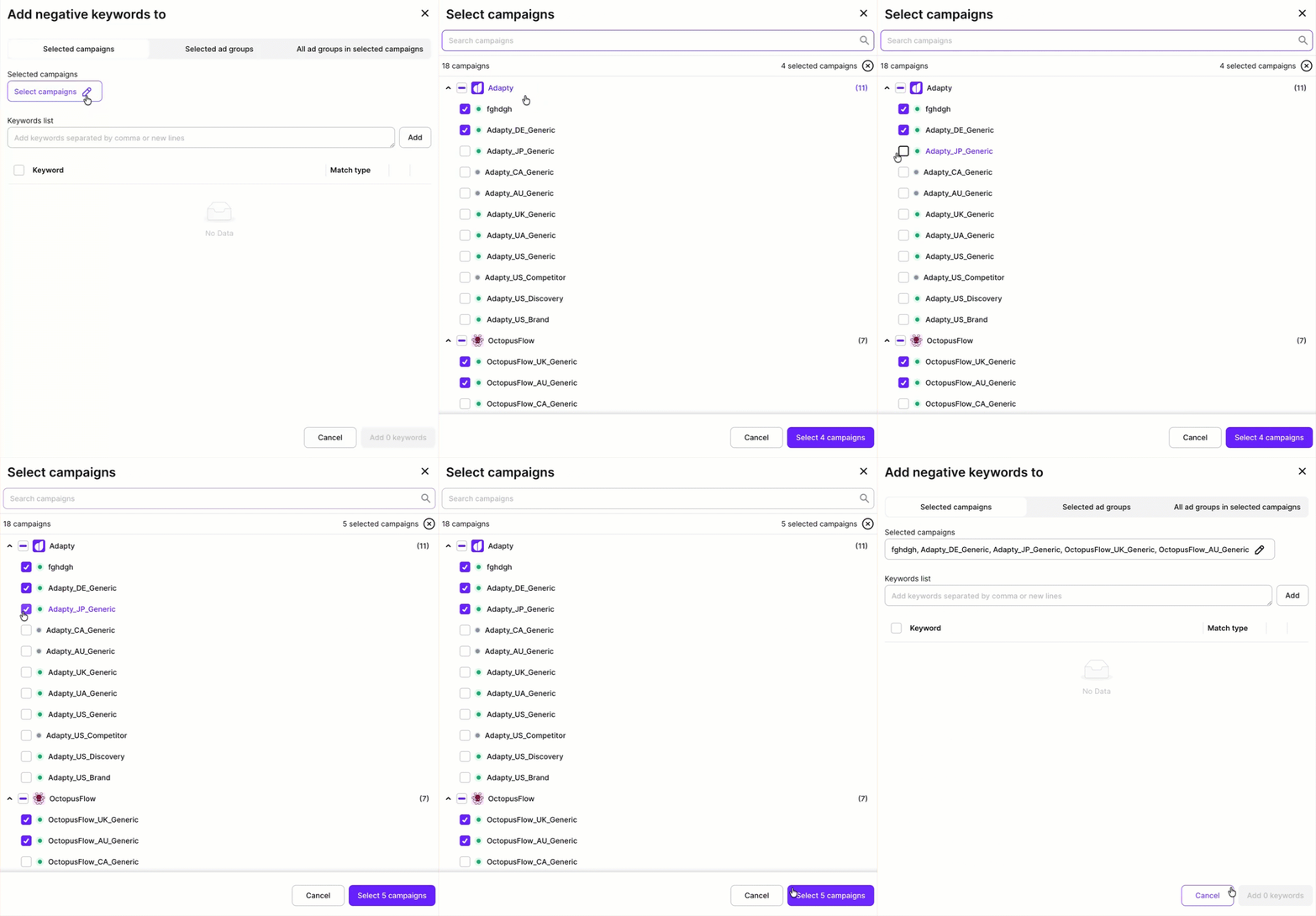
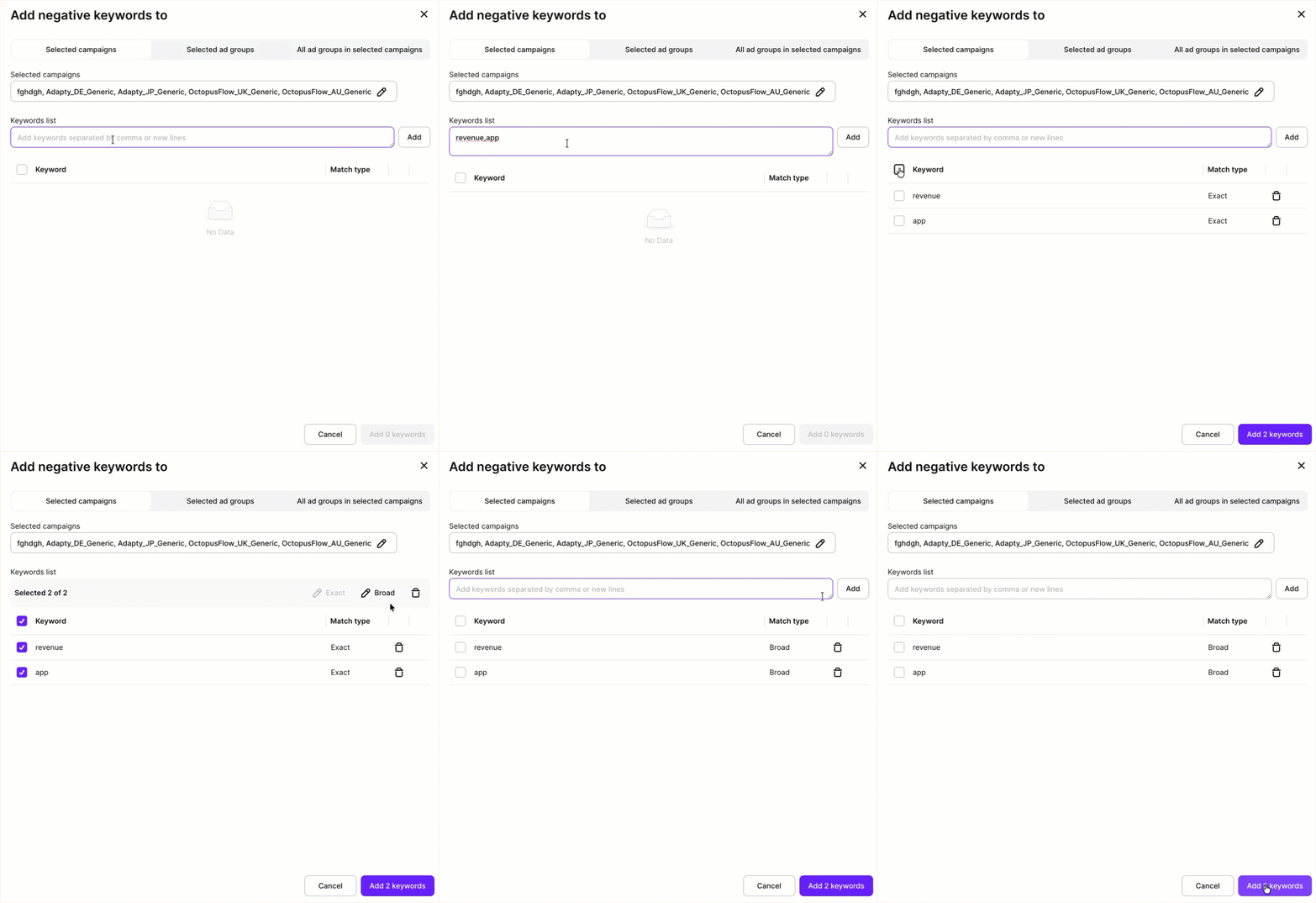
- Introduce las palabras clave negativas en el campo Keywords list. Si tienes un archivo delimitado por comas con palabras clave, puedes pegar su contenido para que Adapty Ads Manager las cargue todas de una vez.
- Para cada palabra clave de la tabla, selecciona el Match type:
- Exact: Excluye únicamente la palabra clave exacta o variaciones muy similares.
- Broad: Excluye la palabra clave y los términos de búsqueda relacionados. O bien, marca las casillas junto a ellas y cambia el tipo de concordancia en bloque.
- Revisa tus palabras clave negativas y haz clic en Add X keywords (donde X es el número de palabras clave que estás añadiendo).
Las palabras clave negativas entre grupos son especialmente útiles cuando quieres excluir ciertos términos de búsqueda en varias campañas a la vez, ahorrando tiempo y garantizando coherencia en toda tu estrategia publicitaria.
Añadir palabras clave como SKAG
Para añadir palabras clave como SKAG (Single Keyword Ad Group):
- Ve a Ads Manager desde el menú lateral. En cualquier pestaña, haz clic en + encima de la tabla y selecciona Add keywords as SKAG en el desplegable.
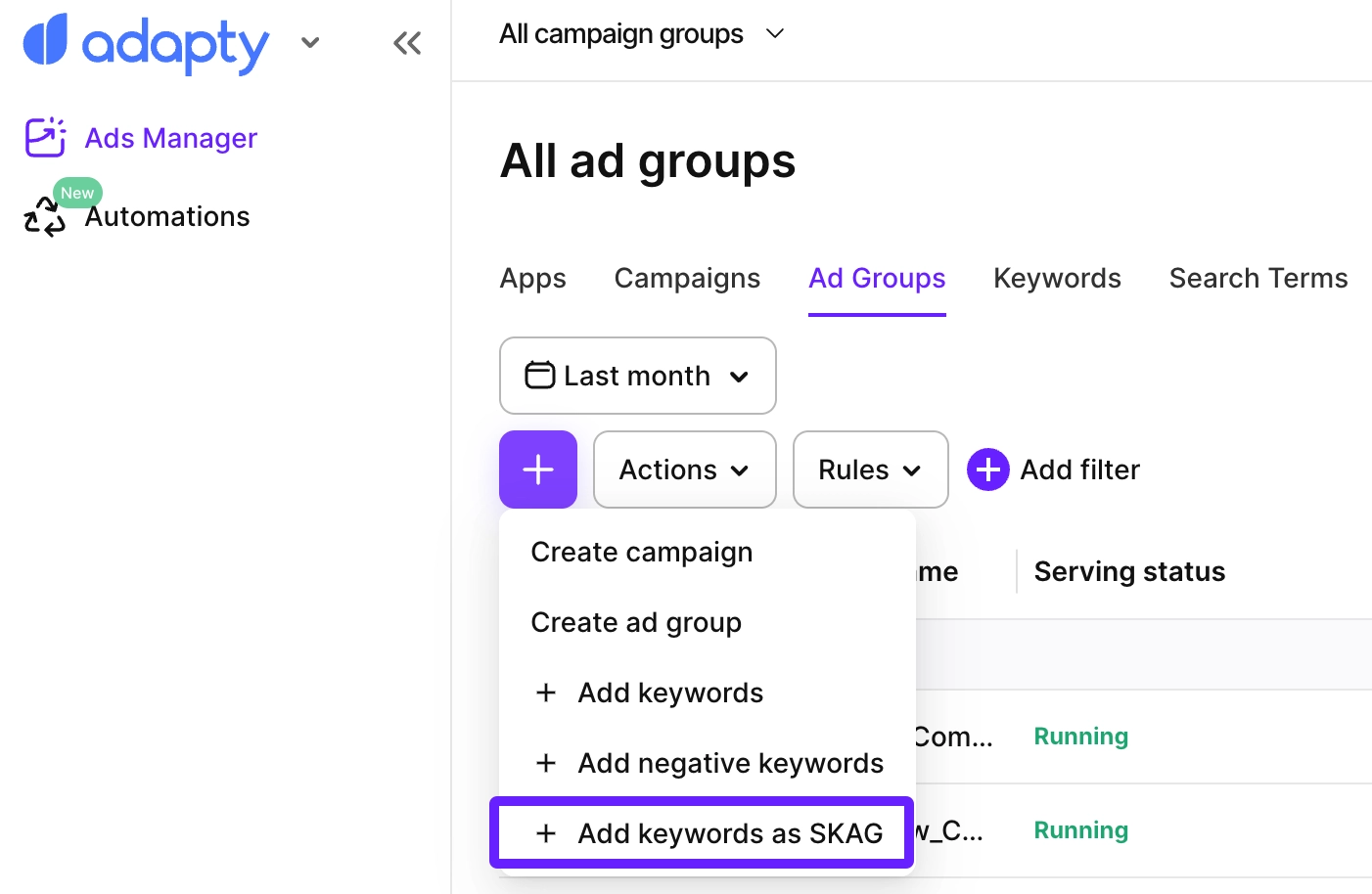
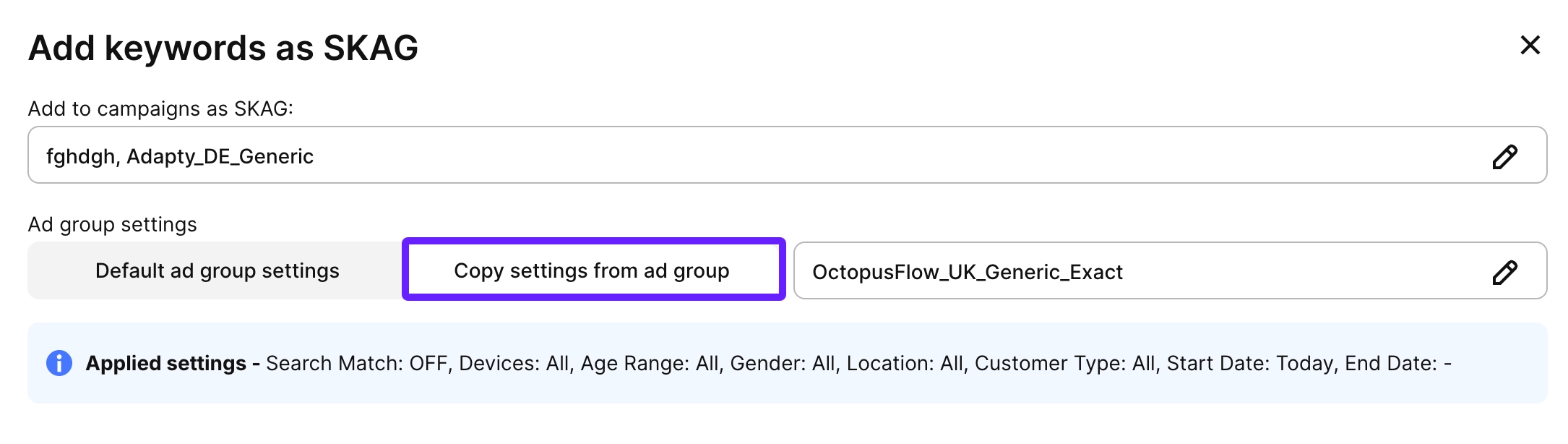
- Selecciona las campañas en las que quieres crear los grupos de anuncios SKAG. Puedes seleccionar varias campañas.
- Por defecto, los nuevos grupos de anuncios se crearán con la configuración predeterminada dirigida a todos los usuarios. Si quieres cambiarlo, selecciona Copy settings from ad group y elige un grupo de anuncios existente del que copiar la configuración.
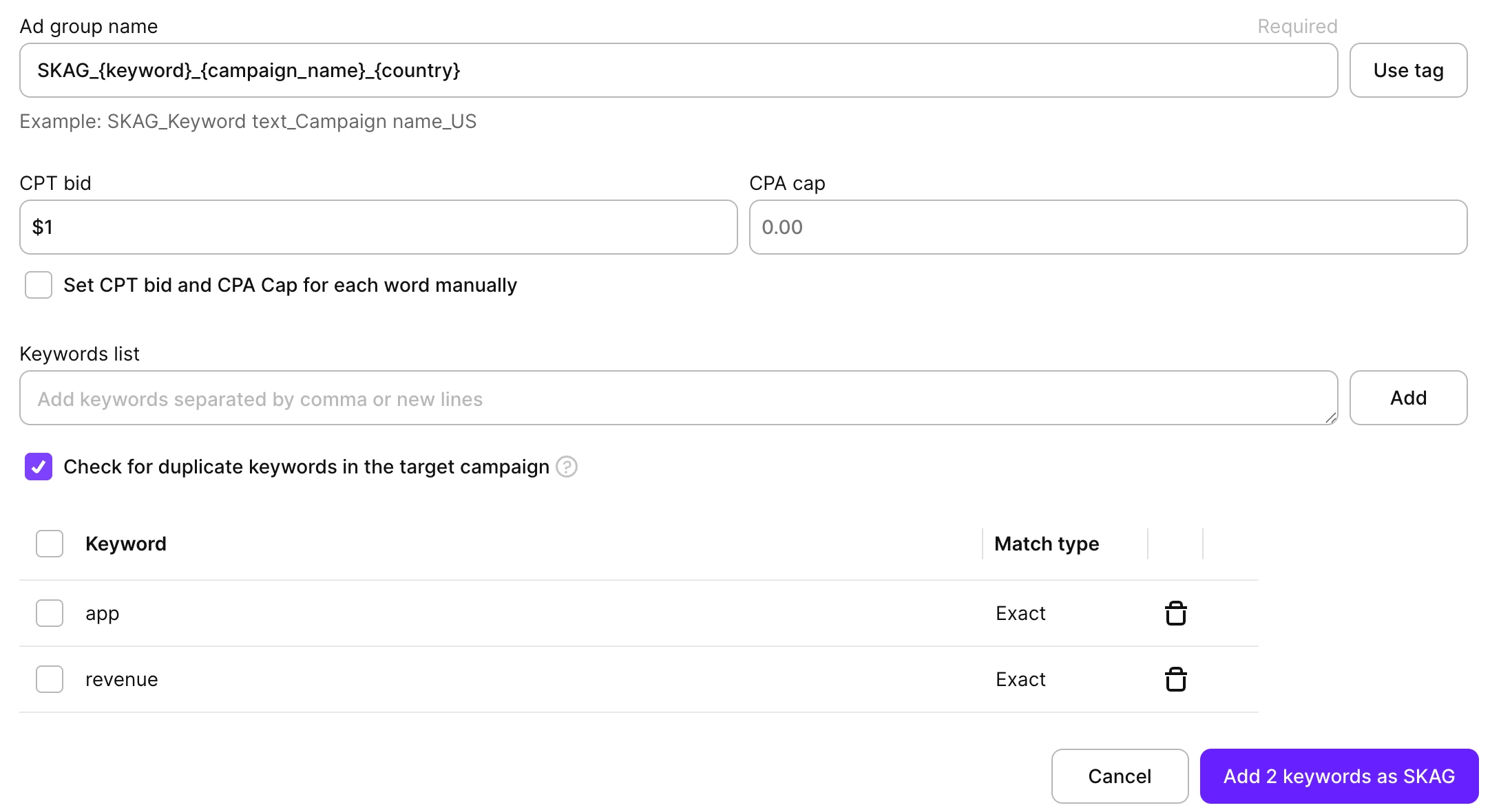
- Configura los ajustes para los nuevos grupos de anuncios:
- Ad group name prefix: Prefijo opcional que se añade al nombre de cada grupo de anuncios (por ejemplo, “SKAG_” creará “SKAG_keyword1”, “SKAG_keyword2”, etc.). Puedes hacer clic en Tag para añadir dinámicamente la palabra clave, el nombre de la campaña y el país a los nombres de los grupos.
- CPT bid y CPA cap: Establece la puja para todas las palabras clave a la vez, o selecciona Set CPT bid and CPA cap for each word manually para configurarlas individualmente para cada palabra clave.
- Introduce las palabras clave en el campo Keywords list. Si tienes un archivo delimitado por comas con palabras clave, puedes pegar su contenido para que Adapty Ads Manager las suba todas en bloque.
- Para cada palabra clave de la tabla, selecciona el Match type:
- Exact: Coincide solo con la palabra clave exacta o variaciones muy similares
- Broad: Coincide con la palabra clave y términos de búsqueda relacionados O marca las casillas junto a ellas y cambia el tipo de coincidencia en bloque.
- Selecciona Check for duplicates in target campaign para asegurarte de que no hay palabras clave idénticas en las campañas de destino.
- Haz clic en Create para crear los grupos de anuncios SKAG.
Cada keyword se colocará en su propio grupo de anuncios dentro de cada campaña seleccionada, lo que te permite gestionarlos y optimizarlos de forma independiente.
Editar palabras clave
Para editar palabras clave existentes:
- Ve a Ads Manager > Keywords o Ads Manager > Negative keywords y busca la palabra clave que quieras editar en la tabla, o navega hasta la página de una campaña, luego a la página de un grupo de anuncios, y encuentra la palabra clave.
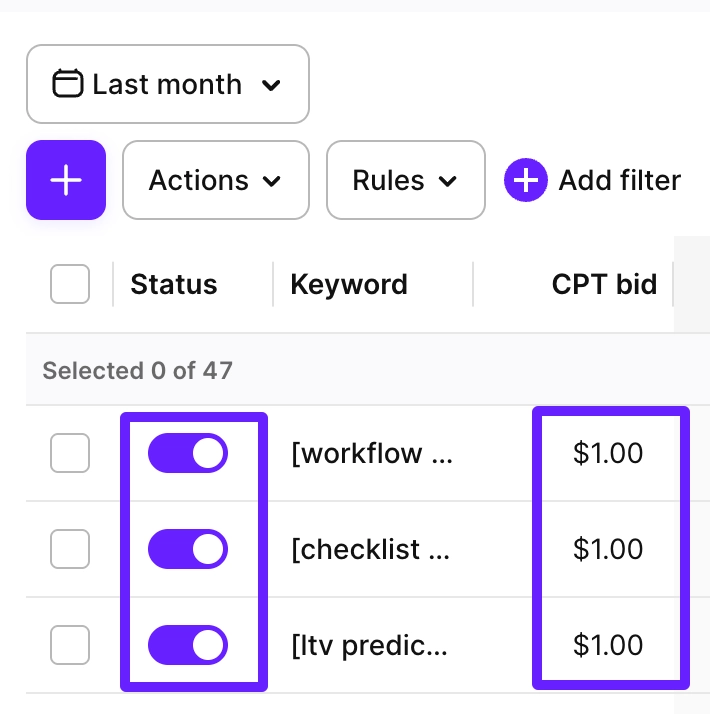
- Edita los valores directamente en la tabla:
- CPT bid: Haz clic en el valor de la puja e introduce un nuevo coste máximo por toque
- Status: Usa el interruptor para pausar o activar la palabra clave
Los cambios en las palabras clave realizados directamente en Apple Ads se sincronizan automáticamente con Adapty Ads Manager, aunque pueden tardar un tiempo en aparecer en Adapty Ads Manager.
Para añadir o pujar por palabras clave en grandes lotes, usa el CLI de Adapty. Lee las palabras clave desde un archivo y aplica hasta 100 por llamada — consulta Comandos de Ads Manager.
Acciones masivas
Puedes realizar acciones masivas sobre múltiples palabras clave para ahorrar tiempo y gestionar tus palabras clave de forma más eficiente.
Para realizar acciones masivas:
- Ve a la pestaña Ads Manager > Keywords o Ads Manager > Negative keywords.
- Selecciona varias palabras clave marcando las casillas junto a las que quieras gestionar.
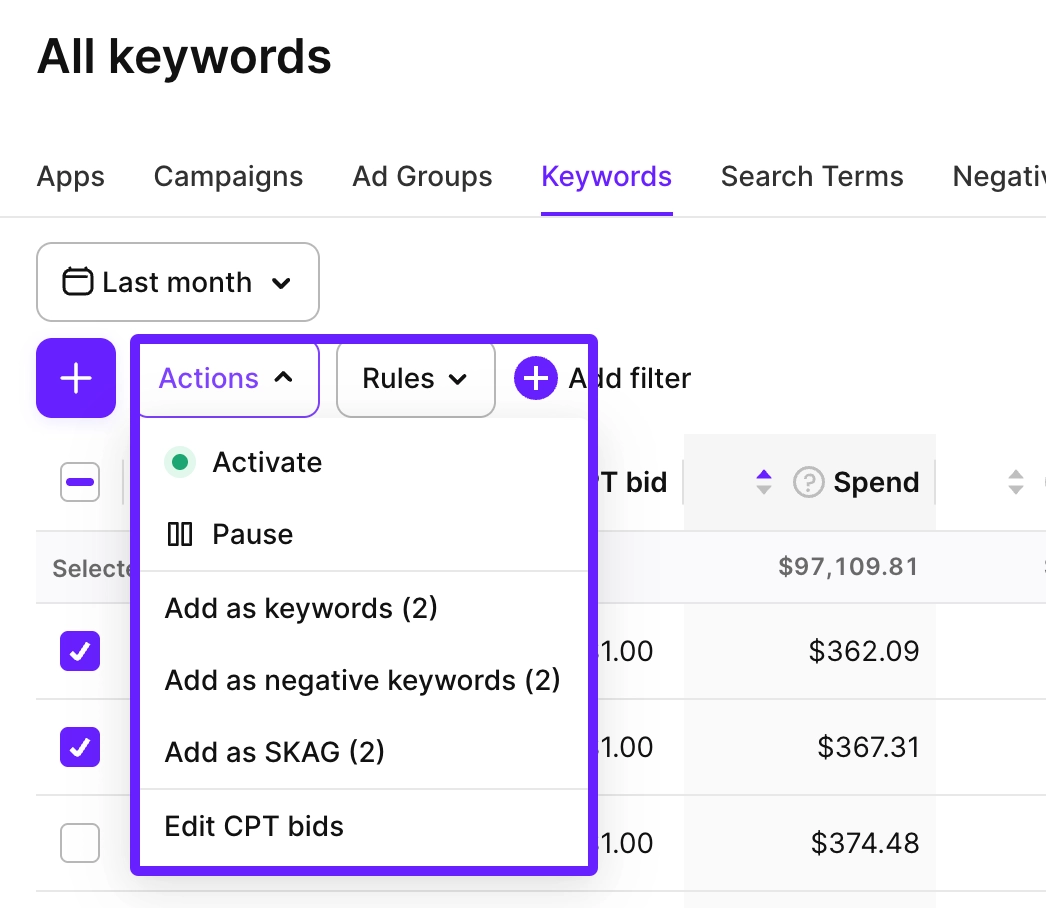
- Haz clic en el desplegable Actions y elige una de las siguientes opciones:
- Add as keywords: Añade las palabras clave seleccionadas como palabras clave estándar.
- Add as negative keywords: Añade las palabras clave seleccionadas como palabras clave negativas.
- Add as SKAG: Crea grupos de anuncios de palabra clave única (SKAG) para las palabras clave seleccionadas.
- Activate: Activa las palabras clave seleccionadas.
- Pause: Pausa las palabras clave seleccionadas.
- Create segment from keywords: Crea un segmento de audiencia a partir de las palabras clave seleccionadas.
- Copy keywords: Copia los nombres de las palabras clave seleccionadas al portapapeles.
- Edit CPT bids: Edita las pujas CPT de las palabras clave seleccionadas. Puedes editarlas de distintas formas:
- Set to: Establece varias pujas en un importe concreto.
- Increase by/decrease by: Aumenta o reduce las pujas en un importe fijo en USD o en un porcentaje de la puja. Opcionalmente, define un límite máximo de puja para evitar gastos accidentales.
- Set to average CPT: Usa la métrica CPT (coste por tap) para alinear la puja con ella. Define un coeficiente multiplicador. Por ejemplo, usa 0,9 cuando el rendimiento esté por debajo de lo esperado, o 1,1 cuando lo supere.
- Set to average CPA: Usa la métrica CPA (coste por adquisición) para alinear la puja con ella. Define un coeficiente multiplicador.
La pestaña Negative keywords incluye un conjunto limitado de acciones:
- Add as keywords
- Add as negative keywords
- Add as SKAG
- Delete keywords
Las acciones masivas son especialmente útiles para:
- Convertir palabras clave entre distintos tipos (estándar, negativa, SKAG)
- Añadir rápidamente palabras clave con otros tipos de concordancia para varias palabras clave a la vez
- Filtrar las palabras clave con mejor rendimiento y ajustar sus pujas
- Identificar las palabras clave con bajo rendimiento y pausarlas
Exportar palabras clave
Para exportar la tabla de palabras clave en formato CSV, haz clic en el icono de descarga que hay sobre la tabla y selecciona Export current page o Export all pages.
Export all pages descarga todas las palabras clave de todas las páginas en un único archivo. Un modal de progreso muestra el avance de la descarga; puedes cancelarlo en cualquier momento. Hay dos filtros opcionales disponibles:
- Enabled only: incluye solo las palabras clave activas.
- With spend ≥: incluye solo las palabras clave con gasto superior al umbral especificado.
- Group by country: desglosa cada fila de palabra clave por país.
La tabla se exporta tal como aparece en tu dashboard, con las columnas que hayas seleccionado para mostrar.

Explora los gráficos por palabra clave
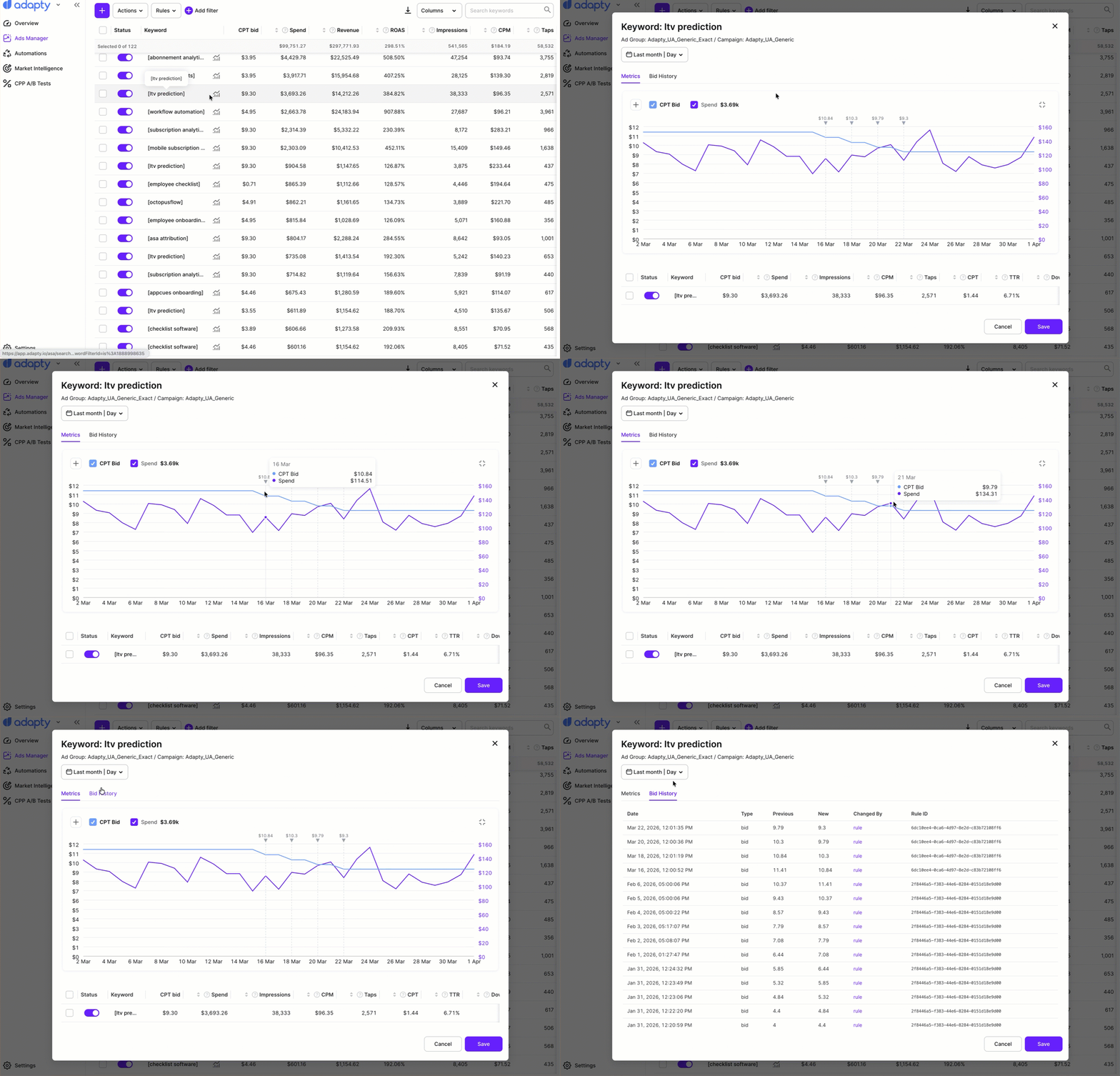
Puedes abrir un gráfico para cualquier palabra clave directamente desde la tabla Ads Manager > Keywords. Esto permite analizar el rendimiento día a día de cada palabra clave de forma precisa.
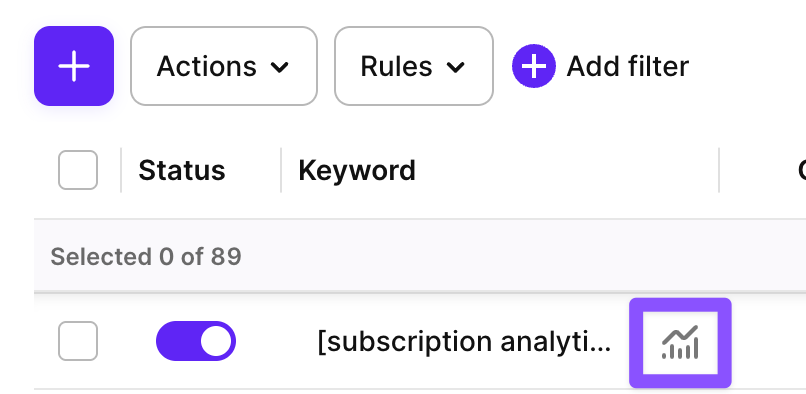
Para mostrar un gráfico, haz clic en el icono de gráfico junto a la palabra clave en la tabla.
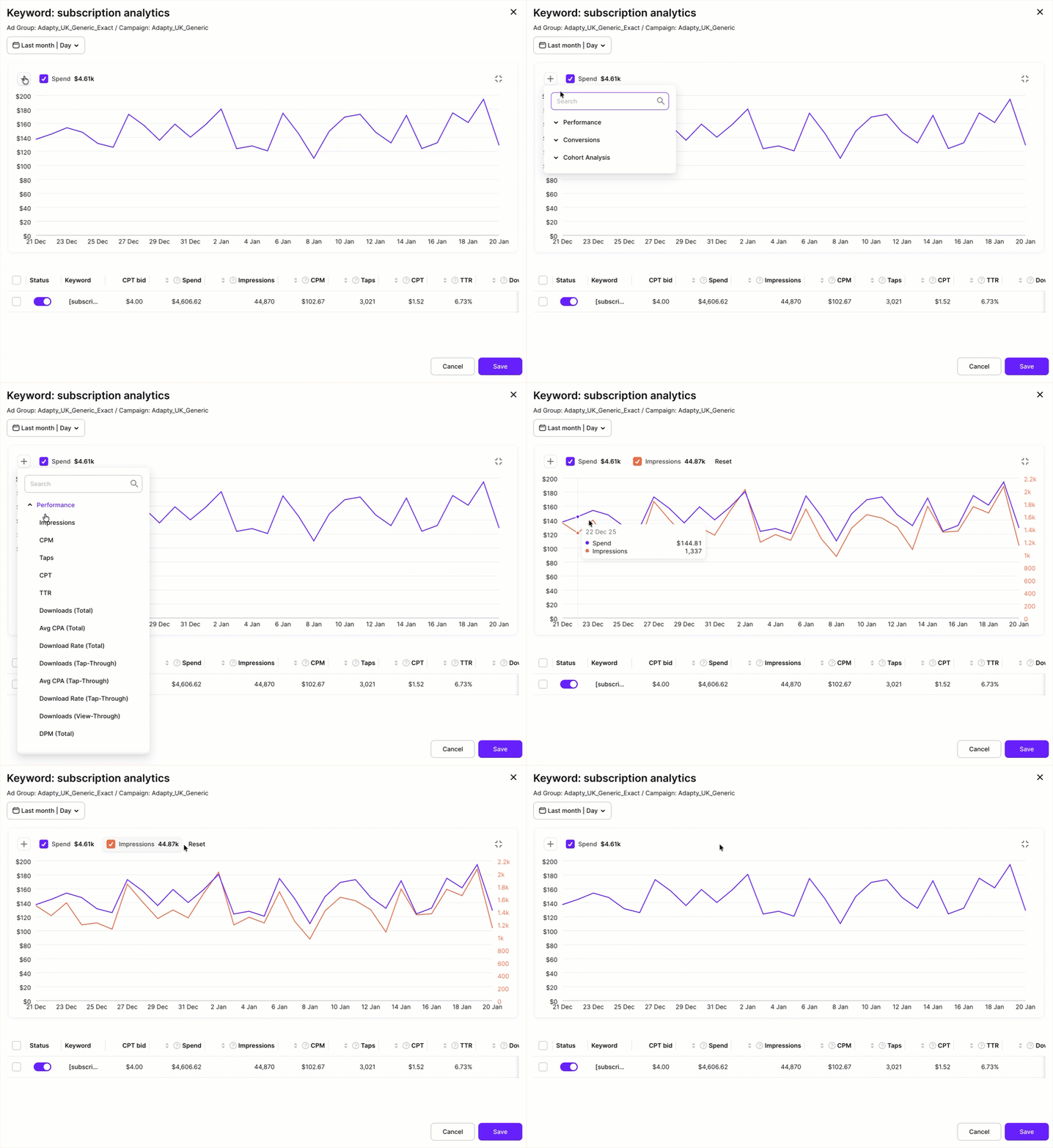
Por defecto, el gráfico mostrará la métrica Spend para la palabra clave seleccionada.
Puedes mostrar varias métricas a la vez para detectar correlaciones y cambios a lo largo del tiempo. Haz clic en + para añadir una nueva métrica.
Haz clic en Reset para empezar de cero o simplemente desmarca las casillas de las métricas para ocultarlas.
Historial de pujas
Para ver el historial de pujas de una palabra clave, haz clic en el icono de gráfico que aparece junto a ella en la tabla. Se abrirá un panel con tres pestañas: Metrics, Bid History y Change history.
- La pestaña Metrics muestra un gráfico con métricas a lo largo del tiempo. Puedes añadir y eliminar métricas de la misma forma que en los gráficos a nivel de palabra clave: haz clic en + para añadir, o desmarca las casillas para ocultarlas. Aparece un marcador en cada punto donde se modificó la puja; pasa el cursor sobre un marcador para ver el importe exacto de la puja en esa fecha. Úsalo para correlacionar los cambios de puja con las variaciones en el rendimiento: si una métrica cayó o subió bruscamente tras un cambio, el marcador indica exactamente cuándo ocurrió.
- La pestaña Bid History lista cada cambio de puja: su fecha, tipo, valores anterior y nuevo, y qué lo provocó: un cambio manual o una regla de automatización (indicada con el ID de la regla).
- La pestaña Change history lista los cambios realizados en la palabra clave, incluyendo los realizados fuera de Adapty, con los valores antes y después.