
Thêm khóa In-App Purchase vào Adapty
Adapty sử dụng khóa In-App Purchase để xác thực các giao dịch mua trong ứng dụng và ký ưu đãi. Tạo khóa trong App Store Connect, sau đó nhập vào hai mục trong App settings của Adapty. Nếu khóa không còn hoạt động hoặc cần thay đổi, hãy thay thế khóa.
Khóa In-App Purchase khác với khóa App Store Connect API, mặc dù App Store Connect gán nhãn ID của cả hai khóa là Issuer ID và Key ID.
Để nhập tất cả thông tin xác thực trong App settings > iOS SDK cùng một lúc, hãy xem Cấu hình tích hợp App Store.
Tạo key trong App Store Connect
-
Trong App Store Connect, truy cập Users and Access > Integrations > In-App Purchase.
Một key phục vụ toàn bộ ứng dụng trong nhóm App Store Connect của bạn. Để tái sử dụng một key đang hoạt động từ trang này, bạn cần có file của nó. Nếu bạn đã có, hãy bỏ qua bước 2-4. Các key đang hoạt động vẫn tiếp tục hoạt động khi bạn tạo key mới.
-
Để tạo key, bạn cần có vai trò Account Holder hoặc Admin trong App Store Connect. Nếu không có một trong hai vai trò này, hãy nhờ người có vai trò đó tạo key và gửi cho bạn file kèm theo Issuer ID và Key ID.
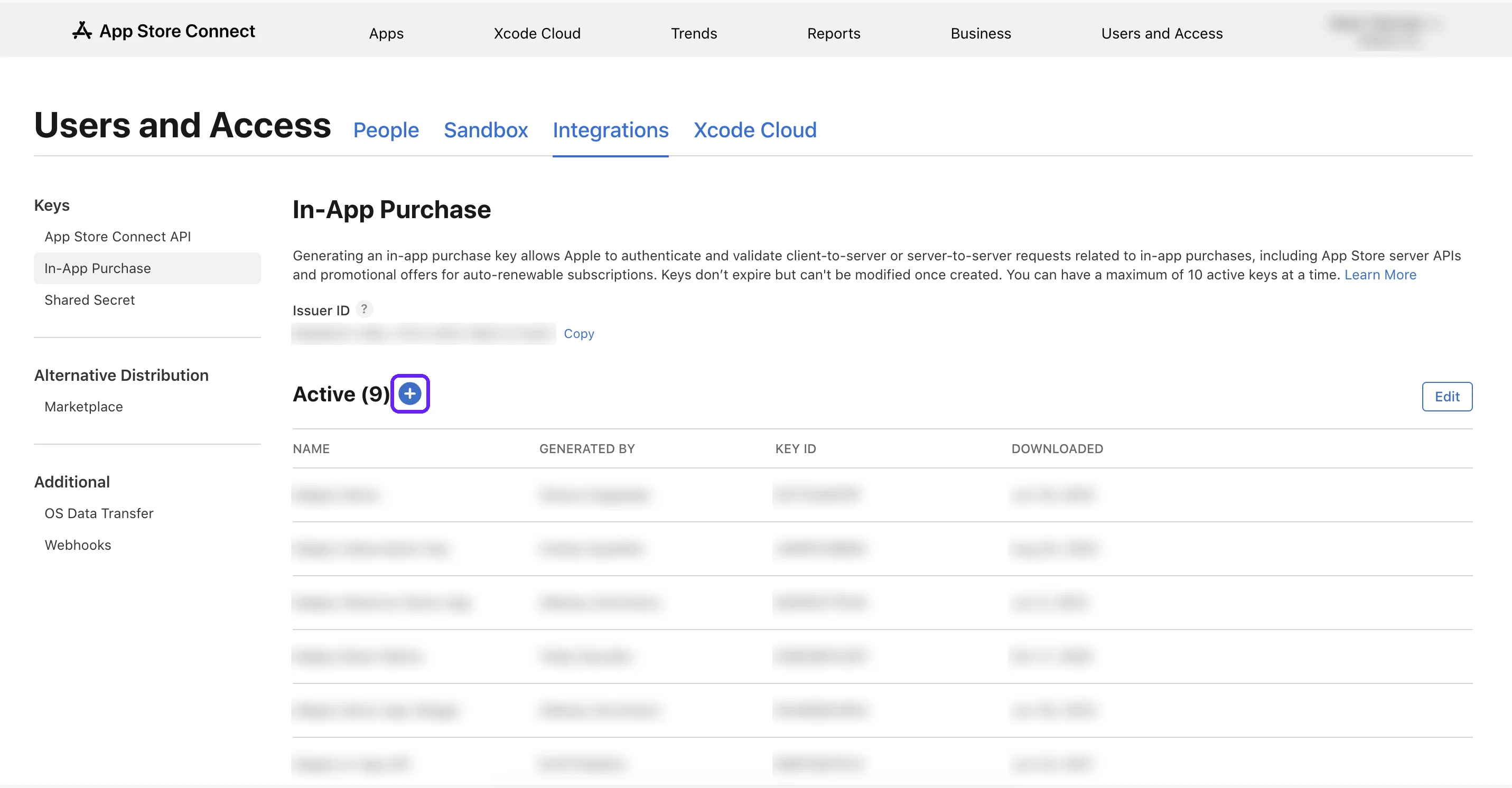
Nếu trang đã liệt kê các key đang hoạt động, nhấp +. Nếu không, nhấp Generate In-App Purchase Key.
-
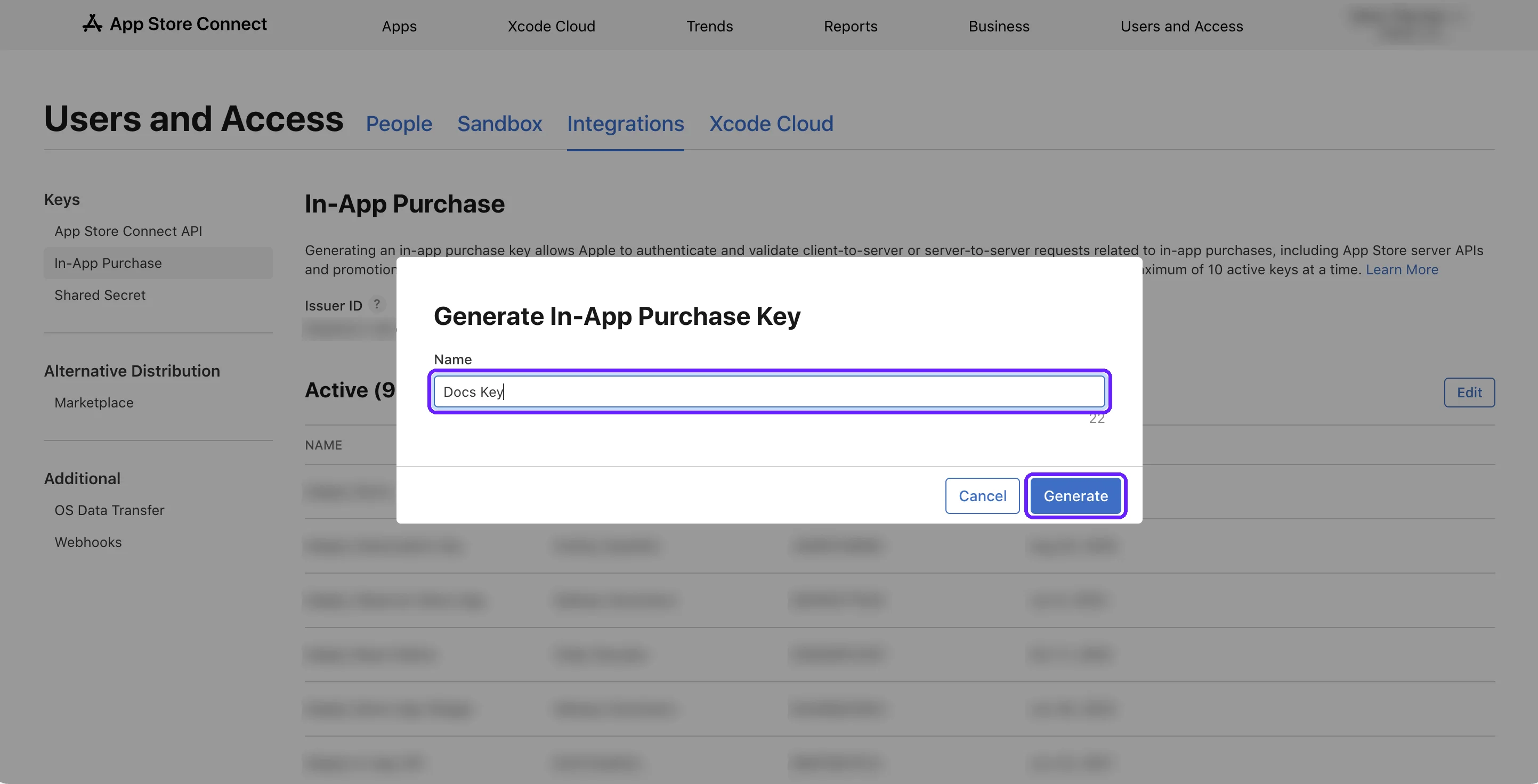
Nhập tên cho key, rồi nhấp Generate. Key sẽ xuất hiện trong danh sách Active.
-
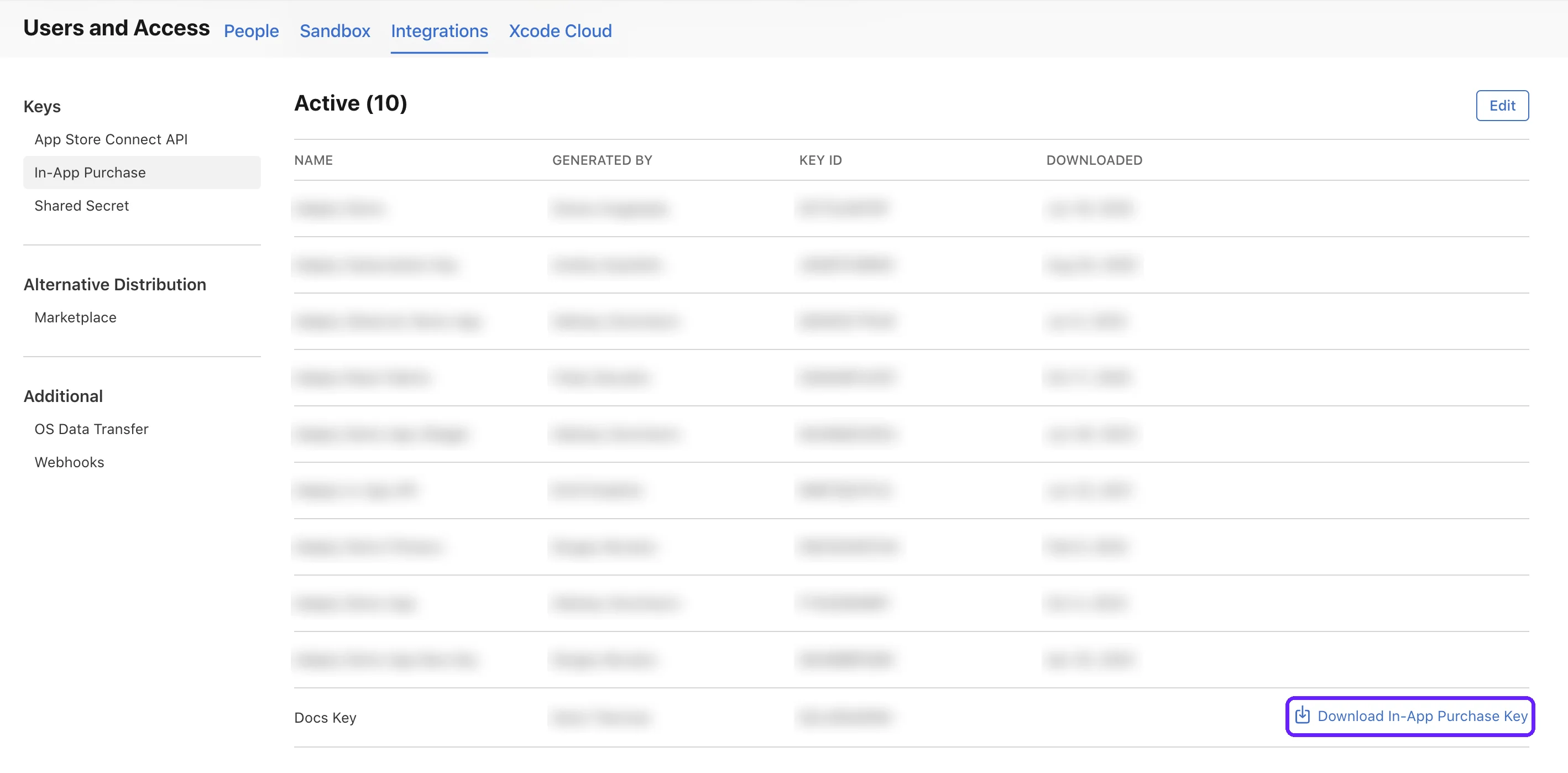
Bạn chỉ có thể tải xuống mỗi key một lần. Bên cạnh key mới, nhấp Download In-App Purchase Key.
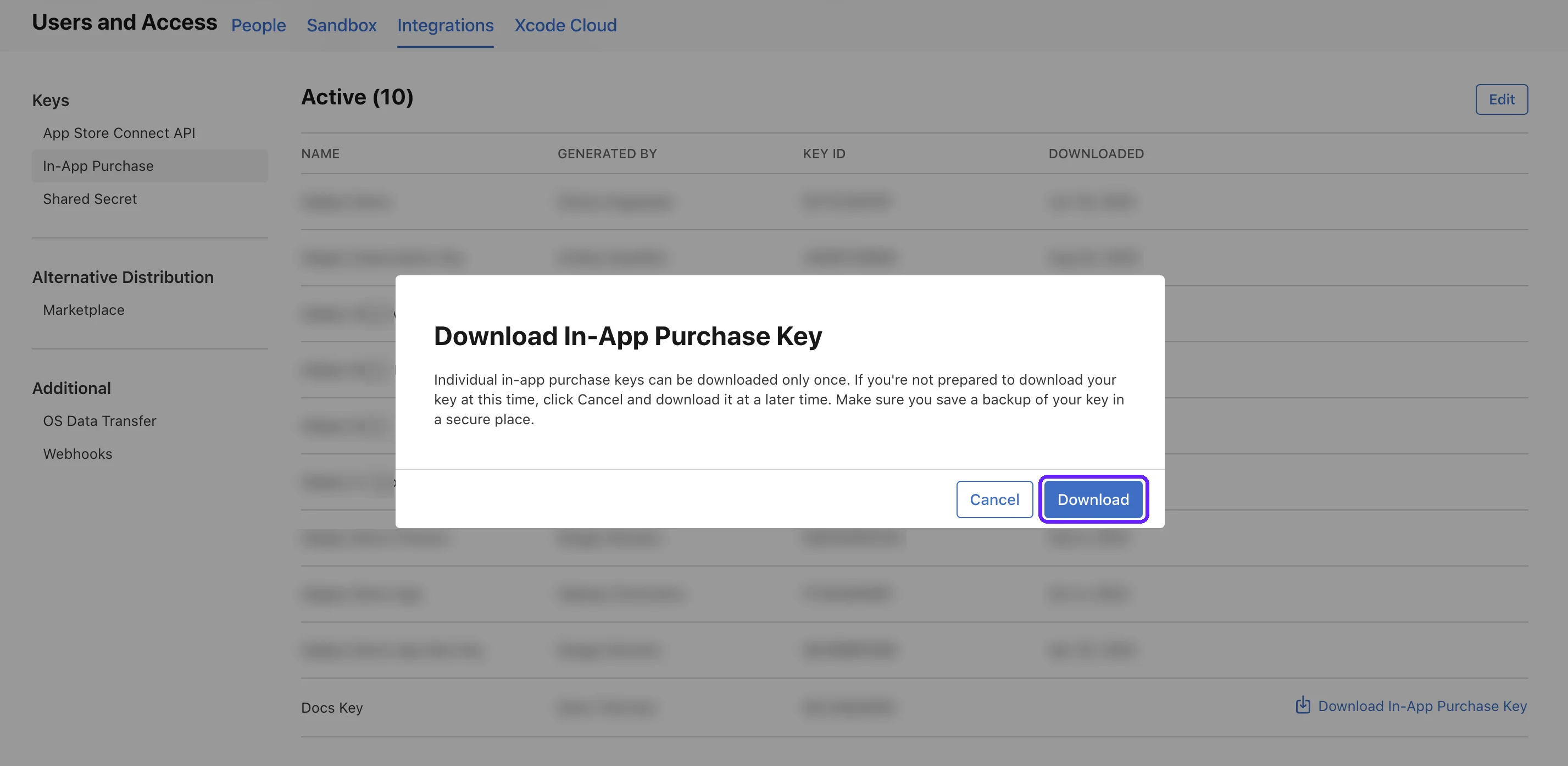
Sau đó, trong hộp thoại, nhấp Download. Hãy bảo quản file này an toàn: bạn sẽ tải nó lên mỗi ứng dụng Adapty sử dụng key này.
Apple mô tả các bước này trong Creating API keys to authorize API requests.
Thêm khóa vào Adapty
-
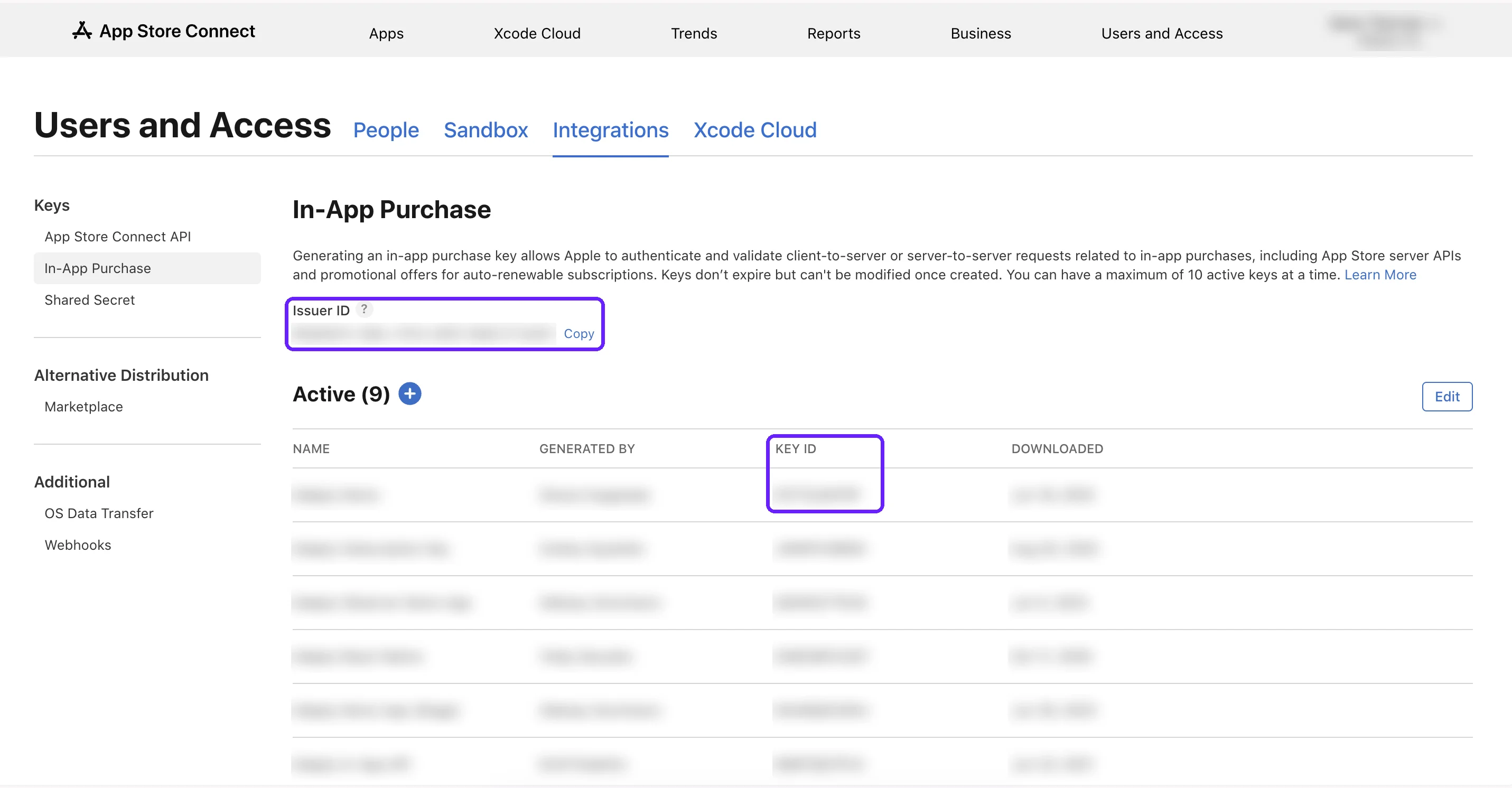
Để tìm Issuer ID và Key ID của khóa, trong App Store Connect, truy cập Users and Access > Integrations > In-App Purchase. Nếu người khác đã tạo khóa và gửi cho bạn Issuer ID, Key ID và file, hãy bỏ qua bước này.
-
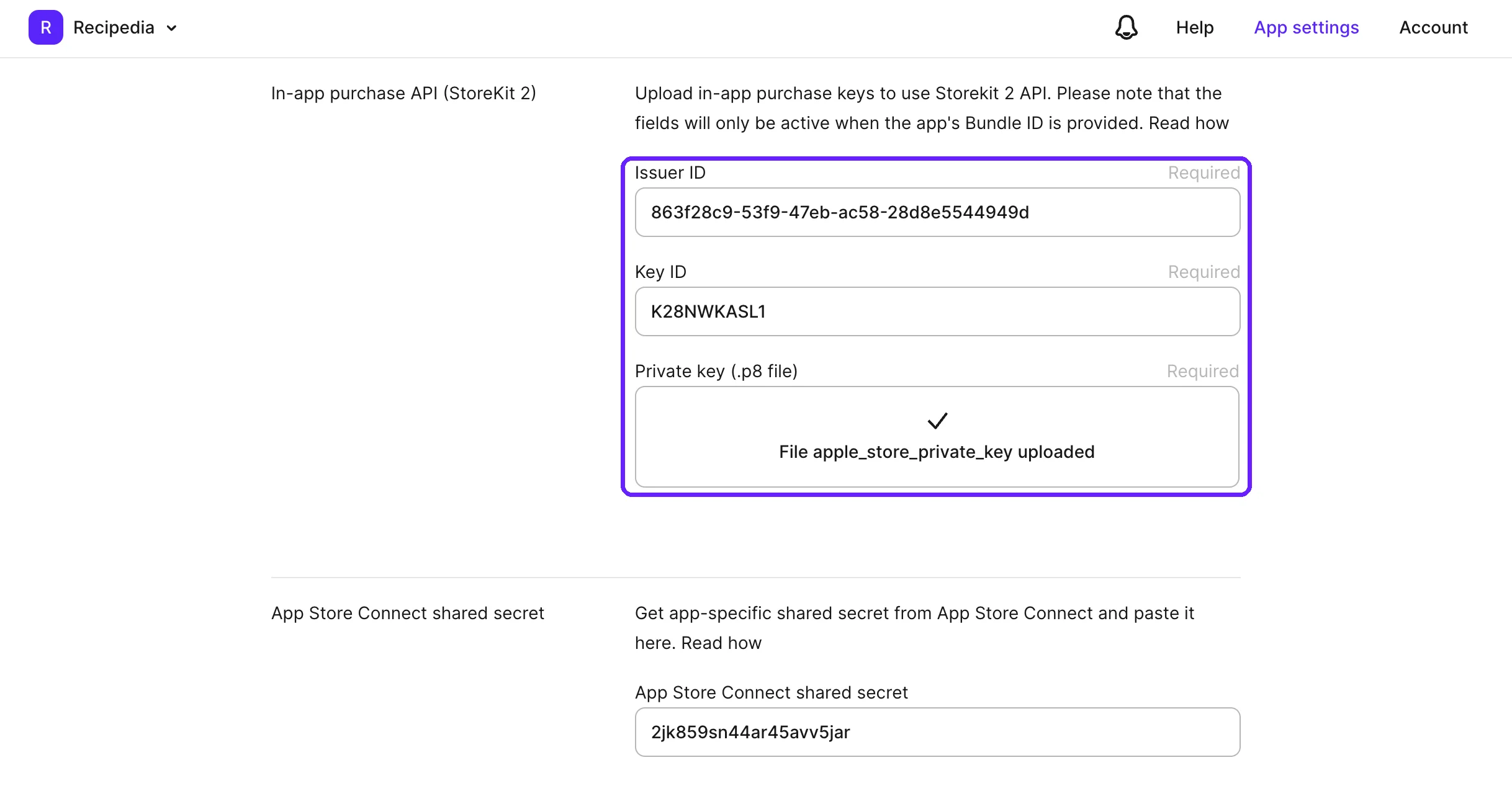
Trong Adapty, truy cập App settings > iOS SDK. Trong phần In-app purchase API (StoreKit 2), điền vào các trường:
- Issuer ID: Sao chép từ trang In-App Purchase trong App Store Connect.
- Key ID: Sao chép từ danh sách Active trên trang In-App Purchase, bên cạnh khóa bạn đã tải xuống.
- Private key (.p8 file): Tải lên file bạn đã tải xuống.
-
Adapty ký ưu đãi bằng khóa In-App Purchase. Trong phần App Store promotional offers, nhập lại khóa:
- Subscription key ID: Key ID từ bước 2.
- Subscription key (.p8 file): File từ bước 2.
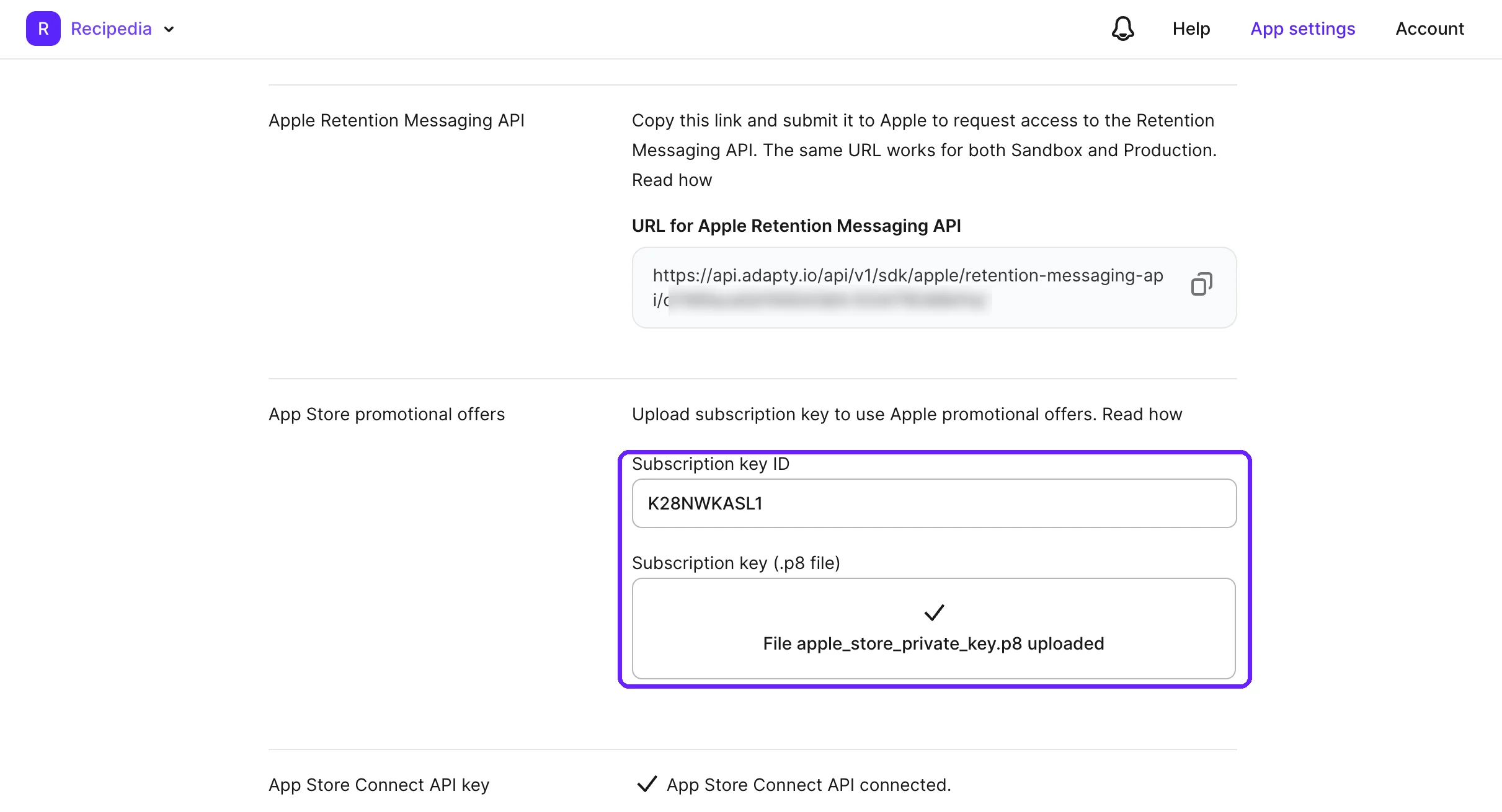
Nếu dùng khóa khác, hệ thống sẽ lưu mà không báo lỗi, nhưng người dùng sẽ không nhận được ưu đãi.
-
Nhấp Save. Adapty xác minh khóa trong phần In-app purchase API (StoreKit 2) với Apple trước khi lưu trang. Nếu Apple từ chối khóa, trang sẽ hiển thị “The provided field values are incorrect”: xem lại các giá trị.
Thay thế khóa
Nếu khóa ngừng hoạt động hoặc cần thay đổi, hãy lưu khóa mới vào Adapty trước khi thu hồi khóa cũ.
Khi khóa ngừng hoạt động:
- Các giao dịch mua trong ứng dụng sẽ không mở khóa quyền truy cập nào, và ứng dụng không nhận được lỗi nào.
- Người dùng không thể đổi ưu đãi.
- Refund Saver không thể trả lời các yêu cầu tiêu thụ.
- Adapty không hiển thị cảnh báo, và trạng thái trong phần App Store server notifications vẫn là Active.
Khi ứng dụng của bạn chuyển sang tài khoản nhà phát triển Apple khác, hãy thay thế khóa bằng khóa từ nhóm của chủ sở hữu mới.
To replace the key:
- Trong Adapty, vào App settings > iOS SDK. Để xác định key mà Adapty đang dùng, trong phần In-app purchase API (StoreKit 2), ghi lại giá trị trong trường Key ID.
- Tạo key mới.
- Thêm key mới vào Adapty trong các phần In-app purchase API (StoreKit 2) và App Store promotional offers, rồi nhấn Save.
- Một key phục vụ toàn bộ ứng dụng trong team App Store Connect của bạn. Nếu các ứng dụng Adapty khác đang dùng Key ID ở bước 1, hãy thêm key mới vào những ứng dụng đó. Thay thế key cũ trên bất kỳ server nào đang sử dụng nó.
- Key bị thu hồi sẽ ngừng hoạt động trên mọi ứng dụng đang dùng nó và bạn không thể khôi phục lại. Trong App Store Connect, hãy thu hồi key cũ: key đang hoạt động có Key ID từ bước 1.
Người dùng đã mua hàng trong khi Adapty không có khóa hoạt động sẽ được cấp quyền truy cập khi họ khôi phục các giao dịch mua.