
Añadir la clave de compra in-app a Adapty
Adapty usa la clave de compra in-app para validar las compras en tu app y para firmar las ofertas promocionales. Genera la clave en App Store Connect e introdúcela en dos secciones de App settings en Adapty. Si la clave deja de funcionar o necesitas cambiarla, sustitúyela.
La clave de In-App Purchase es distinta de la clave de App Store Connect API, aunque App Store Connect etiqueta los IDs de ambas claves como Issuer ID y Key ID.
Para introducir todas las credenciales en App settings > iOS SDK de una vez, consulta Configurar la integración con App Store.
Genera la clave en App Store Connect
-
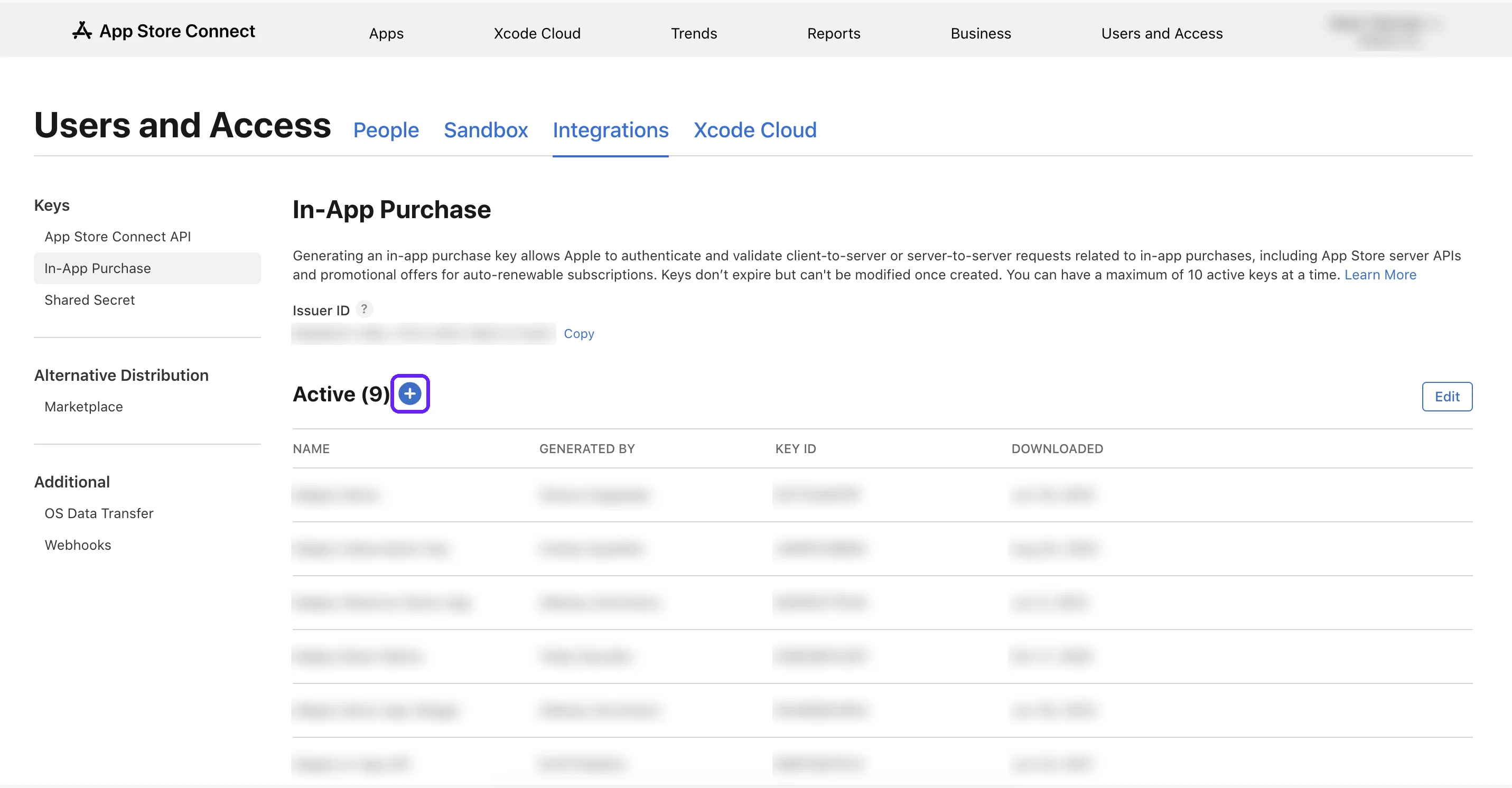
En App Store Connect, ve a Users and Access > Integrations > In-App Purchase.
Una clave sirve para todas las apps de tu equipo de App Store Connect. Para reutilizar una clave activa de esta página, necesitas su archivo. Si ya lo tienes, omite los pasos 2-4. Las claves activas siguen funcionando cuando generas una nueva.
-
Para generar una clave, necesitas el rol de Account Holder o Admin en App Store Connect. Si no tienes ninguno de los dos, pide a alguien que lo tenga que genere una clave y te envíe el archivo con su Issuer ID y Key ID.
Si la página ya muestra claves activas, haz clic en +. Si no, haz clic en Generate In-App Purchase Key.
-
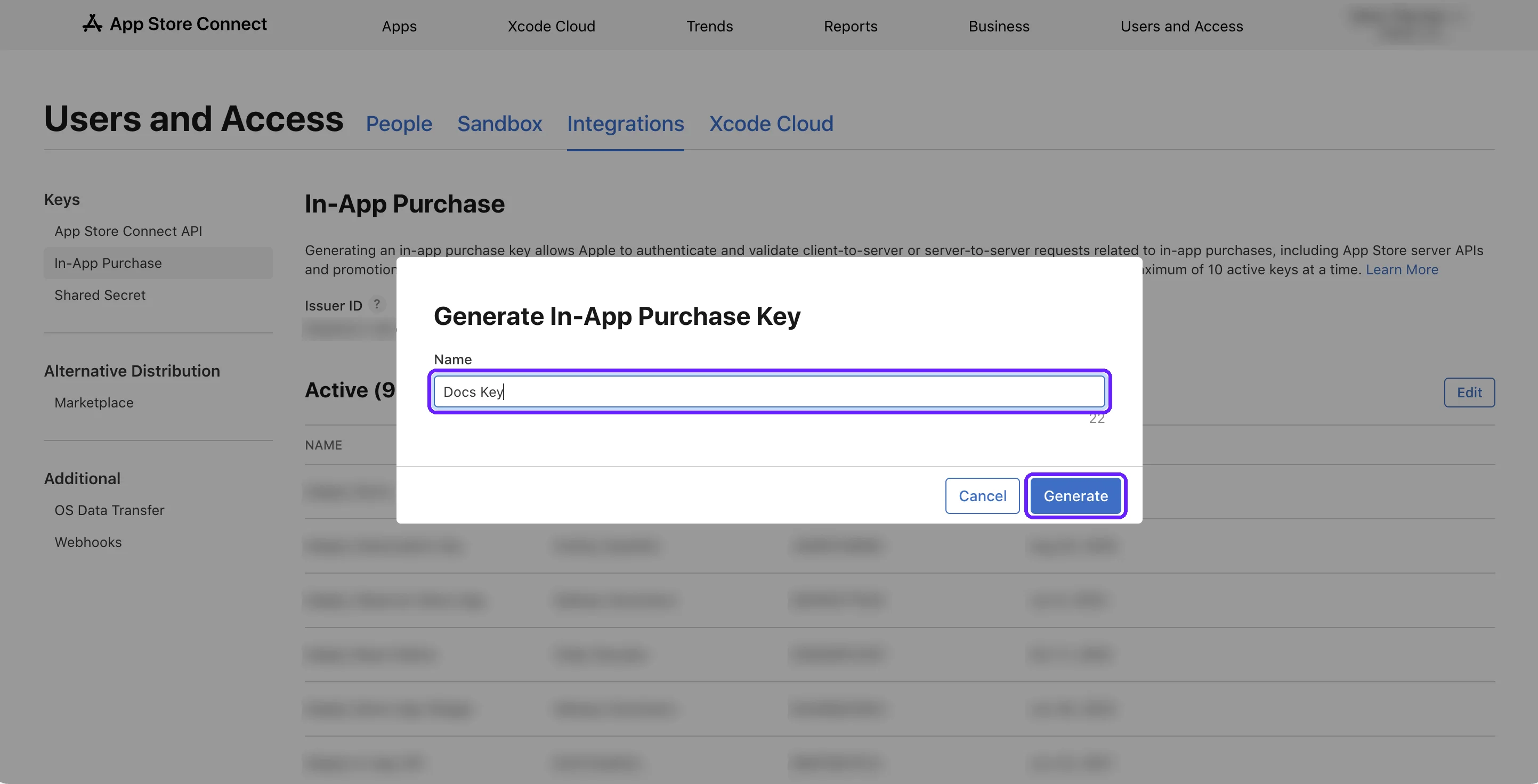
Escribe un nombre para la clave y haz clic en Generate. La clave aparecerá en la lista Active.
-
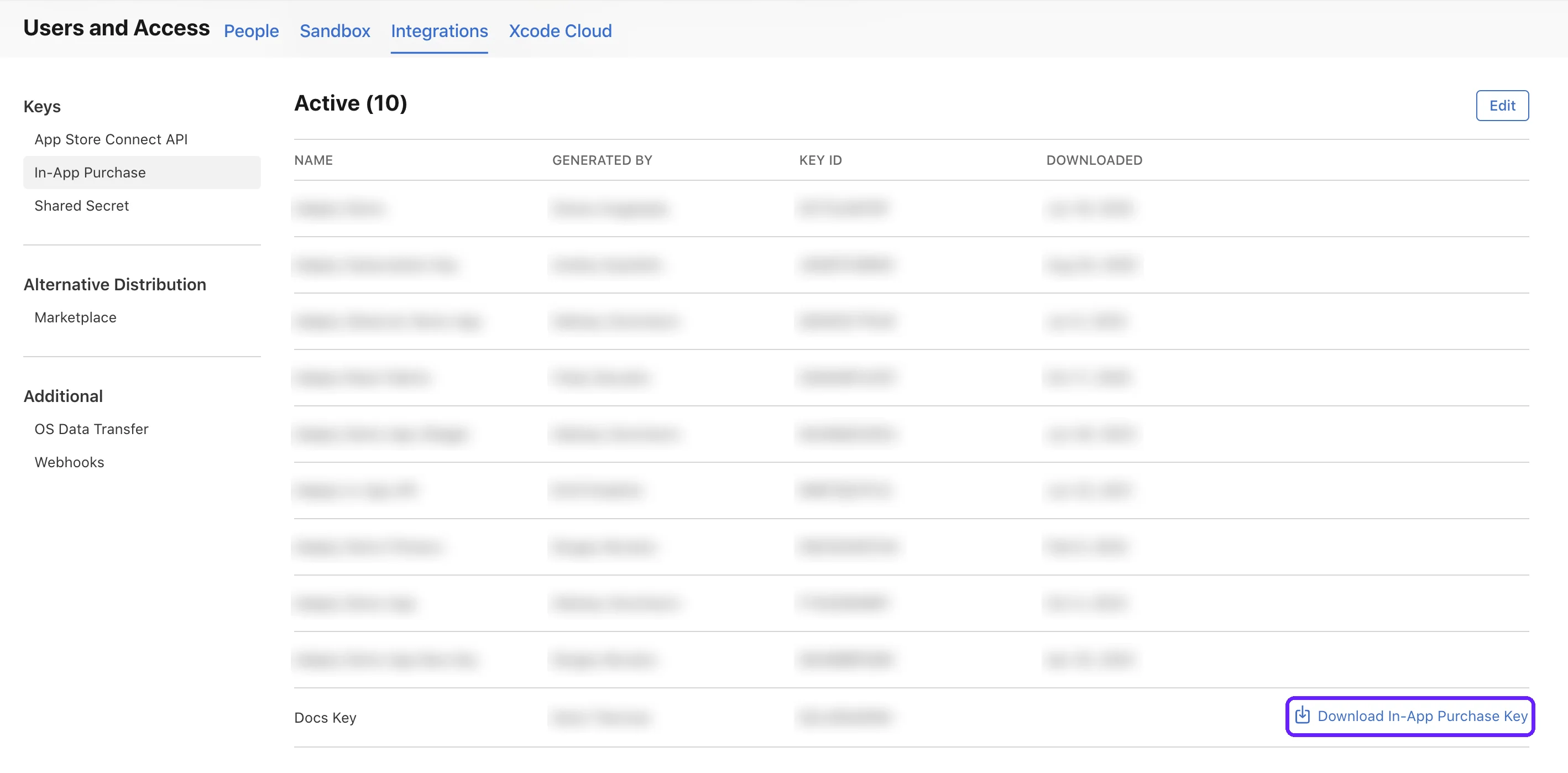
Solo puedes descargar cada clave una vez. Junto a la nueva clave, haz clic en Download In-App Purchase Key.
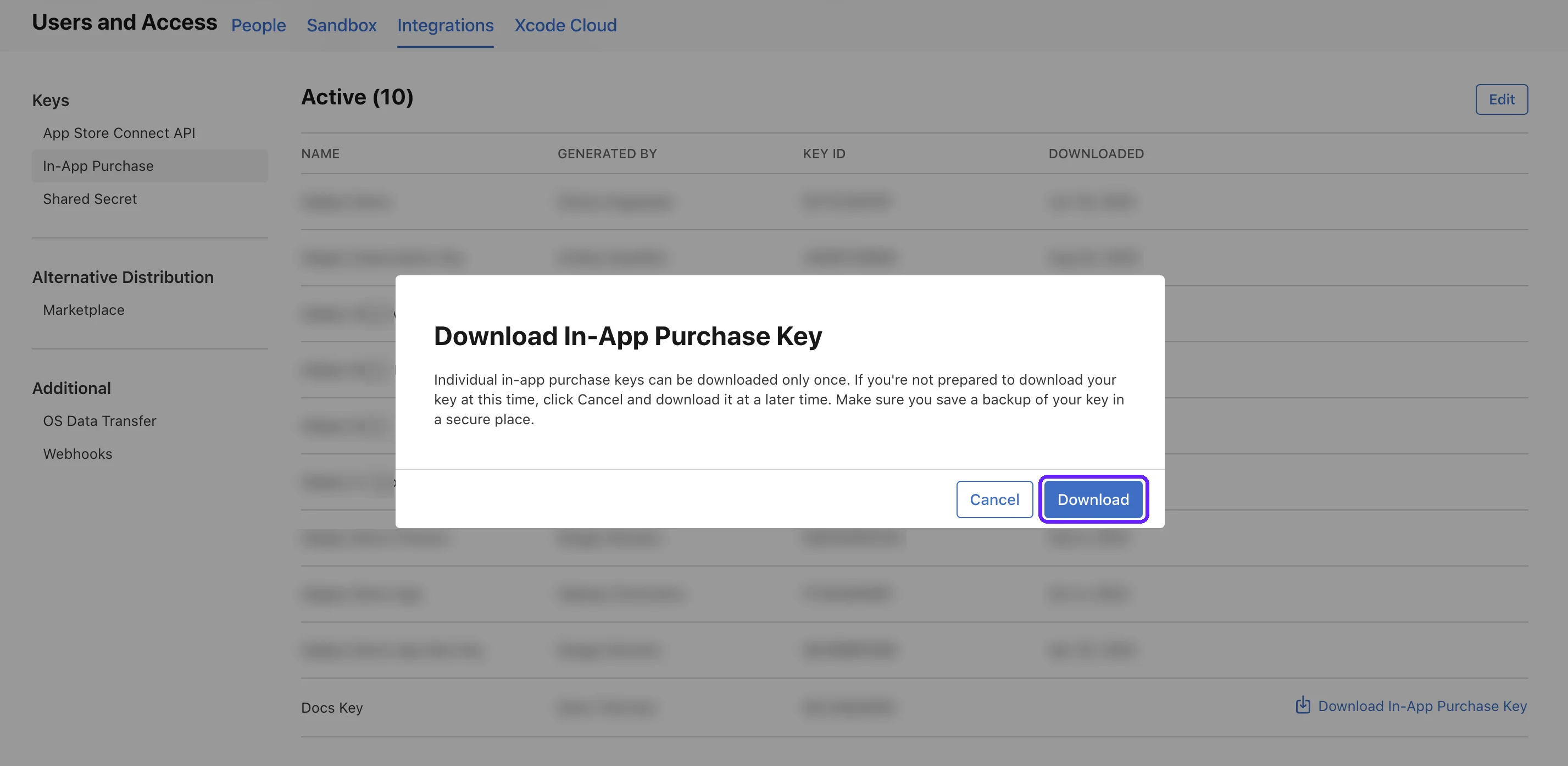
Luego, en el diálogo, haz clic en Download. Guarda el archivo en un lugar seguro: lo tendrás que subir a cada app de Adapty que use la clave.
Apple describe estos pasos en Creación de claves de API para autorizar solicitudes de API.
Añadir la clave a Adapty
-
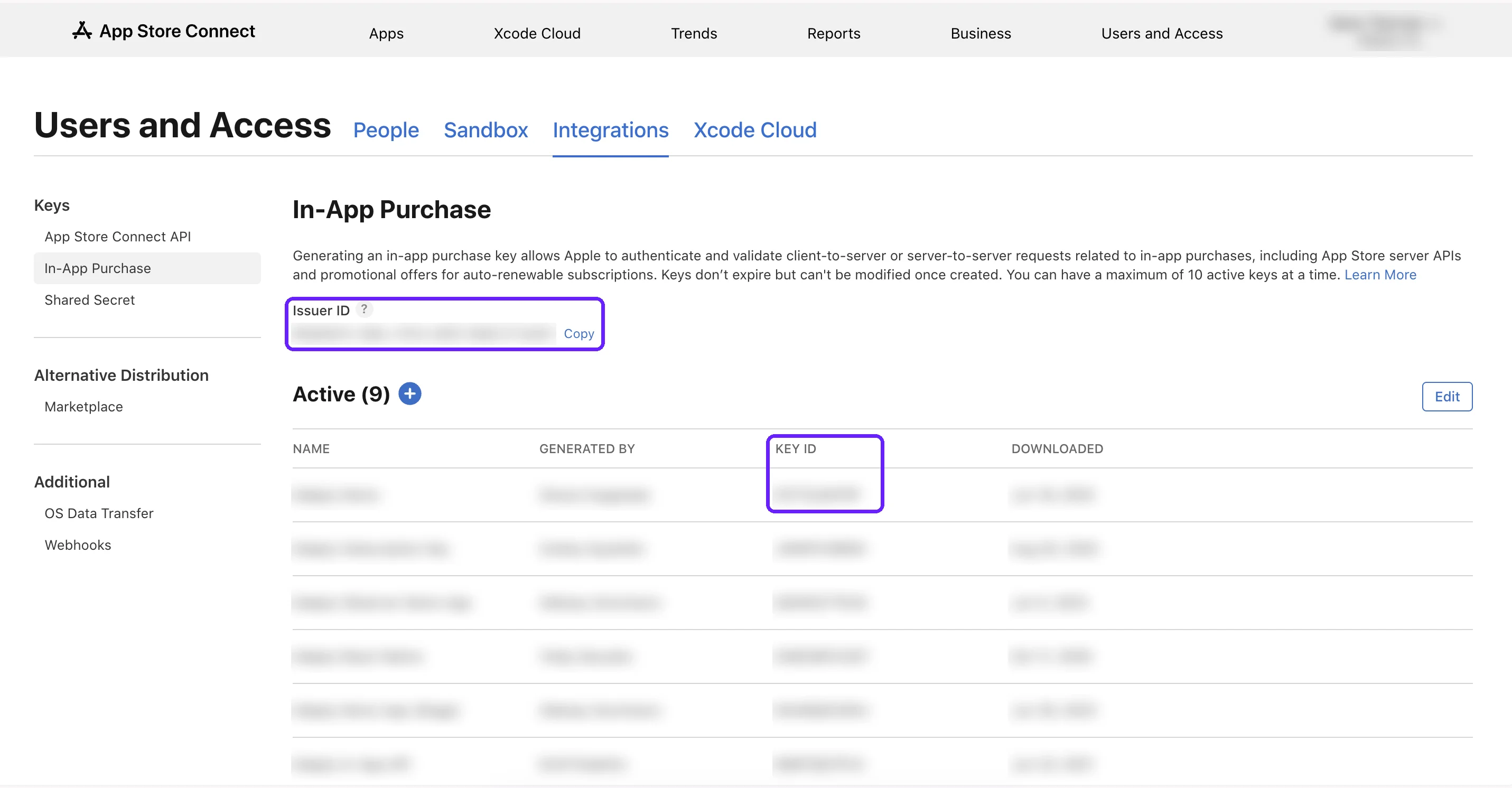
Para encontrar el Issuer ID y el Key ID de tu clave, en App Store Connect, ve a Users and Access > Integrations > In-App Purchase. Si otra persona generó la clave y te envió su Issuer ID, Key ID y el archivo, omite este paso.
-
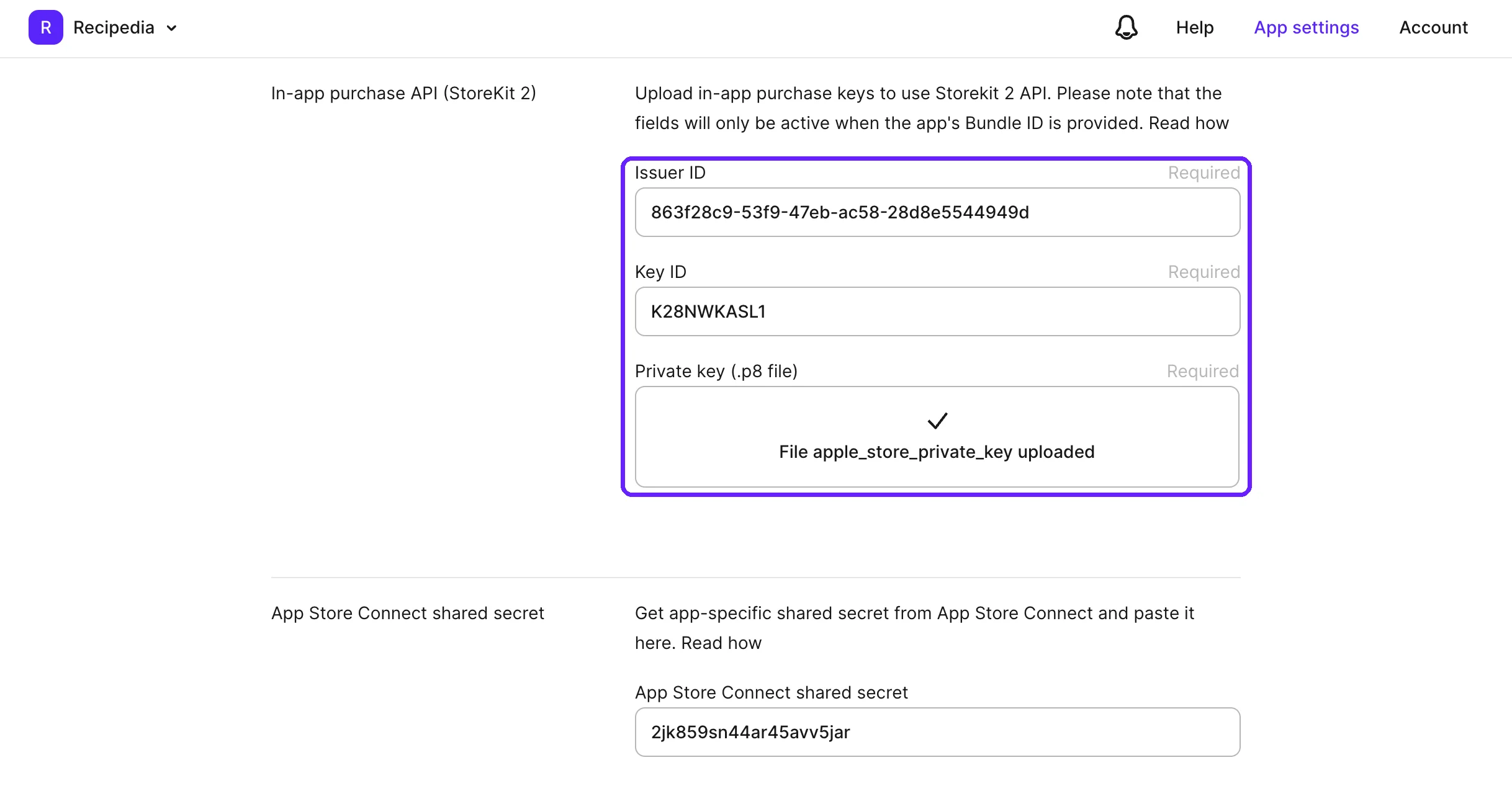
En Adapty, ve a App settings > iOS SDK. En la sección In-app purchase API (StoreKit 2), rellena los campos:
- Issuer ID: Cópialo desde la página In-App Purchase en App Store Connect.
- Key ID: Cópialo desde la lista Active en la página In-App Purchase, junto a la clave que descargaste.
- Private key (.p8 file): Sube el archivo que descargaste.
-
Adapty firma las ofertas promocionales con la clave de compra in-app. En la sección App Store promotional offers, introduce la clave de nuevo:
- Subscription key ID: El Key ID del paso 2.
- Subscription key (.p8 file): El archivo del paso 2.
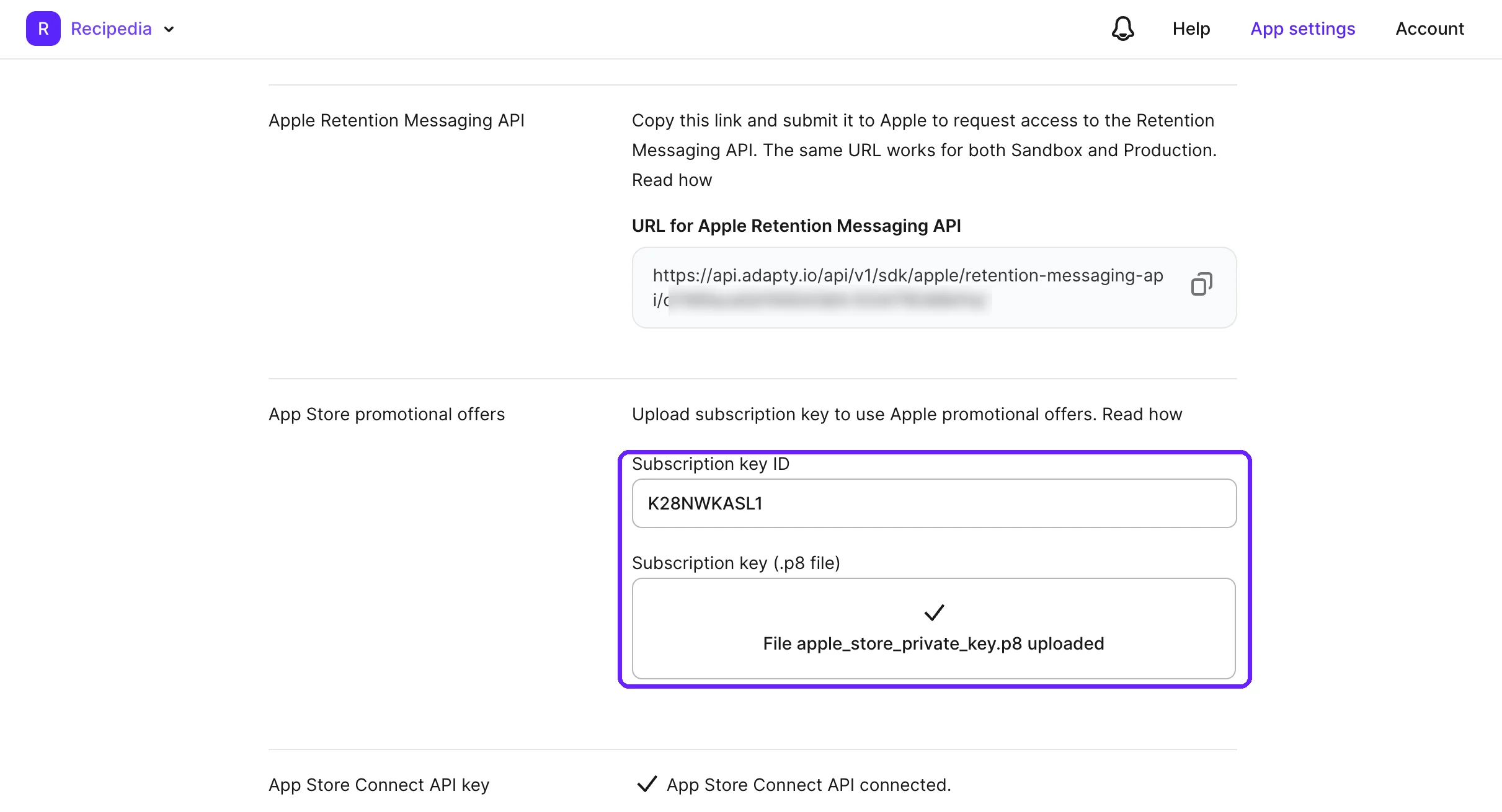
Si usas una clave distinta, se guardará sin error, pero los usuarios no podrán recibir ofertas promocionales.
-
Haz clic en Save. Adapty verifica la clave de la sección In-app purchase API (StoreKit 2) con Apple antes de guardar la página. Si Apple rechaza la clave, la página mostrará “The provided field values are incorrect”: revisa los valores.
Reemplazar la clave
Si la clave deja de funcionar o necesita cambiarse, guarda la nueva clave en Adapty antes de revocar la antigua.
Cuando la clave deja de funcionar:
- Las compras en tu app no desbloquean ningún acceso y la app no recibe ningún error.
- Los usuarios no pueden canjear ofertas promocionales.
- Refund Saver no puede responder a las solicitudes de consumo.
- Adapty no muestra ninguna advertencia y el estado en la sección App Store server notifications permanece como Active.
Cuando tu app se mueve a otra cuenta de desarrollador de Apple, reemplaza la clave con una del equipo del nuevo propietario.
The input contains no translatable prose — it is an incomplete sentence fragment that cannot be translated meaningfully without more context, and it appears to be a documentation fragment that may be cut off. However, following the instructions to never refuse and to output valid MDX only:
To replace the key:
- En Adapty, ve a App settings > iOS SDK. Para identificar la clave que usa Adapty actualmente, en la sección In-app purchase API (StoreKit 2), anota el valor del campo Key ID.
- Genera una nueva clave.
- Añade la nueva clave a Adapty en las secciones In-app purchase API (StoreKit 2) y App Store promotional offers, y haz clic en Save.
- Una clave sirve para todas las apps de tu equipo de App Store Connect. Si otras apps de Adapty usan el Key ID del paso 1, añade también la nueva clave a esas apps. Sustituye la clave antigua en cualquier servidor tuyo que la utilice.
- Una clave revocada deja de funcionar en todas las apps que la usen y no se puede restaurar. En App Store Connect, revoca la clave antigua: la clave activa con el Key ID del paso 1.
Los usuarios que compraron mientras Adapty no tenía ninguna clave funcional recuperan el acceso cuando restauran sus compras.