
Uygulama İçi Satın Alma Anahtarını Adapty'e Ekleyin
Adapty, uygulamanızdaki satın almaları doğrulamak ve promosyon tekliflerini imzalamak için Uygulama İçi Satın Alma anahtarını kullanır. Anahtarı App Store Connect’te oluşturun, ardından Adapty’deki App settings bölümünün iki ayrı kısmına girin. Anahtar çalışmayı bırakırsa veya değiştirilmesi gerekirse değiştirin.
Uygulama İçi Satın Alma anahtarı, App Store Connect API anahtarından farklıdır; ancak App Store Connect her iki anahtarın ID’lerini de Issuer ID ve Key ID olarak etiketler.
Tüm kimlik bilgilerini App settings > iOS SDK bölümüne tek seferde girmek için App Store entegrasyonunu yapılandırma sayfasını takip edin.
App Store Connect’te anahtarı oluşturun
-
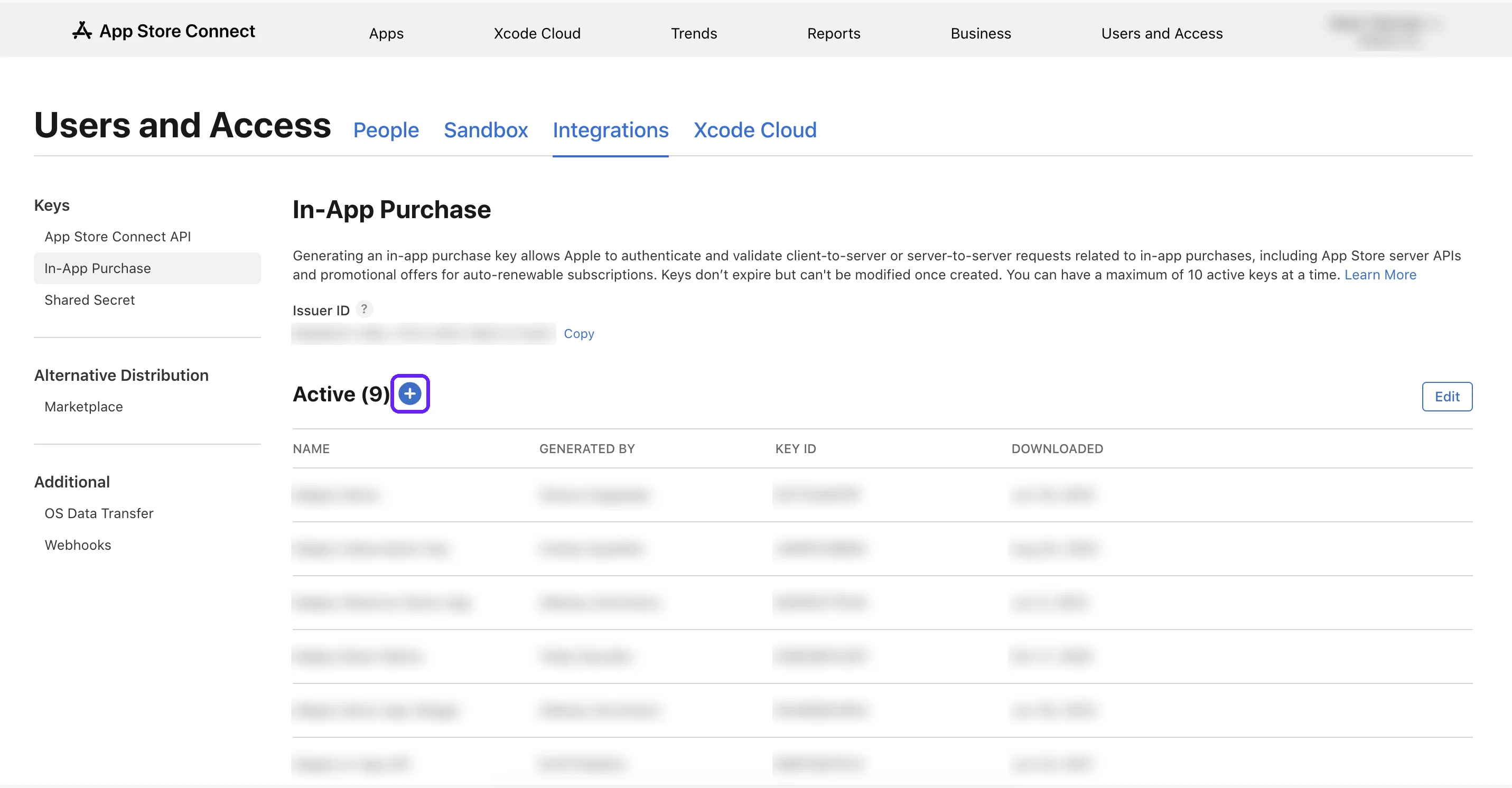
App Store Connect’te Users and Access > Integrations > In-App Purchase sayfasına gidin.
Bir anahtar, App Store Connect ekibinizdeki tüm uygulamalar için geçerlidir. Bu sayfada aktif bir anahtarı yeniden kullanmak için o anahtara ait dosyaya ihtiyacınız var. Dosyanız varsa 2-4. adımları atlayabilirsiniz. Yeni bir anahtar oluşturduğunuzda mevcut aktif anahtarlar çalışmaya devam eder.
-
Anahtar oluşturmak için App Store Connect’te Hesap Sahibi veya Admin rolüne sahip olmanız gerekir. Bu rollerden birine sahip değilseniz, anahtar oluşturabilecek birine Issuer ID ve Key ID ile birlikte dosyayı size göndermesini isteyin.
Sayfada zaten aktif anahtarlar listeleniyorsa + düğmesine tıklayın. Aksi hâlde Generate In-App Purchase Key seçeneğine tıklayın.
-
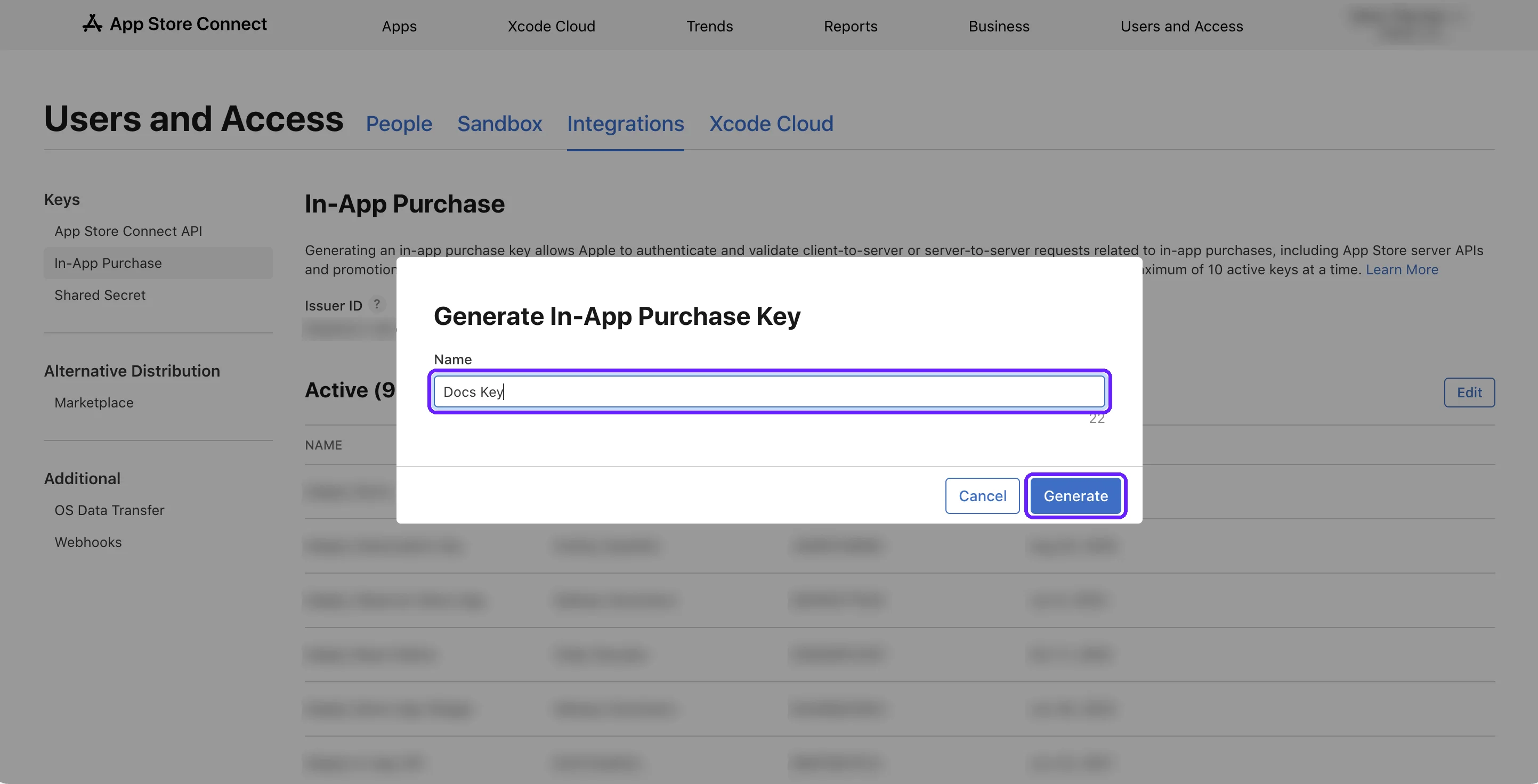
Anahtar için bir ad girin ve Generate düğmesine tıklayın. Anahtar Active listesinde görünür.
-
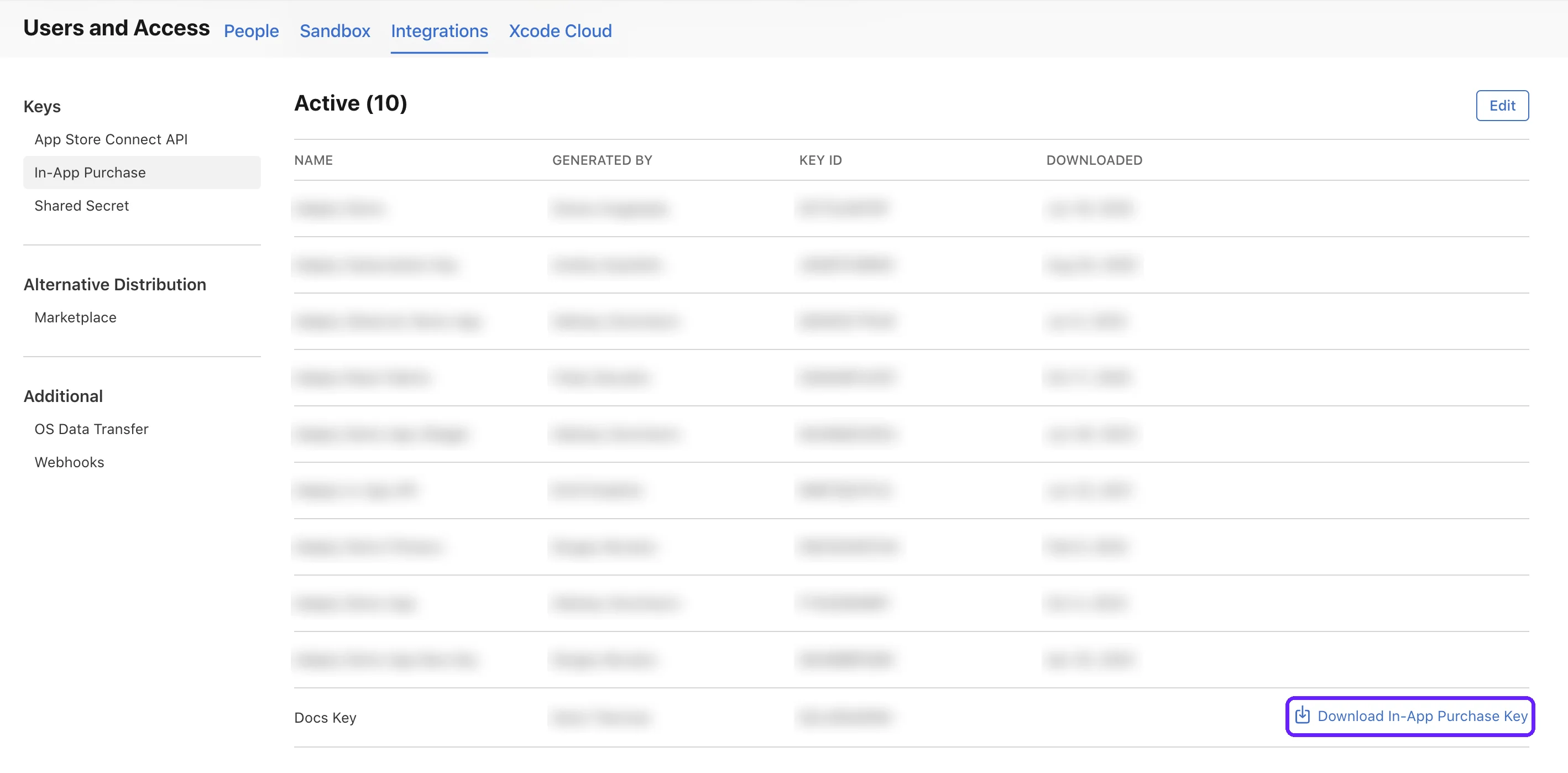
Her anahtarı yalnızca bir kez indirebilirsiniz. Yeni anahtarın yanındaki Download In-App Purchase Key seçeneğine tıklayın.
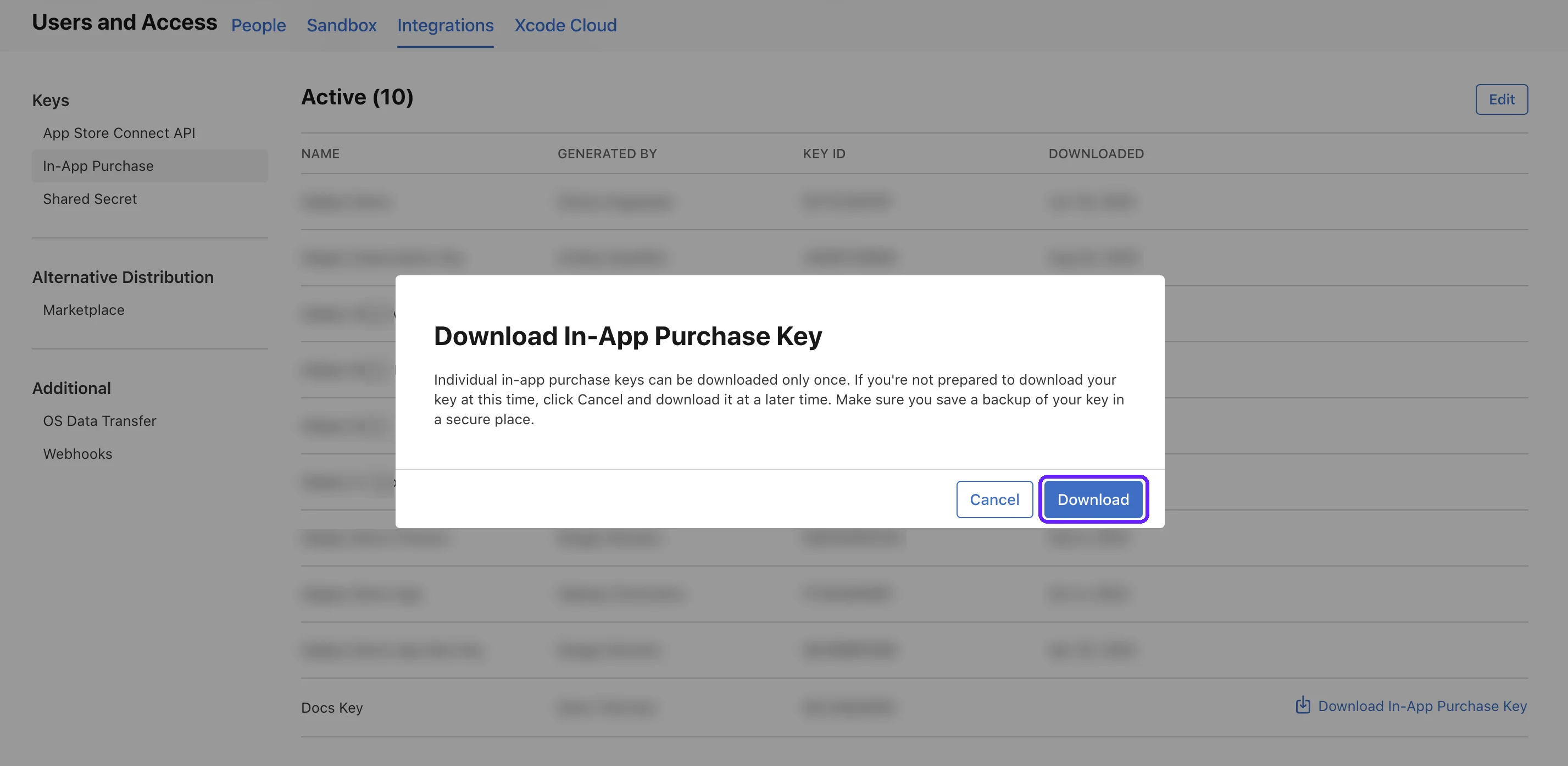
Ardından açılan iletişim kutusunda Download düğmesine tıklayın. Dosyayı güvende tutun: bu anahtarı kullanan her Adapty uygulamasına yükleyeceksiniz.
Apple bu adımları Creating API keys to authorize API requests sayfasında açıklamaktadır.
Adapty’ye anahtarı ekleyin
-
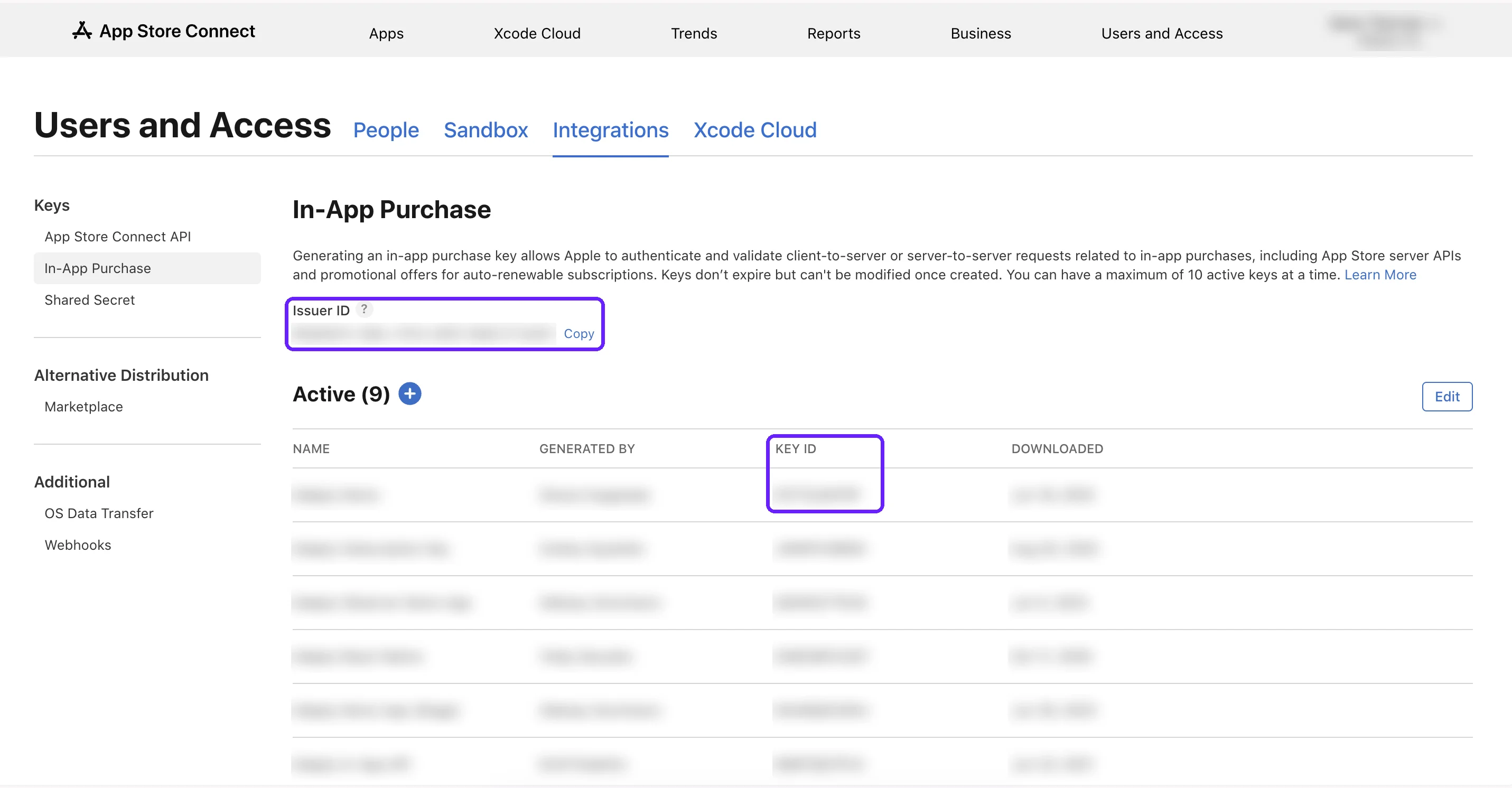
Issuer ID ve Key ID bilgilerini bulmak için App Store Connect’te Users and Access > Integrations > In-App Purchase sayfasına gidin. Anahtarı başkası oluşturduysa ve size Issuer ID, Key ID ile dosyayı gönderdiyse bu adımı atlayın.
-
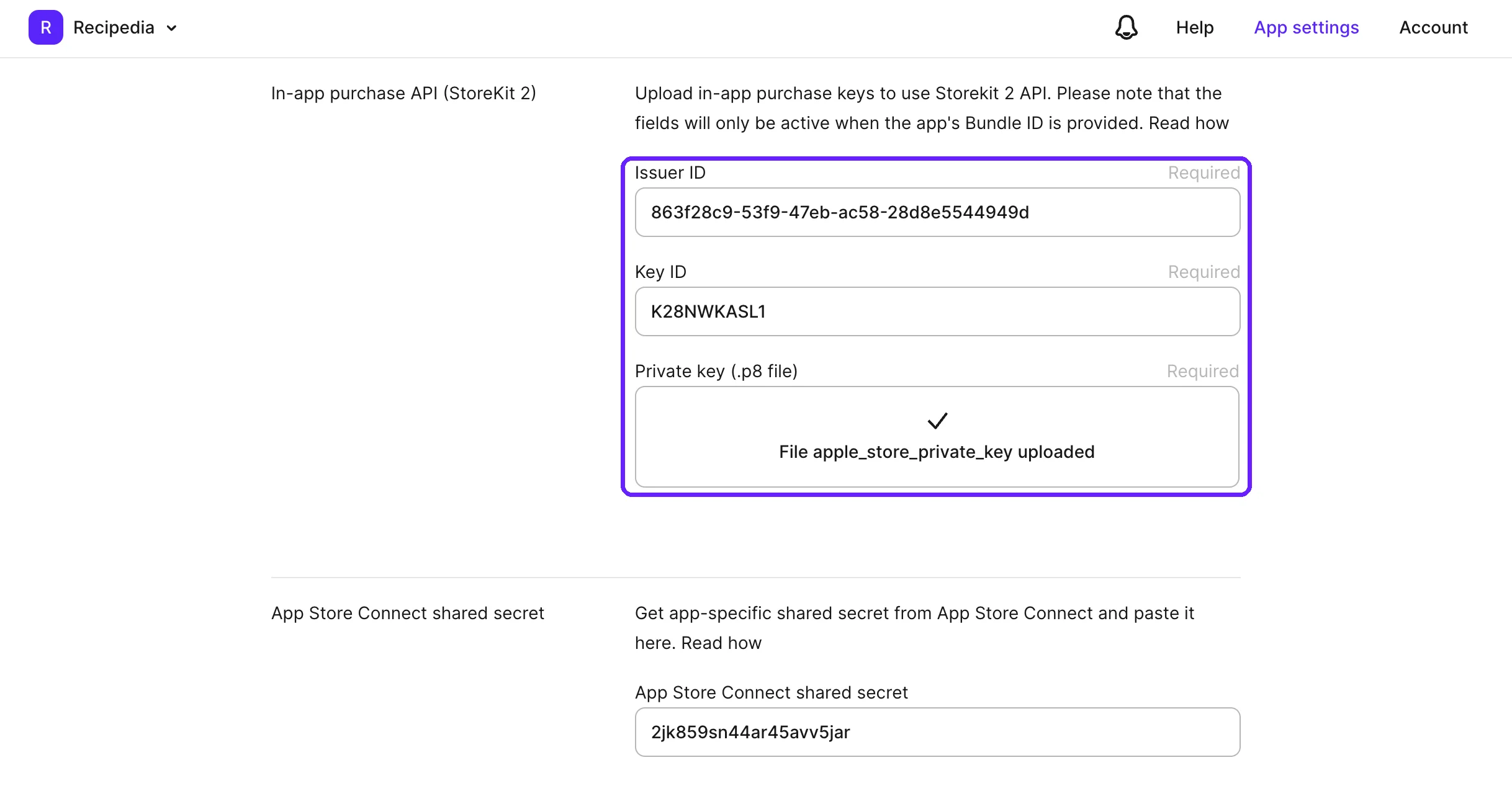
Adapty’de App settings > iOS SDK sayfasına gidin. In-app purchase API (StoreKit 2) bölümünde alanları doldurun:
- Issuer ID: App Store Connect’teki In-App Purchase sayfasından kopyalayın.
- Key ID: In-App Purchase sayfasındaki Active listesinden, indirdiğiniz anahtarın yanından kopyalayın.
- Private key (.p8 file): İndirdiğiniz dosyayı yükleyin.
-
Adapty, promosyon tekliflerini In-App Purchase anahtarıyla imzalar. App Store promotional offers bölümünde anahtarı tekrar girin:
- Subscription key ID: 2. adımdaki Key ID.
- Subscription key (.p8 file): 2. adımdaki dosya.
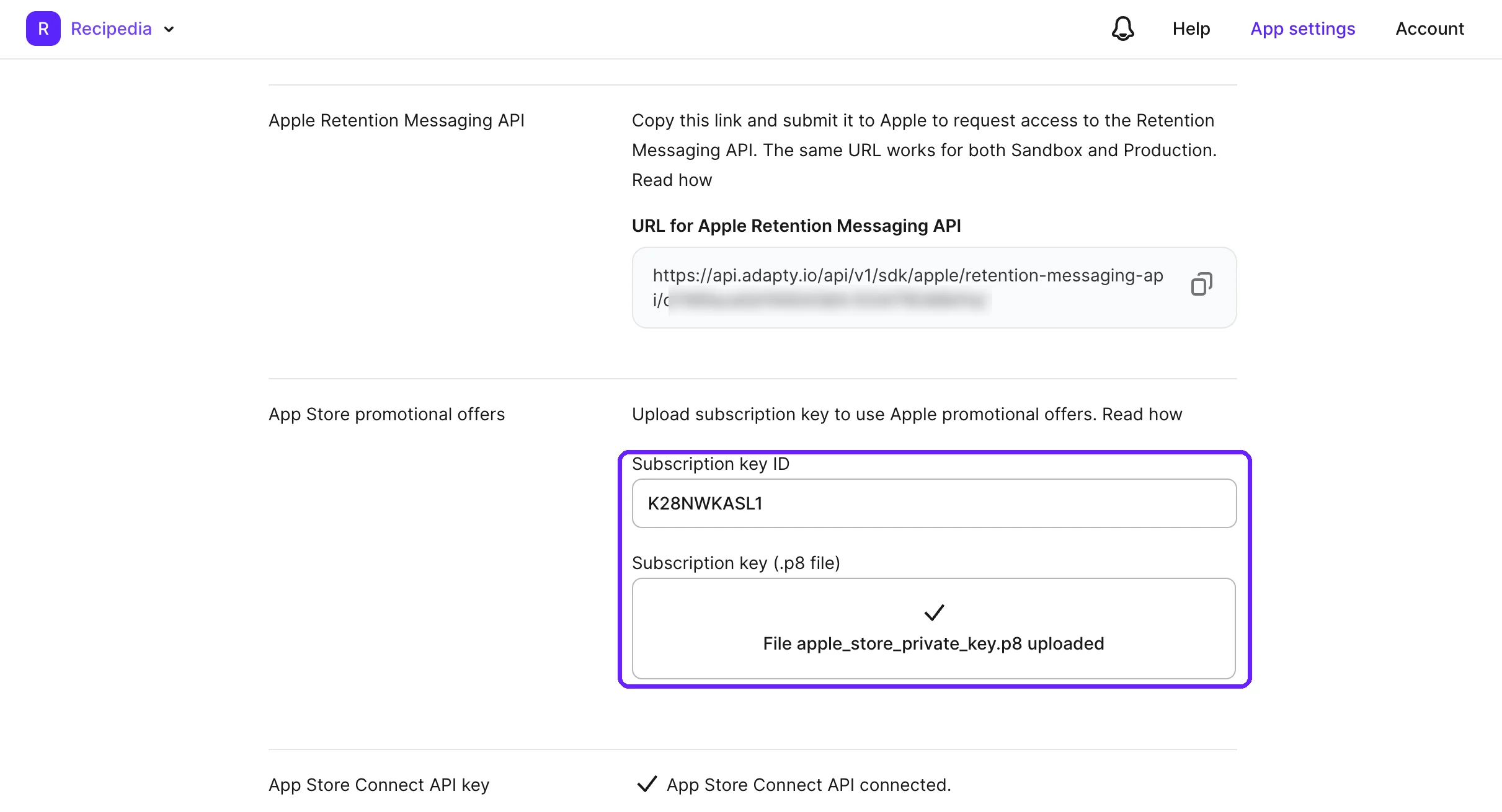
Farklı bir anahtar hatasız kaydedilir, ancak kullanıcılar bu durumda promosyon tekliflerini alamaz.
-
Save’e tıklayın. Adapty, sayfayı kaydetmeden önce In-app purchase API (StoreKit 2) bölümündeki anahtarı Apple ile doğrular. Apple anahtarı reddederse sayfada “The provided field values are incorrect” hatası görünür: değerleri gözden geçirin.
Anahtarı Değiştirin
Anahtar çalışmayı durdurur veya değiştirilmesi gerekirse, eskisini iptal etmeden önce Adapty’ye yeni anahtarı kaydedin.
Anahtar çalışmayı durursa:
- Uygulamanızdaki satın almalar hiçbir erişim açmaz ve uygulama herhangi bir hata almaz.
- Kullanıcılar promosyon tekliflerini kullanamaz.
- Refund Saver tüketim isteklerine yanıt veremez.
- Adapty herhangi bir uyarı göstermez ve App Store server notifications bölümündeki durum Active olarak kalır.
Uygulamanız başka bir Apple geliştirici hesabına taşındığında, anahtarı yeni sahibin ekibinden alınan bir anahtarla değiştirin.
To replace the key:
- Adapty’de App settings > iOS SDK sayfasına gidin. Adapty’nin şu anda kullandığı anahtarı belirlemek için In-app purchase API (StoreKit 2) bölümündeki Key ID alanındaki değeri not alın.
- Yeni bir anahtar oluşturun.
- Yeni anahtarı Adapty’ye ekleyin; In-app purchase API (StoreKit 2) ve App Store promotional offers bölümlerini doldurup Save düğmesine tıklayın.
- Bir anahtar, App Store Connect ekibinizdeki tüm uygulamalara hizmet eder. Diğer Adapty uygulamaları 1. adımdaki Key ID’yi kullanıyorsa, yeni anahtarı onlara da ekleyin. Eski anahtarı kullanan sunucularınızda da anahtarı değiştirin.
- İptal edilen bir anahtar, onu kullanan tüm uygulamalarda çalışmayı durdurur ve geri yükleyemezsiniz. App Store Connect’te eski anahtarı (1. adımdaki Key ID’ye sahip aktif anahtarı) iptal edin.
Adapty’nin çalışan bir anahtarı yokken satın alma yapan kullanıcılar, satın almaları geri yüklediklerinde erişim kazanır.