
アプリ内課金キーをAdaptyに追加する
Adaptyはアプリ内課金キーを使用して、アプリ内の購入を検証し、プロモーションオファーに署名します。App Store Connectでキーを生成し、Adaptyの App settings の2つのセクションに入力してください。キーが機能しなくなったり変更が必要になった場合は、キーを交換してください。
アプリ内購入キーは App Store Connect APIキー とは異なりますが、App Store Connect では両方のキーのIDに Issuer ID と Key ID というラベルが付いています。
App settings > iOS SDK にすべての認証情報をまとめて入力するには、App Store連携の設定 を参照してください。
App Store Connect でキーを生成する
-
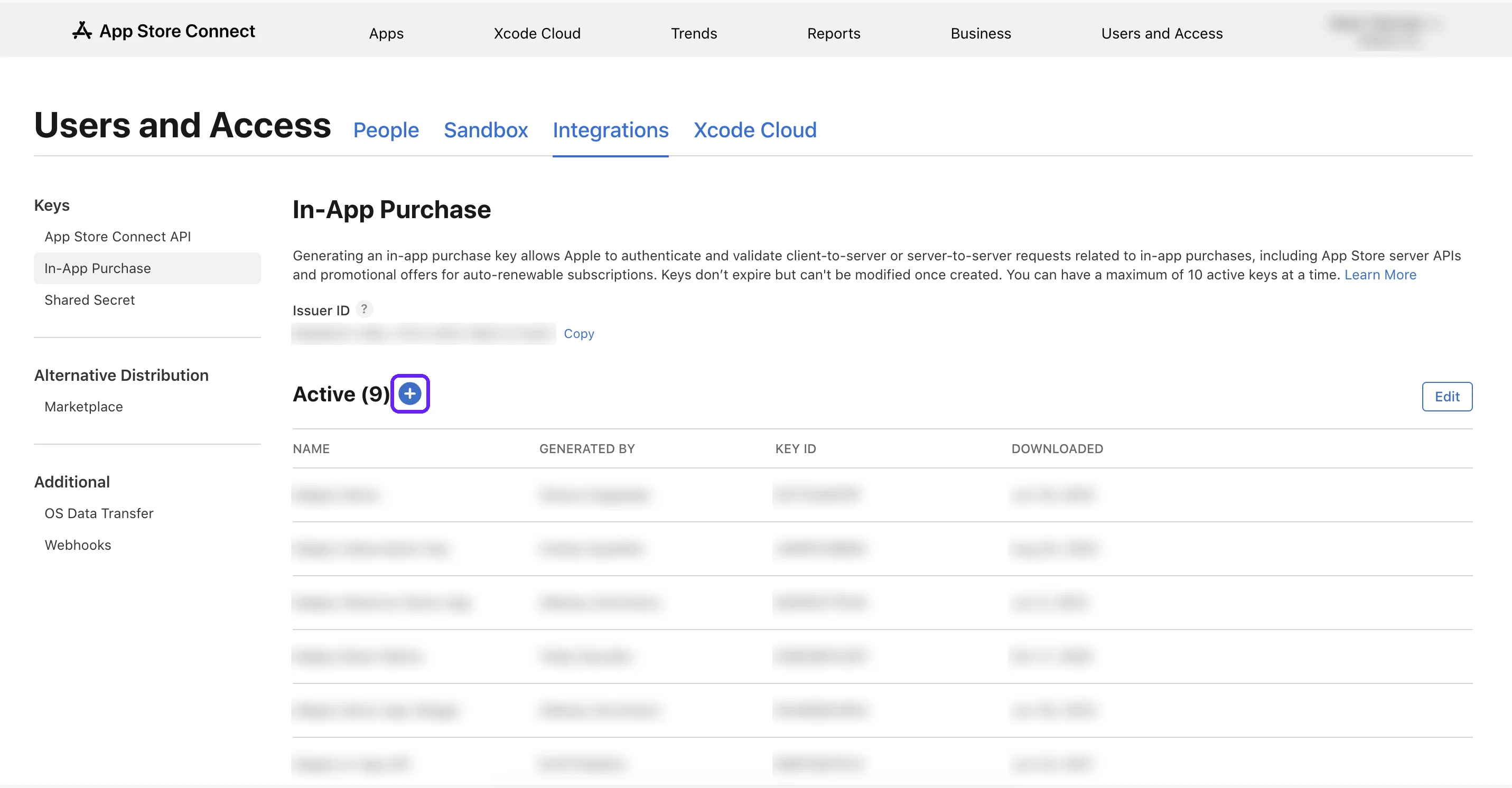
App Store Connectで、Users and Access > Integrations > In-App Purchaseに移動します。
1つのキーでApp Store Connectチームのすべてのアプリに使用できます。このページのアクティブなキーを再利用するには、そのファイルが必要です。ファイルがあれば、ステップ2〜4はスキップしてください。新しいキーを生成しても、既存のアクティブなキーは引き続き使用できます。
-
キーを生成するには、App Store ConnectでAccount HolderまたはAdmin権限が必要です。どちらの権限もない場合は、権限を持つ方にキーの生成を依頼し、Issuer IDとKey IDとともにファイルを送ってもらってください。
ページにすでにアクティブなキーが表示されている場合は + をクリックします。表示されていない場合は Generate In-App Purchase Key をクリックします。
-
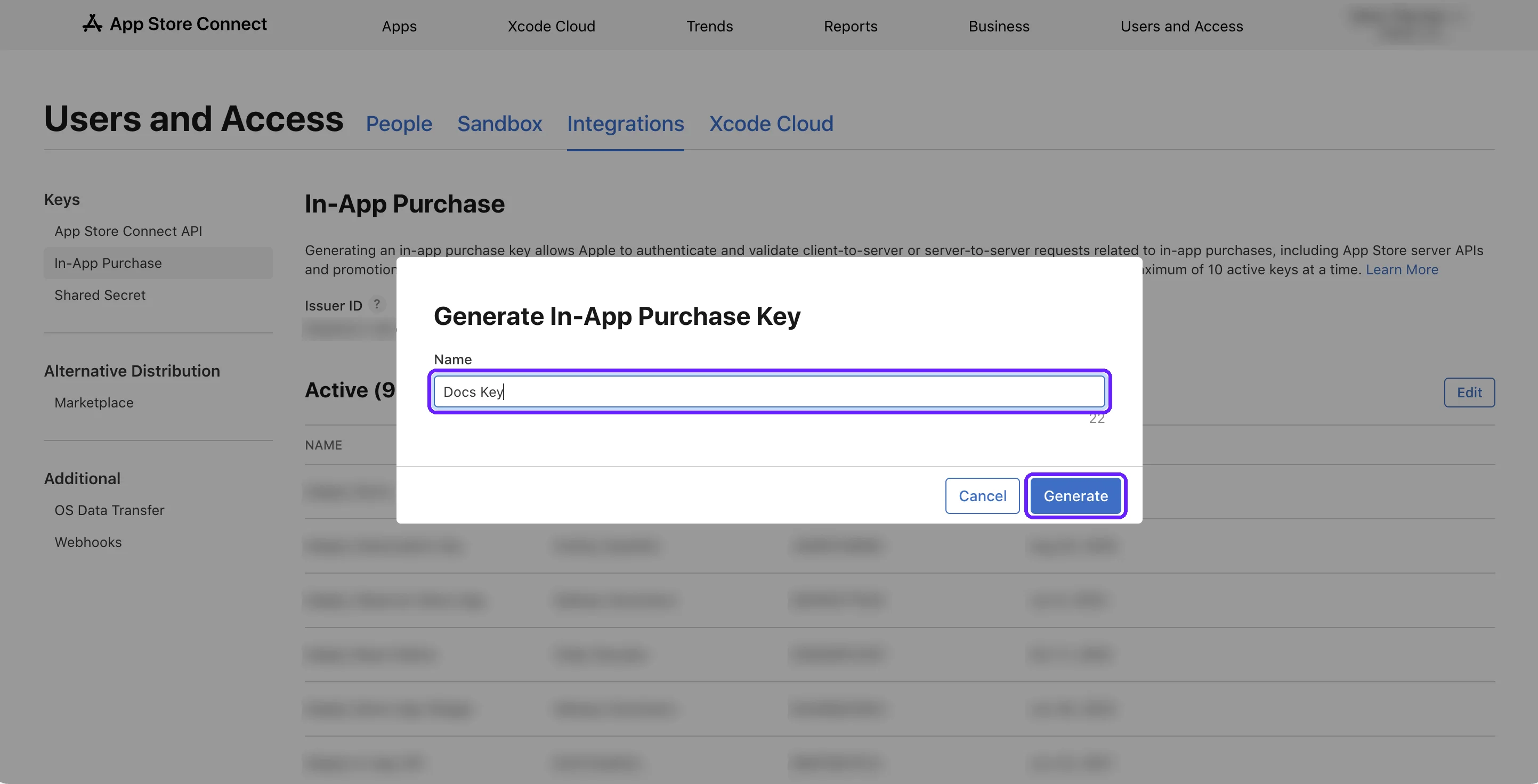
キーの名前を入力し、Generate をクリックします。キーが Active リストに表示されます。
-
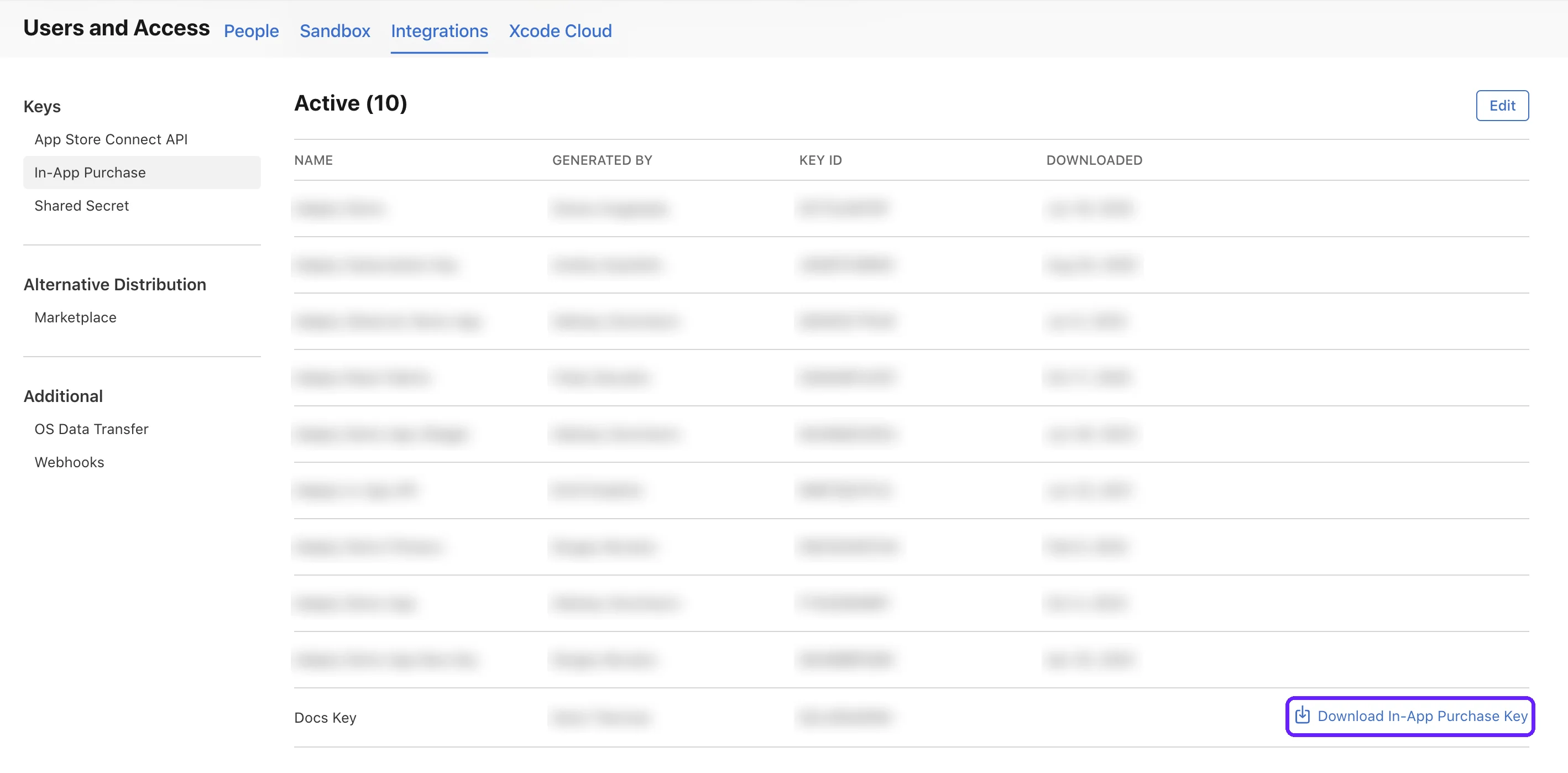
各キーのダウンロードは1回のみ可能です。新しいキーの横にある Download In-App Purchase Key をクリックします。
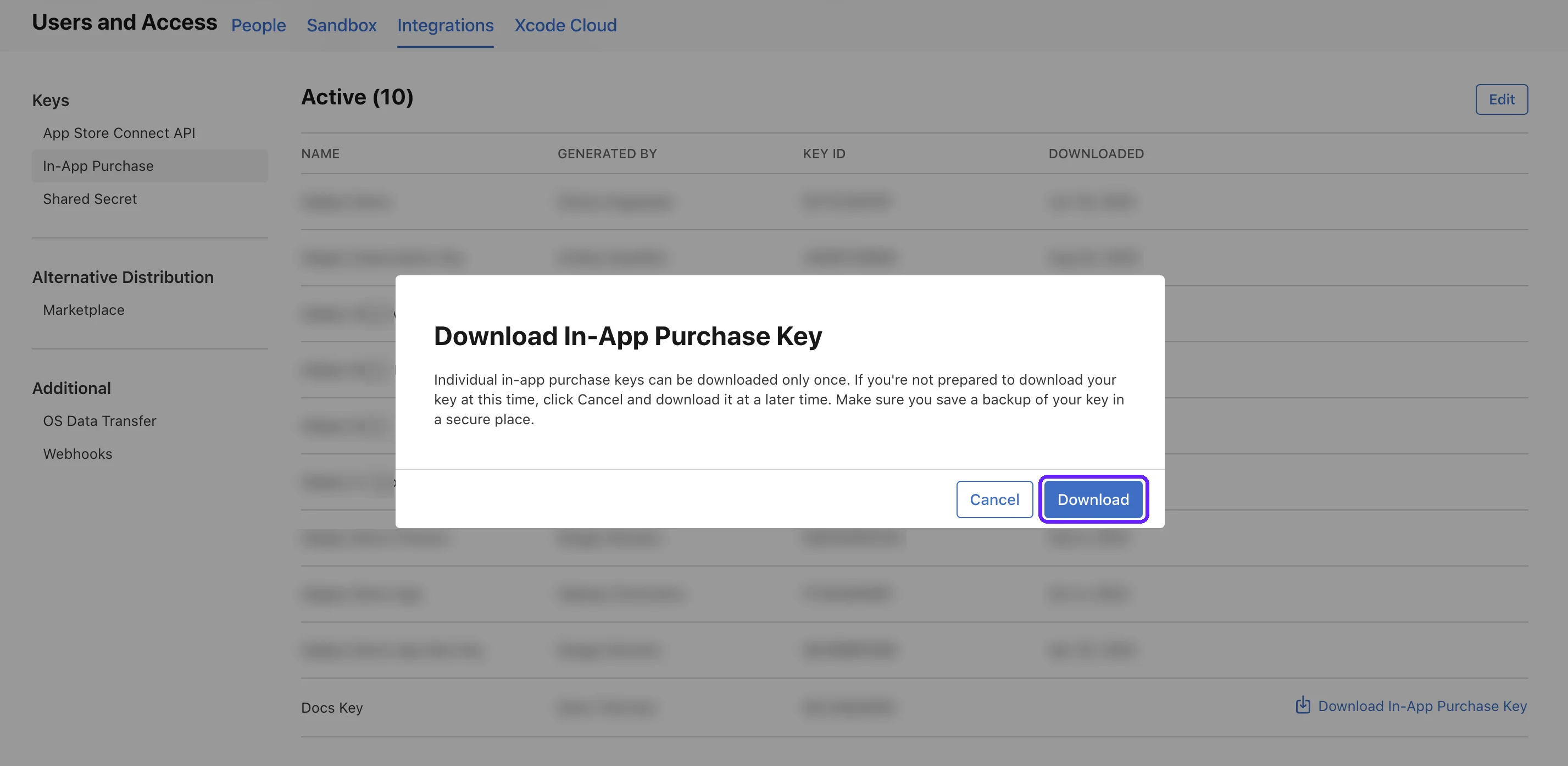
次に、ダイアログで Download をクリックします。ファイルは安全に保管してください。このキーを使用する各Adaptyアプリにアップロードします。
Appleはこれらの手順をAPIリクエストを認可するためのAPIキーの作成で説明しています。
キーをAdaptyに追加する
-
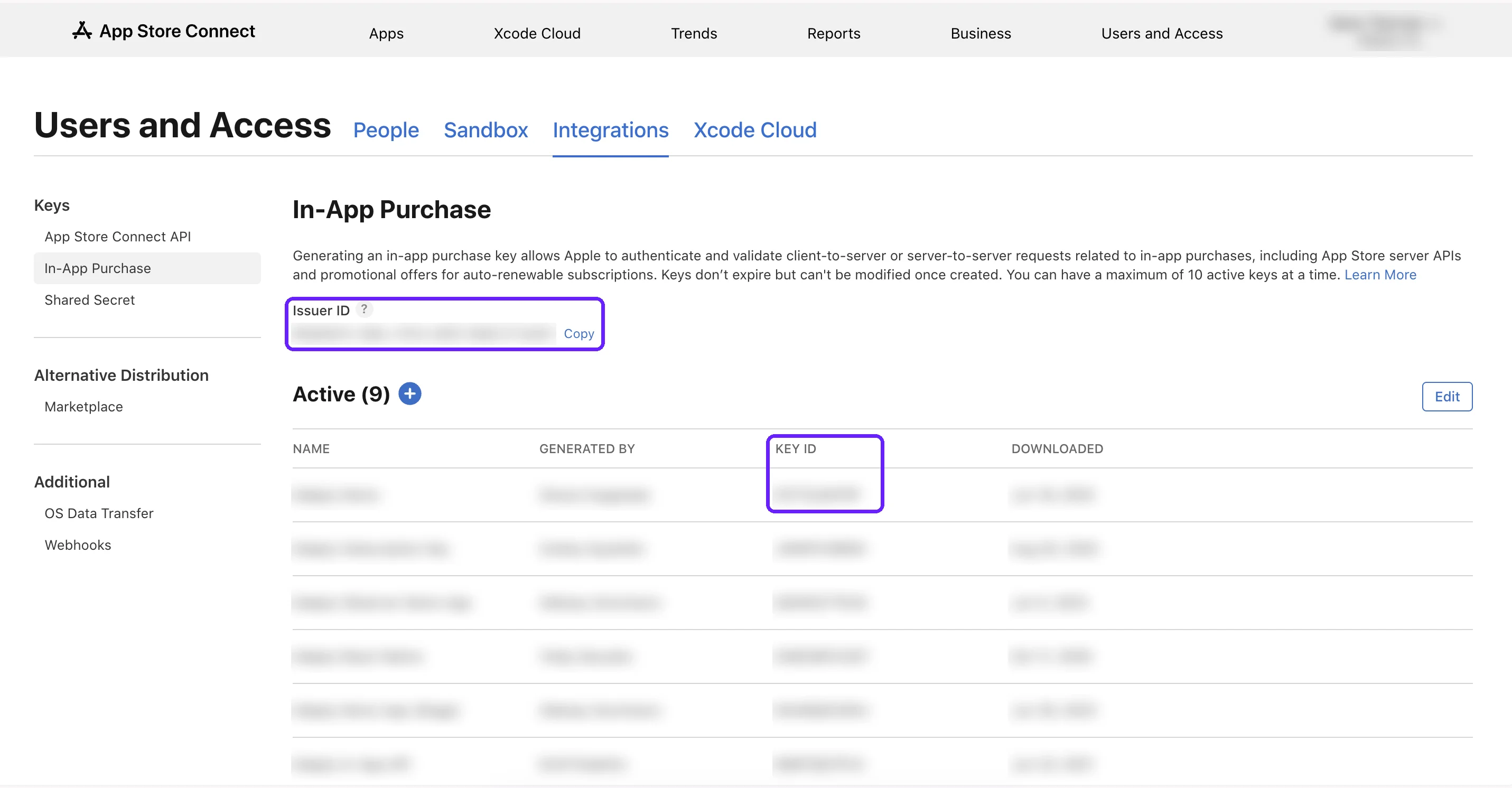
Issuer ID と Key ID を確認するには、App Store Connect で Users and Access > Integrations > In-App Purchase に移動します。他の人がキーを生成し、Issuer ID、Key ID、ファイルを送ってもらった場合は、このステップをスキップしてください。
-
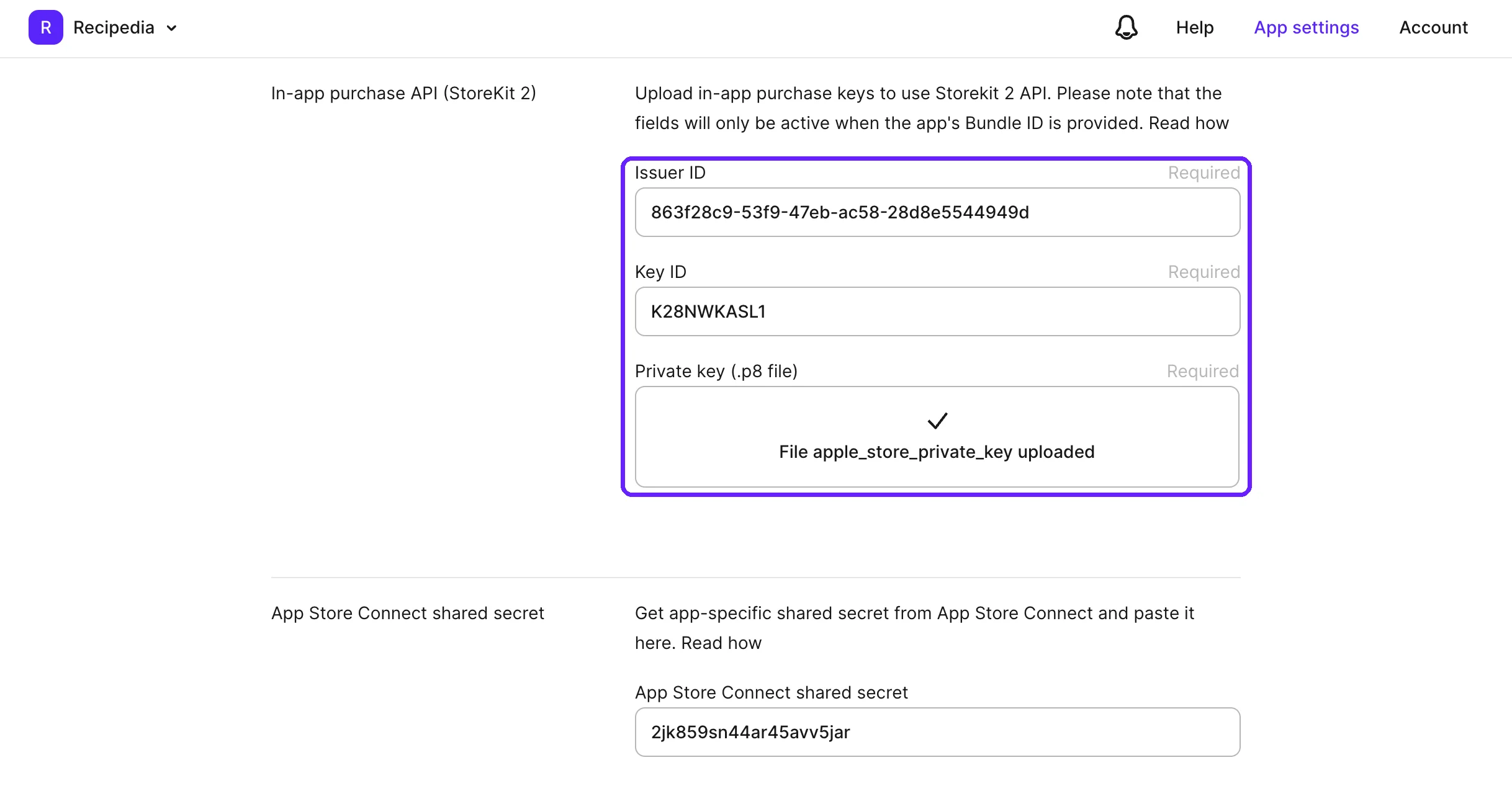
Adapty で App settings > iOS SDK に移動します。In-app purchase API (StoreKit 2) セクションで、各フィールドを入力してください:
- Issuer ID:App Store Connect の In-App Purchase ページからコピーします。
- Key ID:In-App Purchase ページの Active リストで、ダウンロードしたキーの横に表示されている値をコピーします。
- Private key (.p8 file):ダウンロードしたファイルをアップロードします。
-
Adapty は In-App Purchase キーを使ってプロモーションオファーに署名します。App Store promotional offers セクションで、同じキーを再度入力してください:
- Subscription key ID:手順 2 の Key ID を入力します。
- Subscription key (.p8 file):手順 2 のファイルをアップロードします。
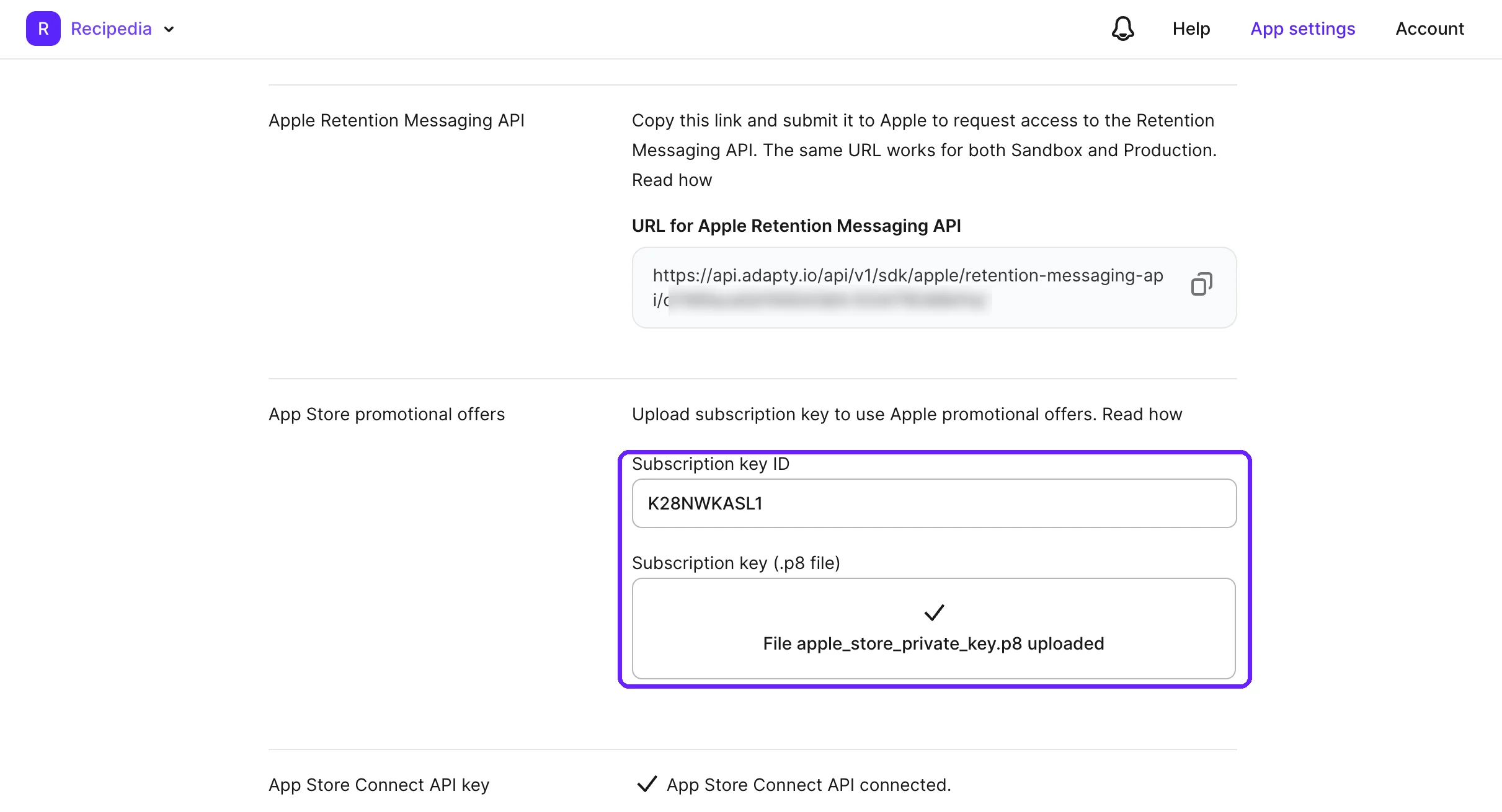
別のキーを入力してもエラーなく保存されますが、ユーザーはプロモーションオファーを受け取れなくなります。
-
Save をクリックします。Adapty はページを保存する前に、In-app purchase API (StoreKit 2) セクションのキーを Apple に対して検証します。Apple がキーを拒否した場合、ページに「The provided field values are incorrect」と表示されます。値を確認してください。
キーの更新
キーが機能しなくなった場合や変更が必要な場合は、古いキーを失効させる前に新しいキーをAdaptyに保存してください。
キーが機能しなくなると以下の問題が発生します:
- アプリ内の購入がアクセスを付与せず、アプリにエラーも返されない。
- ユーザーがプロモーションオファーを利用できない。
- Refund Saver が消費リクエストに応答できない。
- Adaptyは警告を表示せず、App Store server notifications セクションのステータスは Active のままとなる。
アプリが別のAppleデベロッパーアカウントに移行する場合は、新しいオーナーのチームのキーに差し替えてください。
To replace the key:
- Adaptyで App settings > iOS SDK に移動します。現在Adaptyが使用しているキーを確認するには、In-app purchase API (StoreKit 2) セクションの Key ID フィールドの値をメモしておきます。
- 新しいキーを生成します。
- In-app purchase API (StoreKit 2) セクションと App Store promotional offers セクションで 新しいキーをAdaptyに追加し、Save をクリックします。
- 1つのキーがApp Store Connectチームのすべてのアプリで使用されます。他のAdaptyアプリがステップ1のKey IDを使用している場合は、それらのアプリにも新しいキーを追加してください。また、そのキーを使用しているサーバーがあれば、古いキーを新しいキーに置き換えます。
- 失効したキーはそれを使用しているすべてのアプリで機能しなくなり、復元することはできません。App Store Connectで古いキー(ステップ1のKey IDに対応するアクティブなキー)を失効させます。
Adaptyに有効なキーがない状態で購入したユーザーは、購入を復元するとアクセスが付与されます。