
Добавление ключа In-App Purchase в Adapty
Adapty использует ключ In-App Purchase для проверки покупок в вашем приложении и подписи promotional offers. Создайте ключ в App Store Connect, а затем введите его в двух разделах App settings в Adapty. Если ключ перестал работать или требует замены, замените его.
Ключ для встроенных покупок отличается от ключа App Store Connect API, хотя App Store Connect использует одинаковые названия для идентификаторов обоих ключей: Issuer ID и Key ID.
Чтобы ввести все учётные данные в App settings > iOS SDK за один раз, следуйте инструкции Настройка интеграции с App Store.
Создание ключа в App Store Connect
-
В App Store Connect перейдите в Users and Access > Integrations > In-App Purchase.
Один ключ работает для всех приложений вашей команды в App Store Connect. Чтобы повторно использовать активный ключ с этой страницы, вам понадобится его файл. Если он у вас есть, пропустите шаги 2–4. Активные ключи продолжают работать при создании нового.
-
Для генерации ключа вам нужна роль Account Holder или Admin в App Store Connect. Если у вас нет ни одной из этих ролей, попросите того, у кого она есть, сгенерировать ключ и прислать вам файл с Issuer ID и Key ID.
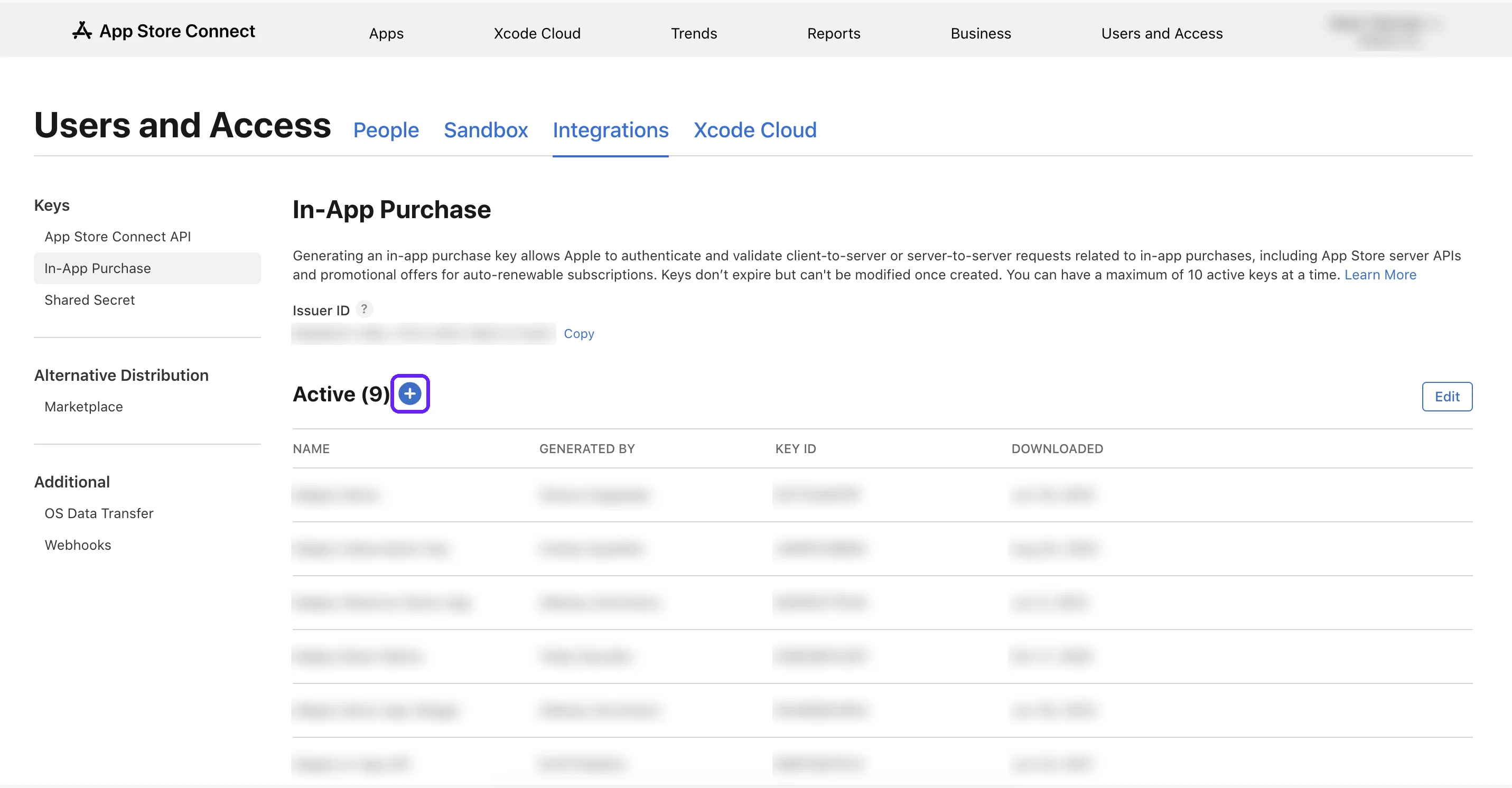
Если на странице уже есть активные ключи, нажмите +. В противном случае нажмите Generate In-App Purchase Key.
-
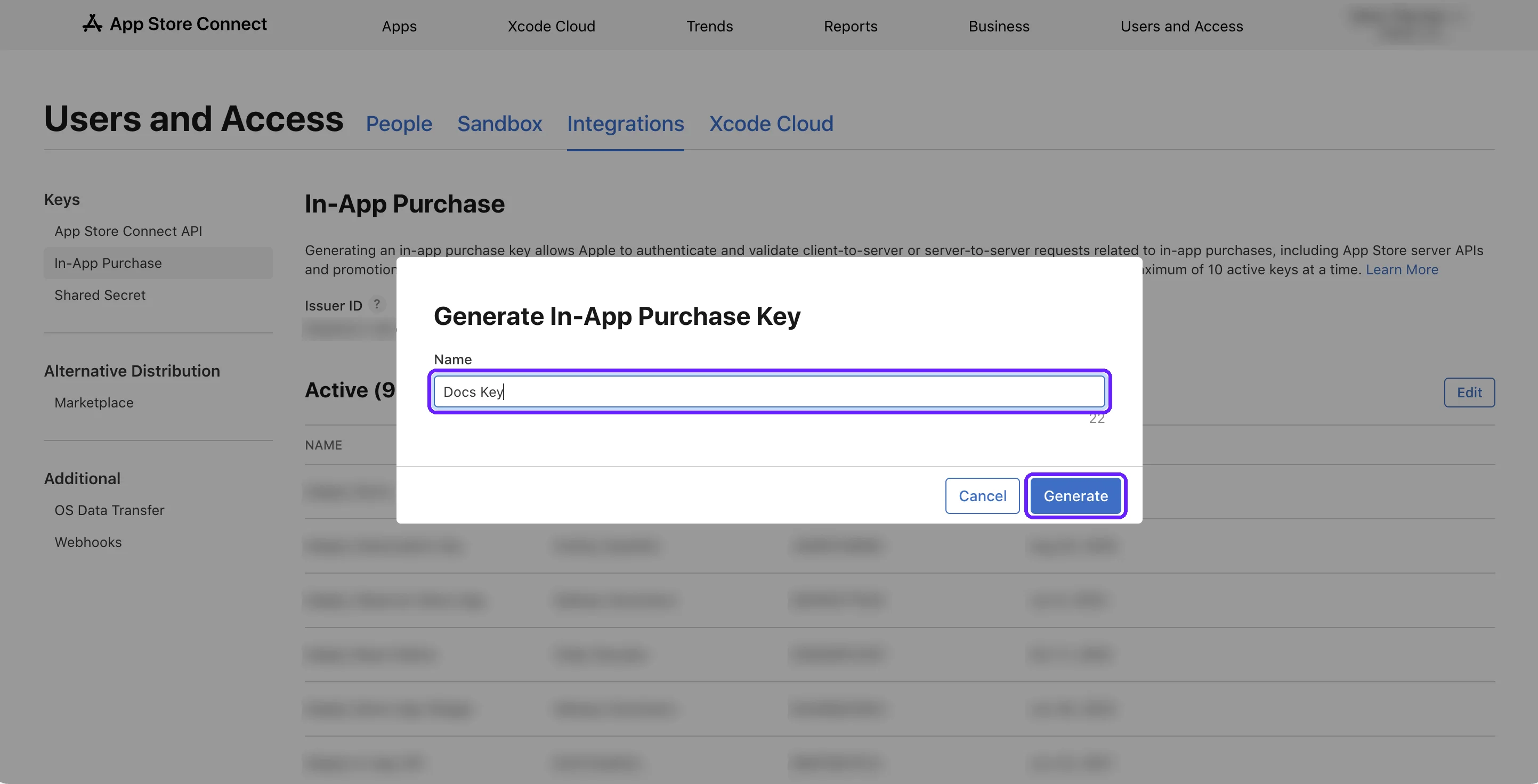
Введите название ключа и нажмите Generate. Ключ появится в списке Active.
-
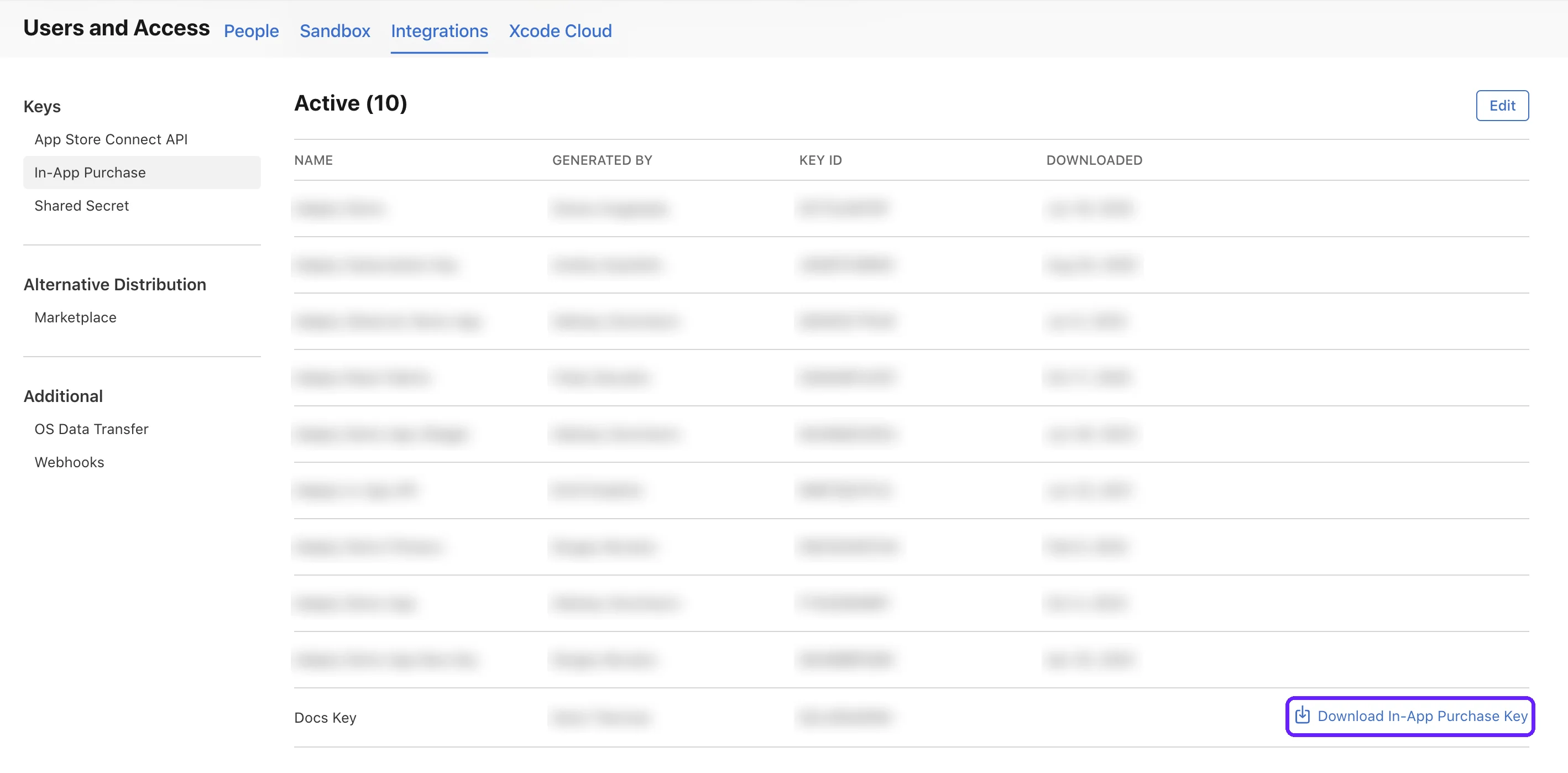
Каждый ключ можно скачать только один раз. Рядом с новым ключом нажмите Download In-App Purchase Key.
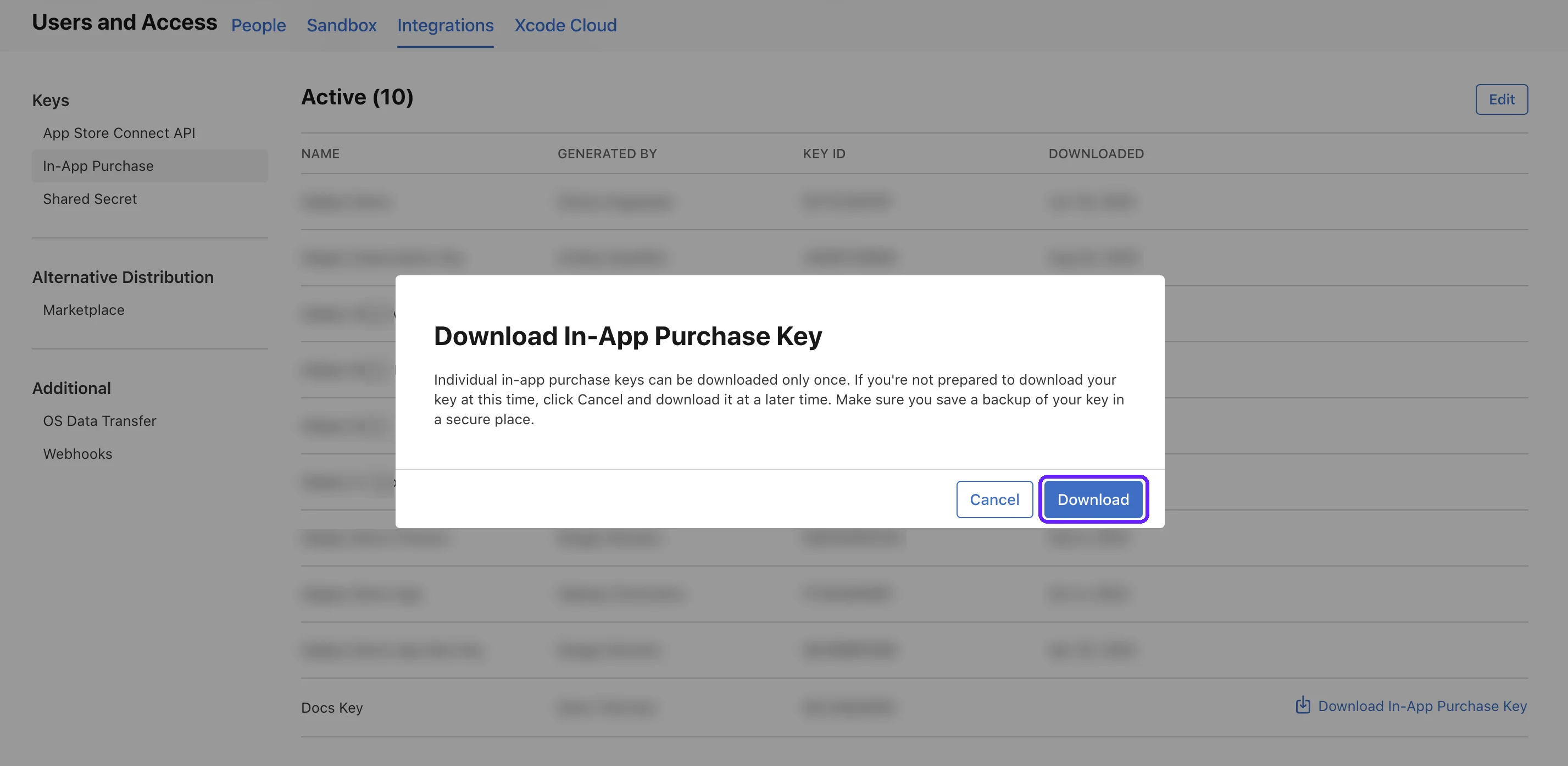
Затем в диалоговом окне нажмите Download. Храните файл в надёжном месте: вы будете загружать его в каждое приложение Adapty, которое использует этот ключ.
Apple описывает эти шаги в статье Creating API keys to authorize API requests.
Добавьте ключ в Adapty
-
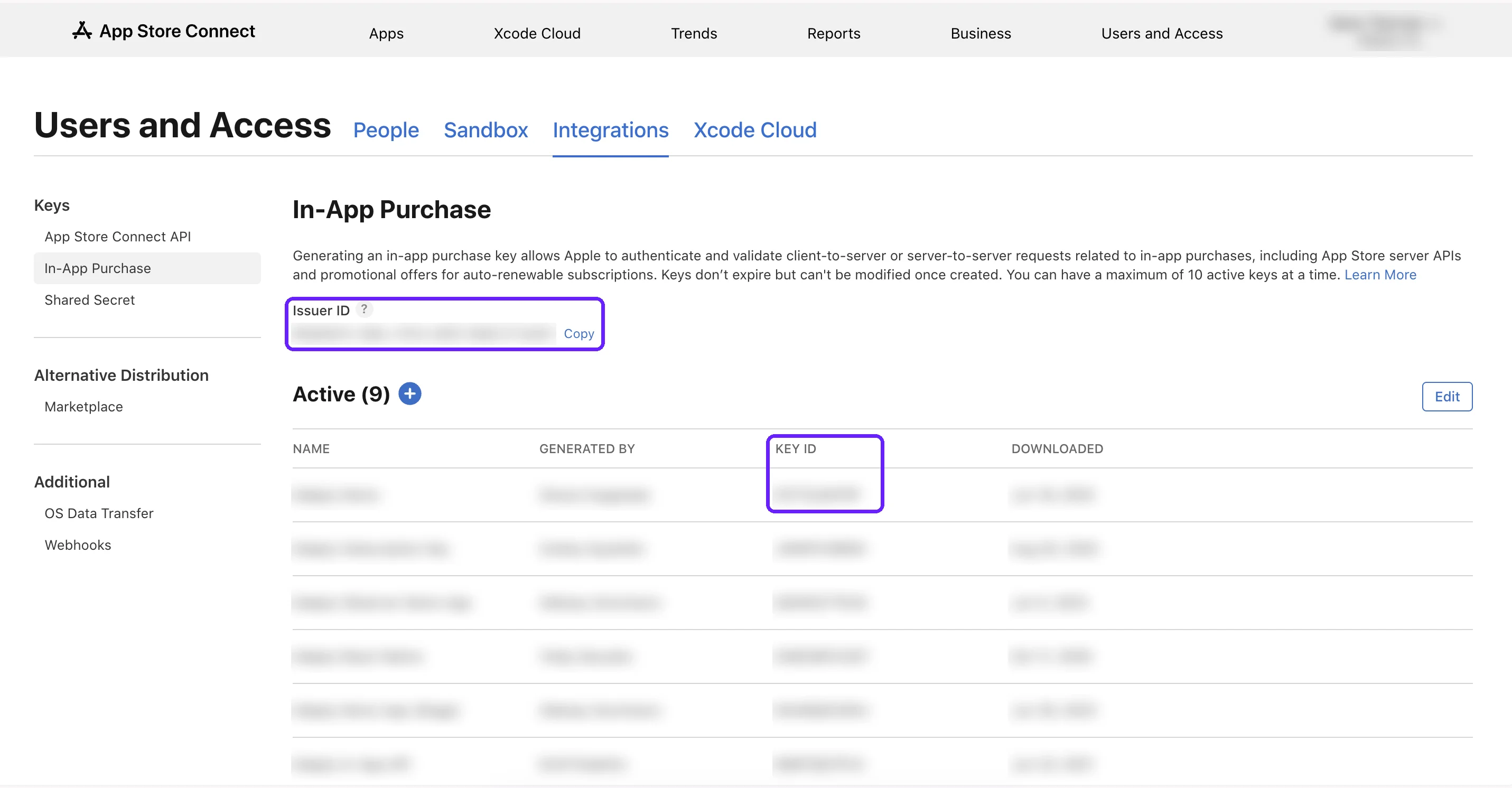
Чтобы найти Issuer ID и Key ID вашего ключа, в App Store Connect перейдите в Users and Access > Integrations > In-App Purchase. Если кто-то другой сгенерировал ключ и передал вам его Issuer ID, Key ID и файл, пропустите этот шаг.
-
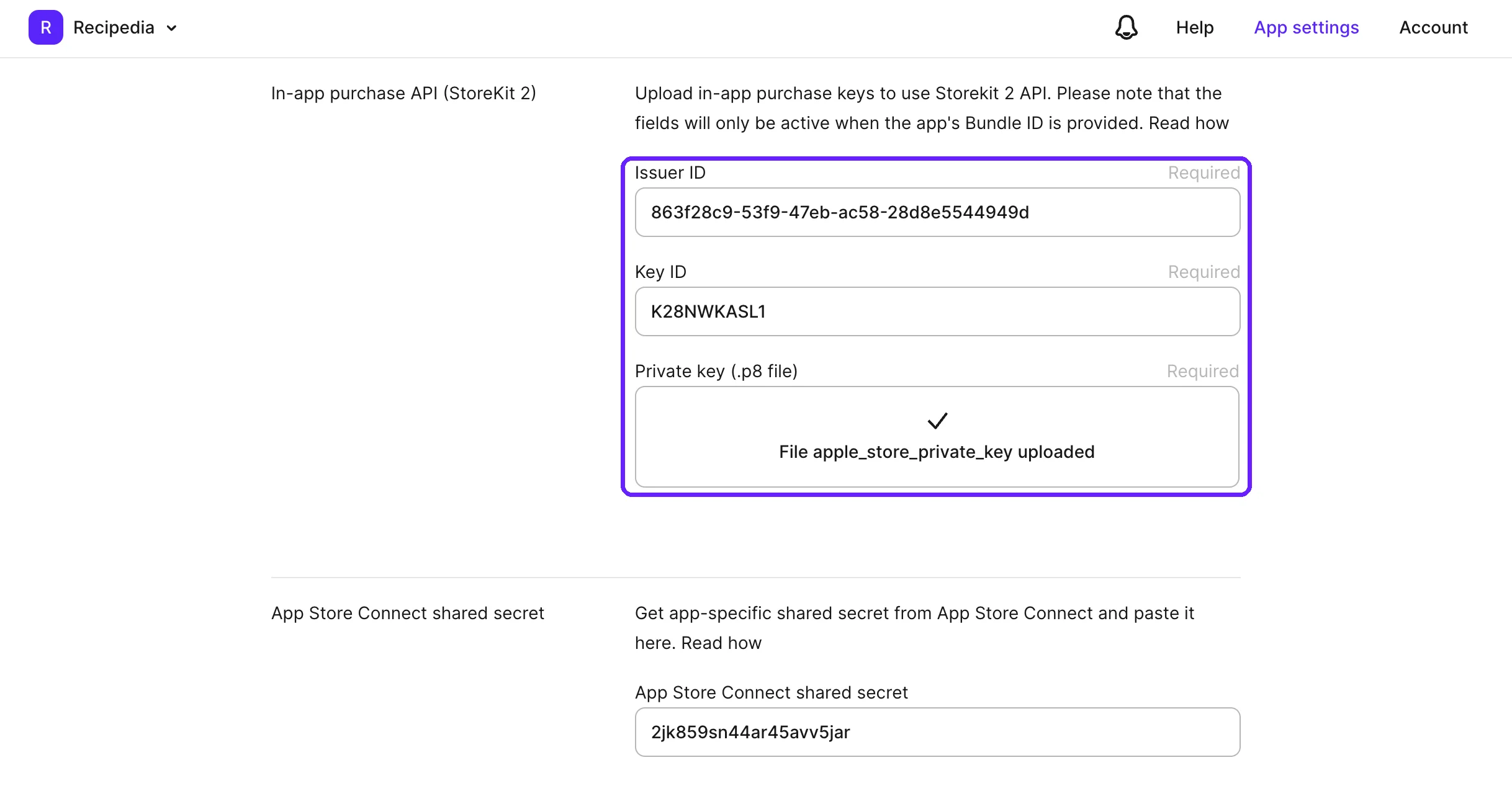
В Adapty перейдите в App settings > iOS SDK. В разделе In-app purchase API (StoreKit 2) заполните поля:
- Issuer ID: скопируйте со страницы In-App Purchase в App Store Connect.
- Key ID: скопируйте из списка Active на странице In-App Purchase, рядом с загруженным ключом.
- Private key (.p8 file): загрузите скачанный файл.
-
Adapty подписывает promotional offers с помощью ключа In-App Purchase. В разделе App Store promotional offers укажите ключ ещё раз:
- Subscription key ID: Key ID из шага 2.
- Subscription key (.p8 file): файл из шага 2.
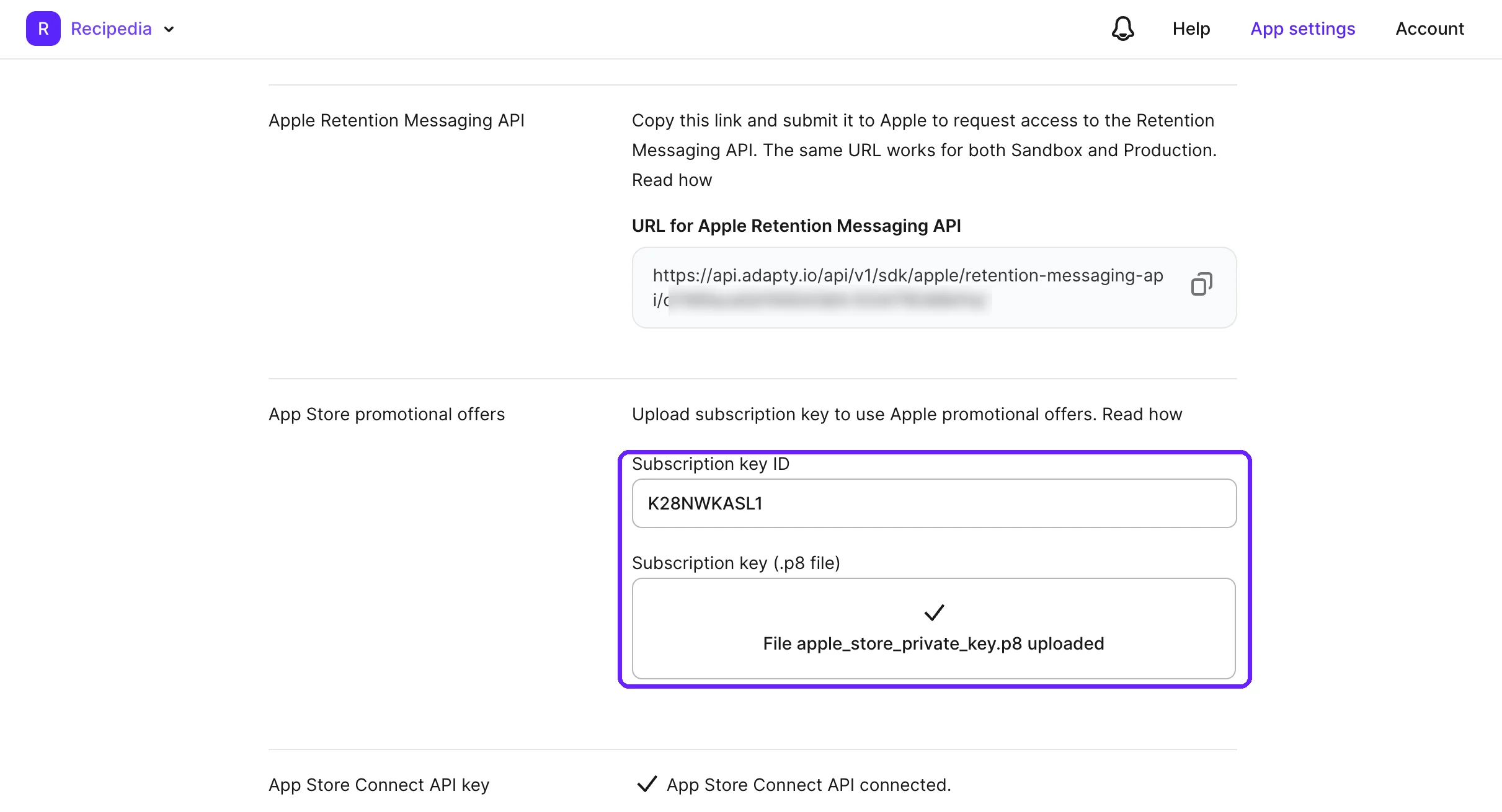
Если указать другой ключ, ошибки не будет, но пользователи не смогут получать promotional offers.
-
Нажмите Save. Перед сохранением страницы Adapty проверяет ключ в разделе In-app purchase API (StoreKit 2) через Apple. Если Apple отклоняет ключ, страница показывает сообщение «The provided field values are incorrect»: проверьте введённые значения.
Замена ключа
Если ключ перестал работать или нужно его обновить, сначала сохраните новый ключ в Adapty, и только потом отзовите старый.
Когда ключ перестаёт работать:
- Покупки в приложении не открывают доступ, при этом приложение не получает никакой ошибки.
- Пользователи не могут активировать promotional offers.
- Refund Saver не может отвечать на запросы о потреблении.
- Adapty не показывает предупреждений, а статус в разделе App Store server notifications остаётся Active.
Когда ваше приложение переходит на другой аккаунт разработчика Apple, замените ключ на ключ от команды нового владельца.
The input fragment “To replace the key:” contains no code blocks and is a single line of prose. Here is the translation:
Чтобы заменить ключ:
- В Adapty перейдите в App settings > iOS SDK. Чтобы определить ключ, который Adapty использует сейчас, в разделе In-app purchase API (StoreKit 2) посмотрите значение в поле Key ID.
- Создайте новый ключ.
- Добавьте новый ключ в Adapty в разделах In-app purchase API (StoreKit 2) и App Store promotional offers, затем нажмите Save.
- Один ключ обслуживает все приложения вашей команды в App Store Connect. Если другие приложения Adapty используют Key ID из шага 1, добавьте новый ключ и в них. Замените старый ключ на всех своих серверах, где он используется.
- Отозванный ключ перестаёт работать во всех приложениях, которые его используют, и восстановить его невозможно. В App Store Connect отзовите старый ключ — активный ключ с Key ID из шага 1.
Пользователи, которые совершили покупку в тот момент, когда у Adapty не было рабочего ключа, получат доступ, когда восстановят покупки.