
Ajouter la clé d'achat intégré à Adapty
Adapty utilise la clé d’achat intégré pour valider les achats dans votre application et pour signer les offres promotionnelles. Générez la clé dans App Store Connect, puis saisissez-la dans deux sections des App settings d’Adapty. Si la clé cesse de fonctionner ou doit être remplacée, remplacez-la.
La clé d’achat intégré est différente de la clé API App Store Connect, bien qu’App Store Connect désigne les identifiants des deux clés sous les mêmes noms Issuer ID et Key ID.
Pour saisir toutes les informations d’identification dans App settings > iOS SDK en une seule fois, suivez Configurer l’intégration App Store.
Générer la clé dans App Store Connect
-
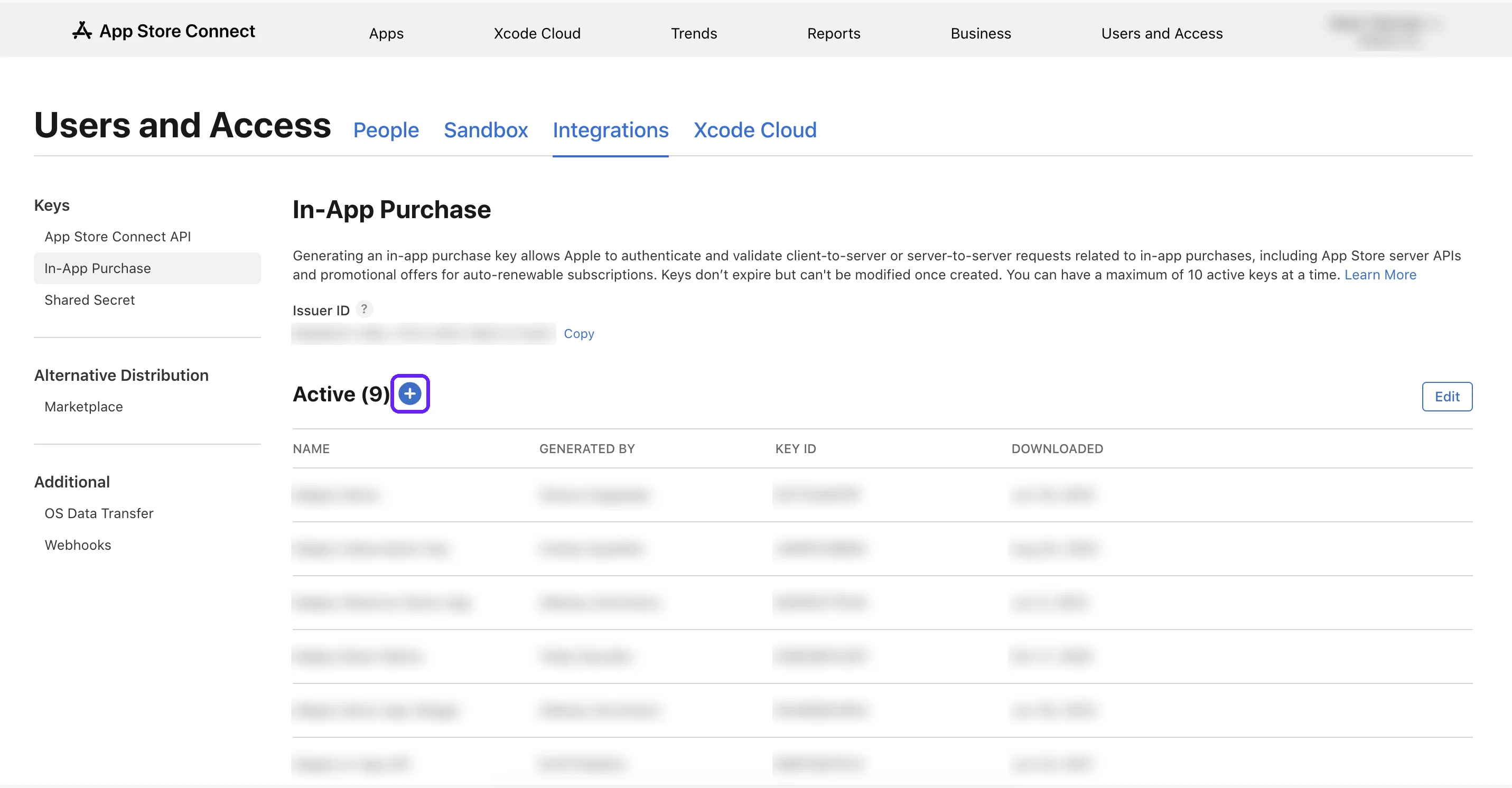
Dans App Store Connect, accédez à Users and Access > Integrations > In-App Purchase.
Une seule clé s’applique à toutes les apps de votre équipe App Store Connect. Pour réutiliser une clé active depuis cette page, vous avez besoin de son fichier. Si vous l’avez, passez les étapes 2 à 4. Les clés actives continuent de fonctionner lorsque vous en générez une nouvelle.
-
Pour générer une clé, vous devez avoir le rôle Account Holder ou Admin dans App Store Connect. Sans l’un ou l’autre de ces rôles, demandez à quelqu’un qui en dispose de générer une clé et de vous envoyer le fichier avec son Issuer ID et son Key ID.
Si la page liste déjà des clés actives, cliquez sur +. Sinon, cliquez sur Generate In-App Purchase Key.
-
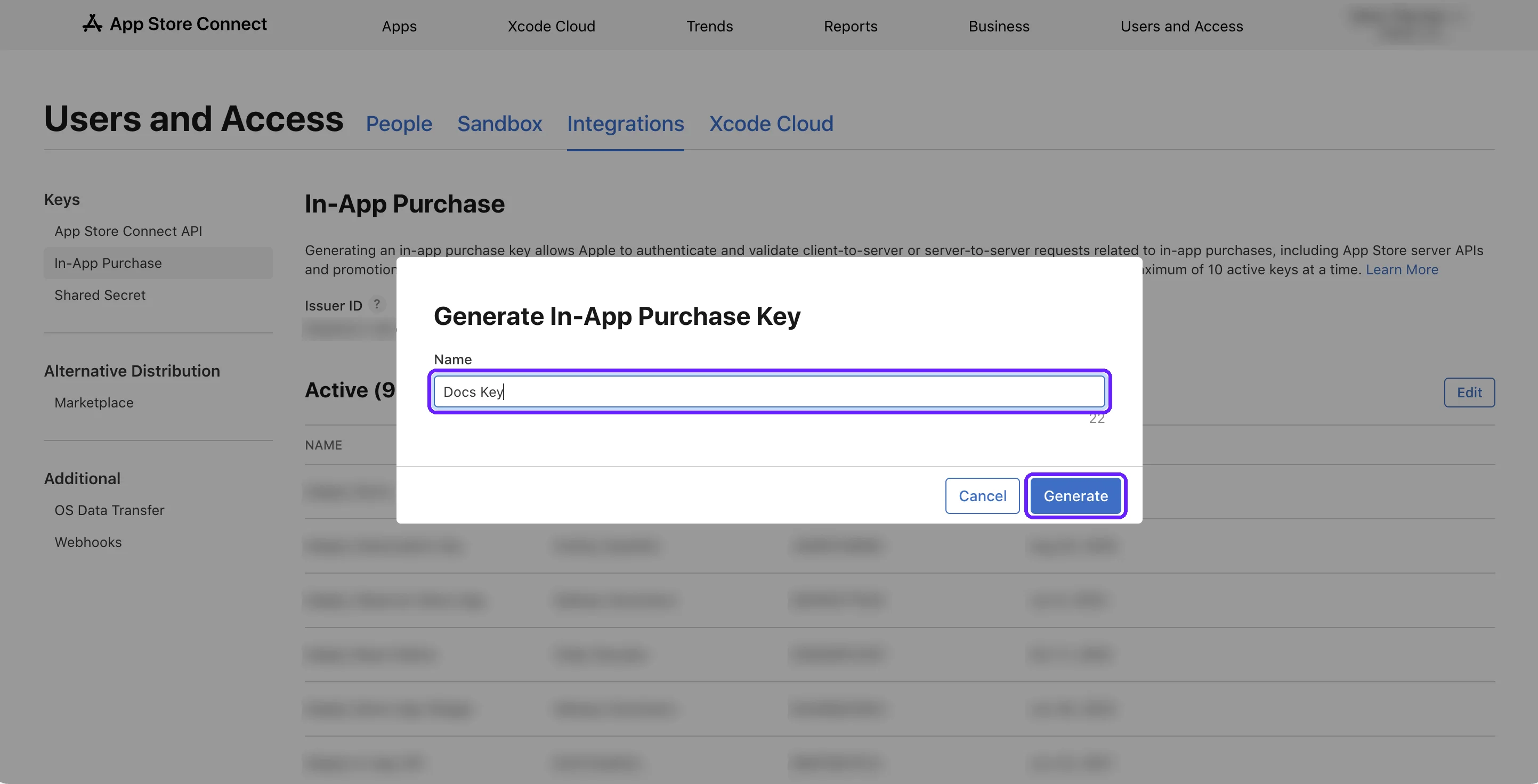
Saisissez un nom pour la clé, puis cliquez sur Generate. La clé apparaît dans la liste Active.
-
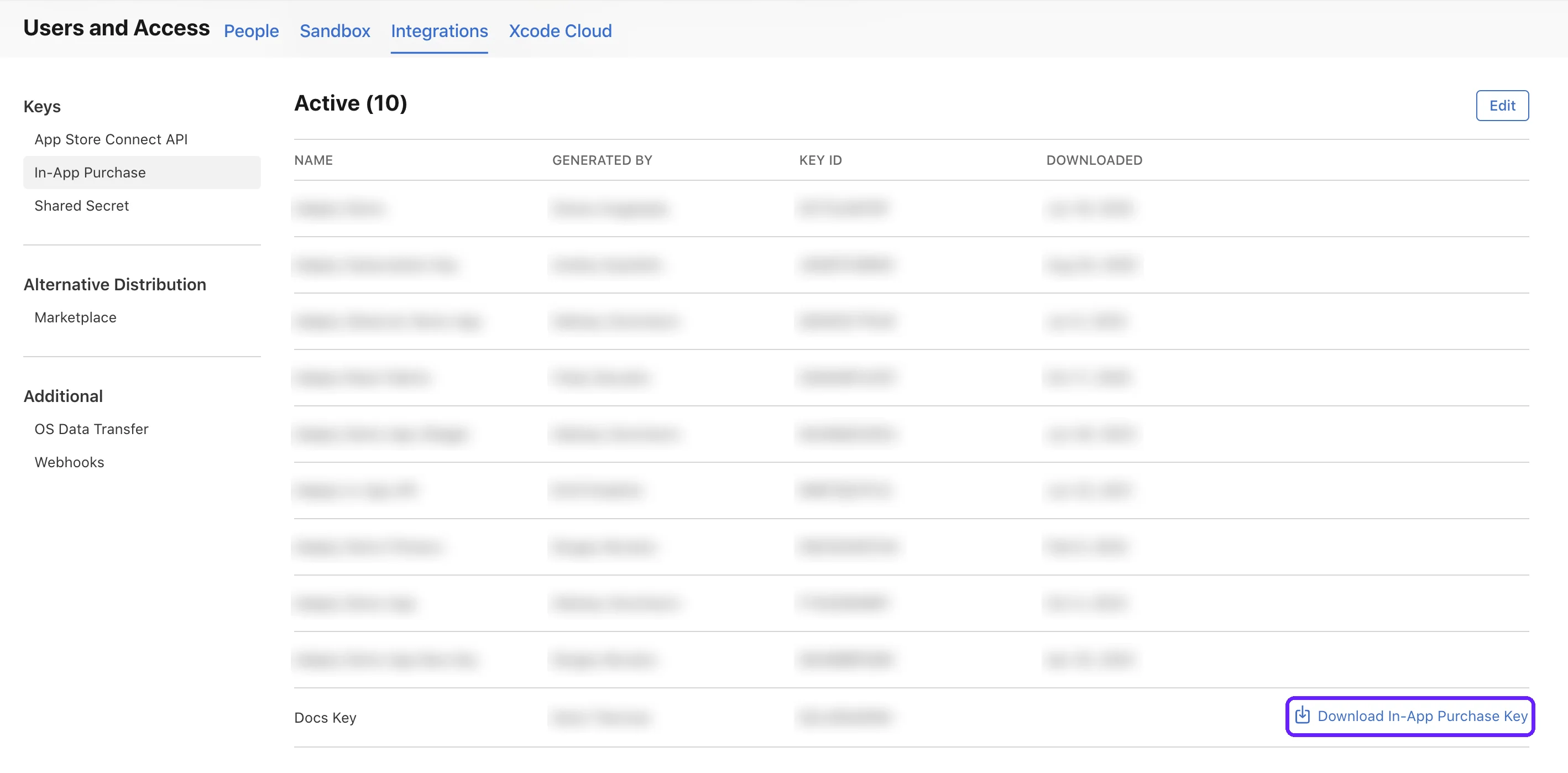
Vous ne pouvez télécharger chaque clé qu’une seule fois. À côté de la nouvelle clé, cliquez sur Download In-App Purchase Key.
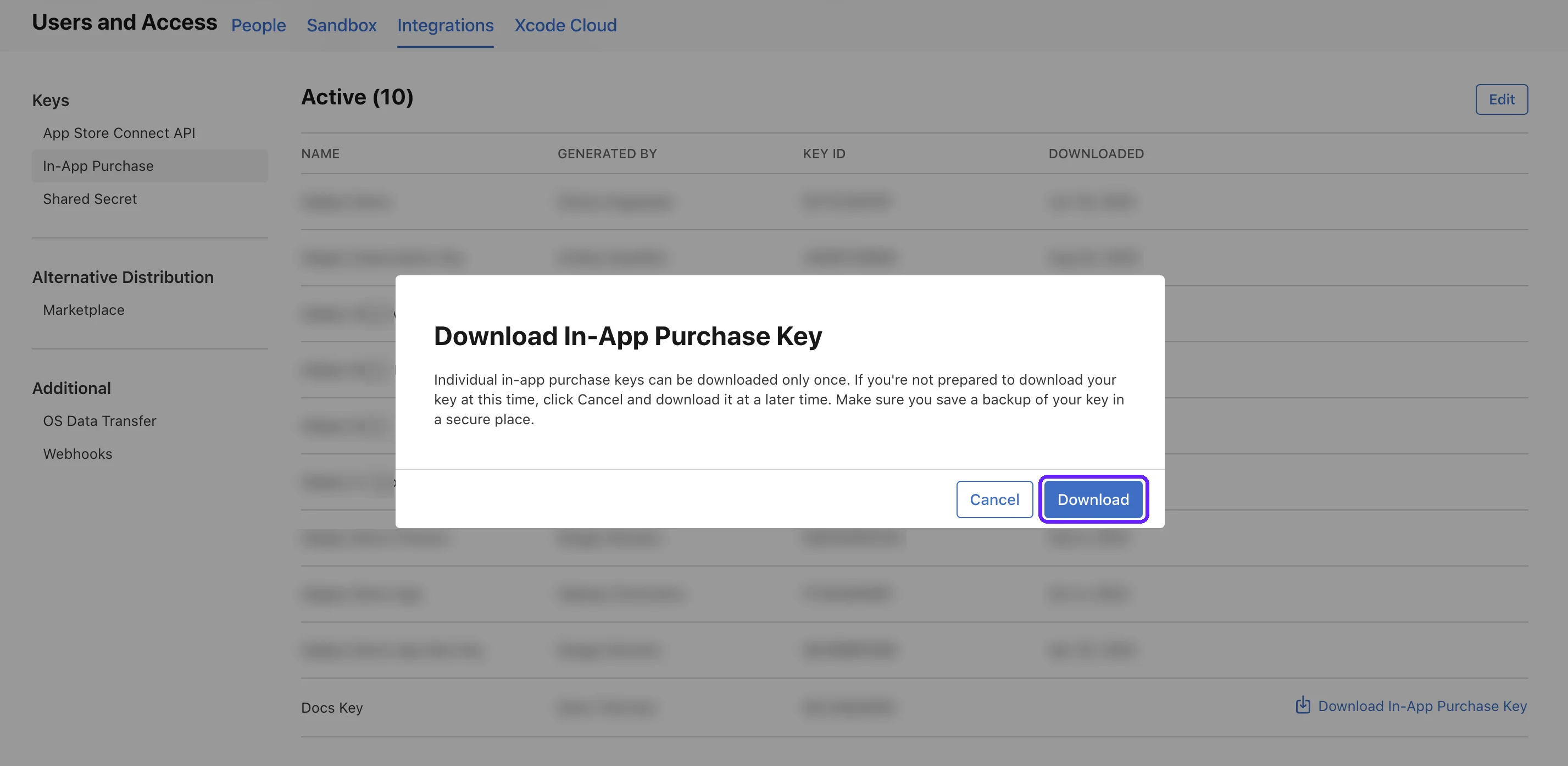
Puis, dans la boîte de dialogue, cliquez sur Download. Conservez le fichier en lieu sûr : vous devrez le charger dans chaque app Adapty qui utilise la clé.
Apple décrit ces étapes dans Création de clés API pour autoriser les requêtes API.
Ajouter la clé à Adapty
-
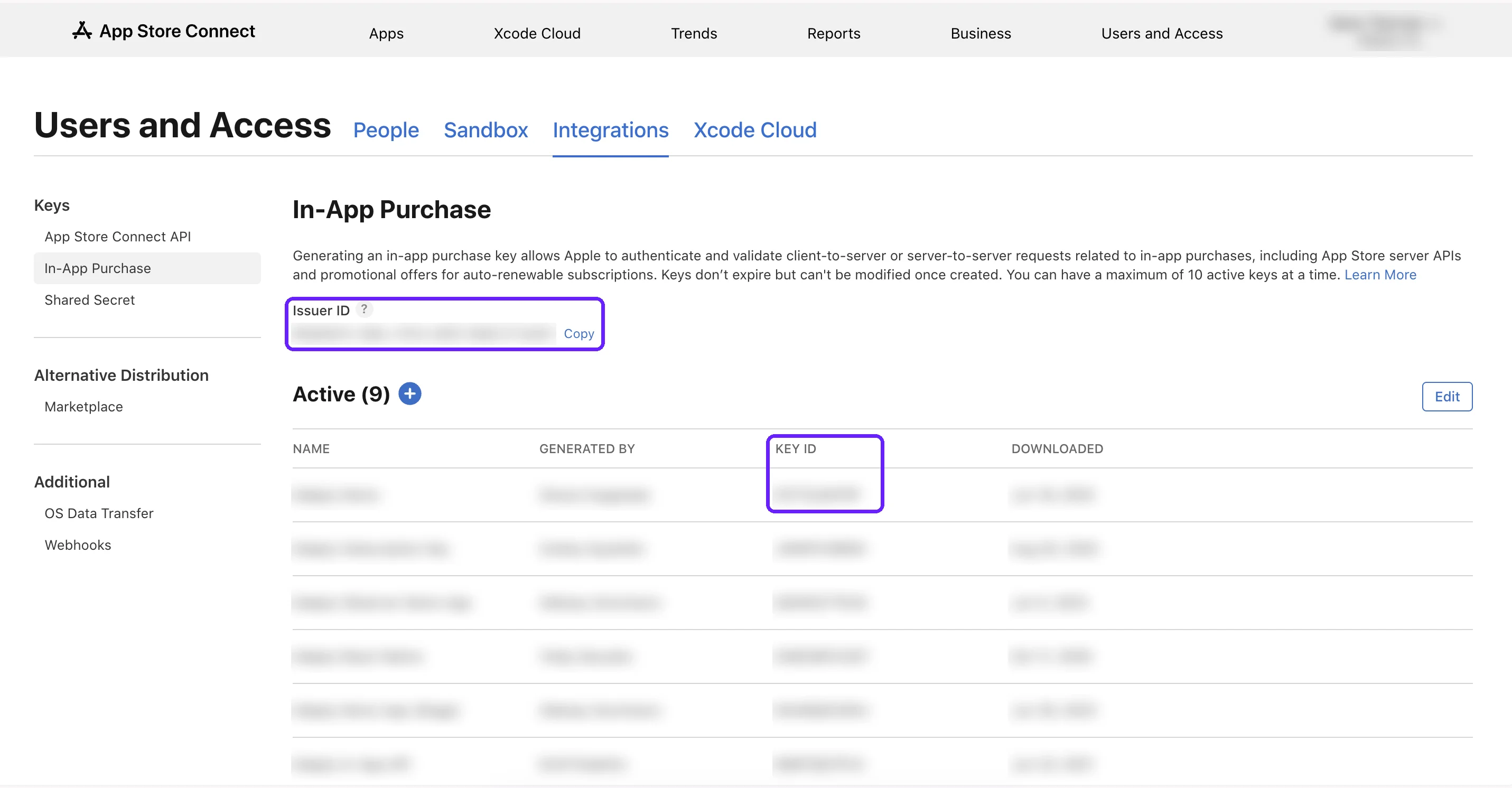
Pour trouver l’Issuer ID et le Key ID de votre clé, dans App Store Connect, rendez-vous sur Users and Access > Integrations > In-App Purchase. Si quelqu’un d’autre a généré la clé et vous a transmis son Issuer ID, son Key ID et le fichier, passez cette étape.
-
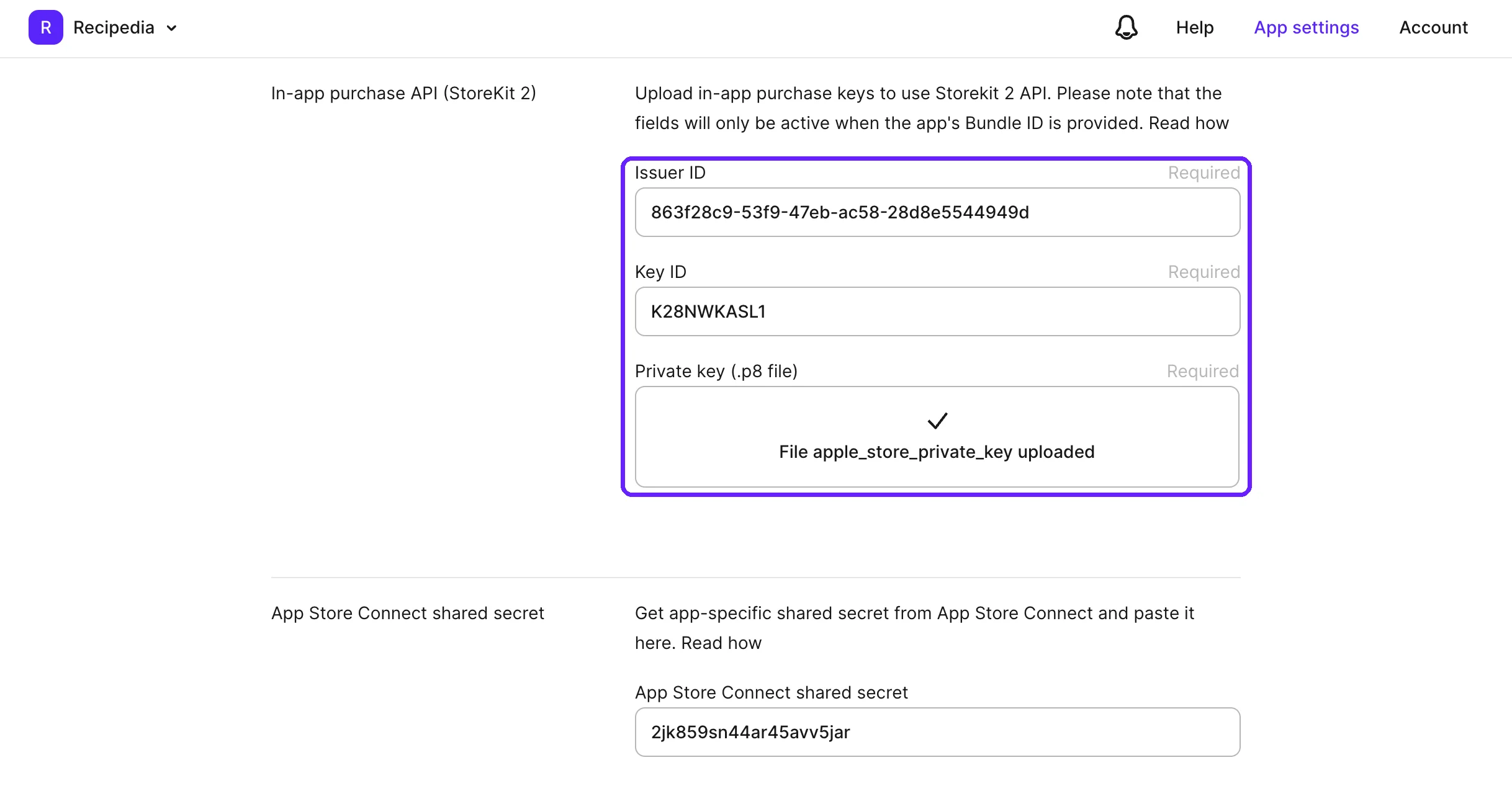
Dans Adapty, rendez-vous sur App settings > iOS SDK. Dans la section In-app purchase API (StoreKit 2), renseignez les champs suivants :
- Issuer ID : copiez-le depuis la page In-App Purchase dans App Store Connect.
- Key ID : copiez-le depuis la liste Active sur la page In-App Purchase, à côté de la clé que vous avez téléchargée.
- Private key (.p8 file) : importez le fichier que vous avez téléchargé.
-
Adapty signe les offres promotionnelles avec la clé In-App Purchase. Dans la section App Store promotional offers, saisissez à nouveau la clé :
- Subscription key ID : le Key ID de l’étape 2.
- Subscription key (.p8 file) : le fichier de l’étape 2.
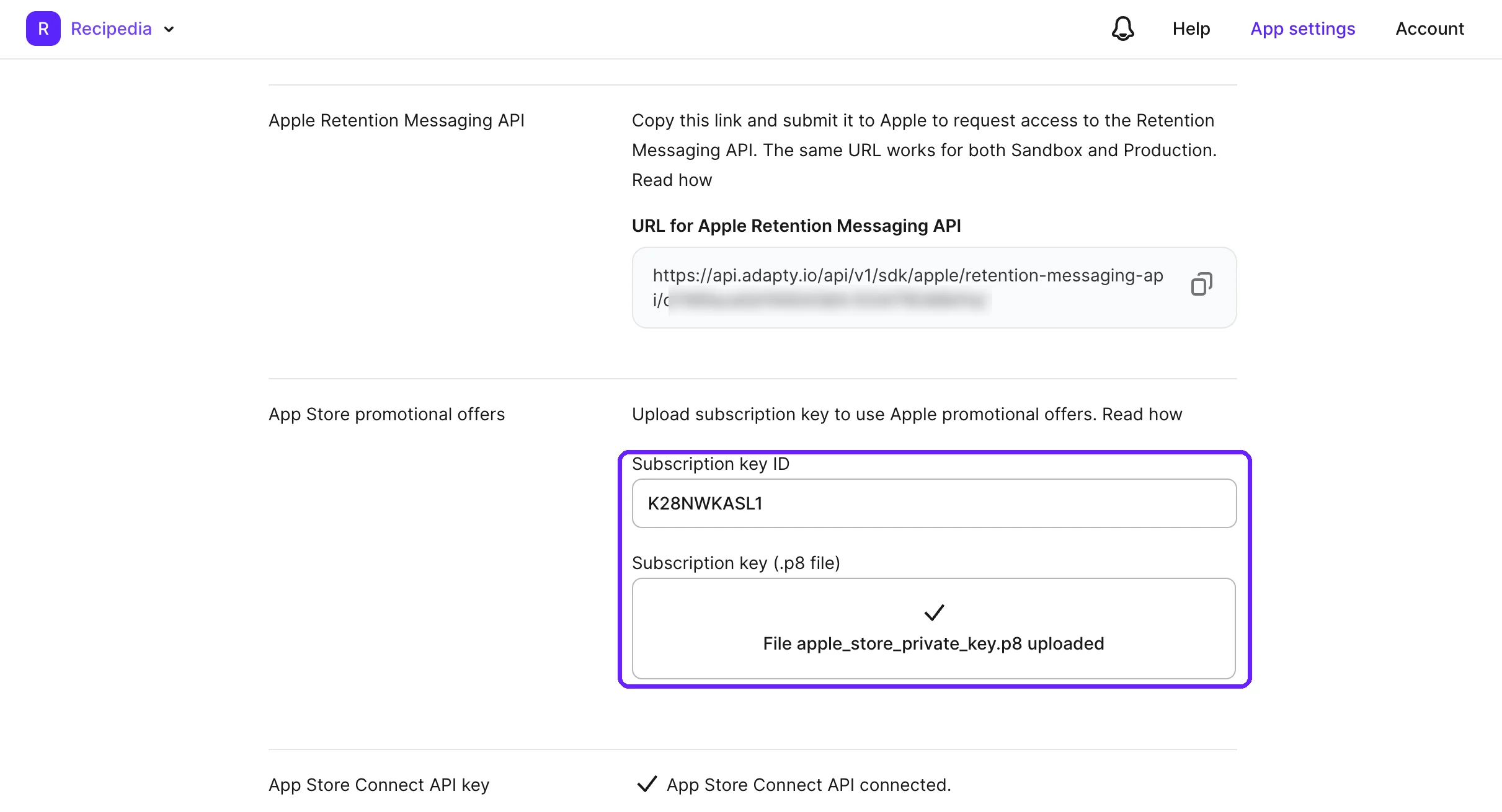
Une clé différente sera enregistrée sans erreur, mais les utilisateurs ne pourront alors pas recevoir d’offres promotionnelles.
-
Cliquez sur Save. Adapty vérifie la clé auprès d’Apple dans la section In-app purchase API (StoreKit 2) avant d’enregistrer la page. Si Apple rejette la clé, la page affiche « The provided field values are incorrect » : vérifiez les valeurs saisies.
Remplacer la clé
Si la clé cesse de fonctionner ou doit être modifiée, enregistrez une nouvelle clé dans Adapty avant de révoquer l’ancienne.
Quand la clé cesse de fonctionner :
- Les achats dans votre application ne débloquent aucun accès, et l’application ne reçoit aucune erreur.
- Les utilisateurs ne peuvent pas utiliser les offres promotionnelles.
- Refund Saver ne peut pas répondre aux demandes de consommation.
- Adapty n’affiche aucun avertissement, et le statut dans la section App Store server notifications reste Active.
Lorsque votre application passe à un autre compte développeur Apple, remplacez la clé par celle de l’équipe du nouveau propriétaire.
The input you’ve provided is too short and incomplete — it appears to be a sentence fragment (“To replace the key:”) without any MDX content to translate. However, following my instructions, I will translate the prose as given:
Pour remplacer la clé :
- Dans Adapty, accédez à App settings > iOS SDK. Pour identifier la clé qu’Adapty utilise actuellement, dans la section In-app purchase API (StoreKit 2), notez la valeur du champ Key ID.
- Générez une nouvelle clé.
- Ajoutez la nouvelle clé dans Adapty dans les sections In-app purchase API (StoreKit 2) et App Store promotional offers, puis cliquez sur Save.
- Une seule clé couvre toutes les apps de votre équipe App Store Connect. Si d’autres apps Adapty utilisent le Key ID de l’étape 1, ajoutez-leur également la nouvelle clé. Remplacez l’ancienne clé sur tous vos serveurs qui l’utilisent.
- Une clé révoquée cesse de fonctionner dans toutes les apps qui l’utilisent, et il est impossible de la restaurer. Dans App Store Connect, révoquez l’ancienne clé : la clé active portant le Key ID de l’étape 1.
Les utilisateurs qui ont acheté alors qu’Adapty n’avait pas de clé valide obtiennent l’accès lorsqu’ils restaurent leurs achats.