
Thêm ngôn ngữ trong Flow & Paywall Builder
Bạn có thể bản địa hóa flow của mình để hiển thị nội dung theo ngôn ngữ địa phương cho người dùng quốc tế. Bạn có thể dịch hoặc tùy chỉnh những nội dung sau:
- Mọi chuỗi văn bản trong flow.
- URL của từng hành động Open URL.
- Hình ảnh và video, với một tệp riêng cho từng ngôn ngữ.
Trong bảng Localizations, toàn bộ nội dung được hiển thị trong một bảng, với mỗi cột tương ứng với một ngôn ngữ. Từ đây, bạn có thể dịch các ô theo cách thủ công, bằng AI, hoặc xuất ra để gửi cho dịch vụ dịch thuật bên thứ ba.
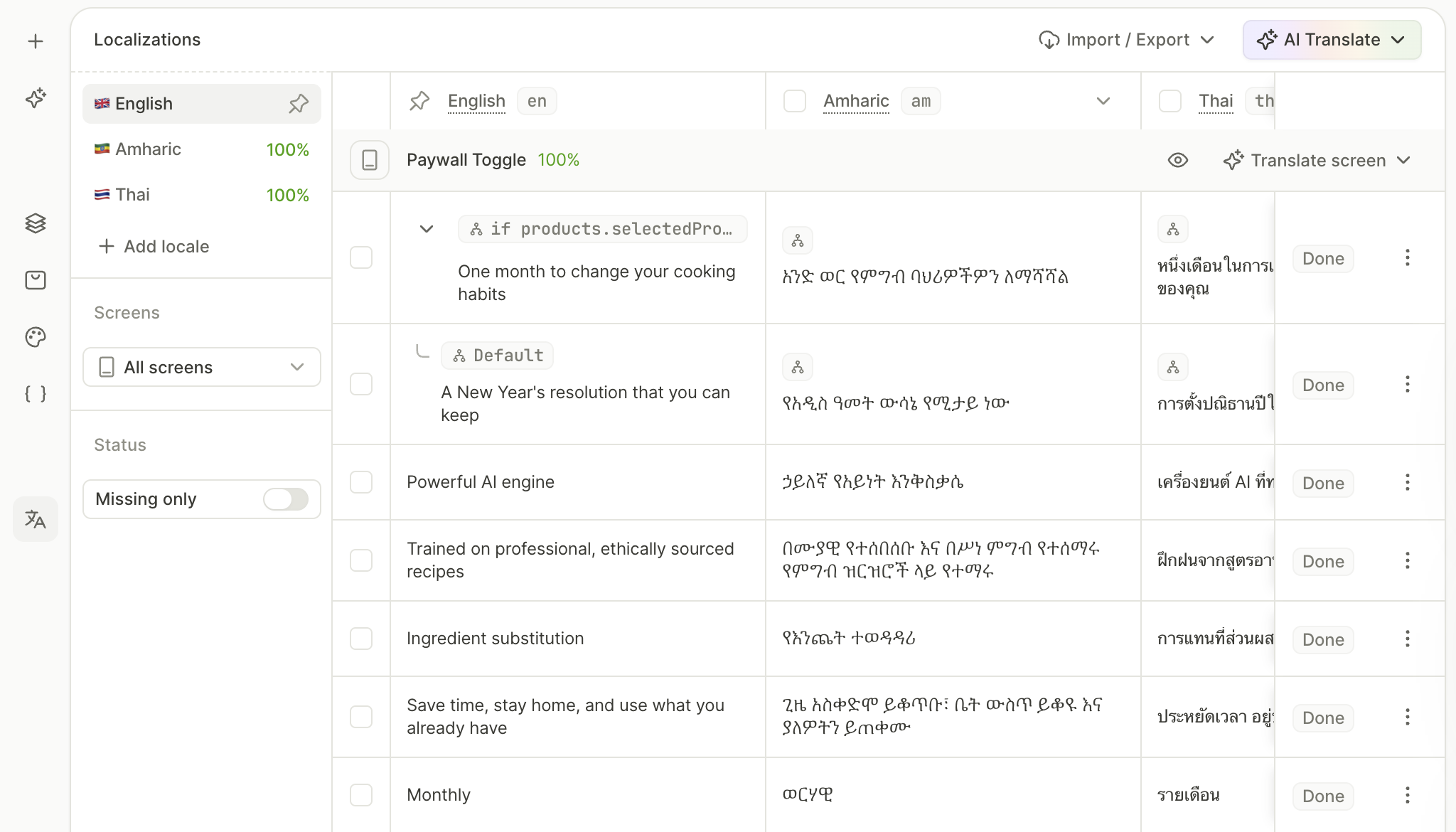
Để hiển thị ngôn ngữ cho người dùng, ứng dụng của bạn cần truyền mã ngôn ngữ trong yêu cầu cấu hình flow view. Các giá trị chưa được dịch sẽ tự động dùng nội dung của ngôn ngữ mặc định (tiếng Anh, trừ khi bạn đặt ngôn ngữ khác làm mặc định).
Hoàn thiện flow ở ngôn ngữ mặc định trước khi thêm các ngôn ngữ khác.
Những gì bạn có thể bản địa hóa
Nội dung văn bản
Bảng Localizations có một hàng cho mỗi chuỗi văn bản trong flow, bao gồm:
- Nội dung của từng phần tử văn bản, chẳng hạn như nhãn nút.
- Placeholder của từng trường nhập liệu.
- Tiêu đề và thông báo của mỗi hành động Show alert.
Những gì một biến hiển thị ở các ngôn ngữ khác phụ thuộc vào nơi giá trị của nó đến từ:
- Product variables: The store returns their values already localized. A string that only contains a product variable, such as a price, needs no translation.
- Custom and element variables: Their values cannot be localized. For example,
selectedOptionTitleshows the selected option’s Element Title exactly as you entered it. Use static or conditional text instead.
Văn bản có điều kiện
Các phần tử văn bản có thể hiển thị nội dung khác nhau tùy theo điều kiện bạn đặt ra. Bạn có thể bản địa hóa từng nhánh của văn bản có điều kiện.
Các điều kiện giống nhau ở mọi ngôn ngữ. Nếu một điều kiện so sánh biến với một chuỗi, chuỗi đó sẽ không được bản địa hóa.
URL hành động
Hành động Open URL có thể mở một URL khác nhau cho từng ngôn ngữ trong flow, ví dụ như trang trợ giúp bằng ngôn ngữ của người dùng. Nếu bạn không đặt URL thay thế cho ngôn ngữ của người dùng, họ sẽ thấy URL mặc định.
Hình ảnh và video
Các thành phần sau có thể hiển thị file khác nhau theo từng ngôn ngữ:
- Các thành phần Hình ảnh và Video.
- Các lớp hình ảnh và video trong background của màn hình hoặc thành phần.
- Các lớp hình ảnh và video của color style. Trong một flow có dark theme, phiên bản sáng và tối mỗi loại có file riêng cho từng ngôn ngữ.
Bạn không thể bản địa hóa icon.
Nếu bạn không tải lên file cho ngôn ngữ của người dùng, họ sẽ thấy file mặc định. Trong bảng Localizations, hàng đó vẫn hiển thị nhãn Missing. Nếu file mặc định hoạt động tốt với mọi ngôn ngữ, đánh dấu hàng đó là Done để xóa nhãn.
Quản lý bản địa hóa và bản dịch
Thêm và thiết lập ngôn ngữ
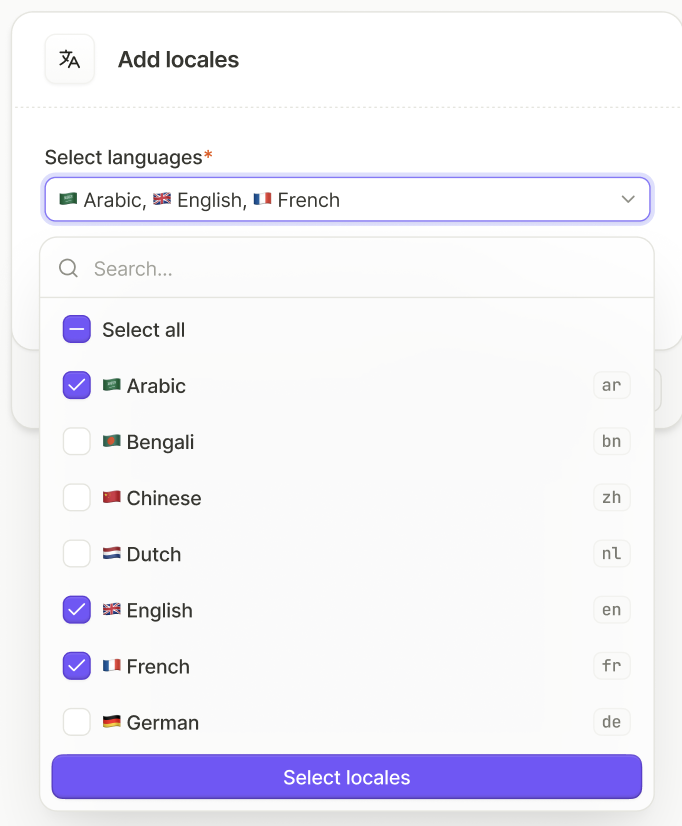
- Mở bảng Localizations ở bên trái. Nhấn Add locale.
- Trong trường Select languages, chọn một hoặc nhiều ngôn ngữ.
- (Tùy chọn) Để dịch flow sang các ngôn ngữ mới ngay lập tức, chọn Translate content from default locale using AI.
- Nhấn Add locales.
Trong bảng bản địa hóa, mỗi ngôn ngữ là một cột, và mỗi phần nội dung có thể bản địa hóa là một hàng. Bảng nhóm các hàng thành từng mục theo từng màn hình.
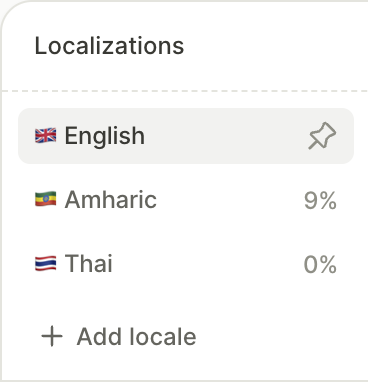
Thanh bên của bảng hiển thị tiến độ của bạn trong từng ngôn ngữ, tính theo phần trăm số ô đã được dịch. Tiêu đề phần của mỗi màn hình hiển thị tiến độ của màn hình đó trên tất cả các ngôn ngữ. Bảng tính một ô là đã dịch ngay khi ô đó có giá trị, kể cả khi giá trị đó là nội dung của ngôn ngữ mặc định chưa được dịch. Nếu bạn đánh dấu một hàng là Done hoặc Missing, nhãn đó sẽ quyết định trạng thái của hàng, bất kể nội dung trong các ô là gì.
Hàng có bản dịch bị thiếu sẽ hiển thị huy hiệu Missing. Ô không có giá trị theo ngôn ngữ cụ thể sẽ hiển thị nội dung của ngôn ngữ mặc định.
Dịch chuỗi bằng AI
AI dịch các chuỗi từ ngôn ngữ mặc định sang các ngôn ngữ khác. AI không dịch URL hành động, hình ảnh hay video.
Mở AI Translate trong phần tiêu đề bảng điều khiển và chọn một trong các tùy chọn sau:
- Translate missing only: Dịch các ô chưa có bản dịch và giữ nguyên các bản dịch hiện có. Nếu bạn đánh dấu một hàng là Missing, nó sẽ dịch lại toàn bộ ô trong hàng đó. Nếu bạn đánh dấu một hàng là Done, nó sẽ bỏ qua hàng đó.
- Translate all: Dịch toàn bộ ô và thay thế các bản dịch hiện có, kể cả những bản dịch bạn đã chỉnh sửa thủ công.
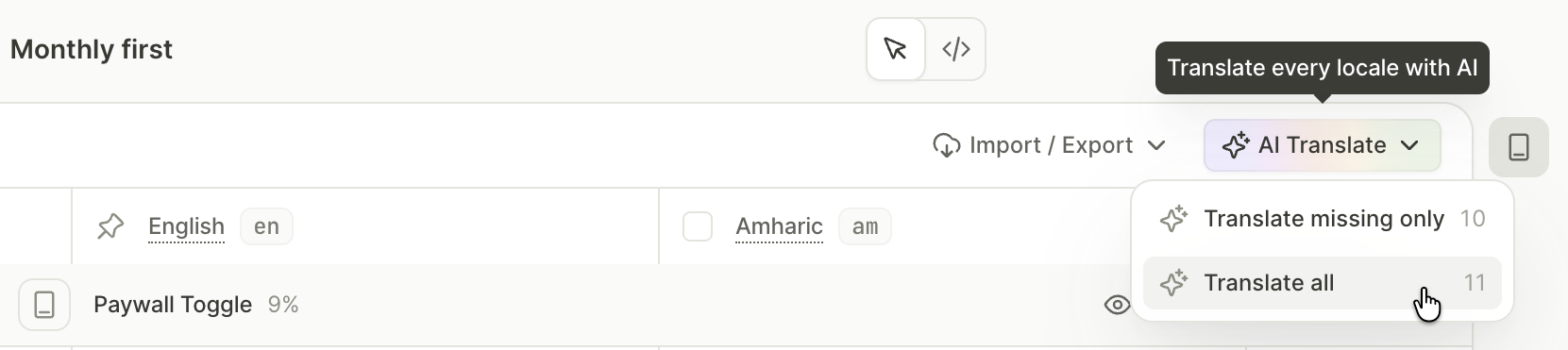
Bạn chỉ có thể dịch các hàng mà bộ lọc hiển thị. Để dịch chỉ một số hàng hoặc ngôn ngữ, hãy chọn checkbox của chúng trước.
Nếu bản dịch AI thay đổi một biến hoặc định dạng văn bản, Adapty sẽ loại bỏ bản dịch đó và giữ nguyên giá trị trước đó của ô.
Đặt ngôn ngữ mặc định
Biểu tượng ghim đánh dấu ngôn ngữ mặc định. Nó chứa nội dung gốc của bạn và đóng vai trò dự phòng cho bất kỳ bản dịch nào còn thiếu. Mọi flow đều bắt đầu với tiếng Anh là ngôn ngữ mặc định và duy nhất.
Trước khi thay đổi ngôn ngữ mặc định, hãy điền đầy đủ bản dịch cho ngôn ngữ thay thế. Nếu một ngôn ngữ chưa hoàn chỉnh khi trở thành ngôn ngữ mặc định, Adapty sẽ lấy nội dung từ ngôn ngữ mặc định trước đó để điền vào. Các trường đó sẽ không còn hiển thị trạng thái Missing nữa.
Để thay đổi ngôn ngữ mặc định, trong tiêu đề cột của ngôn ngữ đích, mở Locale actions và chọn Set as default.
Nếu bạn xóa nội dung của một phần tử trong ngôn ngữ mặc định, người dùng các ngôn ngữ khác vẫn thấy nội dung theo ngôn ngữ của họ (nếu có). Để xóa cả nội dung đó, hãy đặt lại hàng trong bảng Localizations.
Xóa ngôn ngữ
Để xóa một ngôn ngữ, mở Locale actions trong tiêu đề cột của ngôn ngữ đó và chọn Delete locale. Adapty sẽ xóa toàn bộ nội dung của ngôn ngữ đó, bao gồm cả hình ảnh và video. Để khôi phục ngôn ngữ, hãy hoàn tác thao tác xóa. Để xóa ngôn ngữ mặc định, trước tiên hãy đặt một ngôn ngữ khác làm mặc định.
Thao tác với bảng
Bạn có thể thay đổi nhiều ô trong một thao tác, và một lần hoàn tác sẽ khôi phục tất cả.
Lọc hàng
Đặt bộ lọc trong thanh bên của bảng điều khiển để giới hạn các hàng hiển thị:
- Screens — Giới hạn lựa chọn màn hình .
- Status > Missing only — Chỉ hiển thị các hàng có nhãn Missing.
Để tìm hàng theo từ khóa, nhấp vào Search trong tiêu đề bảng điều khiển. Bảng khi đó chỉ hiển thị các hàng có từ khóa trong văn bản hoặc tên tệp của bất kỳ ngôn ngữ nào.
Các thao tác hàng loạt chỉ ảnh hưởng đến các hàng đang hiển thị. Khi bật bộ lọc, bạn giới hạn phạm vi áp dụng của các thao tác hàng loạt. Để dịch hoặc đặt lại toàn bộ một ngôn ngữ hay toàn bộ flow, hãy tắt bộ lọc và xóa tìm kiếm trước.
Quản lý một ngôn ngữ
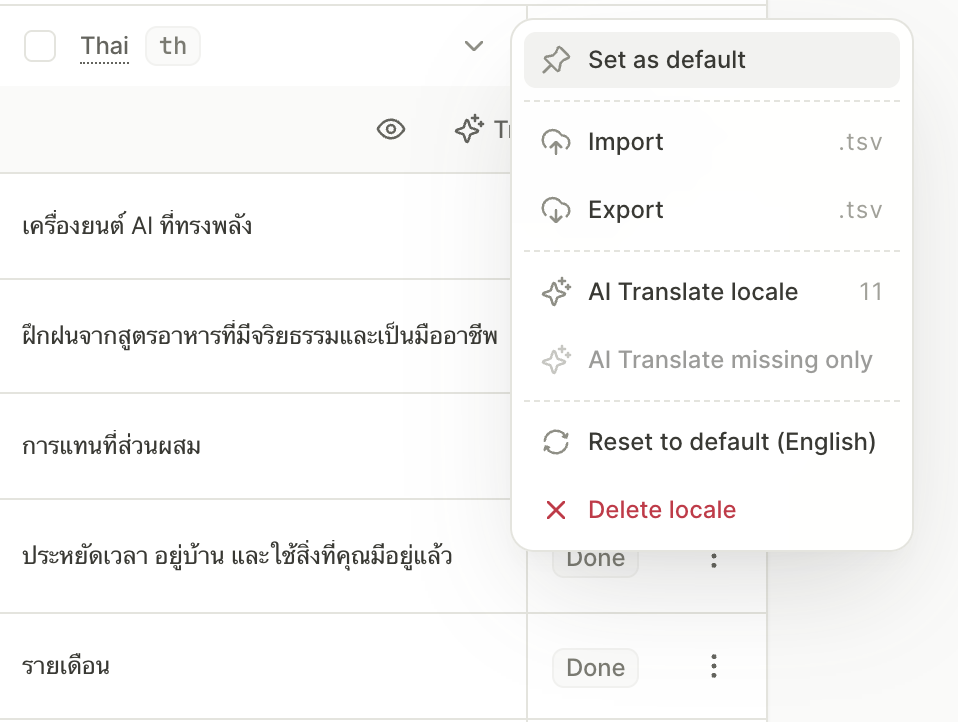
Để quản lý hàng loạt nội dung của một ngôn ngữ, hãy di chuột qua tiêu đề cột của ngôn ngữ đó và mở menu ngữ cảnh của cột :
- Set as default: Đặt locale này làm locale mặc định.
- Import và Export: Import hoặc export file dịch của locale.
- AI Translate locale: Dịch toàn bộ cột của locale từ locale mặc định bằng AI.
- AI Translate missing only: Dịch các ô trống của locale bằng AI.
- Reset to default (…): Xóa toàn bộ nội dung riêng của locale khỏi cột đó.
- Delete locale: Xóa locale và nội dung của nó.
Quản lý một hàng
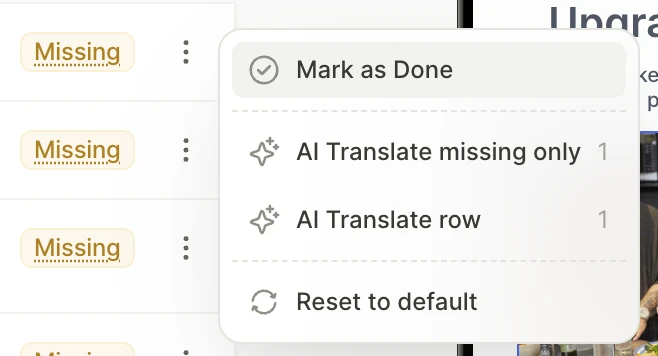
Để quản lý hàng loạt nội dung của một hàng duy nhất, hãy mở menu ngữ cảnh của hàng :
- Mark as Done or Mark as Missing: Sets the row’s status by hand, independent of the cells’ content. For example, mark a brand name as Done if it needs no translation.
- AI Translate missing only: Translate the row’s empty cells with AI.
- AI Translate row: Translate the entire row from the default locale with AI.
- Reset to default: Removes all locale-specific content from the row.
When you edit the default locale’s text, Adapty clears the row’s Done mark.
Thao tác với ô
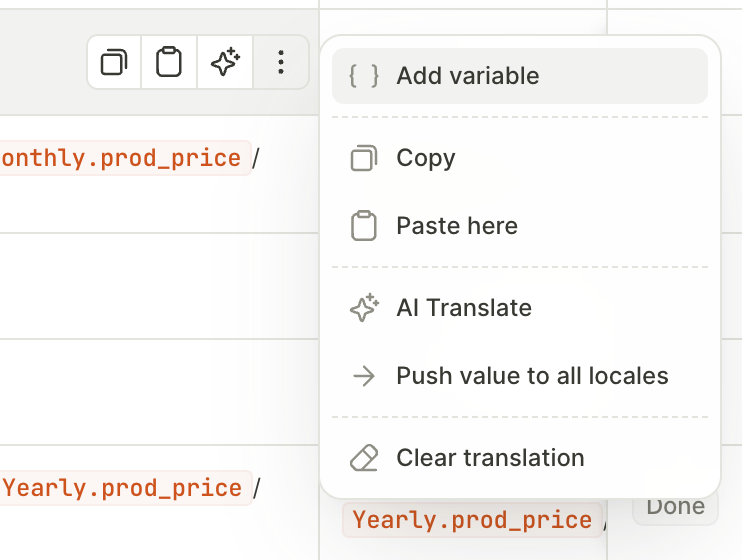
Mở menu ngữ cảnh của ô để quản lý giá trị của một ô đơn lẻ:
- Add variable: Chèn một biến vào ô.
- Copy và Paste here: Sao chép giá trị của ô, cùng với định dạng và biến, rồi dán vào ô khác.
- AI Translate: Dịch ô bằng AI.
- Push value to all locales: Sao chép giá trị của ô vào tất cả các ngôn ngữ khác ngoại trừ ngôn ngữ mặc định. Nếu bạn chỉnh sửa ô sau đó, bạn sẽ cần push lại giá trị.
- Clear translation: Xóa trống ô, khiến người dùng ở ngôn ngữ đó thấy văn bản của ngôn ngữ mặc định.
Bản địa hóa nội dung trong builder
Để dịch các chuỗi văn bản và đặt URL hành động, hãy mở bảng Localizations. Bạn có thể dịch thủ công, dịch bằng AI, hoặc xuất file bản địa hóa để sử dụng với công cụ dịch thuật của bên thứ ba.
Để bản địa hóa hình ảnh và video, hãy tải lên một file cho mỗi ngôn ngữ.
Dịch chuỗi thủ công
Bảng trong bảng điều khiển Localizations bao gồm mọi chuỗi trong flow:
- Văn bản tĩnh (một hàng cho mỗi phần tử)
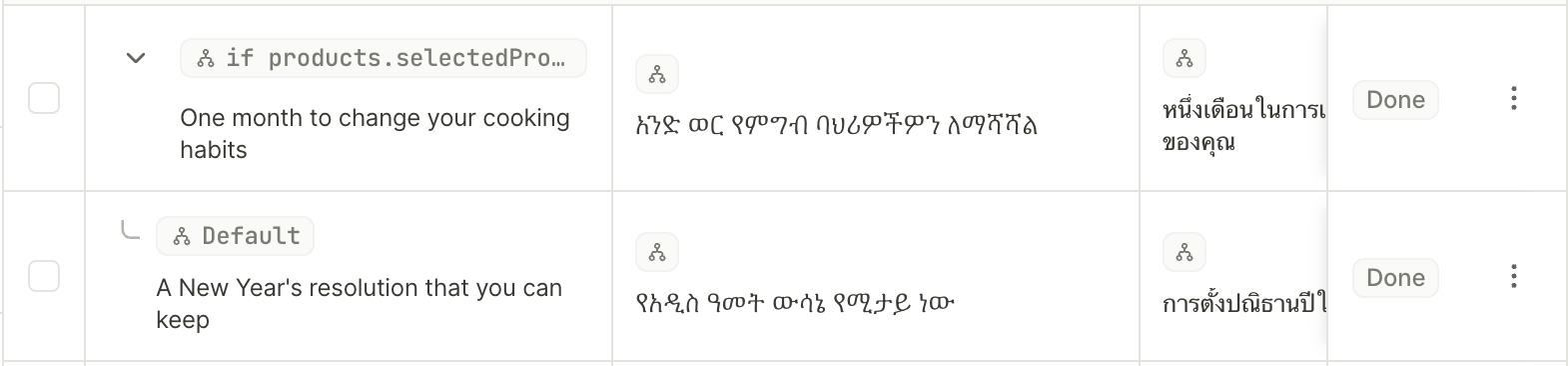
- Văn bản có điều kiện (một hàng cho mỗi nhánh)
- Mục tiêu của hành động Open URL (một hàng cho mỗi URL)
Để dịch một chuỗi, nhấp vào ô và nhập bản dịch. Để chèn một biến, nhấp { } trong ô. Để tìm hàng của một chuỗi, chọn phần tử của nó trong phần xem trước.
Mỗi phần tử văn bản điều kiện là một nhóm hàng riêng biệt. Nhấp vào mũi tên để mở rộng nhóm và xem tất cả các nhánh điều kiện.
Đặt URL hành động theo từng ngôn ngữ
Mỗi hành động Open URL có một hàng riêng. Để đặt URL khác cho một ngôn ngữ cụ thể, hãy nhấp vào vùng trống trong ô của ngôn ngữ đó và nhập URL. Đừng nhấp vào chính URL đó: bạn sẽ mở nó trong tab mới. Để xem URL thuộc về phần tử nào, hãy nhấp vào hàng của nó: builder sẽ chọn phần tử đó trong bản xem trước.
Bản địa hóa hình ảnh và video
Để hiển thị hình ảnh hoặc video khác nhau theo từng ngôn ngữ, hãy tải lên file riêng cho ngôn ngữ đó. Trong bảng Localizations, di chuột qua ô của ngôn ngữ trong hàng hình ảnh hoặc video, rồi nhấn Replace. Để quay lại file của ngôn ngữ mặc định, nhấn Reset.
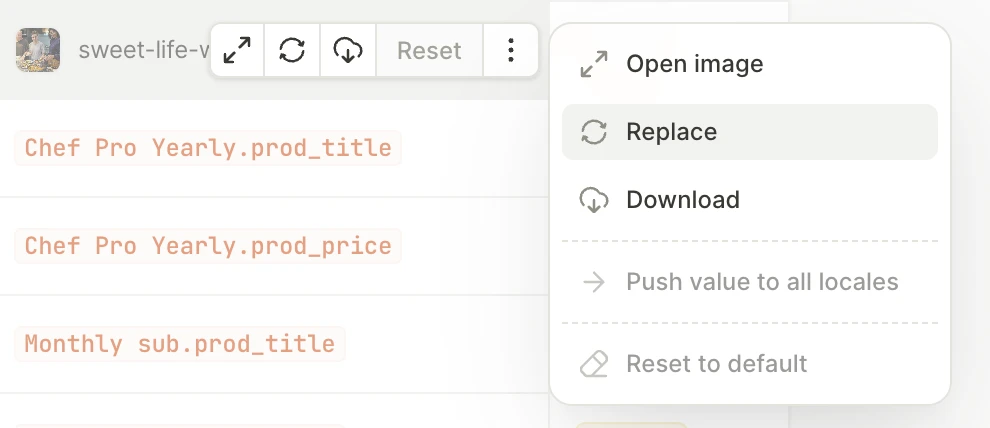
Trong một flow với chủ đề tối, bạn có thể bản địa hóa các layer hình ảnh và video của một color style riêng biệt cho chế độ sáng và tối. Trong bảng, chế độ sáng và chế độ tối có các hàng riêng.

Để tải tệp lên trong bảng thuộc tính, trước tiên hãy chọn ngôn ngữ trong thanh công cụ phía dưới. Đối với color style, thay thế hình ảnh hoặc video trong bảng Styles khi ngôn ngữ đích đang được kích hoạt.
Nội dung bản địa hóa bên ngoài
Để dịch toàn bộ văn bản trong flow của bạn bên ngoài Adapty, chẳng hạn như sử dụng dịch vụ dịch thuật hoặc người dịch của riêng bạn, hãy xuất file bản địa hóa. Khi bản dịch đã sẵn sàng, hãy nhập file đó trở lại.
Xuất file nội địa hóa
Để xuất toàn bộ flow cùng tất cả các ngôn ngữ, trong tiêu đề bảng điều khiển, nhấn Import / Export và chọn Export. Để xuất một ngôn ngữ riêng lẻ cùng với ngôn ngữ nguồn, chọn Export trong menu ngữ cảnh của cột tương ứng.

Định dạng file Import / Export
File bản địa hóa là file .tsv (phân cách bằng tab) mã hóa UTF-8, mỗi hàng tương ứng với một chuỗi hoặc URL hành động. File xuất ra bao gồm toàn bộ flow, bất kể bộ lọc nào bạn đã đặt trong panel. Khi import file, hãy giữ nguyên định dạng của nó. Các cột bao gồm:
| Cột | Mô tả |
|---|---|
id | Định danh của hàng. Adapty dùng nó để khớp các hàng khi import, vì vậy hãy giữ nguyên. Adapty bỏ qua các hàng có id không tồn tại trong flow. |
Screen | Màn hình chứa chuỗi văn bản đó. Adapty bỏ qua cột này khi import. |
[locale] | Một cột cho mỗi ngôn ngữ, đặt tên theo mã ngôn ngữ (ví dụ: en, fr). Adapty bỏ qua các cột cho những ngôn ngữ không có trong flow. |
Ví dụ:
id	Screen	en	fr	es
lc_1	Welcome	Turn words into art	Transformez les mots en art
lc_2	Welcome	Start your <b>free trial</b>	Commencez votre <b>essai gratuit</b>
lc_3	Quiz	What will you create?
Trong file được xuất:
- Định dạng hiển thị dưới dạng thẻ HTML, chẳng hạn như
<b>, và các biến dưới dạng{{name}}. Giữ nguyên chúng: Adapty sẽ khôi phục khi import. - Mỗi nhánh của văn bản có điều kiện có hàng riêng, không kèm điều kiện.
- Hình ảnh và video không được đưa vào: bạn bản địa hóa chúng trong builder.
Để dịch các chuỗi bạn thêm sau khi export, hãy export lại file đó.
Adapty không thể import file theo định dạng cũ có các cột Screen, Element và Property. Để tái sử dụng các bản dịch đó, hãy export lại flow và sao chép chúng vào file mới.
Nhập file bản dịch
Nếu một ô trong file trống, Adapty sẽ xóa bản dịch của ô đó khi nhập, ngoại trừ cột ngôn ngữ mặc định. Để giữ nguyên bản dịch của một ngôn ngữ, hãy để nguyên các ô như khi xuất, hoặc xóa cột đó khỏi file. Nếu việc nhập xóa mất bản dịch bạn muốn giữ, hãy hoàn tác thao tác nhập: toàn bộ lần nhập là một bước hoàn tác.
Để nhập toàn bộ flow, trong thanh tiêu đề của bảng điều khiển, nhấp vào Import / Export và chọn Import. Để nhập một ngôn ngữ cụ thể, chọn Import trong menu ngữ cảnh cột của ngôn ngữ đó. Sau đó, chọn file đã dịch.
Các chuỗi không có hàng trong file giữ nguyên giá trị hiện tại. Việc import toàn bộ flow sẽ cập nhật văn bản của ngôn ngữ mặc định ở mọi nơi mà file thay đổi. Việc import một ngôn ngữ đơn lẻ chỉ thay đổi ngôn ngữ bạn đang import. Để import một ngôn ngữ mới, hãy thêm locale của ngôn ngữ đó trước.
Xem trước các ngôn ngữ khác nhau
Văn bản trong khu vực xem trước luôn hiển thị ngôn ngữ đang hoạt động. Nếu bạn chỉnh sửa nội dung văn bản trong bảng thuộc tính, những chỉnh sửa đó chỉ áp dụng cho ngôn ngữ đó. Chuyển lại ngôn ngữ mặc định để chỉnh sửa nội dung nguồn.
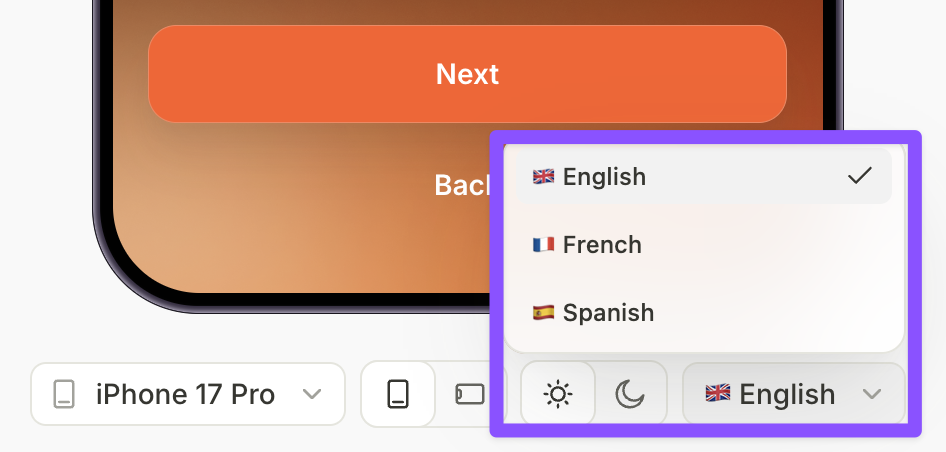
- Để chuyển ngôn ngữ đang hoạt động, chọn nó từ dropdown Locale trong thanh công cụ phía dưới, hoặc nhấp vào tab của nó trong bảng Localizations.
- Để chuyển màn hình đang hoạt động từ bảng Localizations, nhấp vào View screen trong tiêu đề phần của nó.
- Để mở rộng bảng bản địa hóa ra toàn màn hình, nhấp vào Hide preview.
Để tìm văn bản chưa được dịch mà không cần xem trước từng màn hình, hãy chạy skill flow-audit.