
Añadir idioma en Flow & Paywall Builder
Puedes localizar tu flow para mostrar contenido específico según el idioma de cada usuario internacional. Puedes traducir o personalizar lo siguiente:
- Todos los textos del flow.
- La URL de cada acción Open URL.
- Imágenes y vídeos, con un archivo independiente por idioma.
En el panel Localizations, todo este contenido aparece en una sola tabla, con una columna para cada idioma. Desde allí, puedes traducir las celdas a mano, con IA o exportándolas para un traductor externo.
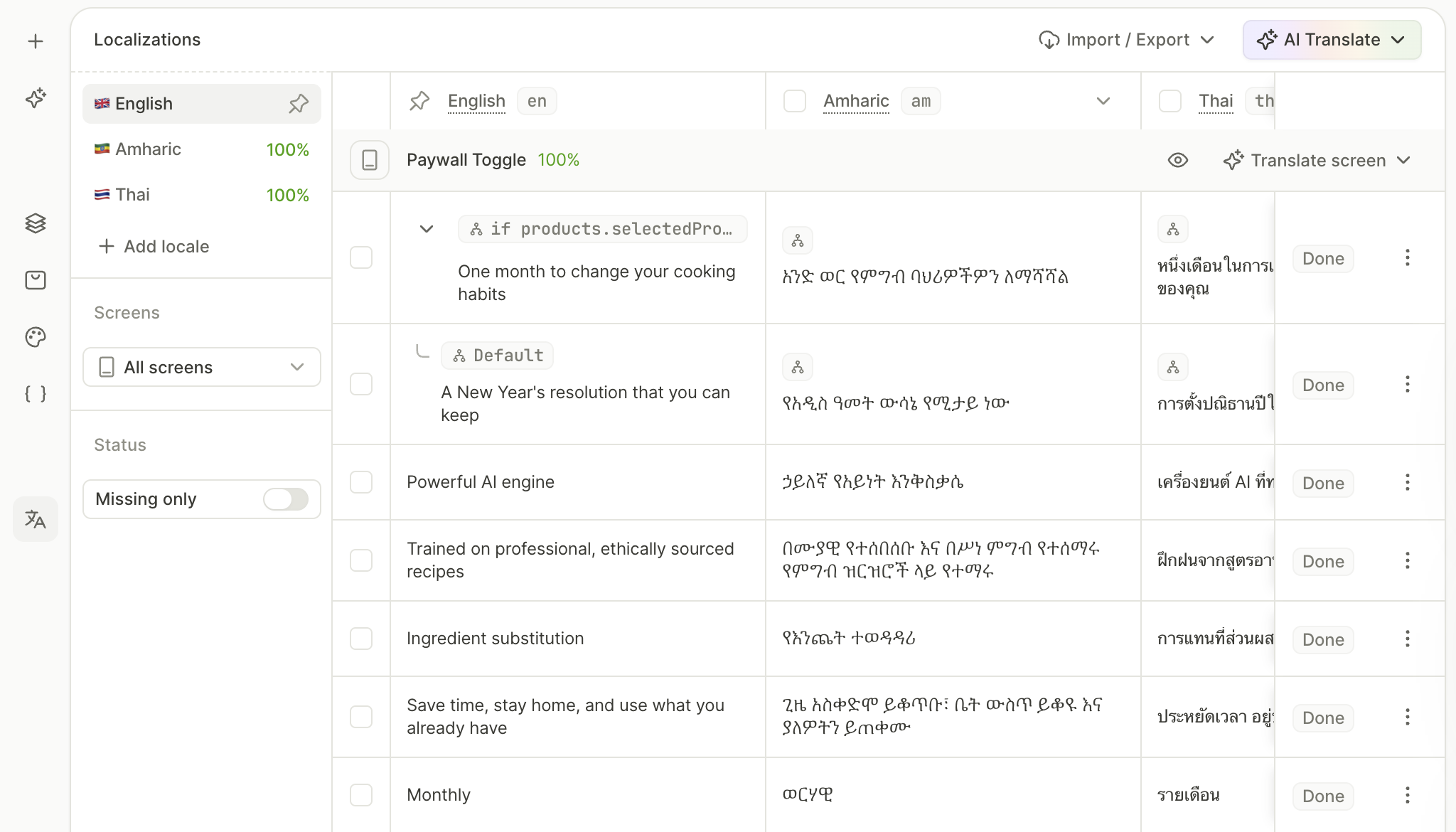
Para mostrar un idioma a los usuarios, tu app debe pasar el código de idioma en la solicitud de configuración de vista del flow. Los valores sin traducción utilizan como respaldo el contenido especificado para el idioma predeterminado (inglés, a menos que establezcas otro idioma como predeterminado).
Termina de configurar tu flow en el idioma predeterminado antes de añadir otros idiomas.
Qué puedes localizar
Contenido de texto
El panel Localizations tiene una fila para cada cadena de texto del flow, incluyendo:
- El contenido de cada elemento de texto, como la etiqueta de un botón.
- El Placeholder de cada campo de entrada.
- El título y el mensaje de cada acción Show alert.
Lo que muestra una variable en otros idiomas depende de dónde provenga su valor:
- Variables de producto: La store devuelve sus valores ya localizados. Una cadena que solo contiene una variable de producto, como un precio, no necesita traducción.
- Variables de elemento y personalizadas: Sus valores no pueden localizarse. Por ejemplo,
selectedOptionTitlemuestra el Título del elemento de la opción seleccionada exactamente como lo introdujiste. Usa texto estático o condicional en su lugar.
Texto condicional
Los elementos de texto pueden mostrar contenido diferente según las condiciones que establezcas. Puedes localizar cada rama del texto condicional.
Las condiciones son las mismas en todos los idiomas. Si una condición compara una variable con una cadena de texto, esa cadena no se localiza.
URLs de acción
Una acción Open URL puede abrir una URL diferente en cada idioma del flow; por ejemplo, una página de ayuda en el idioma del usuario. Si no configuras una URL alternativa para el idioma del usuario, verá la URL predeterminada.
Imágenes y vídeos
Los elementos de imagen y vídeo pueden mostrar un archivo diferente en cada idioma. Si no subes un archivo para el idioma del usuario, este verá el archivo predeterminado. En el panel Localizations, la fila seguirá mostrando el distintivo Missing. Si el archivo predeterminado funciona en todos los idiomas, marca la fila como Done para eliminar el distintivo. No puedes localizar iconos ni fondos de pantallas ni contenedores.
Gestionar localizaciones y traducciones
Añadir y configurar un idioma
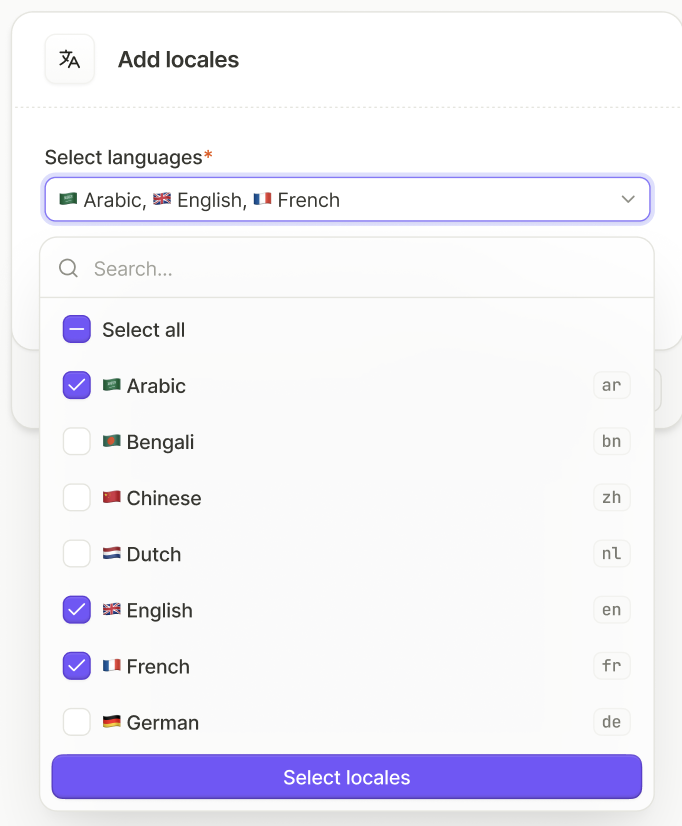
- Abre el panel Localizations a la izquierda. Haz clic en Add locale.
- En el campo Select languages, selecciona uno o más idiomas.
- (Opcional) Para traducir tu flow a los nuevos idiomas de inmediato, selecciona Translate content from default locale using AI.
- Haz clic en Add locales.
En la tabla de localización, cada locale es una columna y cada fragmento de contenido localizable es una fila. La tabla agrupa las filas en secciones por cada pantalla.
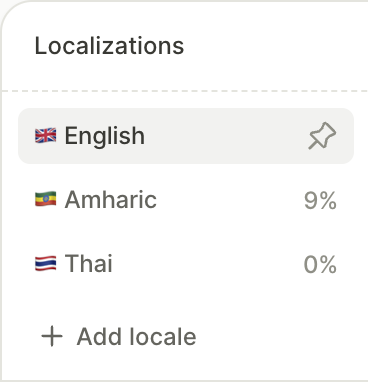
El panel lateral muestra tu progreso en cada idioma, expresado como el porcentaje de celdas traducidas. El encabezado de sección de cada pantalla muestra el progreso de esa pantalla en todos los idiomas. El panel cuenta una celda como traducida en cuanto tiene un valor, aunque ese valor sea el texto del idioma predeterminado sin traducir. Si marcas una fila como Hecha o Como faltante, la marca determina el estado de la fila con independencia del contenido de las celdas.
Una fila con una traducción faltante muestra el distintivo Missing. Una celda sin un valor específico para el idioma muestra el contenido del idioma predeterminado.
Traducir cadenas con IA
La IA traduce las cadenas del idioma predeterminado a los demás idiomas. No traduce URLs de acción, imágenes ni vídeos.
Abre AI Translate en el encabezado del panel y selecciona una de las siguientes opciones:
- Translate missing only: Traduce las celdas que no tienen traducción y mantiene las existentes. Si marcas una fila como Missing, vuelve a traducir todas las celdas de esa fila. Si marcas una fila como Done, omite esa fila.
- Translate all: Traduce todas las celdas y reemplaza las traducciones existentes, incluidas las que editaste manualmente.
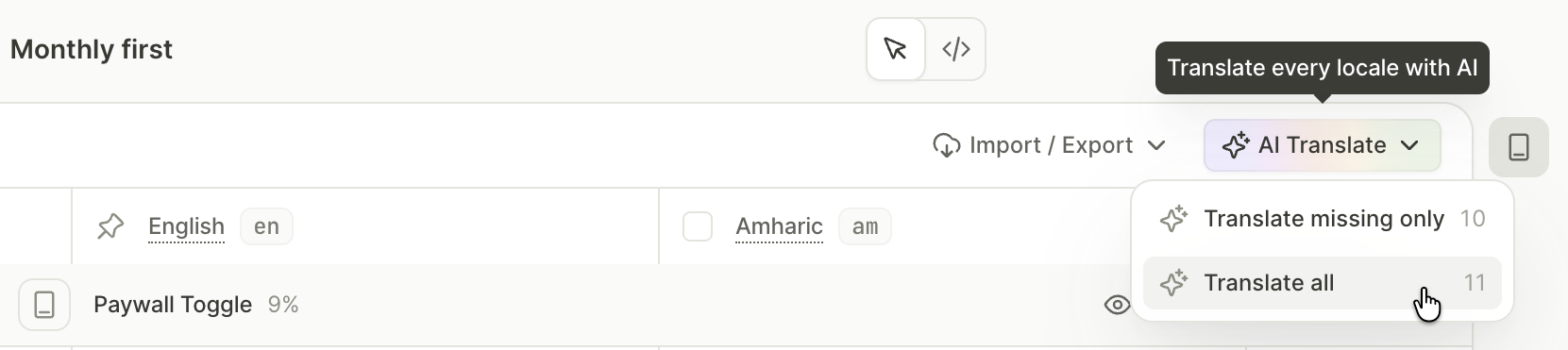
Solo puedes traducir las filas que muestren los filtros. Para traducir solo algunas filas o locales, selecciona primero sus casillas de verificación.
Si una traducción de IA modifica una variable o el formato del texto, Adapty descarta esa traducción y conserva el valor anterior de la celda.
Establecer la configuración regional predeterminada
El icono de chincheta marca la configuración regional predeterminada. Contiene el contenido de origen y sirve como alternativa para las traducciones que falten. Todos los flows comienzan con inglés como configuración regional predeterminada y única.
Antes de cambiar la configuración regional predeterminada, rellena su sustituta con las traducciones. Si una configuración regional está incompleta cuando pasa a ser la predeterminada, Adapty la rellena con el contenido de la configuración regional predeterminada anterior. Los campos dejarán de mostrar las traducciones como Missing.
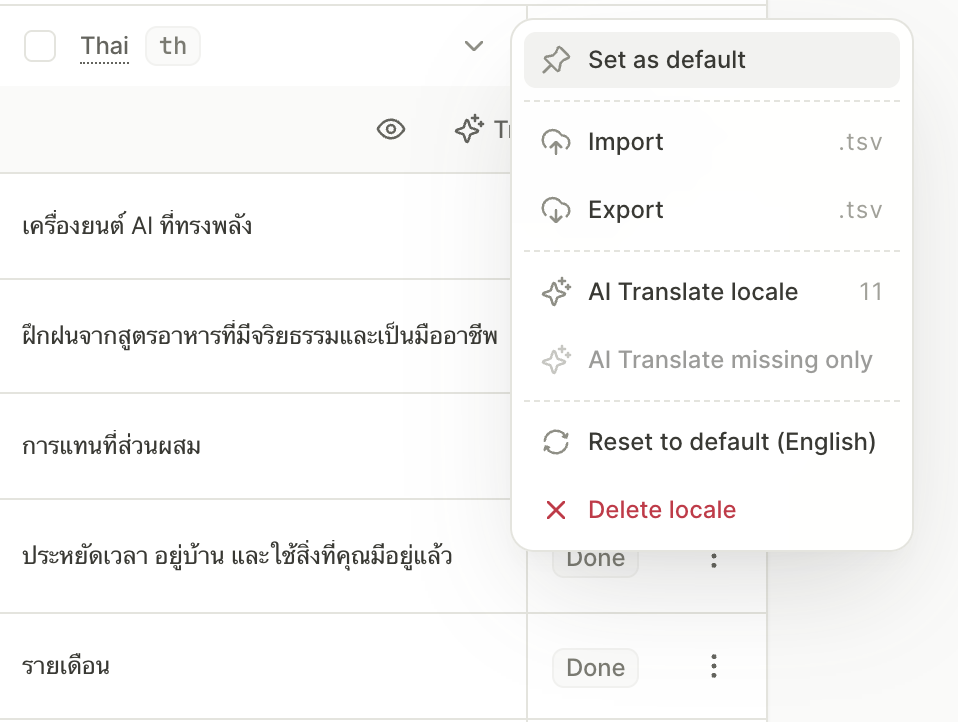
Para cambiar la configuración regional predeterminada, en el encabezado de columna de la configuración regional de destino, abre Locale actions y selecciona Set as default.
Si borras el contenido de un elemento en la configuración regional predeterminada, los usuarios de otras configuraciones regionales seguirán viendo su contenido específico, si lo tienen. Para eliminar también ese contenido, restablece la fila en el panel Localizations.
Eliminar un idioma
Para eliminar un idioma, abre Locale actions en el encabezado de su columna y selecciona Delete locale. Adapty eliminará todo el contenido específico de ese idioma, incluidas imágenes y vídeos. Para restaurarlo, deshaz la eliminación. Para eliminar el idioma predeterminado, primero convierte otro idioma en el predeterminado.
Acciones de la tabla
Puedes modificar varias celdas en una sola operación, y un único deshacer revierte todos los cambios.
Filtrar filas
Establece los filtros en la barra lateral del panel para limitar las filas que muestra la tabla:
- Screens — Limita la selección de pantallas .
- Status > Missing only — Muestra solo las filas con el distintivo Missing.
Para buscar filas por palabra clave, haz clic en Search en el encabezado del panel. La tabla mostrará únicamente las filas que contengan esa palabra clave en el texto o nombre de archivo de cualquier idioma.
Las acciones masivas solo afectan a las filas visibles. Al activar el filtro, reduces el alcance de las acciones masivas. Para traducir o restablecer un locale completo o el flow completo, desactiva los filtros y borra la búsqueda primero.
Gestionar un locale
Para gestionar de forma masiva el contenido de un solo locale, pasa el cursor por encima de su encabezado de columna y abre el menú contextual de la columna :
- Set as default: Establece el locale como el locale predeterminado.
- Import y Export: Importa o exporta el archivo de traducción del locale.
- AI Translate locale: Traduce toda la columna del locale desde el locale predeterminado con IA.
- AI Translate missing only: Traduce las celdas vacías del locale con IA.
- Reset to default (…): Elimina todo el contenido específico del locale de su columna.
- Delete locale: Elimina el locale y su contenido.
Gestionar una fila
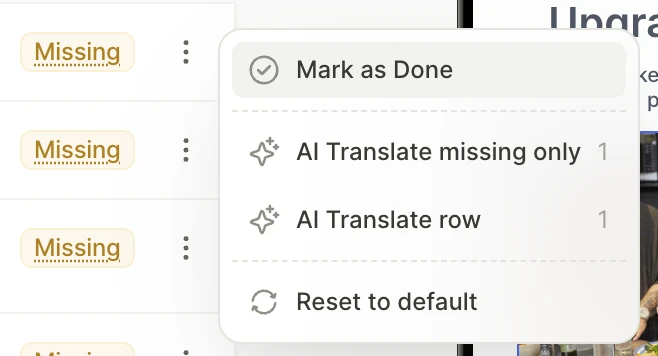
Para gestionar de forma masiva el contenido de una sola fila, abre el menú contextual de la fila :
- Mark as Done o Mark as Missing: Establece el estado de la fila manualmente, independientemente del contenido de las celdas. Por ejemplo, marca un nombre de marca como Done si no necesita traducción.
- AI Translate missing only: Traduce las celdas vacías de la fila con IA.
- AI Translate row: Traduce toda la fila desde el idioma predeterminado con IA.
- Reset to default: Elimina todo el contenido específico del idioma de la fila.
Cuando editas el texto del idioma predeterminado, Adapty borra la marca Done de la fila.
Acciones de celda
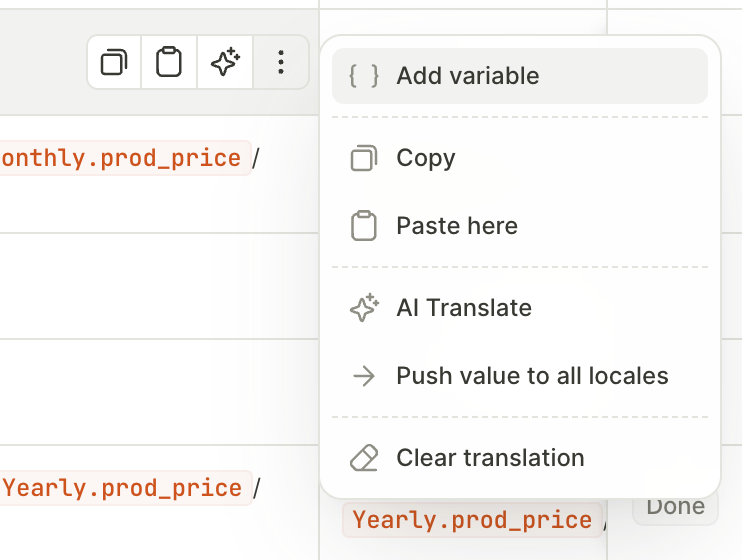
Abre el menú contextual de celda para gestionar el valor de una celda individual:
- Add variable: Inserta una variable en la celda.
- Copy y Paste here: Copia el valor de la celda, con su formato y variables, y lo pega en otra celda.
- AI Translate: Traduce la celda con IA.
- Push value to all locales: Copia el valor de la celda en todos los demás idiomas excepto el predeterminado. Si editas la celda después, tendrás que volver a hacer push del valor.
- Clear translation: Vacía la celda, de modo que los usuarios de ese idioma ven el texto del idioma predeterminado.
Localizar contenido en el builder
Para traducir cadenas de texto y establecer URLs de acción, abre el panel Localizations. Puedes traducirlas manualmente, con IA, o exportar el archivo de localización para usarlo con un traductor externo.
Para localizar imágenes y vídeos, sube un archivo para cada idioma.
Traducir cadenas manualmente
La tabla del panel Localizations incluye todas las cadenas del flow:
- Texto estático (una fila por elemento)
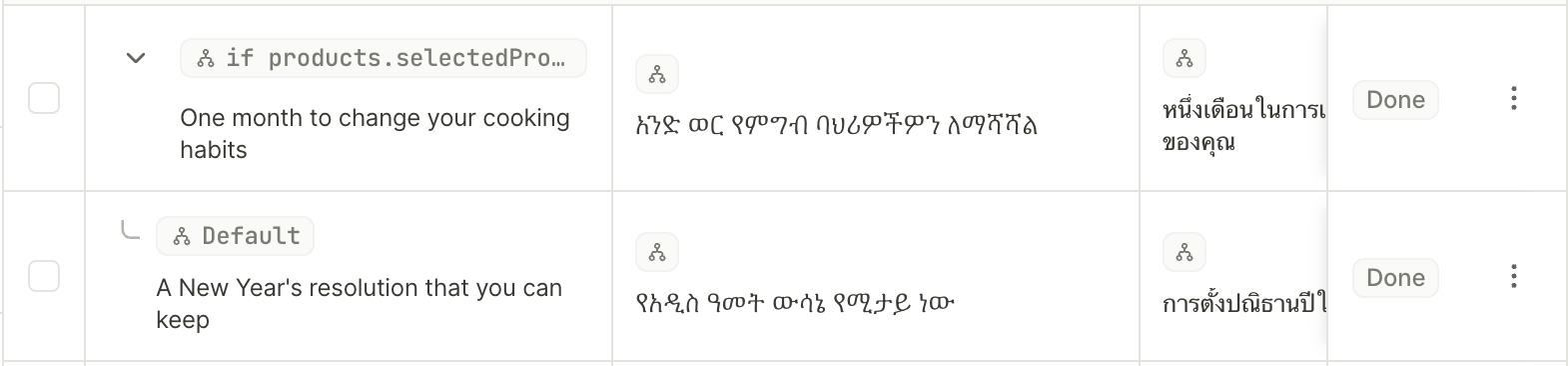
- Texto condicional (una fila por rama)
- Destinos de la acción Open URL (una fila por URL)
Para traducir una cadena, haz clic en la celda e introduce la traducción. Para insertar una variable, haz clic en { } en la celda. Para encontrar la fila de una cadena, selecciona su elemento en la vista previa.
Cada elemento de texto condicional es un grupo de filas independiente. Haz clic en la flecha para expandir el grupo y ver todas las ramas de condición.
Establecer URLs de acción específicas por idioma
Cada acción Open URL tiene su propia fila. Para definir una URL diferente para un idioma concreto, haz clic en el área en blanco de la celda de ese idioma e introduce la URL. No hagas clic directamente sobre la URL: se abrirá en una pestaña nueva. Para saber a qué elemento pertenece una URL, haz clic en su fila: el editor seleccionará ese elemento en la vista previa.
Localizar imágenes y vídeos
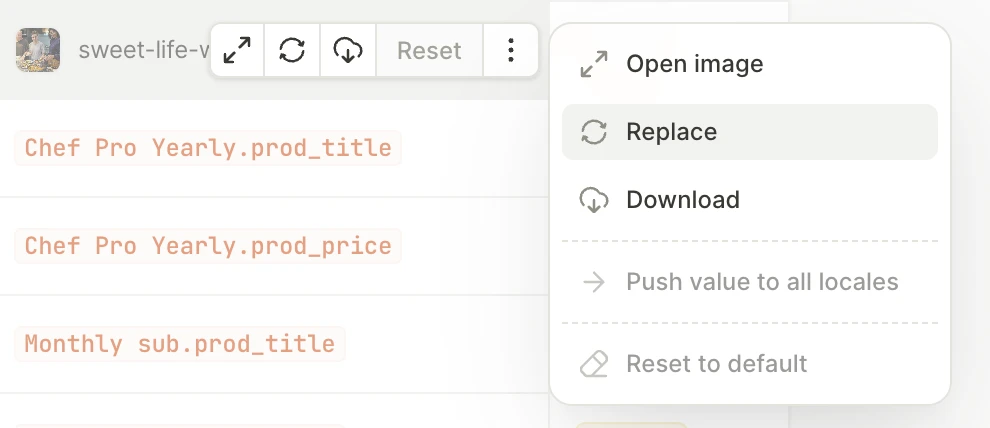
Para mostrar una imagen o vídeo diferente en un idioma, sube un archivo independiente para ese idioma. En el panel Localizations, pasa el cursor sobre la celda del idioma en la fila de imagen o vídeo y haz clic en Replace. Para volver al archivo del idioma predeterminado, haz clic en Reset.

También puedes subir el archivo en el panel de propiedades, después de seleccionar el idioma en la barra de herramientas inferior.
Localizar contenido de forma externa
Para traducir todo el texto de tu flow fuera de Adapty, por ejemplo con un servicio de traducción o tus propios traductores, exporta el archivo de localización. Cuando la traducción esté lista, importa el archivo de vuelta.
Exportar el archivo de localización
Para exportar el flow completo con todos sus idiomas, en el encabezado del panel, haz clic en Import / Export y selecciona Export. Para exportar un idioma individual junto con el idioma de origen, selecciona Export en su menú contextual de columna.

Formato del archivo de importación / exportación
El archivo de localización es un archivo .tsv (separado por tabulaciones) en UTF-8, con una fila por cadena o URL de acción. Un archivo exportado cubre el flow completo, independientemente de los filtros que hayas aplicado en el panel. Para importar un archivo, mantén su formato sin cambios. Las columnas son:
| Columna | Descripción |
|---|---|
id | El identificador de la fila. Adapty hace coincidir las filas por este valor en la importación, así que no lo modifiques. Adapty ignora las filas con un id que no esté en el flow. |
Screen | La pantalla a la que pertenece el texto. Adapty ignora esta columna en la importación. |
[locale] | Una columna por idioma, nombrada por su código (p. ej., en, fr). Adapty ignora las columnas de idiomas que no están en el flow. |
Ejemplo:
id	Screen	en	fr	es
lc_1	Welcome	Turn words into art	Transformez les mots en art
lc_2	Welcome	Start your <b>free trial</b>	Commencez votre <b>essai gratuit</b>
lc_3	Quiz	What will you create?
En el archivo exportado:
- El formato aparece como etiquetas HTML, como
<b>, y las variables como{{name}}. Mantenlas intactas: Adapty las restaura al importar. - Cada rama del texto condicional tiene su propia fila, sin su condición.
- Las imágenes y vídeos no se incluyen: los localizas en el editor.
Para traducir las cadenas que añades después de la exportación, vuelve a exportar el archivo.
Adapty no puede importar un archivo en el formato antiguo, con las columnas Screen, Element y Property. Para reutilizar sus traducciones, exporta el flow de nuevo y cópialas en el archivo nuevo.
Importar el archivo con una traducción
Si una celda del archivo está vacía, Adapty elimina la traducción de esa celda al importar, excepto en la columna del idioma predeterminado. Para conservar las traducciones de un idioma, deja sus celdas tal como se exportaron o elimina su columna del archivo. Si una importación borra traducciones que querías conservar, deshaz la importación: toda la importación es un único paso de deshacer.
Para importar el flow completo, en el encabezado del panel haz clic en Import / Export y selecciona Import. Para importar un idioma concreto, selecciona Import en su menú contextual de columna. Luego, selecciona el archivo traducido.
Las cadenas sin fila en el archivo conservan sus valores actuales. Una importación completa del flow actualiza el texto del idioma predeterminado donde el archivo lo cambia. Una importación de un solo idioma solo cambia el idioma que importas. Para importar un nuevo idioma, añade primero su configuración regional.
Vista previa de diferentes idiomas
El texto en el área de vista previa siempre muestra el idioma activo. Si editas el contenido de texto en el panel de propiedades, esos cambios solo se aplican a ese idioma. Vuelve al idioma predeterminado para editar el contenido original.
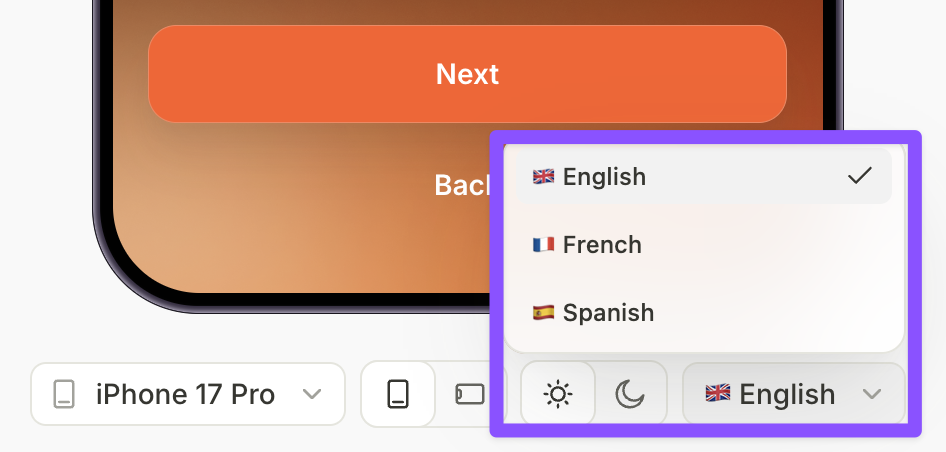
- Para cambiar el idioma activo, selecciónalo en el desplegable Locale de la barra de herramientas inferior, o haz clic en su pestaña en el panel Localizations.
- Para cambiar la pantalla activa desde el panel Localizations, haz clic en View screen en el encabezado de su sección.
- Para expandir la tabla de localización a pantalla completa, haz clic en Hide preview.
Para encontrar texto sin traducir sin previsualizar cada pantalla, ejecuta el skill flow-audit.