
フローとペイウォールビルダーにロケールを追加する
フローをローカライズして、国際ユーザーにそれぞれのロケールに合ったコンテンツをその言語で提供できます。以下の要素を翻訳またはカスタマイズできます:
- フロー内のすべての文字列。
- 各 Open URL アクションのURL。
- 画像と動画(ロケールごとに個別ファイルを使用)。
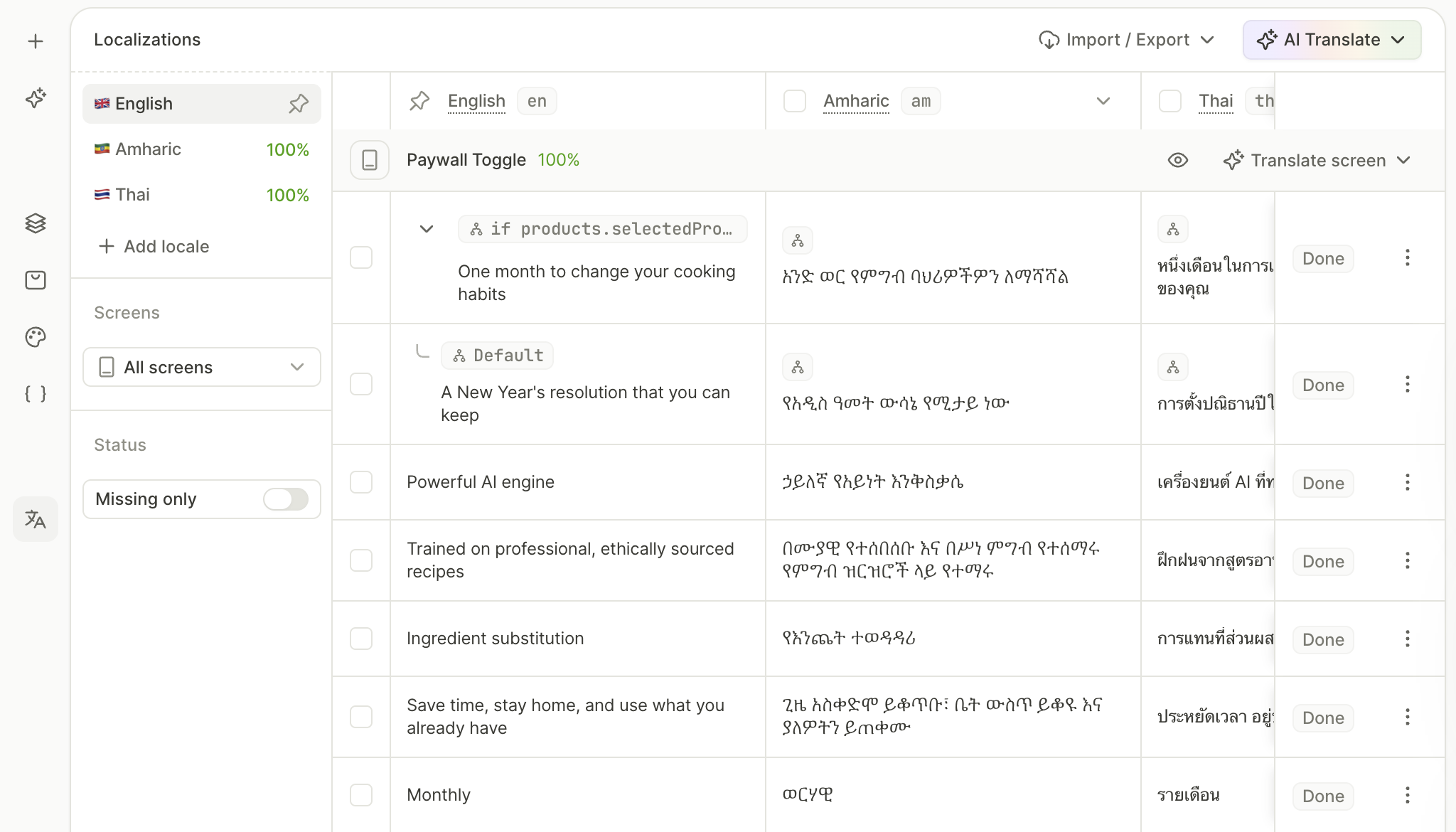
Localizations パネルでは、すべてのコンテンツが1つのテーブルにまとめられており、ロケールごとに列が用意されています。各セルは手動で翻訳したり、AIを使ったり、サードパーティの翻訳者向けにエクスポートして翻訳することができます。
ユーザーにロケールを表示するには、アプリがフロービュー設定リクエストでロケールコードを渡す必要があります。翻訳が存在しない値は、デフォルトロケール(別のロケールをデフォルトに設定しない限り英語)で指定されたコンテンツにフォールバックします。
他の言語を追加する前に、デフォルトロケールでフローの設定を完了してください。
ローカライズできる内容
テキストコンテンツ
Localizations パネルには、フロー内のすべての文字列の行が含まれます。例えば以下のようなものです:
- ボタンラベルなど、各テキスト要素のコンテンツ。
- 各入力フィールドの Placeholder。
- 各 Show alert アクションのタイトルとメッセージ。
変数が他のロケールでどのように表示されるかは、その値がどこから来るかによって異なります:
- Product variables: The store returns their values already localized. A string that only contains a product variable, such as a price, needs no translation.
- Custom and element variables: Their values cannot be localized. For example,
selectedOptionTitleshows the selected option’s Element Title exactly as you entered it. Use static or conditional text instead.
条件付きテキスト
テキスト要素は、設定した条件に応じて異なるコンテンツを表示できます。条件付きテキストの各分岐をローカライズすることができます。
条件はすべてのロケールで同一です。条件が変数と文字列を比較する場合、その文字列はローカライズされません。
アクションURL
Open URL アクションは、フローのロケールごとに異なるURLを開くことができます。たとえば、ユーザーの言語に合わせたヘルプページを表示できます。ユーザーのロケールに対して別のURLを設定していない場合は、デフォルトのURLが表示されます。
画像と動画
画像と動画の要素では、ロケールごとに異なるファイルを表示できます。ユーザーのロケール用にファイルをアップロードしていない場合、デフォルトのファイルが表示されます。Localizations パネルでは、該当行に引き続き Missing バッジが表示されます。デフォルトのファイルがすべてのロケールで問題なく使用できる場合は、行を「完了」としてマークしてバッジを非表示にしてください。アイコンやスクリーン・コンテナの背景はローカライズできません。
ローカライゼーションと翻訳の管理
ロケールを追加して設定する
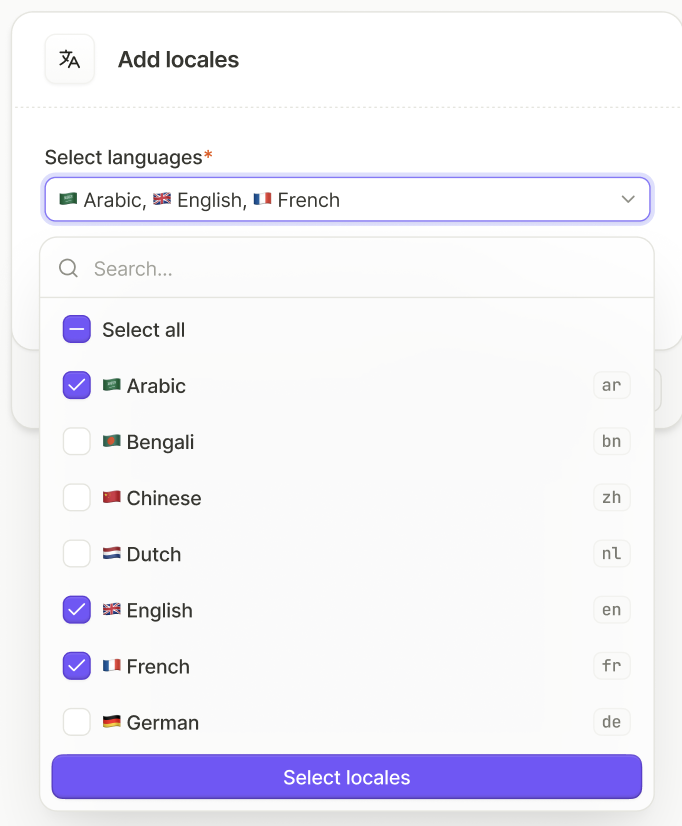
- 左側の Localizations パネルを開き、Add locale をクリックします。
- Select languages フィールドで、1 つまたは複数の言語を選択します。
- (省略可)新しいロケールへの翻訳をすぐに行う場合は、Translate content from default locale using AI を選択します。
- Add locales をクリックします。
ローカライズテーブルでは、各ロケールが列となり、ローカライズ可能なコンテンツの各項目が行となります。テーブルの行は画面ごとにセクションにまとめられています。
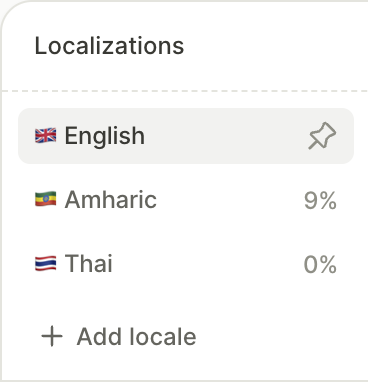
パネルのサイドバーには、各ロケールの進捗状況が翻訳済みセルの割合として表示されます。各画面のセクションヘッダーには、すべてのロケールにわたるその画面の進捗状況が表示されます。セルに値が入っていれば、たとえその値がデフォルトロケールのテキスト(未翻訳)であっても、パネルはそのセルを翻訳済みとしてカウントします。行をマークして「Done」または「Missing」にした場合、そのマークがセルの内容に関わらず行のステータスを決定します。
翻訳が欠けている行には Missing バッジが表示されます。ロケール固有の値がないセルには、デフォルトロケールのコンテンツが表示されます。
AI による文字列の翻訳
AI は文字列をデフォルトロケールから他のロケールへ翻訳します。アクションURL、画像、動画は翻訳されません。
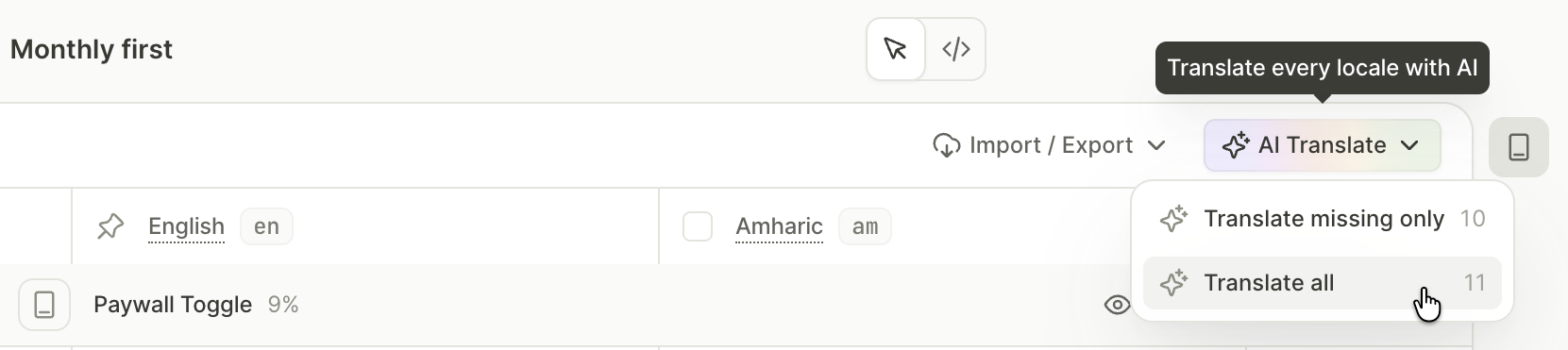
パネルヘッダーの AI Translate を開き、次のいずれかを選択してください。
- Translate missing only: 翻訳のないセルのみを翻訳し、既存の翻訳はそのまま維持します。行をMissingとしてマークした場合は、その行のすべてのセルを再翻訳します。行をDoneとしてマークした場合は、その行をスキップします。
- Translate all: すべてのセルを翻訳し、手動で編集したものも含めて既存の翻訳をすべて置き換えます。
You can only translate the rows that the filters show. To translate only some rows or locales, select their checkboxes first.
If an AI translation changes a variable or the text formatting, Adapty discards that translation and keeps the cell’s previous value.
デフォルトロケールの設定
ピンアイコン はデフォルトロケールを示します。デフォルトロケールはソースコンテンツを保持し、翻訳が欠けている場合のフォールバックとして機能します。すべてのフローは、英語をデフォルトかつ唯一のロケールとして開始します。
デフォルトロケールを変更する前に、置き換え先のロケールに翻訳を入力してください。ロケールが不完全な状態でデフォルトになった場合、Adapty は以前のデフォルトロケールのコンテンツで補完します。その場合、フィールドに翻訳が Missing として表示されなくなります。
デフォルトのロケールを変更するには、対象ロケールの列ヘッダーで Locale actions を開き、Set as default を選択します。
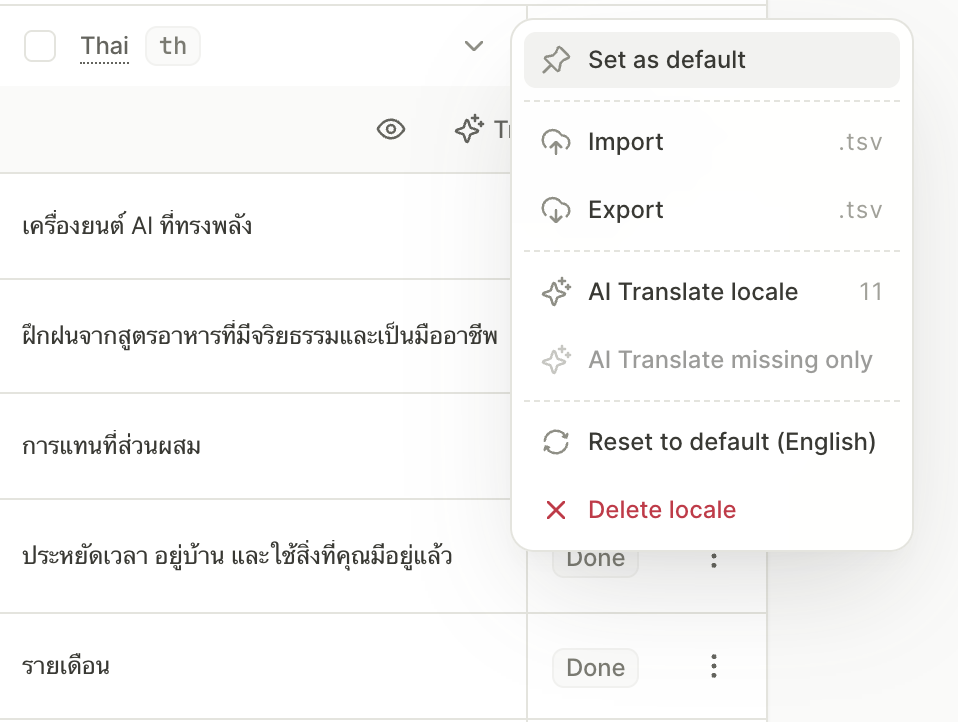
デフォルトロケールで要素のコンテンツをクリアしても、他のロケールのユーザーにはロケール固有のコンテンツ(存在する場合)が引き続き表示されます。そのコンテンツも削除するには、Localizations パネルで行をリセットしてください。
ロケールを削除する
ロケールを削除するには、その列ヘッダーにある Locale actions を開き、Delete locale を選択します。Adapty はロケール固有のコンテンツ(画像や動画を含む)をすべて削除します。ロケールを復元するには、削除を元に戻してください。デフォルトのロケールを削除するには、まず別のロケールをデフォルトに設定してください。
テーブル操作
1つの操作で多くのセルを変更でき、1回のアンドゥですべての変更を元に戻せます。
行のフィルタリング
パネルのサイドバーでフィルターを設定し、テーブルに表示する行を絞り込みます:
- Screens — 画面の選択を絞り込みます 。
- Status > Missing only — Missing バッジが付いた行のみを表示します。
キーワードで行を検索するには、パネルのヘッダーにある Search をクリックします。すると、いずれかのロケールのテキストまたはファイル名にそのキーワードが含まれる行のみが表示されます。
一括操作は表示されている行にのみ適用されます。フィルターをオンにすると、一括操作の対象範囲が絞り込まれます。ロケール全体またはフロー全体を翻訳またはリセットするには、フィルターをオフにして、検索をクリアしてください。
ロケールの管理
1つのロケールのコンテンツを一括管理するには、その列ヘッダーにカーソルを合わせて、列のコンテキストメニュー を開きます:
- Set as default: ロケールをデフォルトロケールに設定します。
- Import と Export: ロケールの翻訳ファイルのインポートまたはエクスポートを行います。
- AI Translate locale: デフォルトロケールからロケールの列全体をAIで翻訳します。
- AI Translate missing only: ロケールの空のセルをAIで翻訳します。
- Reset to default (…): ロケールの列からロケール固有のコンテンツをすべて削除します。
- Delete locale: ロケールとそのコンテンツを削除します。
行を管理する
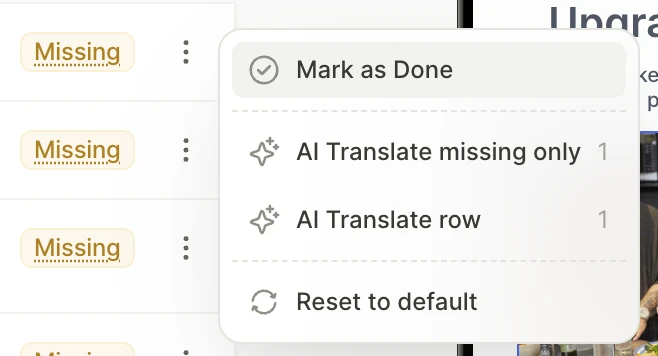
1つの行のコンテンツをまとめて管理するには、行のコンテキストメニュー を開きます:
- Mark as Done or Mark as Missing: Sets the row’s status by hand, independent of the cells’ content. For example, mark a brand name as Done if it needs no translation.
- AI Translate missing only: Translate the row’s empty cells with AI.
- AI Translate row: Translate the entire row from the default locale with AI.
- Reset to default: Removes all locale-specific content from the row.
When you edit the default locale’s text, Adapty clears the row’s Done mark.
セルのアクション
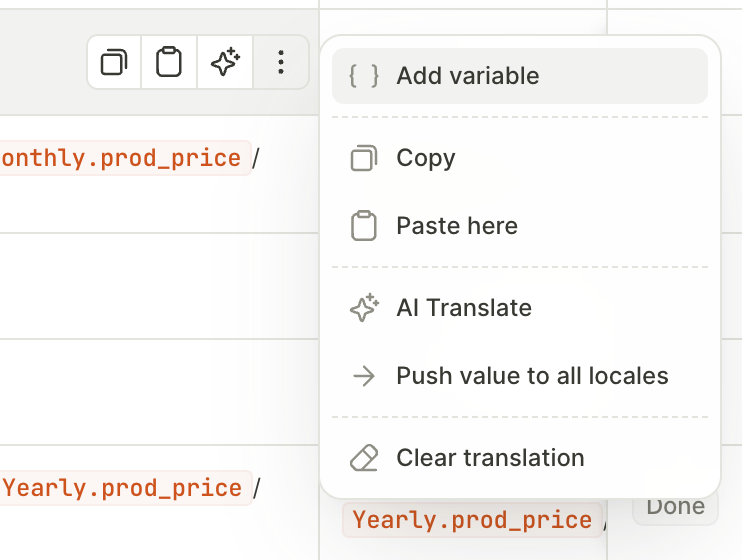
セルコンテキストメニュー を開いて、単一セルの値を管理します:
- Add variable: 変数をセルに挿入します。
- Copy と Paste here: セルの値を書式や変数ごとコピーして、別のセルに貼り付けます。
- AI Translate: セルをAIで翻訳します。
- Push value to all locales: セルの値をデフォルト以外のすべてのロケールにコピーします。その後セルを編集した場合は、再度プッシュが必要です。
- Clear translation: セルを空にし、そのロケールのユーザーにはデフォルトロケールのテキストが表示されます。
ビルダーでコンテンツをローカライズする
文字列を翻訳してアクションURLを設定するには、Localizationsパネルを開きます。手動で翻訳する、AIで翻訳する、またはローカライズファイルをエクスポートしてサードパーティの翻訳ツールで使用することができます。
画像や動画をローカライズするには、各ロケール用のファイルをアップロードします。
文字列を手動で翻訳する
Localizations パネルの表には、フロー内のすべての文字列が含まれています。
- 静的テキスト(要素ごとに1行)
- 条件付きテキスト(分岐ごとに1行)
- Open URL アクションのターゲット(URLごとに1行)
文字列を翻訳するには、セルをクリックして翻訳を入力します。変数を挿入するには、セル内の { } をクリックします。文字列の行を見つけるには、プレビューでその要素を選択してください。
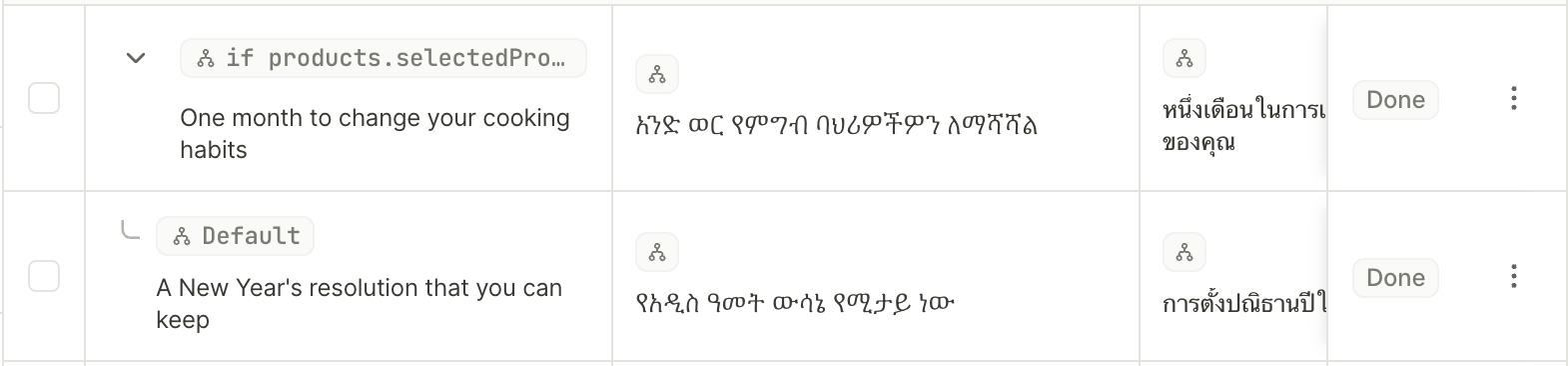
各条件付きテキスト要素は、それぞれ独立した行グループです。矢印 をクリックしてグループを展開し、すべての条件ブランチを確認できます。
ロケール別のアクションURLを設定する
各 Open URL アクションには専用の行があります。特定のロケールに別のURLを設定するには、そのロケールのセルの空白部分をクリックしてURLを入力してください。URL自体はクリックしないでください:新しいタブで開いてしまいます。URLがどの要素に属しているかを確認するには、その行をクリックしてください。ビルダーがプレビュー内で該当要素を選択します。
ロケールの画像や動画をローカライズする
ロケールごとに異なる画像や動画を表示するには、そのロケール用のファイルを別途アップロードします。Localizations パネルで、画像または動画の行にあるロケールのセルにカーソルを合わせ、Replace をクリックします。デフォルトロケールのファイルに戻すには、Reset をクリックします。
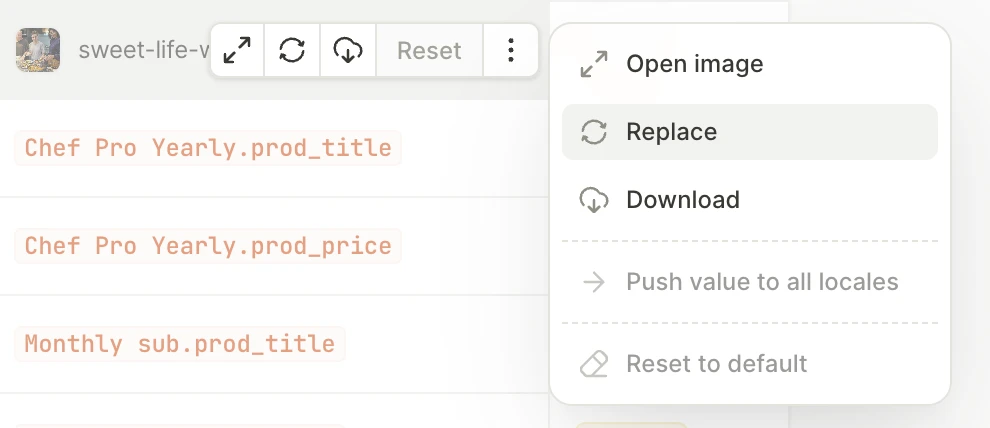
プロパティパネルでファイルをアップロードすることもできます。その場合は、下部ツールバーでロケールを選択してから操作してください。
コンテンツを外部でローカライズする
フロー内のテキスト全体を、翻訳サービスや自社の翻訳者を使って Adapty の外部で翻訳するには、ローカライゼーションファイルをエクスポートしてください。翻訳が完成したら、ファイルをインポートして戻します。
ローカライズファイルのエクスポート
フローのすべてのロケールをエクスポートするには、パネルヘッダーの Import / Export をクリックして Export を選択します。特定のロケールをソースロケールとともにエクスポートするには、そのロケールの列コンテキストメニューで Export を選択します。

インポート / エクスポートファイルの形式
ローカライズファイルは UTF-8 エンコードの .tsv(タブ区切り)形式で、1 行につき 1 つの文字列またはアクション URL が含まれます。エクスポートファイルはフロー全体を対象とし、パネルで設定したフィルターには関係なく全件が出力されます。インポートする際は、ファイルの形式を変更しないでください。列の構成は次のとおりです:
| カラム | 説明 |
|---|---|
id | 行の識別子です。Adapty はインポート時にこれで行を照合するため、変更しないでください。フローに存在しない id を持つ行は無視されます。 |
Screen | 文字列が属する画面です。Adapty はインポート時にこのカラムを無視します。 |
[locale] | ロケールごとに1カラム用意し、ロケールコード(例:en、fr)で名前を付けます。フローに存在しないロケールのカラムは無視されます。 |
例:
id	Screen	en	fr	es
lc_1	Welcome	Turn words into art	Transformez les mots en art
lc_2	Welcome	Start your <b>free trial</b>	Commencez votre <b>essai gratuit</b>
lc_3	Quiz	What will you create?
エクスポートされたファイルについて:
- フォーマットは
<b>などのHTMLタグとして、変数は{{name}}の形式で表示されます。インポート時にAdaptyが復元するため、そのまま残してください。 - 条件付きテキストの各分岐はそれぞれ独自の行を持ち、条件は含まれません。
- 画像や動画は含まれません。ビルダーでローカライズしてください。
エクスポート後に追加した文字列を翻訳するには、ファイルを再度エクスポートしてください。
Adaptyは、Screen、Element、Property列を含む古い形式のファイルをインポートできません。翻訳を再利用するには、フローを再度エクスポートし、新しいファイルにコピーしてください。
翻訳済みファイルをインポートする
ファイル内のセルが空の場合、デフォルトロケールの列を除き、Adapty はインポート時にそのセルの翻訳を削除します。ロケールの翻訳を保持するには、セルをエクスポート時のまま残すか、そのロケールの列をファイルから削除してください。インポートによって保持したかった翻訳が消えてしまった場合は、インポートを元に戻してください。インポート全体が1つの操作として取り消せます。
フロー全体をインポートするには、パネルのヘッダーで Import / Export をクリックし、Import を選択してください。1つのロケールのみインポートするには、列のコンテキストメニューで Import を選択してください。次に、翻訳済みファイルを選択します。
ファイルに行がない文字列は現在の値を保持します。フロー全体のインポートは、ファイルが変更した箇所のデフォルトロケールのテキストを更新します。1つのロケールのインポートは、インポートするロケールのみを変更します。新しい言語をインポートするには、まずロケールを追加してください。
異なるロケールをプレビューする

プレビューエリアには、常にアクティブなロケールのテキストが表示されます。プロパティパネルでテキスト内容を編集すると、その変更は該当のロケールにのみ適用されます。ソースコンテンツを編集するには、デフォルトのロケールに切り替えてください。
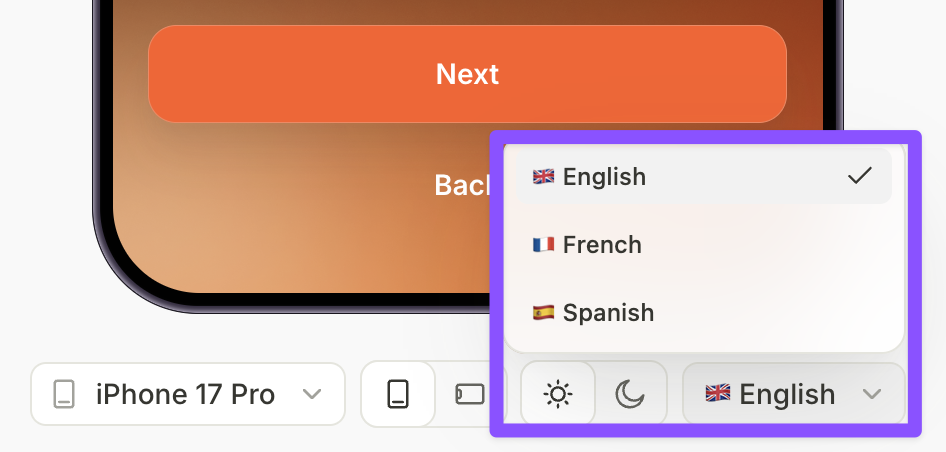
- アクティブなロケールを切り替えるには、下部ツールバーの Locale ドロップダウンから選択するか、Localizations パネルのタブをクリックします。
- Localizations パネルからアクティブな画面を切り替えるには、セクションヘッダーの View screen をクリックします。
- ローカライゼーションテーブルを画面全体に広げるには、Hide preview をクリックします。
未翻訳のテキストをすべての画面でプレビューせずに見つけるには、flow-audit スキルを実行してください。