
Добавление локали в Flow & Paywall Builder
Вы можете локализовать свой флоу, чтобы предоставлять международным пользователям контент на их языке. Можно перевести или настроить следующее:
- Любую строку во флоу.
- URL каждого действия Open URL.
- Изображения и видео — с отдельным файлом для каждой локали.
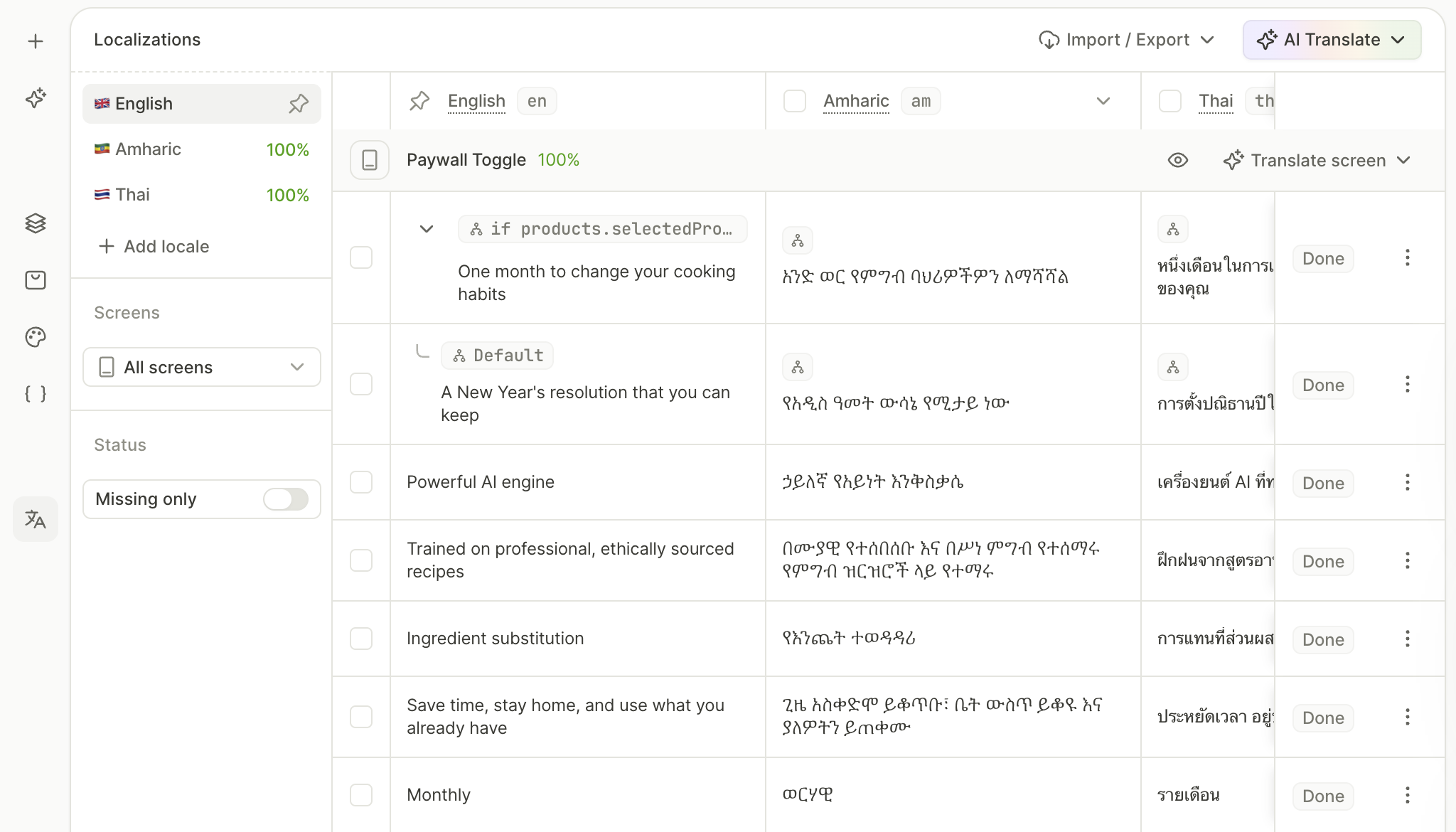
В панели Localizations весь контент собран в одну таблицу, где каждому языку соответствует отдельный столбец. Там можно переводить ячейки вручную, с помощью AI или экспортировать их для стороннего переводчика.
Чтобы показать пользователям локаль, ваше приложение должно передать код локали в запросе конфигурации флоу. Значения без перевода используют контент из локали по умолчанию (английской, если вы не задали другую локаль как основную).
Сначала настройте флоу в локали по умолчанию, и только потом добавляйте другие языки.
Что можно локализовать
Текстовый контент
Панель Localizations содержит строку для каждого текстового элемента флоу, в том числе:
- Содержимое каждого текстового элемента, например подпись кнопки.
- Placeholder каждого поля ввода.
- Заголовок и сообщение каждого действия Show alert.
То, что переменная показывает в других локалях, зависит от источника её значения:
- Переменные продукта: стор возвращает их значения уже локализованными. Строка, содержащая только переменную продукта — например, цену, — не требует перевода.
- Переменные элементов и пользовательские переменные: их значения нельзя локализовать. Например,
selectedOptionTitleотображает Element Title выбранного варианта именно в том виде, в котором вы его ввели. Вместо этого используйте статический или условный текст.
Условный текст
Текстовые элементы могут отображать разный контент в зависимости от заданных условий. Каждую ветку условного текста можно локализовать.
Условия одинаковы во всех локалях. Если условие сравнивает переменную со строкой, эта строка не локализуется.
URL действий
Действие Open URL может открывать разные URL в каждой локали флоу — например, страницу справки на языке пользователя. Если для локали пользователя альтернативный URL не задан, отображается URL по умолчанию.
Изображения и видео
Элементы изображений и видео могут отображать разный файл для каждой локали. Если вы не загрузите файл для локали пользователя, он увидит файл по умолчанию. В панели Localizations строка по-прежнему будет иметь значок Missing. Если файл по умолчанию подходит для всех локалей, отметьте строку как выполненную, чтобы убрать значок. Иконки и фоны экранов и контейнеров локализовать нельзя.
Управление локализациями и переводами
Добавление и настройка локали
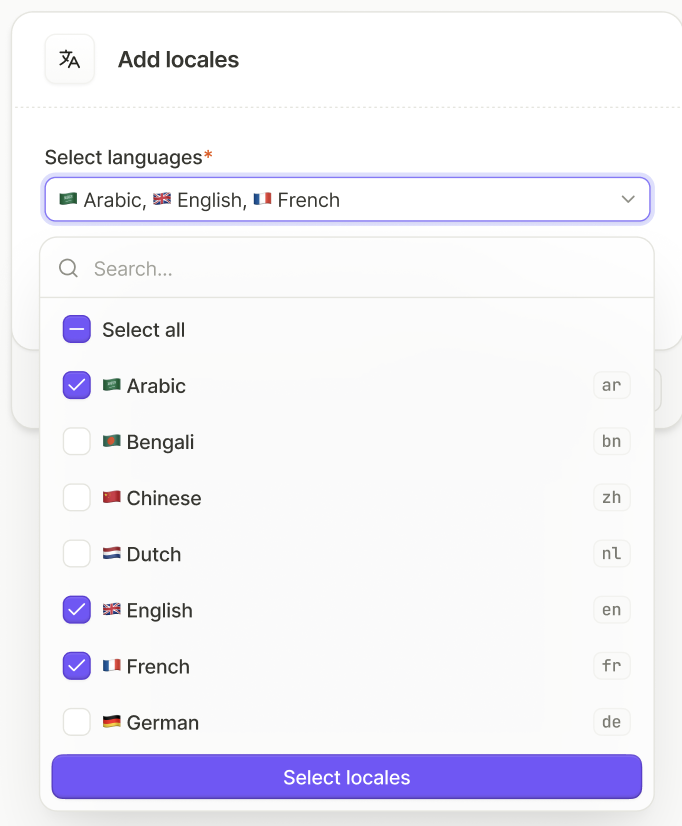
- Откройте панель Localizations слева. Нажмите Add locale.
- В поле Select languages выберите один или несколько языков.
- (Необязательно) Чтобы сразу перевести флоу на новые локали, выберите Translate content from default locale using AI.
- Нажмите Add locales.
В таблице локализации каждая локаль — это столбец, а каждый элемент локализуемого контента — строка. Строки в таблице сгруппированы по экранам.
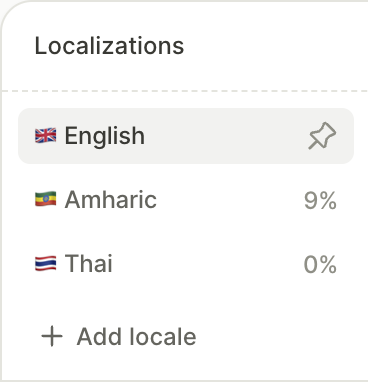
Боковая панель показывает прогресс по каждой локали в виде процента переведённых ячеек. Заголовок раздела каждого экрана показывает прогресс этого экрана по всем локалям. Панель считает ячейку переведённой, как только в ней появляется значение — даже если это текст из локали по умолчанию, без перевода. Если вы отметите строку как Done или Missing, именно эта отметка определяет статус строки, независимо от содержимого ячеек.
Строка с отсутствующим переводом отображается с бейджем Missing. Ячейка без значения для конкретной локали показывает содержимое локали по умолчанию.
Перевод строк с помощью ИИ
ИИ переводит строки с основной локали на другие локали. URL действий, изображения и видео он не переводит.
Откройте AI Translate в шапке панели и выберите один из следующих вариантов:
- Translate missing only: Переводит только ячейки без перевода и сохраняет существующие переводы. Если вы пометили строку как Missing, она будет переведена заново полностью. Если строка помечена как Done, она пропускается.
- Translate all: Переводит все ячейки и заменяет существующие переводы, включая те, что вы редактировали вручную.
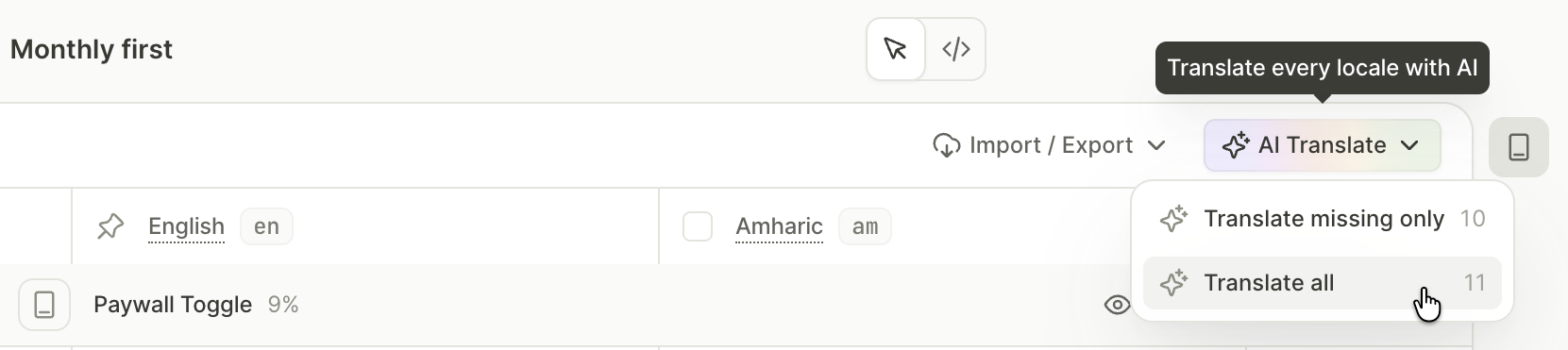
Вы можете переводить только те строки, которые отображаются после применения фильтров. Чтобы перевести только часть строк или локалей, сначала отметьте их флажками.
Если AI-перевод изменяет переменную или форматирование текста, Adapty отклоняет такой перевод и оставляет в ячейке предыдущее значение.
Установите язык по умолчанию
Значок булавки отмечает язык по умолчанию. В нём хранится исходный контент, и он используется как резервный при отсутствии переводов. Каждый флоу начинается с английского языка в качестве единственного и языка по умолчанию.
Прежде чем менять язык по умолчанию, заполните замену переводами. Если новый язык окажется неполным в момент назначения его языком по умолчанию, Adapty заполнит его содержимым из предыдущего языка по умолчанию. Поля больше не будут отображаться как Missing.
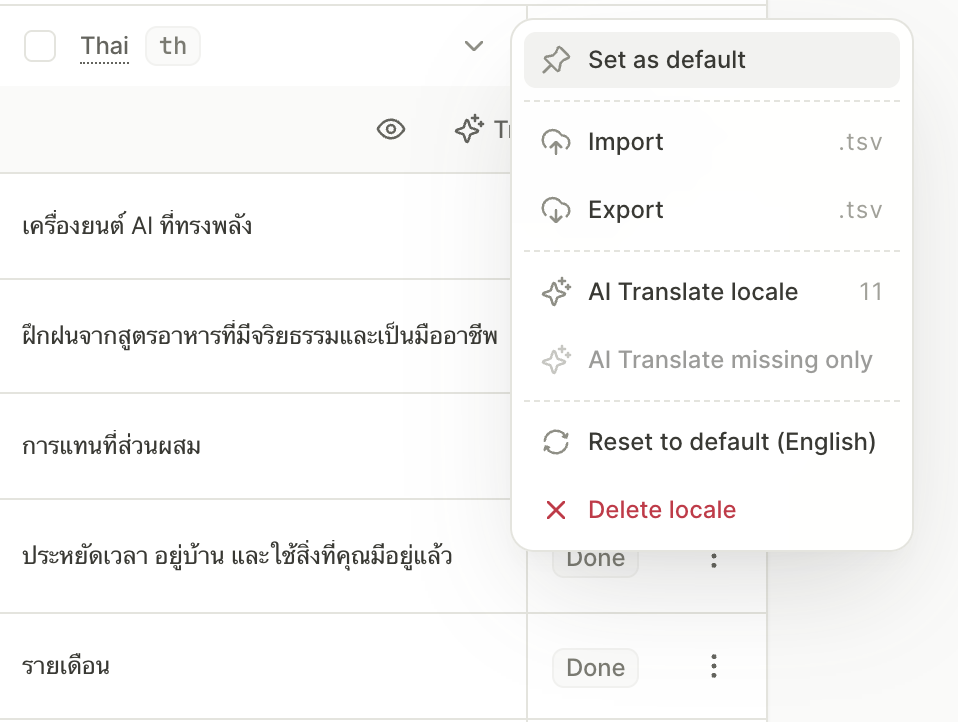
Чтобы изменить язык по умолчанию, в заголовке столбца нужного языка откройте Locale actions и выберите Set as default.
Если очистить содержимое элемента в языке по умолчанию, пользователи других языков по-прежнему будут видеть контент на своём языке, если он задан. Чтобы удалить его тоже, сбросьте строку в панели Localizations.
Удаление локали
Чтобы удалить локаль, откройте Locale actions в заголовке её столбца и выберите Delete locale. Adapty удалит весь контент, связанный с этой локалью, включая изображения и видео. Чтобы восстановить локаль, отмените удаление. Чтобы удалить локаль по умолчанию, сначала сделайте другую локаль основной.
Действия с таблицей
Вы можете изменить множество ячеек за одну операцию — одна отмена вернёт все изменения.
Фильтрация строк
Задайте фильтры на боковой панели, чтобы ограничить отображаемые строки:
- Screens — Ограничивает выборку экранов .
- Status > Missing only — Показывает только строки со значком Missing.
Чтобы найти строки по ключевому слову, нажмите Search в заголовке панели. Таблица покажет только те строки, в которых ключевое слово встречается в тексте или имени файла любой локали.
Массовые действия применяются только к видимым строкам. Когда фильтр включён, область применения массовых действий ограничена. Чтобы перевести или сбросить весь локаль или весь флоу, сначала отключите фильтры и очистите поиск.
Управление локалью
Чтобы массово управлять содержимым одного локаля, наведите курсор на заголовок его столбца и откройте контекстное меню столбца :
- Set as default: Делает локаль локалью по умолчанию.
- Import и Export: Импорт или экспорт файла переводов локали.
- AI Translate locale: Переводит весь столбец локали из локали по умолчанию с помощью ИИ.
- AI Translate missing only: Переводит пустые ячейки локали с помощью ИИ.
- Reset to default (…): Удаляет весь специфичный для локали контент из столбца локали.
- Delete locale: Удаляет локаль и её контент.
Управление строкой
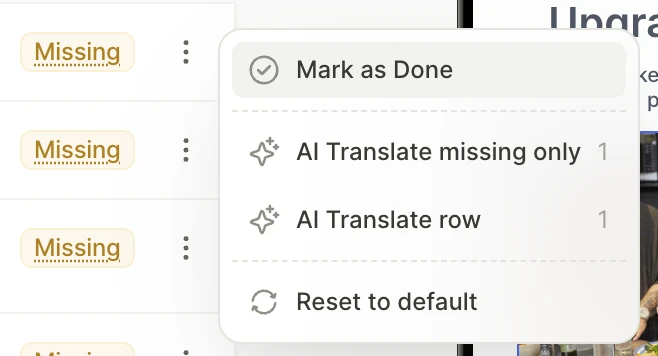
Чтобы массово управлять содержимым отдельной строки, откройте контекстное меню строки :
- Mark as Done или Mark as Missing: Вручную устанавливает статус строки, независимо от содержимого ячеек. Например, пометьте название бренда как Done, если оно не требует перевода.
- AI Translate missing only: Переводит пустые ячейки строки с помощью ИИ.
- AI Translate row: Переводит всю строку из локали по умолчанию с помощью ИИ.
- Reset to default: Удаляет весь контент, специфичный для локали, из строки.
Когда вы редактируете текст локали по умолчанию, Adapty снимает отметку Done со строки.
Действия с ячейками
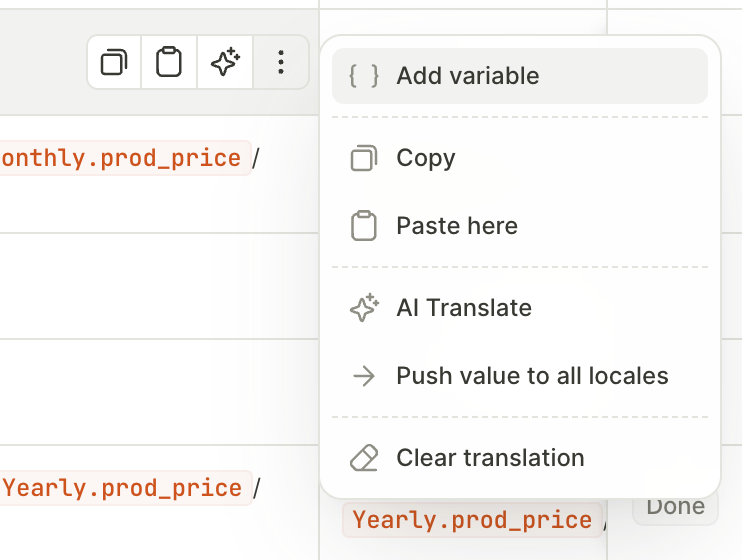
Откройте контекстное меню ячейки , чтобы управлять отдельным значением:
- Add variable: Вставляет переменную в ячейку.
- Copy и Paste here: Копирует значение ячейки вместе с форматированием и переменными и вставляет его в другую ячейку.
- AI Translate: Переводит ячейку с помощью ИИ.
- Push value to all locales: Копирует значение ячейки во все остальные локали, кроме локали по умолчанию. Если после этого вы отредактируете ячейку, значение нужно будет распространить повторно.
- Clear translation: Очищает ячейку, и пользователи с соответствующей локалью видят текст локали по умолчанию.
Локализация контента в конструкторе
Чтобы перевести строки и задать URL-адреса для действий, откройте панель Localizations. Вы можете перевести их вручную, с помощью ИИ или экспортировать файл локализации для работы со сторонним переводчиком.
Для локализации изображений и видео загрузите файл для каждой локали.
Переводите строки вручную
Таблица на панели Localizations содержит все строки флоу:
- Статичный текст (по одной строке на элемент)
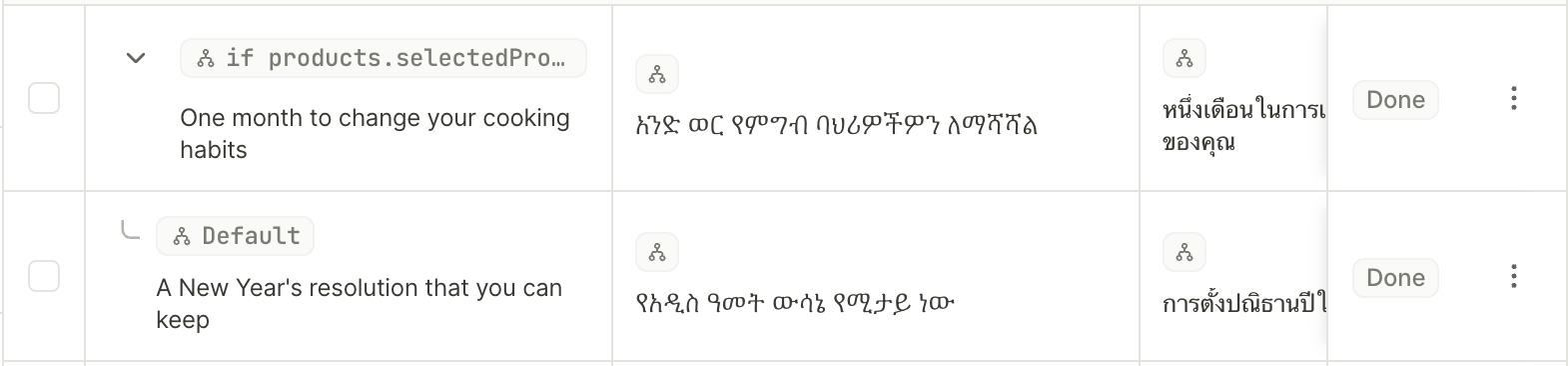
- Условный текст (по одной строке на ветку)
- Целевые URL действия Open URL (по одной строке на URL)
Чтобы перевести строку, кликните по ячейке и введите перевод. Чтобы вставить переменную, нажмите в ячейке. Чтобы найти строку нужного элемента, выберите его в превью.
Каждый элемент условного текста — это отдельная группа строк. Нажмите стрелку , чтобы развернуть группу и просмотреть все ветки условий.
Установите URL действия для конкретного языка
Каждое действие Open URL имеет отдельную строку. Чтобы задать другой URL для определённого языка, кликните на пустое место в ячейке этого языка и введите URL. Не кликайте по самому URL — иначе он откроется в новой вкладке. Чтобы узнать, какому элементу принадлежит URL, кликните по его строке: builder выделит этот элемент в предпросмотре.
Локализация изображений и видео
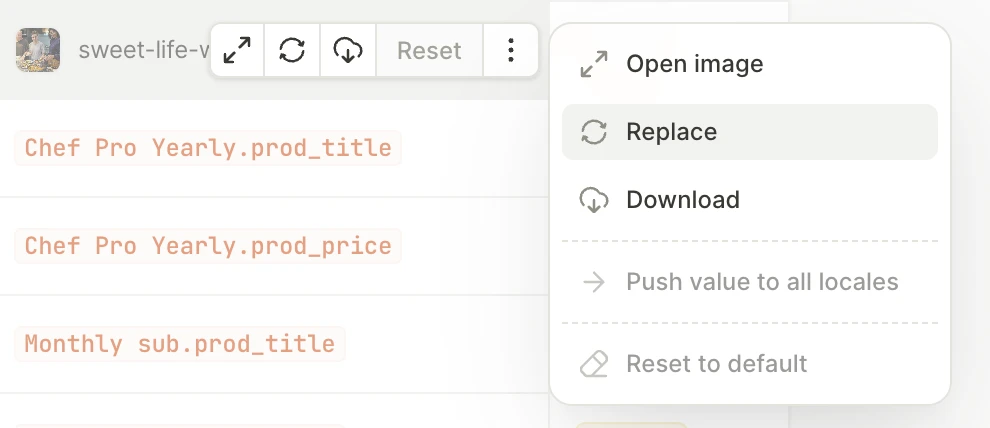
Чтобы показывать другое изображение или видео в определённой локали, загрузите отдельный файл для этой локали. На панели Localizations наведите курсор на ячейку нужной локали в строке с изображением или видео и нажмите Replace. Чтобы вернуться к файлу локали по умолчанию, нажмите Reset.

Также можно загрузить файл в панели свойств, выбрав нужную локаль на нижней панели инструментов.
Локализация контента с помощью внешних инструментов
Чтобы перевести весь текст флоу за пределами Adapty — например, с помощью переводческого сервиса или собственных переводчиков — экспортируйте файл локализации. Когда перевод будет готов, импортируйте файл обратно.
Экспорт файла локализации
Чтобы экспортировать весь флоу со всеми локалями, нажмите Import / Export в заголовке панели и выберите Export. Чтобы экспортировать отдельную локаль вместе с исходной, выберите Export в контекстном меню столбца.

Формат файла импорта / экспорта
Файл локализации — это файл .tsv (с разделением табуляцией) в кодировке UTF-8, в котором каждая строка соответствует одному тексту или URL действия. Экспортируемый файл охватывает весь флоу, независимо от фильтров, выбранных на панели. Чтобы импортировать файл, сохраните его формат без изменений. Столбцы:
| Столбец | Описание |
|---|---|
id | Идентификатор строки. Adapty сопоставляет строки по нему при импорте, поэтому не изменяйте его. Adapty игнорирует строки с id, которого нет во флоу. |
Screen | Экран, которому принадлежит строка. Adapty игнорирует этот столбец при импорте. |
[locale] | По одному столбцу на каждую локаль, названному по её коду (например, en, fr). Adapty игнорирует столбцы для локалей, которых нет во флоу. |
Пример:
id	Screen	en	fr	es
lc_1	Welcome	Turn words into art	Transformez les mots en art
lc_2	Welcome	Start your <b>free trial</b>	Commencez votre <b>essai gratuit</b>
lc_3	Quiz	What will you create?
В экспортированном файле:
- Форматирование передаётся HTML-тегами, например
<b>, а переменные — как{{name}}. Оставляйте их нетронутыми: Adapty восстанавливает их при импорте. - Каждая ветка условного текста выводится отдельной строкой, без указания условия.
- Изображения и видео не включаются: их локализуют в конструкторе.
Чтобы перевести строки, добавленные после экспорта, экспортируйте файл повторно.
Adapty не может импортировать файл в старом формате со столбцами Screen, Element и Property. Чтобы повторно использовать уже добавленные переводы, экспортируйте флоу снова и скопируйте их в новый файл.
Импортируйте файл с переводом
Если ячейка в файле пустая, Adapty удаляет перевод этой ячейки при импорте — за исключением столбца с локалью по умолчанию. Чтобы сохранить переводы локали, оставьте её ячейки такими, как при экспорте, или удалите её столбец из файла. Если после импорта были удалены нужные переводы, отмените его: весь импорт отменяется за один шаг.
Чтобы импортировать флоу целиком, нажмите Import / Export в заголовке панели и выберите Import. Чтобы импортировать одну локаль, выберите Import в контекстном меню её столбца. Затем выберите переведённый файл.
Строки без соответствующей строки в файле сохраняют текущие значения. Импорт целого флоу обновляет текст локали по умолчанию там, где файл вносит изменения. Импорт одной локали изменяет только ту локаль, которую вы импортируете. Чтобы импортировать новый язык, сначала добавьте его локаль.
Предпросмотр разных локалей
Текст в области предпросмотра всегда отображается на активной локали. Если вы редактируете текстовый контент в панели свойств, эти изменения применяются только к этой локали. Переключитесь обратно на локаль по умолчанию, чтобы редактировать исходный контент.
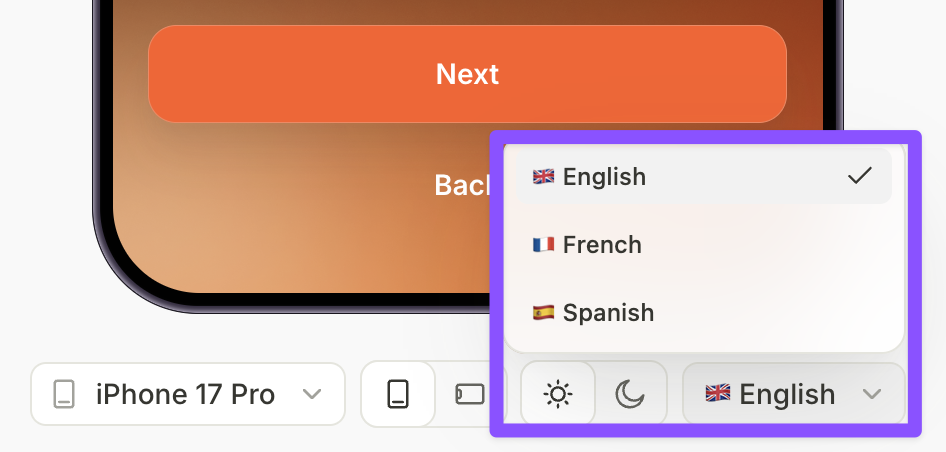
- Чтобы переключить активную локаль, выберите её в выпадающем списке Locale на нижней панели инструментов или кликните по её вкладке в панели Localizations.
- Чтобы переключить активный экран из панели Localizations, нажмите View screen в заголовке соответствующего раздела.
- Чтобы развернуть таблицу локализации на весь экран, нажмите Hide preview.
Чтобы найти непереведённый текст, не просматривая каждый экран вручную, запустите скилл flow-audit.