
Ajouter une locale dans Flow & Paywall Builder
Vous pouvez localiser votre flow pour proposer aux utilisateurs internationaux un contenu spécifique à leur locale, dans une langue qu’ils comprennent. Vous pouvez traduire ou personnaliser les éléments suivants :
- Toutes les chaînes de caractères du flow.
- L’URL de chaque action Open URL.
- Les images et vidéos, avec un fichier distinct par locale.
Dans le panneau Localizations, tout ce contenu est regroupé dans un seul tableau, avec une colonne par locale. Vous pouvez y traduire les cellules manuellement, par IA, ou en les exportant pour un traducteur tiers.
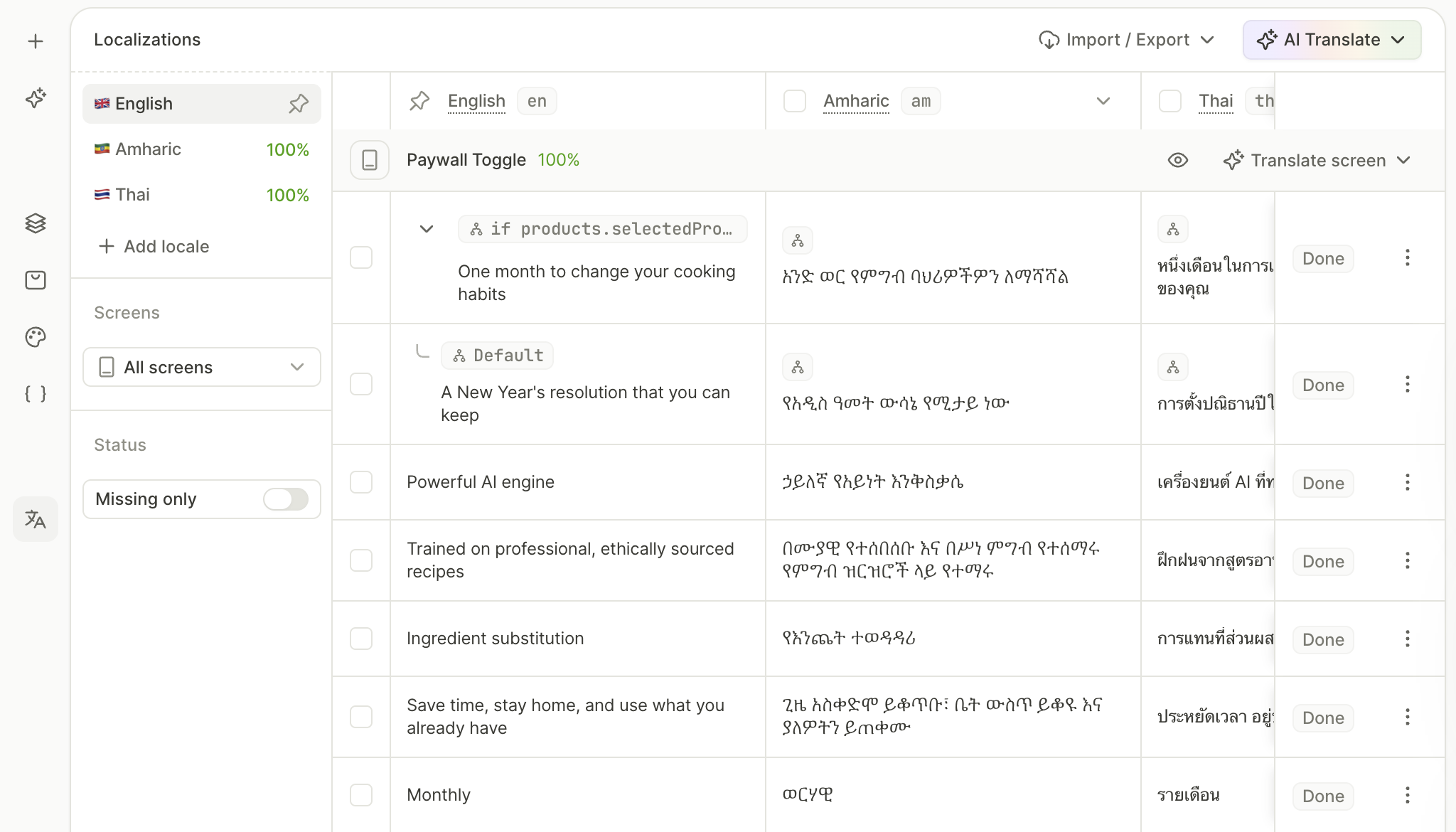
Pour afficher une locale aux utilisateurs, votre application doit transmettre le code de locale dans la requête de configuration de la vue du flow. Les valeurs sans traduction utilisent le contenu de la locale par défaut (l’anglais, sauf si vous définissez une autre locale par défaut).
Finalisez la configuration de votre flow dans la locale par défaut avant d’ajouter d’autres langues.
Ce que vous pouvez localiser
Contenu textuel
Le panneau Localizations comporte une ligne pour chaque chaîne du flow, notamment :
- Le contenu de chaque élément texte, comme le libellé d’un bouton.
- Le Placeholder de chaque champ de saisie.
- Le titre et le message de chaque action Show alert.
Ce qu’une variable affiche dans les autres langues dépend de l’origine de sa valeur :
- Variables de produit : le store renvoie leurs valeurs déjà localisées. Une chaîne qui contient uniquement une variable de produit, comme un prix, n’a pas besoin d’être traduite.
- Variables personnalisées et de composant : leurs valeurs ne peuvent pas être localisées. Par exemple,
selectedOptionTitleaffiche le titre de l’élément sélectionné exactement tel que vous l’avez saisi. Utilisez plutôt du texte statique ou conditionnel.
Texte conditionnel
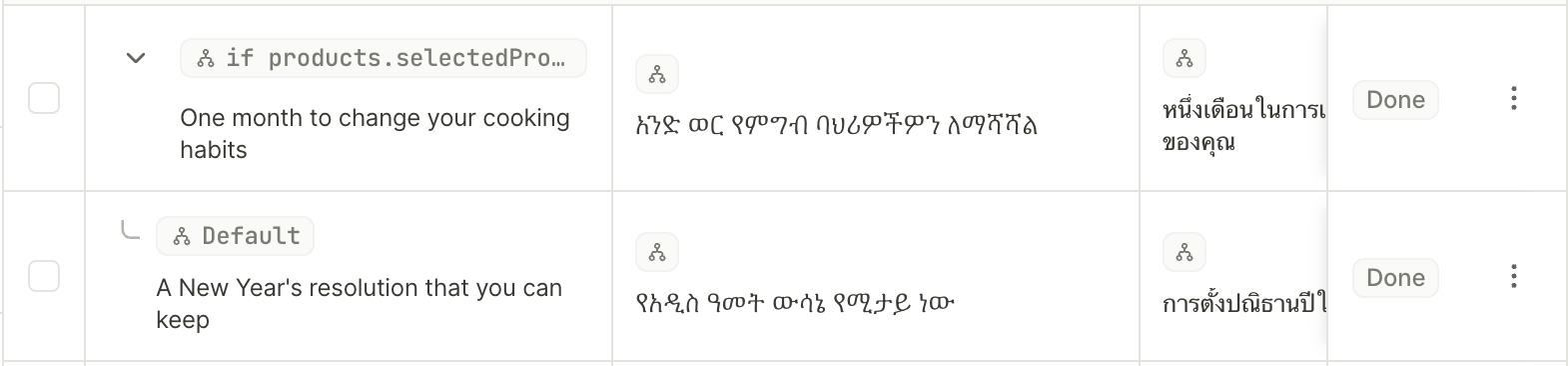
Les éléments texte peuvent afficher un contenu différent selon les conditions que vous définissez. Vous pouvez localiser chaque branche du texte conditionnel.
Les conditions sont identiques dans toutes les locales. Si une condition compare une variable à une chaîne de caractères, cette chaîne n’est pas localisée.
URL d’action
Une action Open URL peut ouvrir une URL différente selon la locale du flow, par exemple une page d’aide dans la langue de l’utilisateur. Si vous ne définissez pas d’URL alternative pour la locale de l’utilisateur, il voit l’URL par défaut.
Images et vidéos
Les éléments suivants peuvent afficher un fichier différent selon la locale :
- Les éléments Image et Vidéo.
- Les calques d’image et de vidéo dans l’arrière-plan d’un écran ou d’un élément.
- Les calques d’image et de vidéo d’un style de couleur. Dans un flow avec un thème sombre, les versions claire et sombre ont chacune leur propre fichier par locale.
Vous ne pouvez pas localiser les icônes.
Si vous ne téléchargez pas de fichier pour la locale de l’utilisateur, il voit le fichier par défaut. Dans le panneau Localizations, la ligne affiche toujours le badge Missing. Si le fichier par défaut convient à toutes les locales, marquez la ligne comme Done pour supprimer le badge.
Gérer les localisations et les traductions
Ajouter et configurer une locale
- Ouvrez le panneau Localizations sur la gauche. Cliquez sur Add locale.
- Dans le champ Select languages, sélectionnez une ou plusieurs langues.
- (Optionnel) Pour traduire votre flow dans les nouvelles locales immédiatement, cochez Translate content from default locale using AI.
- Cliquez sur Add locales.
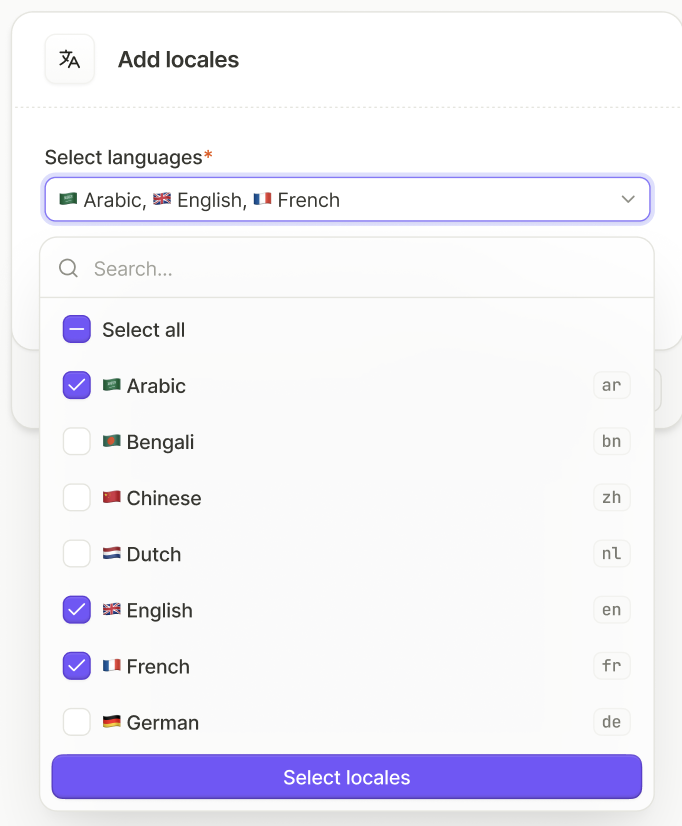
Dans le tableau de localisation, chaque langue est une colonne et chaque élément de contenu localisable est une ligne. Le tableau regroupe les lignes par écran.
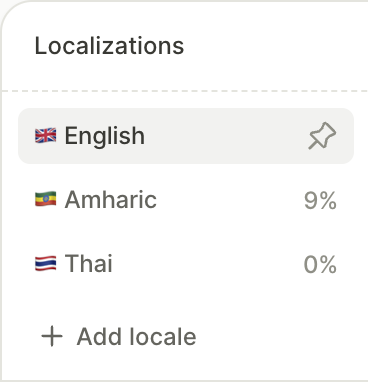
Le panneau latéral affiche votre progression dans chaque langue, sous forme de pourcentage de cellules traduites. L’en-tête de section de chaque écran indique la progression de cet écran dans toutes les langues. Le panneau considère une cellule comme traduite dès qu’elle contient une valeur, même si cette valeur correspond au texte de la langue par défaut, non traduit. Si vous marquez une ligne comme Done ou Missing, le marquage détermine le statut de la ligne, indépendamment du contenu des cellules.
Une ligne dont la traduction est absente affiche le badge Missing. Une cellule sans valeur spécifique à une langue affiche le contenu de la langue par défaut.
Traduire des chaînes avec l’IA
L’IA traduit les chaînes depuis la locale par défaut vers les autres locales. Elle ne traduit pas les URL d’action, les images ni les vidéos.
Ouvrez AI Translate dans l’en-tête du panneau et sélectionnez l’une des options suivantes :
- Translate missing only : Traduit les cellules sans traduction et conserve les traductions existantes. Si vous avez marqué une ligne comme manquante, elle retraduit chaque cellule de la ligne. Si vous avez marqué une ligne comme terminée, elle ignore la ligne.
- Translate all : Traduit chaque cellule et remplace les traductions existantes, y compris celles que vous avez modifiées manuellement.
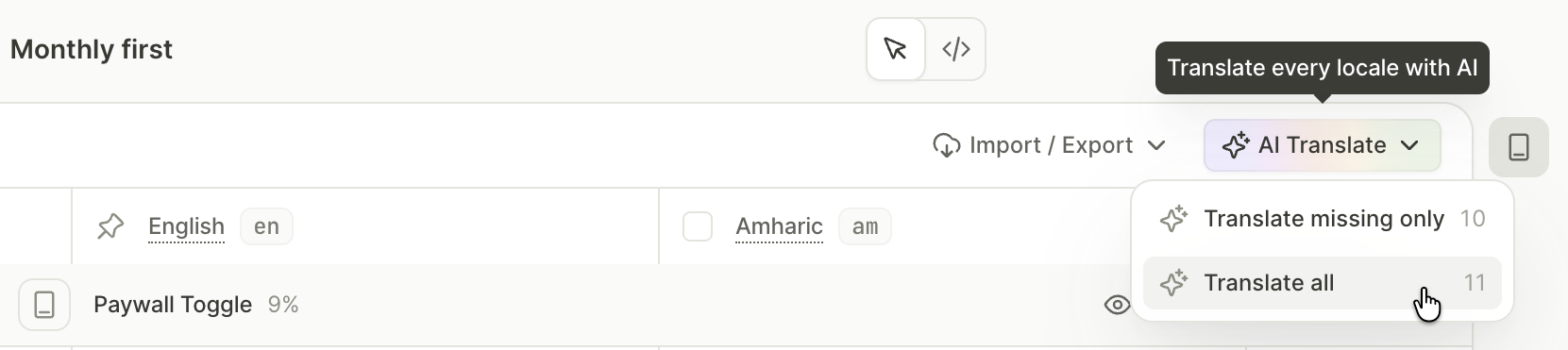
Vous ne pouvez traduire que les lignes affichées par les filtres. Pour ne traduire que certaines lignes ou certains paramètres régionaux, cochez d’abord leurs cases correspondantes.
Si une traduction par IA modifie une variable ou la mise en forme du texte, Adapty rejette cette traduction et conserve la valeur précédente de la cellule.
Définir la langue par défaut
L’icône d’épingle marque la langue par défaut. Elle contient votre contenu source et sert de langue de secours pour toute traduction manquante. Chaque flow commence avec l’anglais comme langue par défaut et unique.
Avant de changer la langue par défaut, renseignez son remplacement avec des traductions. Si une langue est incomplète au moment où elle devient la langue par défaut, Adapty la complète avec le contenu de la langue par défaut précédente. Les champs ne signalent plus les traductions comme Missing.
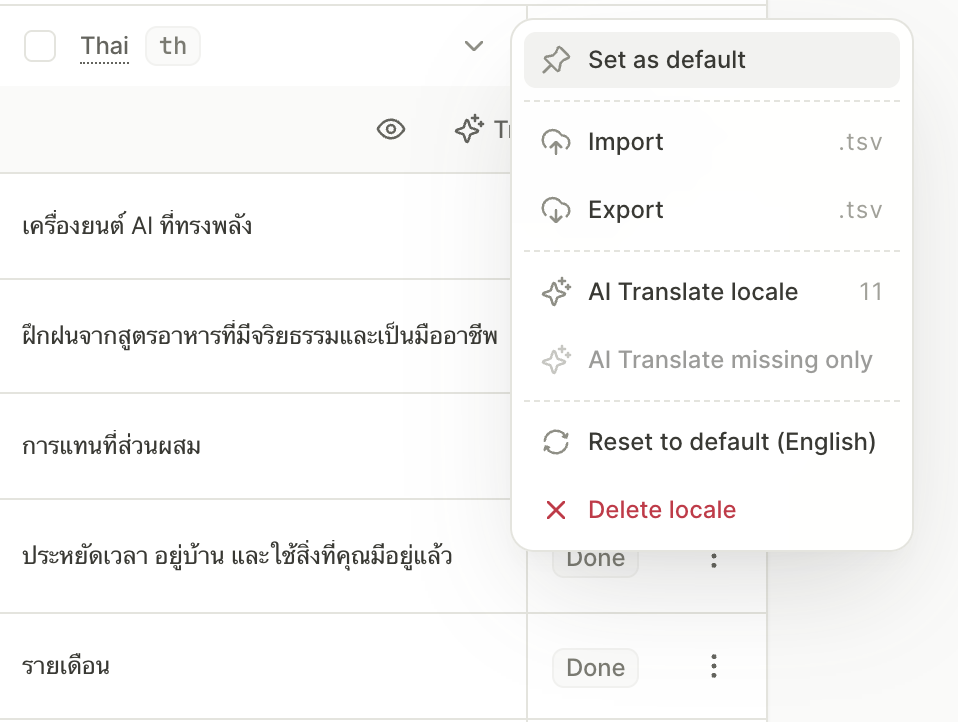
Pour changer la locale par défaut, dans l’en-tête de colonne de la locale cible, ouvrez Locale actions et sélectionnez Set as default.
Si vous effacez le contenu d’un élément dans la locale par défaut, les utilisateurs des autres locales voient toujours son contenu spécifique à leur locale, s’il en existe un. Pour supprimer ce contenu également, réinitialisez la ligne dans le panneau Localizations.
Supprimer une locale
Pour supprimer une locale, ouvrez Locale actions dans l’en-tête de sa colonne et sélectionnez Delete locale. Adapty supprime tout le contenu spécifique à cette locale, y compris les images et les vidéos. Pour restaurer la locale, annulez la suppression. Pour supprimer la locale par défaut, commencez par définir une autre locale comme locale par défaut.
Actions sur le tableau
Vous pouvez modifier plusieurs cellules en une seule opération, et un seul Annuler les rétablit toutes.
Filtrer les lignes
Définissez les filtres dans la barre latérale du panneau pour limiter les lignes affichées dans le tableau :
- Screens — Limite la sélection d’écrans .
- Status > Missing only — Affiche uniquement les lignes avec le badge Missing.
Pour trouver des lignes par mot-clé, cliquez sur Search dans l’en-tête du panneau. Le tableau n’affiche alors que les lignes contenant le mot-clé dans le texte ou le nom de fichier d’une des locales.
Les actions groupées n’affectent que les lignes visibles. Quand vous activez le filtre, vous réduisez la portée des actions groupées. Pour traduire ou réinitialiser toute une locale ou tout un flow, désactivez les filtres et effacez la recherche d’abord.
Gérer une locale
Pour gérer en masse le contenu d’une seule locale, survolez son en-tête de colonne et ouvrez le menu contextuel de la colonne :
- Set as default : définit la locale comme locale par défaut.
- Import et Export : importe ou exporte le fichier de traduction de la locale.
- AI Translate locale : traduit toute la colonne de la locale à partir de la locale par défaut avec l’IA.
- AI Translate missing only : traduit les cellules vides de la locale avec l’IA.
- Reset to default (…) : supprime tout le contenu spécifique à la locale dans sa colonne.
- Delete locale : supprime la locale et son contenu.
Gérer une ligne
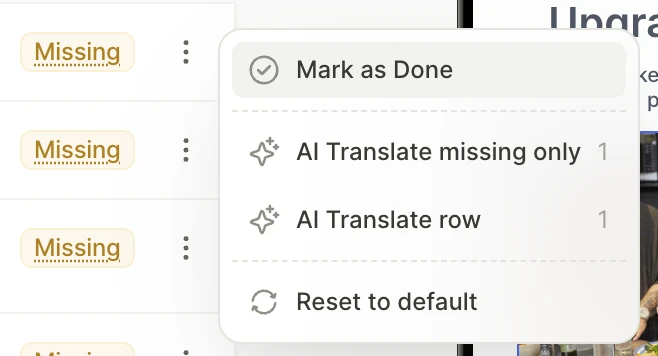
Pour gérer en masse le contenu d’une seule ligne, ouvrez le menu contextuel de la ligne :
- Mark as Done ou Mark as Missing : définit manuellement le statut de la ligne, indépendamment du contenu des cellules. Par exemple, marquez un nom de marque comme Done s’il ne nécessite pas de traduction.
- AI Translate missing only : traduit les cellules vides de la ligne avec l’IA.
- AI Translate row : traduit toute la ligne à partir de la langue par défaut avec l’IA.
- Reset to default : supprime tout le contenu spécifique aux langues de la ligne.
Lorsque vous modifiez le texte de la langue par défaut, Adapty efface la marque Done de la ligne.
Actions sur les cellules
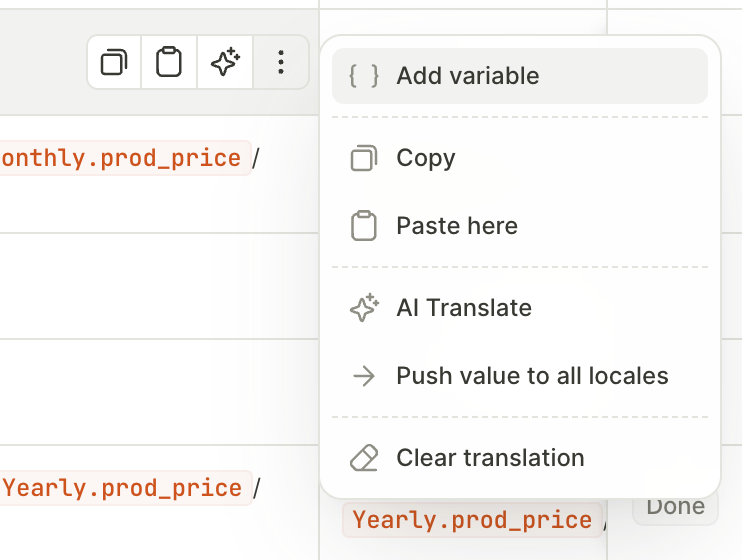
Ouvrez le menu contextuel de cellule pour gérer la valeur d’une seule cellule :
- Add variable : Insère une variable dans la cellule.
- Copy et Paste here : Copie la valeur de la cellule, avec sa mise en forme et ses variables, et la colle dans une autre cellule.
- AI Translate : Traduit la cellule avec l’IA.
- Push value to all locales : Copie la valeur de la cellule dans toutes les autres langues, sauf la langue par défaut. Si vous modifiez la cellule ensuite, vous devrez repousser la valeur.
- Clear translation : Vide la cellule, de sorte que les utilisateurs dans cette langue voient le texte de la langue par défaut.
Localiser le contenu dans le builder
Pour traduire les chaînes de caractères et définir les URL d’action, ouvrez le panneau Localizations. Vous pouvez les traduire manuellement, avec l’IA, ou exporter le fichier de localisation pour l’utiliser avec un traducteur tiers.
Pour localiser les images et les vidéos, importez un fichier pour chaque locale.
Traduire les chaînes manuellement
Le tableau dans le panneau Localizations répertorie toutes les chaînes du flow :
- Texte statique (une ligne par élément)
- Texte conditionnel (une ligne par branche)
- Cibles des actions Open URL (une ligne par URL)
Pour traduire une chaîne, cliquez sur une cellule et saisissez la traduction. Pour insérer une variable, cliquez sur { } dans la cellule. Pour trouver la ligne d’une chaîne, sélectionnez son élément dans l’aperçu.
Chaque élément de texte conditionnel est un groupe de lignes distinct. Cliquez sur la flèche pour développer le groupe et afficher toutes les branches de condition.
Définir des URL d’action spécifiques à une langue
Chaque action Open URL a sa propre ligne. Pour définir une URL différente pour une langue spécifique, cliquez sur la zone vide de la cellule correspondante et saisissez l’URL. Ne cliquez pas sur l’URL elle-même : cela l’ouvrira dans un nouvel onglet. Pour savoir à quel élément appartient une URL, cliquez sur sa ligne : le builder sélectionne cet élément dans l’aperçu.
Localiser les images et vidéos
Pour afficher une image ou une vidéo différente selon la langue, importez un fichier distinct pour cette langue. Dans le panneau Localizations, survolez la cellule correspondant à la langue dans la ligne d’image ou de vidéo, puis cliquez sur Replace. Pour revenir au fichier de la langue par défaut, cliquez sur Reset.
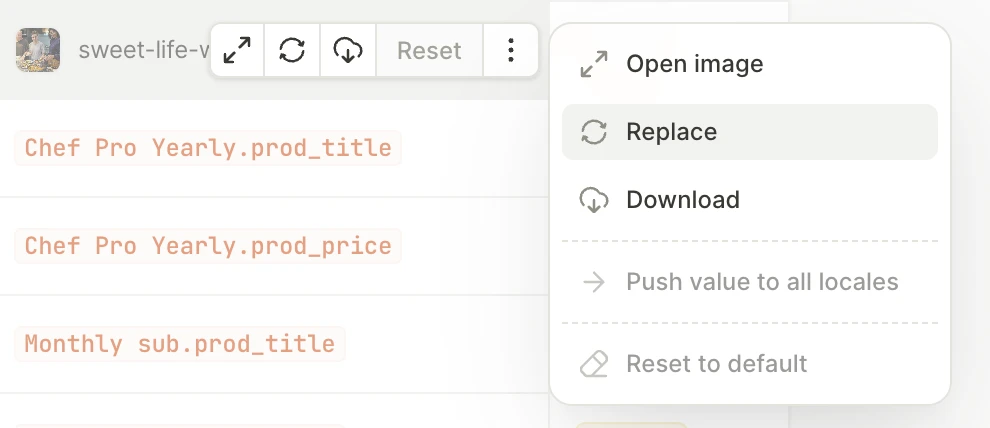
Dans un flow avec un thème sombre, vous pouvez localiser les couches image et vidéo d’un style de couleur séparément pour le mode clair et le mode sombre. Dans le tableau, les modes clair et sombre ont chacun leur propre ligne.
Pour charger un fichier dans le panneau des propriétés à la place, sélectionnez d’abord la locale dans la barre d’outils en bas. Pour un style de couleur, remplacez l’image ou la vidéo dans le panneau Styles lorsque la locale cible est active.
Localiser le contenu en externe
Pour traduire tout le texte de votre flow en dehors d’Adapty, par exemple avec un service de traduction ou vos propres traducteurs, exportez le fichier de localisation. Une fois la traduction prête, importez le fichier.
Exporter le fichier de localisation
Pour exporter le flow entier avec toutes ses locales, dans l’en-tête du panneau, cliquez sur Import / Export et sélectionnez Export. Pour exporter une locale individuelle avec la locale source, sélectionnez Export dans son menu contextuel de colonne.

Format du fichier d’import / export
Le fichier de localisation est un fichier .tsv (valeurs séparées par des tabulations) en UTF-8, avec une ligne par chaîne de caractères ou URL d’action. Un fichier exporté couvre l’intégralité du flow, quels que soient les filtres définis dans le panneau. Pour importer un fichier, conservez son format intact. Les colonnes sont les suivantes :
| Colonne | Description |
|---|---|
id | L’identifiant de la ligne. Adapty fait correspondre les lignes par cet identifiant lors de l’import, donc gardez-le inchangé. Adapty ignore les lignes dont l’id n’existe pas dans le flow. |
Screen | L’écran auquel appartient la chaîne. Adapty ignore cette colonne lors de l’import. |
[locale] | Une colonne par locale, nommée par son code (ex. : en, fr). Adapty ignore les colonnes correspondant à des locales absentes du flow. |
Exemple :
id	Screen	en	fr	es
lc_1	Welcome	Turn words into art	Transformez les mots en art
lc_2	Welcome	Start your <b>free trial</b>	Commencez votre <b>essai gratuit</b>
lc_3	Quiz	What will you create?
Dans le fichier exporté :
- La mise en forme apparaît sous forme de balises HTML, comme
<b>, et les variables comme{{name}}. Conservez-les telles quelles : Adapty les restaure à l’importation. - Chaque branche du texte conditionnel possède sa propre ligne, sans sa condition.
- Les images et vidéos ne sont pas incluses : vous les localisez dans le builder.
Pour traduire les chaînes ajoutées après l’exportation, exportez à nouveau le fichier.
Adapty ne peut pas importer un fichier dans l’ancien format, avec les colonnes Screen, Element et Property. Pour réutiliser ses traductions, exportez à nouveau le flow et copiez-les dans le nouveau fichier.
Importer le fichier avec une traduction
Si une cellule du fichier est vide, Adapty supprime la traduction de cette cellule à l’importation, sauf dans la colonne de la locale par défaut. Pour conserver les traductions d’une locale, laissez ses cellules telles qu’elles ont été exportées, ou supprimez sa colonne du fichier. Si une importation efface des traductions que vous souhaitiez conserver, annulez l’importation : l’ensemble de l’importation constitue une seule étape d’annulation.
Pour importer l’intégralité du flow, cliquez sur Import / Export dans l’en-tête du panneau et sélectionnez Import. Pour importer une seule locale, sélectionnez Import dans son menu contextuel de colonne. Ensuite, sélectionnez le fichier traduit.
Les chaînes sans ligne dans le fichier conservent leurs valeurs actuelles. Un import global du flow met à jour le texte de la locale par défaut partout où le fichier le modifie. Un import sur une seule locale ne modifie que la locale importée. Pour importer une nouvelle langue, ajoutez d’abord sa locale.
Prévisualiser différentes langues

Le texte affiché dans la zone de prévisualisation correspond toujours à la langue active. Si vous modifiez du contenu textuel dans le panneau des propriétés, ces modifications ne s’appliquent qu’à cette langue. Repassez à la langue par défaut pour modifier le contenu source.
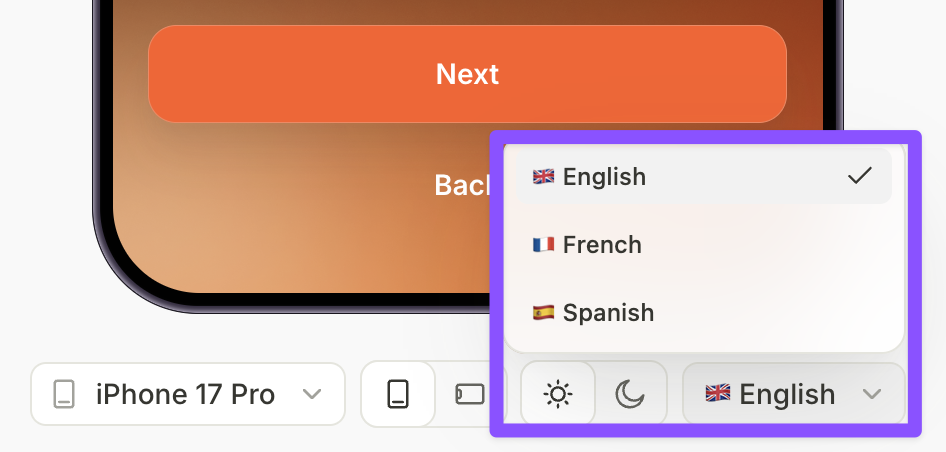
- Pour changer la langue active, sélectionnez-la dans le menu déroulant Locale de la barre d’outils inférieure, ou cliquez sur son onglet dans le panneau Localizations.
- Pour changer d’écran actif depuis le panneau Localizations, cliquez sur View screen dans l’en-tête de sa section.
- Pour étendre le tableau de localisation sur tout l’écran, cliquez sur Hide preview.
Pour trouver du texte non traduit sans avoir à prévisualiser chaque écran, exécutez le skill flow-audit.