
在流程与付费墙编辑工具中添加语言区域
你可以对流程进行本地化,为国际用户提供其语言对应的内容。可翻译或自定义的内容包括:
- 流程中的所有字符串。
- 每个 Open URL 操作的 URL。
- 图片和视频,支持为每个语言区域设置独立文件。
在 Localizations 面板中,所有内容汇总在一张表格里,每种语言各占一列。你可以手动翻译单元格内容、使用 AI 翻译,或将其导出交给第三方翻译人员处理。
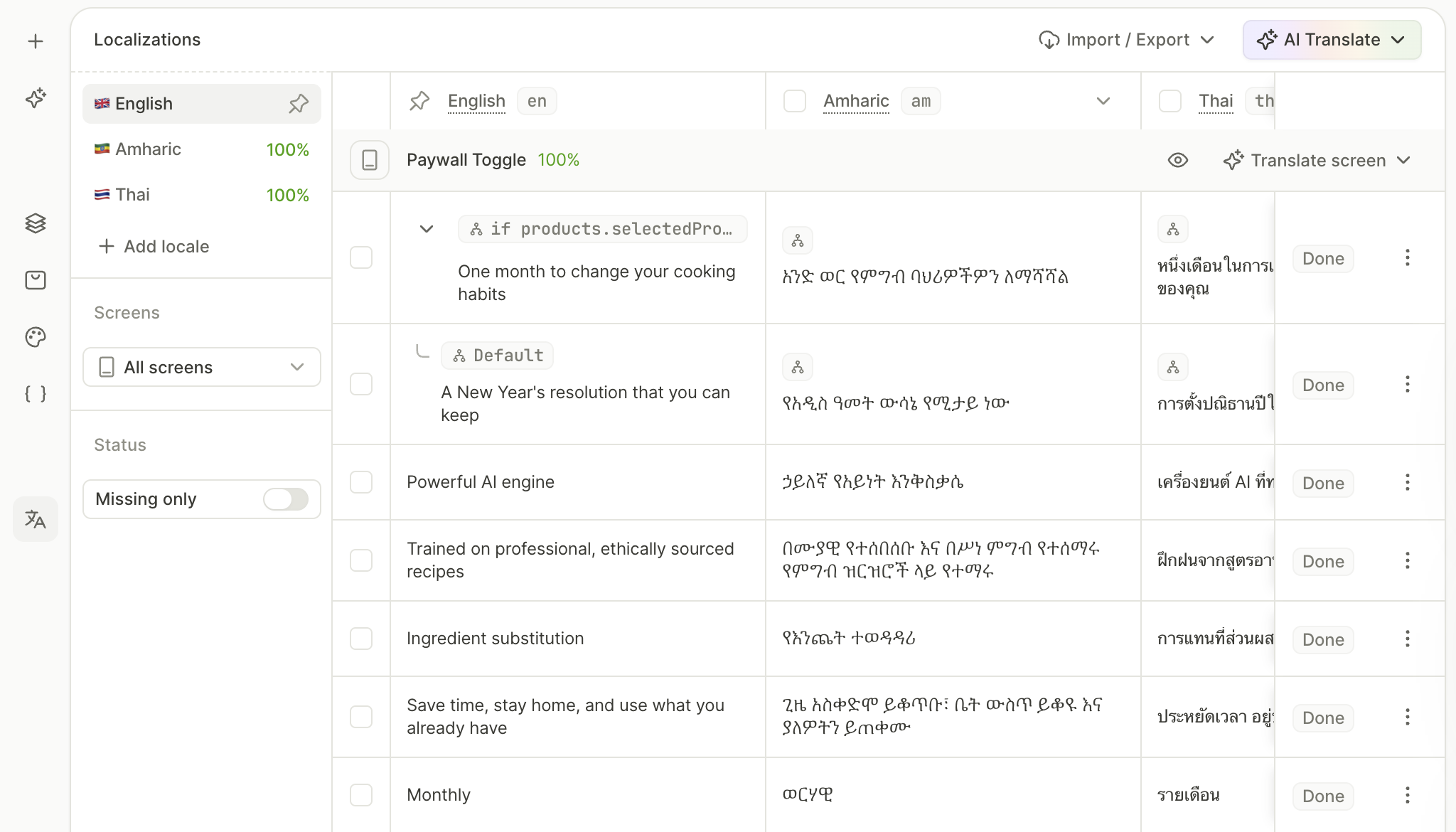
要向用户展示某种语言,你的应用需要在流程视图配置请求中传入语言代码。未翻译的内容将回退到默认语言(英语,除非你将其他语言设为默认语言)。
在添加其他语言之前,请先完成默认语言的流程配置。
可本地化的内容
文本内容
Localizations 面板中列出了流程中的每一个字符串,包括:
- 每个文本元素的内容,例如按钮标签。
- 每个输入字段的 Placeholder。
- 每个 Show alert 动作的标题和消息。
变量在其他语言环境下的显示内容,取决于其值的来源:
- 产品变量:商店返回的值已经本地化。仅包含产品变量(例如价格)的字符串无需翻译。
- 自定义变量和元素变量:其值无法本地化。例如,
selectedOptionTitle会原样显示你输入的所选选项的 Element Title。请改用静态文本或条件文本。
条件文本
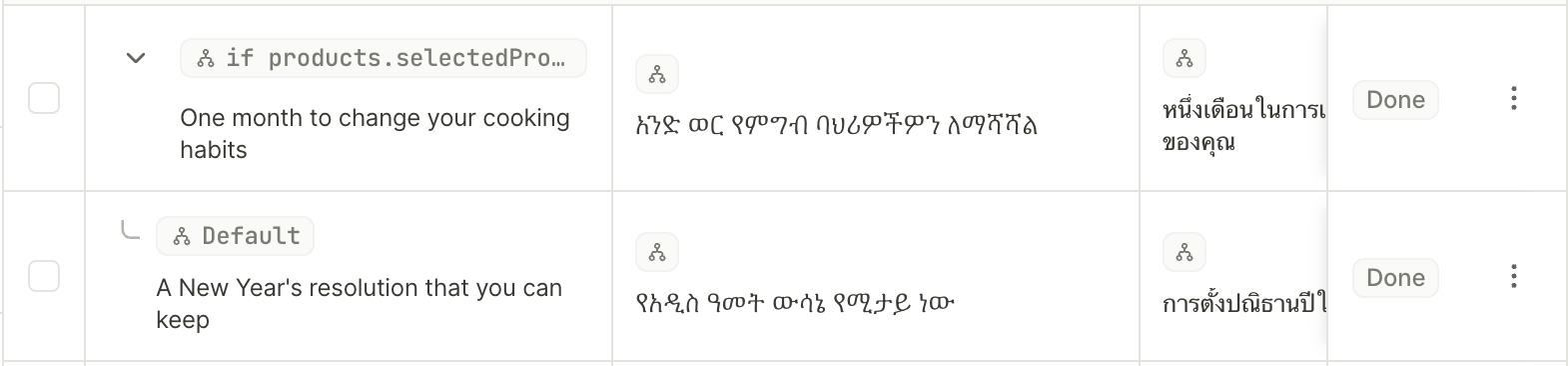
文本元素可以根据你设置的条件显示不同的内容。你可以对条件文本的每个分支进行本地化。
所有语言区域的条件都相同。如果某个条件将变量与字符串进行比较,该字符串不会被本地化。
操作 URL
Open URL 操作可以在每个流程语言环境中打开不同的 URL,例如以用户语言显示的帮助页面。如果未为用户的语言环境设置备用 URL,则会显示默认 URL。
图片和视频
图片和视频元素可以为每种语言环境显示不同的文件。如果未为用户所在的语言环境上传文件,用户将看到默认文件。在 Localizations 面板中,该行仍会显示 Missing 标记。如果默认文件适用于所有语言环境,请将该行标记为完成以移除标记。图标和屏幕及容器背景不支持本地化。
管理本地化与翻译
添加并设置语言区域
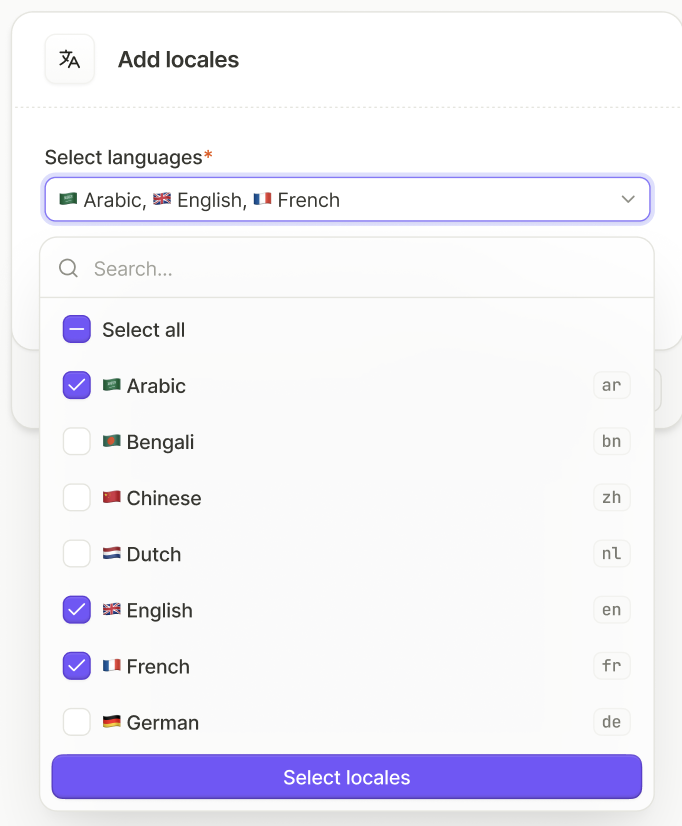
- 打开左侧的 Localizations 面板,点击 Add locale。
- 在 Select languages 字段中,选择一种或多种语言。
- (可选)如需立即将流程翻译为新语言区域,勾选 Translate content from default locale using AI。
- 点击 Add locales。
在本地化表格中,每个语言区域对应一列,每条可本地化内容对应一行。表格按屏幕将各行分组为不同的区块。
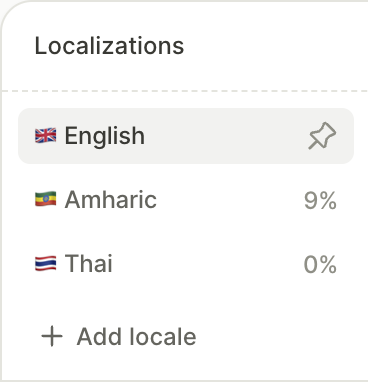
面板侧边栏会以百分比形式显示每个语言区域的翻译进度,即已翻译单元格的占比。每个屏幕的区块标题则显示该屏幕在所有语言区域的整体进度。只要单元格有值,面板就将其计为已翻译——即使该值仍是默认语言区域的原始文本,尚未翻译。如果你将某一行标记为 Done 或 Missing,该标记将决定这一行的状态,与单元格内容无关。
缺少翻译的行会显示 Missing 标签。没有特定语言区域值的单元格会显示默认语言区域的内容。
使用 AI 翻译字符串
AI 会将字符串从默认语言翻译成其他语言,但不会翻译操作 URL、图片或视频。
在面板顶部打开 AI Translate,然后选择以下选项之一:
- Translate missing only:仅翻译尚未翻译的单元格,保留已有的翻译。如果你将某行标记为 Missing,则会重新翻译该行的所有单元格。如果将某行标记为 Done,则会跳过该行。
- Translate all:翻译所有单元格并替换现有翻译,包括你手动编辑过的内容。
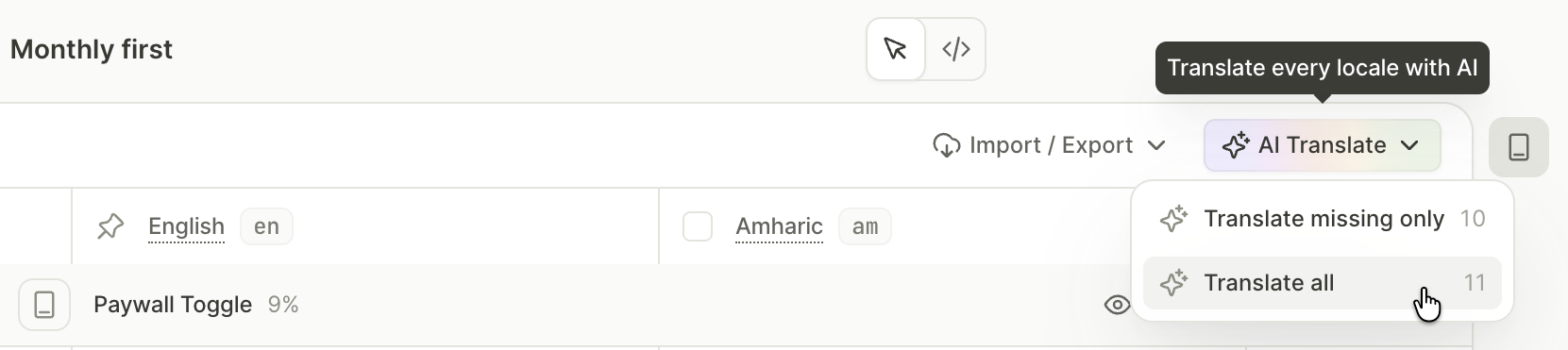
你只能翻译筛选器所显示的行。如需仅翻译部分行或语言,请先勾选对应的复选框。
如果 AI 翻译更改了变量或文本格式,Adapty 将丢弃该翻译并保留该单元格的原有值。
设置默认语言
图钉图标 标记默认语言。它保存源内容,并在其他语言翻译缺失时作为备用。每个流程最初默认使用英语,且只有英语一种语言。
在更改默认语言之前,请先为要替换的语言填充好翻译内容。如果某个语言在成为默认语言时内容不完整,Adapty 会用之前默认语言的内容来填充它。此后这些字段不再显示翻译状态为 Missing。
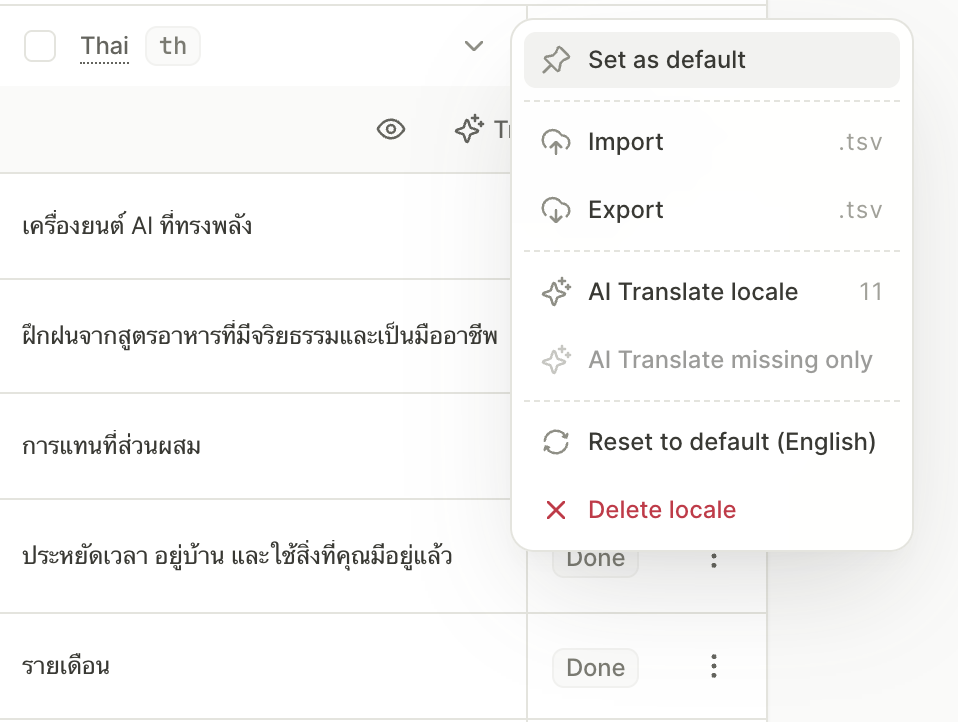
要更改默认语言,请在目标语言的列标题中,打开 Locale actions 并选择 Set as default。
如果你清除了默认语言中某个元素的内容,使用其他语言的用户仍能看到该语言对应的内容(如果有的话)。若要同时删除该内容,请在 Localizations 面板中重置该行。
删除语言区域
要删除某个语言区域,请在其列标题中打开 Locale actions,然后选择 Delete locale。Adapty 将删除该语言区域的所有内容,包括图片和视频。如需恢复,请撤销删除操作。若要删除默认语言区域,请先将另一个语言区域设为默认。
表格操作
您可以在一次操作中修改多个单元格,并且单次撤销即可还原所有更改。
筛选行
在面板侧边栏中设置筛选条件,以限制表格显示的行:
- Screens — 限制屏幕的选择范围 。
- Status > Missing only — 仅显示带有 Missing 标记的行。
如需按关键词查找行,请点击面板标题栏中的 Search。表格将只显示在任意语言区域的文本或文件名中包含该关键词的行。
批量操作仅影响可见行。启用筛选器后,批量操作的范围会相应缩小。如需翻译或重置整个语言区域或整个流程,请先关闭筛选器并清空搜索内容。
管理语言区域
要批量管理单个语言区域的内容,请将鼠标悬停在其列标题上,然后打开列上下文菜单 :
- Set as default:将该语言区域设为默认语言区域。
- Import 和 Export:导入或导出该语言区域的翻译文件。
- AI Translate locale:使用 AI 将该语言区域的整列内容从默认语言区域进行翻译。
- AI Translate missing only:使用 AI 翻译该语言区域的空白单元格。
- Reset to default (…):移除该语言区域列中的所有特定语言内容。
- Delete locale:删除该语言区域及其内容。
管理行
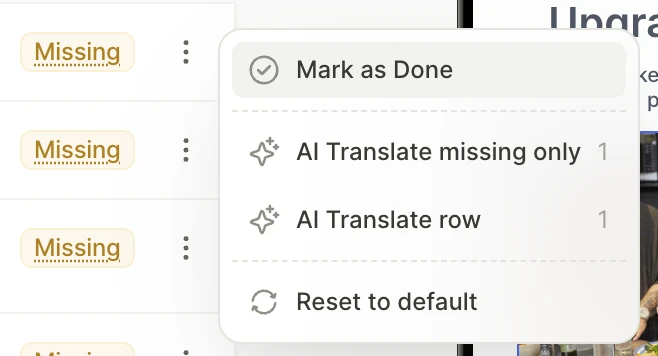
要批量管理单行内容,请打开行上下文菜单 :
- Mark as Done 或 Mark as Missing:手动设置行的状态,与单元格内容无关。例如,如果某个品牌名称无需翻译,可将其标记为 Done。
- AI Translate missing only:使用 AI 翻译该行中为空的单元格。
- AI Translate row:使用 AI 将整行内容从默认语言翻译。
- Reset to default:移除该行中所有特定语言的内容。
编辑默认语言的文本时,Adapty 会清除该行的 Done 标记。
单元格操作
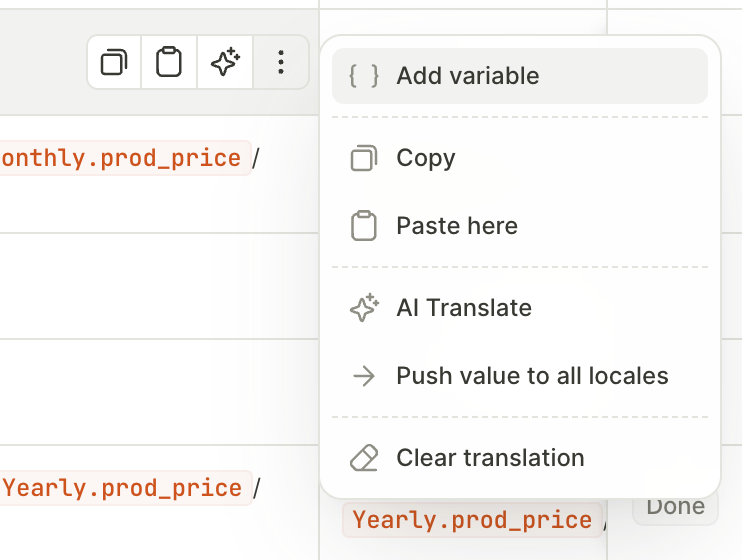
打开单元格右键菜单 可管理单个单元格的值:
- Add variable:向单元格插入一个变量。
- Copy 和 Paste here:复制单元格的值(包括格式和变量),并粘贴到另一个单元格。
- AI Translate:使用 AI 翻译单元格。
- Push value to all locales:将单元格的值复制到除默认语言之外的所有其他语言。如果之后编辑该单元格,需要重新推送。
- Clear translation:清空单元格,让该语言的用户看到默认语言的文本。
在编辑工具中本地化内容
要翻译字符串并设置操作 URL,请打开 Localizations 面板。你可以手动翻译、使用 AI 翻译,或导出本地化文件以供第三方翻译工具使用。
如需本地化图片和视频,请为每个语言区域上传对应文件。
手动翻译字符串
Localizations 面板中的表格包含流程中的所有字符串:
- 静态文本(每个元素对应一行)
- 条件文本(每个分支对应一行)
- Open URL 动作目标(每个 URL 对应一行)
要翻译某个字符串,点击对应单元格并输入译文。要插入变量,请点击单元格中的 { }。要找到某个字符串所在的行,请在预览区选中对应元素。
每个条件文本元素是一个独立的行组。点击箭头 可展开该组并查看所有条件分支。
为特定语言区域设置操作 URL
每个 Open URL 操作各占一行。若要为特定语言区域设置不同的 URL,请点击该语言区域对应单元格的空白处,然后输入 URL。请勿直接点击 URL 本身,否则会在新标签页中打开该链接。若要查看某个 URL 属于哪个元素,点击对应行即可:编辑工具会在预览中高亮选中该元素。
为不同语言环境设置图片和视频
如需在某个语言环境中显示不同的图片或视频,请为该语言环境单独上传文件。在 Localizations 面板中,将鼠标悬停在图片或视频行对应语言环境的单元格上,然后点击 Replace。如需恢复为默认语言环境的文件,点击 Reset。
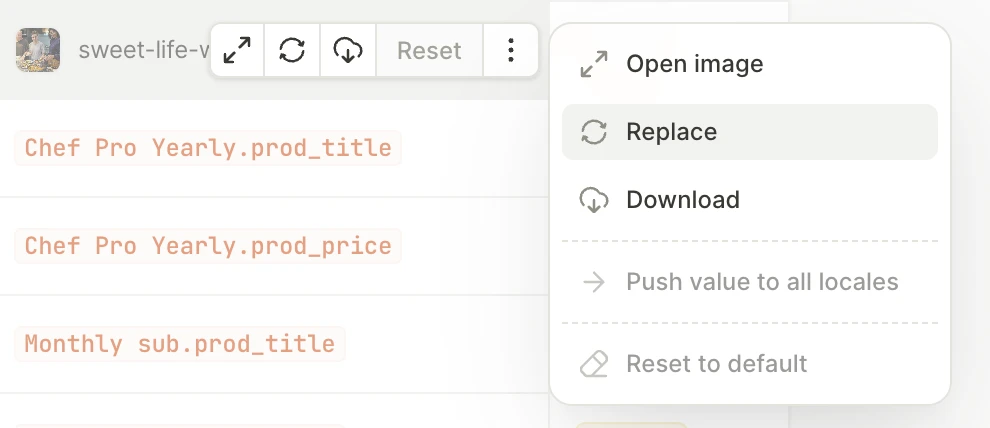
您也可以在属性面板中上传文件,只需先在底部工具栏中选择相应语言区域即可。
在外部本地化内容
如需将整个流程的文本导出到 Adapty 外部进行翻译(例如使用翻译服务或自有译者),请导出本地化文件。翻译完成后,再将文件导入回来。
导出本地化文件
要导出包含所有语言的完整流程,请在面板顶部点击 Import / Export,然后选择 Export。要单独导出某个语言及其源语言,请在该语言的列上下文菜单中选择 Export。

导入/导出文件格式
本地化文件为 .tsv(制表符分隔)格式,采用 UTF-8 编码,每行对应一条字符串或操作 URL。导出的文件包含整个流程的内容,无论你在面板中设置了什么筛选条件。导入文件时,请保持其格式不变。各列说明如下:
| 列 | 描述 |
|---|---|
id | 行标识符。Adapty 在导入时通过它匹配行,请保持不变。若某 id 不存在于流程中,Adapty 将忽略该行。 |
Screen | 字符串所属的屏幕。Adapty 在导入时忽略此列。 |
[locale] | 每个语言区域对应一列,以语言代码命名(例如 en、fr)。对于不在流程中的语言区域,Adapty 将忽略对应列。 |
示例:
在导出的文件中:
- 格式以 HTML 标签形式呈现,例如
<b>,变量以{{name}}形式呈现。请保持原样,Adapty 在导入时会自动还原。 - 条件文本的每个分支都有自己的行,不包含条件本身。
- 图片和视频不包含在内:您需要在编辑工具中本地化它们。
要翻译导出后新增的字符串,请重新导出该文件。
Adapty 无法导入包含 Screen、Element 和 Property 列的旧格式文件。如需复用其中的译文,请重新导出流程,然后将译文复制到新文件中。
导入包含译文的文件
如果文件中某个单元格为空,Adapty 在导入时会删除该单元格的译文,但默认语言列除外。若要保留某个语言的译文,请保持导出时的内容不变,或直接删除该语言列。如果导入后误删了需要保留的译文,可撤销本次导入——整个导入操作是一个撤销步骤。
要导入整个流程,请在面板顶部点击 Import / Export,然后选择 Import。要导入单个语言,请在其列上下文菜单中选择 Import,然后选择已翻译的文件。
文件中没有对应行的字符串保留其当前值。导入整个流程时,会更新默认语言环境中所有发生变化的文本。导入单个语言环境时,只更改你所导入的那个语言环境。如需导入新语言,请先添加对应的语言环境。
预览不同语言区域

预览区域中的文本始终显示当前激活的语言区域。如果你在属性面板中编辑文本内容,这些编辑仅作用于该语言区域。切换回默认语言区域即可编辑源内容。
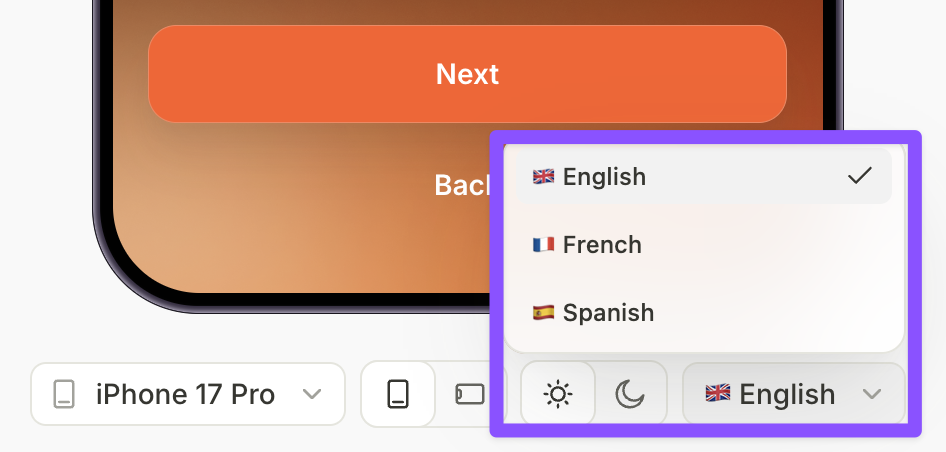
- 如需切换当前语言,可从底部工具栏的 Locale 下拉菜单中选择,或在 Localizations 面板中点击对应的标签页。
- 如需从 Localizations 面板切换当前屏幕,点击对应区块标题中的 View screen 。
- 如需将本地化表格铺满整个屏幕,点击 Hide preview。
要在不预览每个页面的情况下查找未翻译的文本,请运行 flow-audit 技能。