
Google Cloud Storage в Adapty Attribution
Adapty Attribution интегрируется с Google Cloud Storage, позволяя безопасно хранить данные о кампаниях по привлечению пользователей в одном централизованном месте. Вы сможете сохранять данные о производительности кампаний, данные атрибуции и события привлечения пользователей в ваш бакет Google Cloud Storage в виде .csv файлов. Чтобы настроить эту интеграцию, нужно выполнить несколько простых шагов в Google Cloud Console и дашборде Adapty Attribution.
Расписание
Adapty Attribution экспортирует один набор файлов за каждый календарный день в Google Cloud Storage. Планировщик экспорта запускается трижды в день — в 02:00, 04:00 и 06:00 UTC. Каждый запуск либо создаёт задание экспорта за предыдущий день (если оно ещё не существует), либо повторяет его, если предыдущий запуск завершился с ошибкой. Таким образом, данные обычно появляются после запуска в 02:00, а последующие запуски нужны для восстановления после сбоев, а не для добавления новых данных.
Каждый файл будет содержать данные о событиях, созданных за весь предыдущий календарный день по UTC. Например, данные, экспортированные 8 марта, будут содержать все события, созданные 7 марта с 00:00:00 до 23:59:59 по UTC.
Запланированный экспорт выполняется только для компаний с платным тарифом или в пробном периоде. Если ваша компания не относится ни к одной из этих категорий, планировщик пропустит задачу и не запишет ни одного файла, даже если интеграция остаётся включённой в дашборде. Если ваш бакет пуст и конфигурация выглядит корректно, сначала проверьте статус вашего тарифного плана.
Как настроить интеграцию с Google Cloud Storage
Шаг 1. Создание учётных данных Google Cloud Storage
Этот гайд поможет вам создать необходимые учётные данные в Google Cloud Platform Console.
Чтобы Adapty Attribution мог загружать отчёты с сырыми данными в ваш бакет, требуется ключ сервисного аккаунта и права на запись в соответствующий бакет. Предоставив ключ сервисного аккаунта и разрешив запись в бакет, вы позволяете Adapty Attribution безопасно и эффективно передавать отчёты с сырыми данными из платформы в ваше хранилище.
Обратите внимание, что мы поддерживаем только авторизацию через Service Account HMAC key. Убедитесь, что вашему Service Account HMAC key добавлены роли «Storage Object Viewer», «Storage Legacy Bucket Writer» и «Storage Object Creator» — это необходимо для корректного доступа к Google Cloud Storage.
2.1. Создайте сервисный аккаунт
- Перейдите в раздел IAM вашего аккаунта Google Cloud и выберите нужный проект или создайте новый
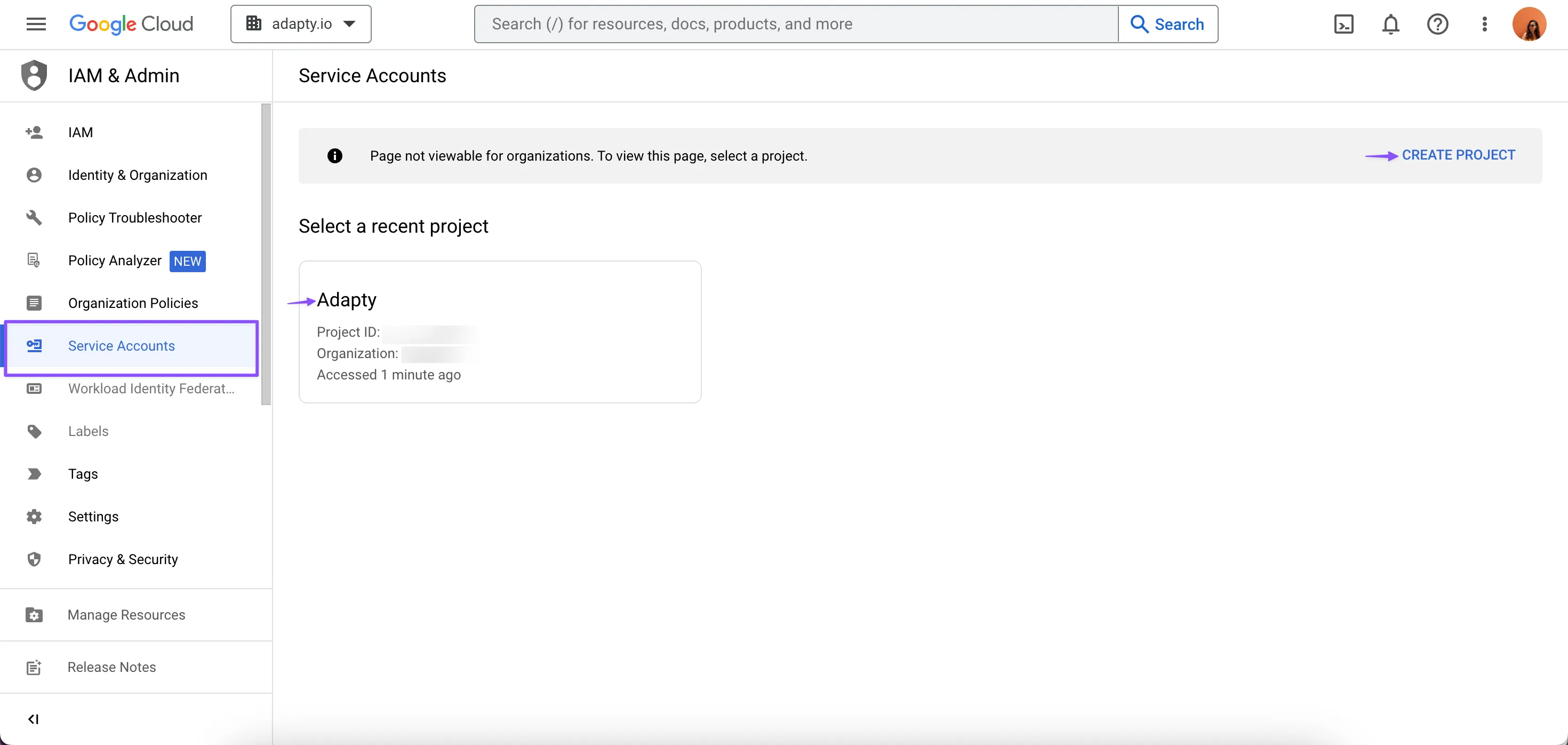
- Затем создайте новый сервисный аккаунт для атрибуции Adapty, нажав кнопку + CREATE SERVICE ACCOUNT

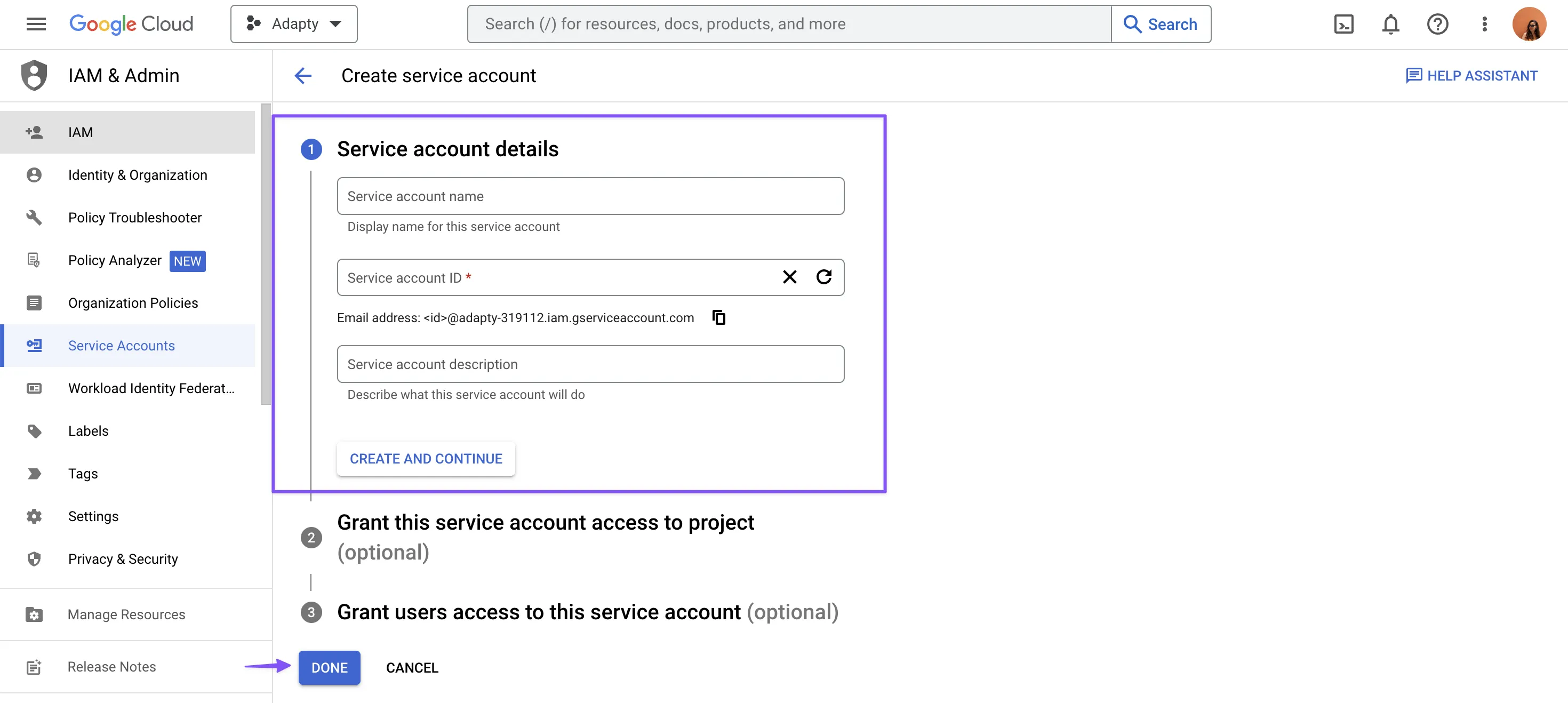
- Заполните поля на первом шаге — права доступа будут назначены позже. Подробнее об этой странице читайте в документации здесь
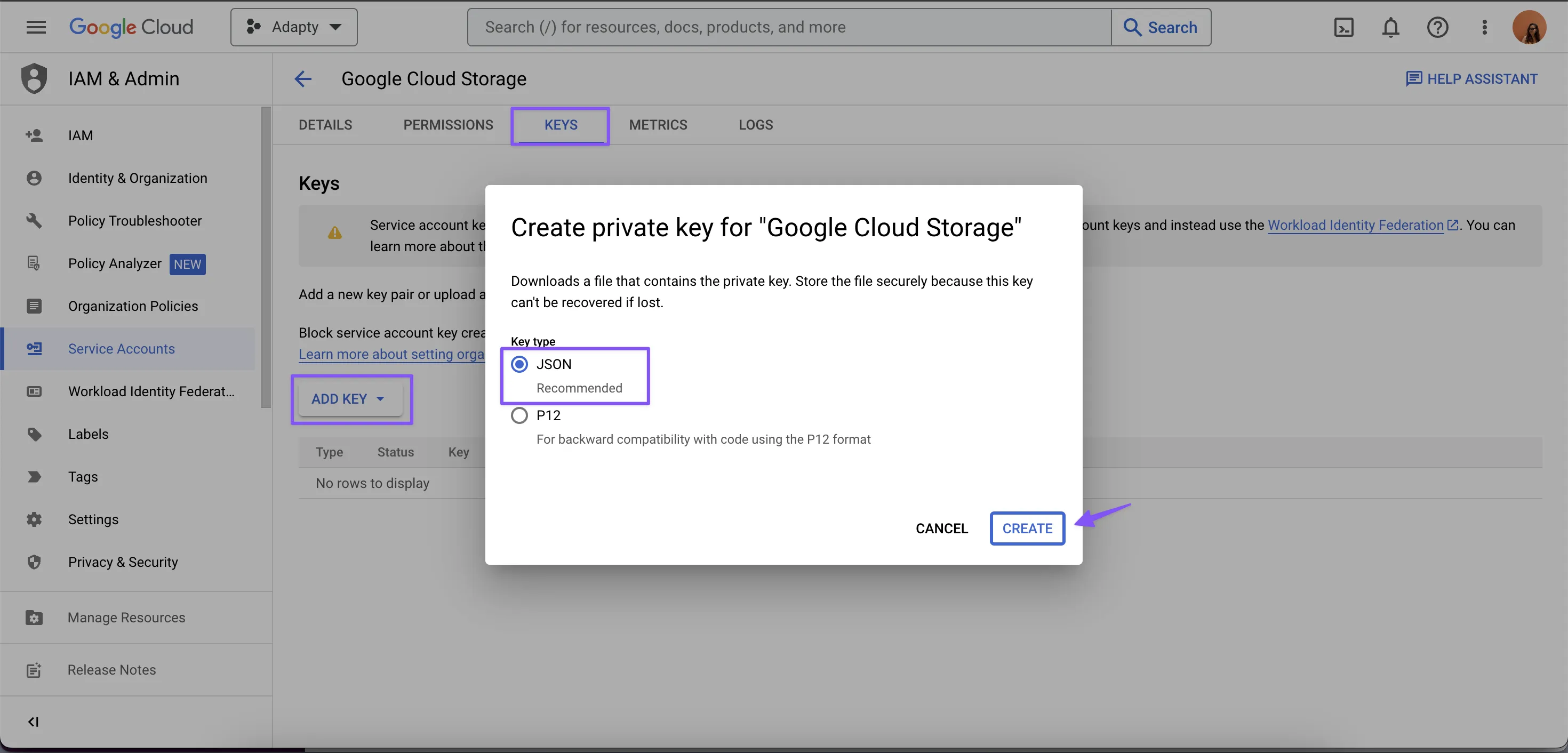
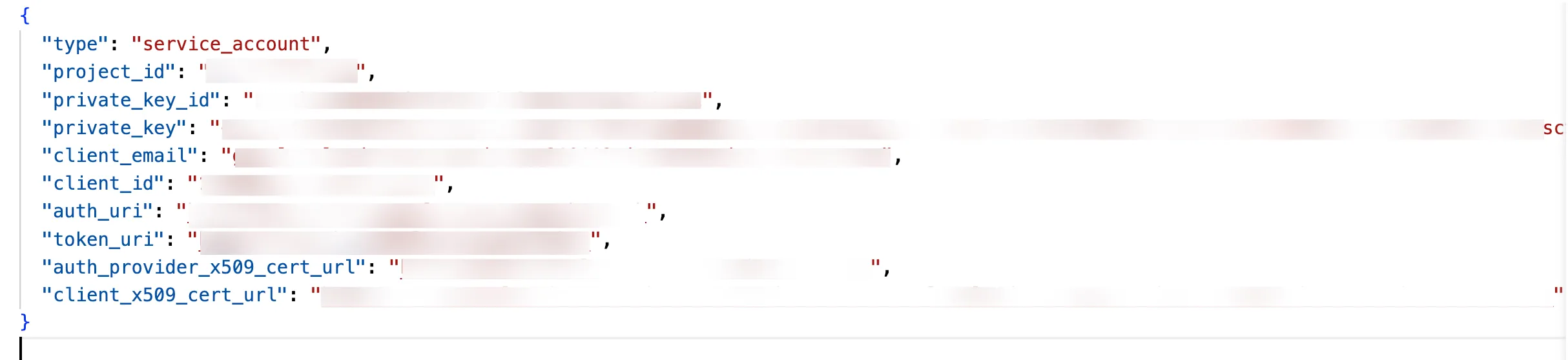
- Чтобы создать и скачать приватный JSON-ключ, перейдите в раздел KEYS и нажмите кнопку «ADD KEY»
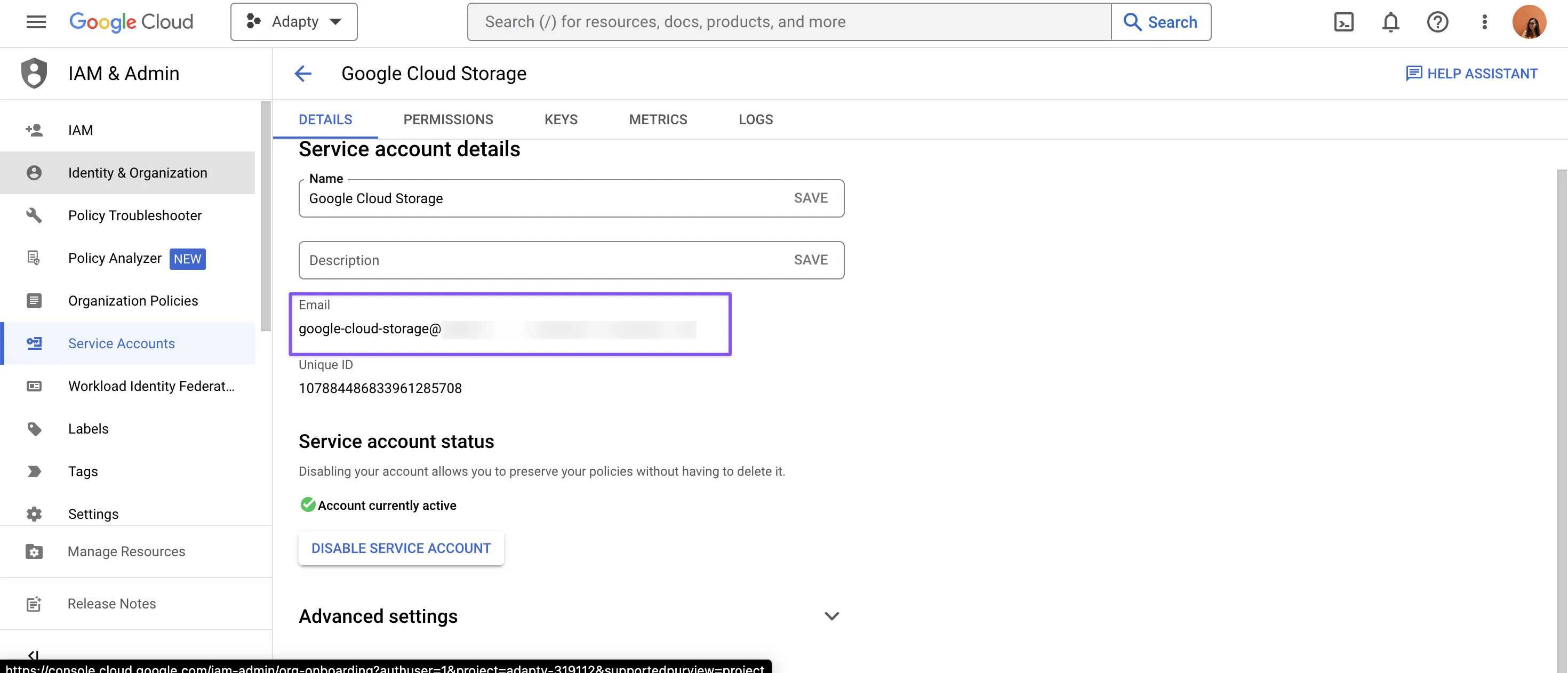
- В разделе DETAILS найдите значение Email, привязанное к только что созданному сервисному аккаунту, и скопируйте его. Эта информация понадобится на следующих шагах для авторизации аккаунта и предоставления ему прав на запись в бакет
2.2. Настройка прав доступа к бакету
- Перейдите на страницу Buckets в Google Cloud Storage и выберите существующий бакет или создайте новый для хранения отчётов об атрибуции из Adapty Attribution
- Перейдите в раздел PERMISSIONS и выберите опцию GRANT ACCESS
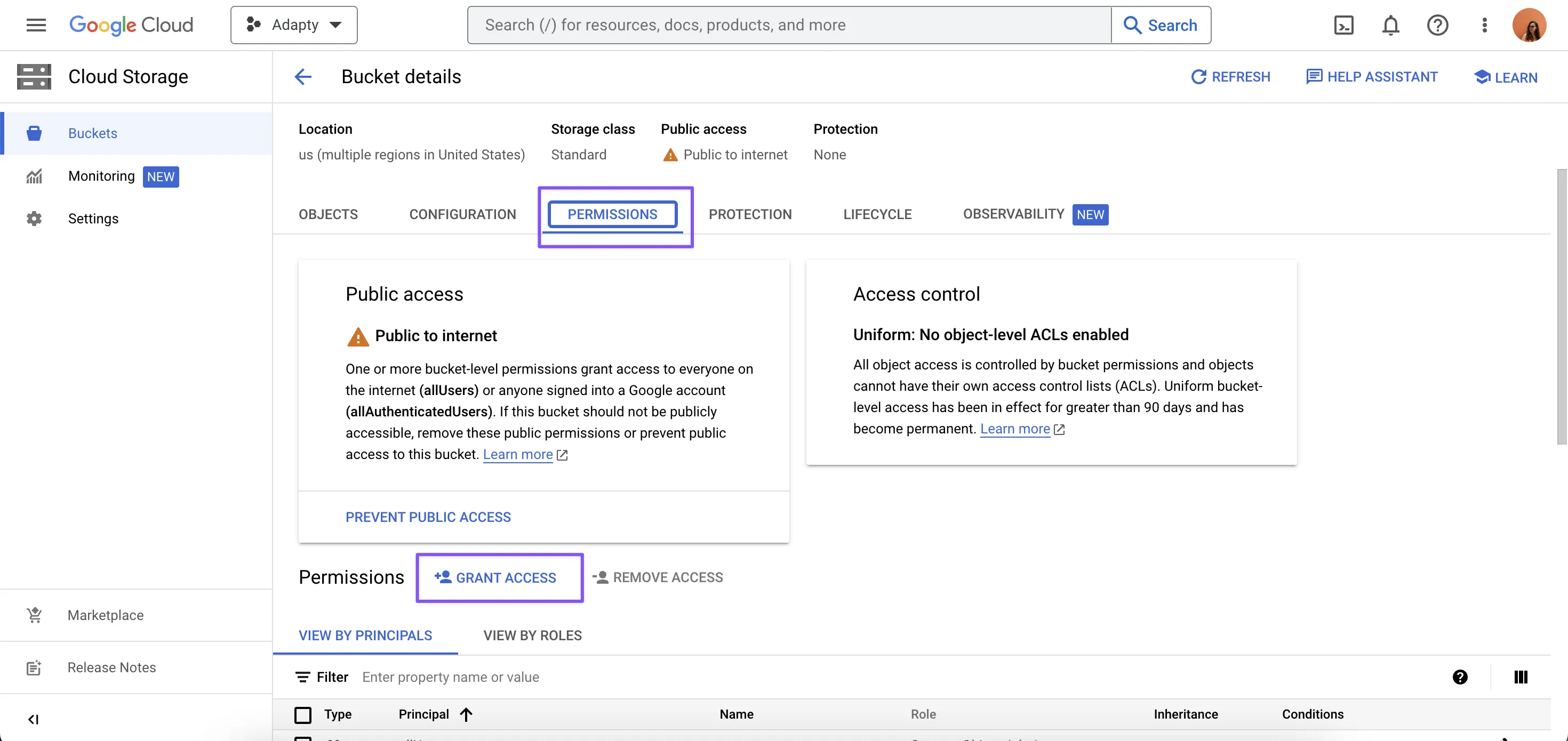
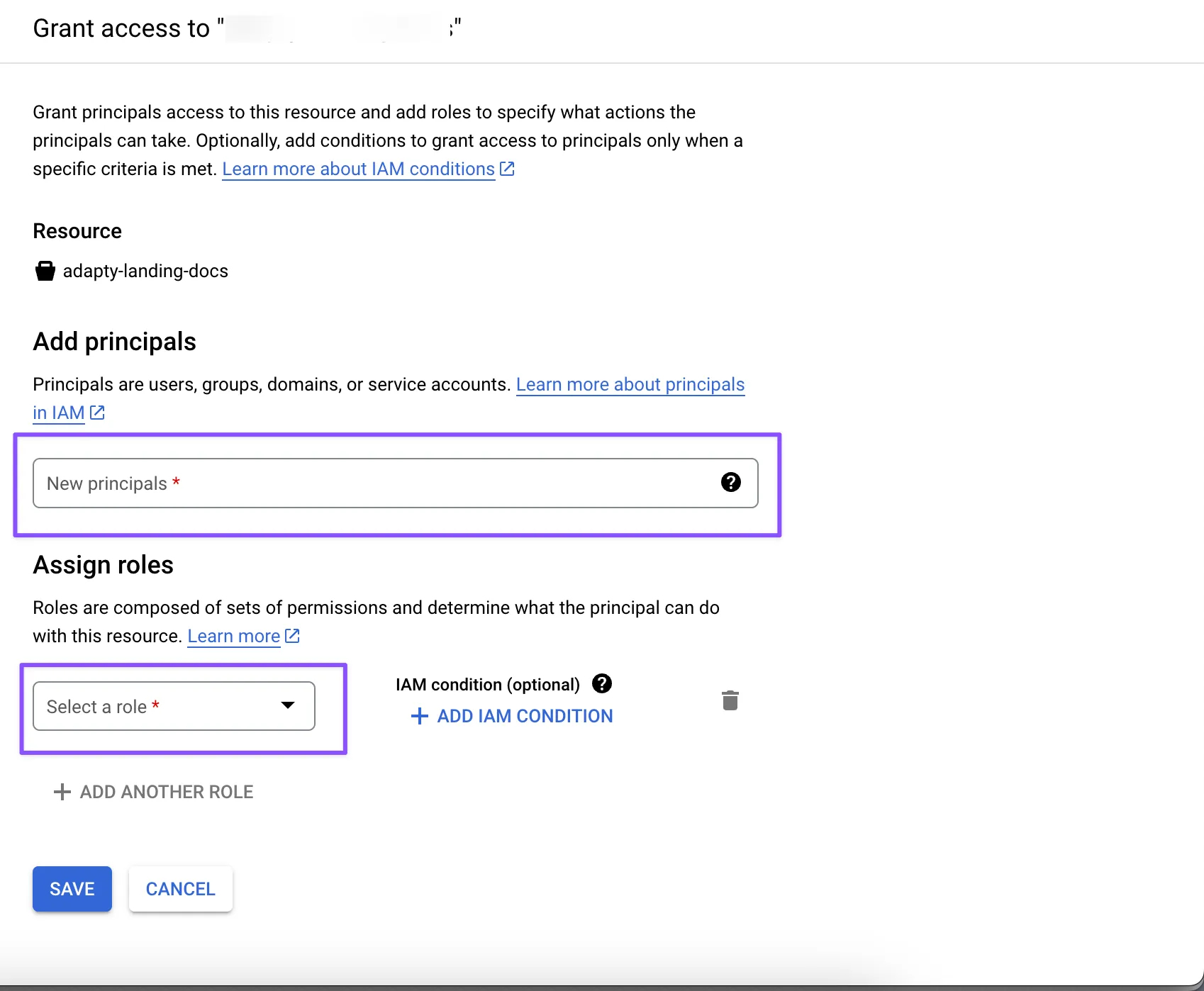
- В разделе PERMISSIONS введите Email сервисного аккаунта, полученный на пятом шаге, затем выберите роль Storage Object Creator
- Нажмите SAVE, чтобы сохранить изменения
-
Запомните название бакета для дальнейшего использования
-
После выполнения этих шагов вы успешно завершили необходимую настройку в Google Cloud Console! Последний шаг — ввести название бакета и скачать JSON-файл для использования в атрибуции Adapty
Шаг 2. Настройте интеграцию в Adapty Attribution
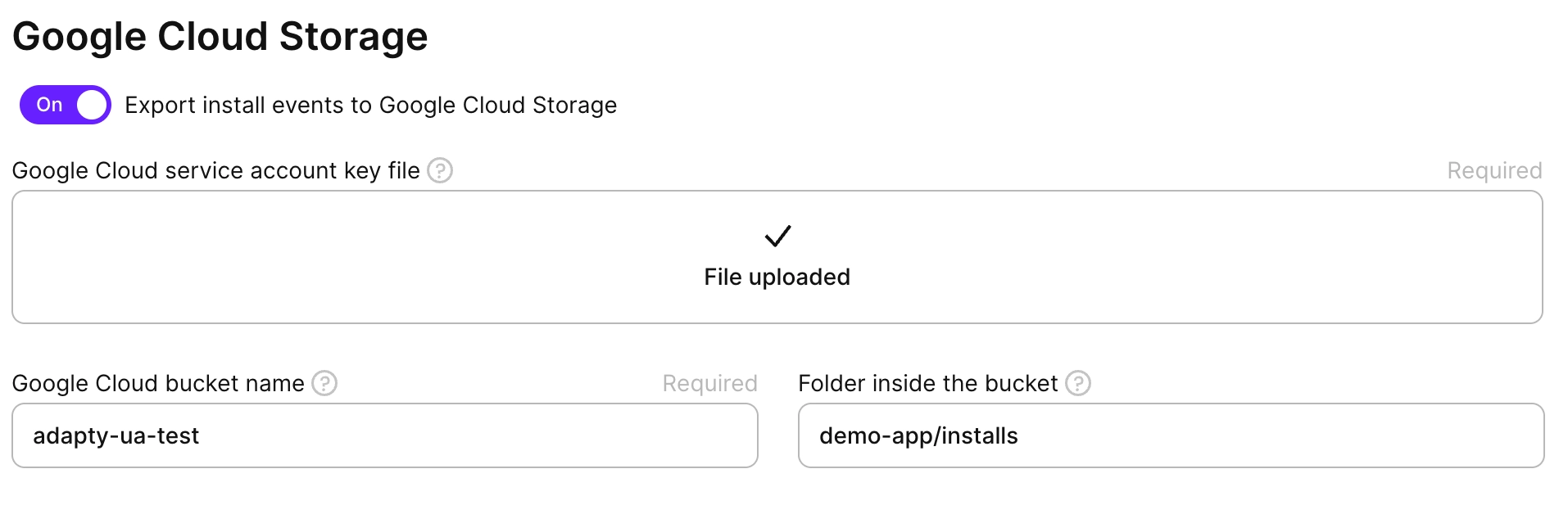
- Перейдите в Integrations -> Google Cloud Storage
- Включите переключатель Export install events to Google Cloud Storage
- Заполните обязательные поля для настройки соединения между Google Cloud Storage и Adapty Attribution:
| Поле | Описание |
|---|---|
| Google Cloud service account key file | Скачанный приватный JSON-файл ключа. |
| Google Cloud bucket name | Название бакета в Google Cloud Storage, в котором вы хотите хранить данные. Оно должно быть уникальным в рамках Google Cloud Storage и не должно содержать пробелов. |
| Folder inside the bucket | Название папки внутри бакета, в которой вы хотите хранить данные. Оно должно быть уникальным в рамках бакета и может использоваться для организации данных. Это поле необязательно для заполнения. |
Ручной экспорт данных
Помимо автоматического экспорта событий в Google Cloud Storage, Adapty UA поддерживает ручной экспорт файлов. С его помощью можно выбрать конкретную дату и вручную экспортировать данные по привлечению пользователей в бакет GCS. Это даёт больше контроля над тем, какие данные и когда экспортировать.
Структура таблицы
В интеграции с Google Cloud Storage Adapty Attribution предоставляет таблицу для хранения исторических данных о событиях установки. Таблица содержит информацию о профиле пользователя, выручке и доходах, источнике стора и другие данные.
Обратите внимание, что эта структура может расширяться со временем — по мере добавления новых данных с нашей стороны или со стороны третьих лиц, с которыми мы работаем. Убедитесь, что ваш код, обрабатывающий эти данные, достаточно устойчив и опирается на конкретные поля, а не на структуру в целом.
Ниже представлена структура таблицы для событий:
| Столбец | Описание |
|---|---|
adapty_profile_id | Уникальный идентификатор профиля Adapty |
install_id | Уникальный идентификатор установки |
created_at | Временная метка создания записи (ISO 8601) |
installed_at | Временная метка установки приложения (ISO 8601) |
store | Стор (ios, android) |
country | Код страны пользователя (ISO 3166-1 alpha-2) |
ip_address | IP-адрес клиента |
idfa | iOS Identifier for Advertisers |
idfv | iOS Identifier for Vendors |
gaid | Google Advertising ID (Android) |
android_id | Идентификатор устройства Android |
app_set_id | Android App Set ID |
bundle_id | Идентификатор бандла приложения (например, com.example.app) |
device_brand | Бренд устройства (например, Apple, Samsung) |
device_model | Модель устройства (например, iPhone15,2) |
os_version | Основная версия ОС |
app_version | Версия приложения, переданная SDK Adapty |
sdk_version | Версия SDK Adapty |
channel | Канал атрибуции |
campaign_id | Идентификатор кампании |
campaign_name | Название кампании |
adset_id | Идентификатор группы объявлений |
adset_name | Название группы объявлений |
ad_id | Идентификатор объявления |
ad_name | Название объявления |
keyword_id | Идентификатор ключевого слова |
keyword_name | Ключевое слово |
asa_org_id | Идентификатор организации Apple Search Ads |
asa_keyword_match_type | Тип соответствия ключевого слова ASA (Exact, Broad) |
asa_attribution | Данные атрибуции ASA (строка JSON) |
asa_conversion_type | Тип конверсии ASA |
asa_country_or_region | Страна или регион ASA |
asa_creative_set_name | Название креативного набора ASA |
fbclid | Facebook Click ID |
ttclid | TikTok Click ID |
utm_source | Параметр UTM source |
utm_medium | Параметр UTM medium |
utm_campaign | Параметр UTM campaign |
utm_term | Параметр UTM term |
utm_content | Параметр UTM content |
click_time | Временная метка атрибутированного клика в секундах Unix. Пусто, если установка не связана ни с одним кликом. |