
Google Cloud Storage dans Adapty Attribution
L’intégration d’Adapty Attribution avec Google Cloud Storage vous permet de stocker de manière sécurisée les données de vos campagnes d’acquisition utilisateur en un seul endroit centralisé. Vous pourrez ainsi enregistrer vos données de performance de campagne, vos données d’attribution et vos événements d’acquisition utilisateur dans votre bucket Google Cloud Storage sous forme de fichiers .csv.
Pour configurer cette intégration, vous devrez suivre quelques étapes simples dans la Google Cloud Console et l’Adapty Attribution Dashboard.
Schedule
Adapty Attribution exporte un ensemble de fichiers par jour calendaire vers Google Cloud Storage. Le planificateur d’exportation s’exécute trois fois par jour — à 02:00, 04:00 et 06:00 UTC. Chaque exécution crée le job d’exportation du jour précédent s’il n’existe pas encore, ou le relance en cas d’échec antérieur. Vos données arrivent donc généralement après l’exécution de 02:00 ; les exécutions suivantes servent à récupérer les échecs, et non à ajouter des données.
Chaque fichier contiendra les données des événements créés pour l’intégralité du jour calendaire précédent en UTC. Par exemple, les données exportées le 8 mars contiendront tous les événements créés le 7 mars de 00:00:00 à 23:59:59 en UTC.
L’export planifié ne s’exécute que pour les entreprises disposant d’un plan payant ou en période d’essai. Si votre entreprise n’est dans aucun de ces cas, le planificateur l’ignore et n’écrit aucun fichier, même si l’intégration reste activée dans le tableau de bord. Si votre bucket est vide et que la configuration semble correcte, vérifiez d’abord le statut de votre plan.
Comment configurer l’intégration Google Cloud Storage
Étape 1. Créer les identifiants Google Cloud Storage
Ce guide vous aidera à créer les identifiants nécessaires dans votre Google Cloud Platform Console.
Pour qu’Adapty Attribution puisse charger des rapports de données brutes dans votre bucket désigné, la clé du compte de service est requise, ainsi que les droits d’écriture sur le bucket correspondant. En fournissant la clé du compte de service et en accordant les droits d’écriture sur le bucket, vous autorisez Adapty Attribution à transférer de façon sécurisée et efficace les rapports de données brutes depuis sa plateforme vers votre environnement de stockage.
Veuillez noter que nous ne prenons en charge que l’autorisation par clé HMAC de compte de service. Il est donc essentiel de s’assurer que votre clé HMAC de compte de service dispose des rôles « Storage Object Viewer », « Storage Legacy Bucket Writer » et « Storage Object Creator » pour permettre un accès correct à Google Cloud Storage.
2.1. Créer un compte de service
- Accédez à la section IAM de votre compte Google Cloud et choisissez le projet concerné ou créez-en un nouveau
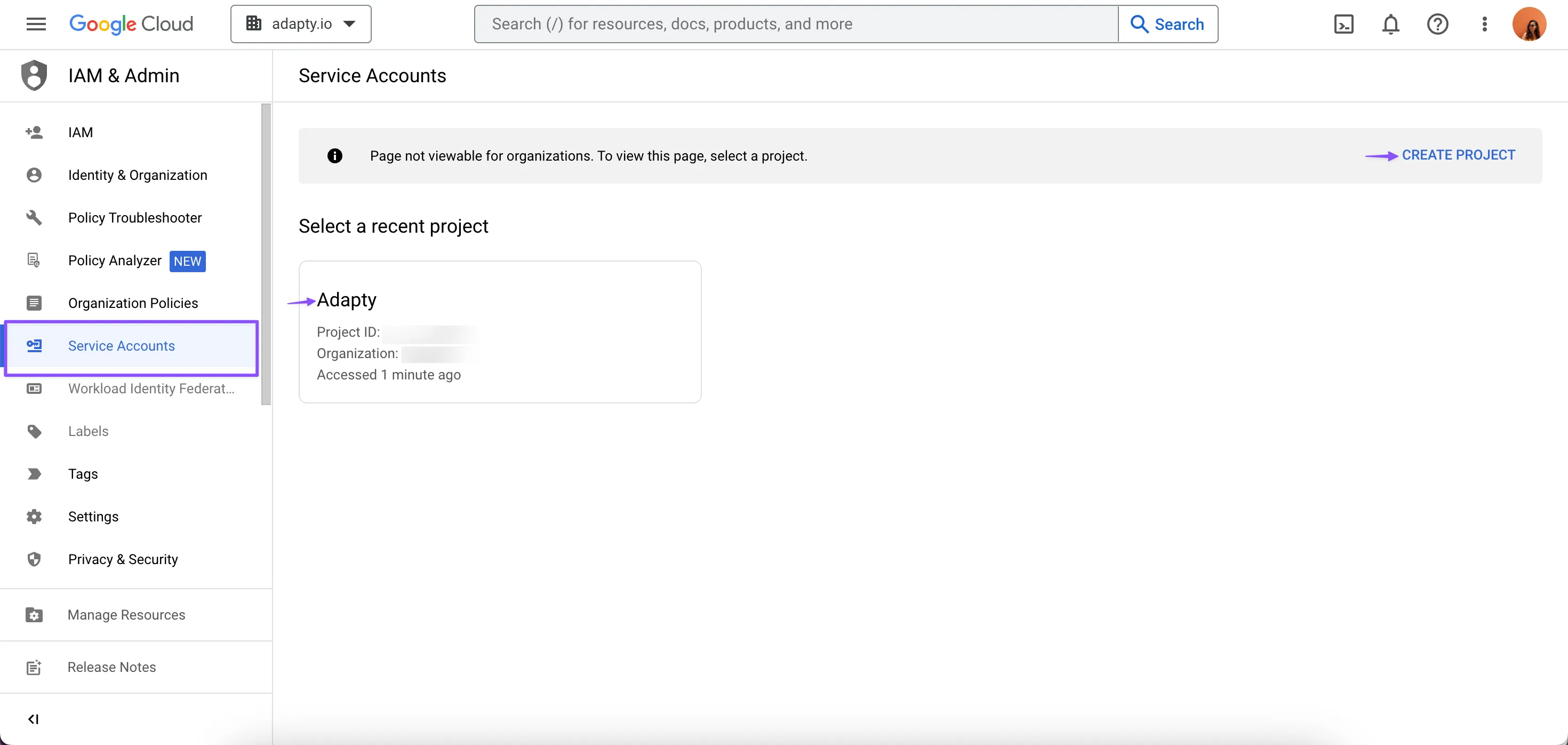
- Ensuite, créez un nouveau compte de service pour l’attribution Adapty en cliquant sur le bouton « + CREATE SERVICE ACCOUNT »

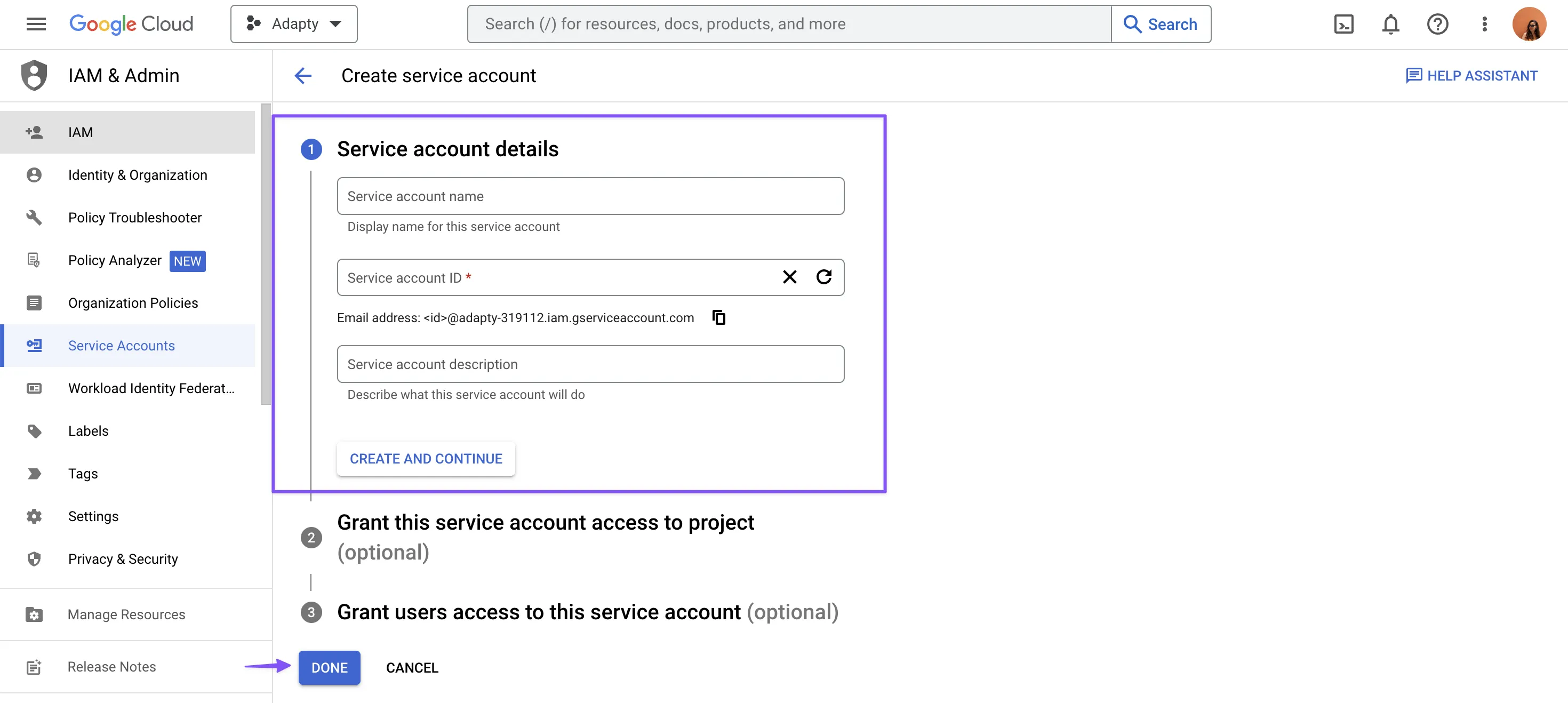
- Remplissez les champs de la première étape, car les accès seront accordés ultérieurement. Pour en savoir plus sur cette page, consultez la documentation ici
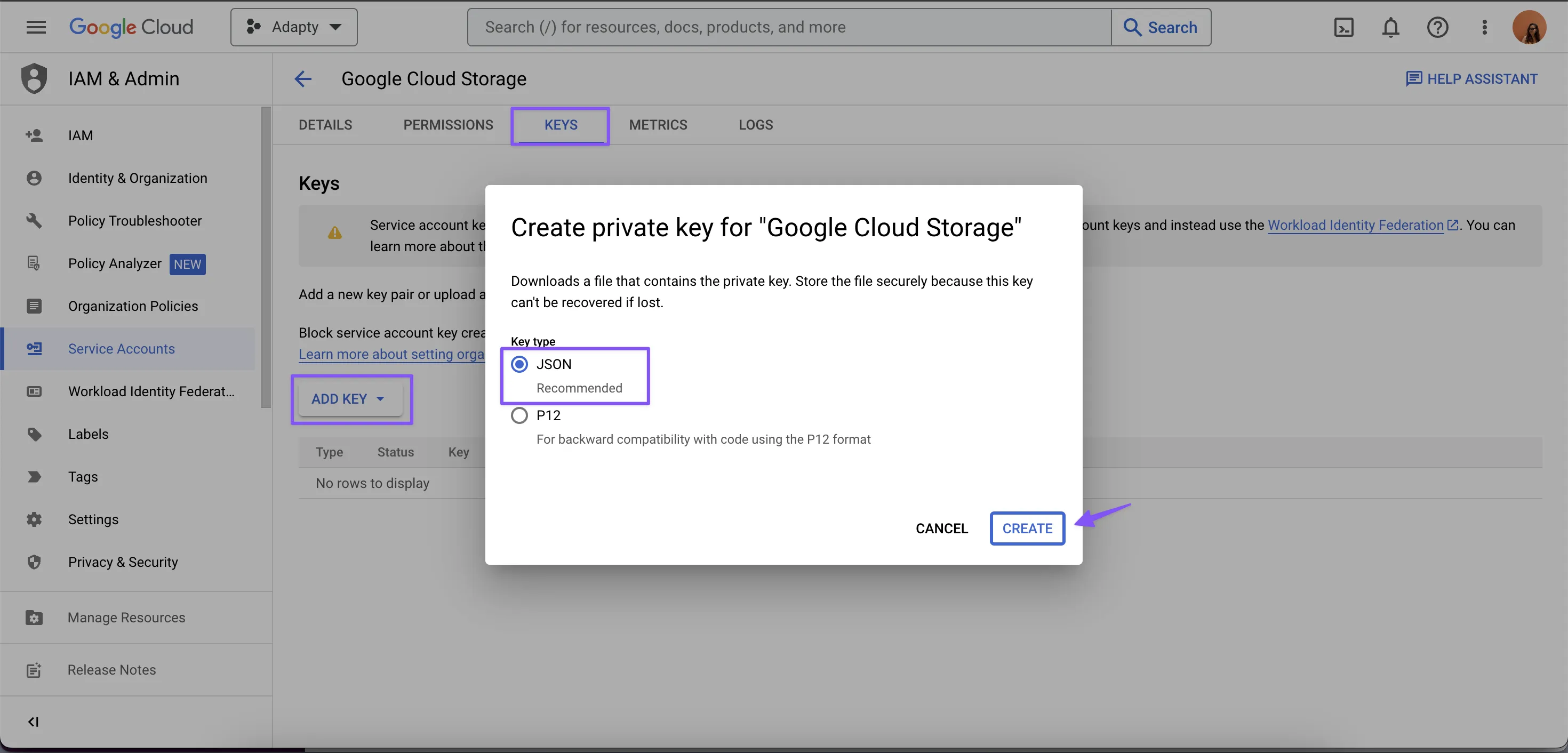
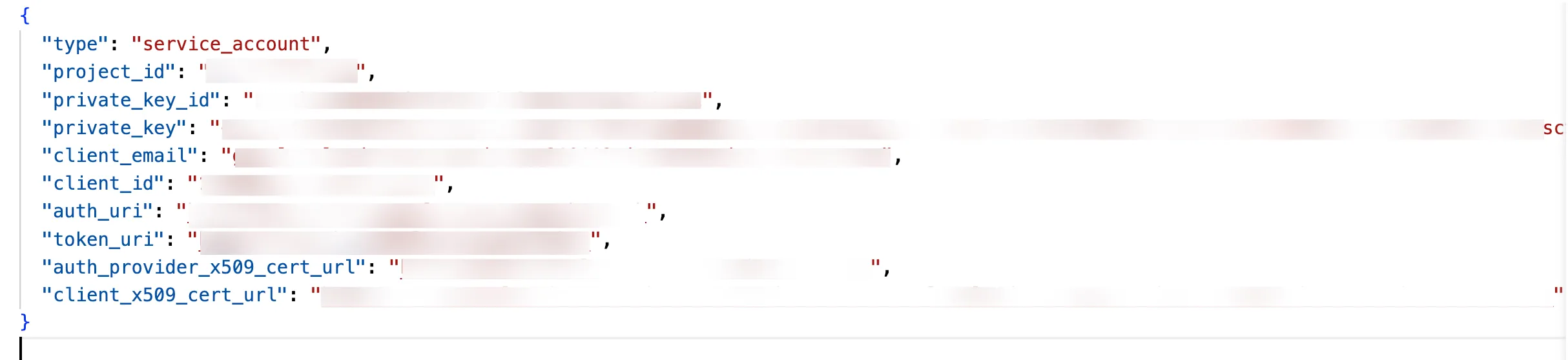
- Pour créer et télécharger une clé JSON privée, accédez à la section KEYS et cliquez sur le bouton “ADD KEY”
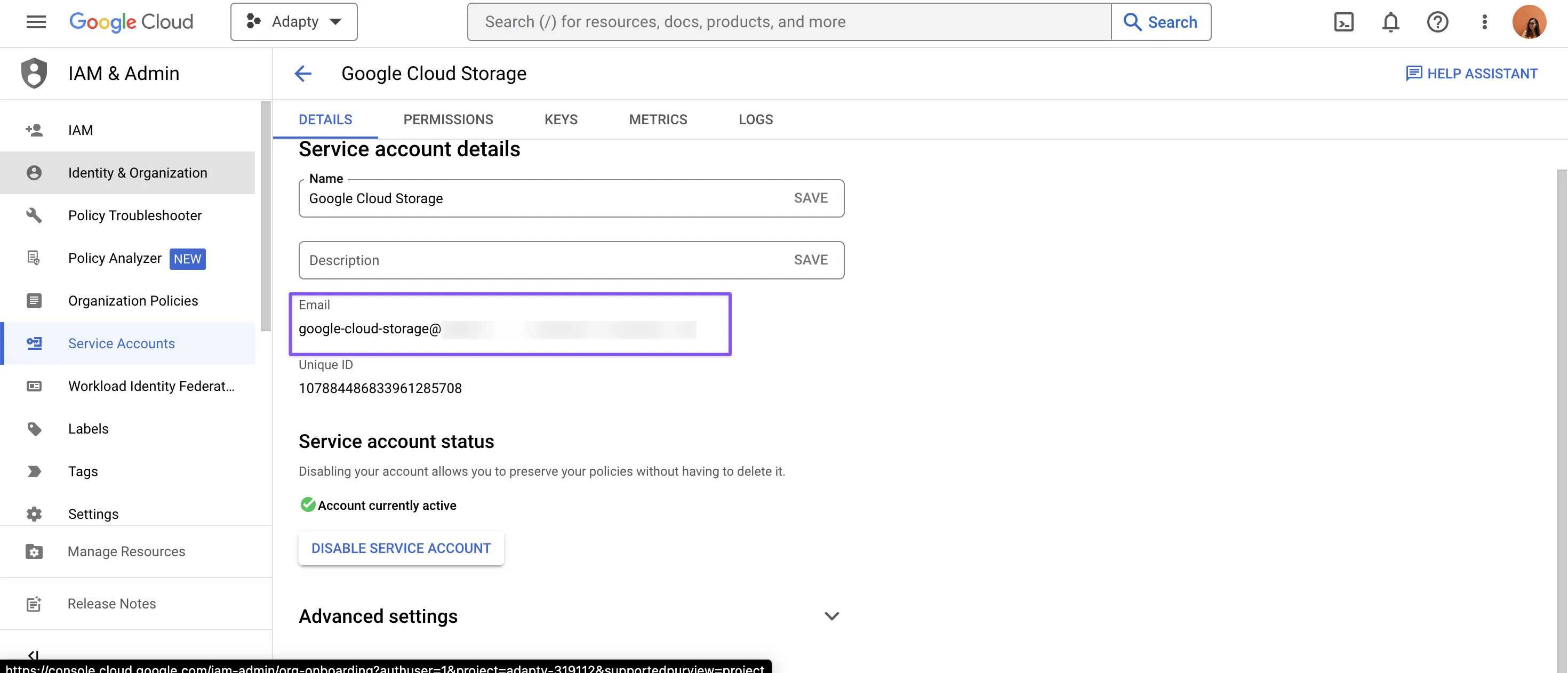
- Dans la section DETAILS, repérez la valeur Email associée au compte de service que vous venez de créer et copiez-la. Cette information sera nécessaire pour les étapes suivantes afin d’autoriser le compte et lui permettre d’écrire dans le bucket.
2.2. Configurer les autorisations du Bucket
- Rendez-vous sur la page Buckets de Google Cloud Storage et sélectionnez un bucket existant ou créez-en un nouveau pour stocker les rapports de données d’acquisition utilisateur provenant d’Adapty Attribution
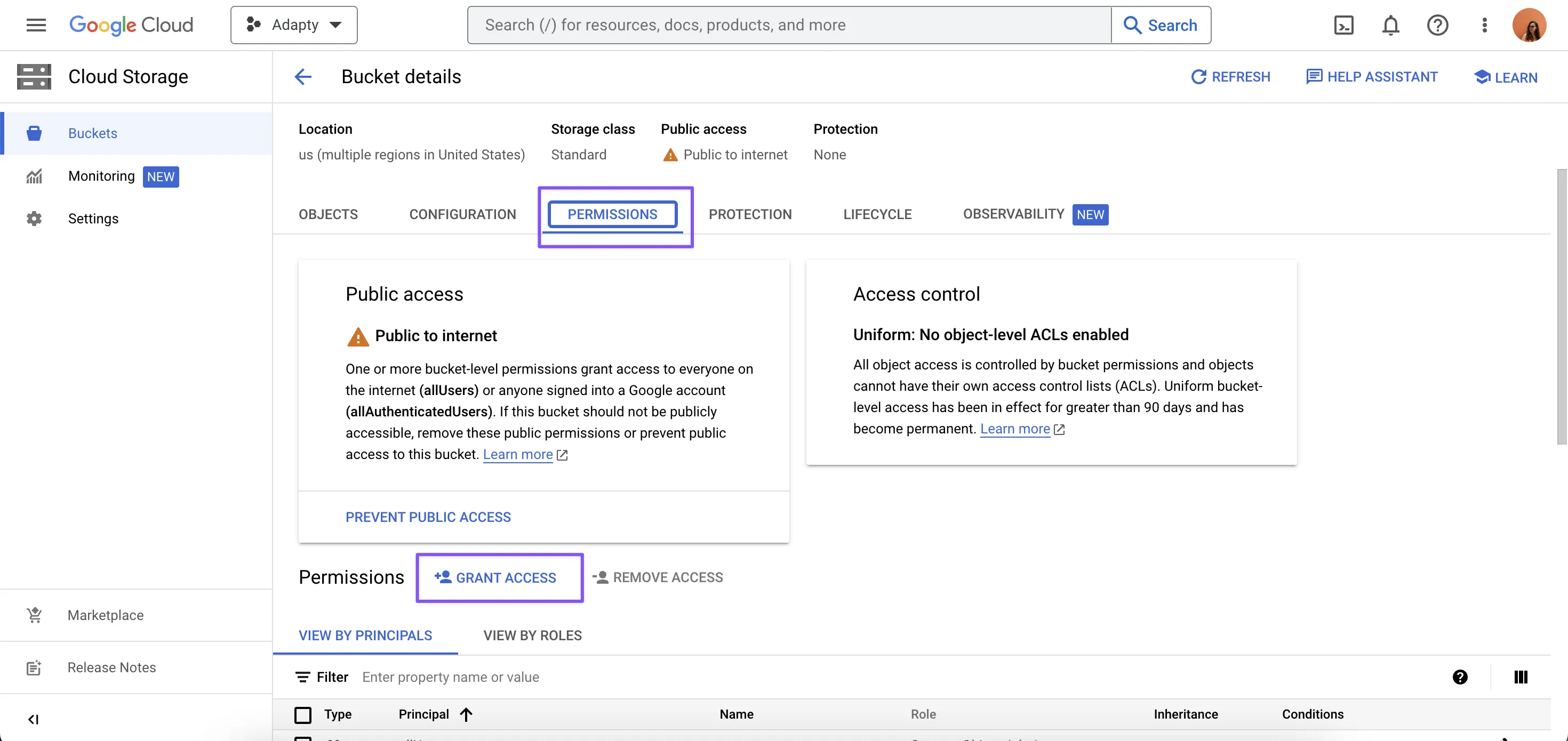
- Accédez à la section PERMISSIONS et sélectionnez l’option GRANT ACCESS
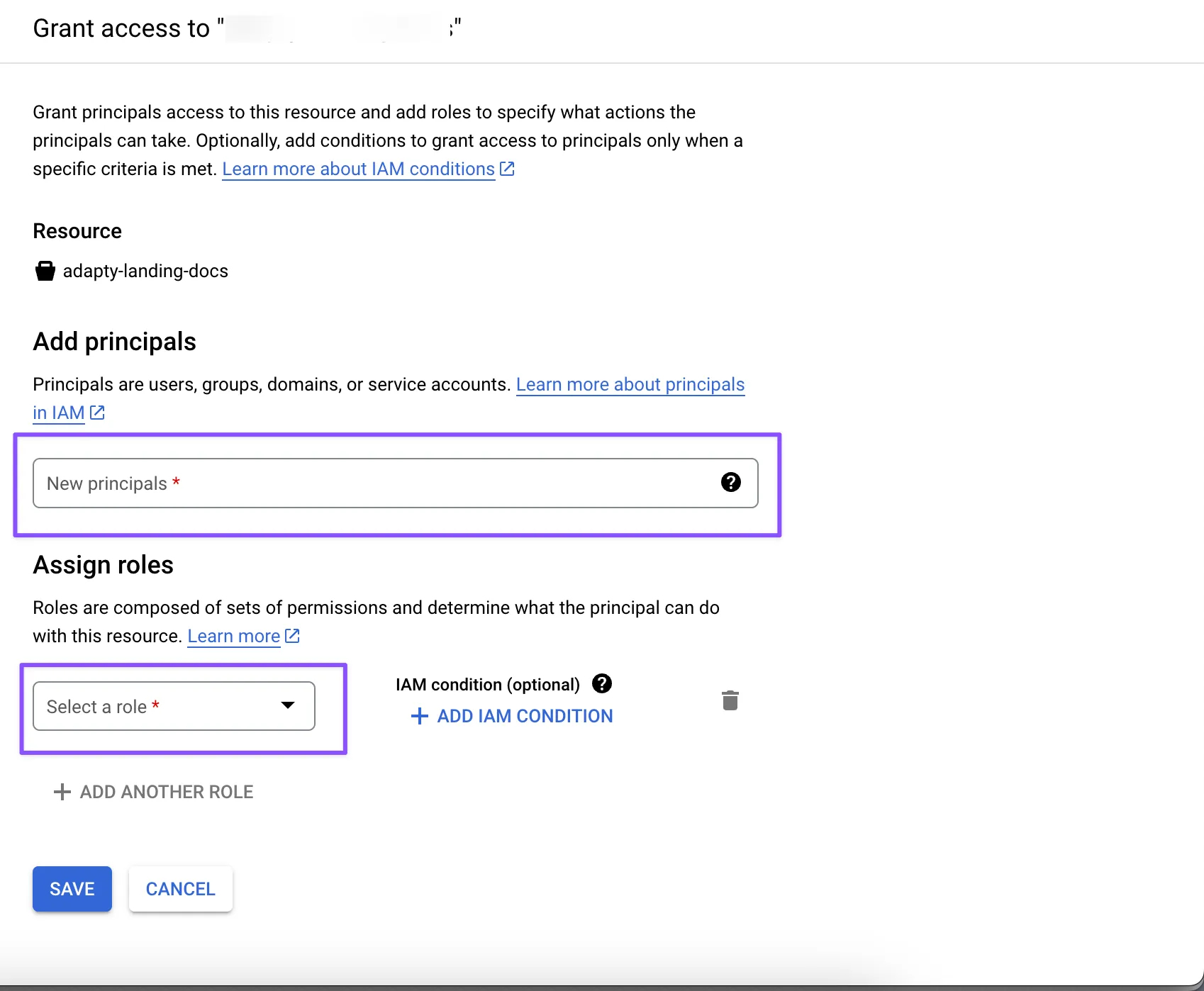
- Dans la section PERMISSIONS, saisissez l’e-mail du compte de service obtenu à la cinquième étape mentionnée précédemment, puis choisissez le rôle Storage Object Creator
- Enfin, cliquez sur SAVE pour appliquer les modifications
-
Pensez à noter le nom du bucket pour référence ultérieure.
-
Une fois ces étapes accomplies, la configuration dans la Google Cloud Console est terminée ! La dernière étape consiste à saisir le nom du bucket et à télécharger le fichier JSON pour l’utiliser dans Adapty Attribution.
Étape 2. Configurer l’intégration dans Adapty Attribution
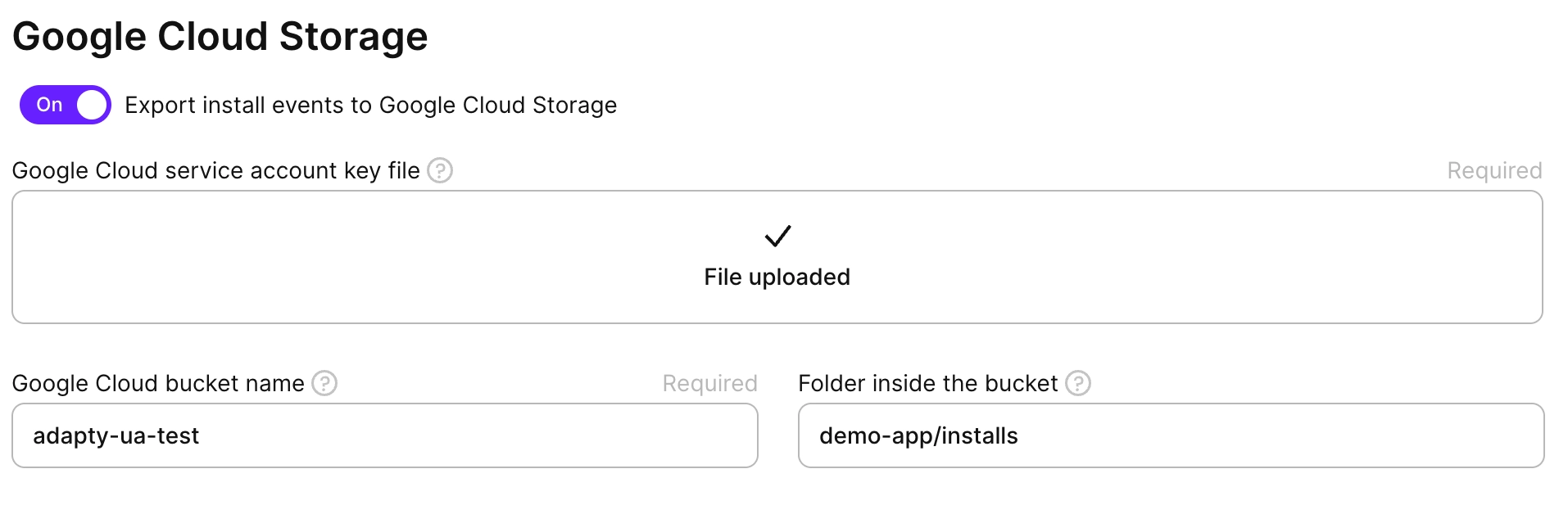
- Accédez à Integrations -> Google Cloud Storage
- Activez le bouton Export install events to Google Cloud Storage
- Remplissez les champs requis pour établir la connexion entre Google Cloud Storage et Adapty Attribution :
| Champ | Description |
|---|---|
| Google Cloud service account key file | Le fichier de clé JSON privé téléchargé. |
| Google Cloud bucket name | Le nom du bucket dans Google Cloud Storage où vous souhaitez stocker vos données. Il doit être unique dans l’environnement Google Cloud Storage et ne doit contenir aucun espace. |
| Folder inside the bucket | Le nom du dossier dans le bucket où vous souhaitez stocker vos données. Il doit être unique dans le bucket et peut servir à organiser vos données. Ce champ est facultatif. |
Export manuel des données
En plus de l’export automatique des données d’événements vers Google Cloud Storage, Adapty Attribution propose également une fonctionnalité d’export manuel de fichiers. Avec cette fonctionnalité, vous pouvez sélectionner une date spécifique pour les données d’acquisition utilisateur et les exporter manuellement vers votre bucket GCS. Cela vous permet de mieux contrôler les données que vous exportez et le moment où vous les exportez.
Structure de la table
Dans l’intégration Google Cloud Storage, Adapty Attribution fournit une table pour stocker les données historiques des événements d’installation. Elle contient des informations sur le profil utilisateur, les revenus et produits nets, le store d’origine, ainsi que d’autres données.
Notez que cette structure peut évoluer au fil du temps — avec de nouvelles données introduites par nous ou par les tiers avec lesquels nous travaillons. Assurez-vous que le code qui la traite est suffisamment robuste et s’appuie sur des champs spécifiques, et non sur la structure dans son ensemble.
Voici la structure de la table pour les événements :
| Colonne | Description |
|---|---|
adapty_profile_id | Identifiant unique du profil Adapty |
install_id | Identifiant unique d’installation |
created_at | Horodatage de création de l’enregistrement (ISO 8601) |
installed_at | Horodatage d’installation de l’application (ISO 8601) |
store | Store applicatif (ios, android) |
country | Code pays de l’utilisateur (ISO 3166-1 alpha-2) |
ip_address | Adresse IP du client |
idfa | Identifiant iOS pour les annonceurs |
idfv | Identifiant iOS pour les vendeurs |
gaid | Identifiant publicitaire Google (Android) |
android_id | Identifiant d’appareil Android |
app_set_id | Android App Set ID |
bundle_id | Identifiant du bundle applicatif (ex. com.example.app) |
device_brand | Marque de l’appareil (ex. Apple, Samsung) |
device_model | Modèle de l’appareil (ex. iPhone15,2) |
os_version | Version majeure du système d’exploitation |
app_version | Version de l’application rapportée par le SDK |
sdk_version | Version du SDK Adapty |
channel | Canal d’attribution |
campaign_id | Identifiant de campagne |
campaign_name | Nom de la campagne |
adset_id | Identifiant du groupe d’annonces |
adset_name | Nom du groupe d’annonces |
ad_id | Identifiant de l’annonce |
ad_name | Nom de l’annonce |
keyword_id | Identifiant du mot-clé |
keyword_name | Nom du mot-clé |
asa_org_id | Identifiant d’organisation Apple Search Ads |
asa_keyword_match_type | Type de correspondance de mot-clé ASA (Exact, Broad) |
asa_attribution | Données d’attribution ASA (chaîne JSON) |
asa_conversion_type | Type de conversion ASA |
asa_country_or_region | Pays ou région ASA |
asa_creative_set_name | Nom du jeu de créatifs ASA |
fbclid | Identifiant de clic Facebook |
ttclid | Identifiant de clic TikTok |
utm_source | Paramètre UTM source |
utm_medium | Paramètre UTM medium |
utm_campaign | Paramètre UTM campaign |
utm_term | Paramètre UTM term |
utm_content | Paramètre UTM content |
click_time | Horodatage du clic attribué, en secondes Unix. Vide si aucun clic n’est attribué à l’installation. |