
Google Cloud Storage en Adapty Attribution
La integración de Adapty Attribution con Google Cloud Storage te permite almacenar de forma segura los datos de campañas de adquisición de usuarios en un único lugar centralizado. Podrás guardar los datos de rendimiento de campañas, datos de atribución y eventos de adquisición de usuarios en tu bucket de Google Cloud Storage como archivos .csv.
Para configurar esta integración, tendrás que seguir unos sencillos pasos en Google Cloud Console y en el Adapty Attribution Dashboard.
Programación
Adapty Attribution exporta un conjunto de archivos por día natural a Google Cloud Storage. El programador de exportaciones se ejecuta tres veces al día: a las 02:00, 04:00 y 06:00 UTC. Cada ejecución crea el trabajo de exportación del día anterior si aún no existe, o lo reintenta si una ejecución anterior falló. Por lo general, los datos estarán disponibles tras la ejecución de las 02:00; las ejecuciones posteriores sirven para recuperarse de posibles fallos, no para añadir datos nuevos.
Cada archivo contendrá los datos de los eventos creados durante el día natural anterior completo en UTC. Por ejemplo, los datos exportados el 8 de marzo contendrán todos los eventos creados el 7 de marzo desde las 00:00:00 hasta las 23:59:59 en UTC.
La exportación programada solo se ejecuta para empresas con un plan de pago o en período de prueba. Si tu empresa no cumple ninguno de estos requisitos, el programador la omite y no escribe ningún archivo, aunque la integración siga habilitada en el dashboard. Si tu bucket está vacío y la configuración parece correcta, comprueba primero el estado de tu plan.
Cómo configurar la integración con Google Cloud Storage
Paso 1. Crea las credenciales de Google Cloud Storage
Esta guía te ayudará a crear las credenciales necesarias en la consola de Google Cloud Platform.
Para que Adapty Attribution pueda subir informes de datos brutos a tu bucket designado, se necesita la clave de la cuenta de servicio, así como acceso de escritura al bucket correspondiente. Al proporcionar la clave de la cuenta de servicio y conceder acceso de escritura al bucket, permites que Adapty Attribution transfiera de forma segura y eficiente los informes de datos brutos desde su plataforma a tu entorno de almacenamiento.
Ten en cuenta que solo admitimos la autorización mediante clave HMAC de cuenta de servicio, por lo que es imprescindible asegurarse de que tu clave HMAC de cuenta de servicio tenga los roles “Storage Object Viewer”, “Storage Legacy Bucket Writer” y “Storage Object Creator” asignados para permitir el acceso correcto a Google Cloud Storage.
2.1. Crear cuenta de servicio
- Ve a la sección IAM de tu cuenta de Google Cloud y elige el proyecto correspondiente o crea uno nuevo
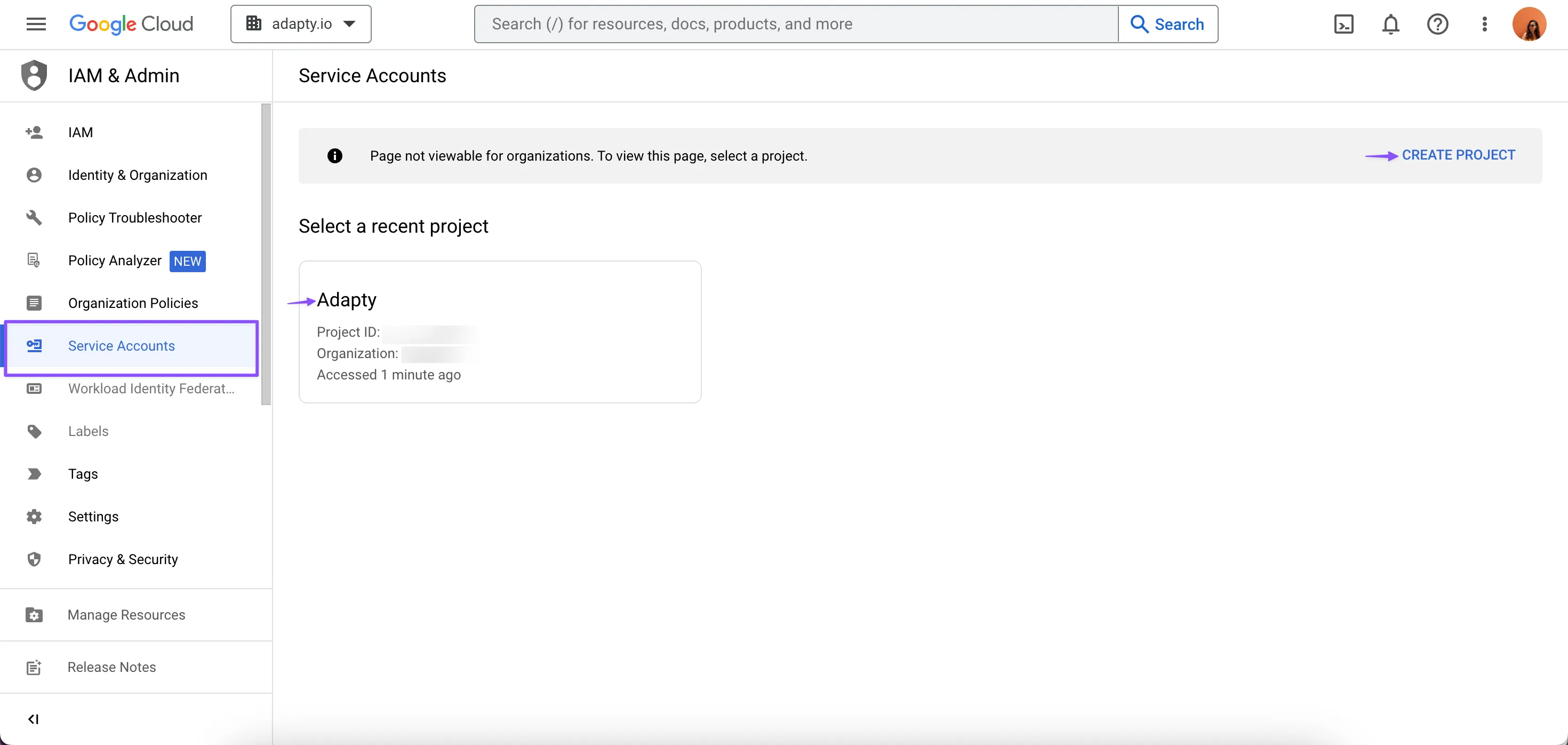
- A continuación, crea una nueva cuenta de servicio para la atribución de Adapty haciendo clic en el botón + CREATE SERVICE ACCOUNT

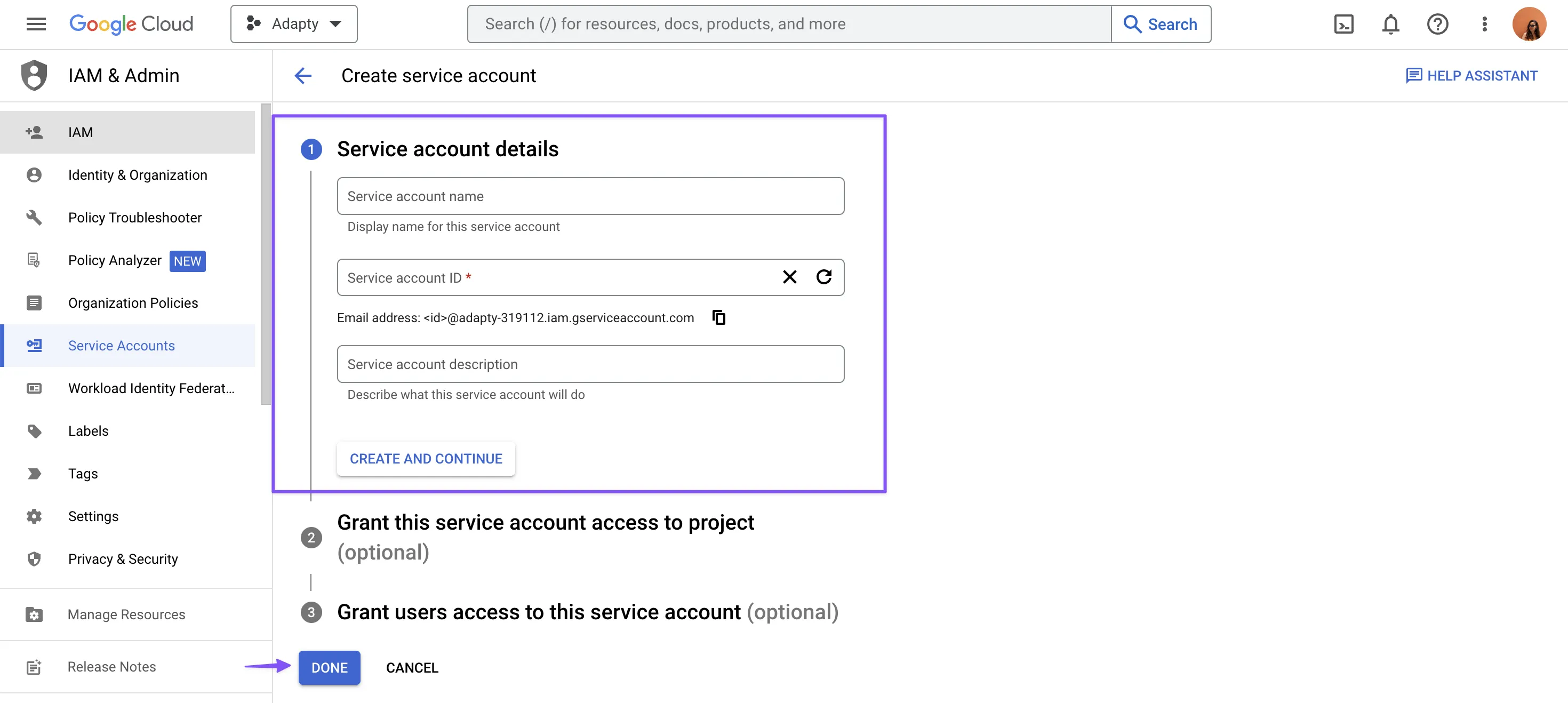
- Rellena los campos del primer paso, ya que el acceso se concederá en una etapa posterior. Para obtener más detalles sobre esta página, consulta la documentación aquí
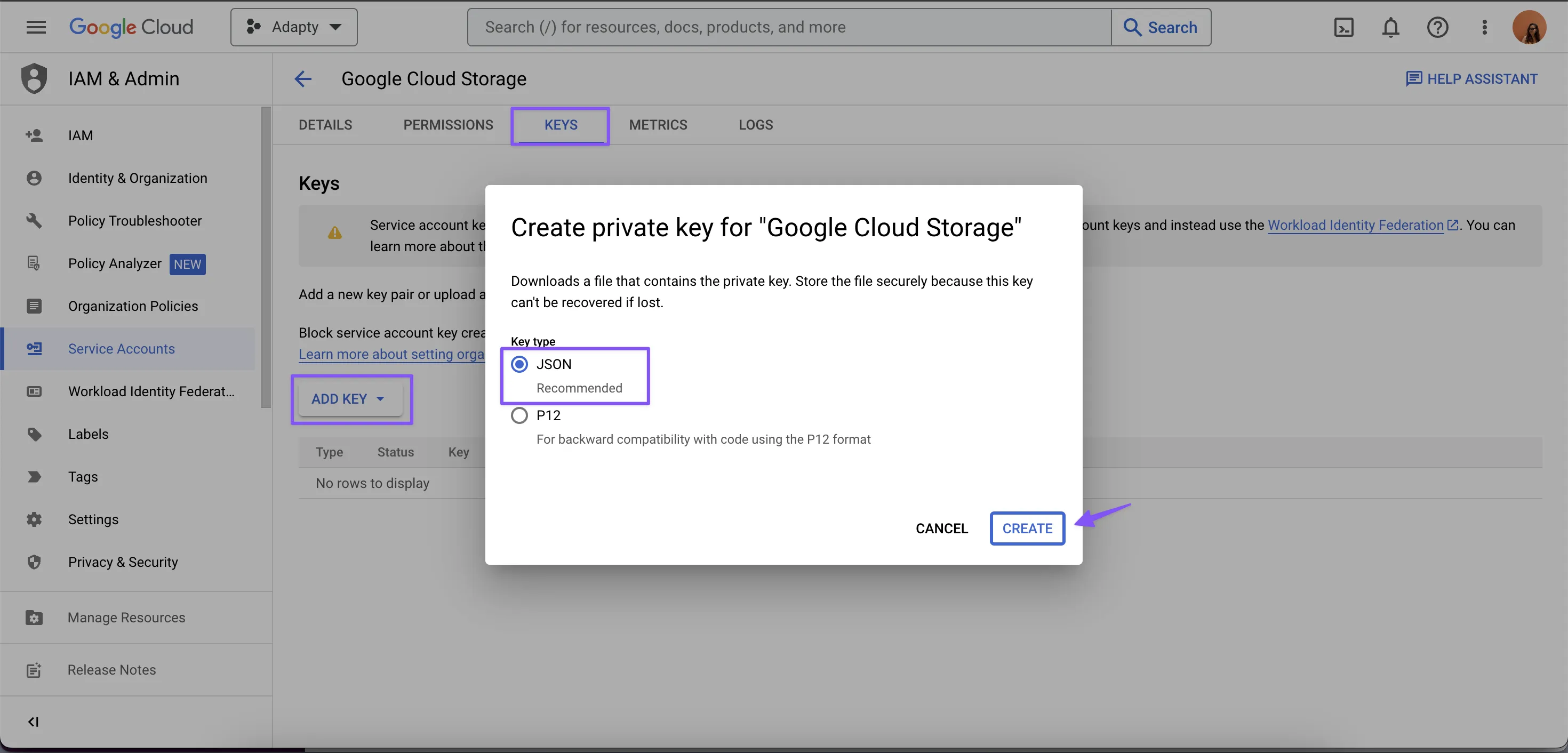
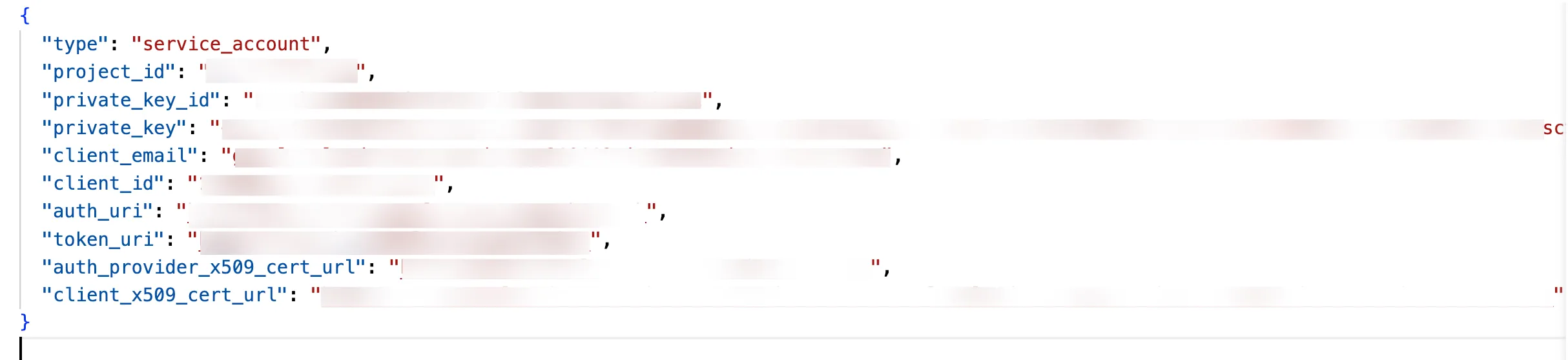
- Para crear y descargar una clave JSON privada, ve a la sección KEYS y haz clic en el botón “ADD KEY”
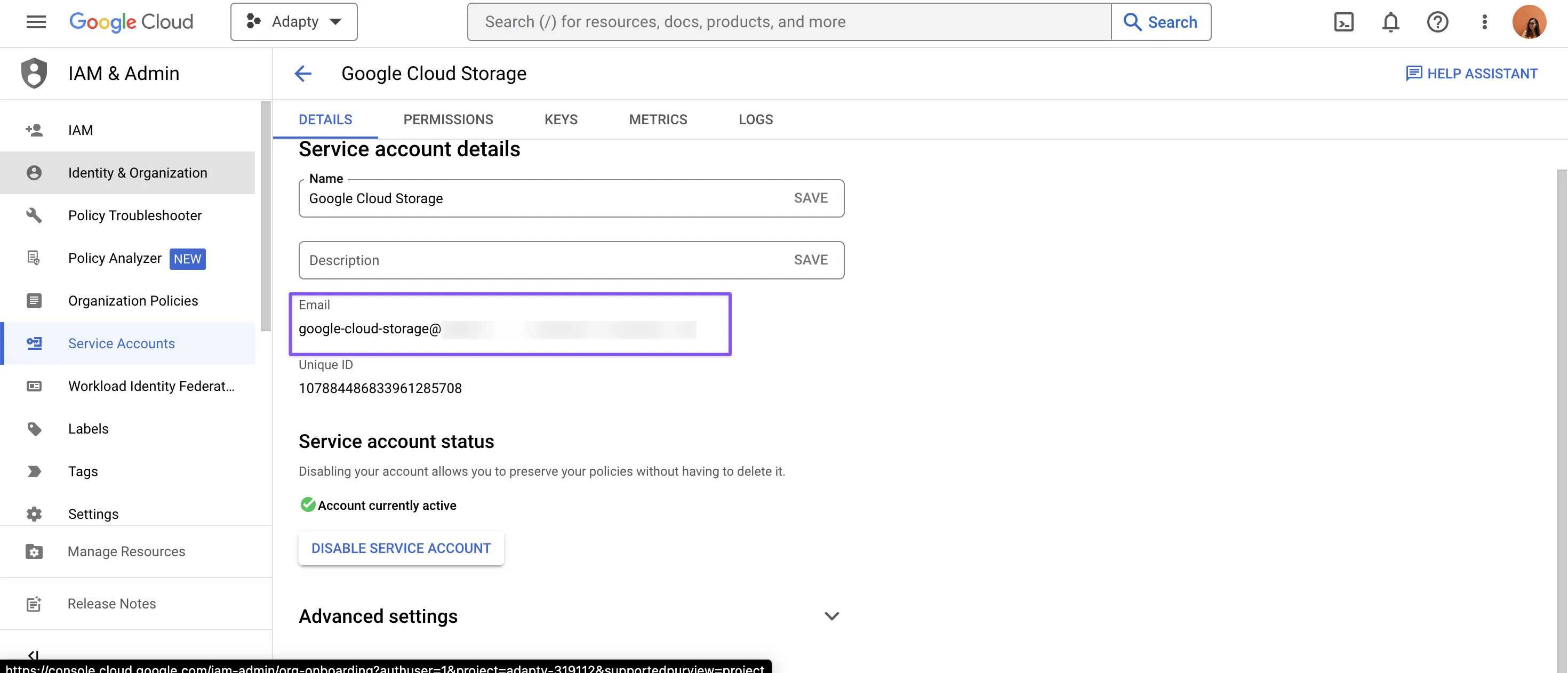
- En la sección DETAILS, localiza el valor Email vinculado a la cuenta de servicio recién creada y cópialo. Esta información será necesaria en los próximos pasos para autorizar la cuenta y permitirle escribir en el bucket.
2.2. Configurar los permisos del bucket
- Ve a la página de Buckets de Google Cloud Storage y selecciona un bucket existente o crea uno nuevo para almacenar los informes de datos de atribución de usuarios de Adapty Attribution
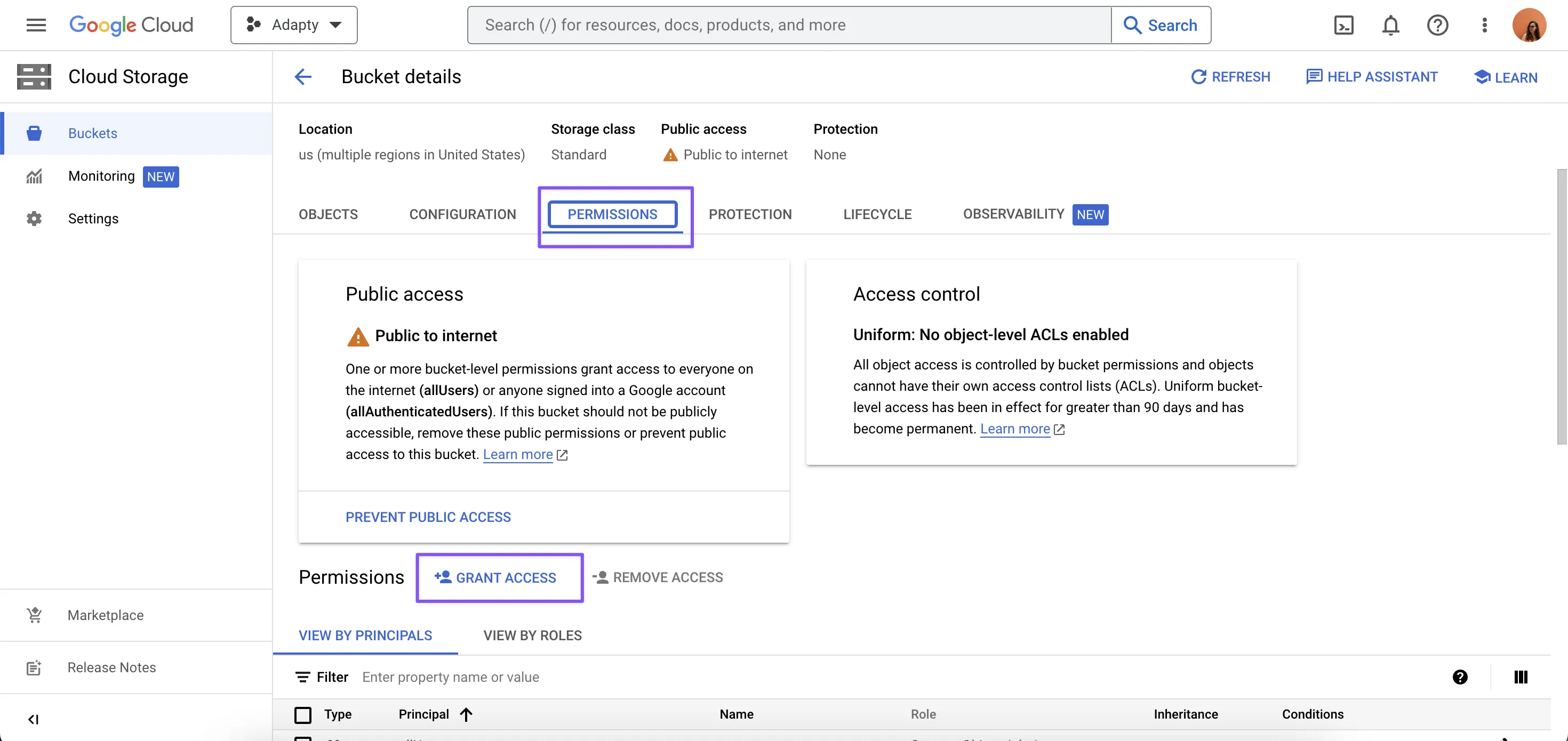
- Navega a la sección PERMISSIONS y selecciona la opción para GRANT ACCESS
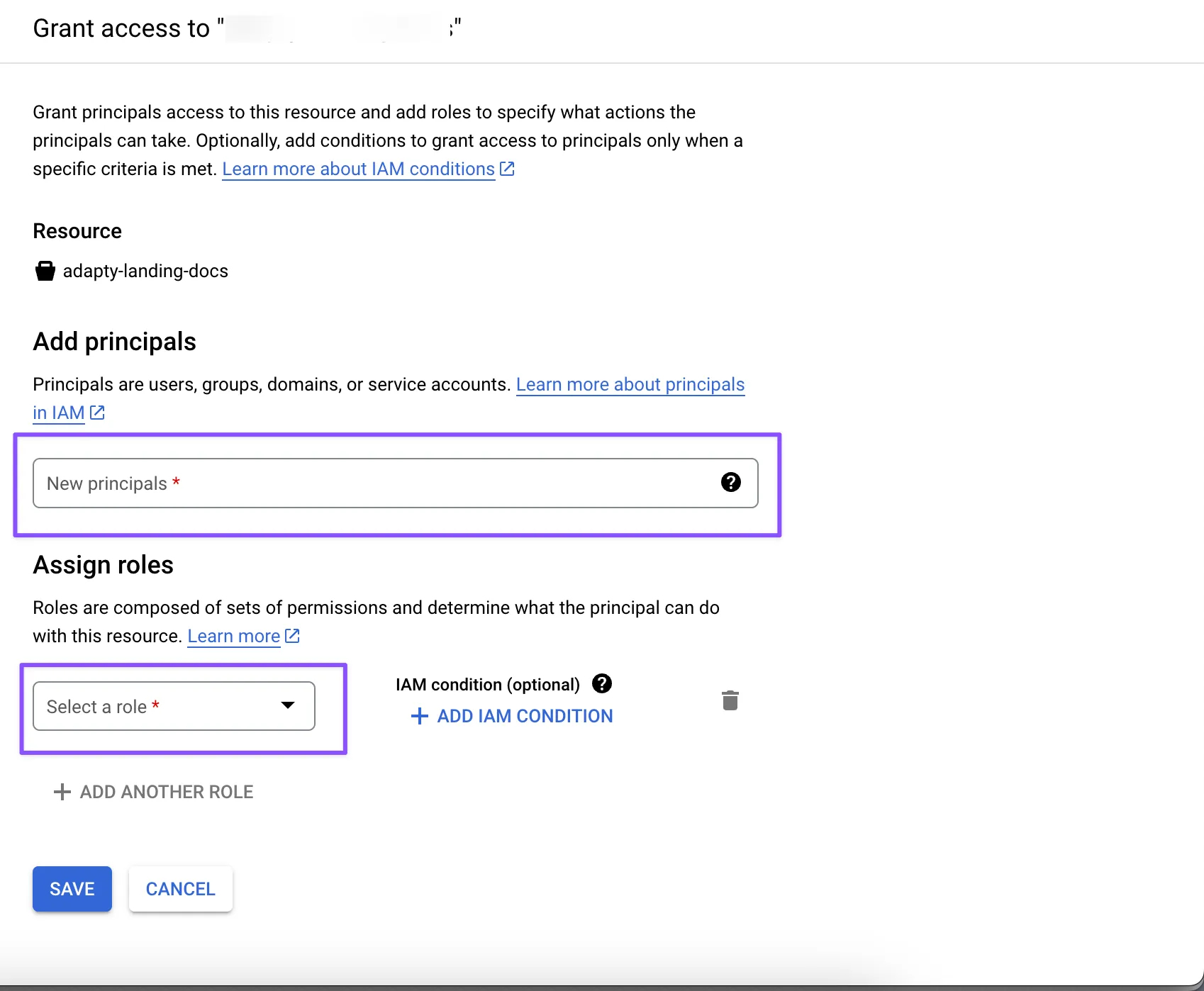
- En la sección PERMISSIONS, introduce el Email de la cuenta de servicio obtenido en el quinto paso mencionado anteriormente y selecciona el rol Storage Object Creator
- Por último, haz clic en SAVE para aplicar los cambios
-
Recuerda guardar el nombre del bucket para consultarlo más adelante.
-
Una vez completados estos pasos, habrás finalizado correctamente la configuración necesaria en Google Cloud Console. El último paso consiste en introducir el nombre del bucket y descargar el archivo JSON para usarlo en Adapty Attribution.
Paso 2. Configurar la integración en Adapty Attribution
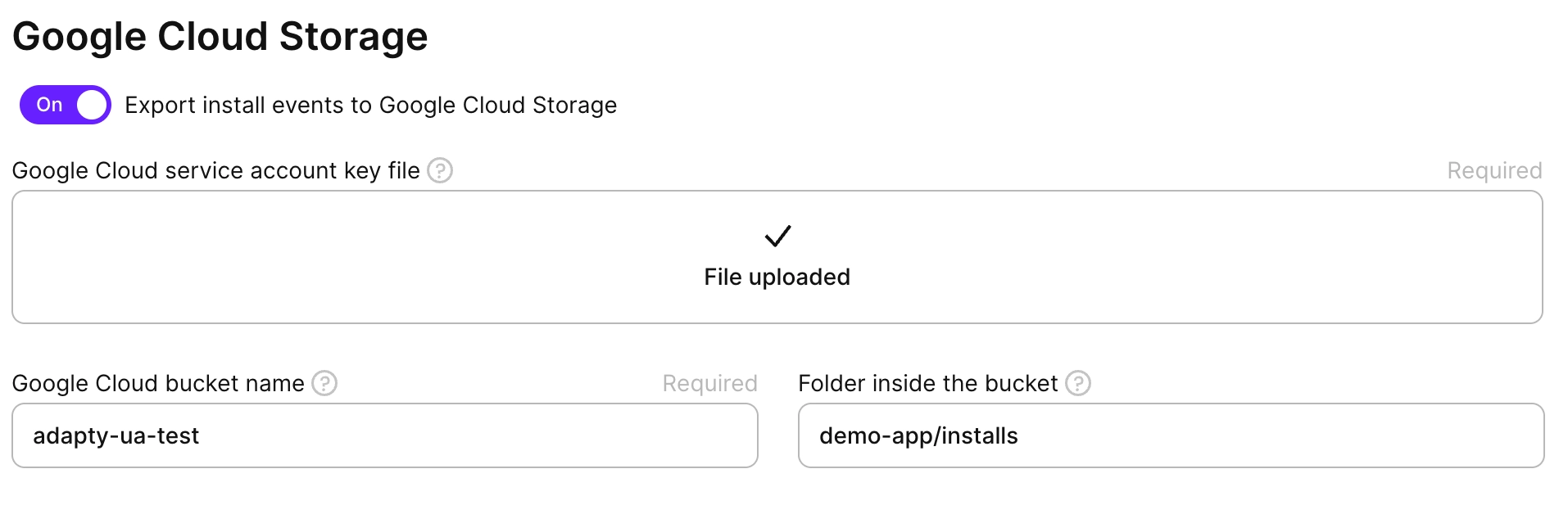
- Ve a Integrations -> Google Cloud Storage
- Activa el toggle Export install events to Google Cloud Storage
- Rellena los campos obligatorios para establecer la conexión entre Google Cloud Storage y Adapty Attribution:
| Campo | Descripción |
|---|---|
| Google Cloud service account key file | El archivo de clave JSON privado descargado. |
| Google Cloud bucket name | El nombre del bucket en Google Cloud Storage donde quieres almacenar tus datos. Debe ser único dentro del entorno de Google Cloud Storage y no puede contener espacios. |
| Folder inside the bucket | El nombre de la carpeta dentro del bucket donde quieres almacenar tus datos. Debe ser único dentro del bucket y puede usarse para organizar la información. Este campo es opcional. |
Exportación manual de datos
Además de la exportación automática de datos de eventos a Google Cloud Storage, Adapty UA también ofrece una funcionalidad de exportación manual de archivos. Con esta función, puedes seleccionar una fecha concreta para los datos de adquisición de usuarios y exportarlos manualmente a tu bucket de GCS. Esto te da mayor control sobre los datos que exportas y cuándo lo haces.
Estructura de la tabla
En la integración con Google Cloud Storage, Adapty Attribution proporciona una tabla para almacenar datos históricos de eventos de instalación. La tabla contiene información sobre el perfil del usuario, los ingresos y los beneficios, y el store de origen, entre otros puntos de datos.
Ten en cuenta que esta estructura puede crecer con el tiempo, ya que nosotros o los terceros con los que trabajamos podemos incorporar nuevos datos. Asegúrate de que el código que la procesa sea lo suficientemente robusto y se base en campos específicos, no en la estructura en su conjunto.
Esta es la estructura de la tabla para los eventos:
| Columna | Descripción |
|---|---|
adapty_profile_id | Identificador único de perfil de Adapty |
install_id | Identificador único de instalación |
created_at | Marca de tiempo de creación del registro (ISO 8601) |
installed_at | Marca de tiempo de instalación de la app (ISO 8601) |
store | Store de apps (ios, android) |
country | Código de país del usuario (ISO 3166-1 alpha-2) |
ip_address | Dirección IP del cliente |
idfa | Identificador para anunciantes de iOS |
idfv | Identificador para proveedores de iOS |
gaid | ID de publicidad de Google (Android) |
android_id | ID de dispositivo Android |
app_set_id | Android App Set ID |
bundle_id | Identificador del bundle de la app (p. ej., com.example.app) |
device_brand | Marca del dispositivo (p. ej., Apple, Samsung) |
device_model | Modelo del dispositivo (p. ej., iPhone15,2) |
os_version | Versión principal del sistema operativo |
app_version | Versión de la app reportada por el SDK |
sdk_version | Versión del SDK de Adapty |
channel | Canal de atribución |
campaign_id | Identificador de campaña |
campaign_name | Nombre de la campaña |
adset_id | Identificador del conjunto de anuncios |
adset_name | Nombre del conjunto de anuncios |
ad_id | Identificador del anuncio |
ad_name | Nombre del anuncio |
keyword_id | Identificador de palabra clave |
keyword_name | Nombre de la palabra clave |
asa_org_id | ID de organización de Apple Search Ads |
asa_keyword_match_type | Tipo de coincidencia de palabra clave de ASA (Exact, Broad) |
asa_attribution | Datos de atribución de ASA (cadena JSON) |
asa_conversion_type | Tipo de conversión de ASA |
asa_country_or_region | País o región de ASA |
asa_creative_set_name | Nombre del conjunto creativo de ASA |
fbclid | ID de clic de Facebook |
ttclid | ID de clic de TikTok |
utm_source | Parámetro de fuente UTM |
utm_medium | Parámetro de medio UTM |
utm_campaign | Parámetro de campaña UTM |
utm_term | Parámetro de término UTM |
utm_content | Parámetro de contenido UTM |
click_time | Marca de tiempo del clic atribuido, en segundos Unix. Vacío cuando no hay ningún clic atribuido a la instalación. |