
Adapty アトリビューションにおける Google Cloud Storage
Adapty AttributionとGoogle Cloud Storageの統合により、ユーザー獲得キャンペーンデータを安全に一元管理できます。キャンペーンのパフォーマンスデータ、アトリビューションデータ、ユーザー獲得イベントを.csvファイルとしてGoogle Cloud Storageバケットに保存できます。
この統合をセットアップするには、Google Cloud ConsoleとAdapty Attribution ダッシュボードでいくつかの手順を行う必要があります。
スケジュール
Adapty Attribution は、カレンダー上の1日分のファイルセットを Google Cloud Storage にエクスポートします。エクスポートスケジューラーは1日3回(02:00、04:00、06:00 UTC)実行されます。各実行では、前日のエクスポートジョブが存在しない場合は新規作成し、以前の実行が失敗していた場合は再試行します。そのため、データは通常 02:00 の実行後に反映され、それ以降の実行は失敗時のリカバリー用です。
各ファイルには、UTC の前日のカレンダー日全体で作成されたイベントのデータが含まれます。たとえば、3月8日にエクスポートされたデータには、UTC の3月7日の 00:00:00 から 23:59:59 までに作成されたすべてのイベントが含まれます。
スケジュールエクスポートは、有料プランまたはトライアル中の企業でのみ実行されます。どちらにも該当しない場合、スケジューラーはエクスポートをスキップし、ダッシュボードでインテグレーションが有効になっていてもファイルを書き込みません。バケットが空で設定が正しく見える場合は、まずプランのステータスを確認してください。
Google Cloud Storage 連携の設定方法
ステップ 1. Google Cloud Storage の認証情報を作成する
このガイドでは、Google Cloud Platform コンソールで必要な認証情報を作成する手順を説明します。
Adapty Attribution が指定したバケットにローデータレポートをアップロードするには、サービスアカウントのキーと、対応するバケットへの書き込みアクセス権が必要です。サービスアカウントのキーを提供し、バケットへの書き込みアクセスを許可することで、Adapty Attribution がプラットフォームからストレージ環境へローデータレポートを安全かつ効率的に転送できるようになります。
サービスアカウントのHMACキー認証のみをサポートしています。Google Cloud Storageへの適切なアクセスを有効にするため、サービスアカウントのHMACキーに「Storage Object Viewer」、「Storage Legacy Bucket Writer」、「Storage Object Creator」のロールが追加されていることを確認してください。
2.1. サービスアカウントの作成
- Google CloudアカウントのIAMセクションに移動し、対象のプロジェクトを選択するか、新しいプロジェクトを作成します。
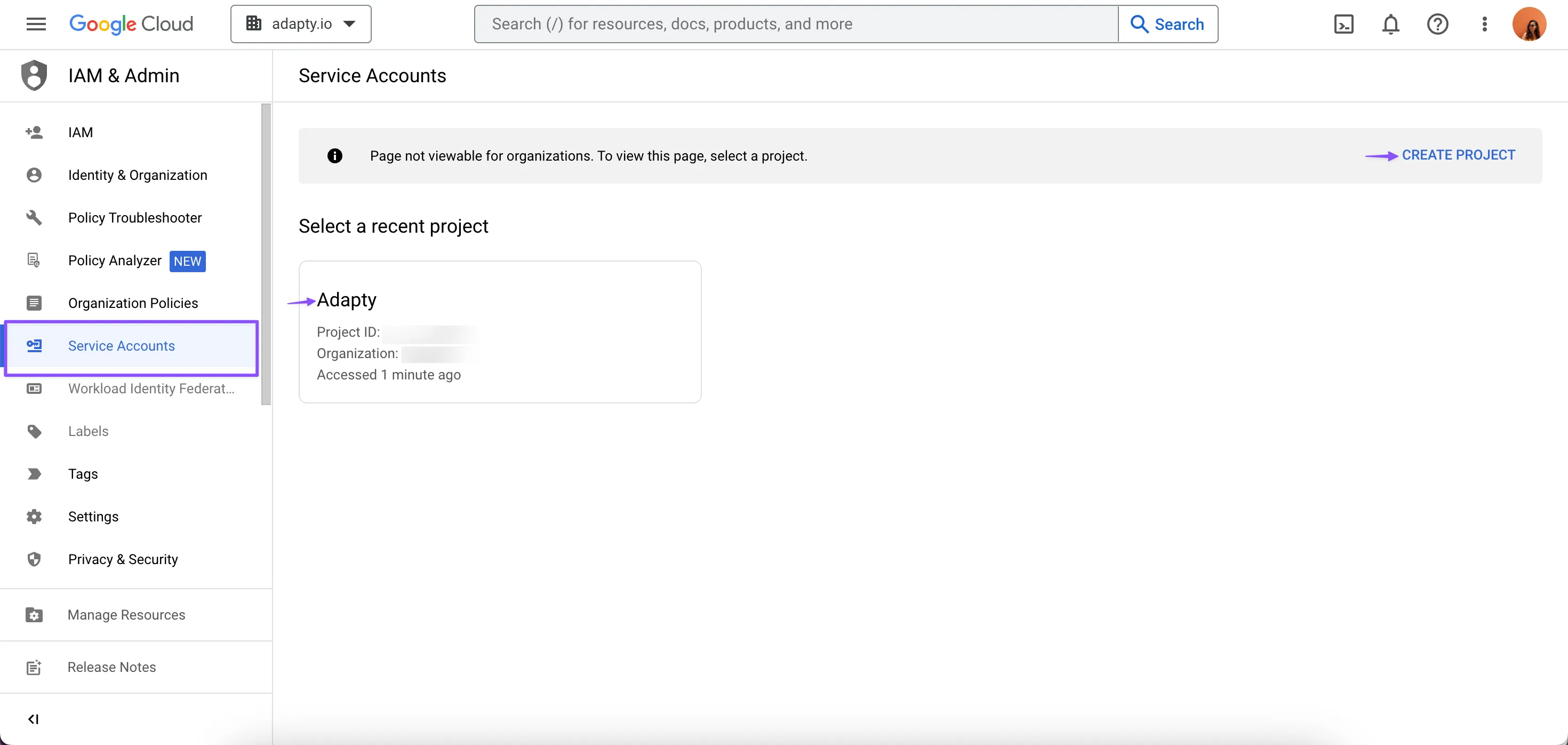
- 次に、「+ CREATE SERVICE ACCOUNT」ボタンをクリックして、Adapty アトリビューション用の新しいサービスアカウントを作成します。

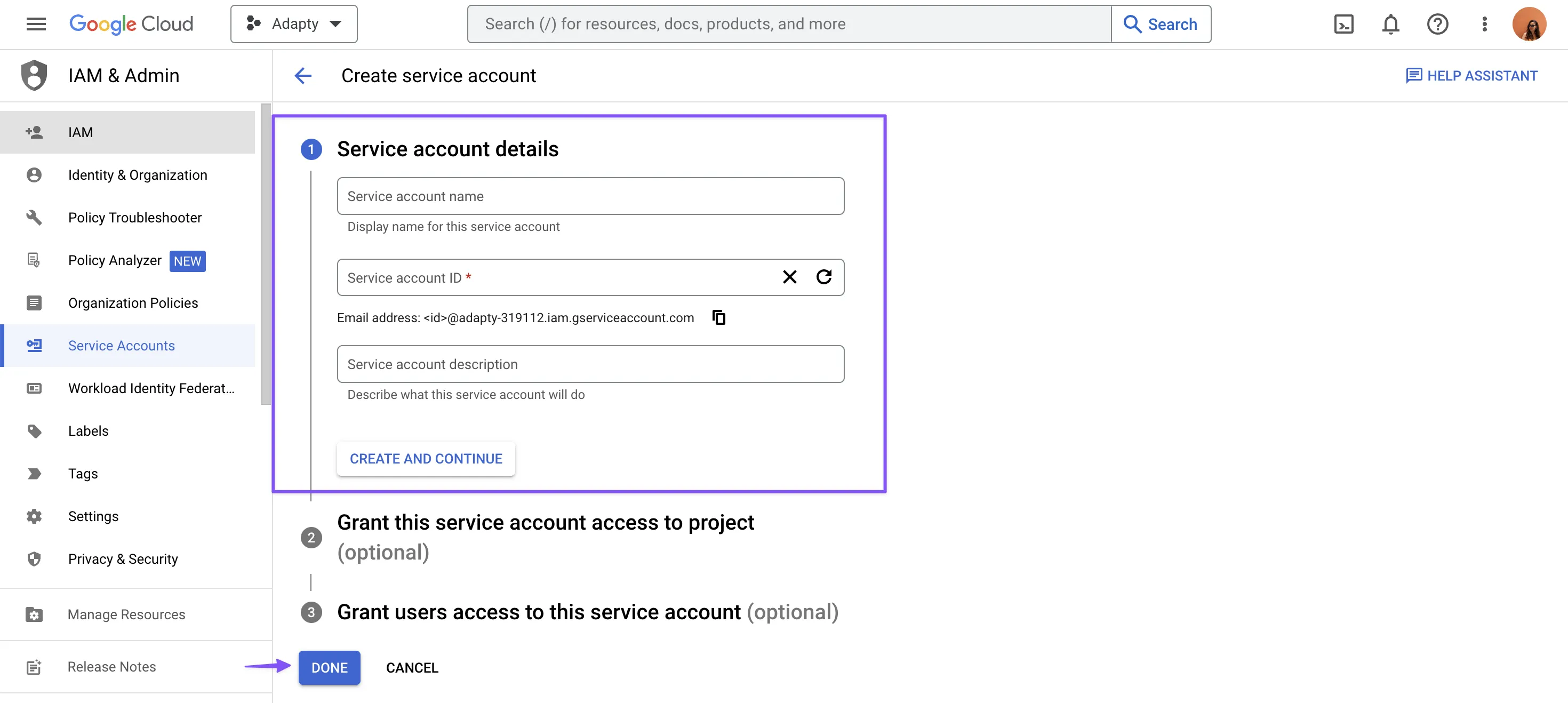
- アクセス権限は後の手順で付与するため、最初のステップではフィールドに必要事項を入力してください。このページの詳細については、こちらのドキュメントをご参照ください。
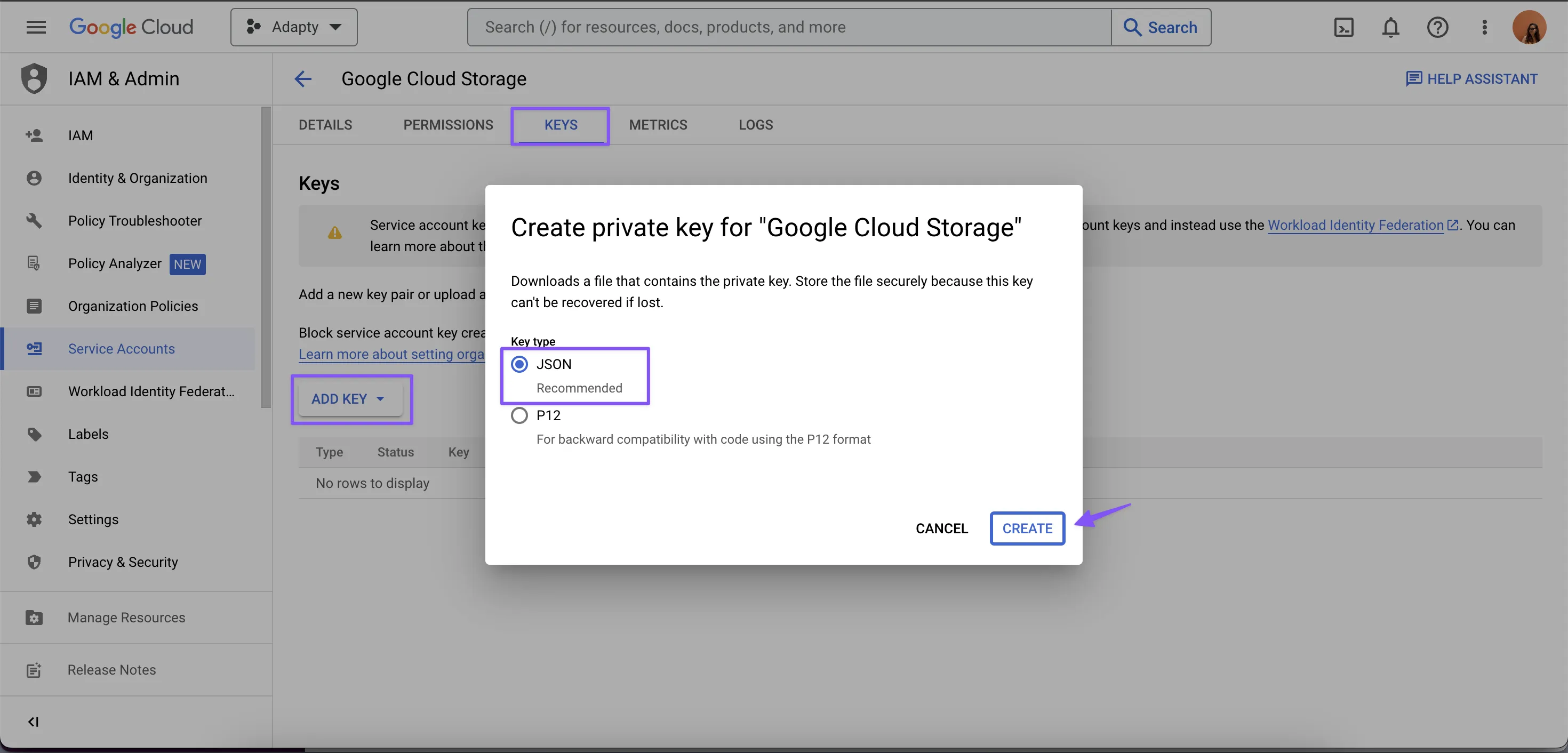
- プライベートJSONキーを作成してダウンロードするには、KEYSセクションに移動し、「ADD KEY」ボタンをクリックします
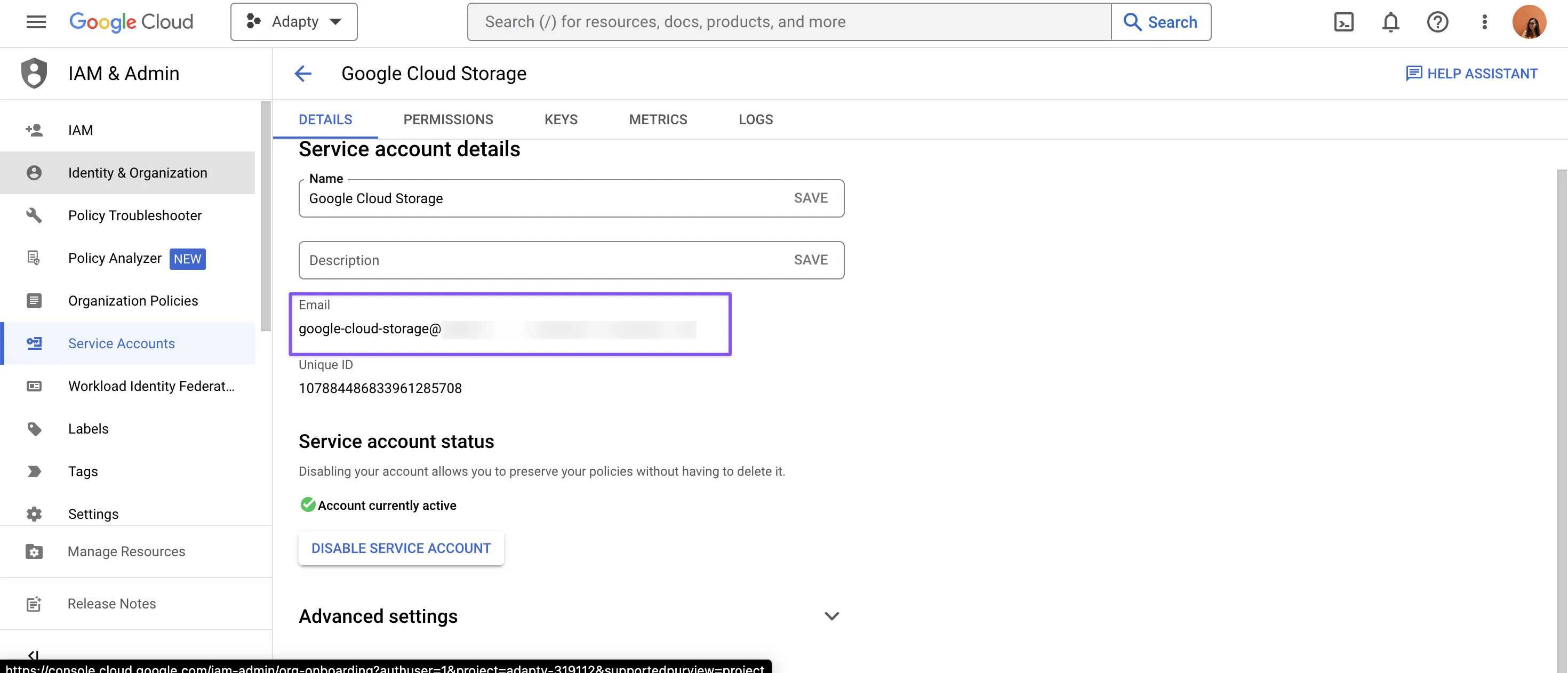
- DETAILS セクションで、先ほど作成したサービスアカウントに紐づいている Email の値を見つけ、コピーしてください。この情報は、後続の手順でアカウントを認証し、バケットへの書き込みを許可するために必要になります。
2.2. バケットの権限を設定する
- Google Cloud StorageのBucketsページに移動し、既存のバケットを選択するか、Adapty アトリビューションのユーザー獲得データレポートを保存するための新しいバケットを作成します。
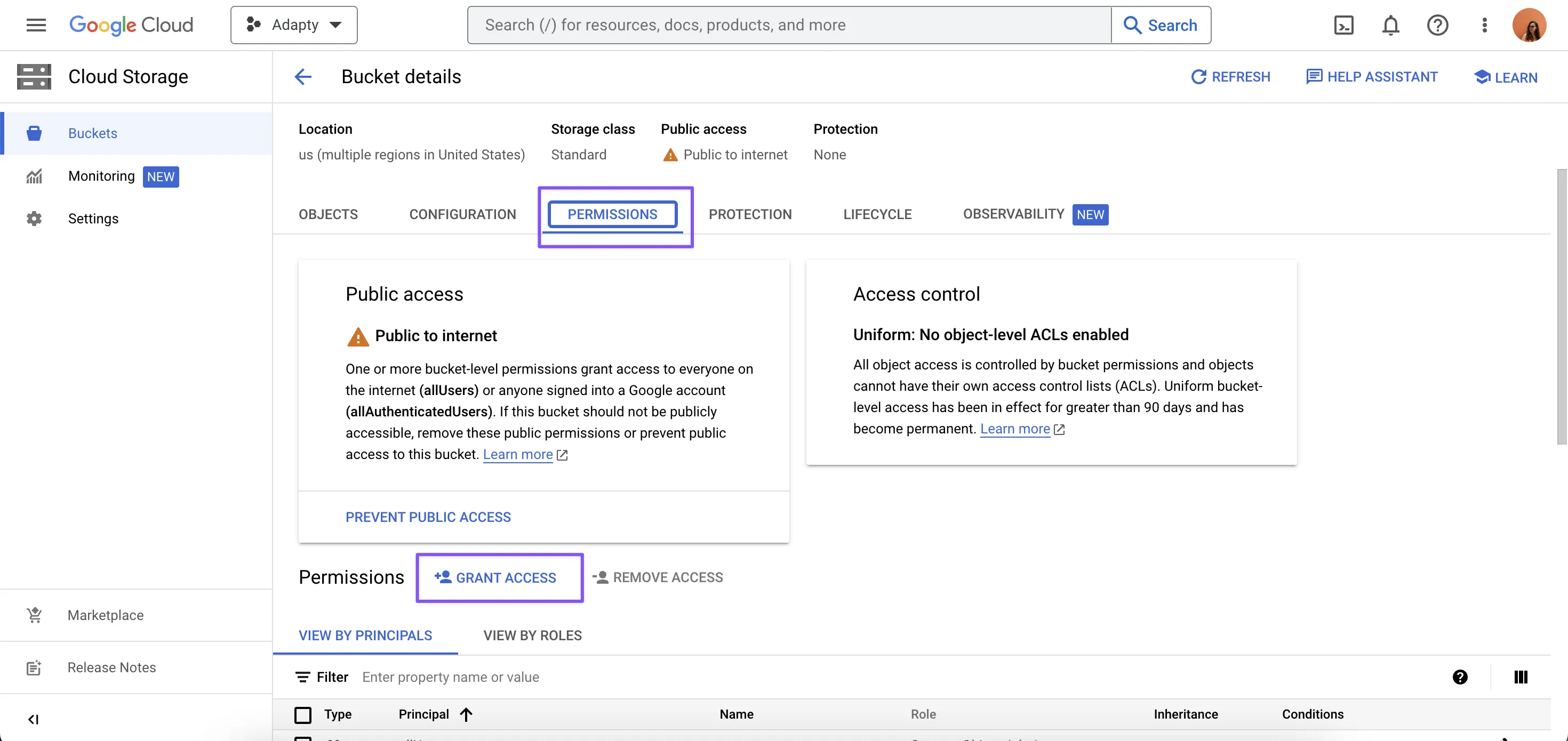
- PERMISSIONSセクションに移動し、アクセスを付与するオプションを選択します。
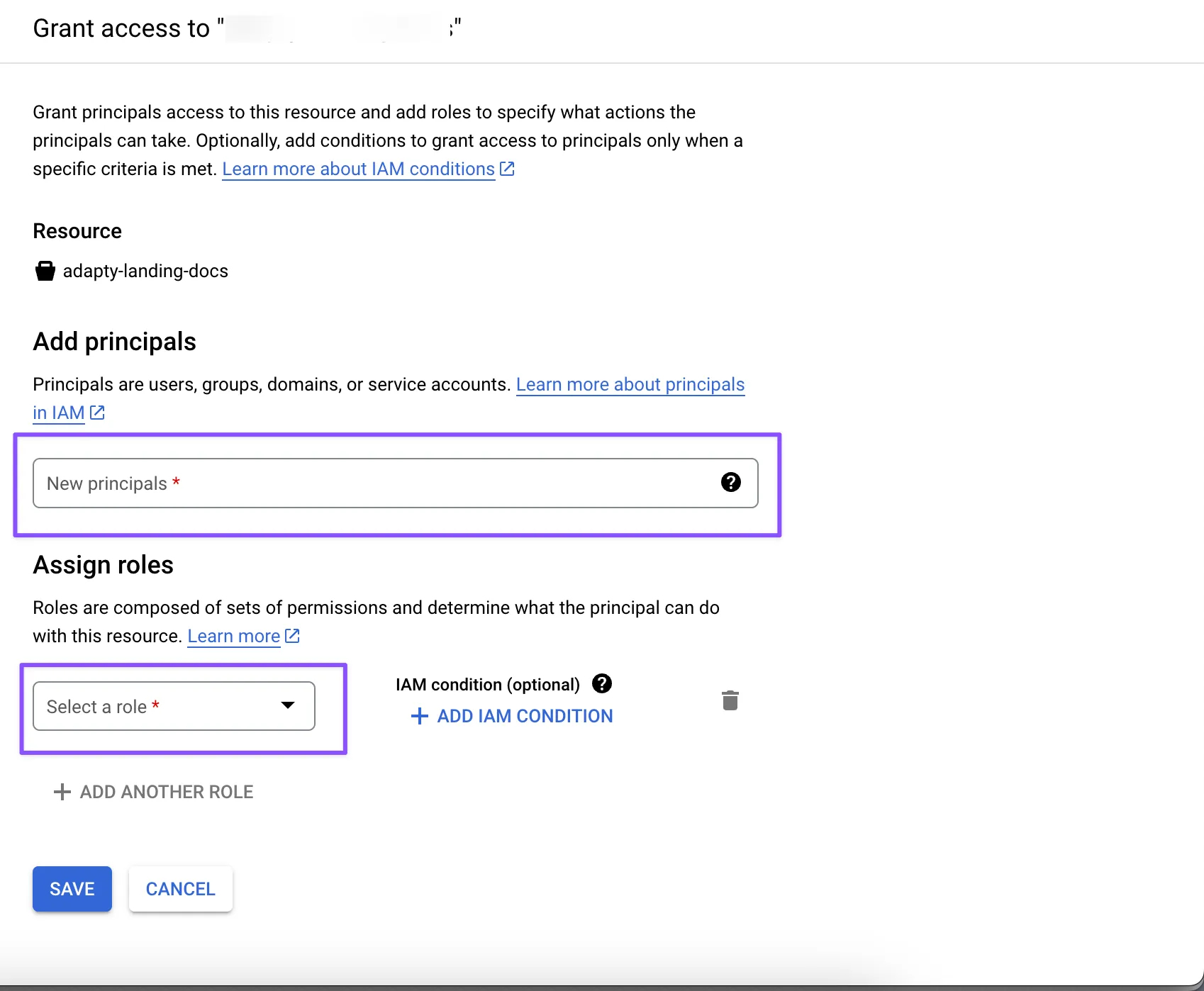
- PERMISSIONS セクションで、先ほど第5ステップで取得したサービスアカウントのメールアドレスを入力し、Storage Object Creator ロールを選択します
- 最後に SAVE をクリックして変更を適用します
-
バケット名は後で使用するため、必ず控えておいてください。
-
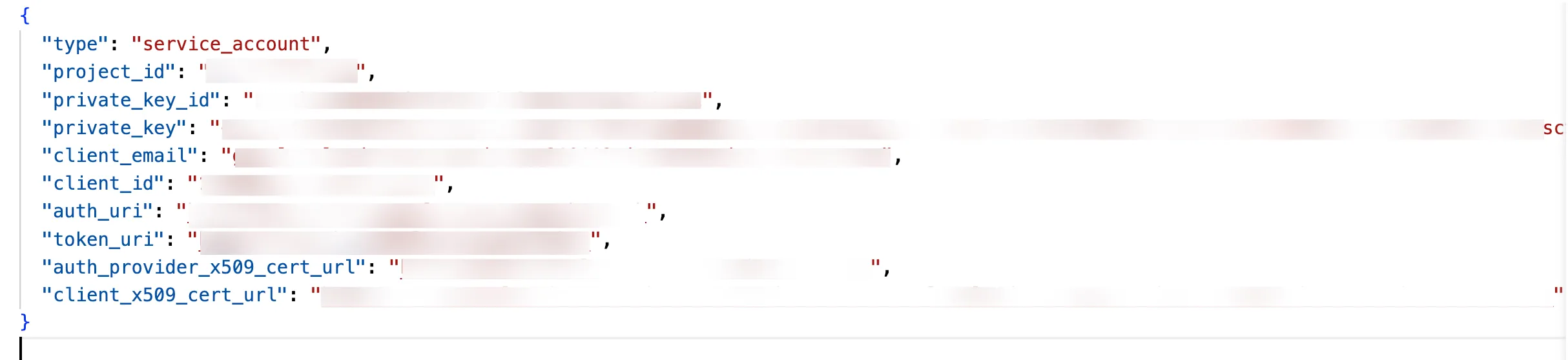
これらの手順が完了すると、Google Cloud Console での必要なセットアップが完了です!最後のステップとして、バケット名を入力し、Adapty アトリビューションで使用するための JSON ファイルをダウンロードします。
ステップ 2. Adapty Attribution でインテグレーションを設定する
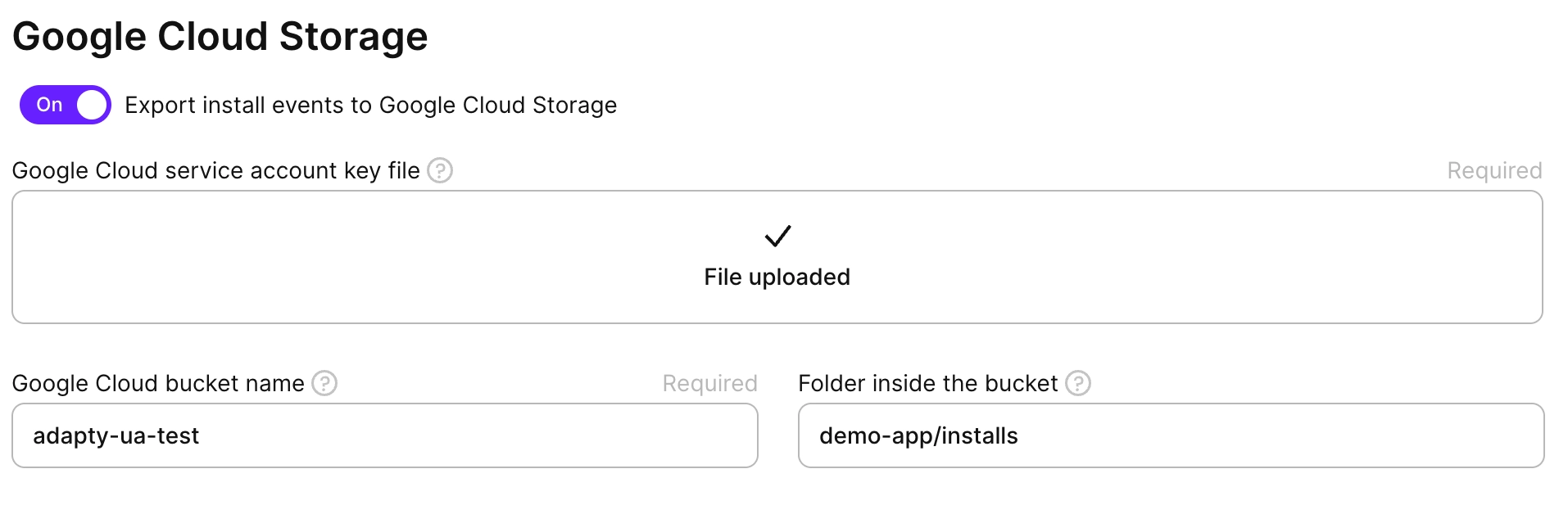
- Integrations -> Google Cloud Storage に移動します
- Export install events to Google Cloud Storage トグルをオンにします
- Google Cloud Storage と Adapty Attribution 間の接続を構築するために、必要なフィールドを入力します:
| フィールド | 説明 |
|---|---|
| Google Cloud service account key file | ダウンロードしたプライベート JSON キーファイル。 |
| Google Cloud bucket name | データを保存する Google Cloud Storage 上のバケット名。Google Cloud Storage 環境内で一意である必要があり、スペースを含めることはできません。 |
| Folder inside the bucket | バケット内でデータを保存するフォルダ名。バケット内で一意である必要があり、データの整理に利用できます。このフィールドへの入力は任意です。 |
手動データエクスポート
Google Cloud Storage への自動イベントデータエクスポートに加えて、Adapty UA は手動ファイルエクスポート機能も提供しています。この機能を使用すると、ユーザー獲得データの特定の日付を選択し、GCS バケットへ手動でエクスポートできます。エクスポートするデータとタイミングをより細かく制御できます。
テーブル構造
Google Cloud Storage 連携では、Adapty アトリビューションがインストールイベントの履歴データを保存するテーブルを提供します。テーブルには、ユーザープロファイル、収益と手取り額、配信元ストアなどのデータが含まれます。
この構造は、Adapty または連携している第三者サービスによる新しいデータの追加により、今後変更される可能性があります。この構造に依存するコードを作成する際は、特定のフィールドのみを参照するよう、堅牢な実装を心がけてください。
イベントのテーブル構造は以下のとおりです。
| カラム | 説明 |
|---|---|
adapty_profile_id | Adaptyプロファイルの一意識別子 |
install_id | インストールの一意識別子 |
created_at | レコード作成日時(ISO 8601) |
installed_at | アプリインストール日時(ISO 8601) |
store | アプリストア(ios、android) |
country | ユーザーの国コード(ISO 3166-1 alpha-2) |
ip_address | クライアントIPアドレス |
idfa | iOS広告主識別子 |
idfv | iOSベンダー識別子 |
gaid | Google広告ID(Android) |
android_id | AndroidデバイスID |
app_set_id | Android App Set ID |
bundle_id | アプリバンドル識別子(例:com.example.app) |
device_brand | デバイスブランド(例:Apple、Samsung) |
device_model | デバイスモデル(例:iPhone15,2) |
os_version | OSのメジャーバージョン |
app_version | Adapty SDKが報告するアプリバージョン |
sdk_version | Adapty SDKバージョン |
channel | アトリビューションチャネル |
campaign_id | キャンペーン識別子 |
campaign_name | キャンペーン名 |
adset_id | 広告セット識別子 |
adset_name | 広告セット名 |
ad_id | 広告識別子 |
ad_name | 広告名 |
keyword_id | キーワード識別子 |
keyword_name | キーワード名 |
asa_org_id | Apple Search Ads組織ID |
asa_keyword_match_type | ASAキーワードマッチタイプ(Exact、Broad) |
asa_attribution | ASAアトリビューションデータ(JSON文字列) |
asa_conversion_type | ASAコンバージョンタイプ |
asa_country_or_region | ASAの国または地域 |
asa_creative_set_name | ASAクリエイティブセット名 |
fbclid | FacebookクリックID |
ttclid | TikTokクリックID |
utm_source | UTMソースパラメータ |
utm_medium | UTMメディアパラメータ |
utm_campaign | UTMキャンペーンパラメータ |
utm_term | UTMタームパラメータ |
utm_content | UTMコンテンツパラメータ |
click_time | アトリビューションされたクリックのタイムスタンプ(Unix秒)。インストールにクリックが紐づいていない場合は空。 |