
Google Cloud Storage trong Adapty Attribution
Adapty Attribution tích hợp với Google Cloud Storage cho phép bạn lưu trữ dữ liệu chiến dịch thu hút người dùng một cách an toàn tại một nơi tập trung. Bạn có thể lưu dữ liệu hiệu suất chiến dịch, dữ liệu attribution và các sự kiện thu hút người dùng vào bucket Google Cloud Storage của mình dưới dạng file .csv.
Để thiết lập tích hợp này, bạn cần thực hiện một vài bước đơn giản trong Google Cloud Console và Adapty Attribution Dashboard.
Lịch trình
Adapty Attribution xuất một bộ file cho mỗi ngày dương lịch sang Google Cloud Storage. Bộ lập lịch xuất chạy ba lần mỗi ngày — vào lúc 02:00, 04:00 và 06:00 UTC. Mỗi lần chạy sẽ tạo công việc xuất của ngày hôm trước nếu chưa tồn tại, hoặc thử lại nếu lần chạy trước đó thất bại. Do đó, dữ liệu của bạn thường sẽ có mặt sau lần chạy 02:00, còn các lần chạy sau chỉ để khắc phục sự cố thay vì bổ sung thêm dữ liệu.
Mỗi file sẽ chứa dữ liệu cho các sự kiện được tạo trong toàn bộ ngày dương lịch trước đó theo UTC. Ví dụ, dữ liệu được xuất vào ngày 8 tháng 3 sẽ chứa tất cả các sự kiện được tạo vào ngày 7 tháng 3 từ 00:00:00 đến 23:59:59 theo UTC.
Lịch xuất dữ liệu chỉ chạy với các công ty đang dùng gói trả phí hoặc đang trong thời gian dùng thử. Nếu công ty của bạn không thuộc trường hợp nào, trình lên lịch sẽ bỏ qua và không ghi file nào, dù integration vẫn được bật trên dashboard. Nếu bucket của bạn trống và cấu hình có vẻ đúng, hãy kiểm tra trạng thái gói của bạn trước.
Cách thiết lập tích hợp Google Cloud Storage
Bước 1. Tạo thông tin xác thực Google Cloud Storage
Hướng dẫn này sẽ giúp bạn tạo các thông tin xác thực cần thiết trong Google Cloud Platform Console.
Để Adapty Attribution có thể tải lên các báo cáo dữ liệu thô vào bucket của bạn, cần có khóa của service account cũng như quyền ghi vào bucket tương ứng. Bằng cách cung cấp khóa của service account và cấp quyền ghi vào bucket, bạn cho phép Adapty Attribution truyền dữ liệu thô một cách an toàn và hiệu quả từ nền tảng của mình sang môi trường lưu trữ của bạn.
Xin lưu ý rằng chúng tôi chỉ hỗ trợ xác thực bằng Service Account HMAC key, do đó bạn cần đảm bảo rằng Service Account HMAC key của mình có các quyền “Storage Object Viewer”, “Storage Legacy Bucket Writer” và “Storage Object Creator” để có thể truy cập đúng cách vào Google Cloud Storage.
2.1. Tạo Service Account
- Truy cập vào mục IAM trong tài khoản Google Cloud của bạn và chọn dự án phù hợp hoặc tạo dự án mới
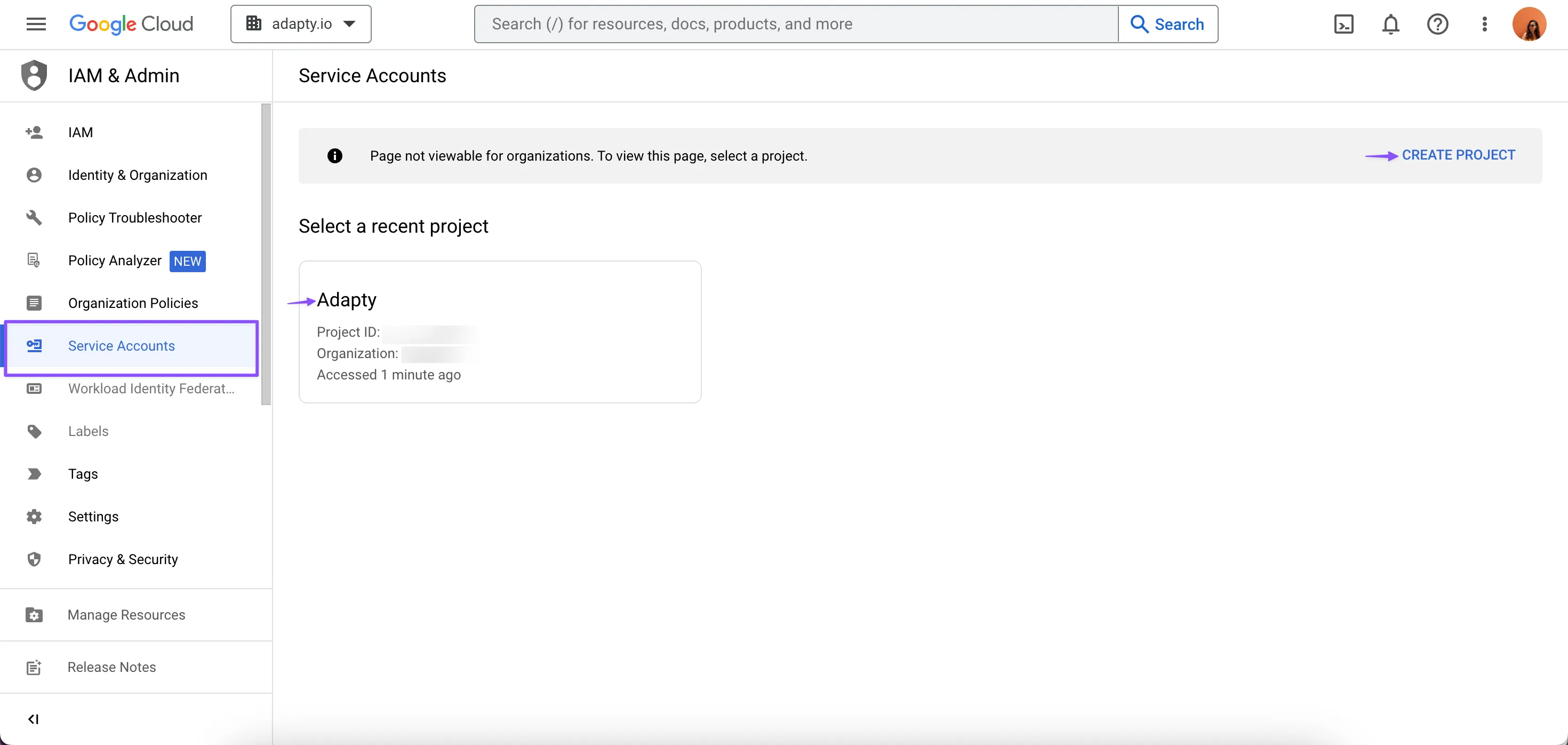
- Tiếp theo, tạo một service account mới cho Adapty Attribution bằng cách nhấn vào nút ”+ CREATE SERVICE ACCOUNT”

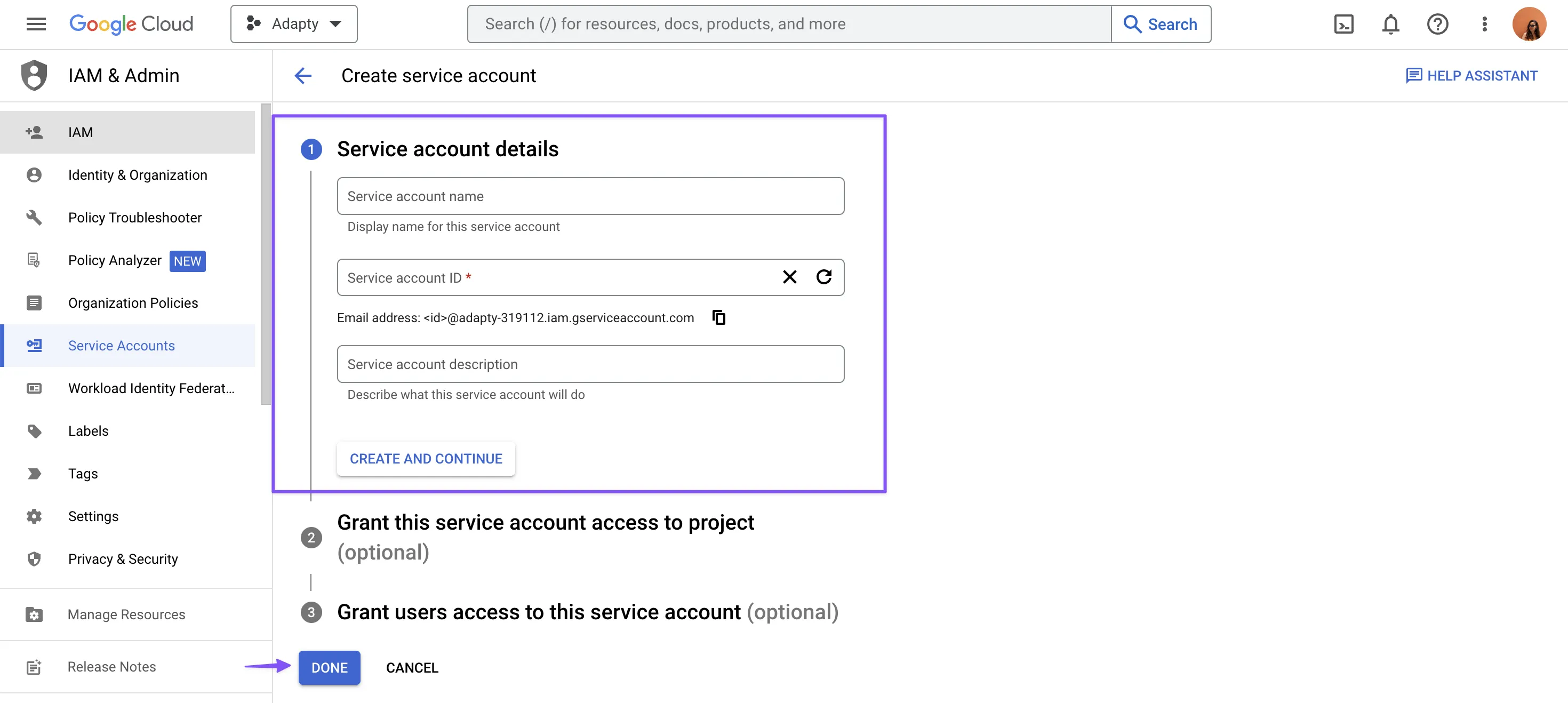
- Điền thông tin vào các trường ở bước đầu tiên, vì quyền truy cập sẽ được cấp ở bước sau. Để đọc thêm chi tiết về trang này, hãy xem tài liệu tại đây
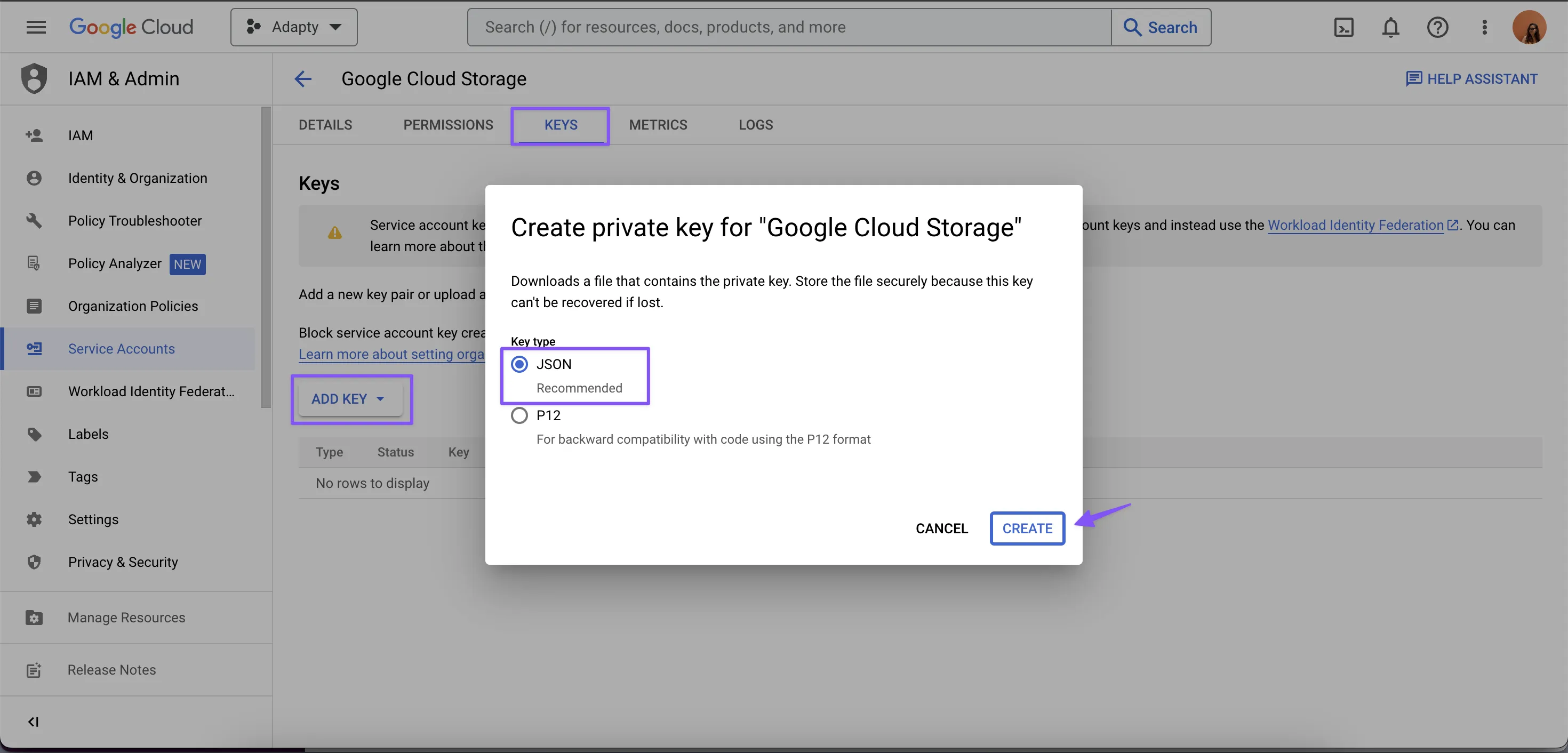
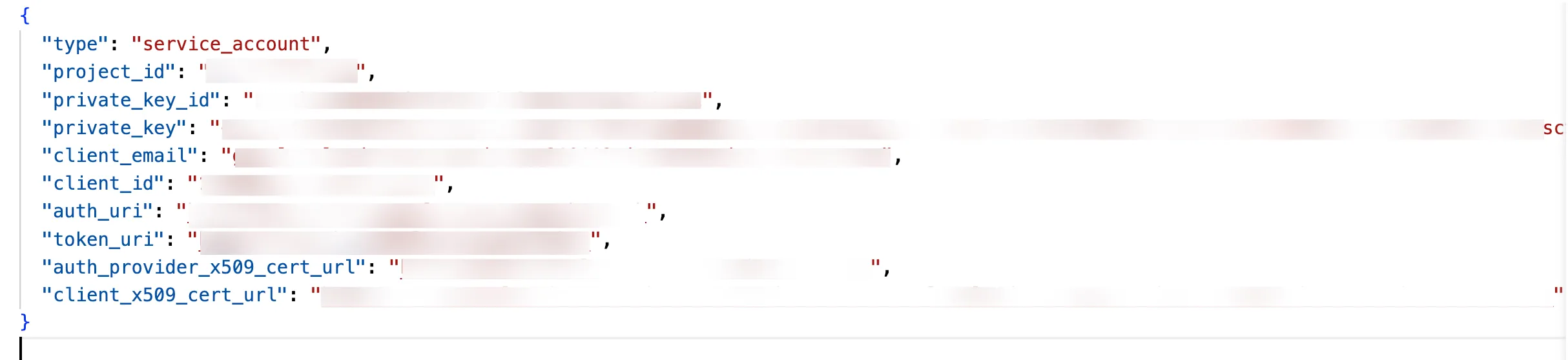
- Để tạo và tải xuống khóa JSON riêng tư, hãy điều hướng đến mục KEYS và nhấp vào nút “ADD KEY”
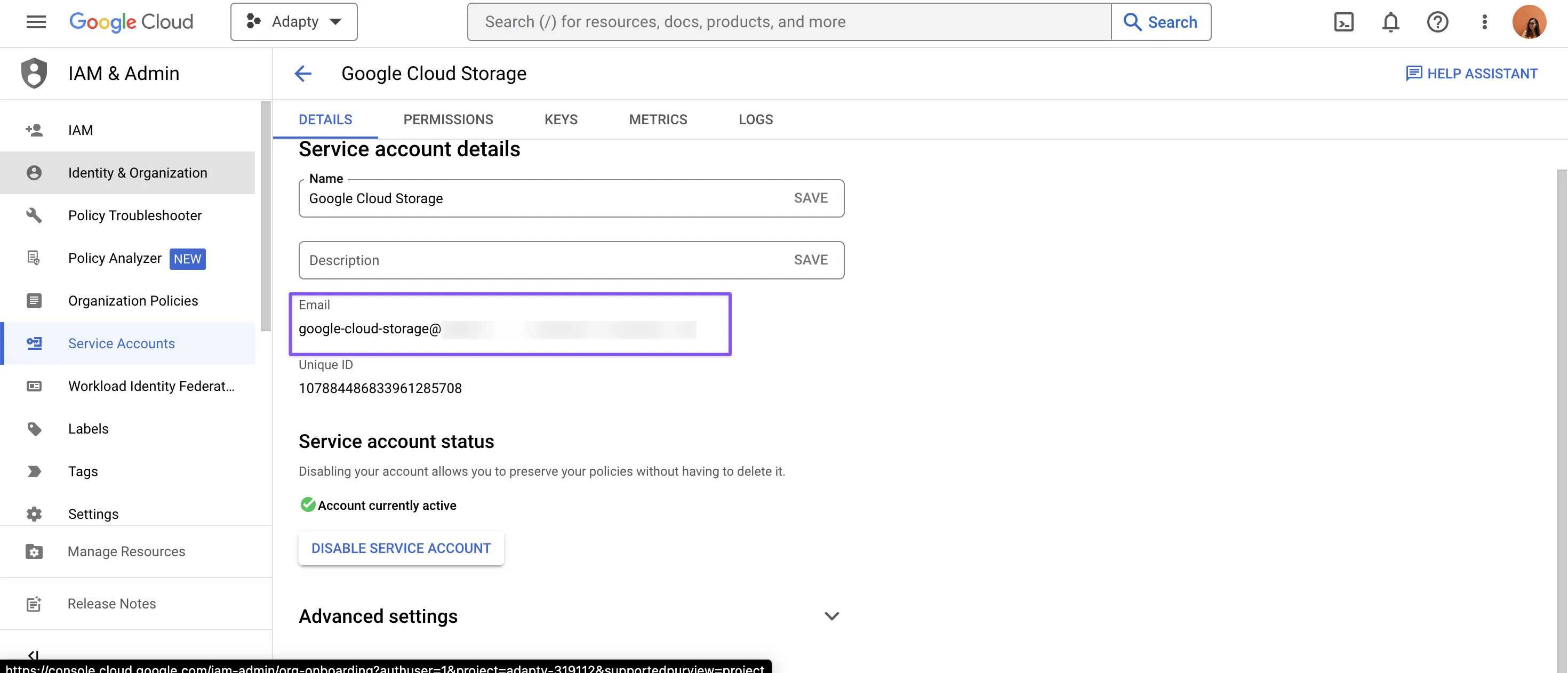
- Trong phần DETAILS, tìm giá trị Email được liên kết với service account vừa tạo và sao chép lại. Thông tin này sẽ cần thiết cho các bước tiếp theo để cấp quyền cho tài khoản và cho phép nó ghi vào bucket
2.2. Cấu hình quyền Bucket
- Truy cập trang Buckets của Google Cloud Storage và chọn một bucket hiện có hoặc tạo mới để lưu trữ các báo cáo dữ liệu thu hút người dùng từ Adapty Attribution
- Điều hướng đến phần PERMISSIONS và chọn tùy chọn GRANT ACCESS
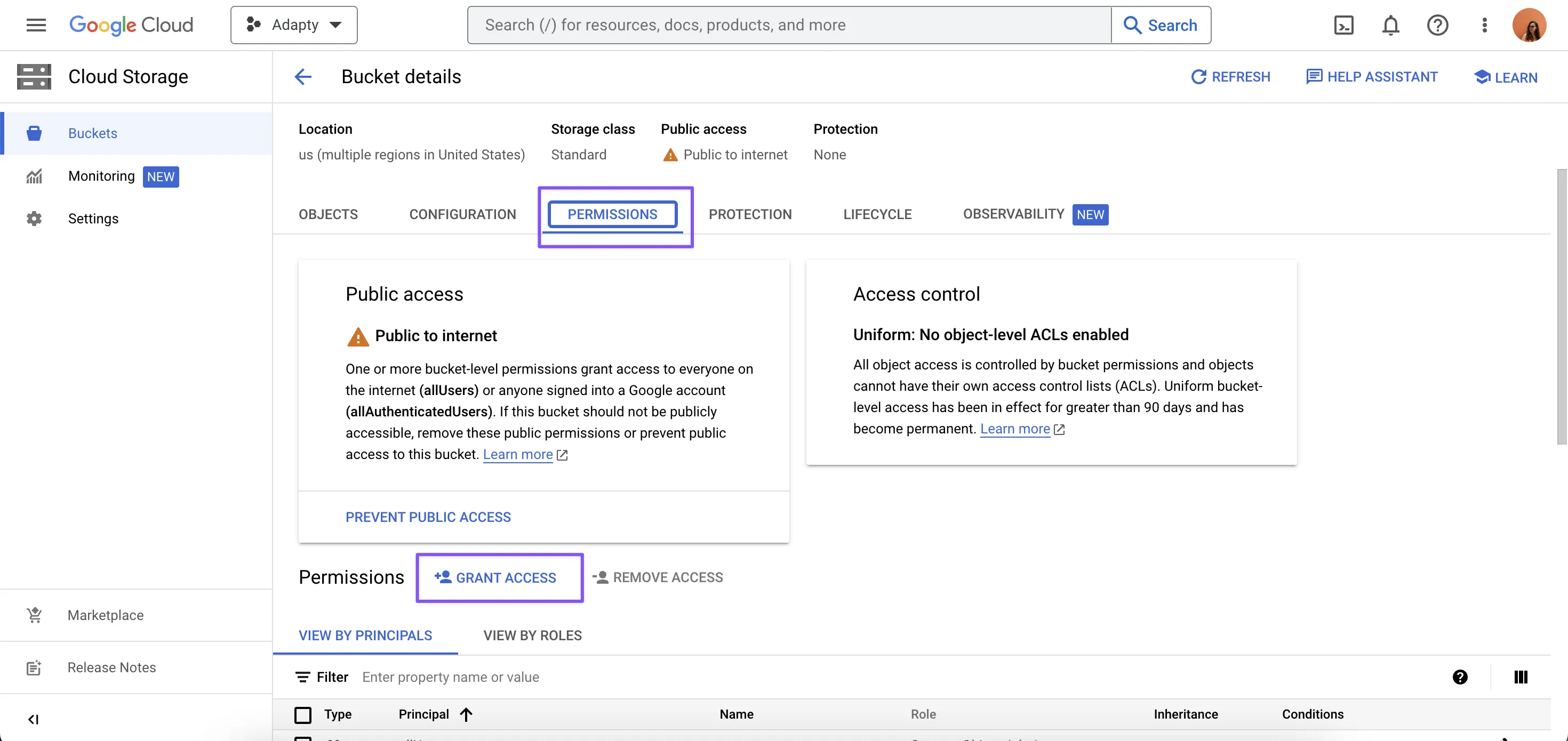
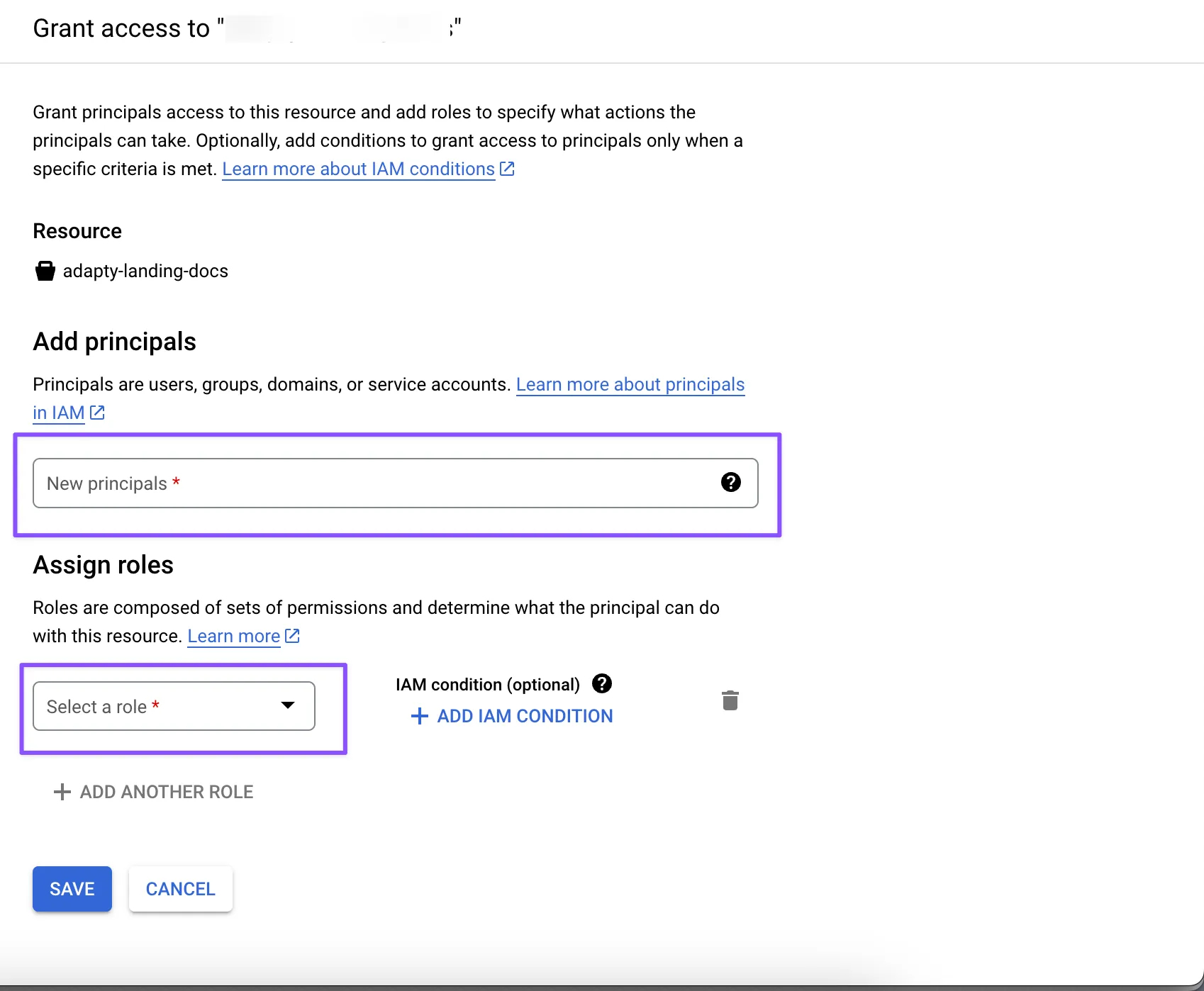
- Trong phần PERMISSIONS, nhập Email của tài khoản dịch vụ đã lấy ở bước thứ năm đã đề cập trước đó, sau đó chọn vai trò Storage Object Creator
- Cuối cùng, nhấn SAVE để áp dụng các thay đổi
-
Hãy nhớ lưu lại tên bucket để sử dụng sau này
-
Sau khi hoàn thành các bước này, bạn đã thiết lập xong các bước cần thiết trong Google Cloud Console! Bước cuối cùng là nhập tên bucket và tải xuống file JSON để sử dụng trong Adapty Attribution
Bước 2. Cấu hình tích hợp trong Adapty Attribution
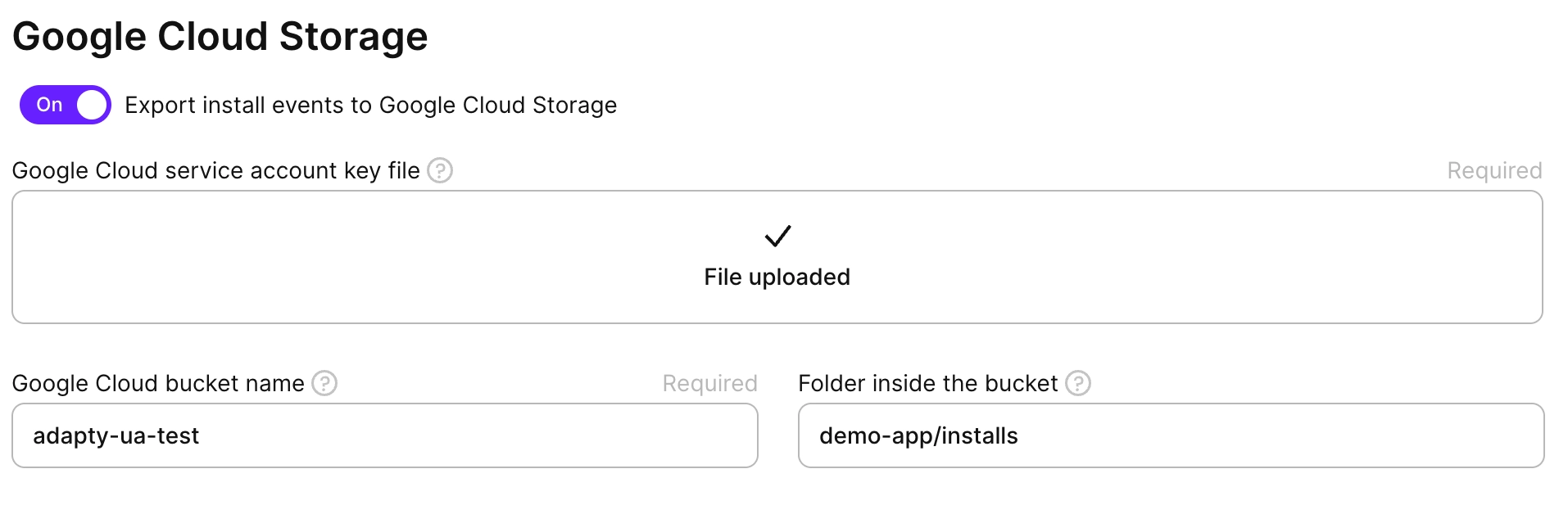
- Truy cập Integrations -> Google Cloud Storage
- Bật toggle Export install events to Google Cloud Storage
- Điền vào các trường bắt buộc để thiết lập kết nối giữa Google Cloud Storage và Adapty Attribution:
| Trường | Mô tả |
|---|---|
| Google Cloud service account key file | File JSON key riêng tư đã tải xuống JSON key file. |
| Google Cloud bucket name | Tên bucket trong Google Cloud Storage nơi bạn muốn lưu trữ dữ liệu. Tên này phải là duy nhất trong môi trường Google Cloud Storage và không được chứa khoảng trắng. |
| Folder inside the bucket | Tên thư mục bên trong bucket nơi bạn muốn lưu trữ dữ liệu. Tên này phải là duy nhất trong bucket và có thể dùng để sắp xếp dữ liệu. Trường này không bắt buộc điền. |
Xuất dữ liệu thủ công
Ngoài tính năng tự động xuất dữ liệu sự kiện sang Google Cloud Storage, Adapty UA còn cung cấp tính năng xuất file thủ công. Với tính năng này, bạn có thể chọn một ngày cụ thể cho dữ liệu thu hút người dùng và xuất thủ công sang bucket GCS của mình. Điều này giúp bạn kiểm soát tốt hơn dữ liệu cần xuất và thời điểm xuất.
Cấu trúc bảng
Trong tích hợp Google Cloud Storage, Adapty Attribution cung cấp một bảng để lưu trữ dữ liệu lịch sử cho các sự kiện cài đặt. Bảng chứa thông tin về hồ sơ người dùng, doanh thu và lợi nhuận, cửa hàng gốc, cùng nhiều điểm dữ liệu khác.
Lưu ý rằng cấu trúc này có thể mở rộng theo thời gian — khi chúng tôi hoặc các bên thứ ba mà chúng tôi hợp tác giới thiệu dữ liệu mới. Hãy đảm bảo rằng code xử lý dữ liệu của bạn đủ linh hoạt và chỉ phụ thuộc vào các trường cụ thể, không phụ thuộc vào toàn bộ cấu trúc.
Dưới đây là cấu trúc bảng cho các sự kiện:
| Cột | Mô tả |
|---|---|
adapty_profile_id | Định danh hồ sơ người dùng Adapty duy nhất |
install_id | Định danh cài đặt duy nhất |
created_at | Thời điểm tạo bản ghi (ISO 8601) |
installed_at | Thời điểm cài đặt ứng dụng (ISO 8601) |
store | Cửa hàng ứng dụng (ios, android) |
country | Mã quốc gia của người dùng (ISO 3166-1 alpha-2) |
ip_address | Địa chỉ IP của client |
idfa | iOS Identifier for Advertisers |
idfv | iOS Identifier for Vendors |
gaid | Google Advertising ID (Android) |
android_id | ID thiết bị Android |
app_set_id | Android App Set ID |
bundle_id | Bundle identifier của ứng dụng (ví dụ: com.example.app) |
device_brand | Thương hiệu thiết bị (ví dụ: Apple, Samsung) |
device_model | Model thiết bị (ví dụ: iPhone15,2) |
os_version | Phiên bản hệ điều hành chính |
app_version | Phiên bản ứng dụng do Adapty SDK báo cáo |
sdk_version | Phiên bản Adapty SDK |
channel | Kênh attribution |
campaign_id | Định danh chiến dịch |
campaign_name | Tên chiến dịch |
adset_id | Định danh nhóm quảng cáo |
adset_name | Tên nhóm quảng cáo |
ad_id | Định danh quảng cáo |
ad_name | Tên quảng cáo |
keyword_id | Định danh từ khóa |
keyword_name | Tên từ khóa |
asa_org_id | ID tổ chức Apple Search Ads |
asa_keyword_match_type | Loại khớp từ khóa ASA (Exact, Broad) |
asa_attribution | Dữ liệu attribution ASA (chuỗi JSON) |
asa_conversion_type | Loại chuyển đổi ASA |
asa_country_or_region | Quốc gia hoặc khu vực ASA |
asa_creative_set_name | Tên bộ creative ASA |
fbclid | Facebook Click ID |
ttclid | TikTok Click ID |
utm_source | Tham số UTM source |
utm_medium | Tham số UTM medium |
utm_campaign | Tham số UTM campaign |
utm_term | Tham số UTM term |
utm_content | Tham số UTM content |
click_time | Thời điểm của lượt click được attribution, tính bằng giây Unix. Trống khi không có lượt click nào được gán cho lượt cài đặt. |