
Adapty Attribution'da Google Cloud Storage
Adapty Attribution’ın Google Cloud Storage ile entegrasyonu, kullanıcı edinme kampanya verilerinizi güvenli bir şekilde tek bir merkezi konumda saklamanıza olanak tanır. Kampanya performans verilerinizi, attribution verilerinizi ve kullanıcı edinme etkinliklerinizi Google Cloud Storage bucket’ınıza .csv dosyaları olarak kaydedebileceksiniz. Bu entegrasyonu kurmak için Google Cloud Console ve Adapty Attribution Kontrol Paneli’nde birkaç basit adımı takip etmeniz gerekecek.
Zamanlama
Adapty Attribution, Google Cloud Storage’a her takvim günü için bir set dosya aktarır. Dışa aktarma zamanlayıcısı günde üç kez çalışır — 02:00, 04:00 ve 06:00 UTC. Her çalışma, bir önceki günün dışa aktarma işini henüz oluşturulmadıysa oluşturur ya da daha önceki bir çalışma başarısız olduysa yeniden dener. Verileriniz genellikle 02:00 çalışmasından sonra gelir; sonraki çalışmalar veri eklemek için değil, başarısız işleri kurtarmak için mevcuttur.
Her dosya, önceki takvim gününün tamamında (UTC) oluşturulan etkinliklere ait verileri içerir. Örneğin, 8 Mart’ta dışa aktarılan veriler, 7 Mart’ta UTC 00:00:00 ile 23:59:59 arasında oluşturulan tüm etkinlikleri kapsar.
Zamanlanmış dışa aktarma yalnızca ücretli planda olan veya deneme sürecindeki şirketler için çalışır. Şirketiniz bu iki kategoriden birine girmiyorsa, zamanlayıcı bu adımı atlar ve entegrasyon kontrol panelinde etkin görünse bile herhangi bir dosya oluşturmaz. Bucket’ınız boşsa ve yapılandırma doğru görünüyorsa, önce plan durumunuzu kontrol edin.
Google Cloud Storage entegrasyonu nasıl kurulur
Adım 1. Google Cloud Storage kimlik bilgilerini oluşturma
Bu kılavuz, Google Cloud Platform Console’da gerekli kimlik bilgilerini oluşturmanıza yardımcı olacaktır.
Adapty Attribution’ın ham veri raporlarını belirlediğiniz bucket’a yükleyebilmesi için servis hesabının anahtarı ve ilgili bucket’a yazma erişimi gereklidir. Servis hesabı anahtarını sağlayarak ve bucket’a yazma erişimi vererek, Adapty Attribution’ın ham veri raporlarını kendi platformundan depolama ortamınıza güvenli ve verimli bir şekilde aktarmasına izin vermiş olursunuz.
Lütfen dikkat edin: yalnızca Service Account HMAC key yetkilendirmesini destekliyoruz. Bu nedenle, Google Cloud Storage’a düzgün erişim sağlamak için Service Account HMAC key’inizin “Storage Object Viewer”, “Storage Legacy Bucket Writer” ve “Storage Object Creator” rollerine sahip olduğundan emin olmanız gerekmektedir.
2.1. Service Account Oluşturma
- Google Cloud hesabınızın IAM bölümüne gidin ve ilgili projeyi seçin ya da yeni bir proje oluşturun
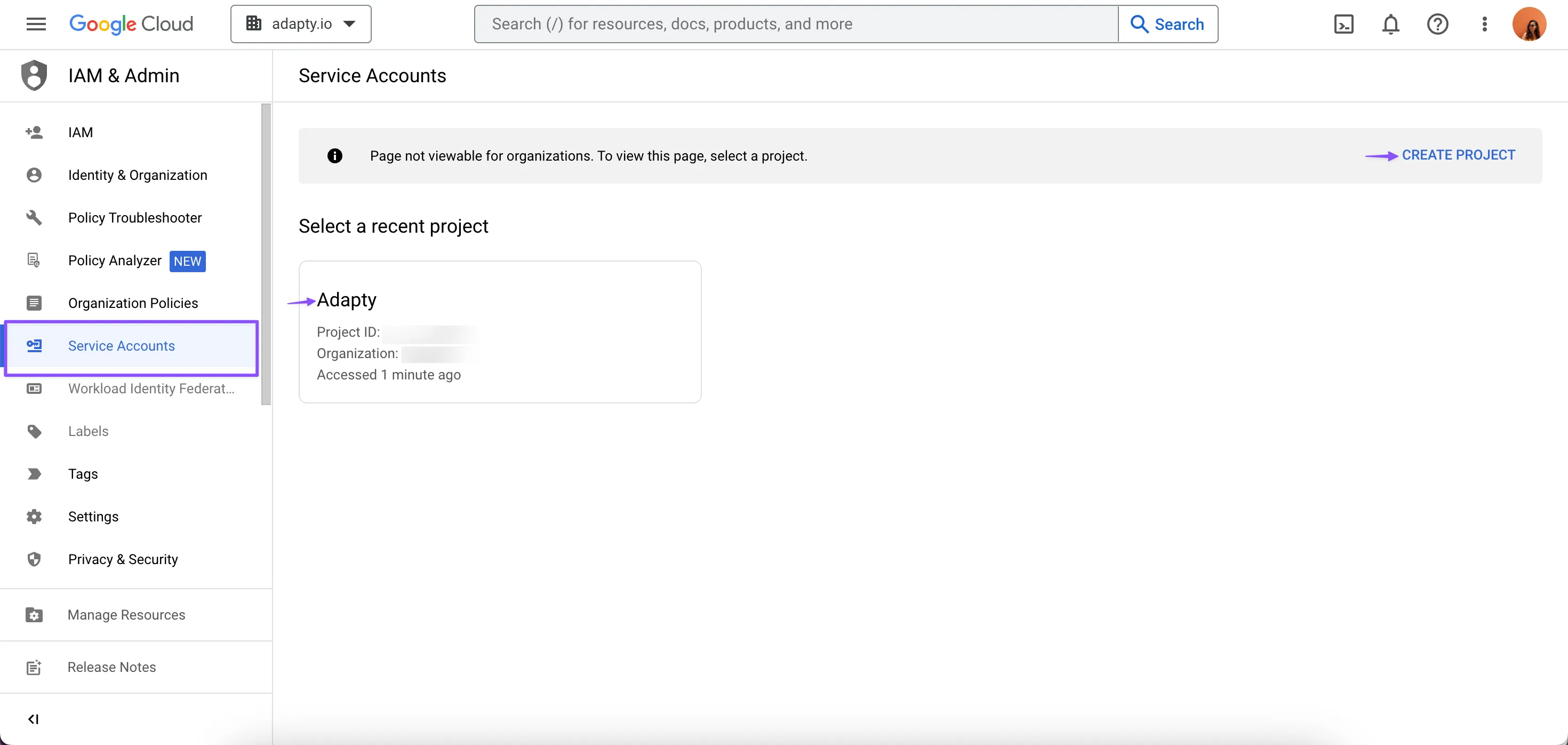
- Ardından, ”+ CREATE SERVICE ACCOUNT” düğmesine tıklayarak Adapty Attribution için yeni bir hizmet hesabı oluşturun

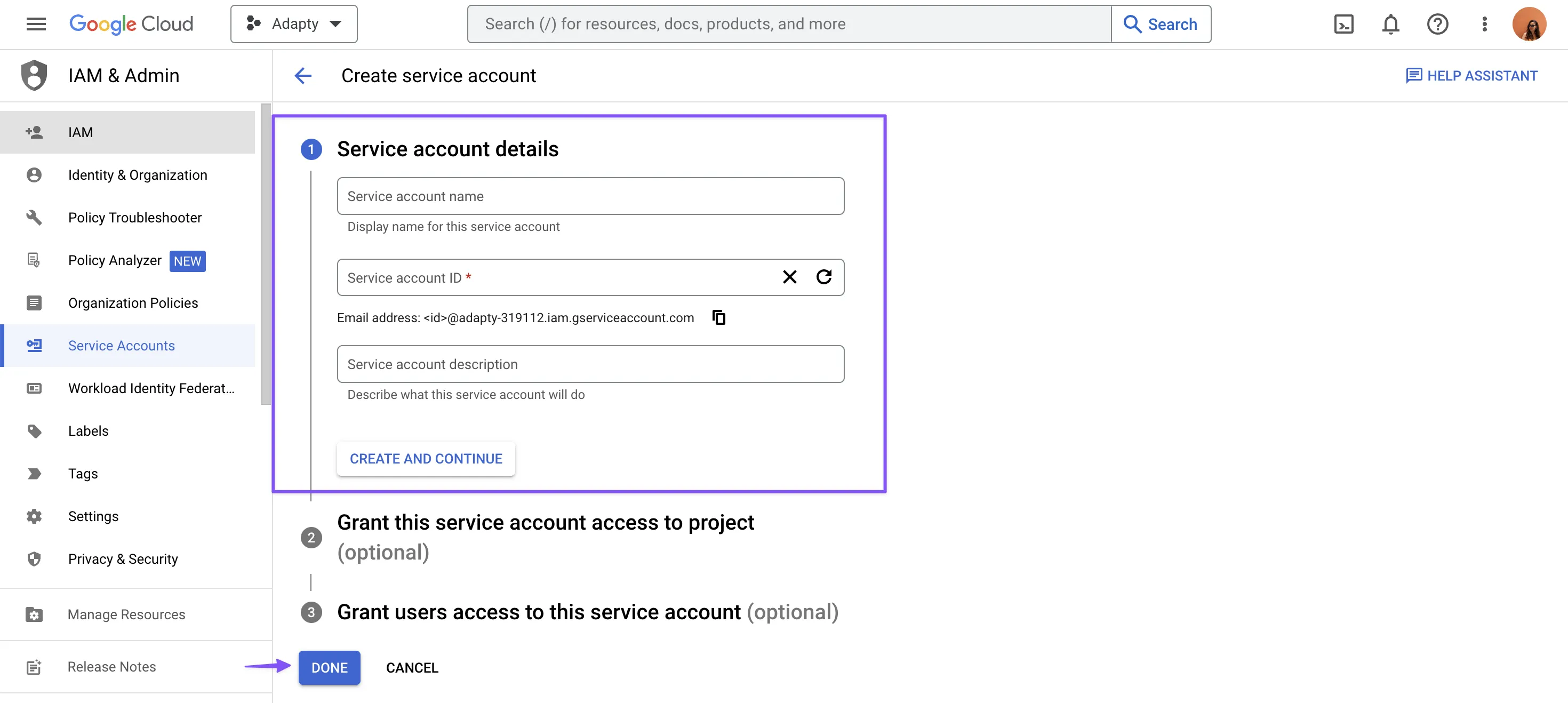
- Erişim daha sonraki bir aşamada verileceğinden, ilk adımdaki alanları doldurun. Bu sayfa hakkında daha fazla ayrıntı okumak için belgelere buradan ulaşabilirsiniz.
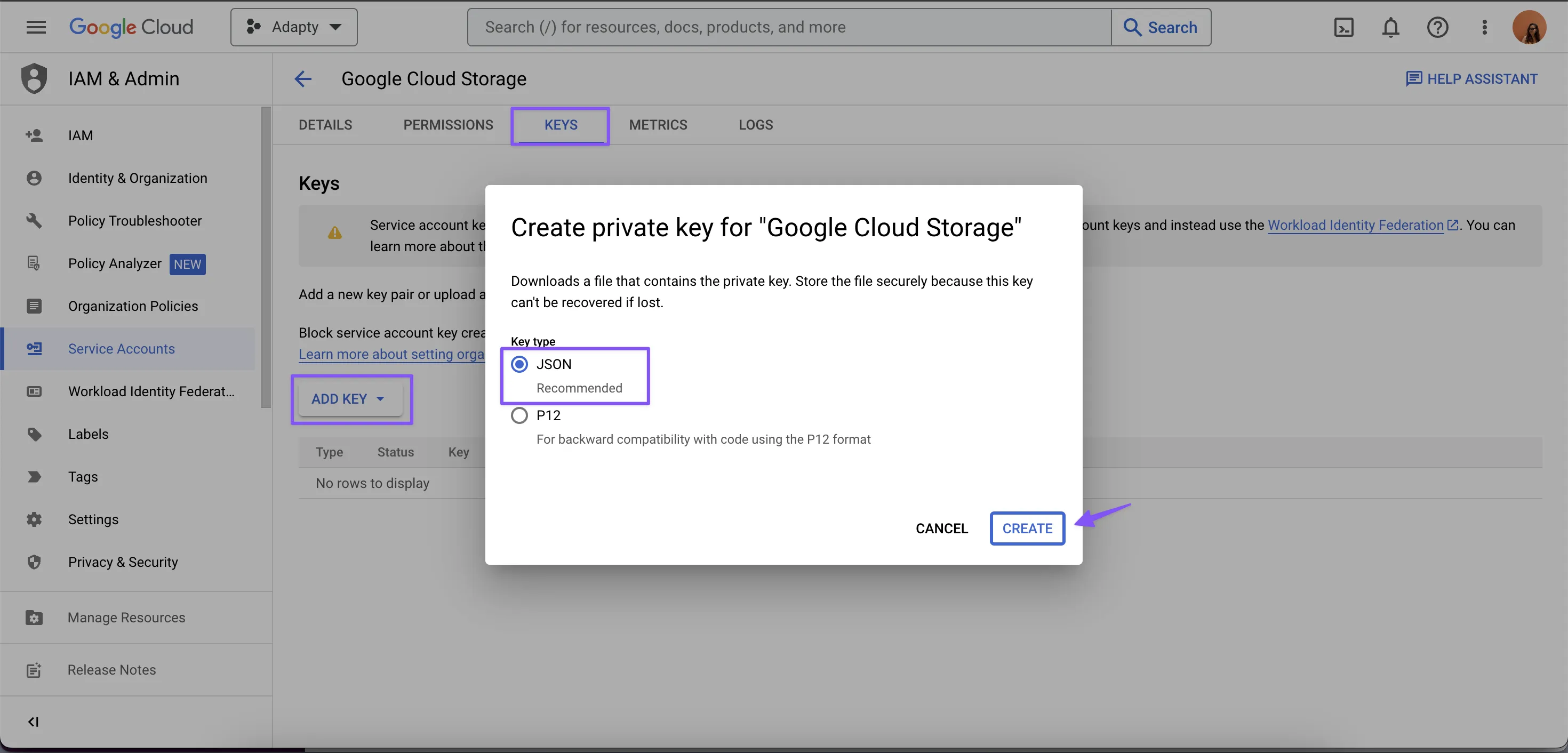
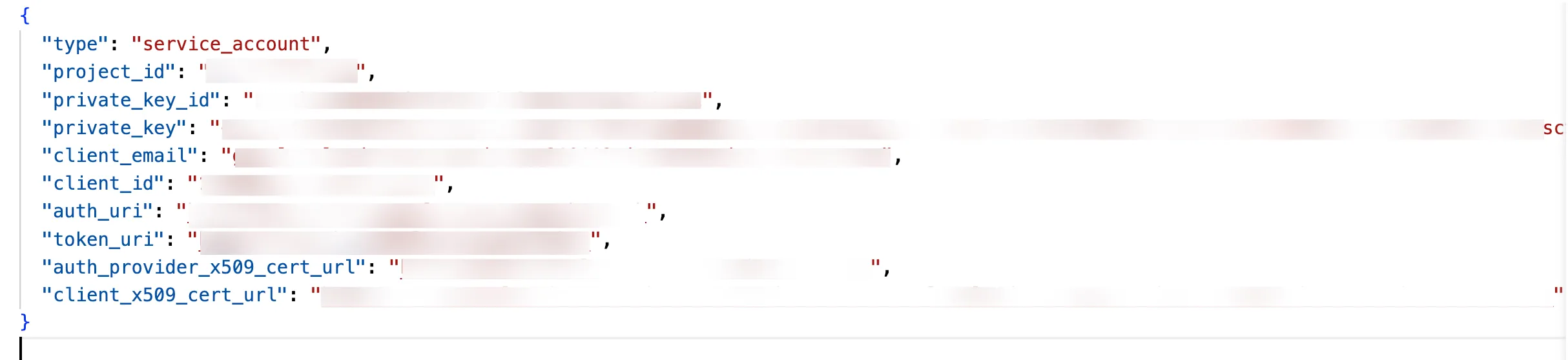
- Özel bir JSON anahtarı oluşturmak ve indirmek için KEYS bölümüne gidin ve “ADD KEY” düğmesine tıklayın
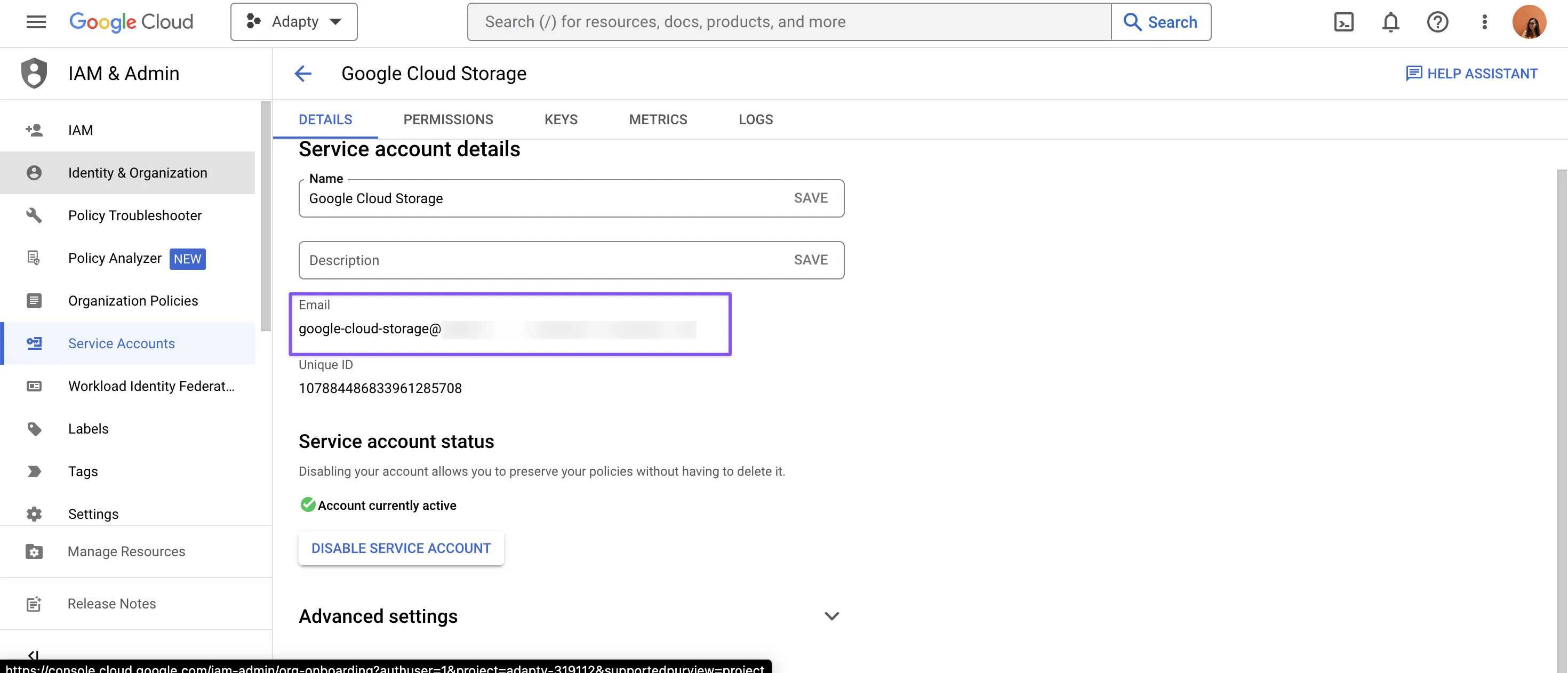
- DETAILS bölümünde, yeni oluşturulan servis hesabına bağlı Email değerini bulun ve kopyalayın. Bu bilgi, ilerleyen adımlarda hesabı yetkilendirmek ve bucket’a yazma izni vermek için gerekli olacaktır.
2.2. Bucket İzinlerini Yapılandırın
- Google Cloud Storage’ın Buckets sayfasına gidin ve mevcut bir bucket seçin ya da Adapty Attribution’dan gelen kullanıcı edinme verisi raporlarını depolamak için yeni bir tane oluşturun.
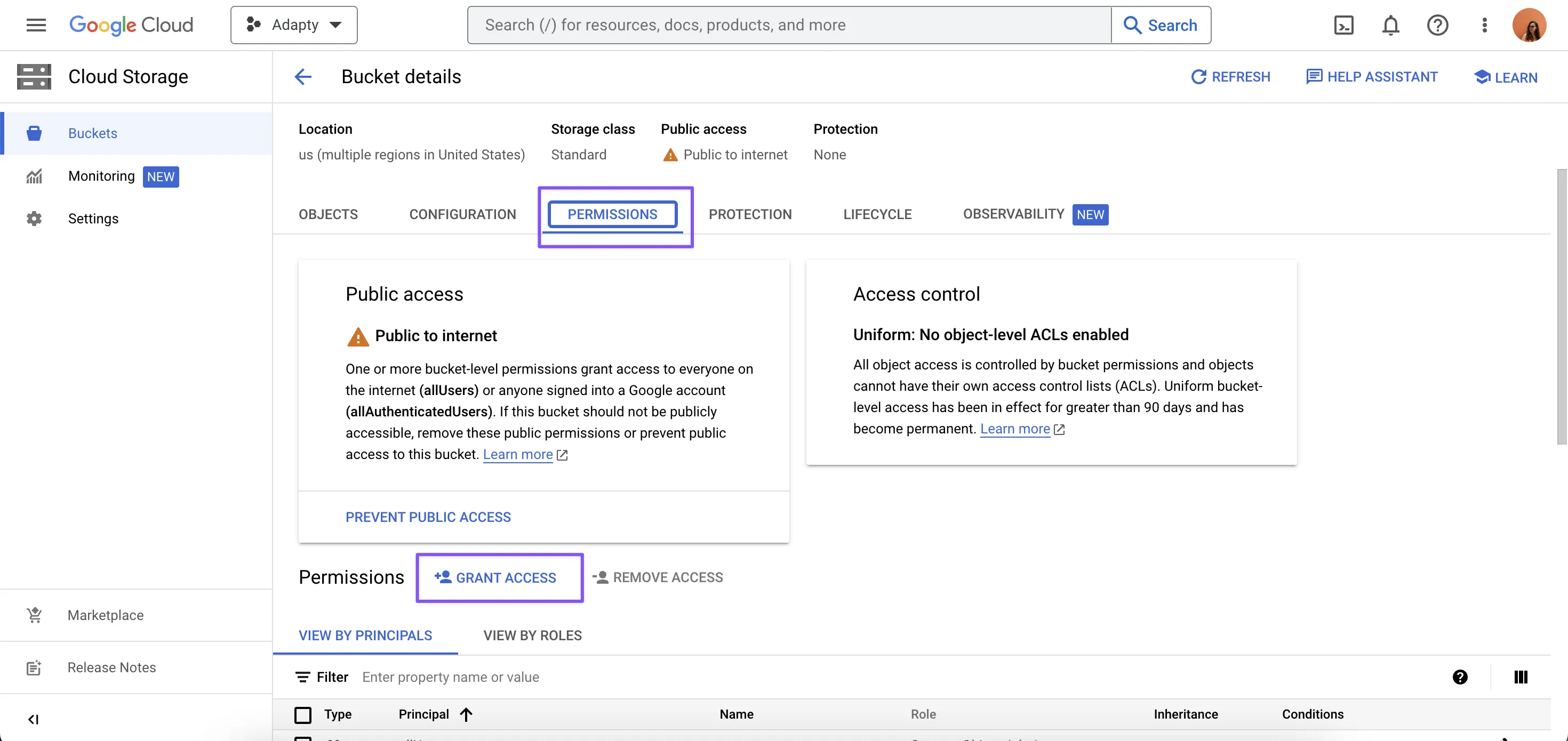
- PERMISSIONS bölümüne gidin ve GRANT ACCESS seçeneğini belirleyin.
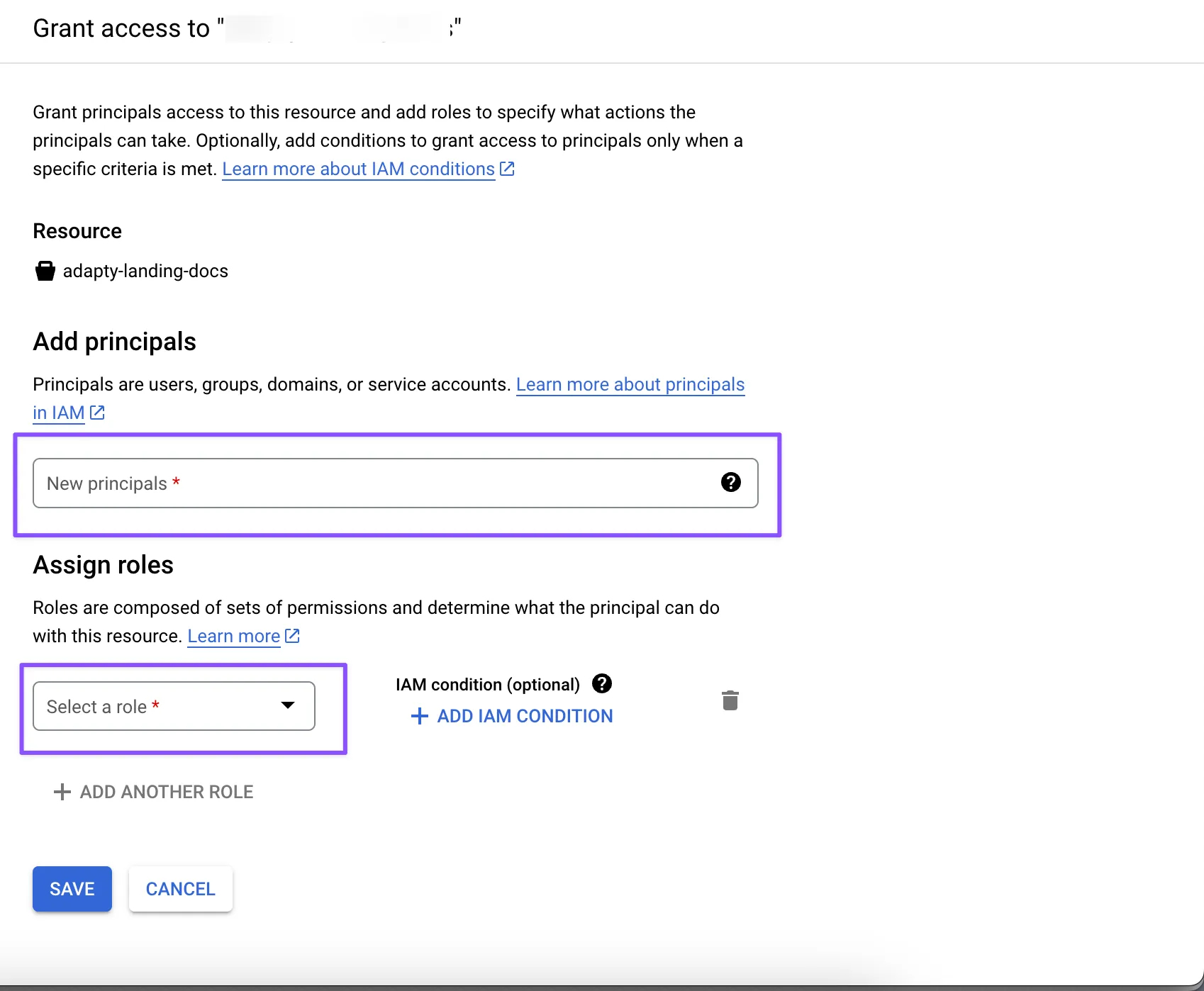
- PERMISSIONS bölümünde, daha önce beşinci adımda elde edilen hizmet hesabının E-posta adresini girin, ardından Storage Object Creator rolünü seçin
- Son olarak, değişiklikleri uygulamak için SAVE’e tıklayın
-
Bucket adını ileride kullanmak üzere not almayı unutmayın
-
Bu adımları tamamladıktan sonra Google Cloud Console’daki gerekli kurulum adımlarını başarıyla bitirmiş olacaksınız! Son adım, bucket adını girmek ve Adapty Attribution’da kullanmak üzere JSON dosyasını indirmektir
Adım 2. Adapty Attribution’da entegrasyonu yapılandırın
- Integrations -> Google Cloud Storage sayfasına gidin
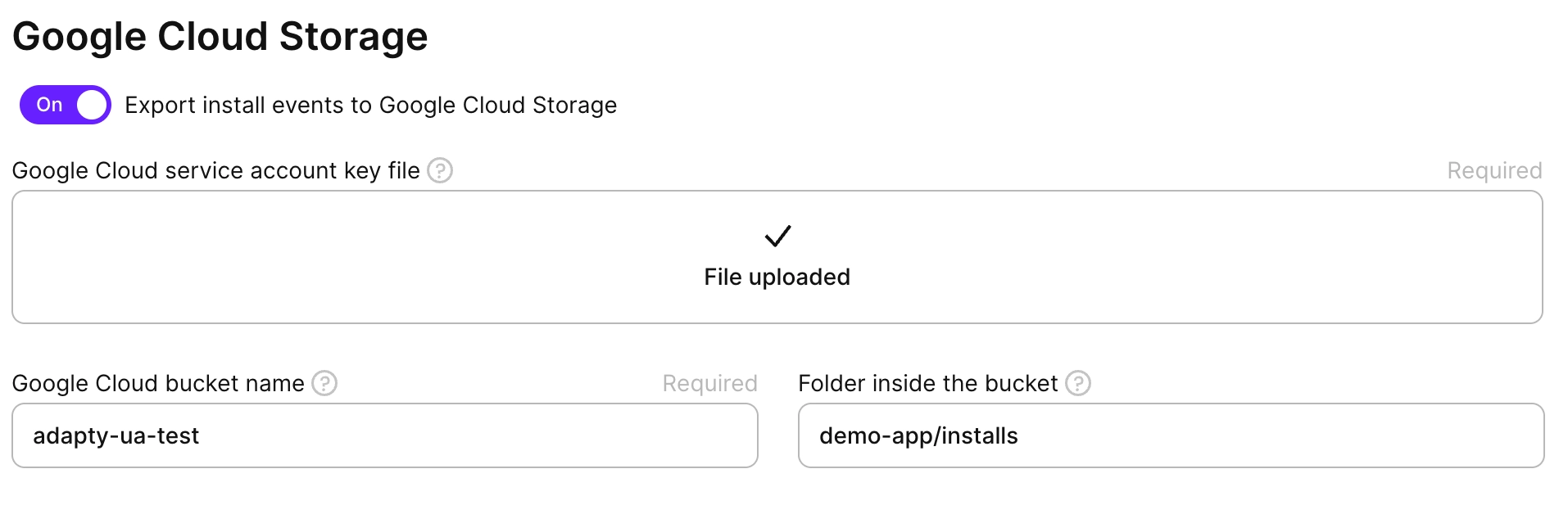
- Export install events to Google Cloud Storage seçeneğini açın
- Google Cloud Storage ile Adapty Attribution arasında bağlantı kurmak için gerekli alanları doldurun:
| Alan | Açıklama |
|---|---|
| Google Cloud service account key file | İndirilen özel JSON anahtar dosyası. |
| Google Cloud bucket name | Verilerinizi depolamak istediğiniz Google Cloud Storage’daki bucket adı. Google Cloud Storage ortamında benzersiz olmalı ve boşluk içermemelidir. |
| Folder inside the bucket | Verilerinizi depolamak istediğiniz bucket içindeki klasörün adı. Bucket içinde benzersiz olmalı ve verilerinizi düzenlemek için kullanılabilir. Bu alan isteğe bağlıdır. |
Manuel veri dışa aktarma
Google Cloud Storage’a otomatik etkinlik verisi dışa aktarmanın yanı sıra Adapty UA, manuel dosya dışa aktarma özelliği de sunar. Bu özellik sayesinde belirli bir tarih için kullanıcı edinimi verilerini seçip GCS bucket’ınıza manuel olarak aktarabilirsiniz. Bu, hangi verileri ne zaman dışa aktaracağınız konusunda daha fazla kontrol sahibi olmanızı sağlar.
Tablo yapısı
Google Cloud Storage entegrasyonunda Adapty Attribution, kurulum etkinliklerine ait geçmiş verileri depolamak için bir tablo sağlar. Tablo; kullanıcı profili, gelir ve kazançlar ile kaynak mağaza gibi birçok veri noktasına ilişkin bilgiler içerir.
Bu yapının zamanla büyüyebileceğini unutmayın; bizim tarafımızdan veya birlikte çalıştığımız üçüncü taraflarca yeni veriler eklenebilir. Bu yapıyı işleyen kodunuzun yeterince sağlam olduğundan ve belirli alanlara dayandığından, ancak yapının tamamına bağımlı olmadığından emin olun.
Etkinlikler için tablo yapısı aşağıdaki gibidir:
| Sütun | Açıklama |
|---|---|
adapty_profile_id | Benzersiz Adapty profil tanımlayıcısı |
install_id | Benzersiz kurulum tanımlayıcısı |
created_at | Kayıt oluşturma zaman damgası (ISO 8601) |
installed_at | Uygulama kurulum zaman damgası (ISO 8601) |
store | Uygulama mağazası (ios, android) |
country | Kullanıcının ülke kodu (ISO 3166-1 alpha-2) |
ip_address | İstemci IP adresi |
idfa | iOS Reklamverenler için Tanımlayıcı |
idfv | iOS Satıcılar için Tanımlayıcı |
gaid | Google Advertising ID (Android) |
android_id | Android cihaz kimliği |
app_set_id | Android App Set ID |
bundle_id | Uygulama bundle tanımlayıcısı (örn. com.example.app) |
device_brand | Cihaz markası (örn. Apple, Samsung) |
device_model | Cihaz modeli (örn. iPhone15,2) |
os_version | Ana OS sürümü |
app_version | Adapty SDK tarafından bildirilen uygulama sürümü |
sdk_version | Adapty SDK sürümü |
channel | Attribution kanalı |
campaign_id | Kampanya tanımlayıcısı |
campaign_name | Kampanya adı |
adset_id | Reklam seti tanımlayıcısı |
adset_name | Reklam seti adı |
ad_id | Reklam tanımlayıcısı |
ad_name | Reklam adı |
keyword_id | Anahtar kelime tanımlayıcısı |
keyword_name | Anahtar kelime adı |
asa_org_id | Apple Search Ads organizasyon kimliği |
asa_keyword_match_type | ASA anahtar kelime eşleşme türü (Exact, Broad) |
asa_attribution | ASA attribution verisi (JSON dizesi) |
asa_conversion_type | ASA dönüşüm türü |
asa_country_or_region | ASA ülke veya bölge |
asa_creative_set_name | ASA yaratıcı set adı |
fbclid | Facebook Tıklama Kimliği |
ttclid | TikTok Tıklama Kimliği |
utm_source | UTM kaynak parametresi |
utm_medium | UTM medium parametresi |
utm_campaign | UTM kampanya parametresi |
utm_term | UTM term parametresi |
utm_content | UTM content parametresi |
click_time | Attribution edilen tıklamanın Unix saniye cinsinden zaman damgası. Kuruluma atfedilen tıklama yoksa boş kalır. |