
Интеграция Meta Ads с Adapty Attribution
Интеграция Adapty Attribution с Meta позволяет отслеживать и оптимизировать эффективность кампаний в Facebook, Instagram, Messenger и Audience Network.
Смотрите наш гайд по настройке рекламы в Meta Ads Manager.
Шаг 1. Подключите аккаунт Facebook
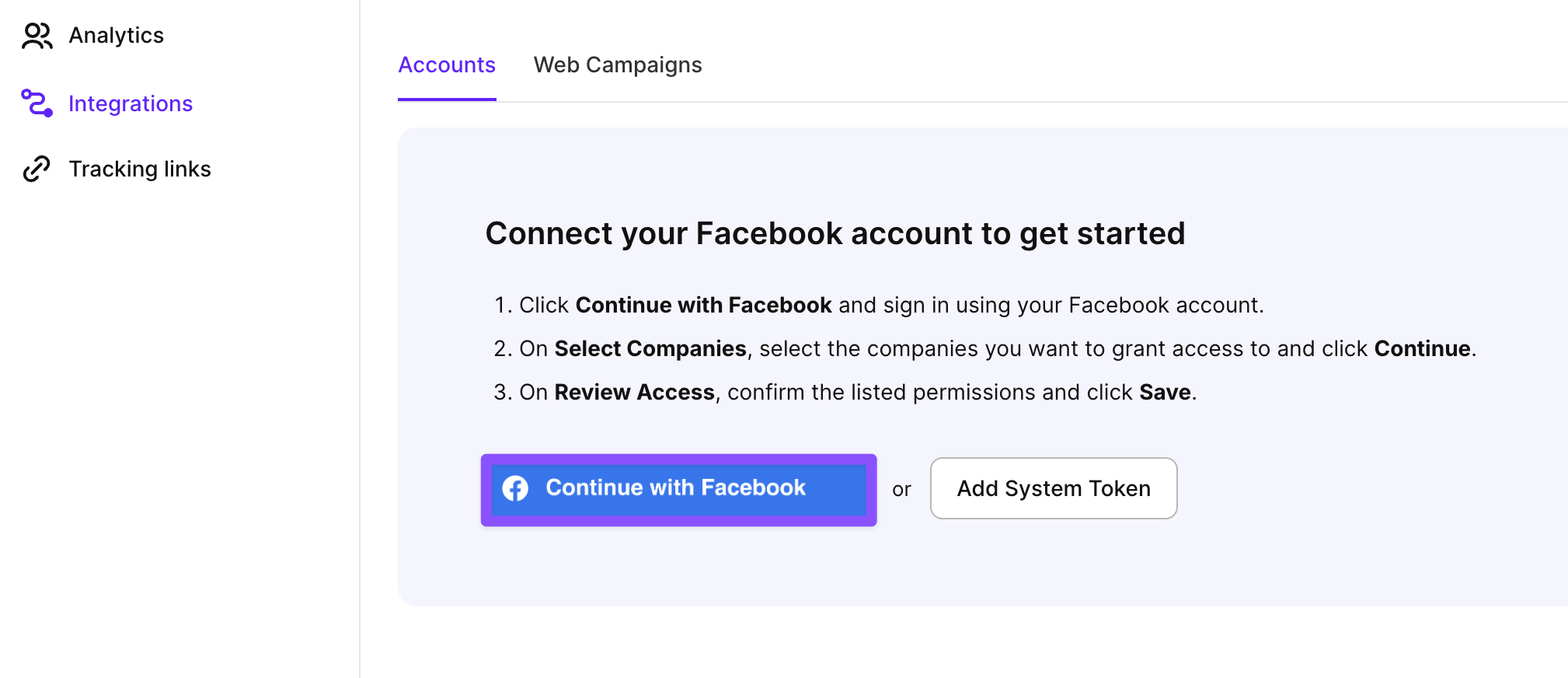
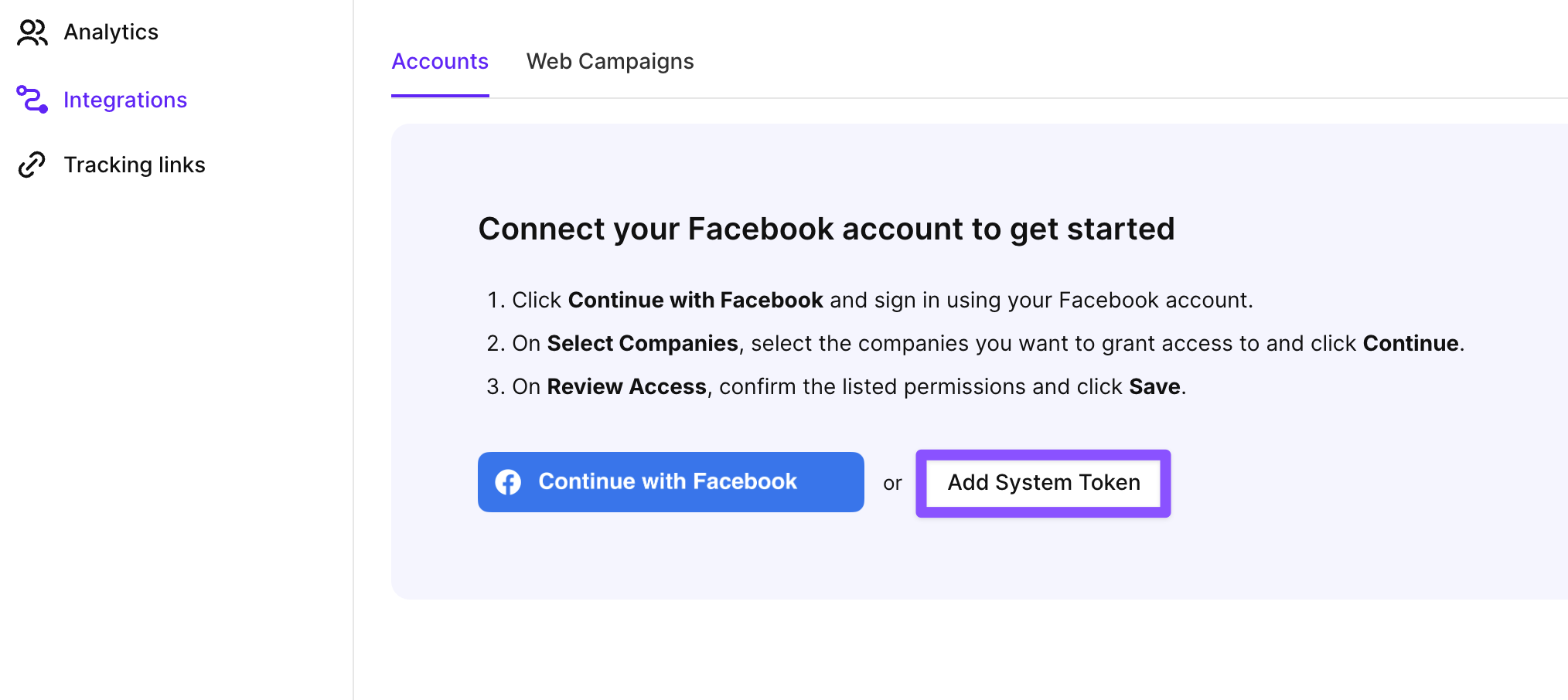
Чтобы подключить Meta Ads к атрибуции Adapty, перейдите в Integrations > Meta в левом сайдбаре. Доступны два варианта:
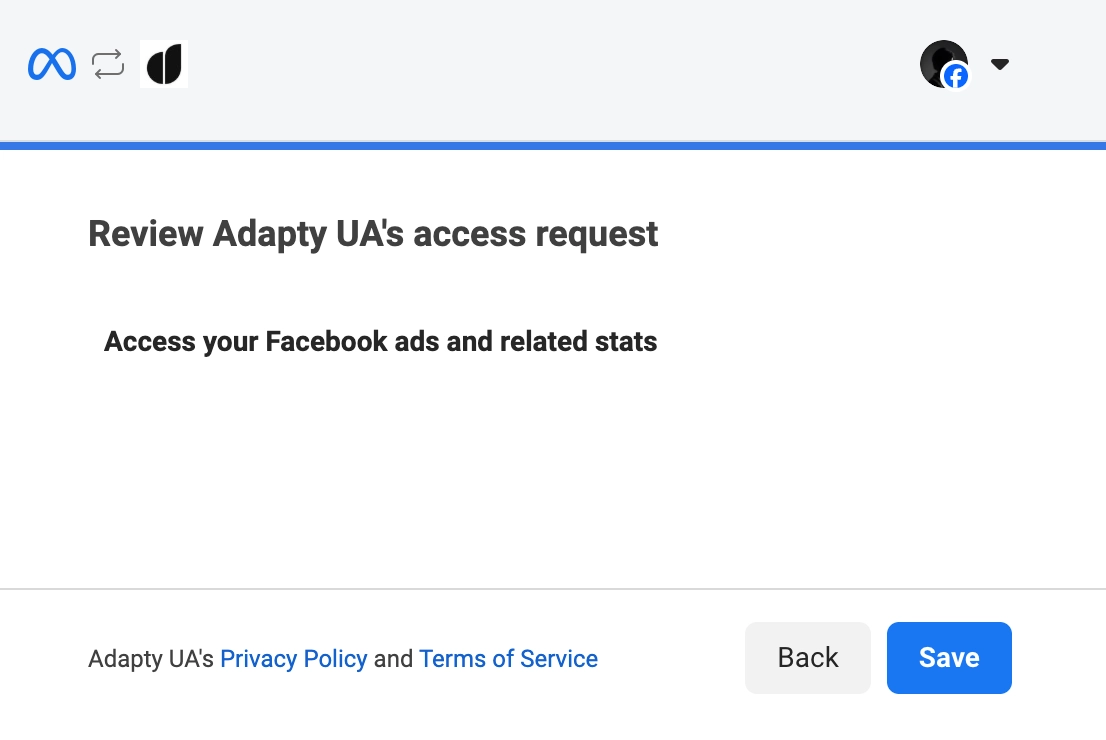
- Continue with Facebook: подключение через OAuth. Используйте этот вариант, если вы входите в Meta Ads Manager через личный или рабочий аккаунт Facebook.
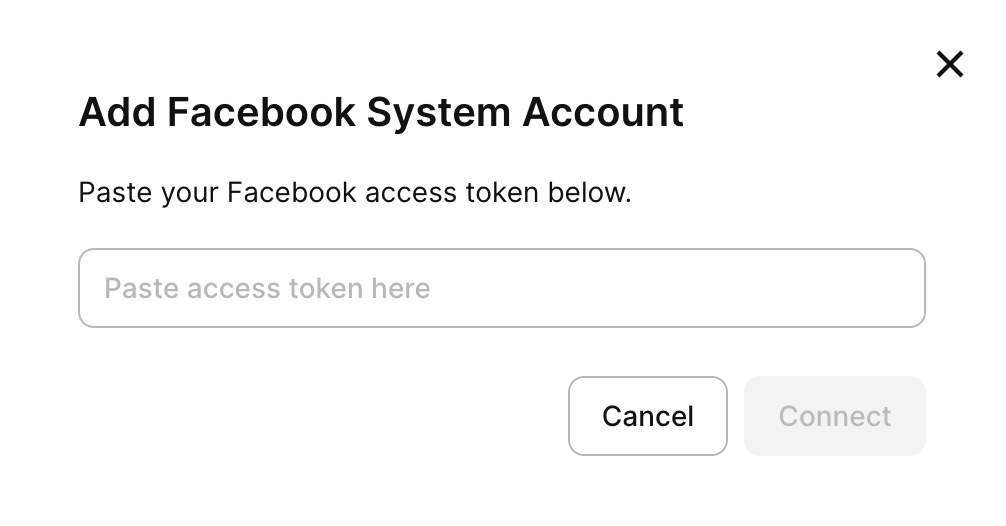
- Add system token: подключение через постоянный токен системного пользователя. Используйте этот вариант, если ваша организация управляет рекламными аккаунтами через системного пользователя Meta Business.
После этого все ваши рекламные аккаунты будут добавлены в Adapty Attribution. Можно переходить к добавлению кампаний.
Шаг 2. Добавьте кампании
Одна кампания может одновременно охватывать App Store, Google Play и ваш веб-воронку. Связь обеспечивают два элемента:
- Tracking link: Goes into your ad. When a user taps the ad, Adapty records the click, sends the user on to the destination, and later attributes the install and purchases to that ad. Each destination gets its own link.
- Pixel: Selected in the campaign, from the pixels in your Meta account. Carries those conversions back to Meta, so Meta can optimize the campaign on real purchases. One pixel can serve all three destinations, or each destination can have its own.
Чтобы добавить новую Meta-кампанию в Adapty Attribution:
-
Перейдите на вкладку Web Campaigns и нажмите Create configuration.

-
На вкладке General раскройте раздел iOS и/или Android и вставьте URL-адреса приложения из App Store и/или Google Play.
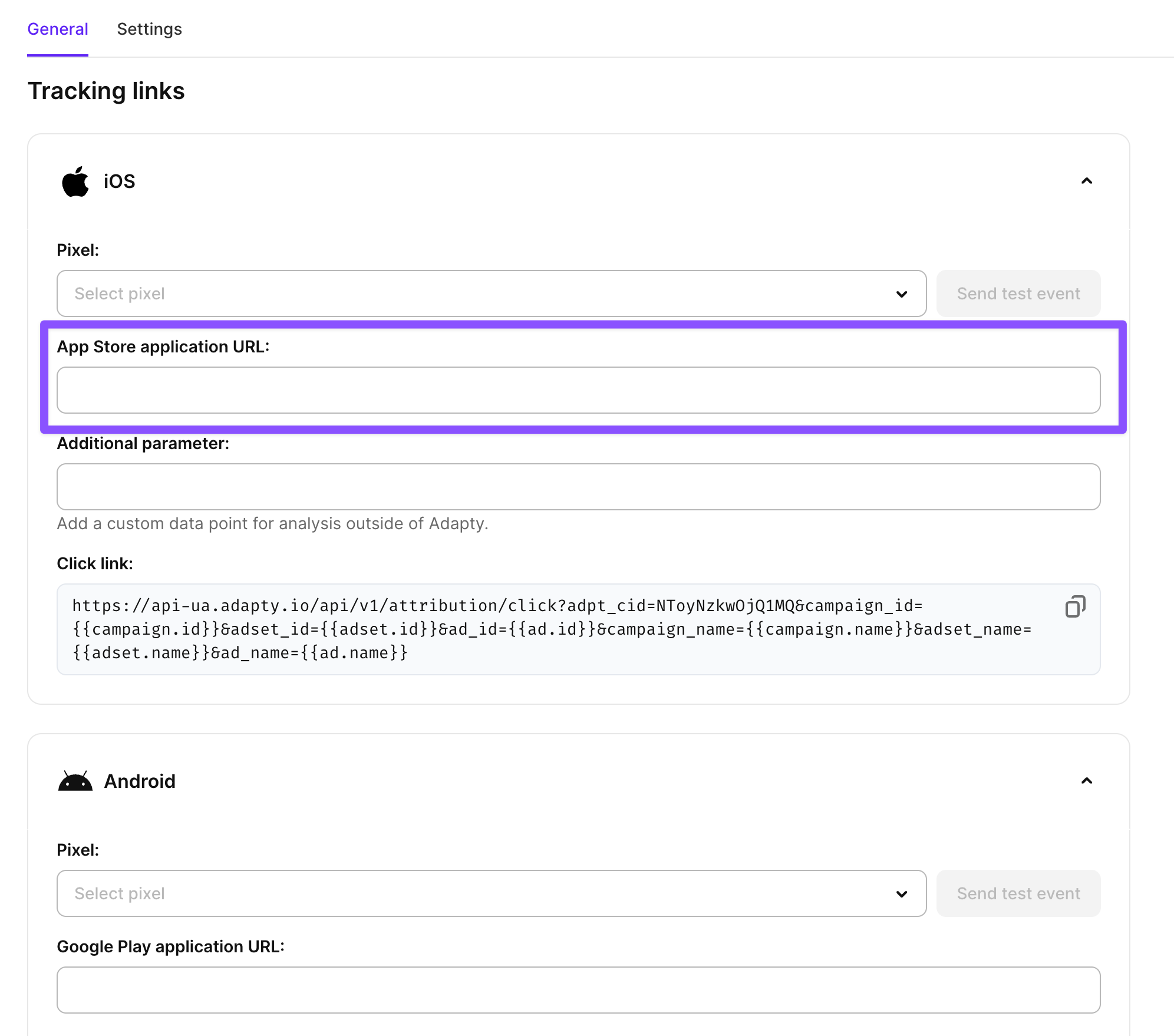
-
Скопируйте значение поля Click link. Затем в Meta Ads Manager откройте ваше объявление и разделите ссылку между полями Website URL и URL parameters, как описано в разделе Создание объявлений. Это позволит Adapty связывать установки и покупки с объявлениями в Meta.
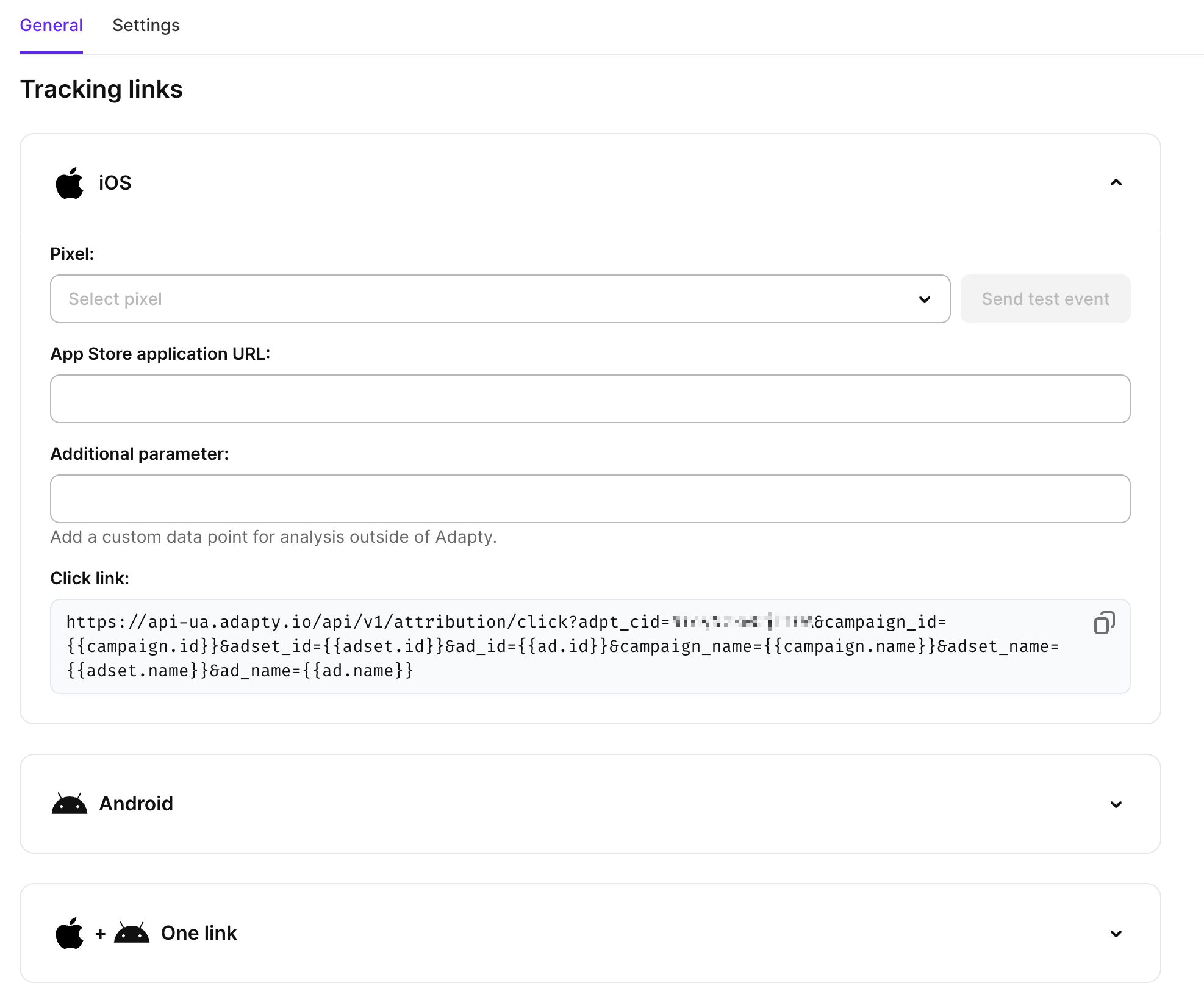
-
Чтобы отправлять события конверсии обратно в Meta, вы также можете связать свои пиксели Meta с кампаниями в атрибуции Adapty. Для этого выберите один из существующих пикселей в выпадающем списке Pixel. После выбора пикселя можно нажать Send test event, чтобы проверить подключение.
Раздел Web funnel работает так же. Покупки в веб-фаннеле происходят за пределами приложения, поэтому Meta узнаёт о них только через выбранный здесь пиксель. В этом же разделе вы найдёте сниппет для установки пикселя в фаннеле и параметры для разметки URL рекламы.
Разные пиксели для разных платформ позволяют разделить покупки на iOS, Android и в вебе для оптимизации и отчётности; один и тот же пиксель везде — объединяет их. В списке Web Campaigns этот выбор отображается для каждой конфигурации в столбцах Pixel (iOS), Pixel (Android) и Pixel (Web) — в виде названия и идентификатора пикселя. Если пиксель для какой-либо платформы не выбран, ставится прочерк; если один и тот же пиксель выбран во всех трёх секциях, он отображается три раза.
Шаг 3. Настройте маппинг событий
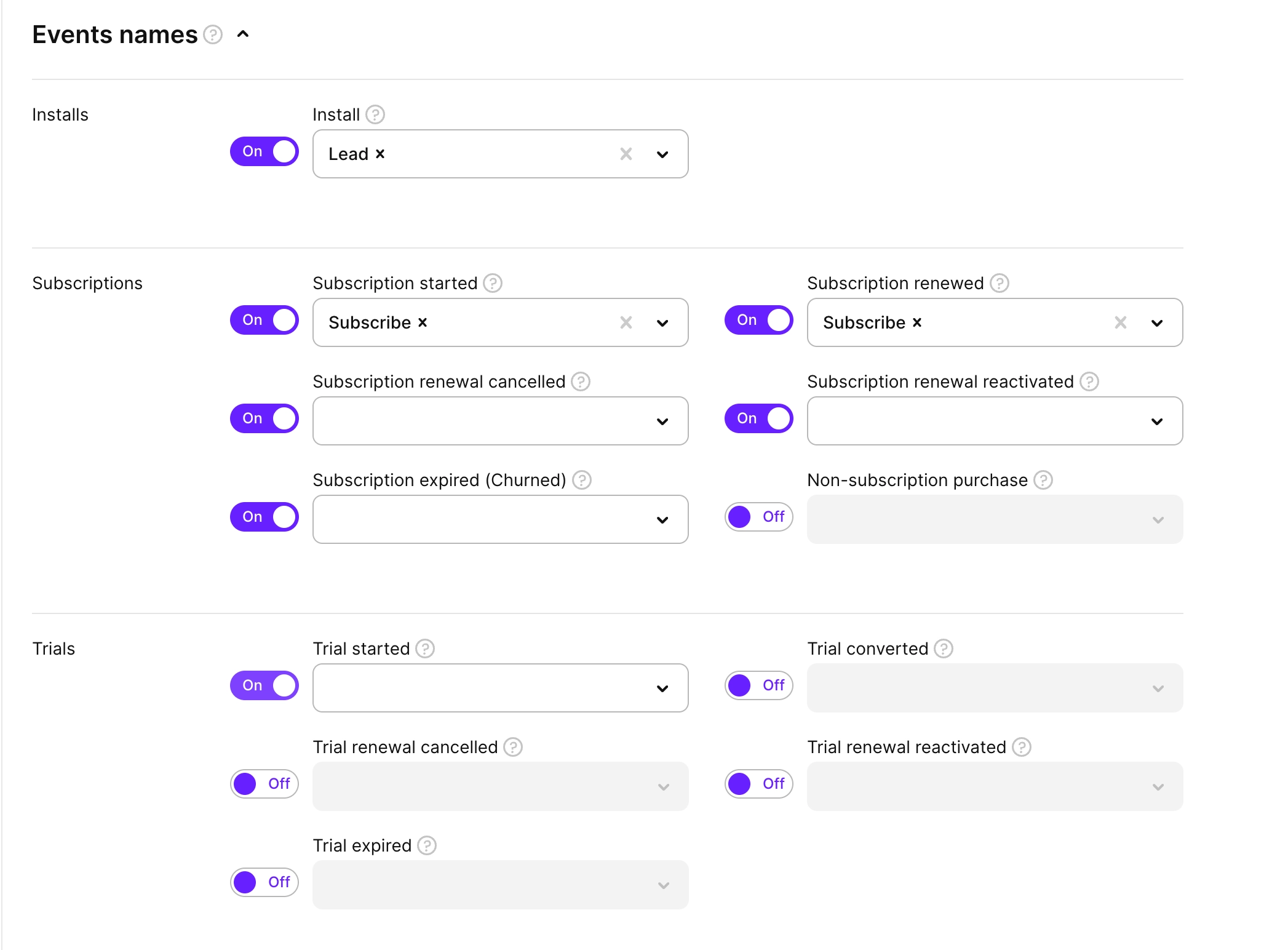
Чтобы отправлять события конверсий обратно в Meta для оптимизации кампаний, настройте маппинг событий в разделе Events mapping. Это позволит Adapty автоматически отправлять события подписок, когда пользователи совершают действия в вашем приложении.
В разделе Events mapping включите события, которые вы хотите отслеживать в Meta Ads Manager. Для каждого включённого события выберите соответствующее событие Meta из выпадающего списка или укажите своё. По умолчанию Adapty сопоставляет события Adapty со стандартными событиями Meta.
Нажмите Save, чтобы сохранить настройки маппинга событий.
Дополнительная настройка
Дополнительные параметры
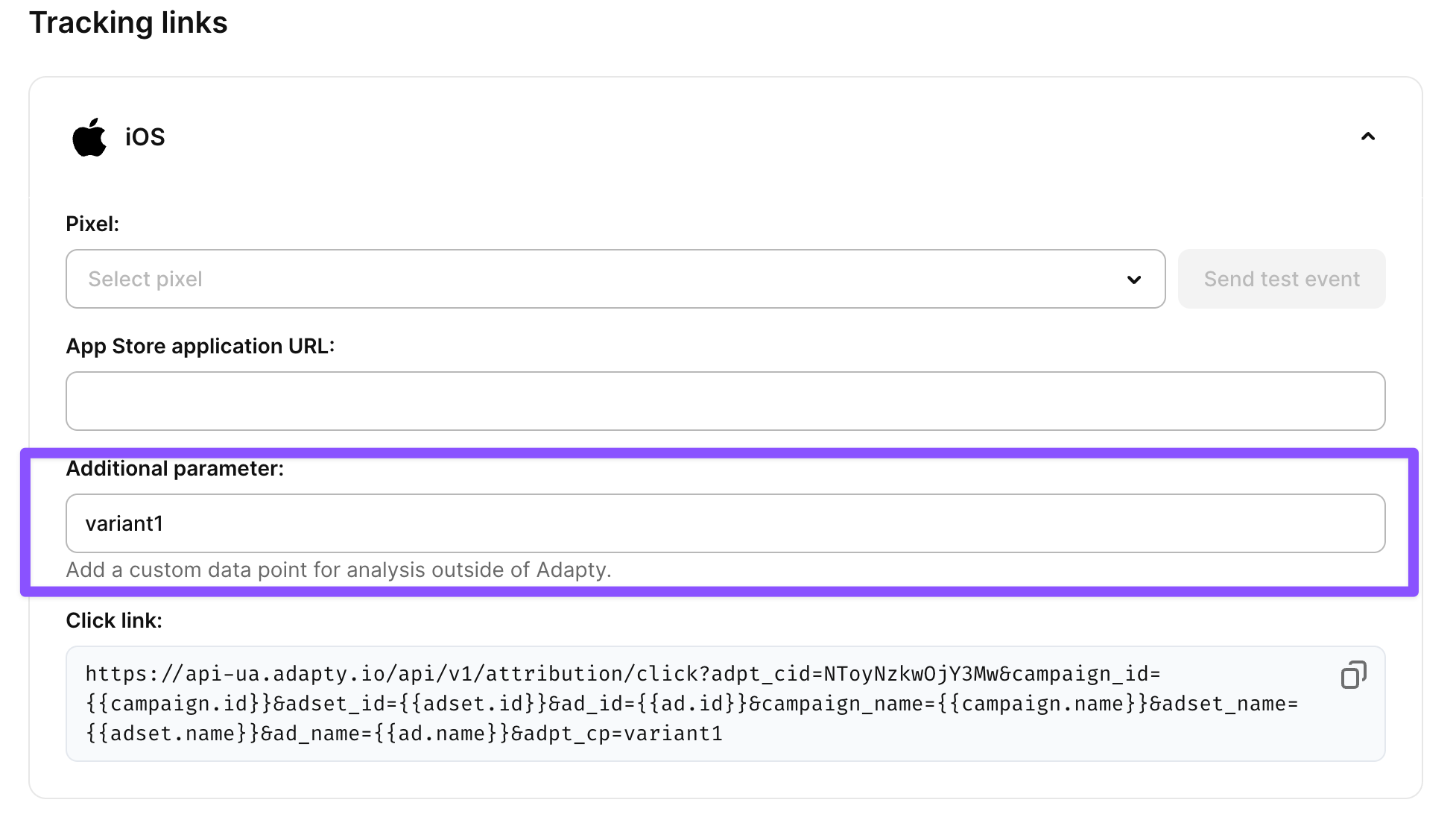
Поле Additional parameter позволяет добавлять пользовательские данные для анализа за пределами Adapty. Это удобно, когда нужно передать конкретные данные о кампании или пользователе во внешние инструменты аналитики или партнёрам по атрибуции.
В поле Additional parameter введите любые пользовательские данные, которые хотите включить в отслеживание атрибуции. Дополнительный параметр будет включён во все данные атрибуции, отправляемые в Meta, и может использоваться для расширенного анализа и оптимизации кампаний.
Например, если вы запускаете несколько вариантов одной кампании, можно добавить variant=A или variant=B, чтобы различать разные креативные подходы.
Дополнительные параметры изменяют Click link, который вы вставляете в Meta Ads Manager. Если вы уже скопировали эту ссылку и добавили пользовательский параметр позже, убедитесь, что вы скопировали и вставили обновлённую click link, содержащую этот параметр.
Настройки
Вкладка Settings управляет тем, как Adapty сопоставляет установку с кликом по вашему объявлению в Meta. Настройки применяются только к данной конфигурации кампании.
Adapty использует два вида сопоставления:
- Детерминированное сопоставление работает только на Android. Google Play передаёт в приложение идентификатор нажатого клика через Play Install Referrer, и Adapty связывает установку именно с этим кликом. На iOS аналогичного механизма нет, поэтому iOS-установки никогда не сопоставляются детерминированно.
- Вероятностное сопоставление работает на iOS и Android. Adapty сравнивает установку с кликами из того же диапазона IP-адресов и операционной системы, а затем сопоставляет её с кликом, набравшим лучший балл по времени с момента клика, языку устройства и стране. Если клик был сделан более чем за 6 часов до установки, модель устройства и версия ОС также должны совпадать. Adapty не использует IDFA или Google Advertising ID, поэтому вероятностное сопоставление охватывает всех iOS-пользователей, включая тех, кто отказал в отслеживании в запросе App Tracking Transparency.
На Android Adapty сначала пробует детерминированное сопоставление, а при неудаче — вероятностное.
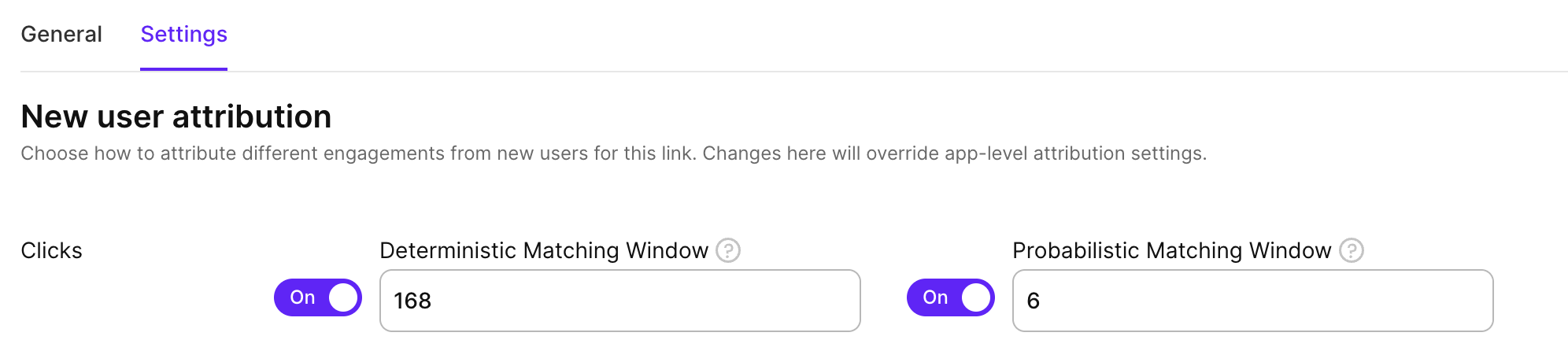
Чтобы задать, в течение какого времени после клика установку можно с ним сопоставить, на вкладке Settings в разделе New user attribution укажите окно в часах:
- Deterministic Matching Window: по умолчанию 168 часов (7 дней), от 1 до 720 часов.
- Probabilistic Matching Window: по умолчанию 6 часов, от 1 до 24 часов. Чем больше окно, тем больше установок совпадёт, но тем выше доля ошибочных совпадений. Для кампаний с большим объёмом кликов рекомендуется сократить до 1–2 часов.
Чтобы остановить детерминированное или вероятностное сопоставление для данной конфигурации, выключите переключатель рядом с соответствующим окном и сохраните изменения. Они вступят в силу в течение 5 минут.
Установки на iOS можно сопоставить только вероятностно. Если вы отключите вероятностное сопоставление, установки на iOS по ссылкам из этой конфигурации не будут атрибутированы. Если отключить оба типа, ни одна установка по её ссылкам не будет атрибутирована.
Переопределение дохода
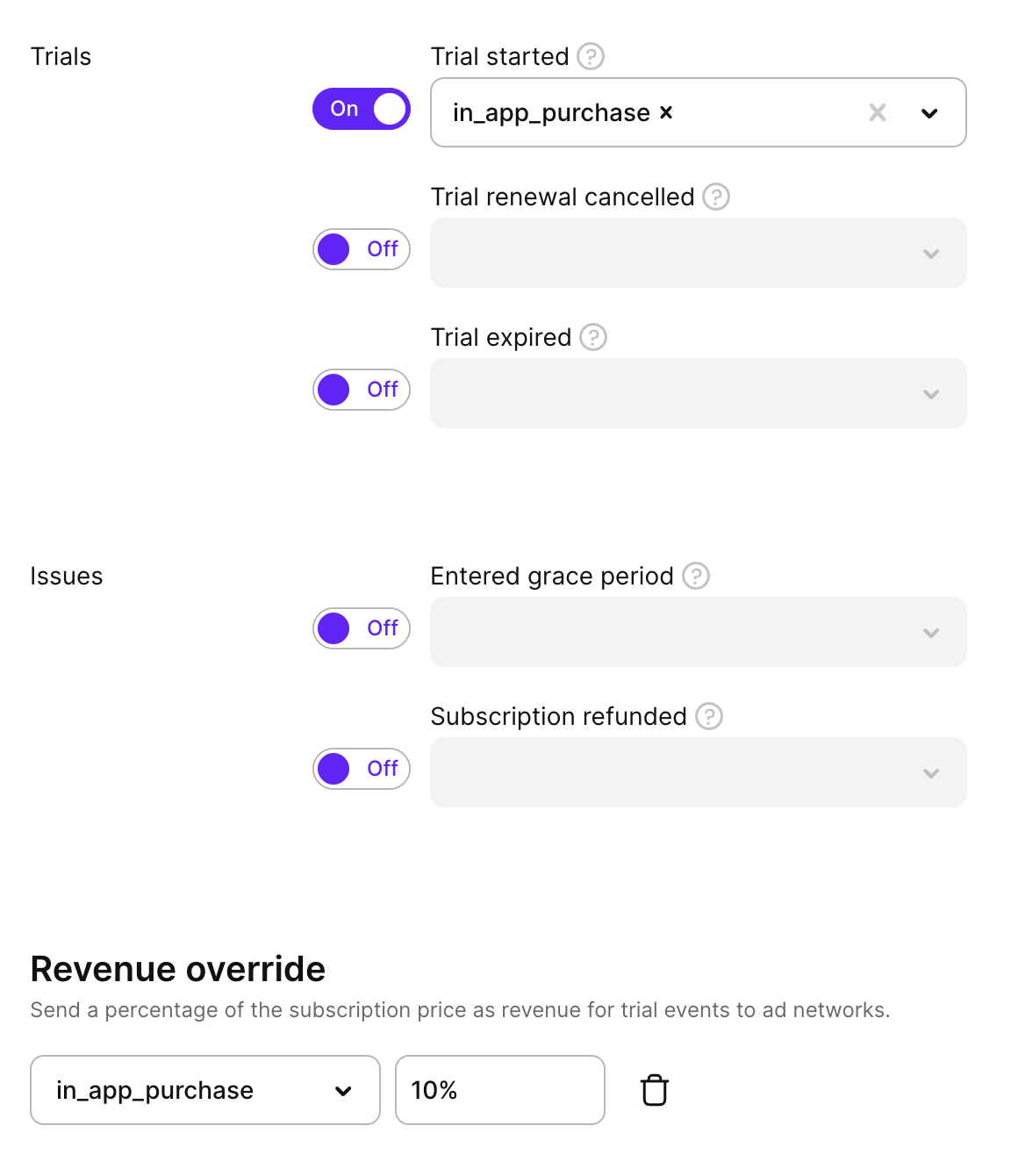
Если вы отслеживаете события триала и хотите, чтобы Meta приписывала к ним доход, используйте раздел Revenue override. Он появляется, когда включено событие Trial started. Переопределение применяется только к Trial started — события Trial converted и Subscription started всегда передают фактический доход.
Для каждого целевого события триала укажите процент от стоимости подписки, который нужно передавать как доход. Например, при значении 30% Adapty будет отправлять 30% от цены подписки в качестве ценности конверсии для событий триала.
Чтобы добавить переопределение:
- Включите Trial started в разделе Events mapping.
- В разделе Revenue override нажмите Add event.
- Выберите целевое событие и укажите процент выручки (0–100).
- Нажмите Save.
Квалифицированный триал
Adapty Attribution задерживает событие триала на срок до 24 часов и отправляет его только в том случае, если пользователь не отменил подписку. Если MMP также пересылает trial_started или trial_active, Meta получит один и тот же триал более одного раза.
Триал считается квалифицированным, если он не был отменён в течение заданного количества часов. Используйте раздел Qualified trial, чтобы задерживать события триала до его квалификации — тогда Meta будет получать только те триалы, которые пользователи сохранили.
Для каждого целевого события пробного периода укажите количество часов ожидания. Adapty отсчитывает часы с момента начала пробного периода и отправляет событие, когда дедлайн наступает. Если пользователь отключает автопродление до дедлайна, Adapty не отправляет событие. Если пользователь снова включает автопродление до дедлайна, Adapty отправляет событие по плану.
Чтобы удерживать событие пробного периода до его квалификации:
- Включите Trial started в разделе Events mapping.
- В разделе Qualified trial нажмите Add event.
- Выберите целевое событие и укажите количество часов ожидания — от 1 до 24.
- Нажмите Save.

Adapty отправляет квалифицированное событие с исходным временем начала триала, поэтому Meta отображает его в день начала триала.
Adapty сопоставляет квалифицированные триалы по транзакции App Store или Google Play, поэтому задержка применяется только к встроенным покупкам. События триала из веб-покупок, например FunnelFox, отправляются немедленно.
Revenue override и Qualified trial работают независимо, и вы можете применить оба к одному событию триала. Revenue override меняет значение, которое получает Meta; Qualified trial меняет момент, когда Meta его получает. При использовании обоих Adapty удерживает событие до тех пор, пока триал не пройдёт квалификацию, а затем отправляет его с переопределённым доходом. Ни один из вариантов не является предпочтительным — тестируйте, что лучше работает для ваших кампаний.
Прогнозируемый LTV
Meta оптимизирует ставки на основе ценности конверсии, но сам по себе видит только передаваемый платёж — поэтому месячный триал и годовая подписка выглядят практически одинаково в момент ставки. Используйте раздел Predicted LTV, чтобы передавать Meta прогнозируемую ценность пользователя за всё время вместе с конверсией — тогда Meta будет делать ставки, исходя из того, сколько пользователь, скорее всего, принесёт за выбранный вами горизонт.
Adapty строит прогноз на основе реализованной выручки вашего приложения, сгруппированной по стране, стору, устройству и локали, и прикрепляет его к уже отправленной конверсии.
Прогнозируемый LTV открывается для приложения, как только данных становится достаточно для построения значимого прогноза. Adapty пересчитывает это ежедневно и показывает текущее состояние приложения в разделе Predicted LTV. Trial started и Subscription started измеряются отдельно, и любого из них достаточно для разблокировки — при заполнении одного из них оба индикатора сбрасываются:
- Не менее 100 конверсий этого события, атрибутированных Meta, за каждую из последних 4 полных недель.
- Не менее 5 различных прогнозируемых значений, при этом максимальное должно быть не менее чем в 3 раза больше минимального.
Meta добавляет два требования, которые Adapty не может проверить за вас: датасет должен выйти из Core Setup, а в рекламном аккаунте должна использоваться подтверждённая модель ценности.
Чтобы отправлять прогнозируемые значения для кампании:
- В разделе Events mapping включите Trial started или Subscription started и сопоставьте его с событием Meta.
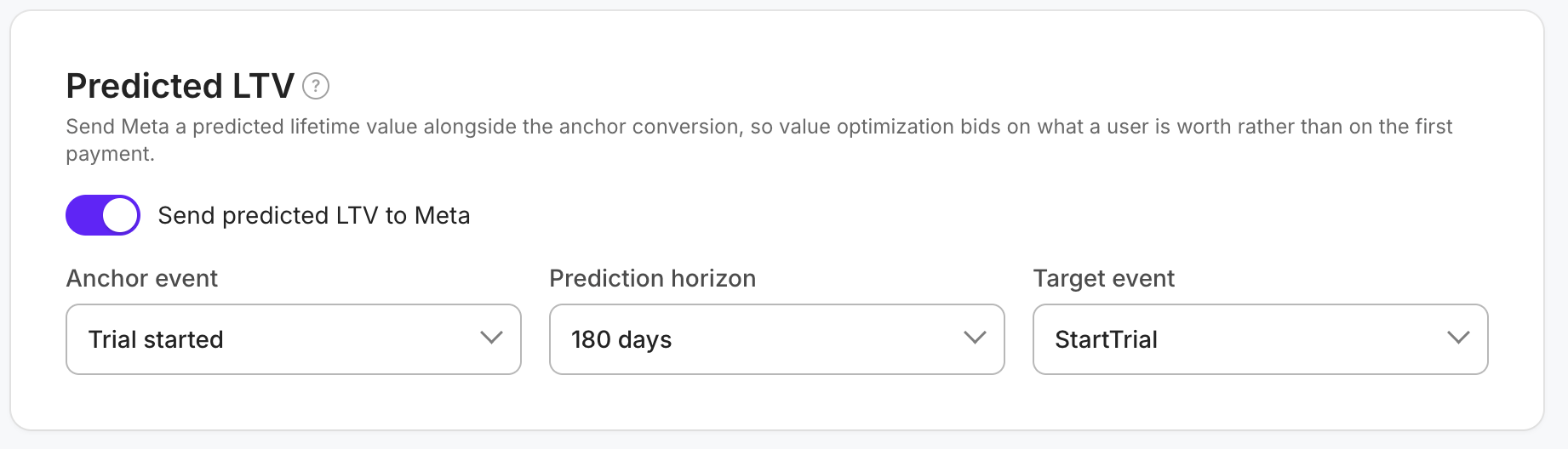
- В разделе Predicted LTV включите Send predicted LTV to Meta.
- В разделе Anchor event выберите событие, которое вы сопоставили на шаге 1.
- В разделе Prediction horizon выберите горизонт прогноза: 30, 90, 180 или 365 дней.
- В разделе Target event выберите событие Meta, к которому будет привязано прогнозируемое значение. В списке отображаются только те события, на которые данная кампания сопоставляет якорное событие. Meta принимает прогнозируемые значения только для событий Purchase, Subscribe, StartTrial, CompleteRegistration, AddPaymentInfo и пользовательских событий.
- Нажмите Save.
- Чтобы Meta могла использовать эти значения, откройте Events Manager, перейдите в свой датасет и выберите целевое событие в разделе Value and Currency Metrics. Нажмите Set up pLTV и выберите After [Event Name] events, поскольку Adapty передаёт значение после конверсии, а не вместе с ней.
Meta обучается на основе выбранного события-якоря и горизонта. Если изменить любой из этих параметров в уже работающей кампании, фаза обучения Meta начнётся заново, а ROAS до и после изменения нельзя будет сравнивать. Кроме того, Meta рассчитывает ROAS по-разному для каждой настройки оптимизации, поэтому сравнивайте pLTV-кампанию только с другими pLTV-кампаниями.
Meta принимает только одно якорное событие и один горизонт на датасет, поэтому кампании, использующие один пиксель, должны передавать одинаковую пару. Сохранение кампании с парой, которая расходится с другой активной кампанией на том же пикселе, будет отклонено — в сообщении об ошибке будет указана кампания, с которой нужно согласовать настройки.
Adapty рассчитывает прогнозируемую ценность в момент отправки якорной конверсии, а затем передаёт её спустя 24 часа — в рамках семидневного окна Meta для привязки ценности к конверсии. Есть три случая, которые влияют на то, что получает Meta:
- Если якорное событие удерживается квалифицированным триалом, 24 часа отсчитываются с момента, когда событие триала достигает Meta. Триал, отменённый до получения квалификации, не отправляет ни конверсию, ни прогнозируемое значение.
- Если у Adapty нет прогноза для группы пользователя — например, страны, в которой вы недавно начали закупку рекламы, — конверсия всё равно отправляется, но без прогнозируемого значения.
- Отключение Send predicted LTV to Meta также удаляет прогнозируемые значения, которые ещё ожидают отправки.
Adapty отправляет прогнозируемые значения в USD.
После того как Events Manager перестанет показывать открытые проблемы с интеграцией, Meta потребуется около двух недель на обучение модели, прежде чем вы сможете запустить первую кампанию pLTV. Чтобы просмотреть результаты, в Ads Manager добавьте столбец pLTV для целевого события — например, StartTrial pLTV — через Columns > Customize columns > Results ROAS. Adapty передаёт каждое значение на следующий день после конверсии, поэтому подождите один день после завершения кампании, прежде чем оценивать итоговые показатели.
Отправка всех событий
По умолчанию Adapty передаёт события только тех пользователей, которые пришли из ваших кампаний Meta. Опция Send all events позволяет передавать каждую установку и транзакцию, включая органические и неатрибутированные.
Мы не рекомендуем включать её без необходимости: смешивание органических и неатрибутированных событий с событиями кампаний снижает точность оптимизации в Meta. Исключение — если ваши кампании передают в Meta слишком мало конверсий для обучения алгоритмов.
Если вы решите включить это, в настройках кампании выберите Send all events (forward organic/non-attributed events to this pixel) и нажмите Save.