
Integrar Meta Ads con Adapty Attribution
La integración de Adapty Attribution con Meta te permite rastrear y optimizar el rendimiento de tus campañas en Facebook, Instagram, Messenger y Audience Network.
Consulta nuestra guía para configurar anuncios en Meta Ads Manager.
Paso 1. Conecta tu cuenta de Facebook
Para conectar Meta Ads a Adapty Attribution, ve a Integrations > Meta desde la barra lateral izquierda. Tienes dos opciones:
- Continue with Facebook: se conecta mediante OAuth. Úsala si accedes a Meta Ads Manager con tu cuenta personal o de empresa de Facebook.
- Add system token: se conecta usando un token de usuario del sistema permanente. Úsala si tu organización gestiona cuentas publicitarias a través de un usuario del sistema de Meta Business.
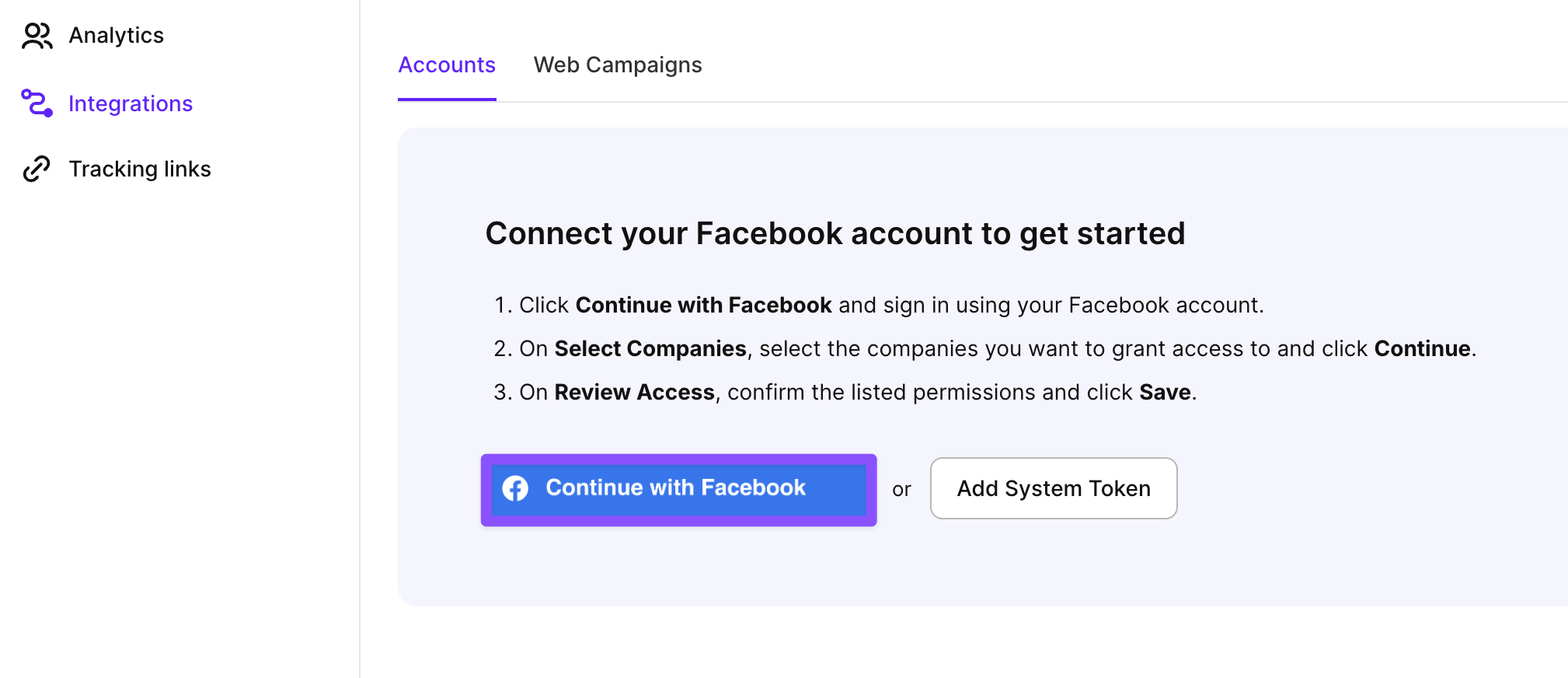
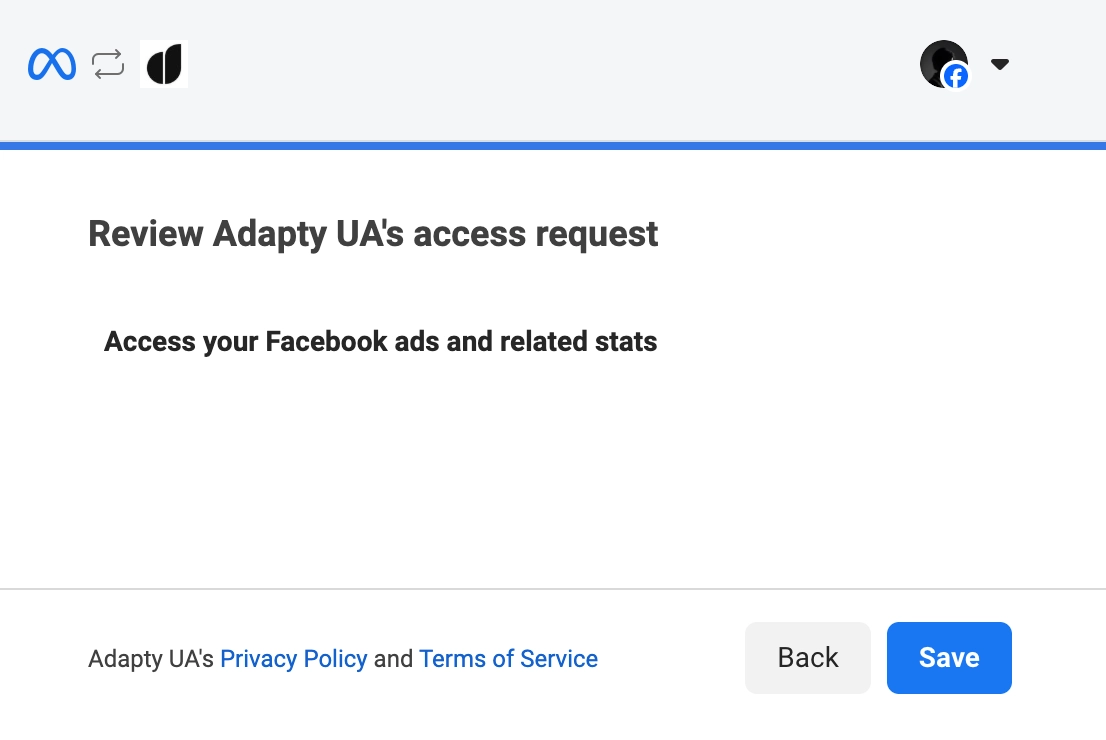
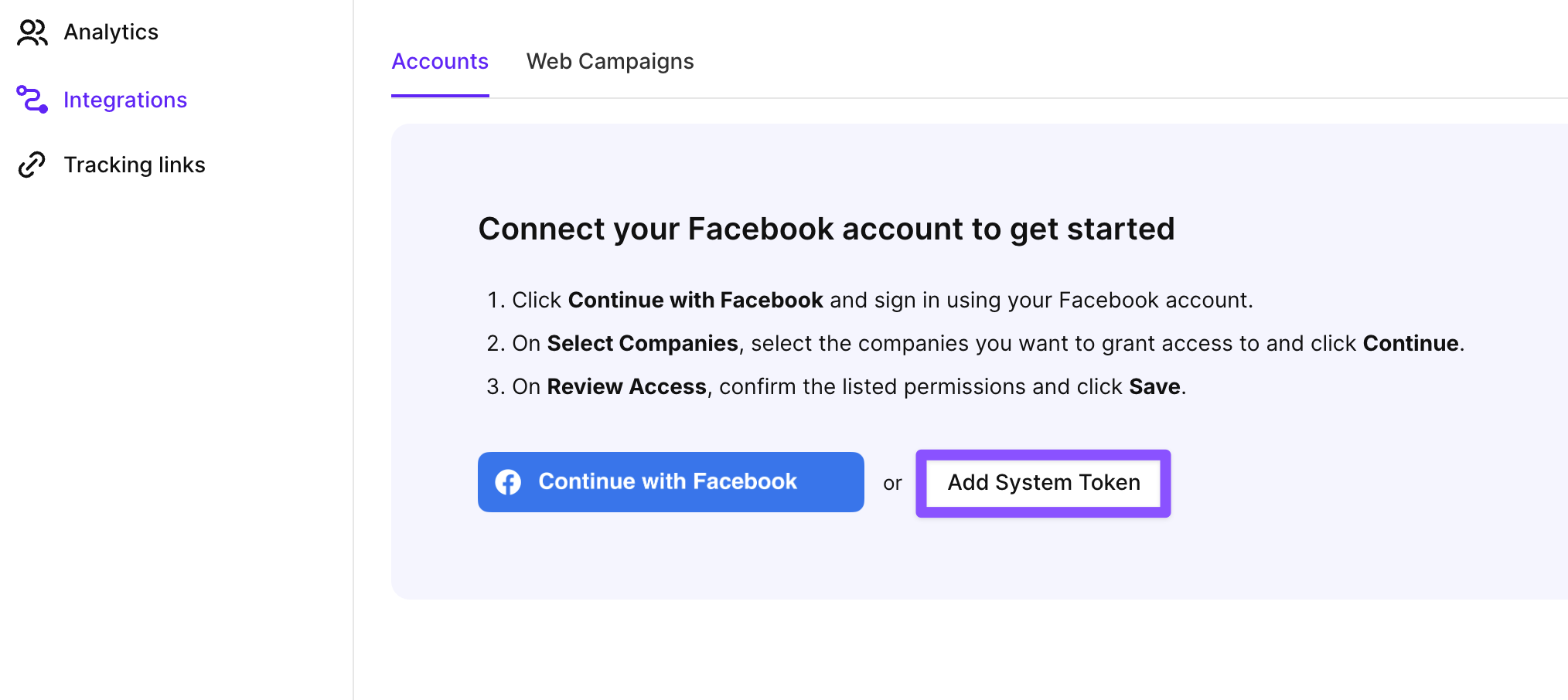
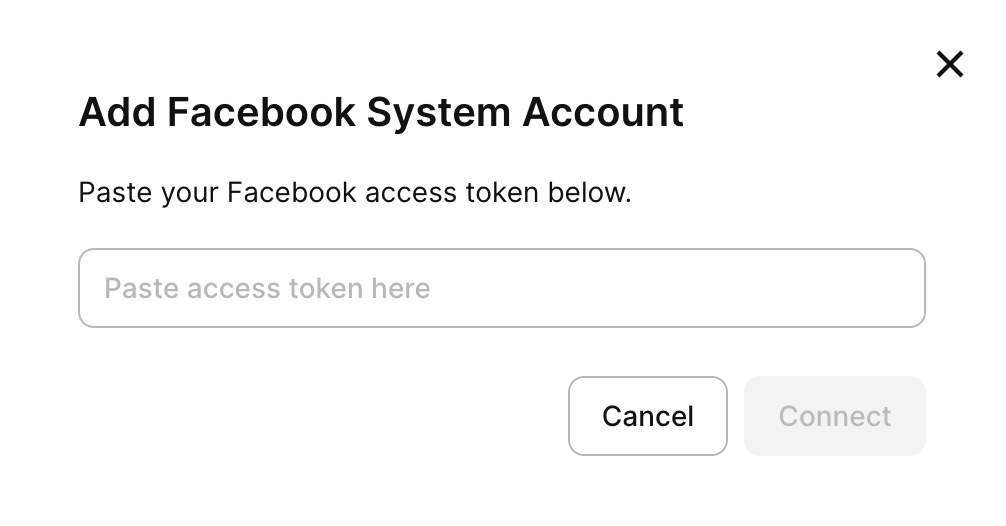
Tras esto, todas tus cuentas publicitarias se añadirán a Adapty Attribution. Puedes continuar con la incorporación de campañas.
Paso 2. Añade campañas
Una sola campaña puede cubrir el App Store, Google Play y tu funnel web al mismo tiempo. Dos elementos hacen que la conexión funcione:
- Enlace de seguimiento: Va en tu anuncio. Cuando un usuario toca el anuncio, Adapty registra el clic, redirige al usuario al destino y, posteriormente, atribuye la instalación y las compras a ese anuncio. Cada destino tiene su propio enlace.
- Pixel: Se selecciona en la campaña, a partir de los píxeles de tu cuenta de Meta. Envía esas conversiones de vuelta a Meta, para que Meta pueda optimizar la campaña con compras reales. Un solo píxel puede servir a los tres destinos, o cada destino puede tener el suyo propio.
Para añadir una nueva campaña de Meta a Adapty Attribution:
-
Ve a la pestaña Web Campaigns y haz clic en Create configuration.

-
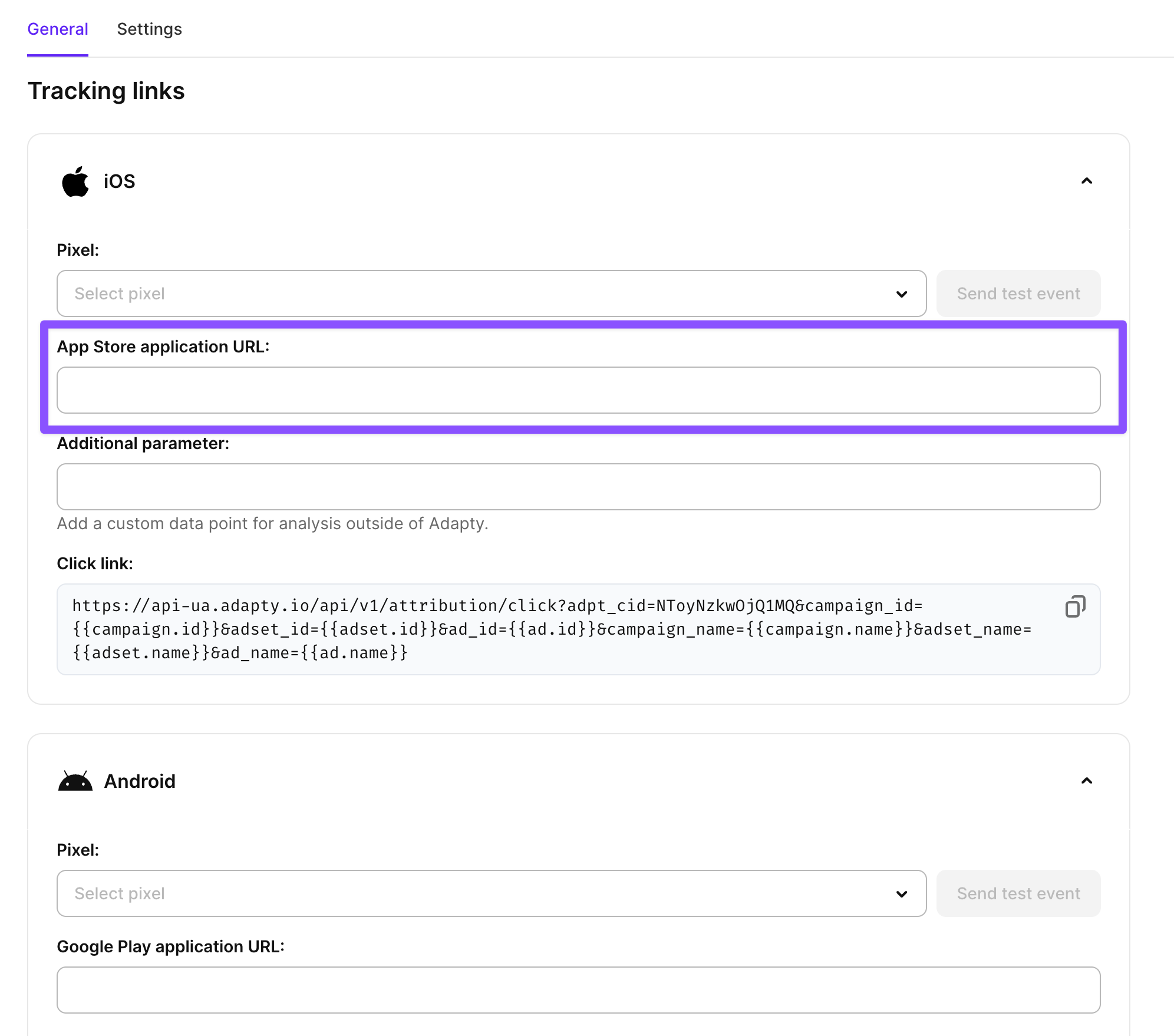
En la pestaña General, despliega la sección iOS y/o Android y pega las URLs de la aplicación de App Store y/o Google Play.
-
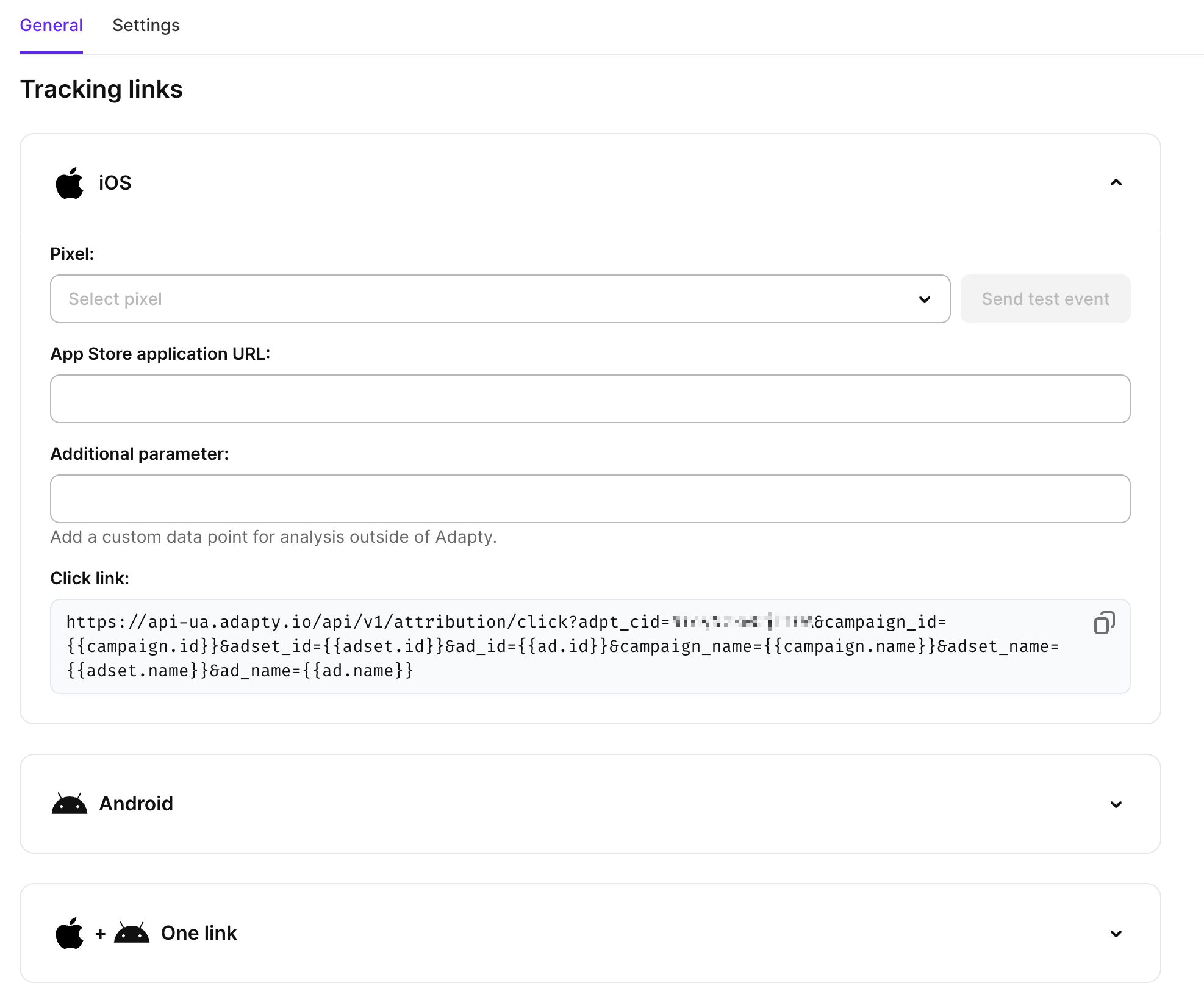
Copia el valor del campo Click link. Luego, en Meta Ads Manager, abre tu anuncio y divide el enlace entre los campos Website URL y URL parameters, tal como se describe en Crear anuncios. Esto permitirá que Adapty conecte las instalaciones y compras con los anuncios de Meta.
-
Para enviar los eventos de conversión de vuelta a Meta, también puedes asociar tus píxeles de Meta con campañas en Adapty Attribution. Para ello, selecciona uno de tus píxeles existentes en el desplegable Pixel. Tras seleccionar un píxel, puedes hacer clic en Send test event para verificar la conexión.
La sección Web funnel funciona de la misma manera. Las compras en un web funnel ocurren fuera de tu app, por lo que Meta solo se entera de ellas a través del píxel que selecciones aquí. Esta misma sección te proporciona el snippet para instalar el píxel en tu funnel y los parámetros para etiquetar tus URLs de anuncios.
Un píxel diferente por destino mantiene las compras de iOS, Android y web separadas para la optimización y los informes; el mismo píxel en todos los destinos las combina. La lista Web Campaigns muestra esa elección por configuración, bajo Pixel (iOS), Pixel (Android) y Pixel (Web), con el nombre e ID del píxel. Una sección sin píxel muestra un guion, y un píxel seleccionado en las tres secciones aparece tres veces.
Paso 3. Mapear eventos
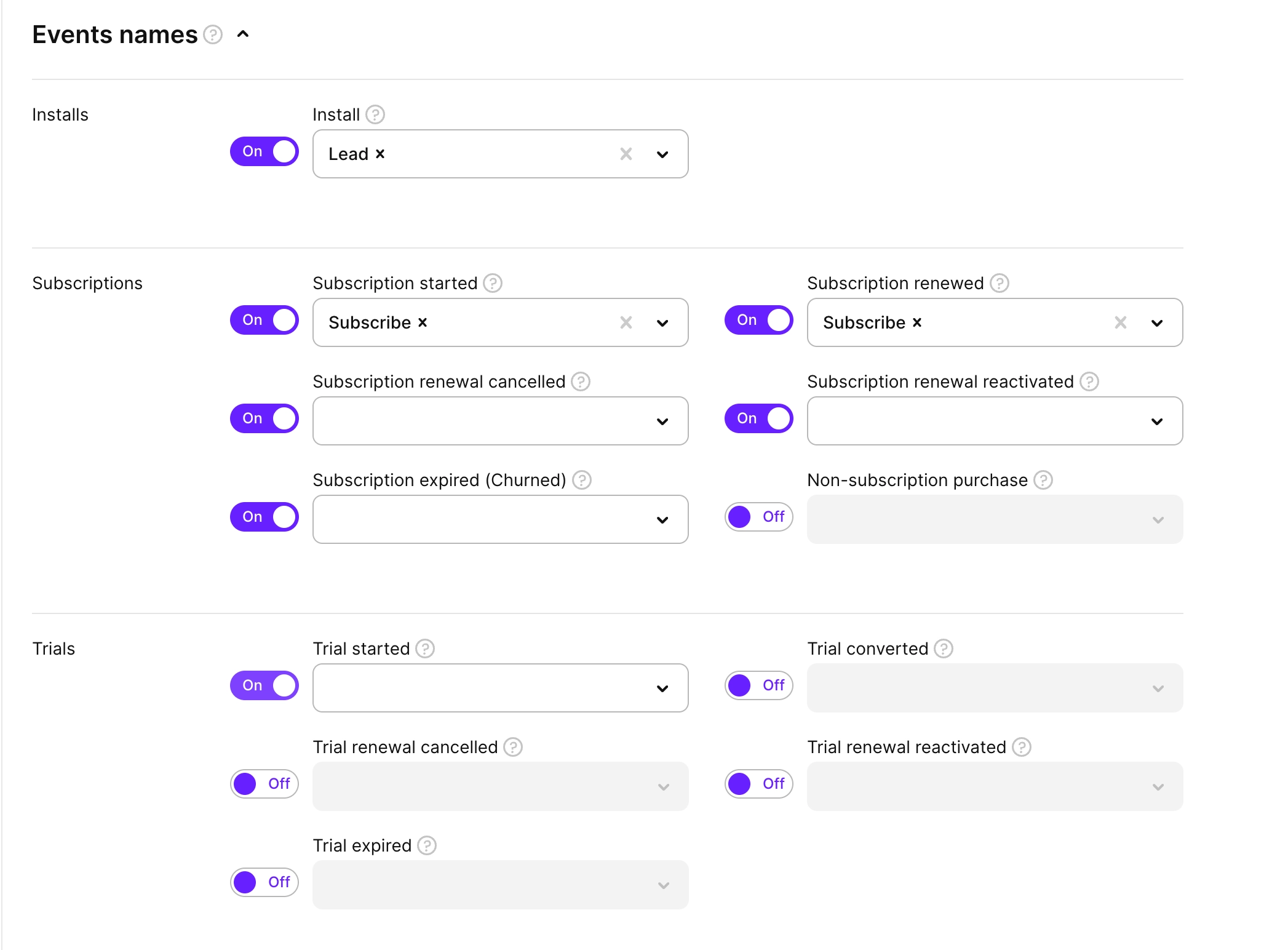
Para enviar eventos de conversión a Meta y optimizar las campañas, debes configurar el mapeo de eventos en la sección Events mapping. Esto permite que Adapty envíe automáticamente eventos de suscripción cuando los usuarios realizan acciones en tu app.
En la sección Events mapping, activa los eventos que quieras rastrear en Meta Ads Manager. Para cada evento habilitado, selecciona el evento de Meta correspondiente en el desplegable o define uno personalizado. Por defecto, Adapty mapea los eventos de Adapty a los eventos estándar de Meta.
Haz clic en Save para aplicar la configuración del mapeo de eventos.
Configuración adicional
Parámetros adicionales
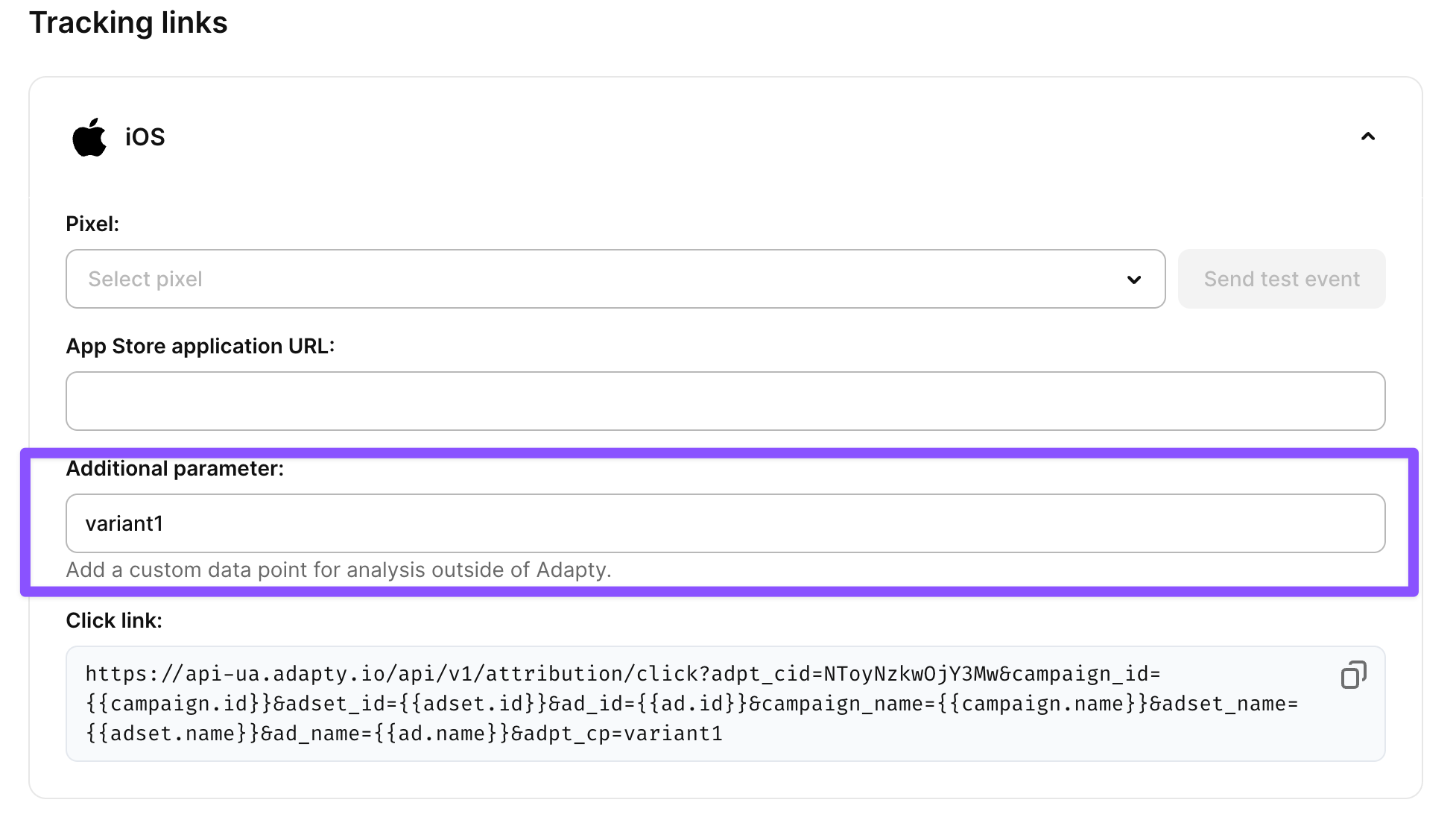
El campo Additional parameter te permite añadir datos personalizados para análisis fuera de Adapty. Es útil cuando necesitas pasar datos específicos de campaña o usuario a herramientas de análisis externas o partners de atribución.
En el campo Additional parameter, introduce los datos personalizados que quieras incluir en el seguimiento de atribución. El parámetro adicional se incluirá en todos los datos de atribución enviados a Meta y puede utilizarse para análisis y optimización avanzada de campañas.
Por ejemplo, si estás ejecutando varias variaciones de la misma campaña, podrías añadir variant=A o variant=B para distinguir entre diferentes enfoques creativos.
Los parámetros adicionales cambian el Click link que pegas en Meta Ads Manager. Si ya has copiado este enlace y añadiste un parámetro personalizado después, asegúrate de copiar y pegar el enlace de clic actualizado que contiene el parámetro personalizado.
Configuración
La pestaña Settings controla cómo Adapty asocia una instalación con un clic en tu anuncio de Meta. La configuración se aplica únicamente a esta campaña.
Adapty utiliza dos tipos de coincidencia:
- La coincidencia determinista solo funciona en Android. Google Play pasa el ID del clic al que se hizo tap a tu app a través del Play Install Referrer, por lo que Adapty relaciona la instalación con ese clic exacto. iOS no tiene un equivalente, así que las instalaciones de iOS nunca se emparejan de forma determinista.
- La coincidencia probabilística funciona en iOS y Android. Adapty compara la instalación con los clics desde el mismo rango de dirección IP y sistema operativo, y la relaciona con el clic que obtiene mejor puntuación en tiempo desde el clic, idioma del dispositivo y país. Si el clic se produjo más de 6 horas antes de la instalación, también deben coincidir el modelo de dispositivo y la versión del SO. Adapty no utiliza el IDFA ni el Google Advertising ID, por lo que la coincidencia probabilística cubre a todos los usuarios de iOS, incluidos los que denegaron el seguimiento en el aviso de App Tracking Transparency.
En Android, Adapty intenta primero la coincidencia determinista y, si no lo consigue, recurre a la coincidencia probabilista.
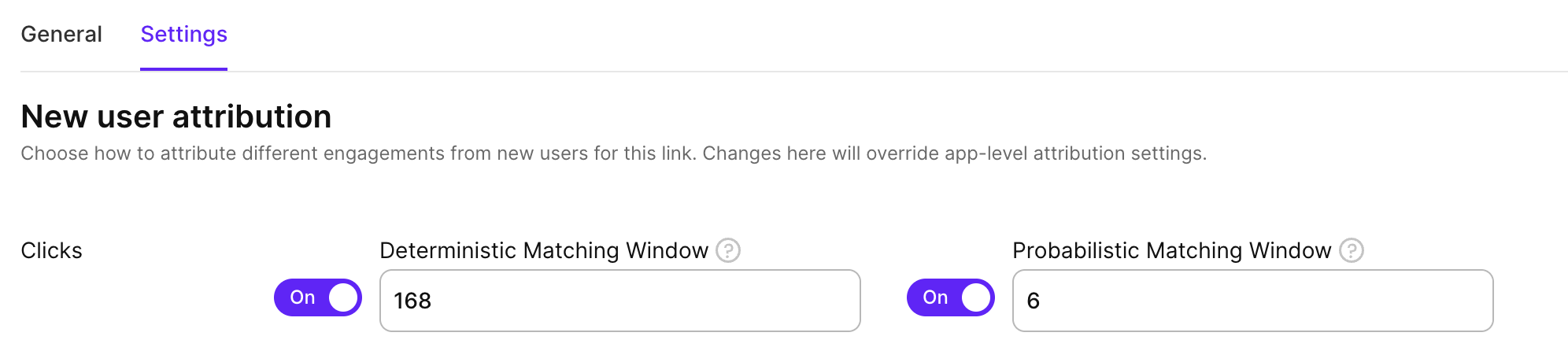
Para configurar el tiempo máximo que puede transcurrir entre un clic y una instalación para que sigan vinculándose, en la pestaña Settings, dentro de la sección New user attribution, introduce la ventana en horas:
- Deterministic Matching Window: 168 horas (7 días) por defecto, de 1 a 720 horas.
- Probabilistic Matching Window: 6 horas por defecto, de 1 a 24 horas. Una ventana más larga vincula más instalaciones, pero con más errores. Para campañas con alto volumen de clics, redúcela a 1–2 horas.
Para detener la coincidencia determinista o probabilística de esta configuración, desactiva el interruptor junto a su ventana y guarda. El cambio surte efecto en 5 minutos.
Las instalaciones de iOS solo se pueden hacer coincidir de forma probabilística. Si desactivas la coincidencia probabilística, las instalaciones de iOS procedentes de los enlaces de esta configuración no serán atribuidas. Si desactivas ambas, ninguna instalación procedente de sus enlaces será atribuida.
Anulación de ingresos
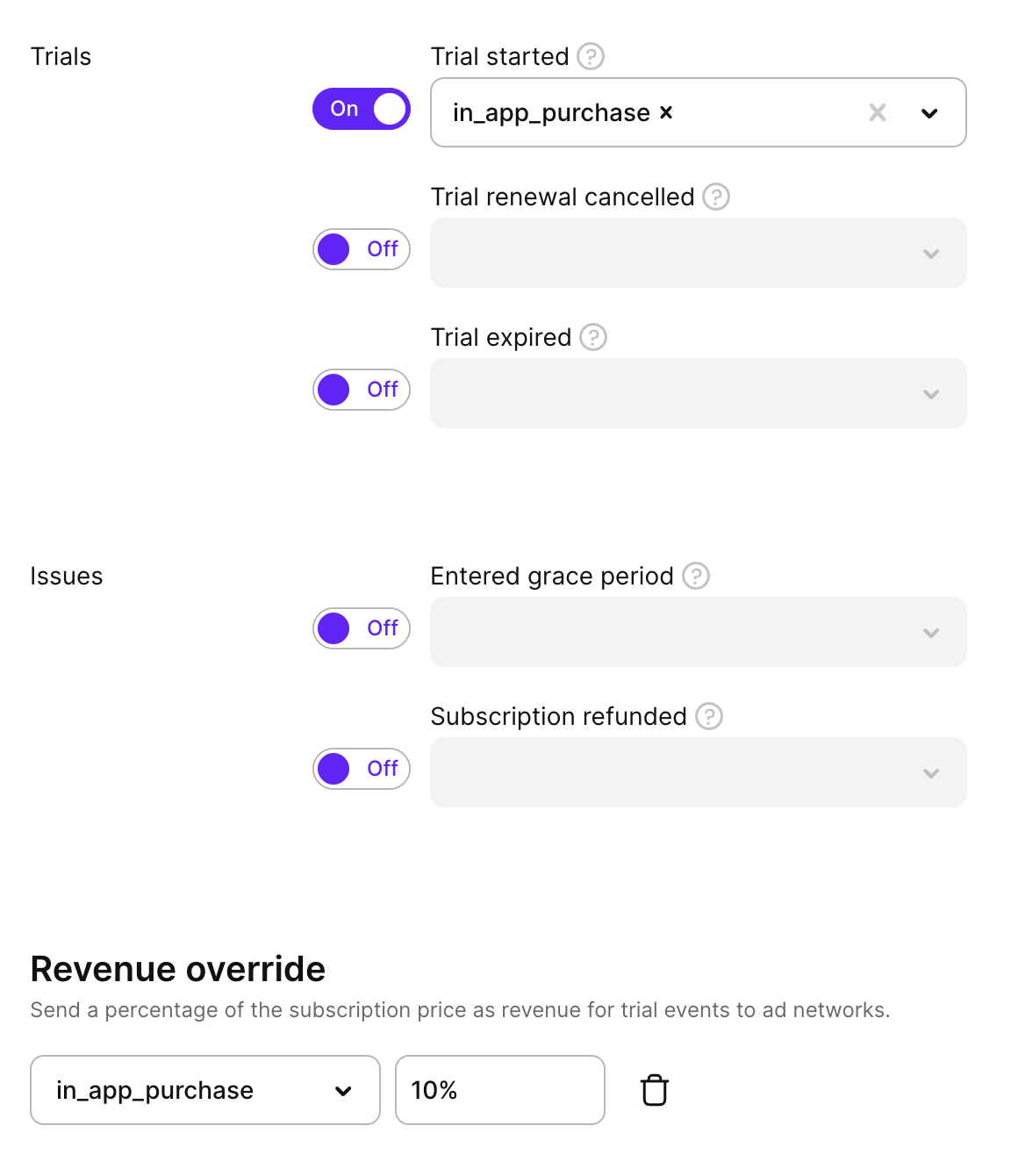
Si registras eventos de prueba y quieres que Meta los atribuya a ingresos, usa la sección Revenue override. Aparece cuando el evento Trial started está habilitado. La anulación se aplica únicamente a Trial started — Trial converted y Subscription started siempre incluyen sus ingresos reales.
Para cada objetivo de evento de prueba, establece el porcentaje del precio de suscripción que se notificará como ingresos. Por ejemplo, con un 30%, Adapty envía el 30% del precio de suscripción como valor de conversión para los eventos de prueba.
Para añadir una anulación:
- Activa Trial started en la sección Events mapping.
- En Revenue override, haz clic en Add event.
- Selecciona el evento de destino e introduce un porcentaje de ingresos (0–100).
- Haz clic en Save.
Prueba calificada
La atribución de Adapty retrasa el evento de prueba hasta 24 horas y solo lo envía si el usuario no ha cancelado. Si un MMP también reenvía trial_started o trial_active, Meta recibe la misma prueba más de una vez.
Una prueba se califica una vez que transcurre un número determinado de horas sin que sea cancelada. Usa la sección Qualified trial para retener los eventos de prueba hasta que se califiquen, de modo que Meta solo reciba las pruebas que los usuarios mantuvieron.
Para cada objetivo de evento de prueba, establece el número de horas de espera. Adapty cuenta las horas desde el inicio de la prueba y envía el evento cuando se cumple el plazo. Si el usuario desactiva la renovación automática antes del plazo, Adapty nunca envía el evento. Si el usuario vuelve a activar la renovación automática antes del plazo, Adapty envía el evento según lo previsto.
Para retener un evento de prueba hasta que sea válido:
- Activa Trial started en la sección Events mapping.
- En Qualified trial, haz clic en Add event.
- Selecciona el evento objetivo e introduce el número de horas de espera, de 1 a 24.
- Haz clic en Save.

Adapty envía el evento calificado con la hora de inicio original del período de prueba, por lo que Meta lo registra en el día en que comenzó.
Adapty relaciona los períodos de prueba calificados con su transacción de App Store o Google Play, por lo que la retención se aplica solo a los períodos de prueba in-app. Los eventos de prueba de compras web, como FunnelFox, se envían de inmediato.
Revenue override y Qualified trial funcionan de forma independiente, y puedes aplicar ambos al mismo evento de prueba. Revenue override cambia el valor que recibe Meta; Qualified trial cambia cuándo lo recibe. Con ambos activos, Adapty retiene el evento hasta que la prueba se cualifica y luego lo envía con el valor de ingresos sobreescrito. Ninguno tiene preferencia sobre el otro — prueba qué funciona mejor para tus campañas.
LTV Predicho
La optimización de valor de Meta puja por el valor de una conversión, pero por sí sola solo ve el pago que se está reportando — así que una prueba mensual y una suscripción anual parecen casi iguales en el momento de la puja. Usa la sección Predicted LTV para enviar a Meta un valor de vida predicho junto con la conversión, para que Meta puje por lo que probablemente valdrá el usuario en el horizonte que elijas.
Adapty genera la predicción a partir de los ingresos reales de tu propia app, agrupados por país, store, dispositivo y localización, y la asocia a una conversión que ya ha enviado.
El LTV Predicho se activa para una app cuando sus datos permiten generar una predicción significativa. Adapty recalcula esto a diario y muestra la situación actual de la app en la sección Predicted LTV. Trial started y Subscription started se miden por separado, y cualquiera de los dos activa la app al completar ambas barras:
- Al menos 100 conversiones de ese evento atribuidas a Meta en cada una de las últimas 4 semanas completas.
- Al menos 5 valores predichos distintos, con el más alto al menos 3 veces mayor que el más bajo.
Meta añade dos requisitos que Adapty no puede verificar por ti: el dataset debe estar fuera de Core Setup y la cuenta publicitaria debe tener un modelo de valor validado en uso.
Para enviar valores predichos a una campaña:
- En Events mapping, activa Trial started o Subscription started y asígnalo a un evento de Meta.
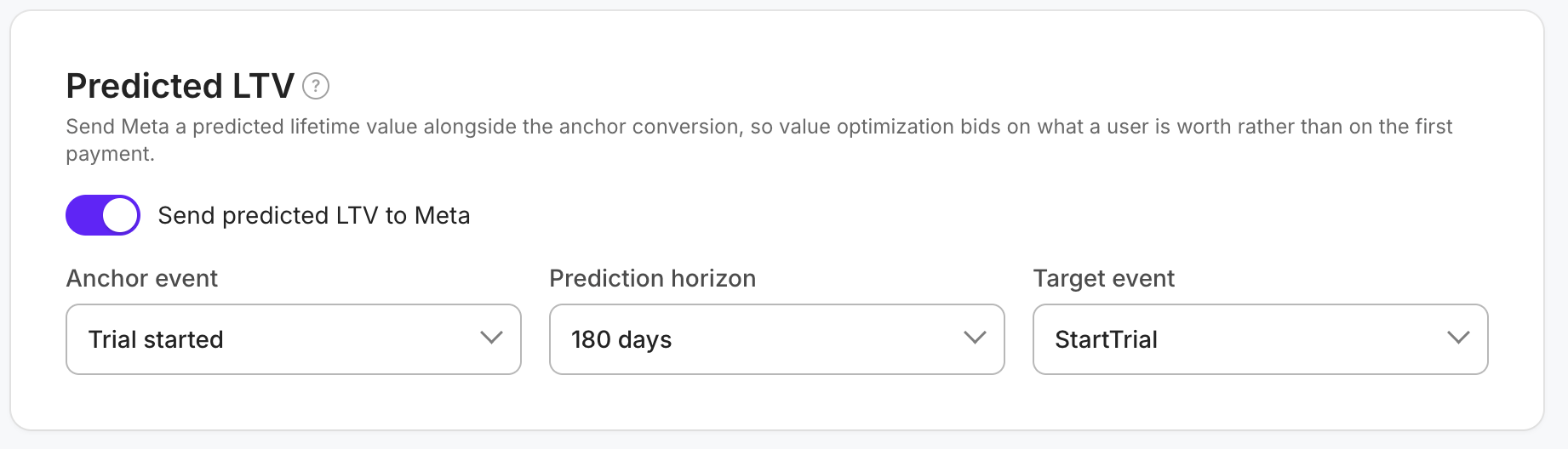
- En Predicted LTV, activa Send predicted LTV to Meta.
- En Anchor event, selecciona el evento que mapeaste en el paso 1.
- En Prediction horizon, elige el horizonte temporal del valor: 30, 90, 180 o 365 días.
- En Target event, selecciona el evento de Meta al que se asociará el valor predicho. La lista muestra únicamente los eventos a los que esta campaña mapea el anchor. Meta acepta valores predichos solo en Purchase, Subscribe, StartTrial, CompleteRegistration, AddPaymentInfo y eventos personalizados.
- Haz clic en Save.
- Para que Meta pueda usar los valores, en Events Manager abre tu dataset y selecciona el evento objetivo en Value and Currency Metrics. Haz clic en Set up pLTV y elige After [Event Name] events, ya que Adapty entrega el valor después de la conversión, no junto con ella.
Meta aprende del evento de anclaje y el horizonte que hayas seleccionado. Cambiar cualquiera de los dos en una configuración activa reinicia la fase de aprendizaje de Meta, y el ROAS antes y después del cambio no es comparable. Además, Meta calcula el ROAS de forma diferente según cada configuración de optimización, así que compara una campaña de pLTV únicamente con otras campañas de pLTV.
Meta acepta un solo evento de anclaje y un solo horizonte por dataset, por lo que las campañas que comparten un píxel deben enviar el mismo par. Si guardas una campaña cuyo par no coincide con el de otra campaña activa en ese píxel, el guardado se rechaza y el error indica la campaña con la que debes alinearte.
Adapty prepara el valor predicho cuando envía la conversión de anclaje y lo entrega 24 horas después, dentro de la ventana de 7 días de Meta para asociar un valor a una conversión. Hay tres casos que cambian lo que recibe Meta:
- Cuando el evento ancla lo gestiona Qualified trial, las 24 horas comienzan una vez que el evento de prueba llega a Meta. Una prueba cancelada antes de cualificarse no envía ni la conversión ni un valor predicho.
- Cuando Adapty no tiene predicción para el grupo de ese usuario — por ejemplo, un país en el que empezaste a comprar recientemente — la conversión se envía de todas formas, sin valor predicho.
- Desactivar Send predicted LTV to Meta también elimina los valores predichos que aún estén pendientes de entrega.
Adapty envía los valores predichos en USD.
Una vez que Events Manager no muestre problemas abiertos para la integración, Meta necesita aproximadamente dos semanas para entrenar su modelo antes de que puedas lanzar la primera campaña de pLTV. Para leer los resultados, en Ads Manager, añade la columna pLTV del evento objetivo, como StartTrial pLTV, a través de Columns > Customize columns > Results ROAS. Adapty entrega cada valor un día después de la conversión, así que espera un día tras el fin de una campaña antes de leer sus cifras finales.
Enviar todos los eventos
Por defecto, Adapty solo reporta los eventos de los usuarios que provienen de alguna de tus campañas de Meta. La opción Send all events reporta todas las instalaciones y transacciones, incluidas las de usuarios orgánicos y no atribuidos.
No la recomendamos a menos que tus campañas envíen muy pocas conversiones a Meta para optimizar, ya que mezclar eventos orgánicos y no atribuidos con los eventos de tus campañas reduce la precisión de la optimización de Meta.
Si decides activarlo, en la configuración de la campaña selecciona Send all events (forward organic/non-attributed events to this pixel) y haz clic en Save.